Ga door naar hoofdinhoud
Word lid van de reparatiegemeenschap - Account aanmaken

Deze vertaling is door een computer gegenereerd en is nog niet door iemand nagekeken. Spreek je deze taal? Bekijk het hier.

Deze handleiding heeft recentere wijzigingen. Schakel over naar de nieuwste niet-geverifieerde versie.

Samsung Galaxy Note20 Ultra USB-C-poort vervangen

Wat je nodig hebt

    1. Samsung Galaxy Note20 Ultra USB-C-poort vervangen, Verwarm de achterste behuizing: stap 1, afbeelding 1 van 1
      • Schakel je toestel uit voordat je begint met het demonteren van je telefoon.

      • Verwarm een iOpener en leg deze gedurende een minuut op de linkerzijde van de achterste behuizing.

      • Je kunt hiervoor ook een föhn, warmtepistool of kookplaat gebruiken, maar wees hierbij voorzichtig en voorkom dat je je toestel oververhit. Het scherm en de batterij zijn bijvoorbeeld erg vatbaar voor warmteschade.

      Vraag FixBot

      Voeg opmerking toe

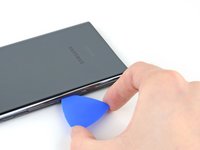
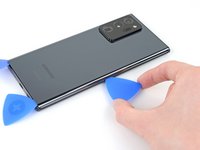
    2. Samsung Galaxy Note20 Ultra USB-C-poort vervangen, Breng een openingsplectrum aan in je toestel: stap 2, afbeelding 1 van 3 Samsung Galaxy Note20 Ultra USB-C-poort vervangen, Breng een openingsplectrum aan in je toestel: stap 2, afbeelding 2 van 3 Samsung Galaxy Note20 Ultra USB-C-poort vervangen, Breng een openingsplectrum aan in je toestel: stap 2, afbeelding 3 van 3
      • Druk een zuignap op de verwarmde kant van de achterste behuizing, zo dicht mogelijk bij de rand.

      • Als je achterste behuizing gebarsten is, kun je deze met een aantal lagen doorzichtige tape beplakken. Zo kan de zuignap zich beter vastzuigen. Als alternatief kun je er ook voor kiezen de behuizing met een stuk sterke tape omhoog te trekken. Als dat alles niet lukt, kun je je zuignap met secondelijm op de behuizing bevestigen.

      • Trek de zuignap met een stevige, constante kracht omhoog om zo een opening tussen de achterste behuizing en het frame te creëren.

      • Dit kan, afhankelijk van je telefoons leeftijd, lastig zijn. Als je moeite hebt met het creëren van een opening, dien je meer warmte toe en probeer je het nog eens.

      • Steek een openingsplectrum in de opening.

      • Steek je openingsplectrum niet meer dan 5 mm in de telefoon om te voorkomen dat je de onderdelen binnenin beschadigt.

      Vraag FixBot

      Voeg opmerking toe

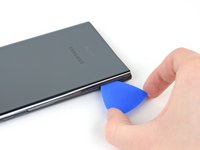
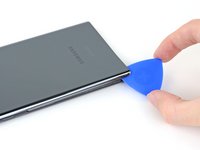
    3. Samsung Galaxy Note20 Ultra USB-C-poort vervangen, Begin met het doorsnijden van de lijm: stap 3, afbeelding 1 van 3 Samsung Galaxy Note20 Ultra USB-C-poort vervangen, Begin met het doorsnijden van de lijm: stap 3, afbeelding 2 van 3 Samsung Galaxy Note20 Ultra USB-C-poort vervangen, Begin met het doorsnijden van de lijm: stap 3, afbeelding 3 van 3
      • Schuif je openingsplectrum langs de linkerzijde van je telefoon richting de linker onderhoek en snijd onderweg alle lijm door.

      • Laat je plectrum in de linker onderhoek zitten om te voorkomen dat de lijm zich opnieuw aan het toestel gaat hechten.

      Vraag FixBot

      Voeg opmerking toe

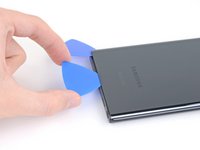
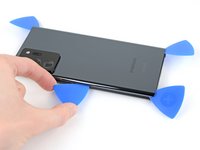
    4. Samsung Galaxy Note20 Ultra USB-C-poort vervangen, Snijd de lijm langs de gehele buitenkant van de achterste behuizing door: stap 4, afbeelding 1 van 3 Samsung Galaxy Note20 Ultra USB-C-poort vervangen, Snijd de lijm langs de gehele buitenkant van de achterste behuizing door: stap 4, afbeelding 2 van 3 Samsung Galaxy Note20 Ultra USB-C-poort vervangen, Snijd de lijm langs de gehele buitenkant van de achterste behuizing door: stap 4, afbeelding 3 van 3
      • Steek je openingsplectrum bij het doorsnijden van de lijm niet verder dan 5 mm in je toestel om te voorkomen dat je de onderdelen binnenin beschadigt.

      • Herhaal dit proces bij de overige drie kanten van je toestel.

      • Je kunt je nieuwe openingsplectrum telkens dichtbij de hoek waar je je plectrum hebt laten zitten in de opening steken.

      • Laat telkens een plectrum in de hoek zitten om te voorkomen dat de lijm zich opnieuw gaat hechten.

      • Schuif een openingsplectrum op en neer langs de gehele buitenkant van de telefoon om zeker te weten dat je alle lijm hebt doorgesneden. Verwarm de lijm nog een keer als deze te stug is om doorgesneden te worden.

      Vraag FixBot

      Voeg opmerking toe

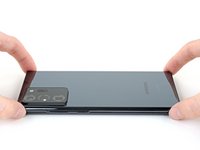
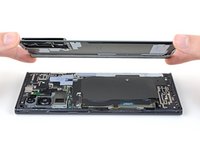
    5. Samsung Galaxy Note20 Ultra USB-C-poort vervangen, Verwijder de achterste behuizing: stap 5, afbeelding 1 van 2 Samsung Galaxy Note20 Ultra USB-C-poort vervangen, Verwijder de achterste behuizing: stap 5, afbeelding 2 van 2
      • Til de achterste behuizing recht omhoog en verwijder deze.

      Vraag FixBot

      Voeg opmerking toe

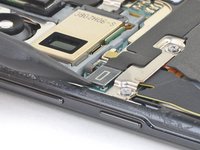
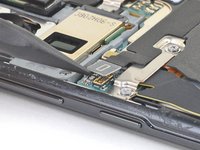
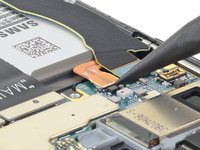
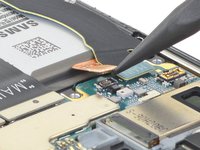
    1. Samsung Galaxy Note20 Ultra USB-C-poort vervangen, Koppel de draadloze oplaadspoel los: stap 6, afbeelding 1 van 2 Samsung Galaxy Note20 Ultra USB-C-poort vervangen, Koppel de draadloze oplaadspoel los: stap 6, afbeelding 2 van 2
      • Gebruik de punt van je spudger om de aansluiting van de draadloze oplaadspoel omhoog te duwen en los te koppelen.

      • Zorg dat je enkel onder de zijkant van de aansluiting, niet onder het contact zelf, wrikt om schade aan het contact en omliggende onderdelen te voorkomen.

      • Om drukaansluitingen als deze weer aan te sluiten, breng je deze eerst op de juiste positie aan en druk je vervolgens eerst de ene en dan de andere kant van de aansluiting omlaag. Druk niet in het midden. Als de aansluiting namelijk niet goed gepositioneerd is, loop je het risico de pinnen te verbuigen en permanent te beschadigen.

      Vraag FixBot

      Voeg opmerking toe

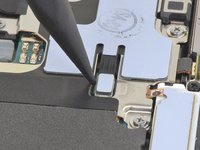
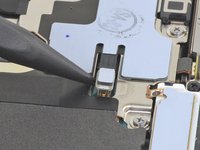
    2. Samsung Galaxy Note20 Ultra USB-C-poort vervangen, Koppel de witte drukaansluiting los: stap 7, afbeelding 1 van 2 Samsung Galaxy Note20 Ultra USB-C-poort vervangen, Koppel de witte drukaansluiting los: stap 7, afbeelding 2 van 2
      • Gebruik de punt van je spudger om de witte drukaansluiting, rechtsonderin bij het schild van het moederbord, omhoog te duwen en los te koppelen.

      Vraag FixBot

      Voeg opmerking toe

    3. Samsung Galaxy Note20 Ultra USB-C-poort vervangen, Verwijder de schroeven uit het moederbordschild: stap 8, afbeelding 1 van 1
      • Gebruik een Phillips-schroevendraaier om de zes 4.0 mm lange schroeven, die het schild op het moederbord bevestigen, te verwijderen.

      • Als dit de eerste keer is dat je deze schroeven verwijdert, kan het veel moeite kosten. De schroeven hebben namelijk een borgmiddel op het schroefdraad.

      • Zorg dat je, tijdens deze reparatie, goed bijhoudt welke schroeven waar vandaan komen, zodat je zeker weet dat je ze op de juiste plek weer terugplaatst.

      Vraag FixBot

      Voeg opmerking toe

    4. Samsung Galaxy Note20 Ultra USB-C-poort vervangen, Verwijder de draadloze oplaadspoel: stap 9, afbeelding 1 van 3 Samsung Galaxy Note20 Ultra USB-C-poort vervangen, Verwijder de draadloze oplaadspoel: stap 9, afbeelding 2 van 3 Samsung Galaxy Note20 Ultra USB-C-poort vervangen, Verwijder de draadloze oplaadspoel: stap 9, afbeelding 3 van 3
      Gereedschap gebruikt in deze stap:
      Tweezers
      $4.99
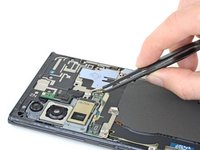
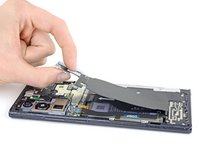
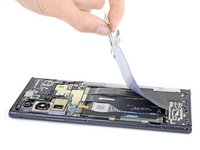
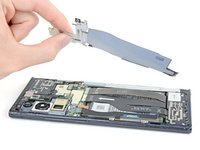
      • Gebruik een pincet om de moederbordafscherming op te tillen.

      • Wees voorzichtig bij het vastpakken van het schild aangezien de randen erg dun en scherp zijn.

      • Pak het schild met je vingers vast.

      Vraag FixBot

      Voeg opmerking toe

    5. Samsung Galaxy Note20 Ultra USB-C-poort vervangen: stap 10, afbeelding 1 van 3 Samsung Galaxy Note20 Ultra USB-C-poort vervangen: stap 10, afbeelding 2 van 3 Samsung Galaxy Note20 Ultra USB-C-poort vervangen: stap 10, afbeelding 3 van 3
      • Trek de draadloze oplaadspoel op voorzichtige wijze omhoog en uit het toestel weg om deze te verwijderen.

      • De draadloze oplaadspoel is met een lichte lijm aan het toestel bevestigd.

      Vraag FixBot

      Voeg opmerking toe

    1. Samsung Galaxy Note20 Ultra USB-C-poort vervangen, Koppel de batterij los: stap 11, afbeelding 1 van 2 Samsung Galaxy Note20 Ultra USB-C-poort vervangen, Koppel de batterij los: stap 11, afbeelding 2 van 2
      • Gebruik de punt van je spudger om de drukaansluiting van de batterij omhoog te duwen en zo op veilige wijze los te koppelen voordat je verder gaat met je reparatie.

      Vraag FixBot

      Voeg opmerking toe

    1. Samsung Galaxy Note20 Ultra USB-C-poort vervangen, Verwijder de schroeven uit de luidspreker: stap 12, afbeelding 1 van 1
      • Gebruik een Phillips-schroevendraaier om de vijf 4.0 mm lange schroeven, die de luidspreker in het frame bevestigen, te verwijderen.

      Vraag FixBot

      Voeg opmerking toe

    2. Samsung Galaxy Note20 Ultra USB-C-poort vervangen, Maak de luidspreker los: stap 13, afbeelding 1 van 2 Samsung Galaxy Note20 Ultra USB-C-poort vervangen, Maak de luidspreker los: stap 13, afbeelding 2 van 2
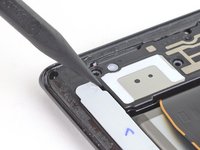
      • Steek de punt van je spudger in het de een driehoek gemarkeerde opening links van de luidspreker.

      • Gebruik je spudger om de linkerzijde van de luidspreker omhoog te wrikken en los te maken.

      Vraag FixBot

      Voeg opmerking toe

    3. Samsung Galaxy Note20 Ultra USB-C-poort vervangen: stap 14, afbeelding 1 van 2 Samsung Galaxy Note20 Ultra USB-C-poort vervangen: stap 14, afbeelding 2 van 2
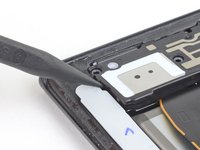
      • Steek de punt van je spudger in de met een driehoek gemarkeerde opening rechts van de luidspreker.

      • Gebruik je spudger om de luidspreker omhoog te wrikken en van het frame los te maken.

      • De luidspreker is door middel van een aantal klemmen aan de onderkant aan het frame bevestigd.

      Vraag FixBot

      Voeg opmerking toe

    4. Samsung Galaxy Note20 Ultra USB-C-poort vervangen, Verwijder de luidspreker: stap 15, afbeelding 1 van 1
      Gereedschap gebruikt in deze stap:
      Tweezers
      $4.99
      • Gebruik een pincet om de luidspreker omhoog te tillen en te verwijderen.

      Vraag FixBot

      Voeg opmerking toe

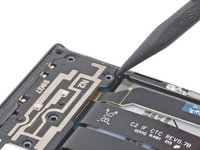
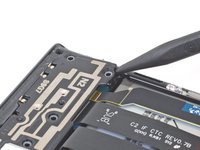
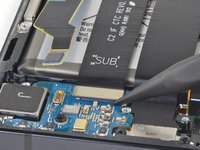
    1. Samsung Galaxy Note20 Ultra USB-C-poort vervangen, Koppel de interconnectkabels van het dochterbord los: stap 16, afbeelding 1 van 2 Samsung Galaxy Note20 Ultra USB-C-poort vervangen, Koppel de interconnectkabels van het dochterbord los: stap 16, afbeelding 2 van 2
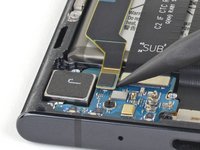
      • Gebruik de punt van je spudger om de secundaire interconnectkabel van het dochterbord los te koppelen.

      Vraag FixBot

      Voeg opmerking toe

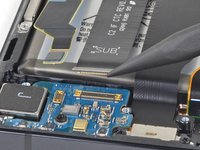
    2. Samsung Galaxy Note20 Ultra USB-C-poort vervangen: stap 17, afbeelding 1 van 2 Samsung Galaxy Note20 Ultra USB-C-poort vervangen: stap 17, afbeelding 2 van 2
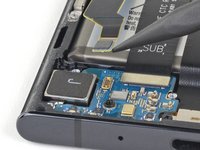
      • Gebruik de punt van je spudger om de primaire interconnectkabel van het dochterbord los te koppelen.

      Vraag FixBot

      Voeg opmerking toe

    1. Samsung Galaxy Note20 Ultra USB-C-poort vervangen, Het dochterbord loshalen: stap 18, afbeelding 1 van 1
      • Gebruik een kruiskopschroevendraaier om de 3,0 mm schroef te verwijderen waarmee het dochterbord aan de omlijsting is bevestigd.

      Vraag FixBot

      Voeg opmerking toe

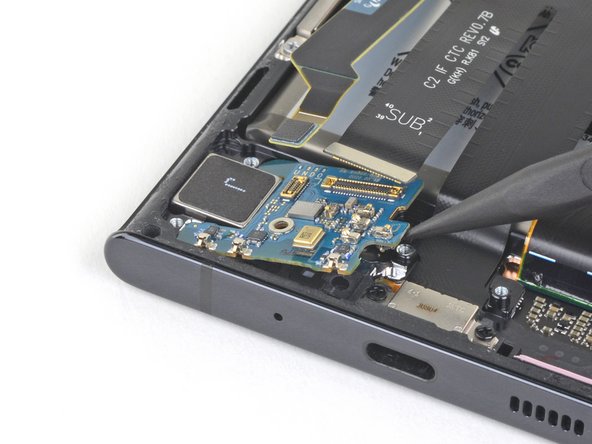
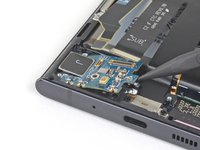
    2. Samsung Galaxy Note20 Ultra USB-C-poort vervangen, Het dochterbord losmaken: stap 19, afbeelding 1 van 2 Samsung Galaxy Note20 Ultra USB-C-poort vervangen, Het dochterbord losmaken: stap 19, afbeelding 2 van 2
      • Het dochterbord is aan de omlijsting bevestigd met drie veeraansluitingen langs de onderkant.

      • Steek de puntige kant van een spudger onder de rechterkant van het dochterbord, dicht bij het schroefgat.

      • Gebruik de spudger om het dochterbord omhoog te wrikken en los te maken van de omlijsting.

      • Onder het dochterbord bevinden zich kleine surface mount-componenten. Steek de spudger slechts zo ver naar binnen als nodig is om beschadiging van de componenten te voorkomen.

      Vraag FixBot

      Voeg opmerking toe

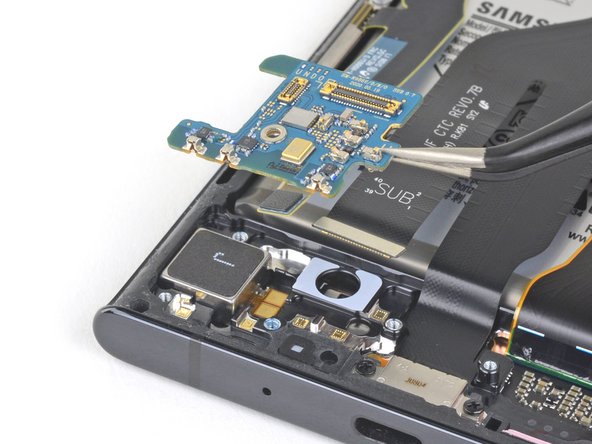
    3. Samsung Galaxy Note20 Ultra USB-C-poort vervangen, Het dochterbord verwijderen: stap 20, afbeelding 1 van 2 Samsung Galaxy Note20 Ultra USB-C-poort vervangen, Het dochterbord verwijderen: stap 20, afbeelding 2 van 2
      Gereedschap gebruikt in deze stap:
      Tweezers
      $4.99
      • Gebruik een pincet om het dochterbord op te tillen en te verwijderen.

      Vraag FixBot

      Voeg opmerking toe

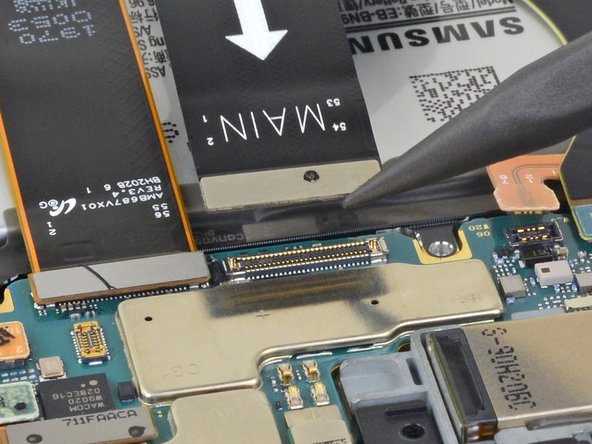
    1. Samsung Galaxy Note20 Ultra USB-C-poort vervangen, Ontkoppel de hoofdverbindingskabel van het moederbord: stap 21, afbeelding 1 van 2 Samsung Galaxy Note20 Ultra USB-C-poort vervangen, Ontkoppel de hoofdverbindingskabel van het moederbord: stap 21, afbeelding 2 van 2
      • Gebruik de puntige kant van een spudger om de hoofdverbindingskabel van het moederbord te ontkoppelen.

      Vraag FixBot

      Voeg opmerking toe

    2. Samsung Galaxy Note20 Ultra USB-C-poort vervangen, De USB-C-poort losschroeven: stap 22, afbeelding 1 van 1
      • Gebruik een kruiskopschroevendraaier om de twee 3,0 mm schroeven te verwijderen waarmee de USB-C-poort aan de telefoon is bevestigd.

      Vraag FixBot

      Voeg opmerking toe

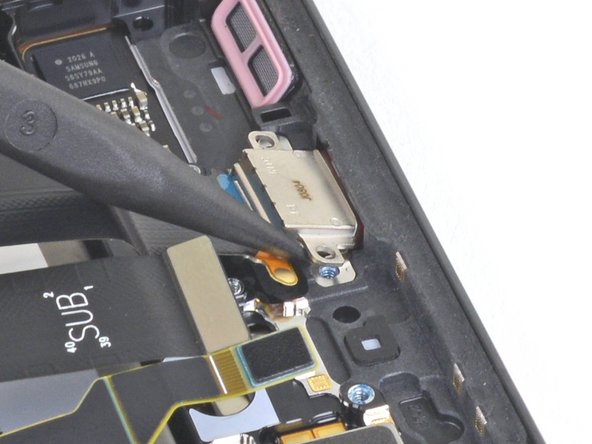
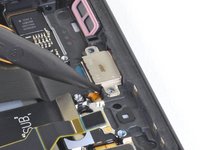
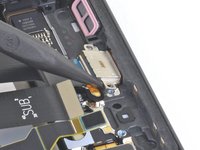
    3. Samsung Galaxy Note20 Ultra USB-C-poort vervangen, Maak de USB-C-poort los: stap 23, afbeelding 1 van 2 Samsung Galaxy Note20 Ultra USB-C-poort vervangen, Maak de USB-C-poort los: stap 23, afbeelding 2 van 2
      • Steek de puntige kant van een spudger onder het schroefgat aan de linkerkant van de USB-C-poort.

      • Wrik de USB-C-poort omhoog om deze uit de omlijsting los te maken.

      • De USB-C-poort kan uit de gleuf springen terwijl deze wordt losgewrikt.

      • Voorkom krassen op het koperen contactpunt van de USB-C-poort met je wrikgereedschap.

      • De USB-C-poort wordt op zijn plaats gehouden door een rode rubberen afdichting. Door met een gelijkmatige kracht omhoog te wrikken, komt de USB-C-poort geleidelijk los uit de gleuf.

      Vraag FixBot

      Voeg opmerking toe

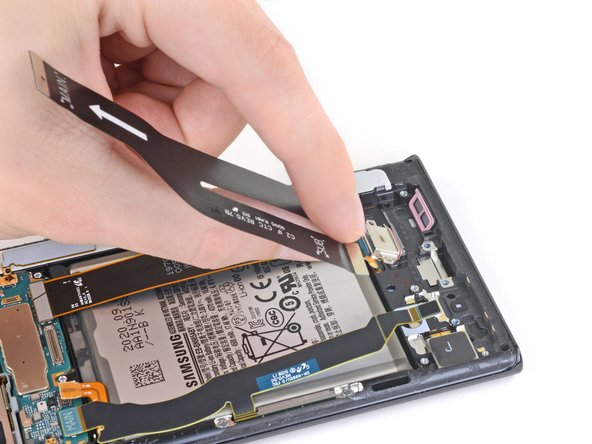
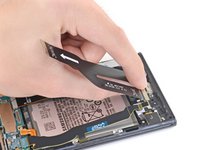
    4. Samsung Galaxy Note20 Ultra USB-C-poort vervangen, De USB-C-poort verwijderen: stap 24, afbeelding 1 van 2 Samsung Galaxy Note20 Ultra USB-C-poort vervangen, De USB-C-poort verwijderen: stap 24, afbeelding 2 van 2
      • Pak de USB-C-lintkabel vast met je vingers dicht bij de USB-C-poort.

      • Verwijder de USB-C-poort door deze omhoog en van de onderkant van de telefoon af te trekken.

      • Vermijd het overmatig buigen van de lintkabel om schade te voorkomen.

      Vraag FixBot

      Voeg opmerking toe

Conclusie

Vergelijk je nieuwe reserveonderdeel met het originele onderdeel; het kan zijn dat je resterende componenten moet overzetten of kleefstrips van het nieuwe onderdeel moet verwijderen voordat je het installeert.

Volg deze instructies in omgekeerde volgorde om je apparaat weer in elkaar te zetten.

Breng je e-afval naar een R2- of e-Stewards-gecertificeerde recycler.

Is de reparatie niet volgens plan verlopen? Probeer wat Probleemoplossing, of vraag hulp aan onze Samsung Galaxy Note20 Ultra-antwoordenforum.

Annuleren: ik heb deze handleiding niet afgemaakt.

14 andere personen hebben deze handleiding voltooid.

Kyle Smith

Lid sinds: 02/01/21

52.667 Reputatie

124 handleidingen geschreven

3Gids Commentaar

I would like to also add to this tutorial for the last step after you remove the USB-C Charging port and once you reinstall the port, rather its a new one or the same stock oem port that you took out. You should be extremely cautious to how tight you tighten these screws as the LED Touch Display actually lays flat against the frame and if you over tighten these screws that hold this port down, you will figure out quite easily that 1. the screens are very fragile and 2. these screws are able to be tightened and will not stop causing unwanted pressure onto the screen and will destroy the screen which will make it useless as the phone will work just without a display or touch interactions with the phone until buying a new display to replace it.

Jay - Antwoord Deel
Big rule of thumb for smartphones, tighten only until it feels snug, don't crank things as tightly as they can go. This was also a problem for iPhone repair, some were cranking as tight as possible and killing their screens. The screws have loctite, they're not going anywhere.

Zack is Back - Antwoord Deel
This is an excellent article! Many Thanks For Sharing

GBENGA JOSHUA BOLARINWA - Antwoord Deel

Voeg opmerking toe

Weergavestatistieken:

Afgelopen 24 uren: 14

Afgelopen 7 dagen: 78

Afgelopen 30 dagen: 281

Altijd: 23,702