Ga door naar hoofdinhoud
Word lid van de reparatiegemeenschap - Account aanmaken
Deze vertaling is door een computer gegenereerd en is nog niet door iemand nagekeken. Spreek je deze taal? Bekijk het hier.

Retina MacBook 2015 Upper Case Assembly vervangen

Wat je nodig hebt

    1. Retina MacBook 2015 Upper Case Assembly vervangen, De behuizing aan de onderzijde losmaken: stap 1, afbeelding 1 van 1
      Gereedschap gebruikt in deze stap:
      Magnetic Project Mat
      $19.95
      • Voordat u verdergaat, moet u de stekker uit het stopcontact halen en uw MacBook uitschakelen. Klap het beeldscherm dicht en leg de laptop ondersteboven.

      • Verwijder de volgende acht schroeven waarmee de behuizing aan de onderzijde vastzit:

      • Twee 1,8 mm Pentalobe-schroeven (P5)

      • Vier 2,9 mm Pentalobe-schroeven (P5)

      • Twee 6,1 mm Pentalobe-schroeven (P5)

      • Let op de stand van de schroeven terwijl u ze verwijdert; ze moeten in een lichte hoek worden teruggeplaatst.

      • Houd tijdens deze reparatie elke schroef apart en zorg ervoor dat ze precies teruggaan naar de plek waar ze vandaan kwamen om schade aan uw apparaat te voorkomen.

      Vraag FixBot

      Voeg opmerking toe

    2. Retina MacBook 2015 Upper Case Assembly vervangen: stap 2, afbeelding 1 van 3 Retina MacBook 2015 Upper Case Assembly vervangen: stap 2, afbeelding 2 van 3 Retina MacBook 2015 Upper Case Assembly vervangen: stap 2, afbeelding 3 van 3
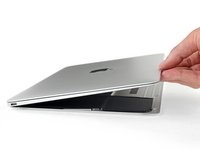
      • Plaats uw vingers tussen de bovenbehuizing en de onderbehuizing, beginnend bij de achterkant van de MacBook tussen de scharnieren.

      • Til de onderbehuizing slechts een klein stukje op om schade aan de kabels te voorkomen die de onderbehuizing met de bovenbehuizing verbinden.

      • Houd de behuizing stevig vast en til gelijkmatig op totdat de onderbehuizing iets loskomt van de bovenbehuizing.

      • U kunt veel weerstand ervaren bij het optillen van de onderbehuizing. Schuif indien nodig een opening plectrum of ander ESD-veilig wrikgereedschap langs de zijkanten van de onderbehuizing om de twee verborgen bevestigingsclips los te maken.

      • Druk tijdens de hermontage stevig nabij beide zijkanten van de onderbehuizing (in de buurt van waar het plectrum in de derde afbeelding is geplaatst) totdat u de clips op hun plek hoort vastklikken.

      Vraag FixBot

      Voeg opmerking toe

    3. Retina MacBook 2015 Upper Case Assembly vervangen: stap 3, afbeelding 1 van 1
      • Houd de onderbehuizing op zijn plek en draai de MacBook voorzichtig om, zodat het Apple-logo naar boven wijst.

      Vraag FixBot

      Voeg opmerking toe

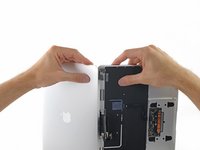
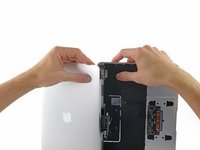
    4. Retina MacBook 2015 Upper Case Assembly vervangen: stap 4, afbeelding 1 van 2 Retina MacBook 2015 Upper Case Assembly vervangen: stap 4, afbeelding 2 van 2
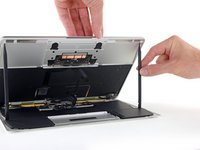
      • Til de behuizing en het beeldscherm samen op aan de voorrand en breng deze naar een hoek van ongeveer 45 graden.

      • Het kan helpen om de MacBook in deze stand open te laten staan voor de volgende stap.

      Vraag FixBot

      Voeg opmerking toe

    5. Retina MacBook 2015 Upper Case Assembly vervangen: stap 5, afbeelding 1 van 3 Retina MacBook 2015 Upper Case Assembly vervangen: stap 5, afbeelding 2 van 3 Retina MacBook 2015 Upper Case Assembly vervangen: stap 5, afbeelding 3 van 3
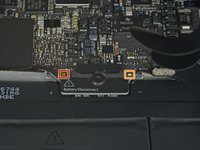
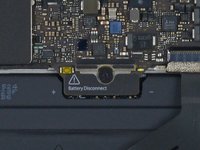
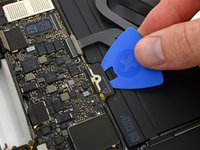
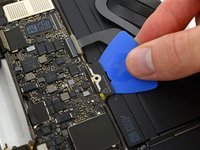
      • Gebruik de platte kant van een spudger om de kleine gouden 'batterij-ontkoppelingsknop' ingedrukt te houden.

      • Als het aan-lampje brandt, blijf de knop ingedrukt houden totdat het lampje uitgaat en laat dan los. Dit kan tot 10 seconden duren.

      • Als het lampje niet brandt, laat de knop dan na 5-10 seconden los. Houd de knop nogmaals 5-10 seconden ingedrukt en laat los. Houd de knop ten slotte een derde keer 5-10 seconden ingedrukt en laat los.

      • Deze stap zorgt ervoor dat de MacBook volledig is uitgeschakeld en veilig is om aan te werken.

      Vraag FixBot

      Voeg opmerking toe

    6. Retina MacBook 2015 Upper Case Assembly vervangen: stap 6, afbeelding 1 van 1
      • Sluit de MacBook en draai hem voorzichtig om.

      Vraag FixBot

      Voeg opmerking toe

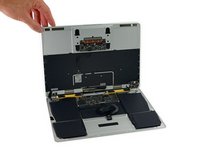
    7. Retina MacBook 2015 Upper Case Assembly vervangen: stap 7, afbeelding 1 van 1
      • Open de behuizing aan de onderkant door deze vanaf de voorkant op te tillen tot een hoek van ongeveer 45°.

      • Pas op dat u de lintkabels niet beschadigt waarmee de onderste behuizing nog aan de MacBook vastzit.

      Vraag FixBot

      Voeg opmerking toe

    8. Retina MacBook 2015 Upper Case Assembly vervangen: stap 8, afbeelding 1 van 2 Retina MacBook 2015 Upper Case Assembly vervangen: stap 8, afbeelding 2 van 2
      Gereedschap gebruikt in deze stap:
      Tweezers
      $4.99
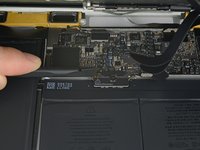
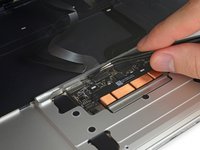
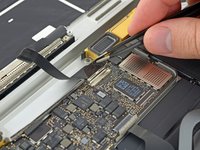
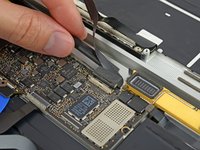
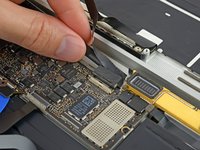
      • Gebruik een pincet om de tape die de ZIF-aansluiting van de trackpadkabel bedekt, los te trekken.

      Vraag FixBot

      Voeg opmerking toe

    9. Retina MacBook 2015 Upper Case Assembly vervangen: stap 9, afbeelding 1 van 2 Retina MacBook 2015 Upper Case Assembly vervangen: stap 9, afbeelding 2 van 2
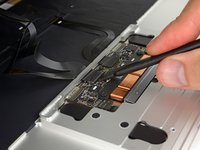
      • Gebruik een spudger om voorzichtig de vasthoudflap op de ZIF-aansluiting van de trackpadkabel omhoog te klappen.

      Vraag FixBot

      Voeg opmerking toe

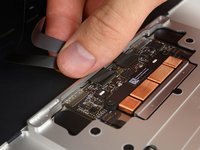
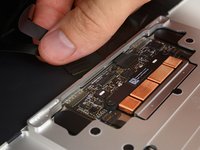
    10. Retina MacBook 2015 Upper Case Assembly vervangen: stap 10, afbeelding 1 van 2 Retina MacBook 2015 Upper Case Assembly vervangen: stap 10, afbeelding 2 van 2
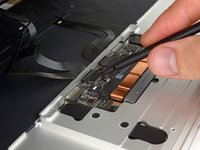
      • Koppel de lintkabel van de trackpad los door deze voorzichtig door de opening in de omlijsting te trekken.

      Vraag FixBot

      Voeg opmerking toe

    11. Retina MacBook 2015 Upper Case Assembly vervangen: stap 11, afbeelding 1 van 2 Retina MacBook 2015 Upper Case Assembly vervangen: stap 11, afbeelding 2 van 2
      • Draai de MacBook voorzichtig om, zodat de behuizing plat ligt.

      • Zet de behuizing/schermmodule in een hoek van ongeveer 90° en zet deze ergens stevig tegenaan zodat je deze niet vast hoeft te houden.

      • Plak een stukje tape bij het trackpad om de behuizing vast te zetten en onbedoelde beweging te voorkomen.

      • Het is mogelijk om de MacBook helemaal open te klappen en beide kanten plat neer te leggen, maar dit kan de flexkabels beschadigen en wordt niet aangeraden.

      Vraag FixBot

      Voeg opmerking toe

    12. Retina MacBook 2015 Upper Case Assembly vervangen: stap 12, afbeelding 1 van 2 Retina MacBook 2015 Upper Case Assembly vervangen: stap 12, afbeelding 2 van 2
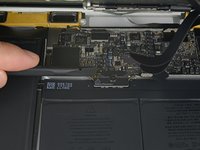
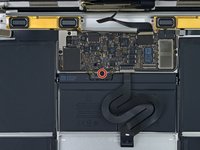
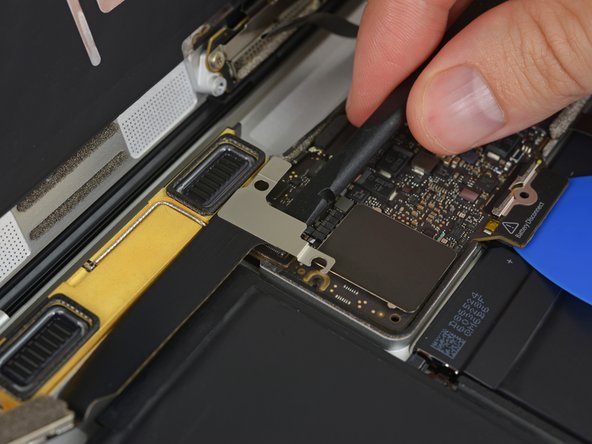
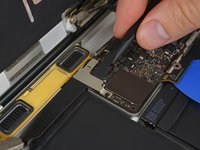
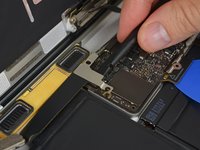
      • Verwijder de enkele 2,9 mm Torx-schroef waarmee de (kabel)aansluiting van de batterij aan het logic board is bevestigd.

      • Modellen uit 2015 hebben een zilveren aardingsklem met twee schuimrubberen pads direct onder deze schroef, die los kunnen komen. Zorg ervoor dat je deze terugplaatst tijdens de hermontage.

      Vraag FixBot

      Voeg opmerking toe

    13. Retina MacBook 2015 Upper Case Assembly vervangen: stap 13, afbeelding 1 van 2 Retina MacBook 2015 Upper Case Assembly vervangen: stap 13, afbeelding 2 van 2
      Gereedschap gebruikt in deze stap:
      Battery Blocker
      $5.95
      • Als extra voorzorgsmaatregel kun je de batterij fysiek loskoppelen door een batterijblocker tussen het logic board en de batterijaansluiting te steken.

      Vraag FixBot

      Voeg opmerking toe

    14. Retina MacBook 2015 Upper Case Assembly vervangen: stap 14, afbeelding 1 van 1
      • Verwijder de twee schroeven waarmee de beugel van de USB-C-poortkabel is bevestigd:

      • 1,1 mm Tri-point Y00-schroef

      • Sommige varianten van dit model kunnen een kruiskopschroef #00 gebruiken.

      • 3,5 mm Torx-schroef T5

      Vraag FixBot

      Voeg opmerking toe

    15. Retina MacBook 2015 Upper Case Assembly vervangen: stap 15, afbeelding 1 van 2 Retina MacBook 2015 Upper Case Assembly vervangen: stap 15, afbeelding 2 van 2
      • Gebruik de platte kant van een spudger om de (kabel)aansluiting-beugel van de USB-C-poort los te koppelen door deze recht omhoog van het logic board te wippen.

      • Om deze kabel weer aan te sluiten, lijn je eerst de metalen beugel uit boven de schroefgaten en druk je vervolgens op het midden van de beugel. Zorg dat deze correct is uitgelijnd, anders kun je de (kabel)aansluiting beschadigen.

      Vraag FixBot

      Voeg opmerking toe

    16. Retina MacBook 2015 Upper Case Assembly vervangen: stap 16, afbeelding 1 van 2 Retina MacBook 2015 Upper Case Assembly vervangen: stap 16, afbeelding 2 van 2
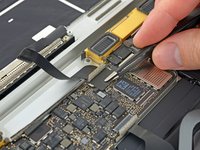
      • Gebruik een spudger om de vasthoudflap op de ZIF-aansluiting van de audiokaartkabel omhoog te klappen.

      Vraag FixBot

      Voeg opmerking toe

    17. Retina MacBook 2015 Upper Case Assembly vervangen: stap 17, afbeelding 1 van 1
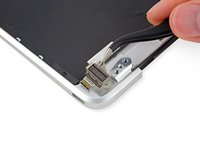
      • Koppel de lintkabel van de connectorplaat van de audio-aansluiting los door deze recht naar achteren uit de ZIF-aansluiting te trekken.

      • Oriënteer de lintkabel tijdens de hermontage zo dat de kant met de witte streep naar u toe wijst, zoals afgebeeld.

      Vraag FixBot

      Voeg opmerking toe

    1. Retina MacBook 2015 Upper Case Assembly vervangen, Retina MacBook 2015 Onderkantbehuizing verwijderen: stap 18, afbeelding 1 van 2 Retina MacBook 2015 Upper Case Assembly vervangen, Retina MacBook 2015 Onderkantbehuizing verwijderen: stap 18, afbeelding 2 van 2
      Gereedschap gebruikt in deze stap:
      Tweezers
      $4.99
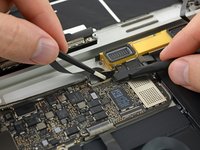
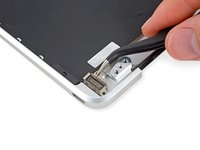
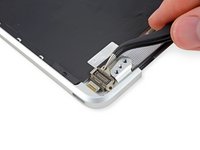
      • Gebruik een pincet om de tape die de beeldschermaansluiting bedekt los te pellen.

      Vraag FixBot

      Voeg opmerking toe

    2. Retina MacBook 2015 Upper Case Assembly vervangen: stap 19, afbeelding 1 van 2 Retina MacBook 2015 Upper Case Assembly vervangen: stap 19, afbeelding 2 van 2
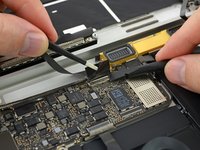
      • Het is mogelijk dat de metalen vasthoudflap op de schermkabelaansluiting openklapt en aan de tape blijft plakken.

      • Als dat zo is, gebruik je de platte kant van een spudger om de vasthoudflap naar beneden te houden terwijl je de tape verwijdert met het pincet.

      Vraag FixBot

      Voeg opmerking toe

    3. Retina MacBook 2015 Upper Case Assembly vervangen: stap 20, afbeelding 1 van 1
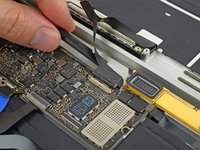
      • Gebruik de platte kant van een spudger om de vasthoudflap op de schermkabelaansluiting open te klappen.

      • Probeer deze uit de buurt van de tape te houden, anders kan deze opnieuw vastplakken en het verwijderen van de kabel bemoeilijken.

      Vraag FixBot

      Voeg opmerking toe

    4. Retina MacBook 2015 Upper Case Assembly vervangen: stap 21, afbeelding 1 van 3 Retina MacBook 2015 Upper Case Assembly vervangen: stap 21, afbeelding 2 van 3 Retina MacBook 2015 Upper Case Assembly vervangen: stap 21, afbeelding 3 van 3
      Gereedschap gebruikt in deze stap:
      iOpener
      $14.95
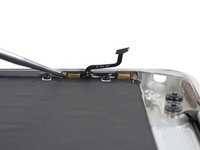
      • Schuif voorzichtig de platte kant van een spudger onder de schermkabel om de lijm los te maken waarmee deze aan de behuizing vastzit.

      • Pas op dat je de kabel niet beschadigt. Als deze niet gemakkelijk loskomt, verwarm de kabel en/of de behuizing er direct onder dan met een föhn of iOpener om de lijm zachter te maken, en probeer het opnieuw.

      Vraag FixBot

      Voeg opmerking toe

    5. Retina MacBook 2015 Upper Case Assembly vervangen: stap 22, afbeelding 1 van 1
      • Koppel de schermkabel los door deze voorzichtig recht uit de (kabel)aansluiting te trekken.

      • Sluit direct de vasthoudflap.

      • De metalen vasthoudflap moet gesloten blijven nadat de kabel tijdens de hermontage opnieuw is ingestoken. Lijn de kabel voorzichtig uit met de goudkleurige contactpunten naar beneden gericht en schuif deze voorzichtig in de (kabel)aansluiting. Let erop dat je de kabel niet knikt of beschadigt. Wanneer deze volledig is ingestoken, zouden de inkepingen aan de zijkanten niet meer zichtbaar moeten zijn en kan de metalen vasthoudflap worden gesloten.

      Vraag FixBot

      Voeg opmerking toe

    6. Retina MacBook 2015 Upper Case Assembly vervangen: stap 23, afbeelding 1 van 1
      • Maak de behuizing aan de bovenkant los van de behuizing aan de onderkant.

      Vraag FixBot

      Voeg opmerking toe

    1. Retina MacBook 2015 Upper Case Assembly vervangen, Audio jack board: stap 24, afbeelding 1 van 2 Retina MacBook 2015 Upper Case Assembly vervangen, Audio jack board: stap 24, afbeelding 2 van 2
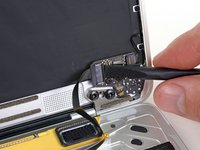
      • Gebruik een spudger om de vasthoudflap van de ZIF-aansluiting voor de lintkabel van de dubbele microfoonmodule open te klappen.

      Vraag FixBot

      Voeg opmerking toe

    2. Retina MacBook 2015 Upper Case Assembly vervangen: stap 25, afbeelding 1 van 2 Retina MacBook 2015 Upper Case Assembly vervangen: stap 25, afbeelding 2 van 2
      Gereedschap gebruikt in deze stap:
      Tweezers
      $4.99
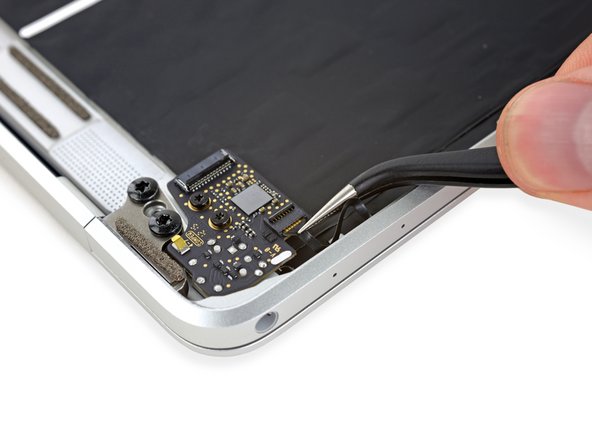
      • Gebruik een pincet om de lintkabel van de microfoon uit de (kabel)aansluiting te trekken.

      Vraag FixBot

      Voeg opmerking toe

    3. Retina MacBook 2015 Upper Case Assembly vervangen: stap 26, afbeelding 1 van 1
      • Verwijder de twee 3,2 mm T5 Torx-schroeven waarmee de audio-aansluitingprintplaat aan de behuizing is bevestigd.

      Vraag FixBot

      Voeg opmerking toe

    4. Retina MacBook 2015 Upper Case Assembly vervangen: stap 27, afbeelding 1 van 1
      • Verwijder de audio-aansluitingsprintplaat.

      Vraag FixBot

      Voeg opmerking toe

    1. Retina MacBook 2015 Upper Case Assembly vervangen, Dubbele microfoon-module: stap 28, afbeelding 1 van 1
      Vraag FixBot

      Voeg opmerking toe

    2. Retina MacBook 2015 Upper Case Assembly vervangen: stap 29, afbeelding 1 van 3 Retina MacBook 2015 Upper Case Assembly vervangen: stap 29, afbeelding 2 van 3 Retina MacBook 2015 Upper Case Assembly vervangen: stap 29, afbeelding 3 van 3
      • Gebruik een sonde met fijne punt of een opener om de dubbele microfoonmodule voorzichtig van de behuizing los te pellen.

      Vraag FixBot

      Voeg opmerking toe

    3. Retina MacBook 2015 Upper Case Assembly vervangen: stap 30, afbeelding 1 van 1
      • Verwijder de dubbele microfoonmodule.

      Vraag FixBot

      Voeg opmerking toe

    1. Retina MacBook 2015 Upper Case Assembly vervangen, Schermmodule: stap 31, afbeelding 1 van 1
      • Verwijder de twee 3,3 mm Torx-schroeven van het type T5 waarmee de schermkabelmodule is bevestigd.

      Vraag FixBot

      Voeg opmerking toe

    2. Retina MacBook 2015 Upper Case Assembly vervangen: stap 32, afbeelding 1 van 1
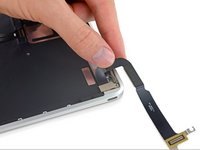
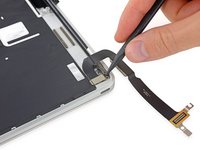
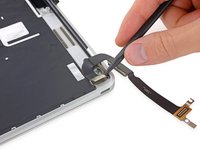
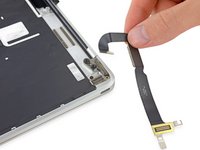
      • Verwijder de enkele 4,3 mm Phillips #00-schroef waarmee de lintkabel van de USB-C-poort is bevestigd.

      Vraag FixBot

      Voeg opmerking toe

    3. Retina MacBook 2015 Upper Case Assembly vervangen: stap 33, afbeelding 1 van 3 Retina MacBook 2015 Upper Case Assembly vervangen: stap 33, afbeelding 2 van 3 Retina MacBook 2015 Upper Case Assembly vervangen: stap 33, afbeelding 3 van 3
      • Vouw de lintkabel van de USB-C-poort open totdat deze plat ligt, zodat de beugel eronder toegankelijk is.

      Vraag FixBot

      Voeg opmerking toe

    4. Retina MacBook 2015 Upper Case Assembly vervangen: stap 34, afbeelding 1 van 1
      • Til de metalen beugel die de lintkabel-aansluiting van de USB-C-poort vastzet op en verwijder deze.

      • Zorg er tijdens de hermontage voor dat het metalen lipje op de connectorplaat van de USB-C-poort door de gleuf op de metalen beugel schuift.

      Vraag FixBot

      Voeg opmerking toe

    5. Retina MacBook 2015 Upper Case Assembly vervangen: stap 35, afbeelding 1 van 3 Retina MacBook 2015 Upper Case Assembly vervangen: stap 35, afbeelding 2 van 3 Retina MacBook 2015 Upper Case Assembly vervangen: stap 35, afbeelding 3 van 3
      • Gebruik een spudger om de lintkabel van de USB-C-poort los te koppelen door de (kabel)aansluiting recht omhoog te wippen.

      • Wip vanaf de kant die zich het dichtst bij de achterrand van de MacBook bevindt.

      • Verwijder de lintkabel.

      Vraag FixBot

      Voeg opmerking toe

    6. Retina MacBook 2015 Upper Case Assembly vervangen: stap 36, afbeelding 1 van 1
      • Open het beeldscherm volledig.

      • Zet de MacBook op zijn rechterzijkant neer met het beeldscherm van je af gericht, zoals weergegeven.

      Vraag FixBot

      Voeg opmerking toe

    7. Retina MacBook 2015 Upper Case Assembly vervangen: stap 37, afbeelding 1 van 2 Retina MacBook 2015 Upper Case Assembly vervangen: stap 37, afbeelding 2 van 2
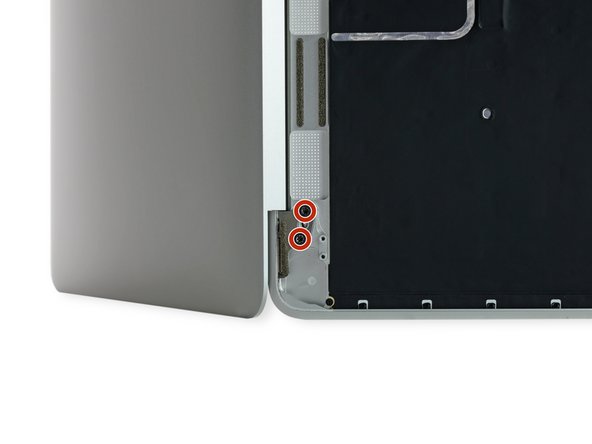
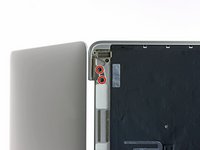
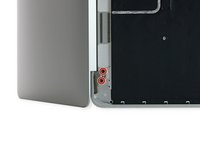
      • Verwijder de vier 4,8 mm Torx-schroeven waarmee de beeldschermscharnieren zijn bevestigd.

      Vraag FixBot

      Voeg opmerking toe

    8. Retina MacBook 2015 Upper Case Assembly vervangen: stap 38, afbeelding 1 van 3 Retina MacBook 2015 Upper Case Assembly vervangen: stap 38, afbeelding 2 van 3 Retina MacBook 2015 Upper Case Assembly vervangen: stap 38, afbeelding 3 van 3
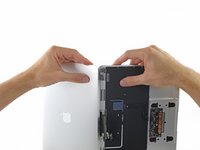
      • Houd de schermmodule met één hand vast en de behuizing met de andere, en duw ze iets naar elkaar toe om de scharnieren uit hun uitsparingen in de behuizing te bewegen.

      • Er is slechts enkele millimeters speling tussen de scharnieren en de behuizing, dus u hoeft niet ver te duwen.

      • Duw de behuizing naar voren terwijl u voorzichtig aan het scherm trekt.

      • Zodra de twee scharnieren van het scherm vrij zijn van de behuizing, verwijdert u het scherm en legt u dit opzij.

      Vraag FixBot

      Voeg opmerking toe

    9. Retina MacBook 2015 Upper Case Assembly vervangen, USB-C-poort: stap 39, afbeelding 1 van 1
      • Verwijder de enkele 2,9 mm T3 Torx-schroef waarmee de USB-C-poort aan de behuizing vastzit.

      Vraag FixBot

      Voeg opmerking toe

    10. Retina MacBook 2015 Upper Case Assembly vervangen: stap 40, afbeelding 1 van 3 Retina MacBook 2015 Upper Case Assembly vervangen: stap 40, afbeelding 2 van 3 Retina MacBook 2015 Upper Case Assembly vervangen: stap 40, afbeelding 3 van 3
      • Schuif de USB-C-poort uit de uitsparing in de behuizing en verwijder de USB-C-poort.

      Vraag FixBot

      Voeg opmerking toe

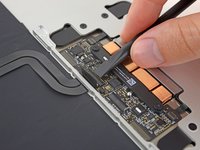
    11. Retina MacBook 2015 Upper Case Assembly vervangen, Trackpad-assemblage: stap 41, afbeelding 1 van 2 Retina MacBook 2015 Upper Case Assembly vervangen, Trackpad-assemblage: stap 41, afbeelding 2 van 2
      Gereedschap gebruikt in deze stap:
      Tweezers
      $4.99
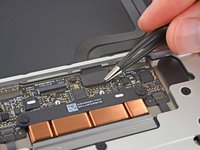
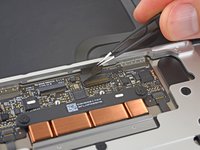
      • Gebruik een pincet om de tape te verwijderen die de kabelaansluiting van de lintkabel van het toetsenbord op de trackpad bedekt.

      Vraag FixBot

      Voeg opmerking toe

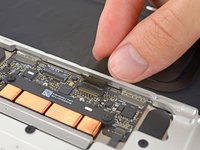
    12. Retina MacBook 2015 Upper Case Assembly vervangen: stap 42, afbeelding 1 van 2 Retina MacBook 2015 Upper Case Assembly vervangen: stap 42, afbeelding 2 van 2
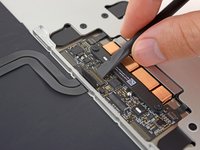
      • Gebruik een spudger om de vasthoudflap op de ZIF-aansluiting van de lintkabel open te klappen.

      Vraag FixBot

      Voeg opmerking toe

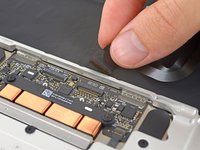
    13. Retina MacBook 2015 Upper Case Assembly vervangen: stap 43, afbeelding 1 van 2 Retina MacBook 2015 Upper Case Assembly vervangen: stap 43, afbeelding 2 van 2
      • Trek de lintkabel van het toetsenbord voorzichtig uit de sleuf in de omlijsting.

      Vraag FixBot

      Voeg opmerking toe

    14. Retina MacBook 2015 Upper Case Assembly vervangen: stap 44, afbeelding 1 van 1
      • Verwijder de vijf 2,5 mm Torx-schroeven (T3) waarmee de trackpad aan de behuizing is bevestigd.

      • Afhankelijk van de bitset die u gebruikt, past een T4-schroevendraaier wellicht beter. Probeer beide maten en gebruik de grootste schroevendraaier die volledig in de schroefkop past.

      Vraag FixBot

      Voeg opmerking toe

    15. Retina MacBook 2015 Upper Case Assembly vervangen: stap 45, afbeelding 1 van 1
      • Verwijder de trackpad-module.

      • Metalen beugels aan weerszijden van de trackpad kunnen tijdens het verwijderen loskomen. Zorg ervoor dat je ze tijdens de hermontage plaatst zoals op de foto getoond.

      Vraag FixBot

      Voeg opmerking toe

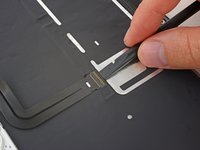
    16. Retina MacBook 2015 Upper Case Assembly vervangen: stap 46, afbeelding 1 van 2 Retina MacBook 2015 Upper Case Assembly vervangen: stap 46, afbeelding 2 van 2
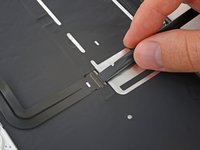
      • Gebruik een spudger om de vasthoudflap op de ZIF-aansluiting van de lintkabel omhoog te klappen.

      Vraag FixBot

      Voeg opmerking toe

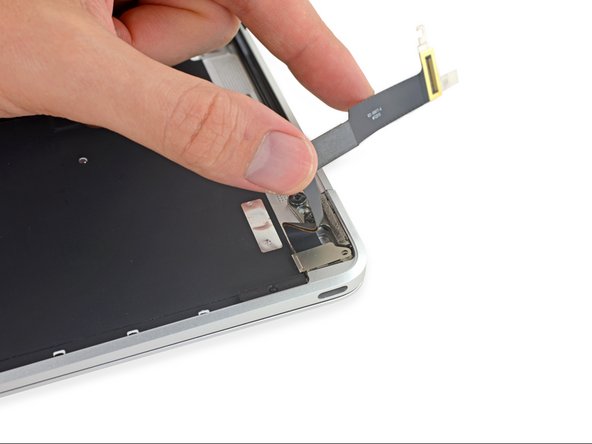
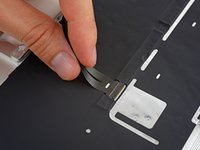
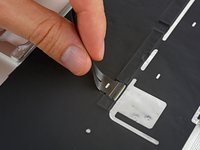
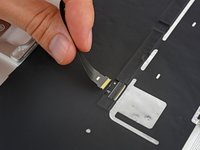
    17. Retina MacBook 2015 Upper Case Assembly vervangen: stap 47, afbeelding 1 van 3 Retina MacBook 2015 Upper Case Assembly vervangen: stap 47, afbeelding 2 van 3 Retina MacBook 2015 Upper Case Assembly vervangen: stap 47, afbeelding 3 van 3
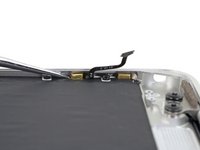
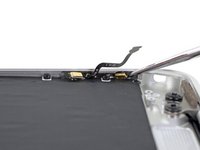
      • Pel de lintkabel voorzichtig los van de behuizing en verwijder de kabel.

      Vraag FixBot

      Voeg opmerking toe

    18. Retina MacBook 2015 Upper Case Assembly vervangen: stap 48, afbeelding 1 van 1
      • De bovenbehuizing blijft achter.

      Vraag FixBot

      Voeg opmerking toe

Conclusie

Volg deze instructies in omgekeerde volgorde om je apparaat weer in elkaar te zetten. Om schade aan het logic board te voorkomen, moet je je MacBook, wanneer de reparatie voltooid is maar voordat je hem inschakelt, aansluiten op een laagspanningsvoeding met een 5-Watt iPhone-oplader en een USB-C naar USB-A-kabel.

Annuleren: ik heb deze handleiding niet afgemaakt.

21 andere personen hebben deze handleiding voltooid.

Geoff Wacker

Lid sinds: 09/30/13

93.036 Reputatie

88 handleidingen geschreven

4Gids Commentaar

please where do i have to put the mushrooms screws? 923-01012

Antonio gaeta - Antwoord Deel

If you look closely at this image in Step 36 you can see them pretty clearly.

Jeff Suovanen - Antwoord Deel
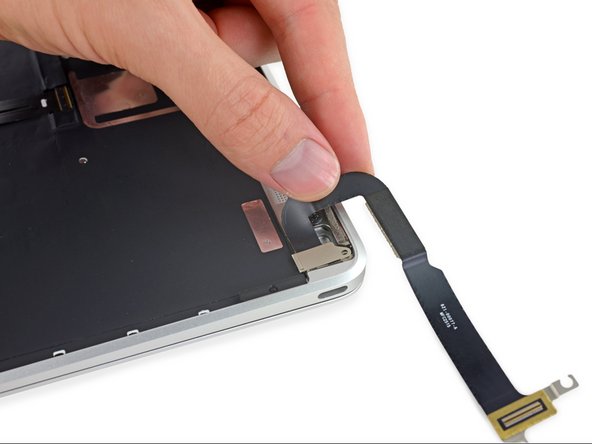
I changed the keyboard itself; you follow the instructions to step 35 (skipping 29 to 30, microphone removal) and then remove the keyboard ribbon cable connector to the trackpad (step 45). Maybe the most complicated step is ungluing the black backing stuck to the back of the keyboard and then there are almost a hundred tiny screws holding the keyboard to the frame, mostly only an eye strain. Got the keyboard through ebay (spanish keyboard layout).

Lorenzo Segovia - Antwoord Deel
I replaced my keyboard and it won’t turn on.

Patrick Cafferky - Antwoord Deel

Voeg opmerking toe

Weergavestatistieken:

Afgelopen 24 uren: 6

Afgelopen 7 dagen: 44

Afgelopen 30 dagen: 129

Altijd: 32,601