Ga door naar hoofdinhoud
Word lid van de reparatiegemeenschap - Account aanmaken

Deze vertaling is door een computer gegenereerd en is nog niet door iemand nagekeken. Spreek je deze taal? Bekijk het hier.

Deze handleiding heeft recentere wijzigingen. Schakel over naar de nieuwste niet-geverifieerde versie.

PlayStation 5 USB-boardvervanging

Wat je nodig hebt

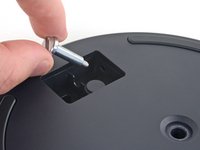
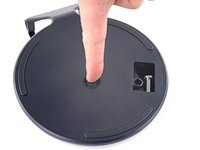
    1. PlayStation 5 USB-boardvervanging, Verwijder de schroef in de voet: stap 1, afbeelding 1 van 1
      • Als je PlayStation 5 rechtop staat, draai je deze om zodat de voet omhoog wijst.

      • Als je PlayStation zich in horizontale positie bevindt, ga je verder met stap 6.

      • Werk op een vlakke oppervlakte om te voorkomen dat je PlayStation omvalt.

      • Gebruik een muntje of een platkopschroevendraaier om de 26.5 mm lange schroef uit de voet van je PlayStation te draaien.

      Vraag FixBot

      Voeg opmerking toe

    2. PlayStation 5 USB-boardvervanging, Verwijder de verticale voet: stap 2, afbeelding 1 van 2 PlayStation 5 USB-boardvervanging, Verwijder de verticale voet: stap 2, afbeelding 2 van 2
      • Til de voet recht omhoog om deze te verwijderen.

      Vraag FixBot

      Voeg opmerking toe

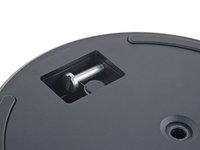
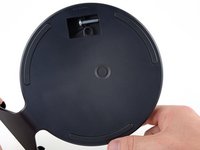
    3. PlayStation 5 USB-boardvervanging, Bewaar de schroef in de voet: stap 3, afbeelding 1 van 2 PlayStation 5 USB-boardvervanging, Bewaar de schroef in de voet: stap 3, afbeelding 2 van 2
      • Bewaar de schroef die je uit de voet hebt verwijderd in het bakje aan de onderkant van de voet.

      Vraag FixBot

      Voeg opmerking toe

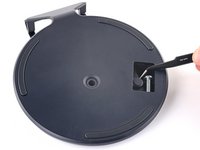
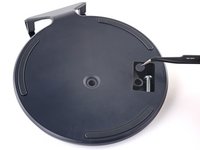
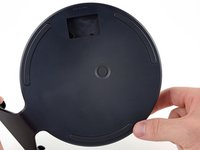
    4. PlayStation 5 USB-boardvervanging, Bedek het schroefgat: stap 4, afbeelding 1 van 3 PlayStation 5 USB-boardvervanging, Bedek het schroefgat: stap 4, afbeelding 2 van 3 PlayStation 5 USB-boardvervanging, Bedek het schroefgat: stap 4, afbeelding 3 van 3
      Gereedschap gebruikt in deze stap:
      Tweezers
      $4.99
      • Gebruik een pincet of je nagels om het deksel uit het bakje te halen.

      • Gebruik je vinger om het deksel op het schroefgat te drukken.

      Vraag FixBot

      Voeg opmerking toe

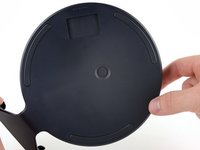
    5. PlayStation 5 USB-boardvervanging, Sluit het bakje: stap 5, afbeelding 1 van 3 PlayStation 5 USB-boardvervanging, Sluit het bakje: stap 5, afbeelding 2 van 3 PlayStation 5 USB-boardvervanging, Sluit het bakje: stap 5, afbeelding 3 van 3
      • Draai de voet tegen de klok in om het bakje weer te sluiten.

      Vraag FixBot

      Voeg opmerking toe

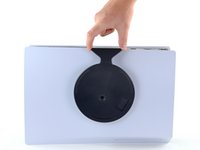
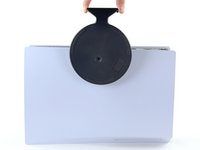
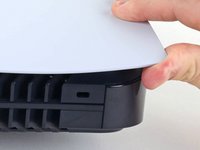
    6. PlayStation 5 USB-boardvervanging, Verwijder de horizontale voet: stap 6, afbeelding 1 van 2 PlayStation 5 USB-boardvervanging, Verwijder de horizontale voet: stap 6, afbeelding 2 van 2
      • Als je PlayStation 5 plat ligt, plaats je deze nu zodanig dat de oplaadpoort omhoog wijst.

      • Til de voet in een rechte beweging omhoog om deze te verwijderen.

      Vraag FixBot

      Voeg opmerking toe

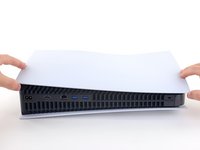
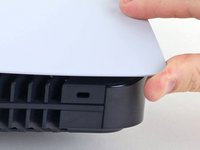
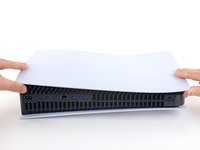
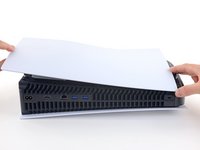
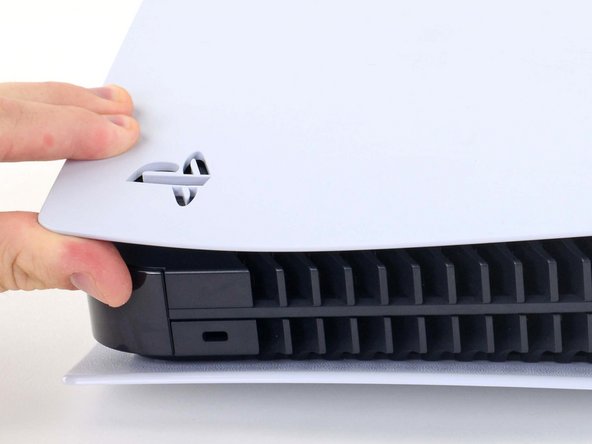
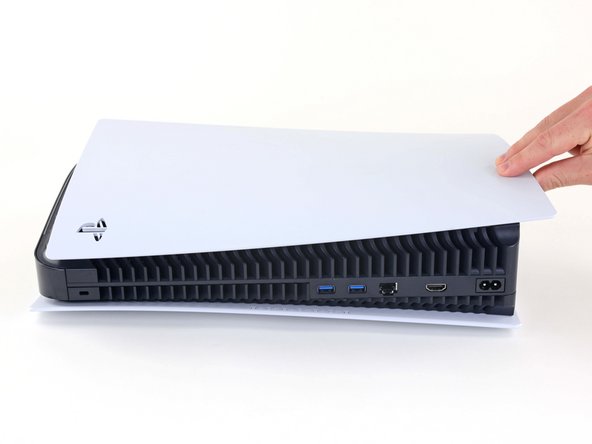
    1. PlayStation 5 USB-boardvervanging, Verwijder het rechterpaneel: stap 7, afbeelding 1 van 3 PlayStation 5 USB-boardvervanging, Verwijder het rechterpaneel: stap 7, afbeelding 2 van 3 PlayStation 5 USB-boardvervanging, Verwijder het rechterpaneel: stap 7, afbeelding 3 van 3
      • Draai het toestel om zodat de USB- en ethernetpoorten zich links van je bevinden.

      • Til de hoek van het paneel omhoog om deze uit de klem in de behuizing los te maken.

      Vraag FixBot

      Voeg opmerking toe

    2. PlayStation 5 USB-boardvervanging: stap 8, afbeelding 1 van 2 PlayStation 5 USB-boardvervanging: stap 8, afbeelding 2 van 2
      • Schuif het paneel terwijl je de hoek omhoogtilt richting de onderkant van het toestel.

      • Verwijder het rechterpaneel.

      Vraag FixBot

      Voeg opmerking toe

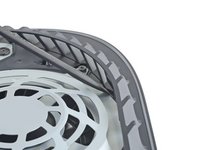
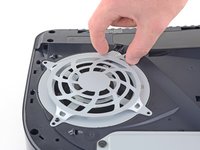
    3. PlayStation 5 USB-boardvervanging, Wrik de grille omhoog: stap 9, afbeelding 1 van 3 PlayStation 5 USB-boardvervanging, Wrik de grille omhoog: stap 9, afbeelding 2 van 3 PlayStation 5 USB-boardvervanging, Wrik de grille omhoog: stap 9, afbeelding 3 van 3
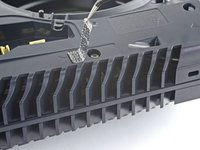
      • Steek de platte kant van je spudger onder de grille en in de opening boven de ventilator.

      • Wrik de spudger omhoog en duw de grille van de behuizing weg.

      Vraag FixBot

      Voeg opmerking toe

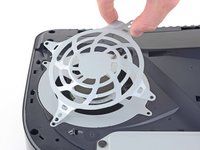
    4. PlayStation 5 USB-boardvervanging, Verwijder de grille: stap 10, afbeelding 1 van 2 PlayStation 5 USB-boardvervanging, Verwijder de grille: stap 10, afbeelding 2 van 2
      • Til de grille van de behuizing weg om deze te verwijderen.

      Vraag FixBot

      Voeg opmerking toe

    5. PlayStation 5 USB-boardvervanging, Verwijder de schroeven uit het ventilatorhuis: stap 11, afbeelding 1 van 1
      Gereedschap gebruikt in deze stap:
      Magnetic Project Mat
      $19.95
      • Gebruik een TR9 Torx Security-schroevendraaier om de vier schroeven te verwijderen waarmee de ventilatorbehuizing aan de behuizing is bevestigd:

      • Twee 23.3 mm lange schroeven.

      • Eén 11.4 mm lange schroef.

      • Eén 31 mm lange schroef.

      • Zorg dat je, tijdens de reparatie, goed bijhoudt welke schroeven waar vandaan komen zodat je zeker weet dat je ze op de juiste plek terugplaatst. Zo voorkom je schade aan je toestel.

      Vraag FixBot

      Voeg opmerking toe

    6. PlayStation 5 USB-boardvervanging, Verwijder het ventilatorhuis: stap 12, afbeelding 1 van 2 PlayStation 5 USB-boardvervanging, Verwijder het ventilatorhuis: stap 12, afbeelding 2 van 2
      • Til het ventilatorhuis in een rechte beweging omhoog om deze te verwijderen.

      Vraag FixBot

      Voeg opmerking toe

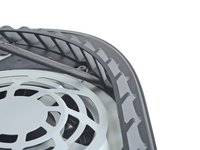
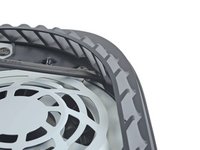
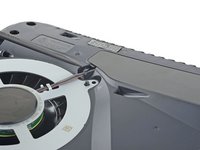
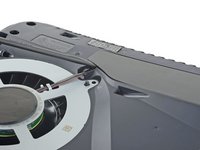
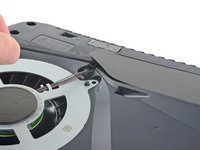
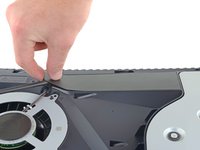
    7. PlayStation 5 USB-boardvervanging, Verwijder de rubberen kabelcover: stap 13, afbeelding 1 van 3 PlayStation 5 USB-boardvervanging, Verwijder de rubberen kabelcover: stap 13, afbeelding 2 van 3 PlayStation 5 USB-boardvervanging, Verwijder de rubberen kabelcover: stap 13, afbeelding 3 van 3
      • Steek het platte einde van je spudger onder de zwarte kabelcover, in de opening boven de ventilatorkabels.

      • Wrik enkel de kabelcover omhoog, niet de ventilatorkabels.

      • Gebruik je spudger om de kabelcover omhoog te duwen totdat je deze met je vingers vast kunt pakken.

      Vraag FixBot

      Voeg opmerking toe

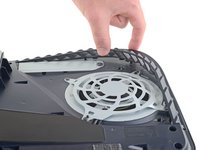
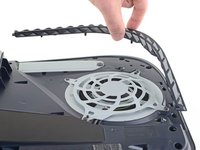
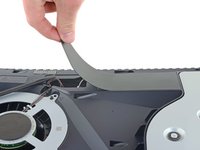
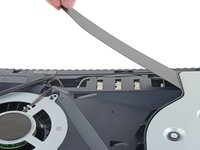
    8. PlayStation 5 USB-boardvervanging: stap 14, afbeelding 1 van 3 PlayStation 5 USB-boardvervanging: stap 14, afbeelding 2 van 3 PlayStation 5 USB-boardvervanging: stap 14, afbeelding 3 van 3
      • Gebruik je vingers om de kabelcover weg te trekken.

      Vraag FixBot

      Voeg opmerking toe

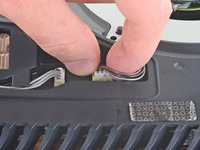
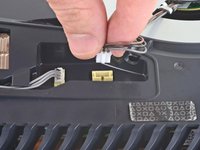
    9. PlayStation 5 USB-boardvervanging, Koppel de ventilator los: stap 15, afbeelding 1 van 2 PlayStation 5 USB-boardvervanging, Koppel de ventilator los: stap 15, afbeelding 2 van 2
      • Gebruik je vingers om de zijkanten van de kabelaansluiting van de ventilator vast te pakken en trek deze omhoog om deze van het moederbord los te koppelen.

      • Trek de kabels altijd aan de aansluiting, en niet aan de kabels, omhoog.

      Vraag FixBot

      Voeg opmerking toe

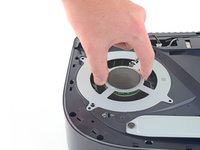
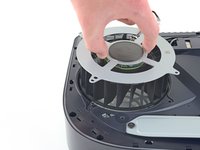
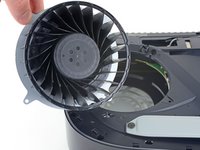
    10. PlayStation 5 USB-boardvervanging, Verwijder de ventilator: stap 16, afbeelding 1 van 3 PlayStation 5 USB-boardvervanging, Verwijder de ventilator: stap 16, afbeelding 2 van 3 PlayStation 5 USB-boardvervanging, Verwijder de ventilator: stap 16, afbeelding 3 van 3
      • Til de ventilator omhoog om deze uit de behuizing te verwijderen.

      Vraag FixBot

      Voeg opmerking toe

    1. PlayStation 5 USB-boardvervanging, Verwijder de SSD-afdekking: stap 17, afbeelding 1 van 1
      • Gebruik een kruiskopschroevendraaier om de 17 mm lange schroef van de SSD-afdekking te verwijderen.

      Vraag FixBot

      Voeg opmerking toe

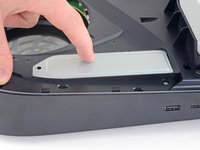
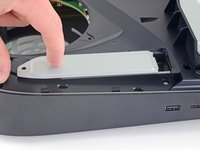
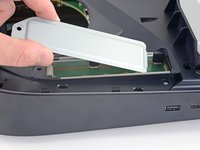
    2. PlayStation 5 USB-boardvervanging: stap 18, afbeelding 1 van 3 PlayStation 5 USB-boardvervanging: stap 18, afbeelding 2 van 3 PlayStation 5 USB-boardvervanging: stap 18, afbeelding 3 van 3
      • Schuif de afdekking van de SSD met een vinger naar de bovenkant van het apparaat om het los te klikken van de behuizing.

      • Verwijder de SSD-afdekking.

      Vraag FixBot

      Voeg opmerking toe

    3. PlayStation 5 USB-boardvervanging, Verwijder de kabel van de optische schijf: stap 19, afbeelding 1 van 2 PlayStation 5 USB-boardvervanging, Verwijder de kabel van de optische schijf: stap 19, afbeelding 2 van 2
      • Pak de randen van de connector van de optische schijfkabel vast met je vingers en trek deze omhoog om de kabel los te koppelen van het moederbord.

      • Trek altijd aan de connectoren en niet aan de draden zelf.

      Vraag FixBot

      Voeg opmerking toe

    4. PlayStation 5 USB-boardvervanging: stap 20, afbeelding 1 van 2 PlayStation 5 USB-boardvervanging: stap 20, afbeelding 2 van 2
      • Pak met je vingers de randen van de kabelconnector van het optische station vast en trek deze omhoog om de connector los te koppelen van het optische station.

      Vraag FixBot

      Voeg opmerking toe

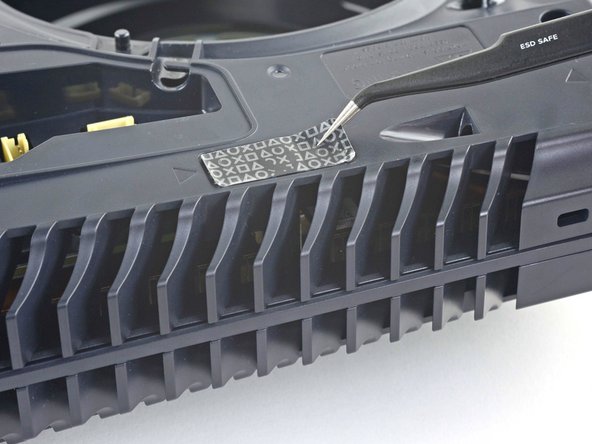
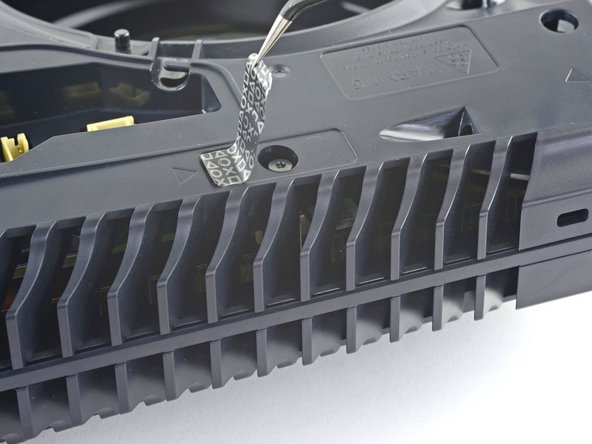
    5. PlayStation 5 USB-boardvervanging, Verwijder de fraudebestendige sticker: stap 21, afbeelding 1 van 3 PlayStation 5 USB-boardvervanging, Verwijder de fraudebestendige sticker: stap 21, afbeelding 2 van 3 PlayStation 5 USB-boardvervanging, Verwijder de fraudebestendige sticker: stap 21, afbeelding 3 van 3
      • Verwijder met een pincet de sticker die de laatste schroef van de behuizing bedekt.

      • Als je PlayStation 5 nog niet eerder is geopend, is deze sticker volledig zwart. Het patroon verschijnt pas nadat je hem verwijdert.

      • Technisch gezien zijn dit stickers die aantonen dat er met de behuizing geknoeid is, maar maak je geen zorgen: Sony kan je garantie wettelijk gezien niet ongeldig verklaren, zolang je maar niets beschadigt. Veel plezier!

      Vraag FixBot

      Voeg opmerking toe

    6. PlayStation 5 USB-boardvervanging, Verwijder de schroeven van de behuizing: stap 22, afbeelding 1 van 1
      • Gebruik een TR8 Torx Security-schroevendraaier om de elf schroeven te verwijderen waarmee de behuizing vastzit:

      • Zes schroeven van 18,6 mm lang

      • Twee schroeven van 23,3 mm lang

      • Twee schroeven van 43,2 mm lang

      • Eén schroef van 7,3 mm lang

      Vraag FixBot

      Voeg opmerking toe

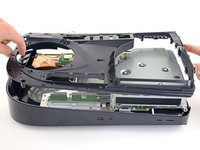
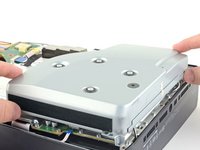
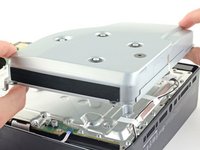
    7. PlayStation 5 USB-boardvervanging, Verwijder de behuizing: stap 23, afbeelding 1 van 2 PlayStation 5 USB-boardvervanging, Verwijder de behuizing: stap 23, afbeelding 2 van 2
      • Til de behuizing recht omhoog om deze te verwijderen.

      Vraag FixBot

      Voeg opmerking toe

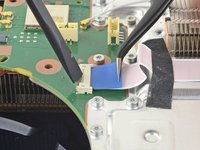
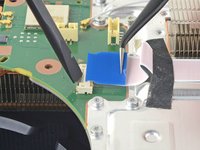
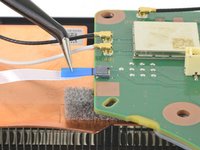
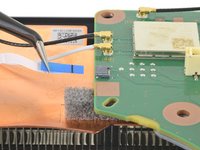
    8. PlayStation 5 USB-boardvervanging, Verwijder de lintkabel van het optische station: stap 24, afbeelding 1 van 3 PlayStation 5 USB-boardvervanging, Verwijder de lintkabel van het optische station: stap 24, afbeelding 2 van 3 PlayStation 5 USB-boardvervanging, Verwijder de lintkabel van het optische station: stap 24, afbeelding 3 van 3
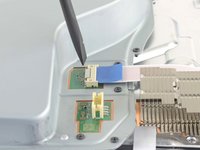
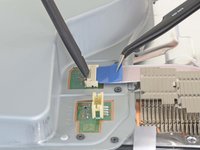
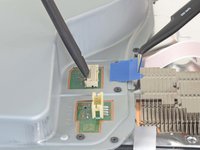
      • Gebruik de platte kant van een spudger om het metalen vergrendelingslipje van de aansluiting van het optische station naar beneden te drukken.

      • Houd het metalen lipje ingedrukt en gebruik een pincet om het blauwe lipje los te trekken van de connector om de kabel los te koppelen van het optische station.

      • Trek alleen aan het lipje en niet aan de kabel zelf.

      Vraag FixBot

      Voeg opmerking toe

    9. PlayStation 5 USB-boardvervanging, Verwijder het optische station: stap 25, afbeelding 1 van 2 PlayStation 5 USB-boardvervanging, Verwijder het optische station: stap 25, afbeelding 2 van 2
      • Til het optische station uit het apparaat om het te verwijderen.

      Vraag FixBot

      Voeg opmerking toe

    1. PlayStation 5 USB-boardvervanging, De lintkabel van de optische schijf verwijderen: stap 26, afbeelding 1 van 3 PlayStation 5 USB-boardvervanging, De lintkabel van de optische schijf verwijderen: stap 26, afbeelding 2 van 3 PlayStation 5 USB-boardvervanging, De lintkabel van de optische schijf verwijderen: stap 26, afbeelding 3 van 3
      Gereedschap gebruikt in deze stap:
      Tweezers
      $4.99
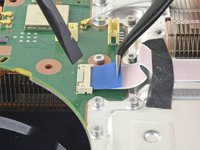
      • Gebruik de platte kant van een spudger om op het metalen vergrendellipje van de (kabel)aansluiting van de optische schijf te duwen.

      • Terwijl het metalen lipje ingedrukt is, gebruik je een pincet om de blauwe treklip recht van de (kabel)aansluiting weg te trekken om de kabel los te koppelen van het moederbord.

      Vraag FixBot

      Voeg opmerking toe

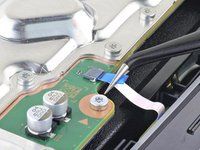
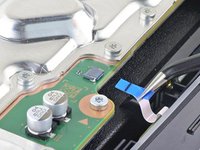
    2. PlayStation 5 USB-boardvervanging, De lintkabel van de aan-/uitknop en uitwerpknop verwijderen: stap 27, afbeelding 1 van 2 PlayStation 5 USB-boardvervanging, De lintkabel van de aan-/uitknop en uitwerpknop verwijderen: stap 27, afbeelding 2 van 2
      • Gebruik een pincet om de blauwe treklip recht van de (kabel)aansluiting af te trekken om de lintkabel van de aan-/uitknop en uitwerpknop los te koppelen.

      Vraag FixBot

      Voeg opmerking toe

    3. PlayStation 5 USB-boardvervanging, De led-lintkabel verwijderen: stap 28, afbeelding 1 van 2 PlayStation 5 USB-boardvervanging, De led-lintkabel verwijderen: stap 28, afbeelding 2 van 2
      • Gebruik een pincet om aan de blauwe treklip recht van de (kabel)aansluiting af te trekken om de led-lintkabel los te koppelen.

      Vraag FixBot

      Voeg opmerking toe

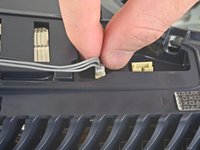
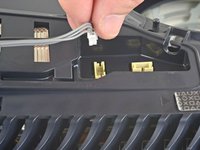
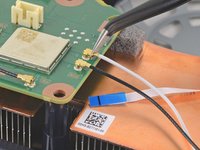
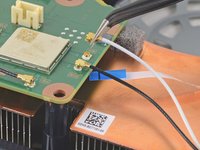
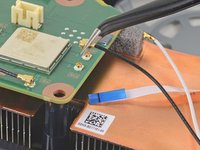
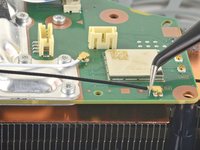
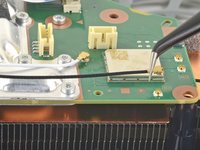
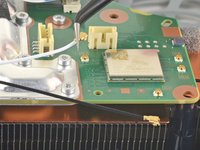
    4. PlayStation 5 USB-boardvervanging, Verwijder de antennekabels: stap 29, afbeelding 1 van 3 PlayStation 5 USB-boardvervanging, Verwijder de antennekabels: stap 29, afbeelding 2 van 3 PlayStation 5 USB-boardvervanging, Verwijder de antennekabels: stap 29, afbeelding 3 van 3
      • Gebruik een pincet om de witte wifi-antennekabel bij de metalen basis vast te pakken, zo dicht mogelijk bij de kabelaansluiting.

      • Til de kabelaansluiting recht omhoog om deze los te koppelen van het moederbord.

      • Herhaal dit voor de zwarte wifi-antennekabel.

      • Sommige revisies van het moederbord hebben mogelijk geen antennekabels. Als jouw moederbord deze kabelaansluitingen niet heeft, sla deze stap dan over.

      Vraag FixBot

      Voeg opmerking toe

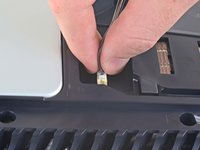
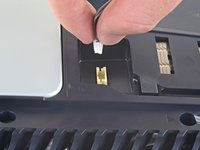
    5. PlayStation 5 USB-boardvervanging: stap 30, afbeelding 1 van 3 PlayStation 5 USB-boardvervanging: stap 30, afbeelding 2 van 3 PlayStation 5 USB-boardvervanging: stap 30, afbeelding 3 van 3
      • Gebruik een pincet om de zwarte of blauwe antennekabel van de voeding bij de metalen voet vast te pakken, zo dicht mogelijk bij de (kabel)aansluiting.

      • Til de (kabel)aansluiting van de draad recht omhoog om deze los te koppelen van het moederbord.

      • Herhaal dit voor de witte antennekabel van de voeding.

      Vraag FixBot

      Voeg opmerking toe

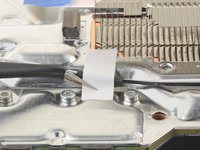
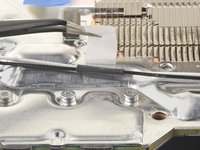
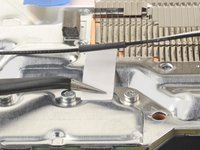
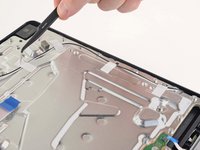
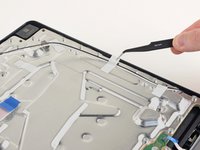
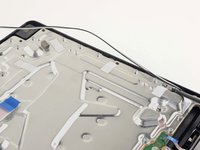
    6. PlayStation 5 USB-boardvervanging, Verwijder de witte stickers: stap 31, afbeelding 1 van 3 PlayStation 5 USB-boardvervanging, Verwijder de witte stickers: stap 31, afbeelding 2 van 3 PlayStation 5 USB-boardvervanging, Verwijder de witte stickers: stap 31, afbeelding 3 van 3
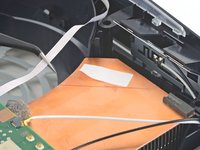
      • Gebruik een pincet om de witte sticker die de antennekabels aan de bovenste afschermplaat vasthoudt, los te pellen.

      • Haal de antennekabels onder de sticker vandaan.

      • Druk de witte sticker weer vast op de bovenste afschermplaat zodat deze opnieuw kan worden gebruikt.

      Vraag FixBot

      Voeg opmerking toe

    7. PlayStation 5 USB-boardvervanging: stap 32, afbeelding 1 van 3 PlayStation 5 USB-boardvervanging: stap 32, afbeelding 2 van 3 PlayStation 5 USB-boardvervanging: stap 32, afbeelding 3 van 3
      • Herhaal de vorige stap om de vier overgebleven stickers los te trekken.

      Vraag FixBot

      Voeg opmerking toe

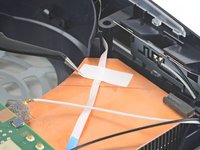
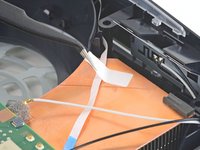
    8. PlayStation 5 USB-boardvervanging: stap 33, afbeelding 1 van 3 PlayStation 5 USB-boardvervanging: stap 33, afbeelding 2 van 3 PlayStation 5 USB-boardvervanging: stap 33, afbeelding 3 van 3
      • Gebruik een pincet om de witte sticker die de led-lintkabel aan het koellichaam vasthoudt los te trekken.

      • Haal de led-lintkabel onder de sticker vandaan.

      • Druk de witte sticker weer vast op het koellichaam zodat deze opnieuw kan worden gebruikt.

      Vraag FixBot

      Voeg opmerking toe

    9. PlayStation 5 USB-boardvervanging, De schroeven van de bovenste afdekplaat verwijderen: stap 34, afbeelding 1 van 1
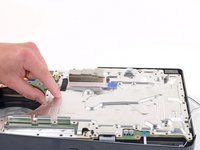
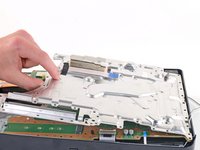
      • Gebruik een TR8 Torx Security-schroevendraaier om de tweeënveertig schroeven te verwijderen waarmee de bovenste afdekplaat vastzit:

      • Eenenveertig schroeven van 7,3 mm lang

      • Eén schroef van 43,2 mm lang

      Vraag FixBot

      Voeg opmerking toe

    10. PlayStation 5 USB-boardvervanging, De bovenste afdekplaat verwijderen: stap 35, afbeelding 1 van 3 PlayStation 5 USB-boardvervanging, De bovenste afdekplaat verwijderen: stap 35, afbeelding 2 van 3 PlayStation 5 USB-boardvervanging, De bovenste afdekplaat verwijderen: stap 35, afbeelding 3 van 3
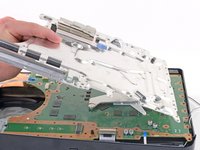
      • Til de bovenste afdekplaat van het moederbord om deze te verwijderen.

      • Tijdens de hermontage is dit een goed moment om eventuele thermische kussentjes op de bovenkant van het hoofd moederbord te vervangen, indien nodig. De kussentjes kunnen aan zowel de bovenste afdekplaat als het moederbord vastgeplakt zitten.

      • Het is belangrijk dat de vervangende kussentjes dezelfde dikte hebben als de originelen, anders sluit het schuim rond de APU mogelijk niet goed af.

      Vraag FixBot

      Voeg opmerking toe

    11. PlayStation 5 USB-boardvervanging, Ontkoppel de USB-connectorplaat: stap 36, afbeelding 1 van 3 PlayStation 5 USB-boardvervanging, Ontkoppel de USB-connectorplaat: stap 36, afbeelding 2 van 3 PlayStation 5 USB-boardvervanging, Ontkoppel de USB-connectorplaat: stap 36, afbeelding 3 van 3
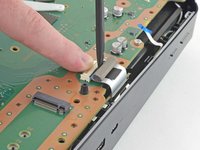
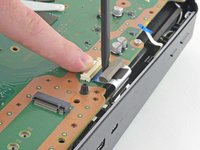
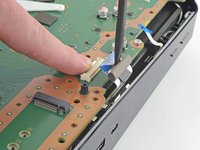
      • Gebruik je vinger om het metalen vergrendellipje op de (kabel)aansluiting van de USB-connectorplaat in te drukken.

      • Terwijl het metalen lipje ingedrukt is, plaats je de platte kant van een spudger tegen het isolerende schuimkussentje op de lintkabel en trek je deze recht van de (kabel)aansluiting af om hem te ontkoppelen.

      Vraag FixBot

      Voeg opmerking toe

    1. PlayStation 5 USB-boardvervanging, Het linker voorpaneel verwijderen: stap 37, afbeelding 1 van 3 PlayStation 5 USB-boardvervanging, Het linker voorpaneel verwijderen: stap 37, afbeelding 2 van 3 PlayStation 5 USB-boardvervanging, Het linker voorpaneel verwijderen: stap 37, afbeelding 3 van 3
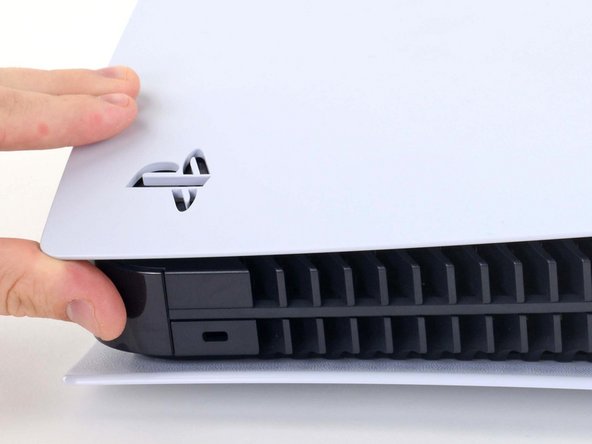
      • Til de hoek van het voorpaneel met het PlayStation-logo op om deze uit de behuizing te klikken.

      Vraag FixBot

      Voeg opmerking toe

    2. PlayStation 5 USB-boardvervanging: stap 38, afbeelding 1 van 2 PlayStation 5 USB-boardvervanging: stap 38, afbeelding 2 van 2
      • Terwijl je de hoek omhoog tilt, schuif je de frontplaat naar de onderkant van het apparaat.

      • Verwijder de linker frontplaat.

      Vraag FixBot

      Voeg opmerking toe

    3. PlayStation 5 USB-boardvervanging, Schroeven verwijderen: stap 39, afbeelding 1 van 1
      • Gebruik een TR8 Torx Security-schroevendraaier om de twee 29,4 mm lange schroeven te verwijderen die de behuizing aan het moederbord en de koellichaam-assemblage bevestigen.

      Vraag FixBot

      Voeg opmerking toe

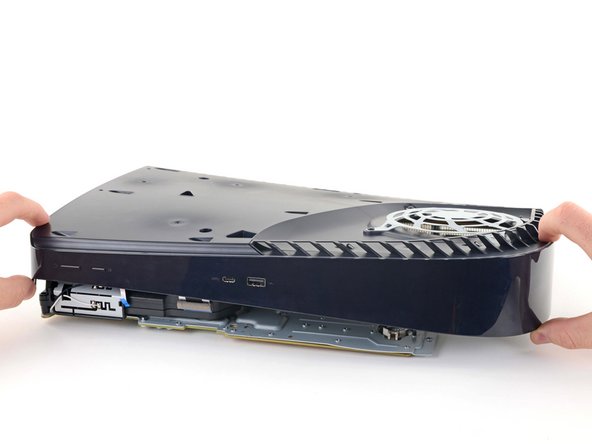
    4. PlayStation 5 USB-boardvervanging, De behuizing verwijderen: stap 40, afbeelding 1 van 3 PlayStation 5 USB-boardvervanging, De behuizing verwijderen: stap 40, afbeelding 2 van 3 PlayStation 5 USB-boardvervanging, De behuizing verwijderen: stap 40, afbeelding 3 van 3
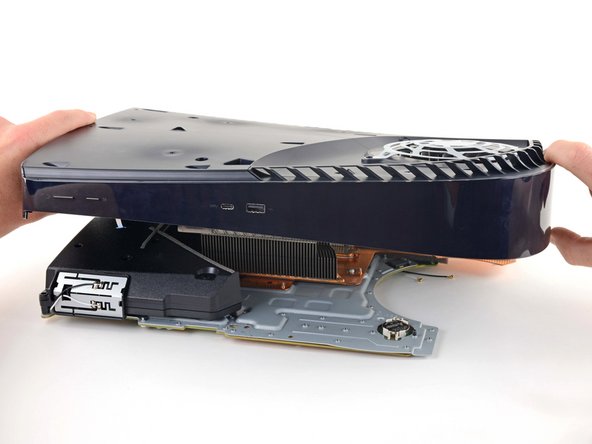
      • Til de voorrand van de behuizing op van het moederbord en het koellichaam.

      • Terwijl de voorrand omhoog staat, duwt u de behuizing naar achteren, weg van het moederbord en het koellichaam, om de oplaadpoort uit de opening in de behuizing te manoeuvreren.

      • Verwijder de behuizing.

      • De voorplaat kan loskomen van de plastic behuizing. Zorg er bij de hermontage voor dat de voorplaat op zijn plek zit voordat u het moederbord en de voeding terugplaatst.

      Vraag FixBot

      Voeg opmerking toe

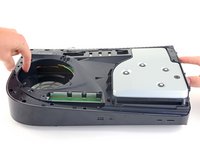
    1. PlayStation 5 USB-boardvervanging, Het middenpaneel verwijderen: stap 41, afbeelding 1 van 2 PlayStation 5 USB-boardvervanging, Het middenpaneel verwijderen: stap 41, afbeelding 2 van 2
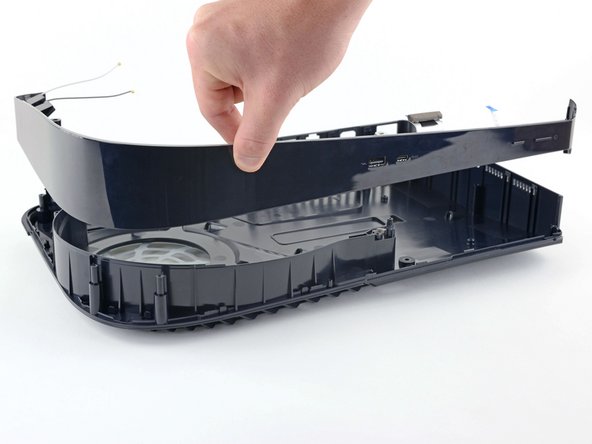
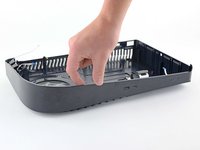
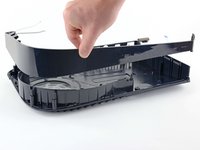
      • Til het middenpaneel op om het uit de behuizing te verwijderen.

      Vraag FixBot

      Voeg opmerking toe

    1. PlayStation 5 USB-boardvervanging, De schroeven verwijderen: stap 42, afbeelding 1 van 1
      • Gebruik een kruiskopschroevendraaier om de drie 6,5 mm lange schroeven te verwijderen waarmee de USB-kaart is bevestigd.

      Vraag FixBot

      Voeg opmerking toe

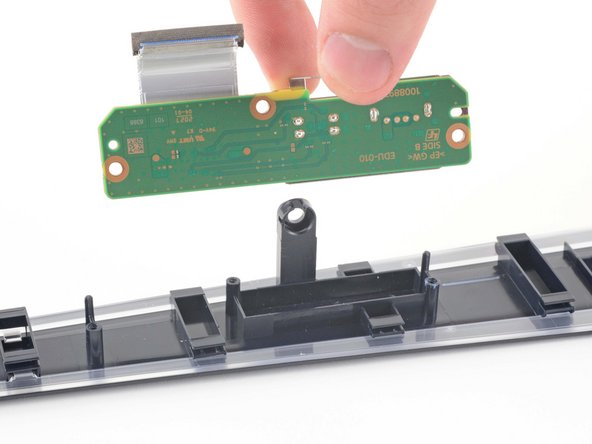
    2. PlayStation 5 USB-boardvervanging, Het USB-bord verwijderen: stap 43, afbeelding 1 van 3 PlayStation 5 USB-boardvervanging, Het USB-bord verwijderen: stap 43, afbeelding 2 van 3 PlayStation 5 USB-boardvervanging, Het USB-bord verwijderen: stap 43, afbeelding 3 van 3
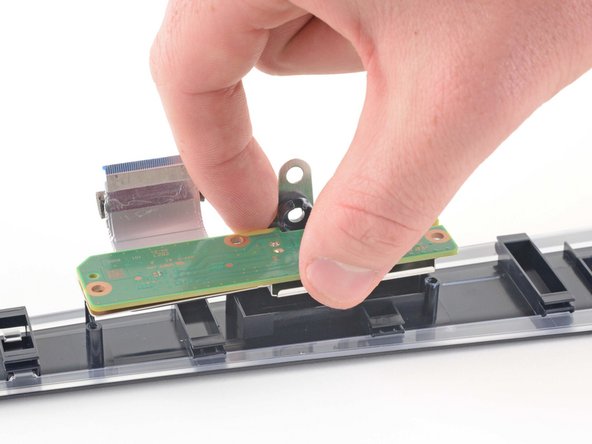
      • Til het USB-bord recht omhoog om het van de interactieve band te verwijderen.

      Vraag FixBot

      Voeg opmerking toe

Conclusie

Volg deze instructies in omgekeerde volgorde om je apparaat weer in elkaar te zetten.

Breng je e-afval naar een R2- of e-Stewards-gecertificeerd recyclingbedrijf.
Is de reparatie niet volgens plan verlopen? Probeer wat basale probleemoplossing, of vraag ons PlayStation 5-antwoordenforum om hulp.

Annuleren: ik heb deze handleiding niet afgemaakt.

10 andere personen hebben deze handleiding voltooid.

Met dank aan deze vertalers:

en nl

100%

Translation Bot helpt ons de wereld te repareren! Doe je mee?
Begin met vertalen ›

Robert Boyd

Lid sinds: 02/01/21

33.471 Reputatie

94 handleidingen geschreven

3Gids Commentaar

Is the USB board married to the motherboard?

Dean Groth - Antwoord Deel

No - the USB board is not married to the motherboard. You can use a USB board from any PS5 and it will work. Be careful that you buy the correct replacement though as there are two versions of the USB board.

James H - Antwoord Deel

Do you have guide to replacing the front USB board(EDU-030) on a CFI-1215A? From other teardown videos, it should be simpler as you don't need to remove the top shield plate to access the USB cable. Hopefully I can figure it out on my own by ignoring some of these steps. PSVR 2 uses that USB-C port and I imagine I won't be the only VR user whose usb-c port goes wonky from all the plugging in and out.

Vince Layton - Antwoord Deel
Voeg opmerking toe

Weergavestatistieken:

Afgelopen 24 uren: 34

Afgelopen 7 dagen: 187

Afgelopen 30 dagen: 731

Altijd: 33,258