Ga door naar hoofdinhoud
Word lid van de reparatiegemeenschap - Account aanmaken

Deze vertaling is door een computer gegenereerd en is nog niet door iemand nagekeken. Spreek je deze taal? Bekijk het hier.

OnePlus 9 Pro-scherm vervangen

Wat je nodig hebt

    1. OnePlus 9 Pro-scherm vervangen, Achterglas: stap 1, afbeelding 1 van 1
      • Ontlaad voor uw veiligheid de batterij tot onder de 25% voordat u de telefoon uit elkaar haalt. Dit verkleint het risico op een gevaarlijk thermisch incident als de batterij per ongeluk beschadigd raakt tijdens de reparatie. Als de batterij opgezwollen is, neem dan passende voorzorgsmaatregelen.

      • Koppel eventuele opladers/randapparatuur los en schakel de telefoon uit.

      Vraag FixBot

      Voeg opmerking toe

    2. OnePlus 9 Pro-scherm vervangen: stap 2, afbeelding 1 van 1
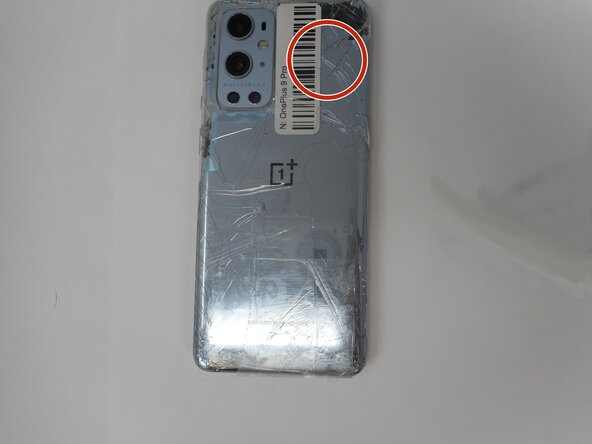
      • Als het glaspaneel achteraan gebarsten is, zorg er dan voor dat je het glaspaneel afplakt voordat je verdergaat.

      Vraag FixBot

      Voeg opmerking toe

    3. OnePlus 9 Pro-scherm vervangen: stap 3, afbeelding 1 van 2 OnePlus 9 Pro-scherm vervangen: stap 3, afbeelding 2 van 2
      • Gebruik een föhn om de rand van de achterkant van glas licht te verwarmen.

      • Verwarm ook de rechterbovenhoek, aangezien er op die plek dieper in de telefoon lijm zit.

      • Houd de föhn niet te lang op één plek op de telefoon om schade aan interne onderdelen van de telefoon te voorkomen.

      Vraag FixBot

      Voeg opmerking toe

    4. OnePlus 9 Pro-scherm vervangen: stap 4, afbeelding 1 van 1
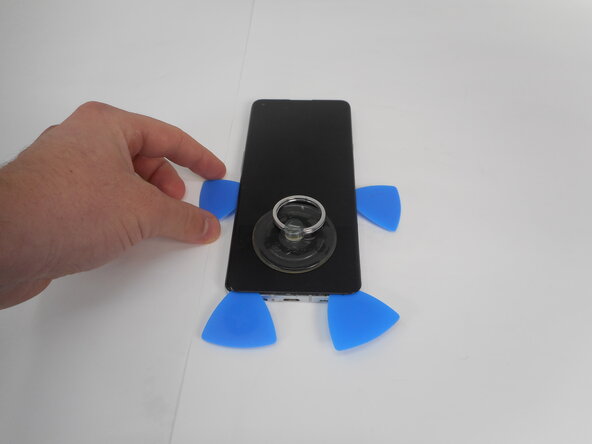
      • Bevestig een handgreep van de zuignap zo dicht mogelijk bij de onderrand.

      • Trek met een krachtige, gelijkmatige beweging aan de handgreep van de zuignap om een opening te creëren tussen het glas en de omlijsting.

      • Als het niet lukt om een opening te creëren, breng dan meer warmte aan om de lijm verder te verzachten.

      • Steek een opening plectrum in de opening.

      Vraag FixBot

      Voeg opmerking toe

    5. OnePlus 9 Pro-scherm vervangen: stap 5, afbeelding 1 van 1
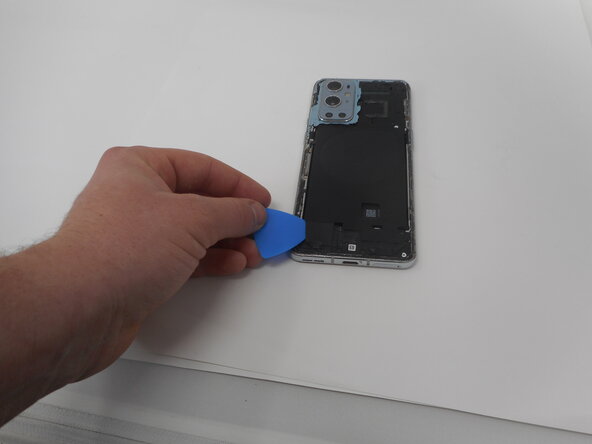
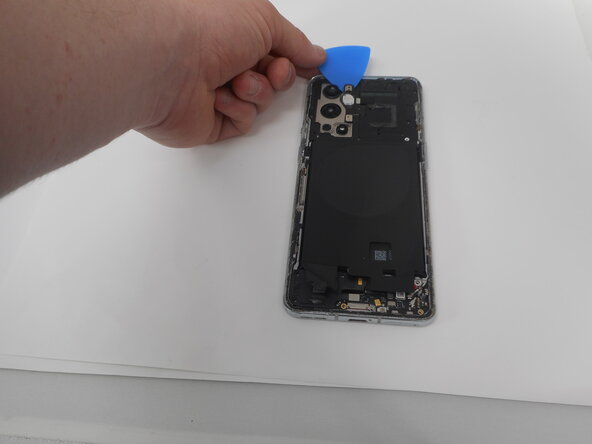
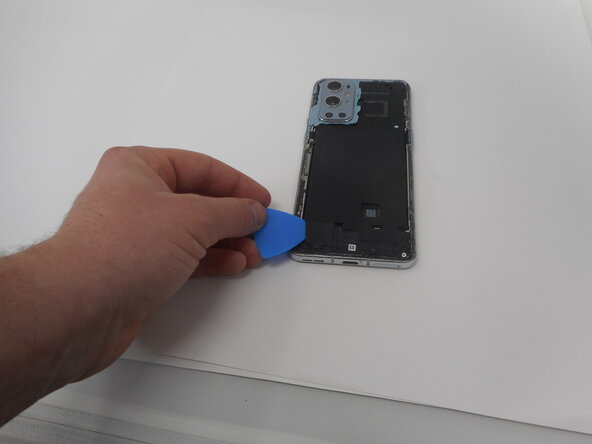
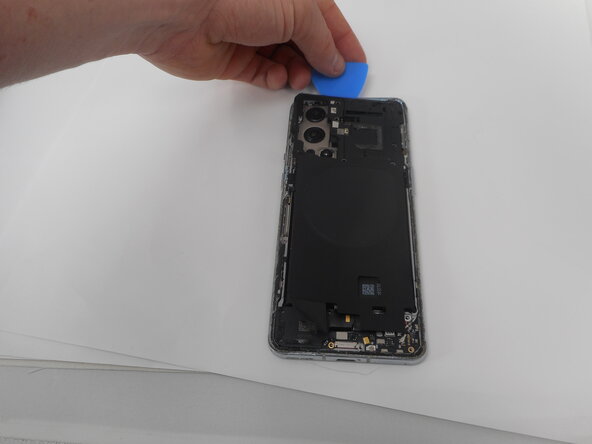
      • Schuif het opening plectrum rond de rand van het achterglas om de lijm door te snijden.

      • Plaats extra opening plectrums terwijl je de lijm doorsnijdt om te voorkomen dat de lijm opnieuw hecht.

      • Als de lijm moeilijk door te snijden is, is deze waarschijnlijk afgekoeld. Gebruik je föhn om de lijm opnieuw te verwarmen.

      Vraag FixBot

      Voeg opmerking toe

    6. OnePlus 9 Pro-scherm vervangen: stap 6, afbeelding 1 van 2 OnePlus 9 Pro-scherm vervangen: stap 6, afbeelding 2 van 2
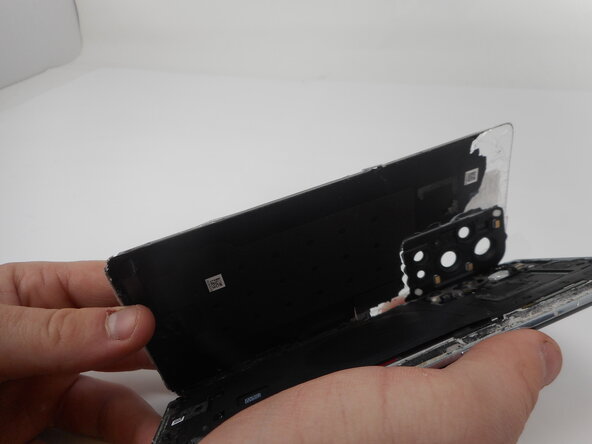
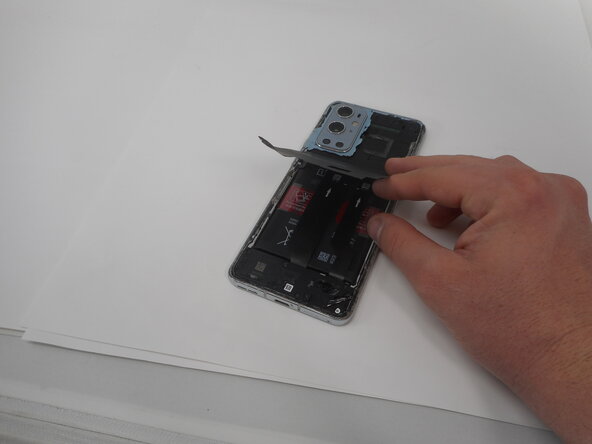
      • Til het achterpaneel voorzichtig op en verwijder het van de telefoon.

      • Gebruik tijdens de hermontage voorgesneden lijm of dubbelzijdige tape om het achterpaneel vast te zetten. Nadat je het achterpaneel hebt aangebracht, oefen je enkele minuten stevige, gelijkmatige druk uit op je telefoon zodat de lijm goed kan hechten; een stapel zware boeken werkt hiervoor goed.

      Vraag FixBot

      Voeg opmerking toe

    1. OnePlus 9 Pro-scherm vervangen, Onderste luidspreker: stap 7, afbeelding 1 van 2 OnePlus 9 Pro-scherm vervangen, Onderste luidspreker: stap 7, afbeelding 2 van 2
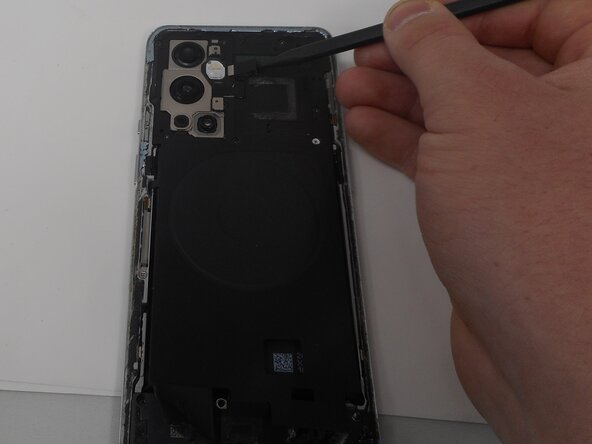
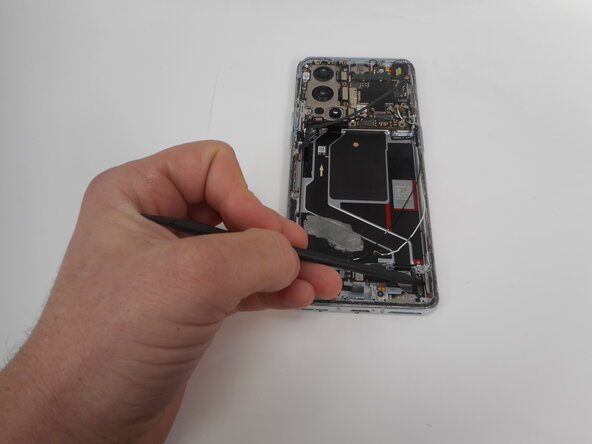
      • Gebruik een van de opening plectrums om de lijm op het onderste gedeelte van de draadloze oplaadkabel te verwijderen

      Vraag FixBot

      Voeg opmerking toe

    2. OnePlus 9 Pro-scherm vervangen: stap 8, afbeelding 1 van 3 OnePlus 9 Pro-scherm vervangen: stap 8, afbeelding 2 van 3 OnePlus 9 Pro-scherm vervangen: stap 8, afbeelding 3 van 3
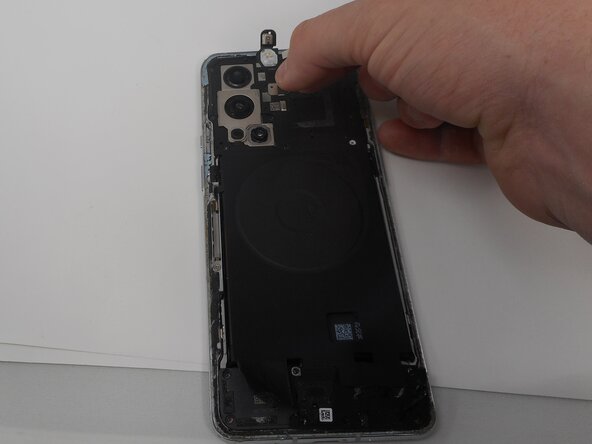
      • Koppel de lintkabel van de drukaansluiting die aan de flitsmodule vastzit los door een spudger onder de onderrand te steken en deze recht omhoog te wippen.

      • Gebruik een opening plectrum om de flitsmodule bij de camera te verwijderen.

      • Gebruik een Phillips #000 kruiskopschroevendraaier om de elf 4,9 mm lange schroeven te verwijderen waarmee de moederbordafdekking aan de telefoon vastzit.

      • Gebruik een opening plectrum om de moederbordafdekking los te wippen.

      Vraag FixBot

      Voeg opmerking toe

    3. OnePlus 9 Pro-scherm vervangen: stap 9, afbeelding 1 van 1
      • Gebruik een Phillips #000-kruiskopschroevendraaier om de vijf schroeven te verwijderen die de onderste dochterbordafdekking vastzetten.

      • Twee van de schroeven hebben een witte kop en zijn 4,8 mm lang. Deze gaan in de rechterbenedenhoek van het dochterbord en het moederbord.

      • De andere drie schroeven zijn zwart en zijn ook 4,8 mm lang.

      Vraag FixBot

      Voeg opmerking toe

    4. OnePlus 9 Pro-scherm vervangen: stap 10, afbeelding 1 van 2 OnePlus 9 Pro-scherm vervangen: stap 10, afbeelding 2 van 2
      • Koppel de twee verbindingskabels los door een spudger onder elke rand te steken en deze recht omhoog te wrikken.

      Vraag FixBot

      Voeg opmerking toe

    5. OnePlus 9 Pro-scherm vervangen: stap 11, afbeelding 1 van 1
      • Verwijder de drie schroeven van de luidspreker met een Phillips #000 kruiskopschroevendraaier.

      Vraag FixBot

      Voeg opmerking toe

    6. OnePlus 9 Pro-scherm vervangen: stap 12, afbeelding 1 van 1
      • Gebruik de spudger om de luidspreker omhoog te wippen en te verwijderen.

      Vraag FixBot

      Voeg opmerking toe

    1. OnePlus 9 Pro-scherm vervangen, Batterij: stap 13, afbeelding 1 van 3 OnePlus 9 Pro-scherm vervangen, Batterij: stap 13, afbeelding 2 van 3 OnePlus 9 Pro-scherm vervangen, Batterij: stap 13, afbeelding 3 van 3
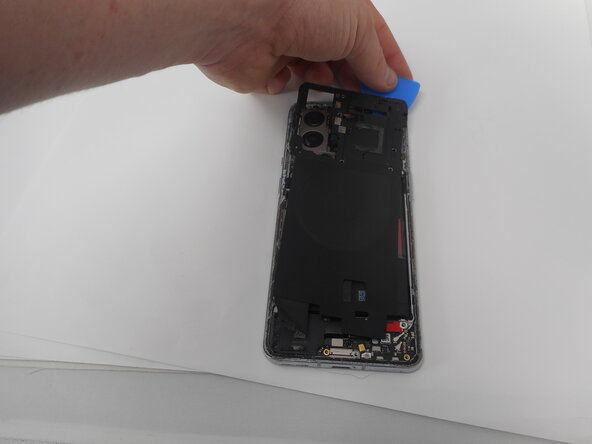
      • Gebruik een opening plectrum of pincet om de lijm aan de onderkant van de draadloze oplaadmodule voorzichtig los te trekken.

      Vraag FixBot

      Voeg opmerking toe

    2. OnePlus 9 Pro-scherm vervangen: stap 14, afbeelding 1 van 3 OnePlus 9 Pro-scherm vervangen: stap 14, afbeelding 2 van 3 OnePlus 9 Pro-scherm vervangen: stap 14, afbeelding 3 van 3
      • Wrik de onderkant van de flitsmodule los met een opening pick en gebruik een pincet om onder de module te komen zonder deze te scheuren.

      • Wees voorzichtig bij het loskoppelen van de module, aangezien de kabel erg kwetsbaar is.

      Vraag FixBot

      Voeg opmerking toe

    3. OnePlus 9 Pro-scherm vervangen: stap 15, afbeelding 1 van 1
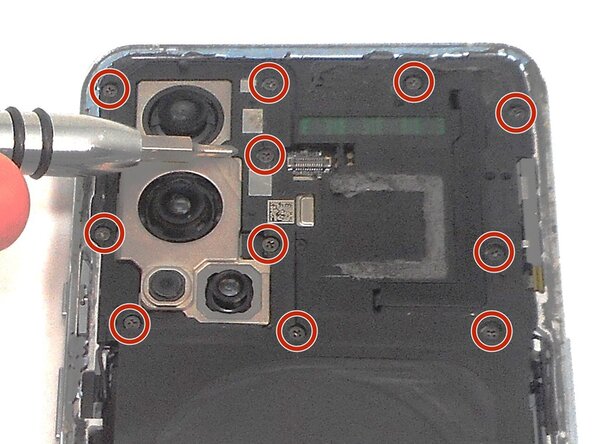
      • Gebruik een Phillips #000-schroevendraaier om de elf 4,8 mm lange schroeven te verwijderen waarmee de moederbordafdekking vastzit.

      Vraag FixBot

      Voeg opmerking toe

    4. OnePlus 9 Pro-scherm vervangen: stap 16, afbeelding 1 van 3 OnePlus 9 Pro-scherm vervangen: stap 16, afbeelding 2 van 3 OnePlus 9 Pro-scherm vervangen: stap 16, afbeelding 3 van 3
      • Wrik rondom de telefoon met openingpicks om de afdekplaat van het moederbord te verwijderen.

      Vraag FixBot

      Voeg opmerking toe

    5. OnePlus 9 Pro-scherm vervangen: stap 17, afbeelding 1 van 1
      • Til de afdekplaat van het moederbord op.

      Vraag FixBot

      Voeg opmerking toe

    6. OnePlus 9 Pro-scherm vervangen: stap 18, afbeelding 1 van 2 OnePlus 9 Pro-scherm vervangen: stap 18, afbeelding 2 van 2
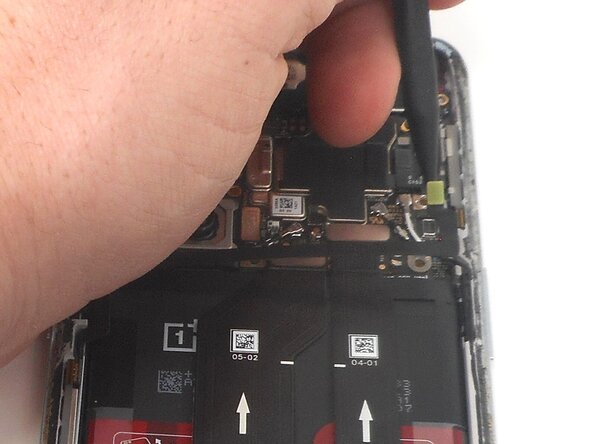
      • Wrik de drukaansluiting van de lintkabel rechtsboven los en ontkoppel deze met een spudger.

      • Zorg ervoor dat je deze tijdens dit proces niet beschadigt.

      Vraag FixBot

      Voeg opmerking toe

    7. OnePlus 9 Pro-scherm vervangen: stap 19, afbeelding 1 van 3 OnePlus 9 Pro-scherm vervangen: stap 19, afbeelding 2 van 3 OnePlus 9 Pro-scherm vervangen: stap 19, afbeelding 3 van 3
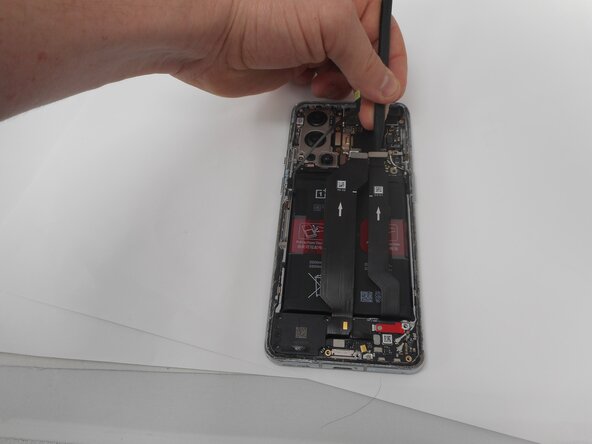
      • Gebruik een spudger om de twee verbindingskabels van het moederbord los te koppelen door de (kabel)aansluiting recht omhoog uit het stopcontact te wippen.

      Vraag FixBot

      Voeg opmerking toe

    8. OnePlus 9 Pro-scherm vervangen: stap 20, afbeelding 1 van 2 OnePlus 9 Pro-scherm vervangen: stap 20, afbeelding 2 van 2
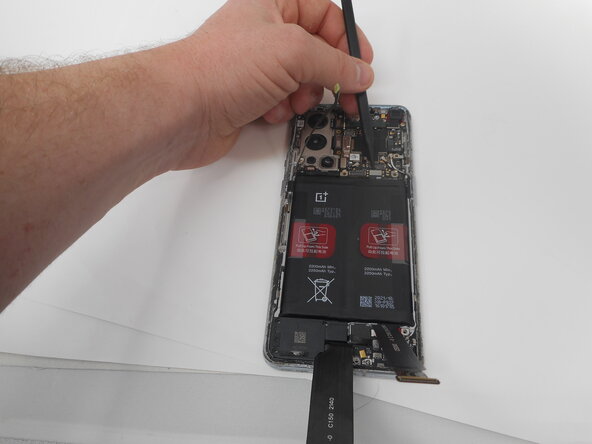
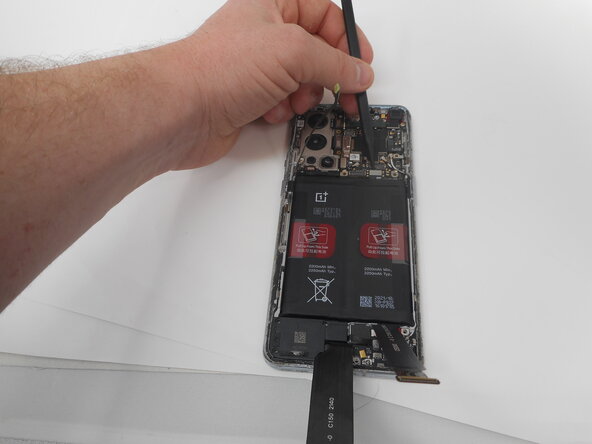
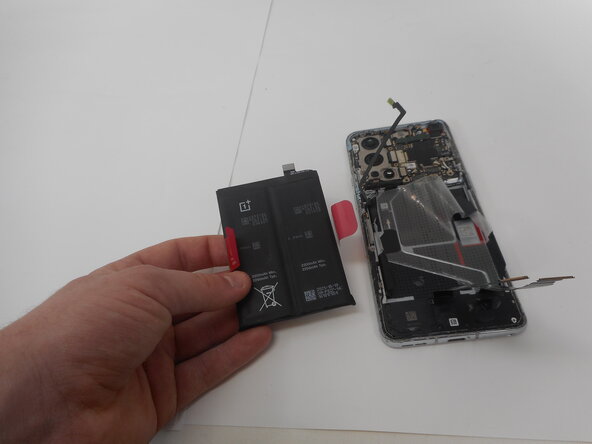
      • Pas op dat je de accu tijdens de verwijderingsprocedure niet verbuigt of doorboort—een verbogen accu kan gevaarlijke chemicaliën lekken of brand veroorzaken.

      • Verwijder de accu uit de telefoon door langzaam aan de rode treklipjes te trekken.

      • Als je moeite hebt om de accu uit de uitsparing te tillen, leg dan twee minuten lang een verwarmde iOpener op de kant van het scherm om de acculijm te verzachten.

      • Een föhn, heteluchtpistool of een warmteplaat kan ook worden gebruikt, maar pas op dat het apparaat niet oververhit raakt.

      Vraag FixBot

      Voeg opmerking toe

    1. OnePlus 9 Pro-scherm vervangen, Scherm: stap 21, afbeelding 1 van 2 OnePlus 9 Pro-scherm vervangen, Scherm: stap 21, afbeelding 2 van 2
      • Gebruik de spudger om de lintkabel los te koppelen die het scherm met de rest van de telefoon verbindt.

      Vraag FixBot

      Voeg opmerking toe

    2. OnePlus 9 Pro-scherm vervangen: stap 22, afbeelding 1 van 1
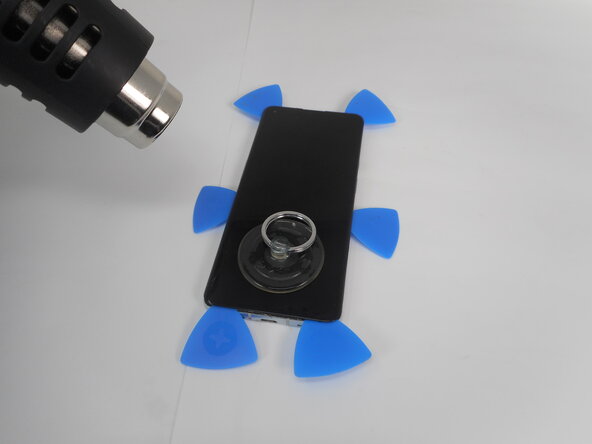
      • Plaats de zuignap op het glas aan de onderkant van het scherm.

      Vraag FixBot

      Voeg opmerking toe

    3. OnePlus 9 Pro-scherm vervangen: stap 23, afbeelding 1 van 1
      • Verwarm de lijm die het scherm op de telefoon houdt door het heteluchtpistool op de randen van het scherm te gebruiken.

      • Wees voorzichtig bij het gebruik van het heteluchtpistool.

      Vraag FixBot

      Voeg opmerking toe

    4. OnePlus 9 Pro-scherm vervangen: stap 24, afbeelding 1 van 3 OnePlus 9 Pro-scherm vervangen: stap 24, afbeelding 2 van 3 OnePlus 9 Pro-scherm vervangen: stap 24, afbeelding 3 van 3
      • Plaats de jimmy in de onderrand van het scherm.

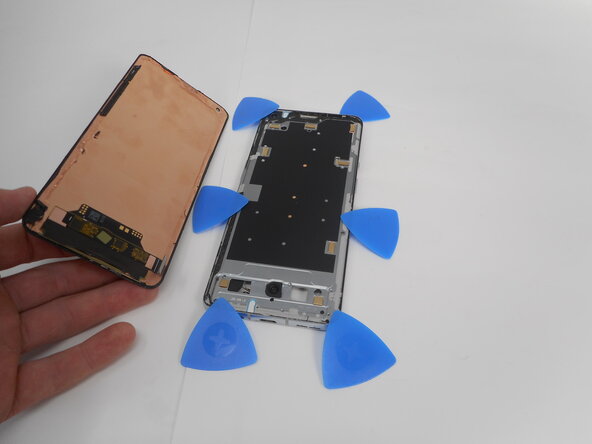
      • Gebruik een opening plectrum om de lijm door te snijden en plaats opening plectrums rond de omtrek terwijl je snijdt om te voorkomen dat de lijm opnieuw hecht.

      • Verwarm het scherm indien nodig opnieuw.

      Vraag FixBot

      Voeg opmerking toe

    5. OnePlus 9 Pro-scherm vervangen: stap 25, afbeelding 1 van 2 OnePlus 9 Pro-scherm vervangen: stap 25, afbeelding 2 van 2
      • Trek voorzichtig aan de zuignap om het scherm van de telefoon af te trekken.

      Vraag FixBot

      Voeg opmerking toe

Conclusie

Volg de bovenstaande stappen in omgekeerde volgorde om je apparaat weer in elkaar te zetten.
Breng je e-afval naar een R2- of e-Stewards-gecertificeerd recyclingbedrijf.
Is de reparatie niet volgens plan verlopen? Probeer wat basale probleemoplossing of vraag ons antwoordenforum om hulp.

Annuleren: ik heb deze handleiding niet afgemaakt.

Averie

Lid sinds: 02/17/25

297 Reputatie

2 handleidingen geschreven

0Gids Commentaar

Voeg opmerking toe

Weergavestatistieken:

Afgelopen 24 uren: 4

Afgelopen 7 dagen: 50

Afgelopen 30 dagen: 286

Altijd: 3,028