Deze vertaling is door een computer gegenereerd en is nog niet door iemand nagekeken. Spreek je deze taal? Bekijk het hier.
Inleiding
Gebruik deze handleiding om een kapotte ventilator van je Nintendo Switch-spelconsole te vervangen.
De Nintendo Switch maakt gebruik van JIS-schroeven, die enigszins verschillen van Phillips. We raden af om Phillips-schroevendraaiers te gebruiken voor JIS-schroeven; de Phillips-bits van iFixit zijn echter specifiek ontworpen om compatibel te zijn met JIS-schroeven. Als je een niet-iFixit Phillips-schroevendraaier gebruikt, loop je het risico op een doorgedraaide schroef.
Let op: Bij het verwijderen van de beschermplaat zul je de warmtewerende lijm tussen de plaat en het koellichaam moeten vervangen. Normale warmtewerende lijm is niet gemaakt om grote gaten te overbruggen, dus je zult thermische putty of viscose warmtewerende lijm moeten gebruiken.
Let op: Deze handleiding is compatibel met het originele Nintendo Switch-model dat in 2017 op de markt werd gebracht alsook met de vernieuwde versie die in 2019 uit is gebracht (met modelnummers HAC-001 en HAC-001(-01), respectievelijk), maar de vervangende ventilatoren zijn specifiek voor het model en het jaar.
Wat je nodig hebt
-
-
-
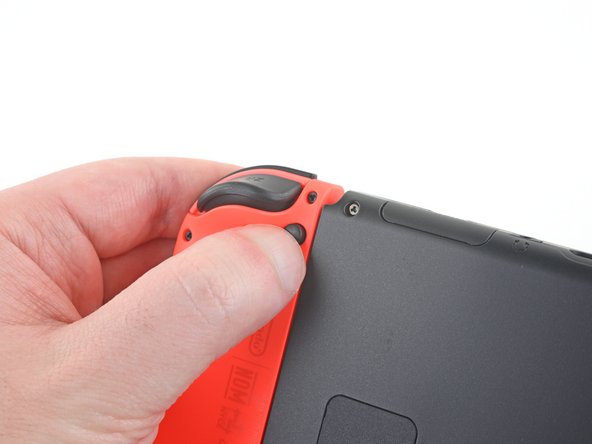
Druk de kleine ronde knop aan de achterkant van de Joy Con-controller in en houd deze ingedrukt.
-
Schuif je controller, terwijl je de knop nog steeds ingedrukt houdt, omhoog.
 Vraag FixBot
-
-
-
Blijf de Joy-Con omhoog schuiven totdat deze volledig van de console verwijderd is.
-
-
-
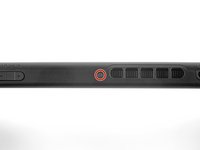
Gebruik een Y00-schroevendraaier of -bitje om de vier 6.3 mm lange schroeven die het achterste paneel bevestigen los te schroeven.
-
-
-
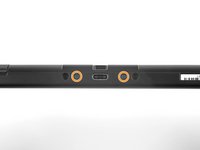
Gebruik een JIS 00 schroevendraaier of -bitje om de volgende schroeven te verwijderen waarmee het achterpaneel is bevestigd:
-
Eén 2.5 mm lange schroef aan de bovenkant van het toestel.
-
Twee 2.5 mm lange schroeven aan de onderkant van het toestel.
-
-
-
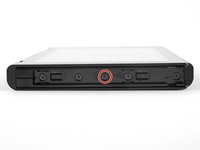
Gebruik een JIS 00-schroevendraaier om de twee middelste schroeven van 3,8 mm aan de zijkanten van het apparaat te verwijderen (één aan elke kant).
-
-
-
Gebruik je vinger om de standaard aan de achterkant van het apparaat omhoog te klappen.
-
Zorg dat je, als er een microSD-kaart in de microSD-kaarthouder zit, deze nu verwijdert voordat je verdergaat met de volgende stap.
-
-
-
Gebruik een JIS 00-schroevendraaier om de 1,6 mm-schroef uit de standaard te verwijderen.
-
Sluit de standaard.
-
-
-
Open de klep van de gamekaart-cartridge.
-
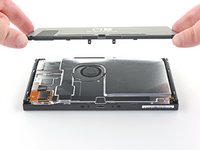
Til het achterpaneel vanaf de onderkant van het apparaat recht omhoog en verwijder het.
-
-
-
-
-
Gebruik een JIS 00-schroevendraaier om de schroef van 3,1 mm, waarmee de microSD-kaartlezer aan het apparaat is bevestigd, te verwijderen.
-
-
-
Gebruik de platte kant van een spudger om de drukaansluiting van de microSD-kaartlezer los te koppelen en til deze in een rechte beweging omhoog om de lezer te verwijderen.
-
-
-
-
Trek het schuimblok van de MicroSD-kaartlezer af.
-
Lijn de drukaansluiting van de MicroSD-kaartlezer voorzichtig uit boven het stopcontact op de printplaat en druk deze aan om hem te verbinden.
-
Plaats het schuimblok op de (kabel)aansluiting en druk het op zijn plaats.
-
-
-
-
-
Gebruik een JIS 00-schroevendraaier om de zes 3 mm-schroeven te verwijderen waarmee de beschermplaat aan het apparaat is bevestigd.
-
-
Gereedschap gebruikt in deze stap:Tweezers$4.99
-
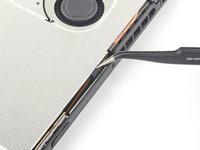
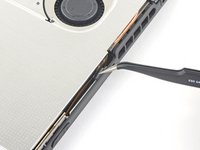
Gebruik je vingers of een pincet om het stuk schuim aan de bovenkant van het toestel, bij de ventilatie-uitlaat, los te trekken.
-
-
-
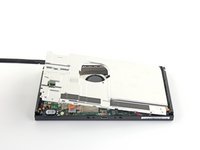
Steek een spudger onder beschermplaat, die zich langs de zijkant van het toestel bevindt.
-
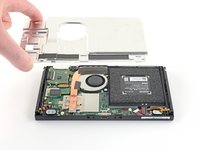
Wrik de beschermplaat omhoog en verwijder deze uit het toestel.
-
Als je tijdens de hermontage geen vervangende koelpasta hebt, gebruik dan het platte uiteinde van een spudger om de oude pasta gelijkmatig over de heat pipe te verdelen, zo dik mogelijk om goed contact te garanderen. Herhaal dit proces op de beschermplaat.
-
Als je de koelpasta moet vervangen, kun je deze handleiding gebruiken om de oude pasta te verwijderen en deze te vervangen door een geschikte pasta, zoals de K5 Pro-koelpasta.
-
-
-
-
-
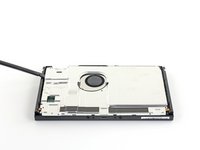
Gebruik de punt van een spudger om onder de batterijkabel te steken en til deze langzaam recht omhoog om de plat getopte batterijaansluiting los te koppelen van de printplaat.
-
-
-
-
-
Gebruik een JIS 00-schroevendraaier om de drie 3 mm-schroeven te verwijderen waarmee de koelplaat aan het moederbord is bevestigd.
-
-
Gereedschap gebruikt in deze stap:iFixit Adhesive Remover$19.99
-
Trek de twee schuimen stickers die over zowel het koellichaam als de ventilator heen zijn geplaatst van de ventilator af.
-
Doop, indien beschikbaar, de punt van een spudger in lijmverwijderaar of isopropylalcohol (90% of hoger).
-
Steek de punt van een spudger onder het deel van het schuim dat niet aan iets anders vastzit.
-
Druk met je vinger op de bovenkant van het schuimen stuk om het op z'n plek te houden.
-
Rol de punt van je spudger onder de rest van het schuimen stuk door om het los te maken.
-
-
-
Gebruik een spudger of je vingers om het koellichaam omhoog en van het moederbord weg te tillen en te verwijderen.
-
Breng thermische pasta aan op alle oppervlakken waar eerder thermische pasta op is aangebracht. Dit omvat ook tussen de heatpipe en het aluminium schild, dat de Switch gebruikt als extra koellichaam.
-
-
-
-
-
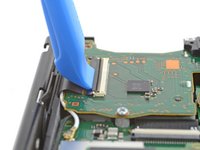
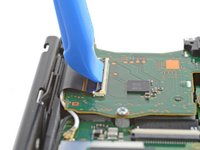
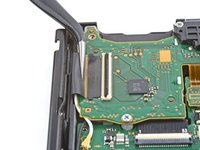
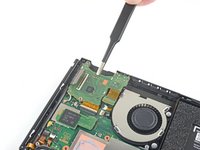
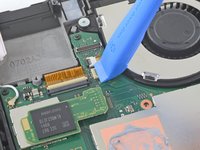
Gebruik een openingstool of je nagel om de kleine, gescharnierde sluitklem op het ZIF-contact van de digitizerkabel open te klappen.
-
-
Gereedschap gebruikt in deze stap:Tweezers$4.99
-
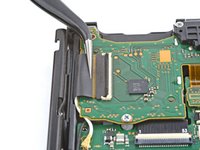
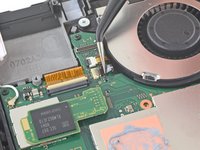
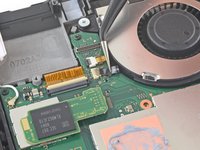
Gebruik een pincet om de digitaliseringskabel horizontaal uit het contact op de printplaat van de gamecardlezer te schuiven.
-
Controleer of het vergrendelingsklepje van de ZIF-aansluiting omhoog is geklapt voordat je de kabel tijdens het monteren aansluit.
-
-
-
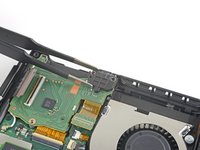
Gebruik de punt van je spudger om de aansluitingen van de hoofdtelefoonjack en de gamekaartlezer in een rechte beweging van het moederbord omhoog te duwen en los te koppelen.
-
-
-
Gebruik een JIS 00-schroevendraaier om de drie 3,1 mm-schroeven te verwijderen waarmee de koptelefoonaansluiting en de printplaat van de gamekaartlezer aan het apparaat zijn bevestigd.
-
-
-
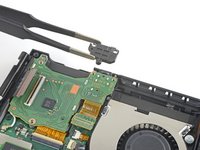
Gebruik een pincet of je vingers om de beugel op de hoofdtelefoonjack te verwijderen.
-
-
-
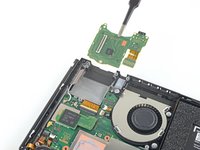
Gebruik een pincet of je vingers om het bord van de hoofdtelefoonjack en de gamekaartlezer te verwijderen.
-
-
-
-
-
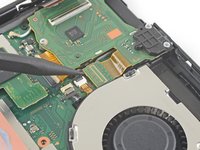
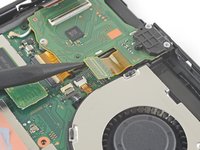
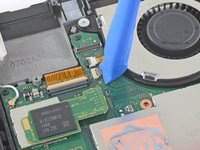
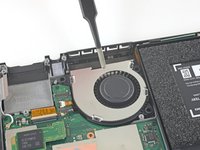
Gebruik een openingstool, spudger of je nagel om de kleine, gescharnierde grendel op de ZIF-aansluiting van de ventilatorkabel omhoog te klappen.
-
-
Gereedschap gebruikt in deze stap:Tweezers$4.99
-
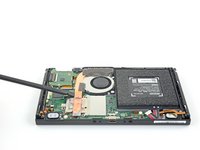
Gebruik een pincet om de ventilatorkabel in een rechte beweging uit de aansluiting op het moederbord te trekken.
-
-
-
Gebruik een JIS 00-schroevendraaier om de drie 4.8 mm lange schroeven, waarmee de ventilator bevestigd is, te verwijderen.
-
-
-
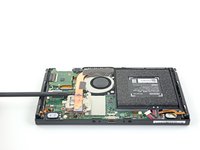
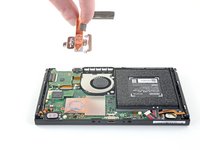
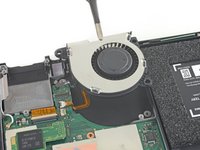
Gebruik een pincet of je vingers om de ventilator recht omhoog te tillen en uit de Nintendo te verwijderen.
-
-




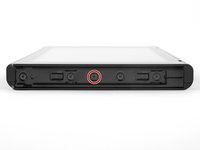


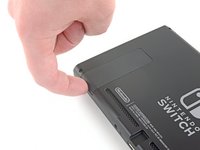


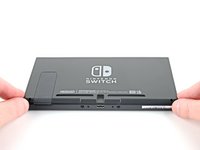
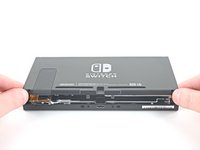






















Volg bovenstaande instructies in omgekeerde volgorde om je toestel weer in elkaar te zetten.
Breng je e-afval naar een door R2 of e-Stewards gecertificeerd recycle-station.
Ging je reparatie niet zoals gepland? Bezoek dan onze algemene probleemoplossingspagina of stel je vraag op ons Nintendo Switch-antwoordenforum voor hulp bij het oplossen van je probleem.
Annuleren: ik heb deze handleiding niet afgemaakt.
265 andere personen hebben deze handleiding voltooid.
Met dank aan deze vertalers:
100%


Deze vertalers helpen ons de wereld te repareren! Doe je mee?
Begin met vertalen ›

58Gids Commentaar
If your joycons are not charging, it could be the fans fault as they seem to share a 1.8v and or 5v rail, I had both joycons refusing to charge, and the fan was not working, so by replacing the fan, it had them charging properly again.
oh? i was wondering why my joycons died and never turned on. i though the hot switch short circuited them. the same thing happened to mine. The fan died as well as my joycons. very useful mate. thanks for the info!
I’ve recently found a video that shows what can be wrong with Switch with the same issue, but working fan https://www.youtube.com/watch?v=WuQC3ipu... . In the comments people confirmed several times that it helps.
If I'm just replacing the fan, do I need to clean off/reapply any thermal paste?
