Ga door naar hoofdinhoud
Word lid van de reparatiegemeenschap - Account aanmaken

Deze vertaling is door een computer gegenereerd en is nog niet door iemand nagekeken. Spreek je deze taal? Bekijk het hier.

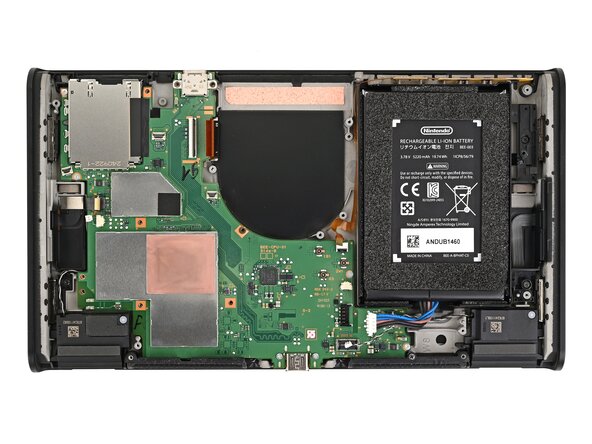
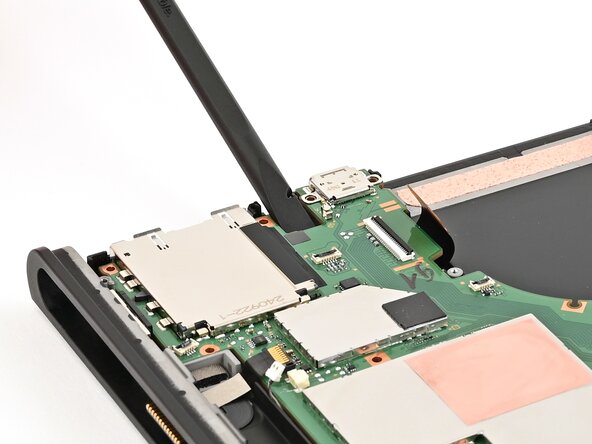
Nintendo Switch 2 moederbord vervangen

Wat je nodig hebt

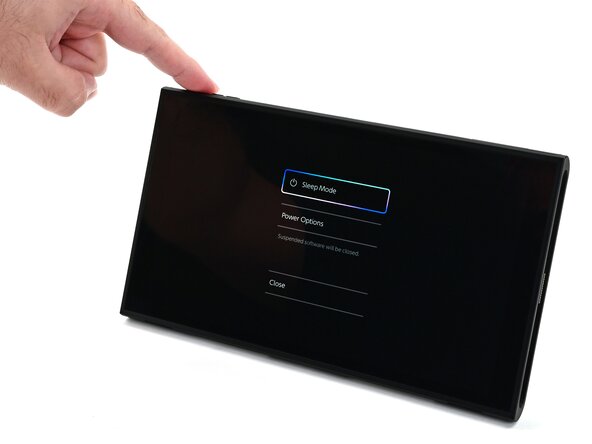
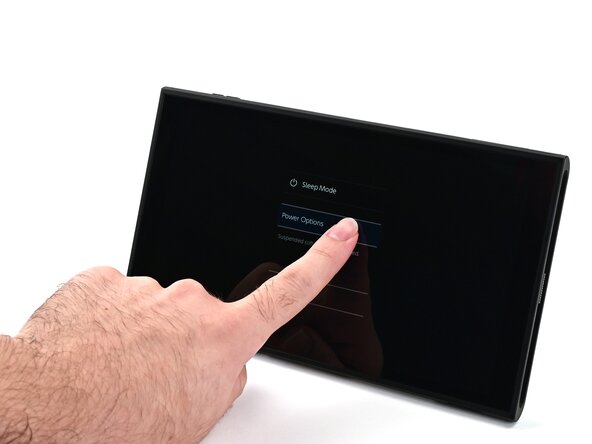
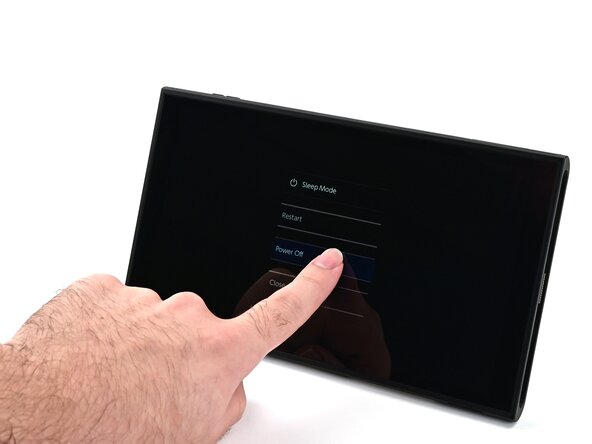
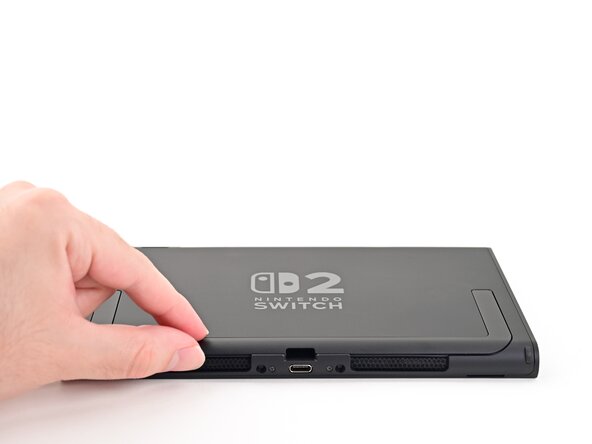
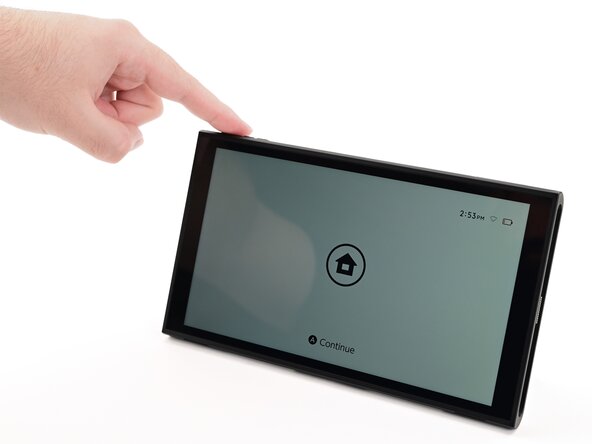
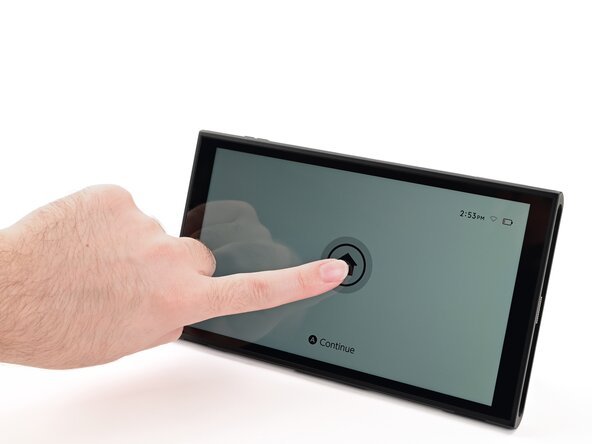
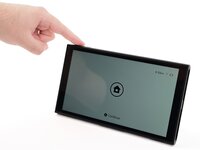
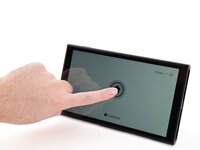
    1. Nintendo Switch 2 moederbord vervangen, Schakel de spelconsole uit: stap 1, afbeelding 1 van 3 Nintendo Switch 2 moederbord vervangen, Schakel de spelconsole uit: stap 1, afbeelding 2 van 3 Nintendo Switch 2 moederbord vervangen, Schakel de spelconsole uit: stap 1, afbeelding 3 van 3
      • Voor uw eigen veiligheid dient u de batterij onder de 25% te ontladen voordat u de spelconsole demonteert. Dit vermindert het risico op brand als de batterij tijdens de reparatie beschadigd raakt. Als de batterij opgezwollen is, neem dan passende voorzorgsmaatregelen.

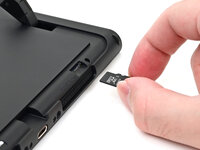
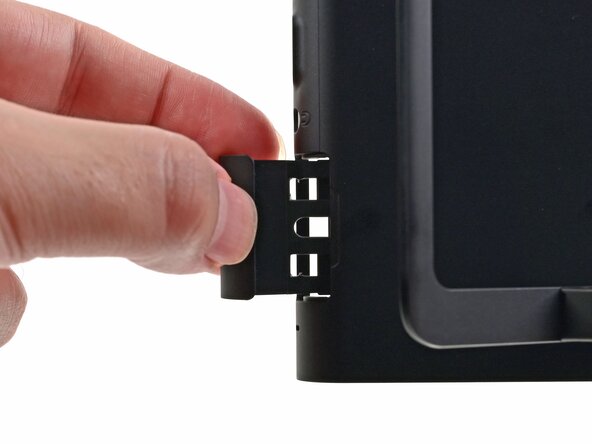
      • Verwijder alle gamecards en koppel alle kabels, controllers of andere accessoires los van de spelconsole.

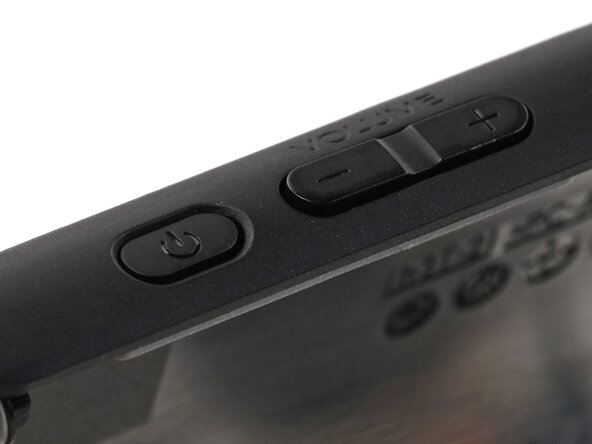
      • Schakel de spelconsole uit door de aan-/uitknop ingedrukt te houden, Aan-/uit-opties te selecteren en vervolgens op Uitschakelen te drukken.

      Vraag FixBot

      Voeg opmerking toe

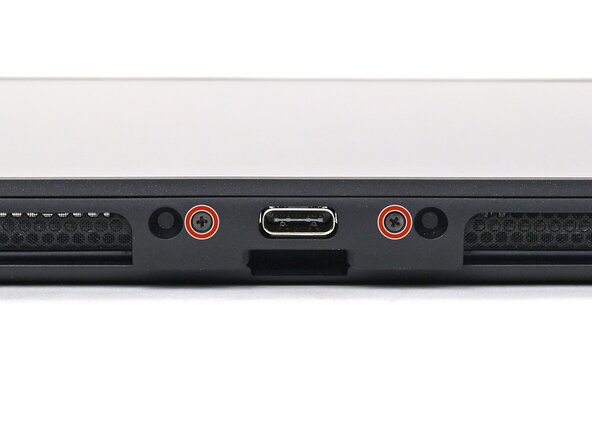
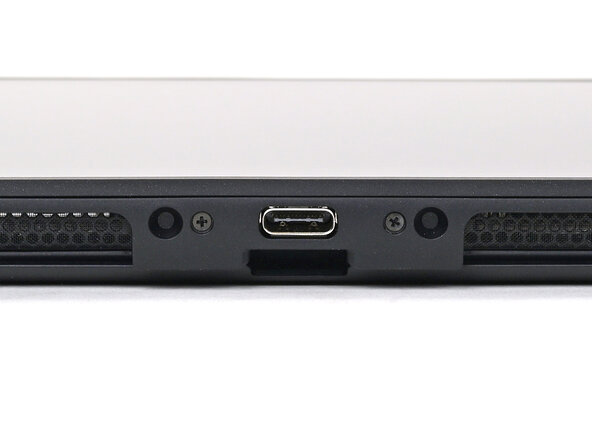
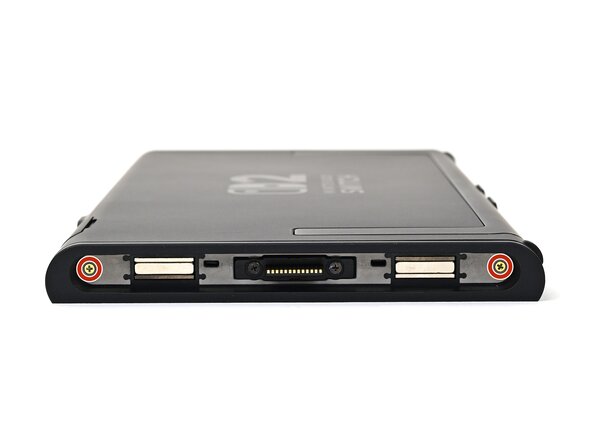
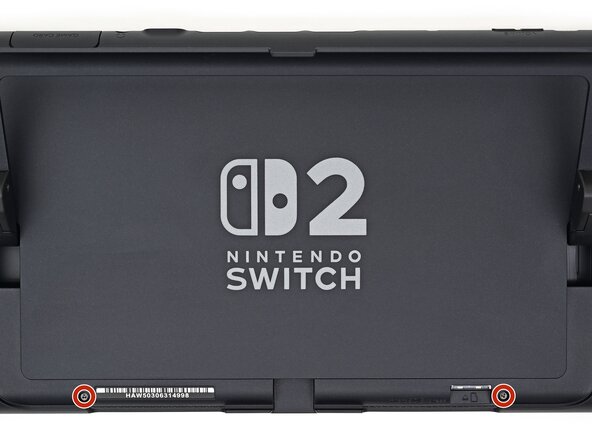
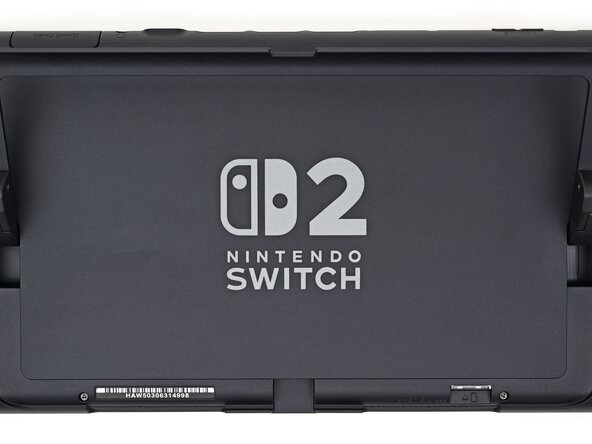
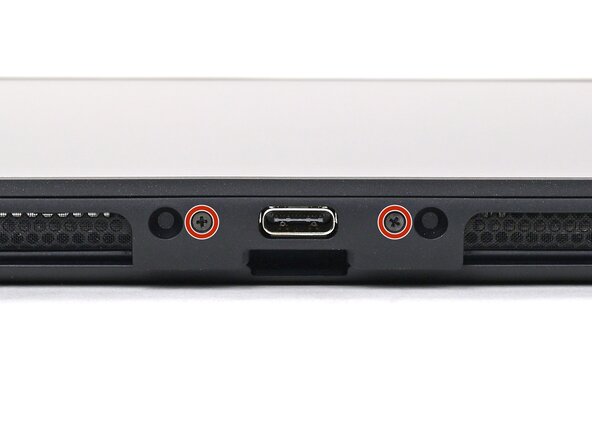
    2. Nintendo Switch 2 moederbord vervangen, De onderste schroeven verwijderen: stap 2, afbeelding 1 van 2 Nintendo Switch 2 moederbord vervangen, De onderste schroeven verwijderen: stap 2, afbeelding 2 van 2
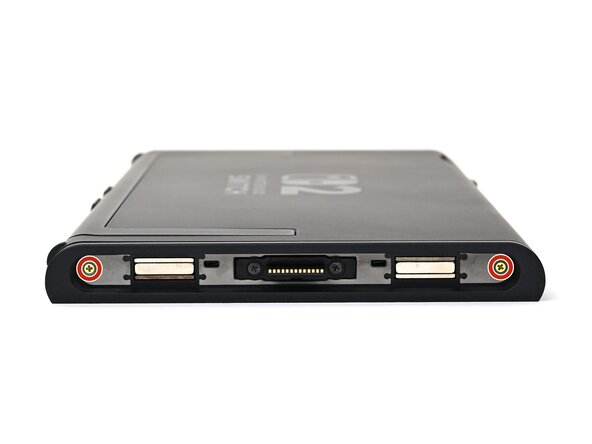
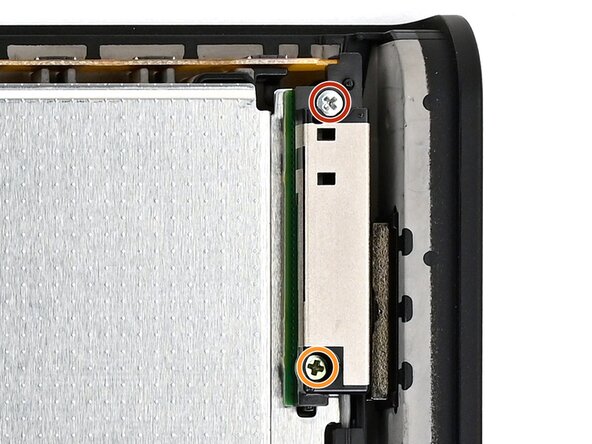
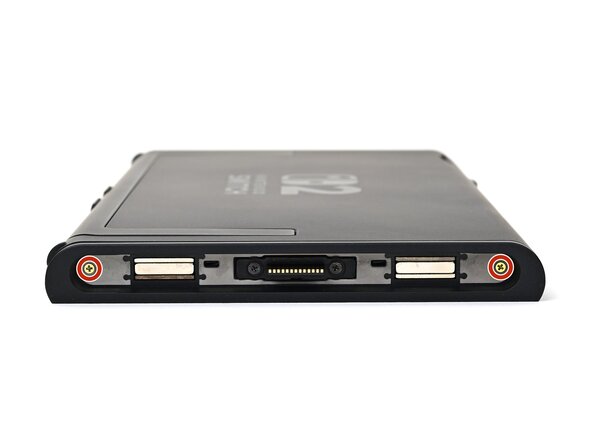
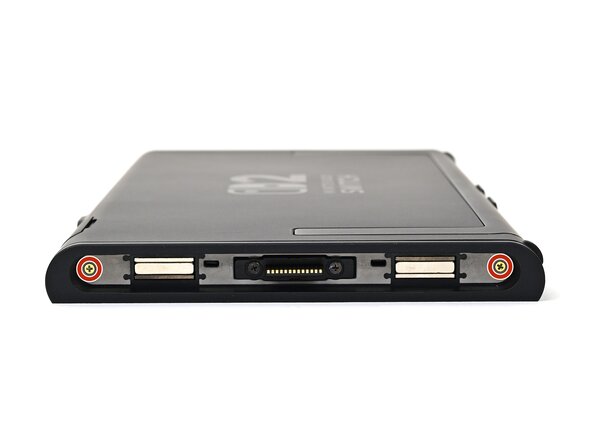
      • Gebruik een JIS 00-schroevendraaier om de twee 3,1 mm lange schroeven aan weerszijden van de onderste USB-C-poort te verwijderen.

      • Je kunt in een noodgeval een niet-iFixit Phillips-schroevendraaier proberen, maar je loopt het risico de schroef te beschadigen of een doorgedraaide schroef te krijgen. Druk stevig op de schroevendraaier en draai langzaam.

      Vraag FixBot

      Voeg opmerking toe

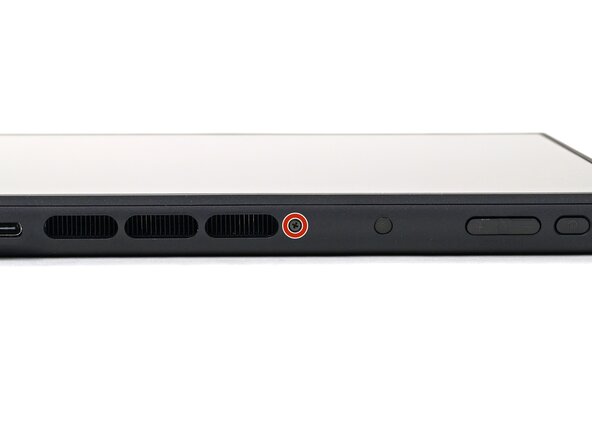
    3. Nintendo Switch 2 moederbord vervangen, De bovenste schroef verwijderen: stap 3, afbeelding 1 van 2 Nintendo Switch 2 moederbord vervangen, De bovenste schroef verwijderen: stap 3, afbeelding 2 van 2
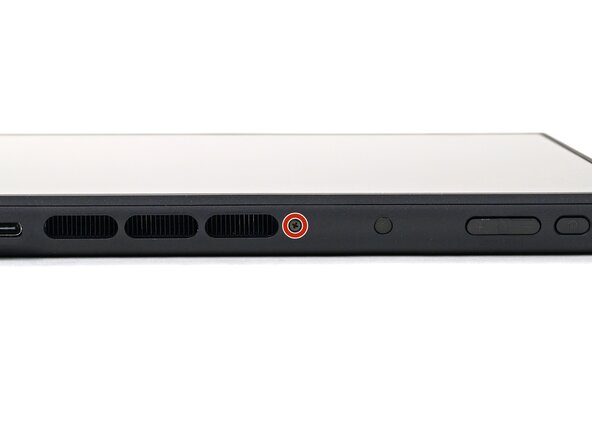
      • Gebruik een JIS 00-schroevendraaier om de 3,1 mm lange schroef aan de bovenrand van de console (naast de ventilatieopeningen) te verwijderen.

      Vraag FixBot

      Voeg opmerking toe

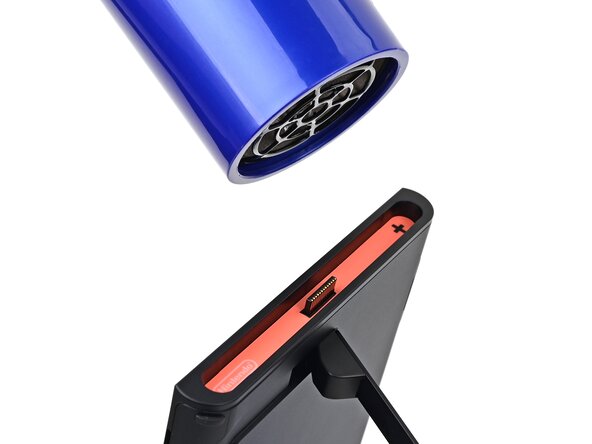
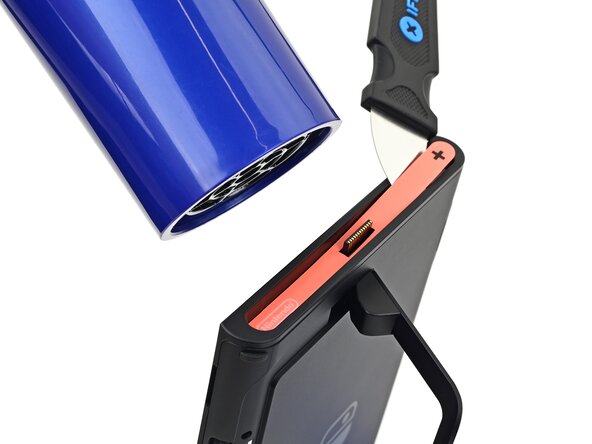
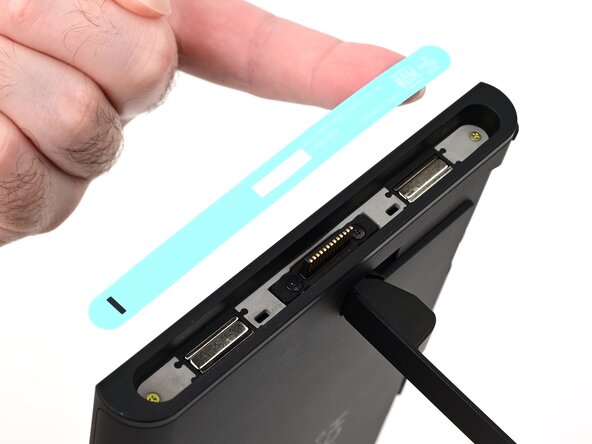
    4. Nintendo Switch 2 moederbord vervangen, Verwarm de sticker aan de rechterkant: stap 4, afbeelding 1 van 1
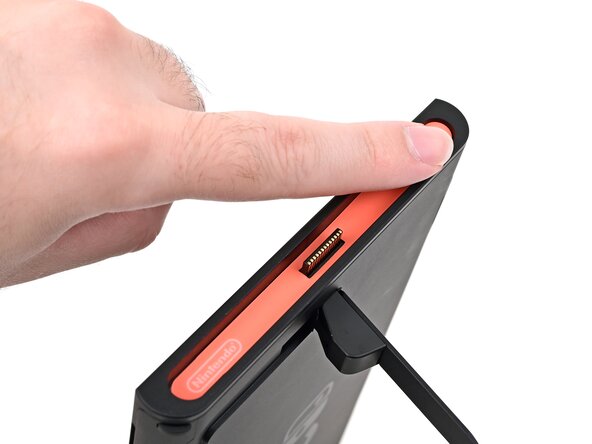
      • De Switch 2 heeft aan beide kanten stickers die verwijderd moeten worden om bij de schroeven te komen waarmee de achterbehuizing vastzit. Het is gemakkelijk om de stickers tijdens het verwijderen te beschadigen, maar je kunt dit beperken door de stickers regelmatig opnieuw te verwarmen en voorzichtig te werk te gaan.

      • Gebruik een föhn of heteluchtpistool om de sticker aan de rechterkant van de console, gemarkeerd met een "+"-symbool, te verwarmen totdat deze warm aanvoelt.

      • Je kunt de standaard gebruiken om de console verticaal neer te zetten voor betere toegang.

      • Als je een heteluchtpistool gebruikt, stel deze dan in op de lage stand om te voorkomen dat de plastic rand van de console smelt.

      Vraag FixBot

      Voeg opmerking toe

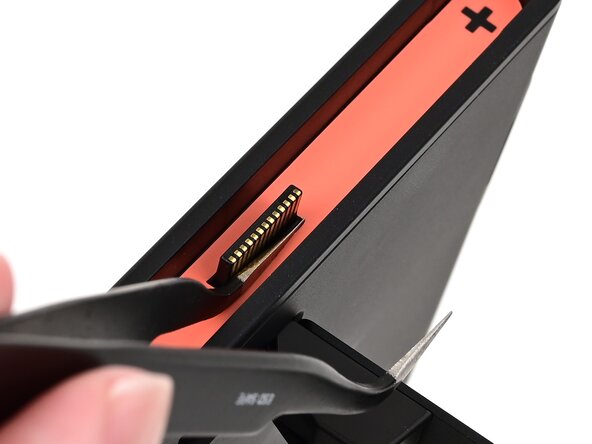
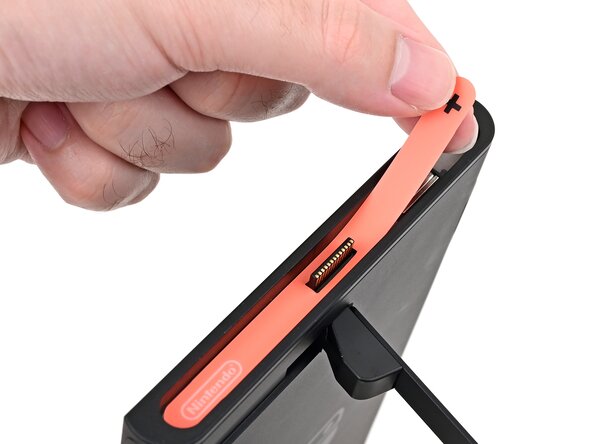
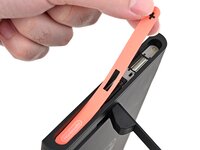
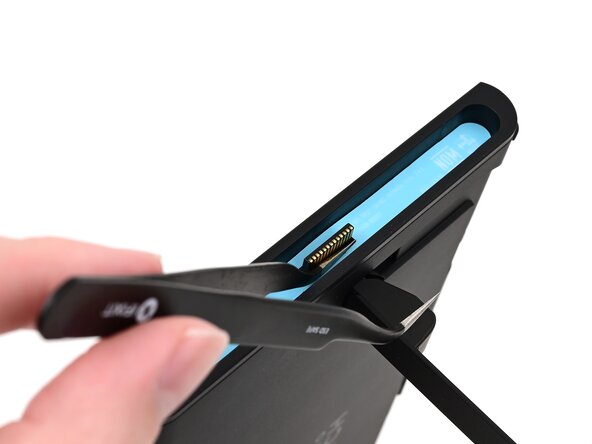
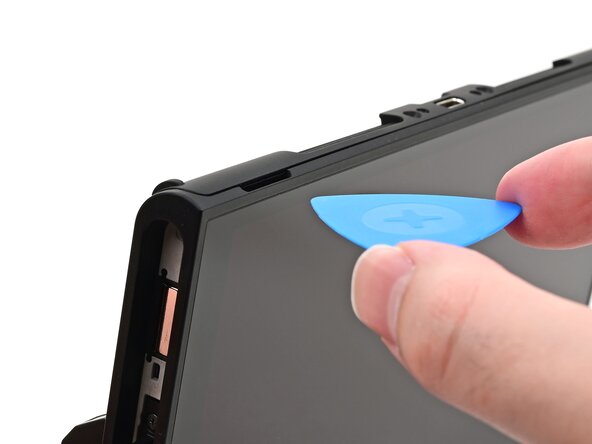
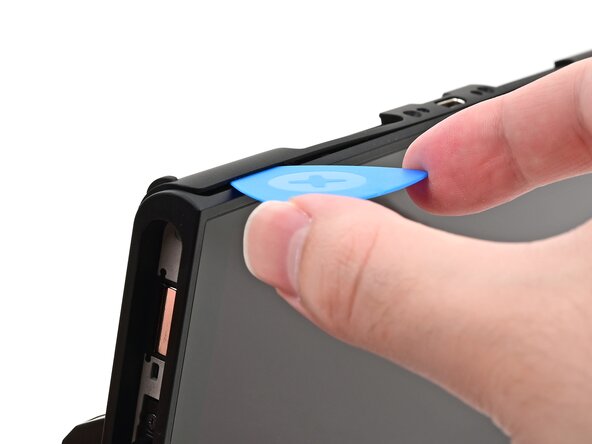
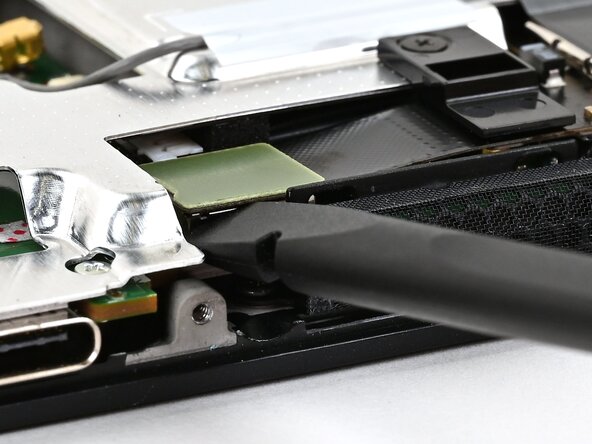
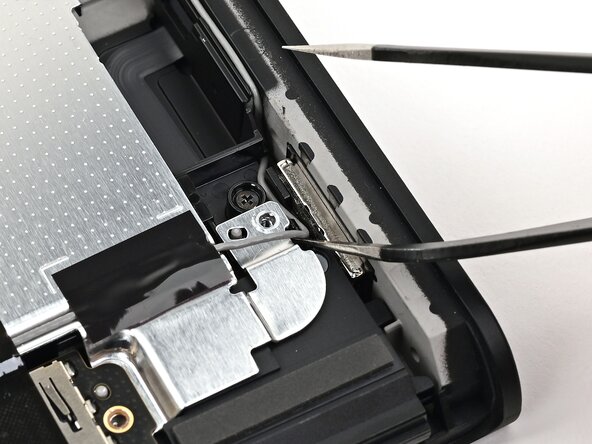
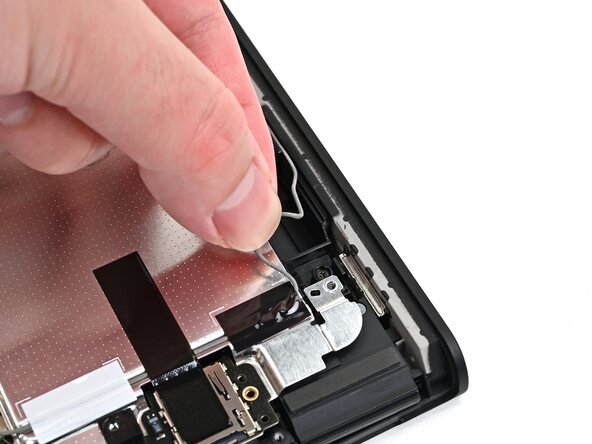
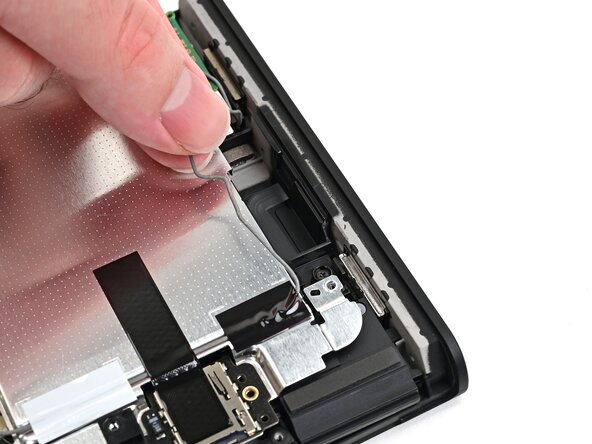
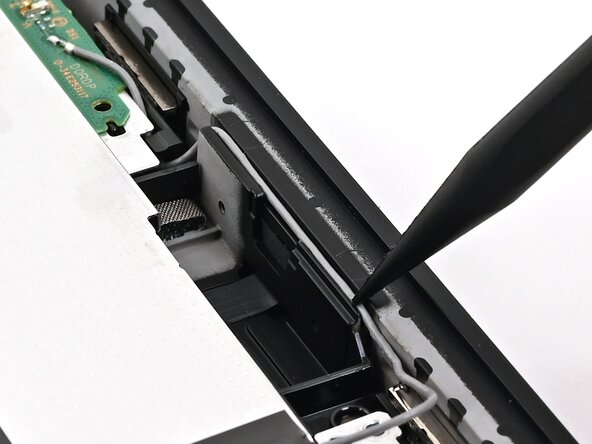
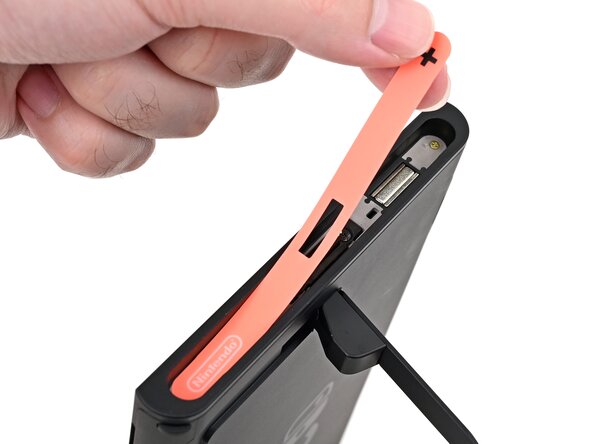
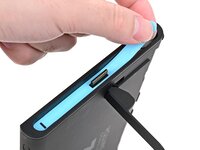
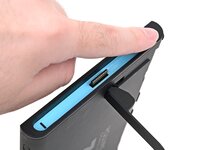
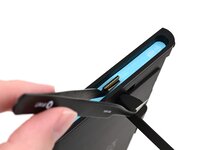
    5. Nintendo Switch 2 moederbord vervangen, Wip de sticker aan de rechterkant omhoog: stap 5, afbeelding 1 van 3 Nintendo Switch 2 moederbord vervangen, Wip de sticker aan de rechterkant omhoog: stap 5, afbeelding 2 van 3 Nintendo Switch 2 moederbord vervangen, Wip de sticker aan de rechterkant omhoog: stap 5, afbeelding 3 van 3
      • De punt van de pincet kan de sticker vanaf de onderkant beschadigen en een zichtbare afdruk achterlaten. Als het lastig is om de sticker op te tillen, gebruik dan meer warmte in plaats van meer kracht.

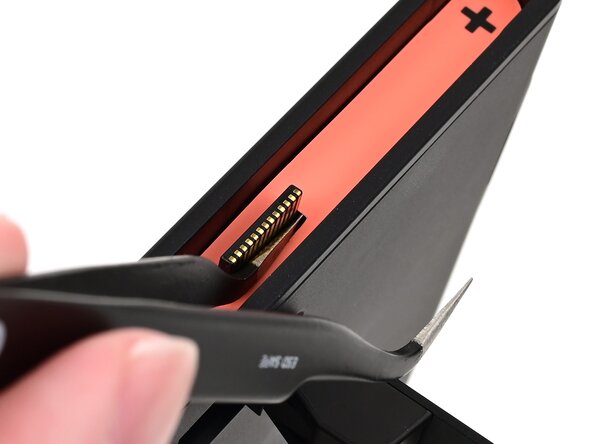
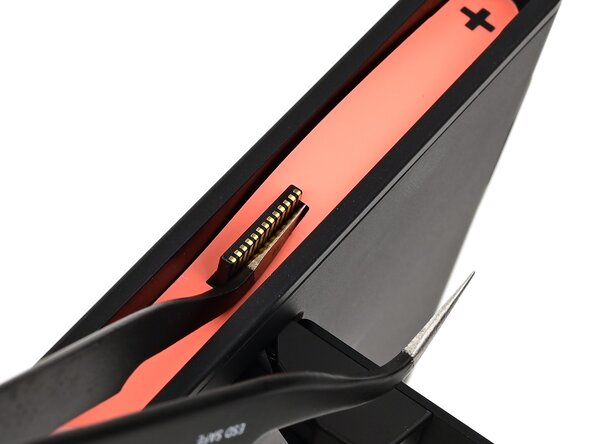
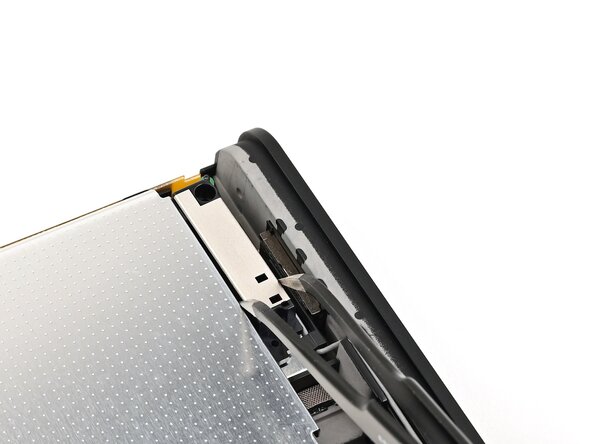
      • Schuif één arm van de gebogen pincet onder de sticker vandaan vanaf de uitsparing rond de rechter Joy-Con 2 (kabel)aansluiting.

      • Wip de sticker voorzichtig omhoog totdat deze loskomt van de console.

      • Laat de pincet op zijn plek zitten om de sticker omhoog te houden.

      Vraag FixBot

      Voeg opmerking toe

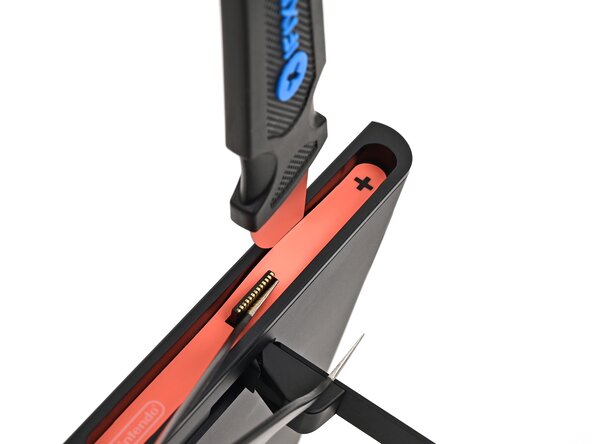
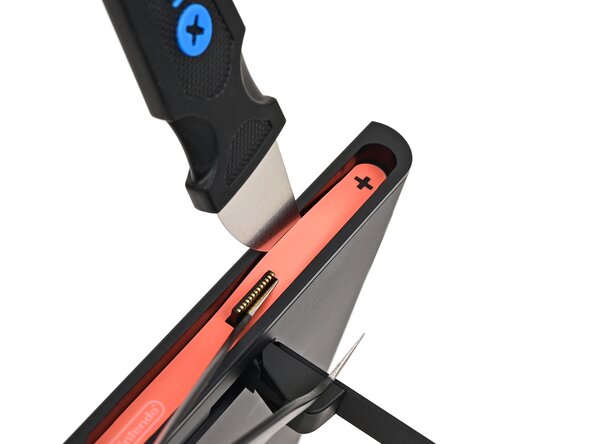
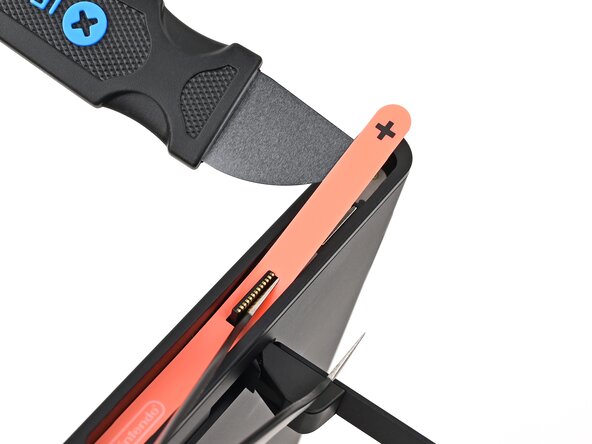
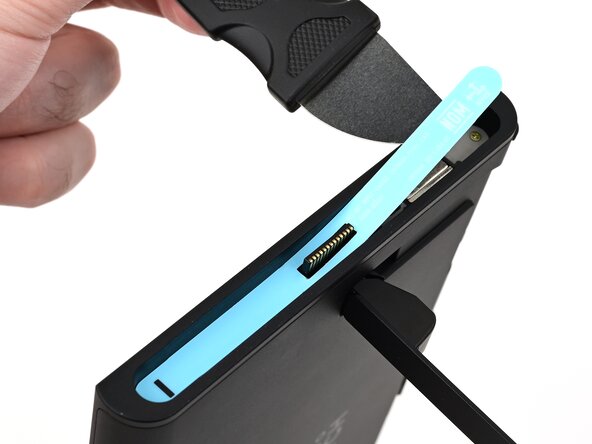
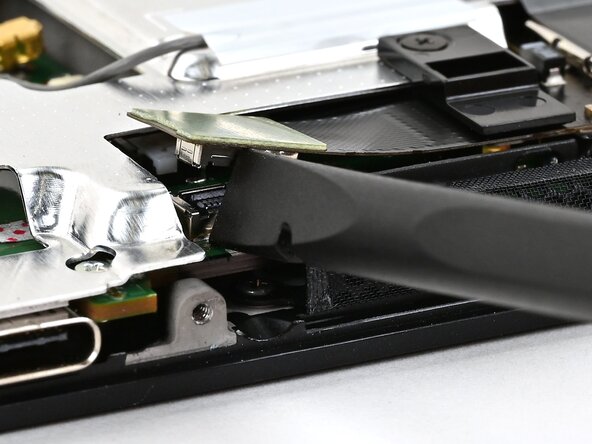
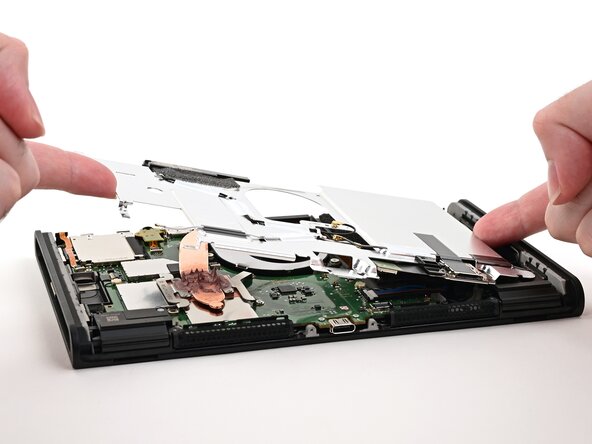
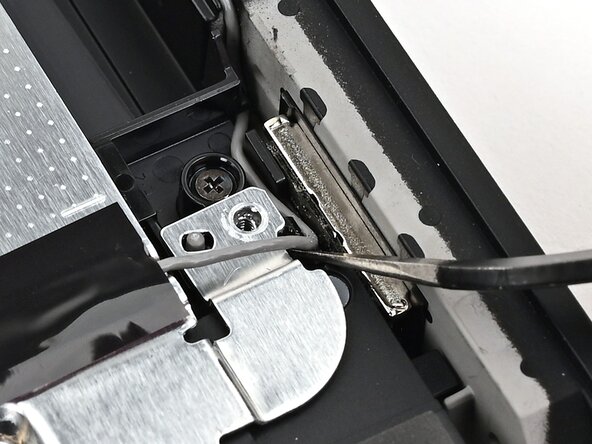
    6. Nintendo Switch 2 moederbord vervangen: stap 6, afbeelding 1 van 3 Nintendo Switch 2 moederbord vervangen: stap 6, afbeelding 2 van 3 Nintendo Switch 2 moederbord vervangen: stap 6, afbeelding 3 van 3
      Gereedschap gebruikt in deze stap:
      Jimmy
      $7.95
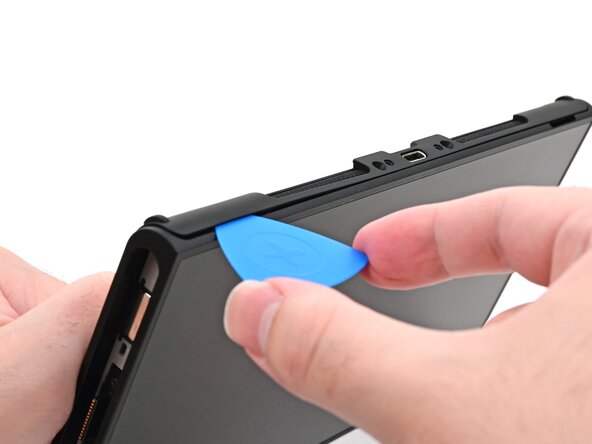
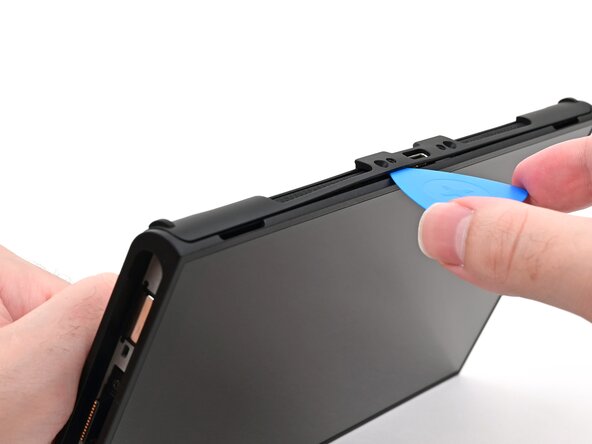
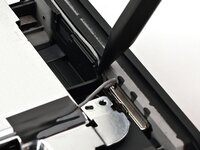
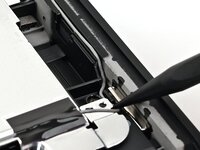
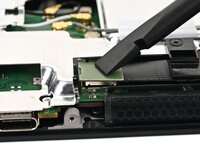
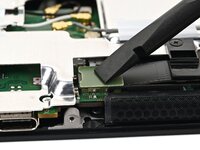
      • Steek de punt van een Jimmy in de opening die is gevormd tussen de lange zijde van de console en de sticker.

      • Wrik de sticker voorzichtig omhoog en werk langs de lange zijde omhoog totdat de bovenkant van de sticker los is van de console.

      • Verwijder de pincet zodra de sticker is opgetild.

      • Je kunt de Jimmy laten zitten om de bovenkant van de sticker van de omlijsting weg te houden—als deze terug in de uitsparing valt, herhaal dan deze procedure om hem weer op te tillen.

      Vraag FixBot

      Voeg opmerking toe

    7. Nintendo Switch 2 moederbord vervangen, Verwarm de sticker aan de rechterkant: stap 7, afbeelding 1 van 1
      • Verwarm de onderkant van de rechterkant opnieuw totdat deze warm aanvoelt.

      Vraag FixBot

      Voeg opmerking toe

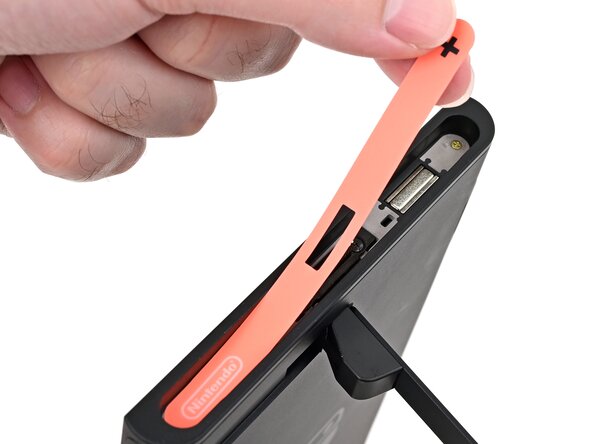
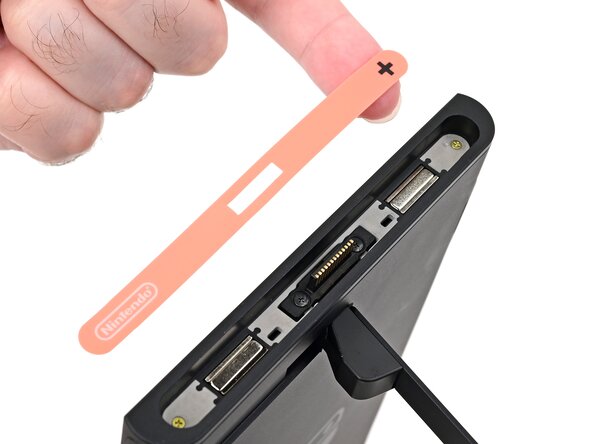
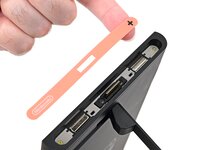
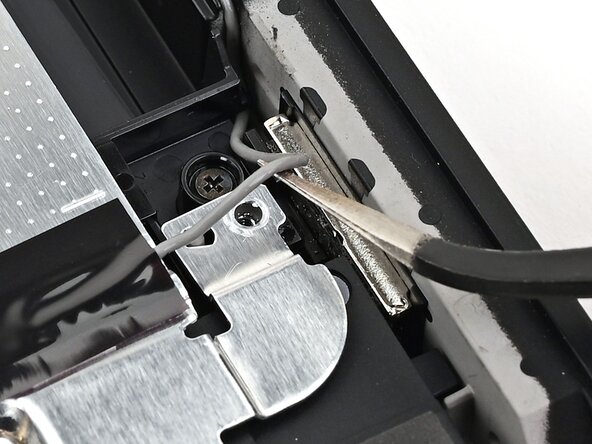
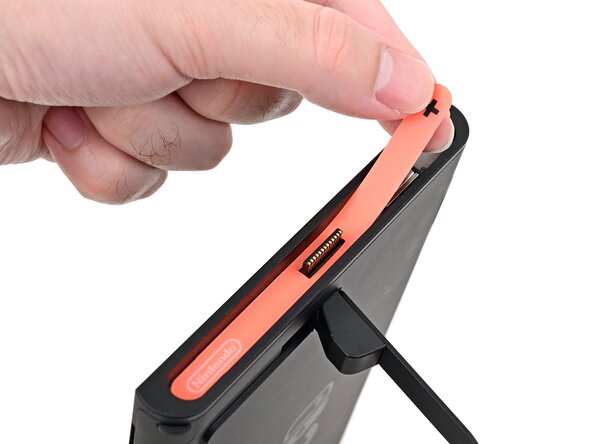
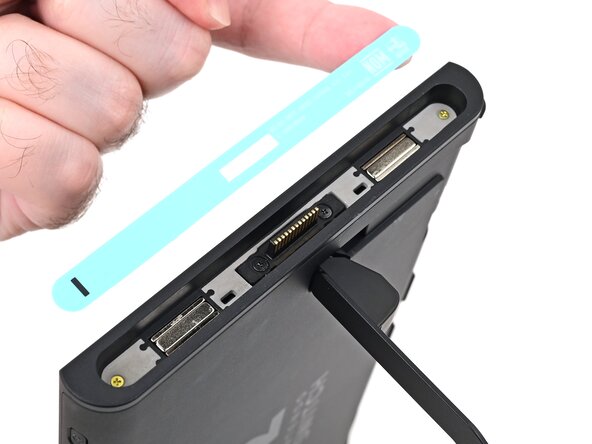
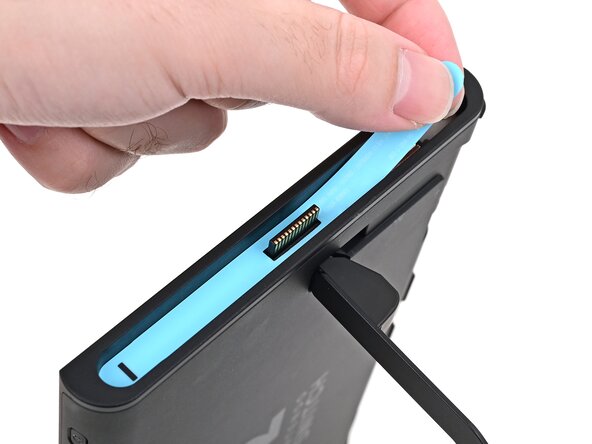
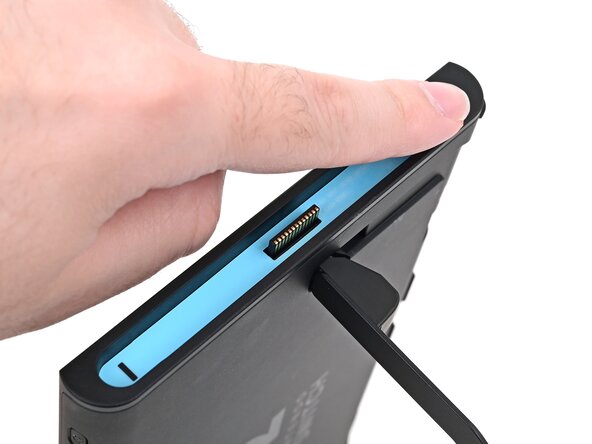
    8. Nintendo Switch 2 moederbord vervangen, Verwijder de sticker aan de rechterkant: stap 8, afbeelding 1 van 3 Nintendo Switch 2 moederbord vervangen, Verwijder de sticker aan de rechterkant: stap 8, afbeelding 2 van 3 Nintendo Switch 2 moederbord vervangen, Verwijder de sticker aan de rechterkant: stap 8, afbeelding 3 van 3
      • Til de sticker voorzichtig op over de (kabel)aansluiting van de Joy-Con 2 en trek hem vervolgens volledig los om hem te verwijderen.

      Vraag FixBot

      Voeg opmerking toe

    9. Nintendo Switch 2 moederbord vervangen, De sticker aan de linkerkant verwijderen: stap 9, afbeelding 1 van 3 Nintendo Switch 2 moederbord vervangen, De sticker aan de linkerkant verwijderen: stap 9, afbeelding 2 van 3 Nintendo Switch 2 moederbord vervangen, De sticker aan de linkerkant verwijderen: stap 9, afbeelding 3 van 3
      • Herhaal deze procedure om de sticker langs de linkerkant van de console te verwijderen, gemarkeerd met een "-"-symbool.

      Vraag FixBot

      Voeg opmerking toe

    10. Nintendo Switch 2 moederbord vervangen, De zijschroeven verwijderen: stap 10, afbeelding 1 van 2 Nintendo Switch 2 moederbord vervangen, De zijschroeven verwijderen: stap 10, afbeelding 2 van 2
      • Gebruik een JIS 00-schroevendraaier om de twee 3,6 mm lange goudkleurige schroeven aan elke kant van de console te verwijderen (vier in totaal).

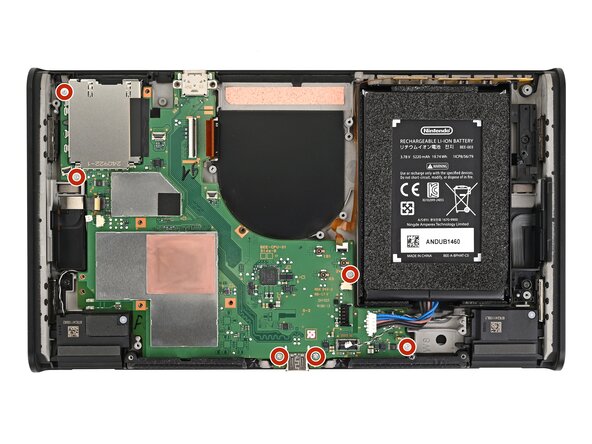
      Vraag FixBot

      Voeg opmerking toe

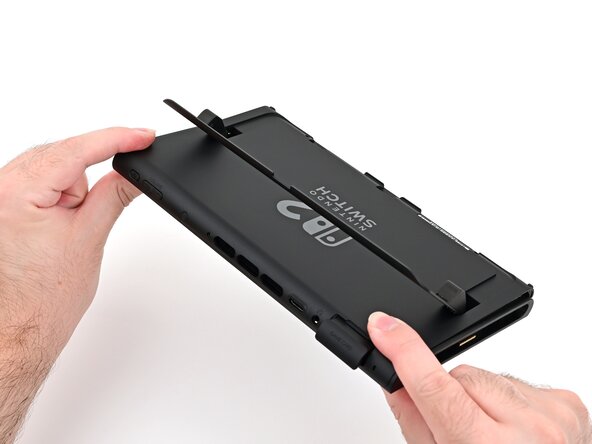
    11. Nintendo Switch 2 moederbord vervangen, De kickstand openen: stap 11, afbeelding 1 van 3 Nintendo Switch 2 moederbord vervangen, De kickstand openen: stap 11, afbeelding 2 van 3 Nintendo Switch 2 moederbord vervangen, De kickstand openen: stap 11, afbeelding 3 van 3
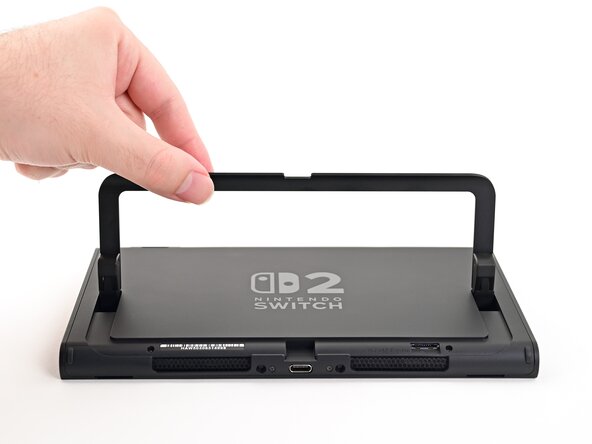
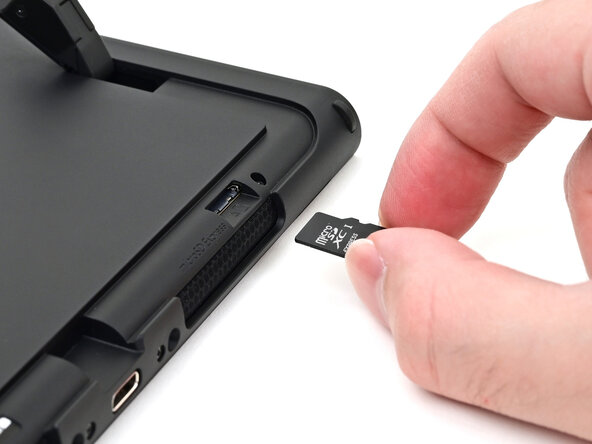
      • Klap met je vingers de kickstand aan de achterkant van de console omhoog.

      • Als er een microSD Express-kaart is geplaatst, verwijder deze dan nu voordat je doorgaat naar de volgende stap.

      Vraag FixBot

      Voeg opmerking toe

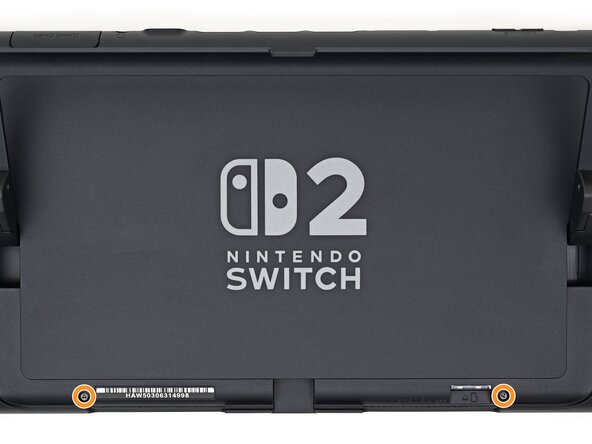
    12. Nintendo Switch 2 moederbord vervangen, De schroeven aan de achterzijde verwijderen: stap 12, afbeelding 1 van 2 Nintendo Switch 2 moederbord vervangen, De schroeven aan de achterzijde verwijderen: stap 12, afbeelding 2 van 2
      • Gebruik een Y00-schroevendraaier om de twee 4,4 mm lange schroeven uit de uitsparing van de standaard te verwijderen.

      Vraag FixBot

      Voeg opmerking toe

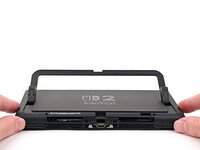
    13. Nintendo Switch 2 moederbord vervangen, Een opening plectrum plaatsen: stap 13, afbeelding 1 van 2 Nintendo Switch 2 moederbord vervangen, Een opening plectrum plaatsen: stap 13, afbeelding 2 van 2
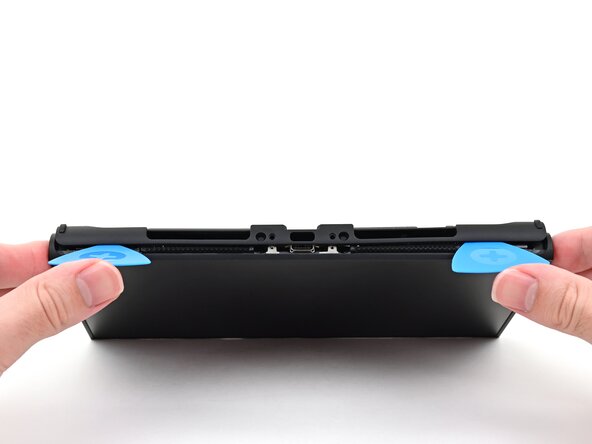
      • Plaats een opening plectrum in de opening tussen de achterbehuizing en de uitsparing voor de luidspreker aan de onderkant van de console.

      Vraag FixBot

      Voeg opmerking toe

    14. Nintendo Switch 2 moederbord vervangen: stap 14, afbeelding 1 van 2 Nintendo Switch 2 moederbord vervangen: stap 14, afbeelding 2 van 2
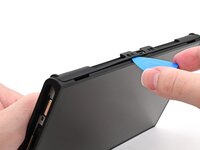
      • Schuif de opening plectrum naar de USB-C-poort totdat deze zich onder het schroefgat naast de poort bevindt.

      Vraag FixBot

      Voeg opmerking toe

    15. Nintendo Switch 2 moederbord vervangen, Een tweede opening plectrum plaatsen: stap 15, afbeelding 1 van 3 Nintendo Switch 2 moederbord vervangen, Een tweede opening plectrum plaatsen: stap 15, afbeelding 2 van 3 Nintendo Switch 2 moederbord vervangen, Een tweede opening plectrum plaatsen: stap 15, afbeelding 3 van 3
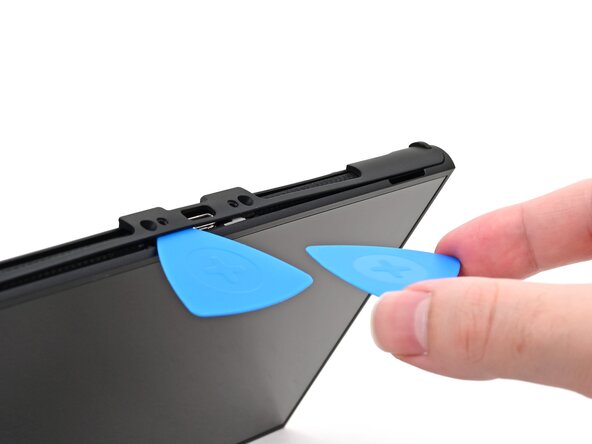
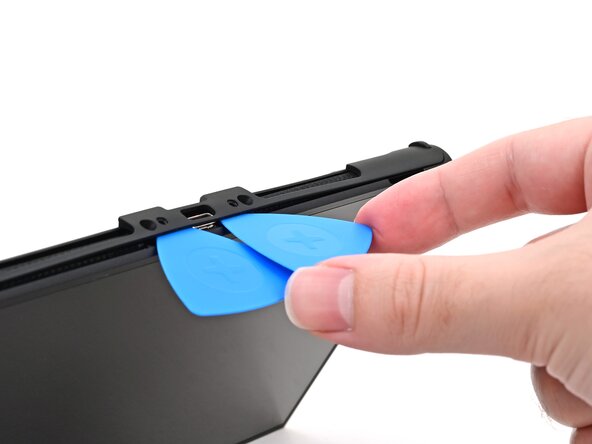
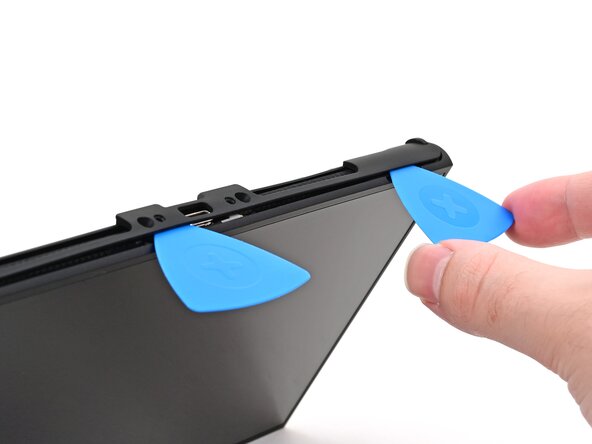
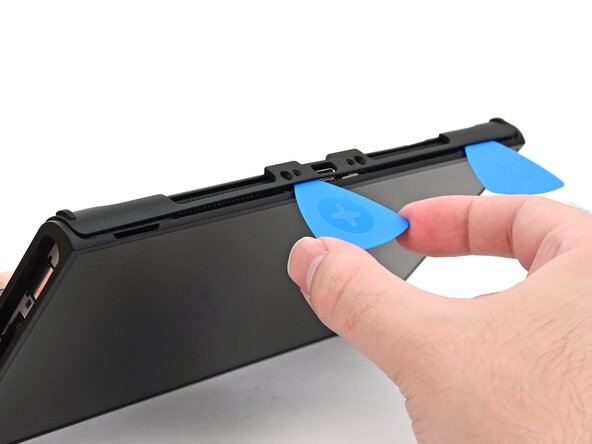
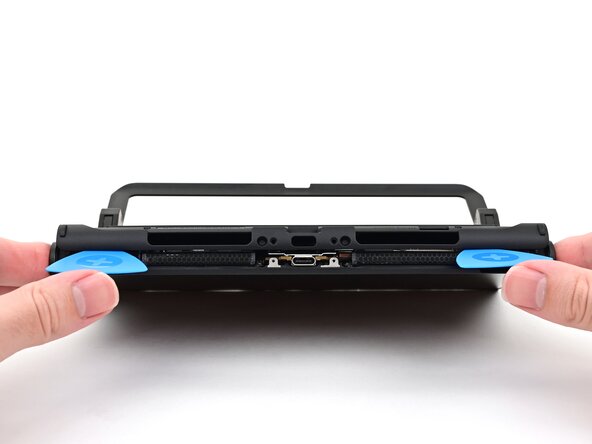
      • Plaats een tweede opening plectrum onder het schroefgat aan de tegenoverliggende kant van de USB-C-poort en schuif deze naar de hoek van de console.

      Vraag FixBot

      Voeg opmerking toe

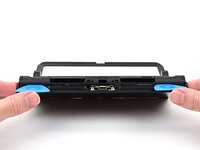
    16. Nintendo Switch 2 moederbord vervangen: stap 16, afbeelding 1 van 2 Nintendo Switch 2 moederbord vervangen: stap 16, afbeelding 2 van 2
      • Schuif het eerste opening plectrum terug naar de plek waar het voor het eerst werd ingebracht.

      Vraag FixBot

      Voeg opmerking toe

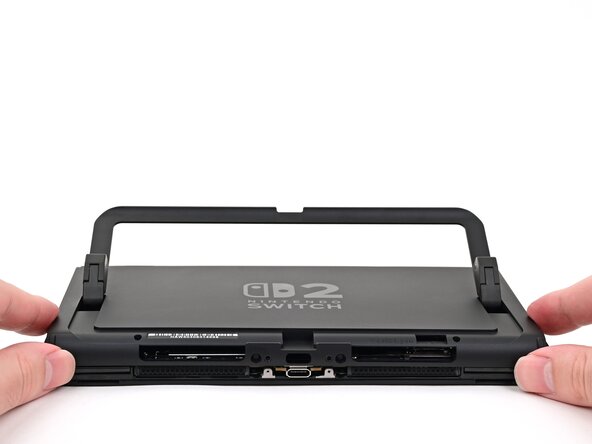
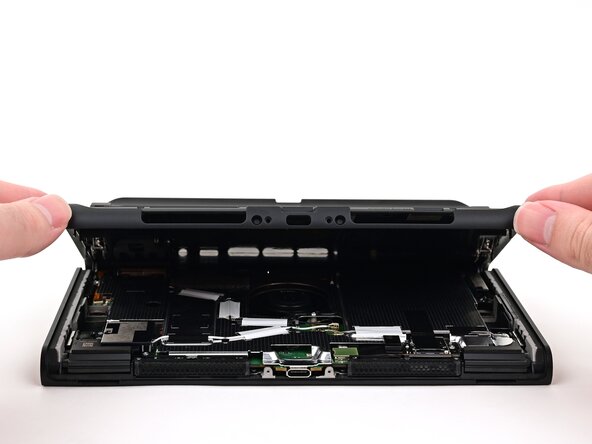
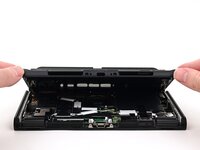
    17. Nintendo Switch 2 moederbord vervangen, De achterbehuizing verwijderen: stap 17, afbeelding 1 van 3 Nintendo Switch 2 moederbord vervangen, De achterbehuizing verwijderen: stap 17, afbeelding 2 van 3 Nintendo Switch 2 moederbord vervangen, De achterbehuizing verwijderen: stap 17, afbeelding 3 van 3
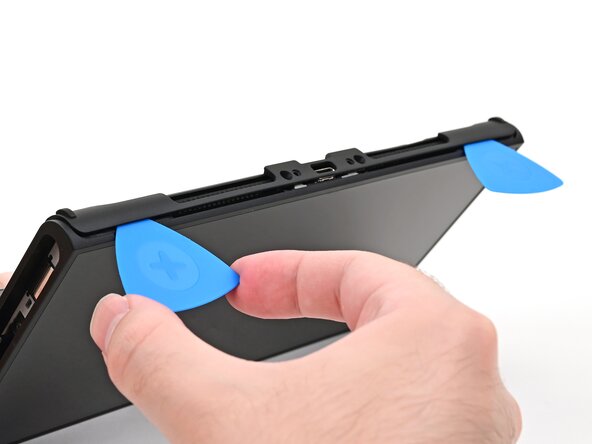
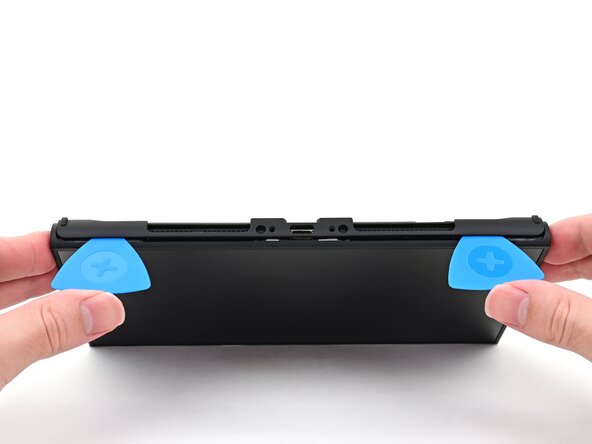
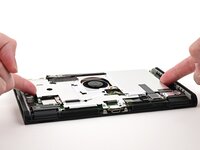
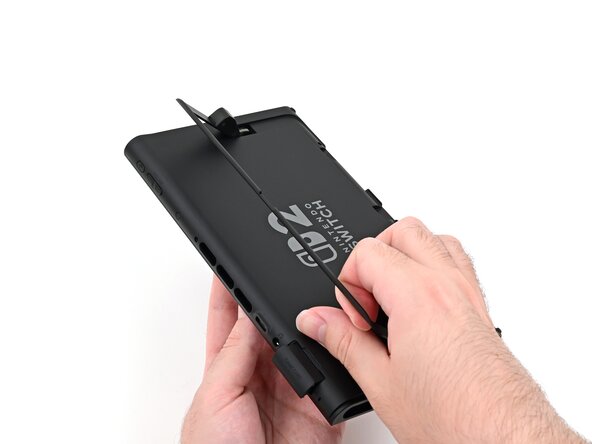
      • Wees voorzichtig dat u uw console niet laat vallen. Zodra de achterbehuizing omhoog komt, zullen de opening plectrums uit hun positie vallen.

      • Houd de console met beide handen vast. Plaats uw duimen op de opening plectrums.

      • Duw de opening plectrums omhoog om de achterbehuizing op te tillen totdat deze boven de USB-C-poort uitsteekt.

      Vraag FixBot

      Voeg opmerking toe

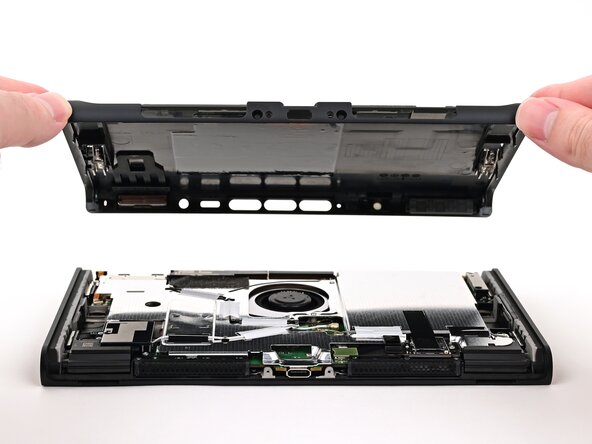
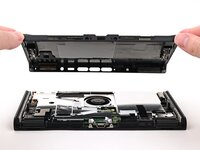
    18. Nintendo Switch 2 moederbord vervangen: stap 18, afbeelding 1 van 3 Nintendo Switch 2 moederbord vervangen: stap 18, afbeelding 2 van 3 Nintendo Switch 2 moederbord vervangen: stap 18, afbeelding 3 van 3
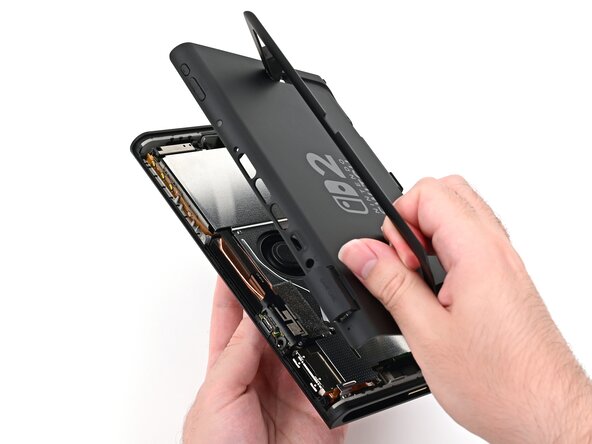
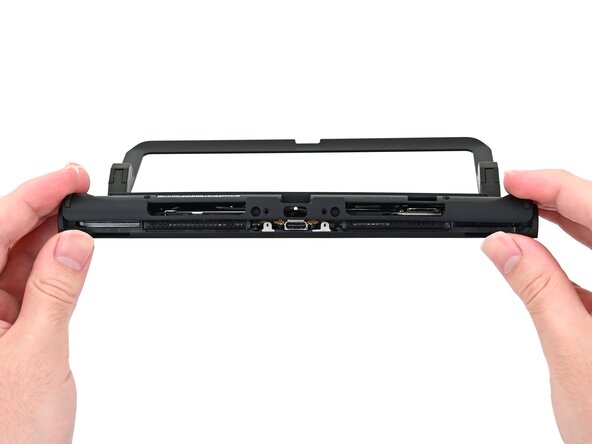
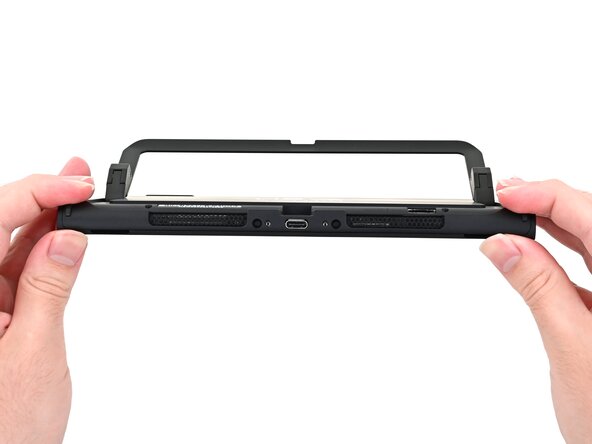
      • Til de achterbehuizing op vanaf de onderrand en verwijder deze.

      Vraag FixBot

      Voeg opmerking toe

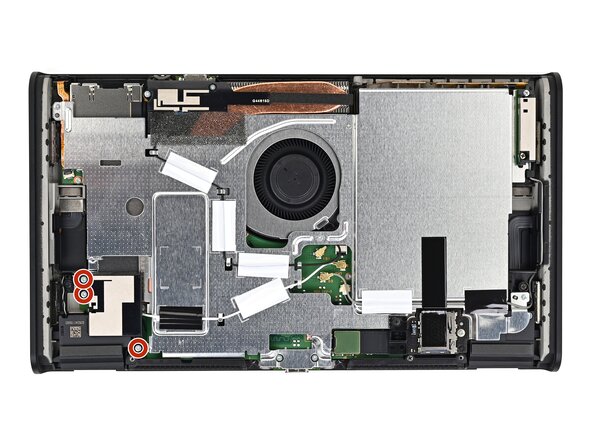
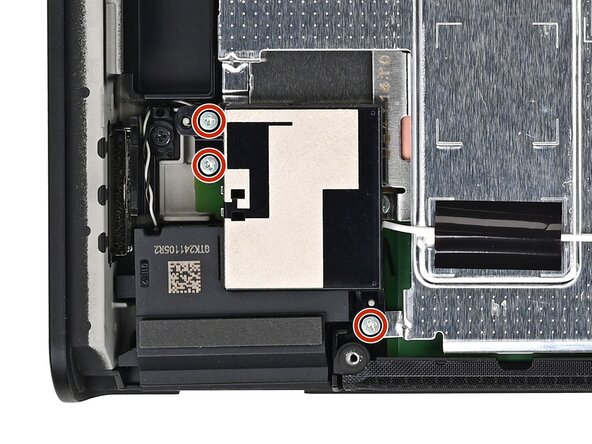
    1. Nintendo Switch 2 moederbord vervangen, De onderste antenneschroeven verwijderen: stap 19, afbeelding 1 van 2 Nintendo Switch 2 moederbord vervangen, De onderste antenneschroeven verwijderen: stap 19, afbeelding 2 van 2
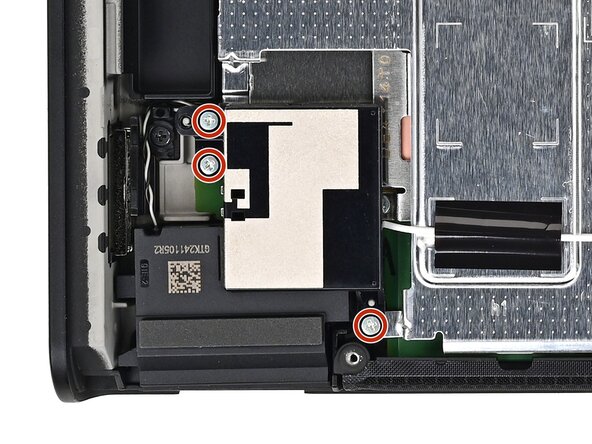
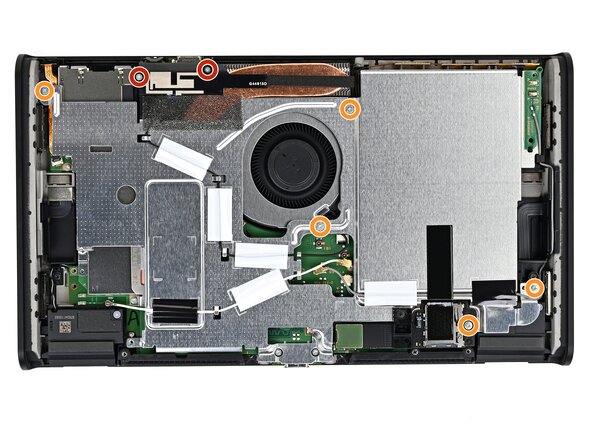
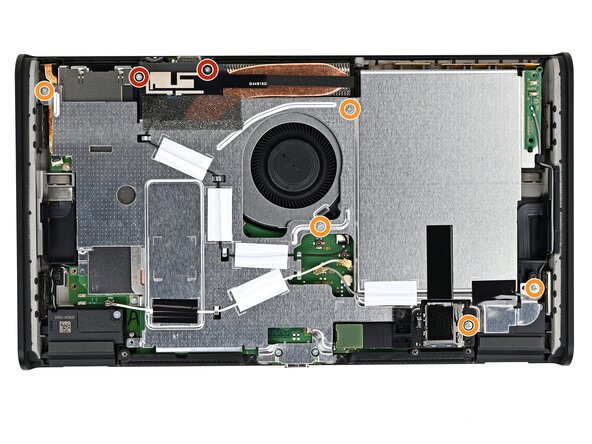
      • Gebruik een JIS 00-schroevendraaier om de drie 4,4 mm lange zilveren schroeven te verwijderen waarmee de onderste antenne vastzit.

      Vraag FixBot

      Voeg opmerking toe

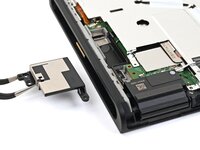
    2. Nintendo Switch 2 moederbord vervangen, De onderste antenne verwijderen: stap 20, afbeelding 1 van 2 Nintendo Switch 2 moederbord vervangen, De onderste antenne verwijderen: stap 20, afbeelding 2 van 2
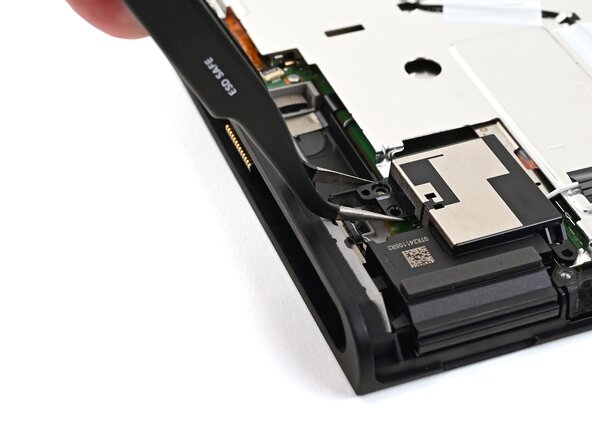
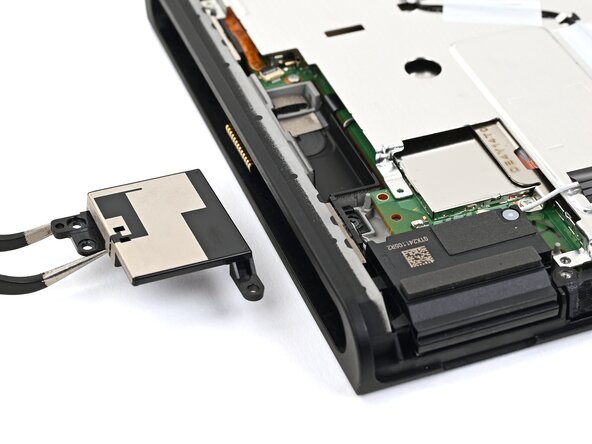
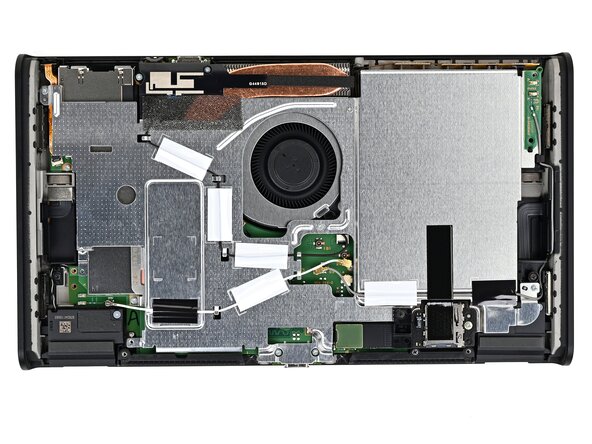
      • Gebruik een pincet of uw vingers om de onderste antenne te verwijderen.

      Vraag FixBot

      Voeg opmerking toe

    3. Nintendo Switch 2 moederbord vervangen, Verwijder de schroeven van de bovenste antenne: stap 21, afbeelding 1 van 2 Nintendo Switch 2 moederbord vervangen, Verwijder de schroeven van de bovenste antenne: stap 21, afbeelding 2 van 2
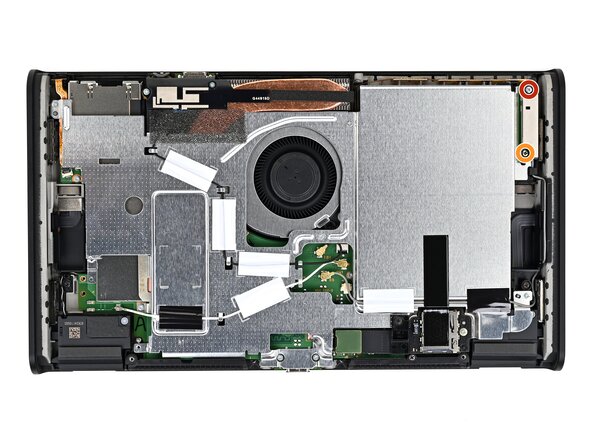
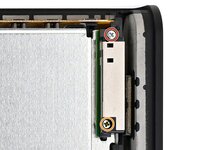
      • Gebruik een JIS 00-schroevendraaier om de twee schroeven te verwijderen die de bovenste antenne vastzetten:

      • Eén zilveren schroef van 4,4 mm lang

      • Eén groene schroef van 4,6 mm lang

      Vraag FixBot

      Voeg opmerking toe

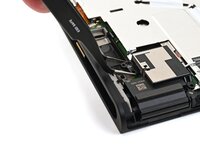
    4. Nintendo Switch 2 moederbord vervangen, De bovenste antenne verwijderen: stap 22, afbeelding 1 van 2 Nintendo Switch 2 moederbord vervangen, De bovenste antenne verwijderen: stap 22, afbeelding 2 van 2
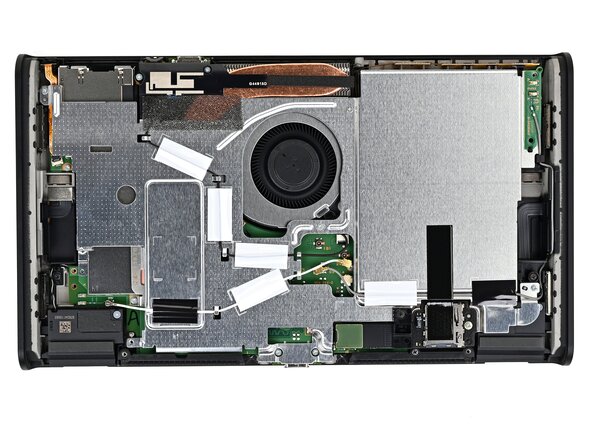
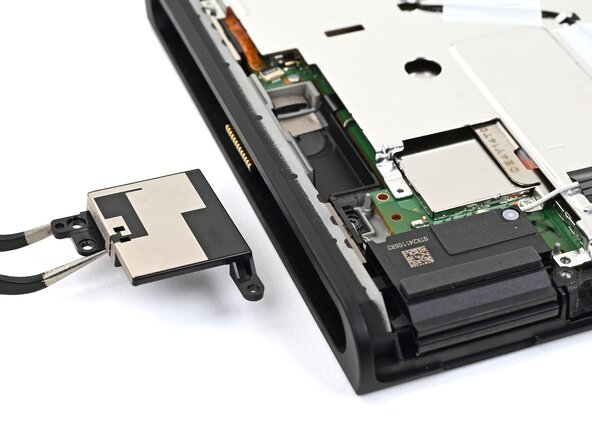
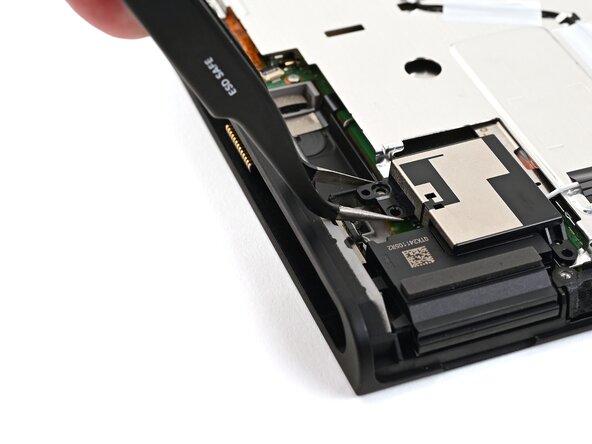
      • Gebruik een pincet of je vingers om de bovenste antenne te verwijderen.

      Vraag FixBot

      Voeg opmerking toe

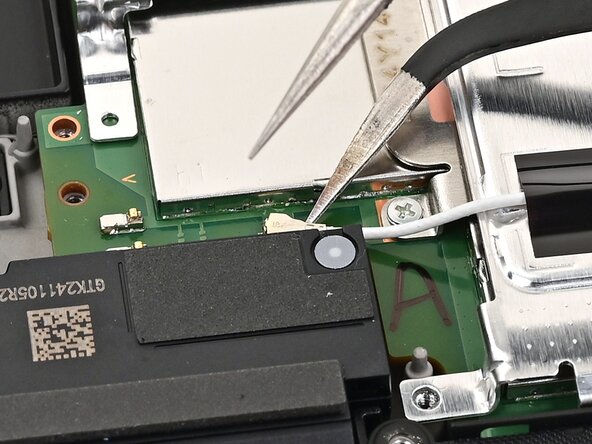
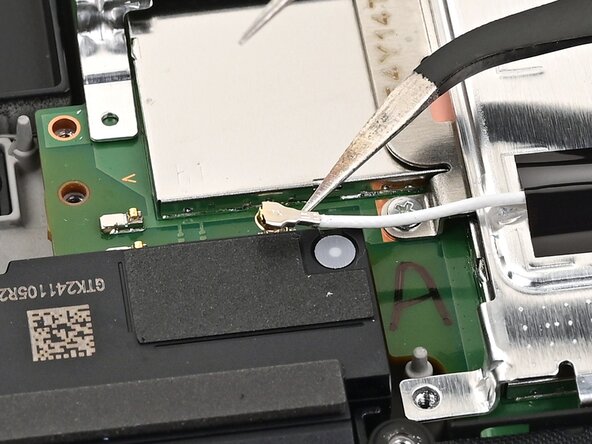
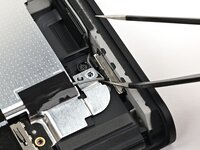
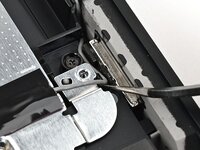
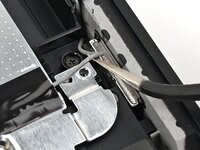
    5. Nintendo Switch 2 moederbord vervangen, Ontkoppel de onderste antennekabel: stap 23, afbeelding 1 van 3 Nintendo Switch 2 moederbord vervangen, Ontkoppel de onderste antennekabel: stap 23, afbeelding 2 van 3 Nintendo Switch 2 moederbord vervangen, Ontkoppel de onderste antennekabel: stap 23, afbeelding 3 van 3
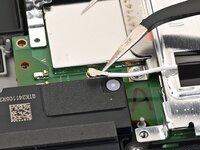
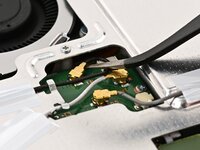
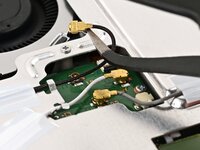
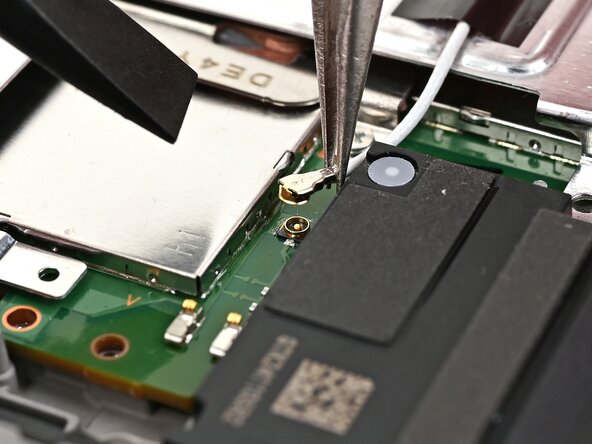
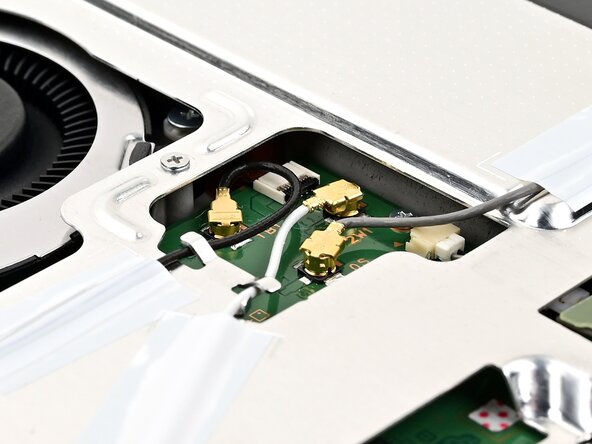
      • Steek een arm van de gebogen pincet onder de metalen hals van de witte verbindingskabel coax-connector (gelegen onder de onderste antenne) en til deze recht omhoog om hem los te koppelen.

      Vraag FixBot

      Voeg opmerking toe

    6. Nintendo Switch 2 moederbord vervangen, Ontkoppel de resterende antennekabels: stap 24, afbeelding 1 van 3 Nintendo Switch 2 moederbord vervangen, Ontkoppel de resterende antennekabels: stap 24, afbeelding 2 van 3 Nintendo Switch 2 moederbord vervangen, Ontkoppel de resterende antennekabels: stap 24, afbeelding 3 van 3
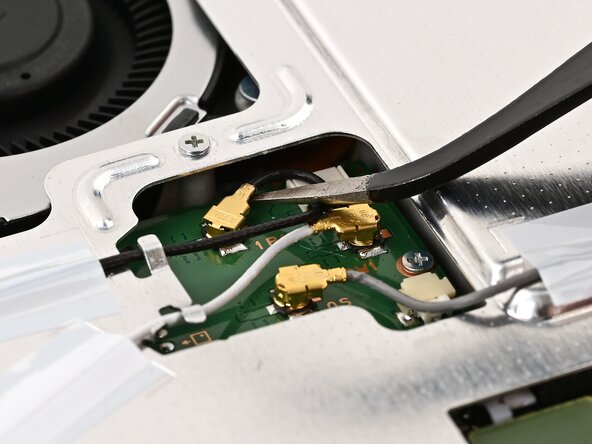
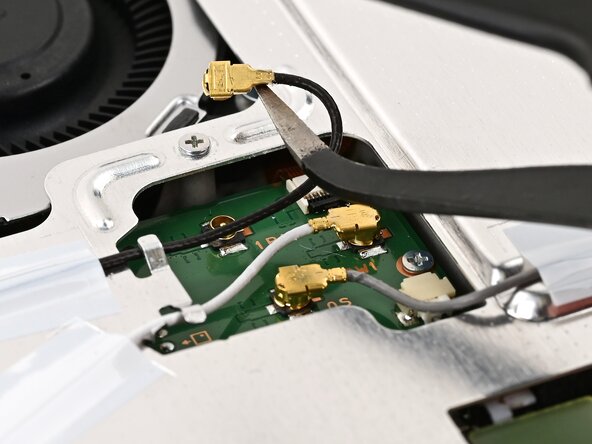
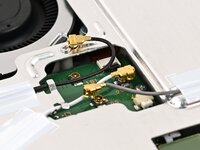
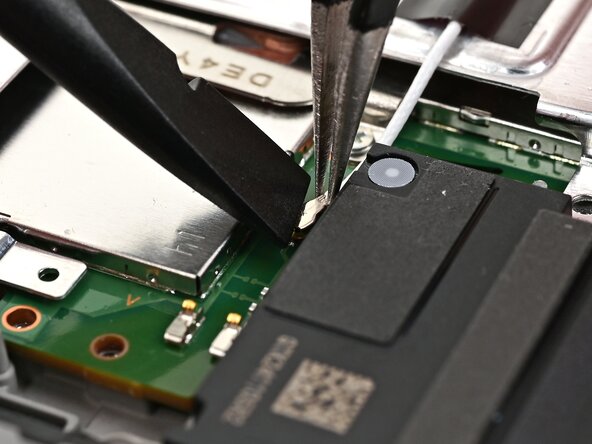
      • Herhaal deze procedure om de drie centrale coax-connectoren van de connectorplaat te ontkoppelen.

      Vraag FixBot

      Voeg opmerking toe

    7. Nintendo Switch 2 moederbord vervangen, De MicroSD-kabelaansluiting loskoppelen: stap 25, afbeelding 1 van 3 Nintendo Switch 2 moederbord vervangen, De MicroSD-kabelaansluiting loskoppelen: stap 25, afbeelding 2 van 3 Nintendo Switch 2 moederbord vervangen, De MicroSD-kabelaansluiting loskoppelen: stap 25, afbeelding 3 van 3
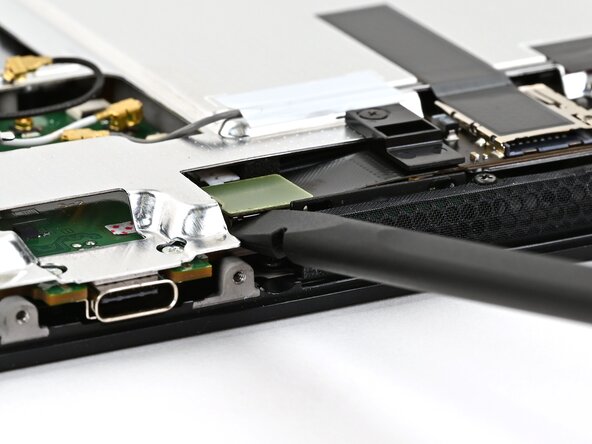
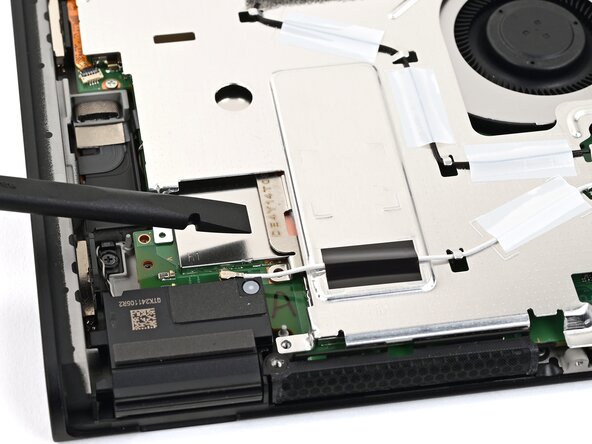
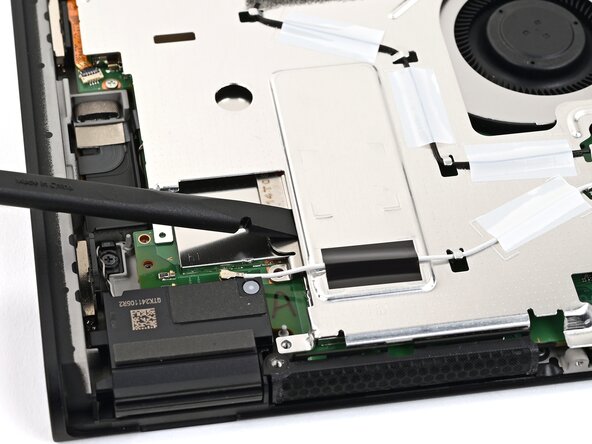
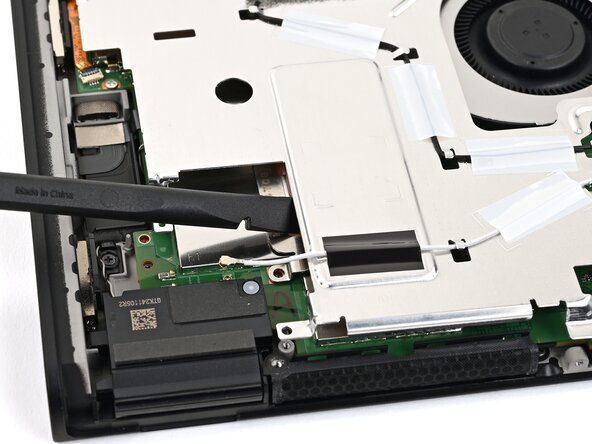
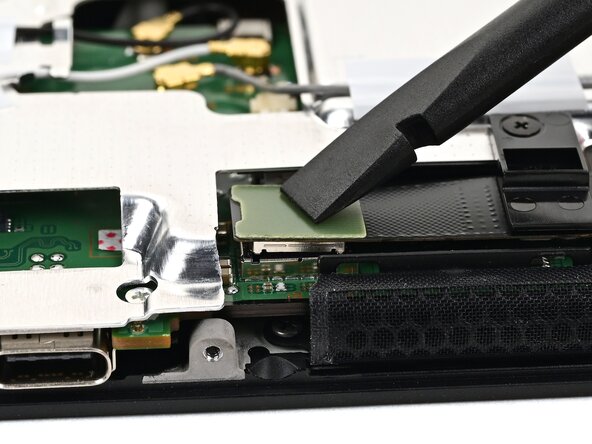
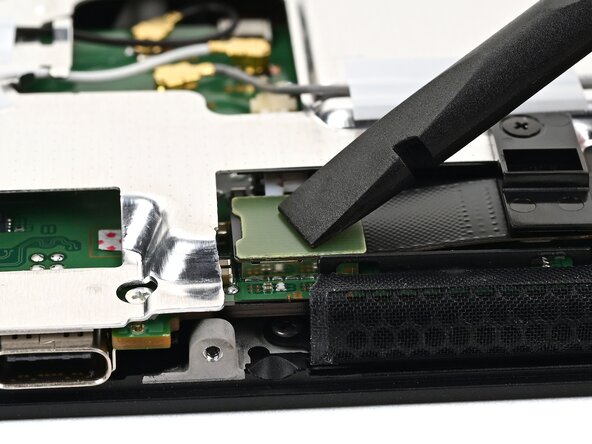
      • Gebruik de platte kant van een spudger om de MicroSD-kaartlezer drukaansluiting, die zich naast de onderste USB-C-poort bevindt, los te wrikken en los te koppelen.

      Vraag FixBot

      Voeg opmerking toe

    8. Nintendo Switch 2 moederbord vervangen, Verwijder de schroeven van de afdekplaat: stap 26, afbeelding 1 van 2 Nintendo Switch 2 moederbord vervangen, Verwijder de schroeven van de afdekplaat: stap 26, afbeelding 2 van 2
      • Gebruik een JIS 00-schroevendraaier om de zeven schroeven te verwijderen die de afdekplaat vastzetten:

      • Twee zilveren schroeven van 6,2 mm lang

      • Vijf zilveren schroeven van 4,4 mm lang

      Vraag FixBot

      Voeg opmerking toe

    9. Nintendo Switch 2 moederbord vervangen, Til de afdekplaat op: stap 27, afbeelding 1 van 3 Nintendo Switch 2 moederbord vervangen, Til de afdekplaat op: stap 27, afbeelding 2 van 3 Nintendo Switch 2 moederbord vervangen, Til de afdekplaat op: stap 27, afbeelding 3 van 3
      • Steek de platte kant van een spudger tussen de afdekplaat en het koellichaam van de processor, naast de vierkante (â›¶) markering op de afdekplaat.

      • Draai de spudger om de afdekplaat op te tillen en de thermische pasta die eraan vastgeplakt zit los te maken. Blijf de afdekplaat optillen totdat je geen weerstand meer voelt.

      Vraag FixBot

      Voeg opmerking toe

    10. Nintendo Switch 2 moederbord vervangen: stap 28, afbeelding 1 van 3 Nintendo Switch 2 moederbord vervangen: stap 28, afbeelding 2 van 3 Nintendo Switch 2 moederbord vervangen: stap 28, afbeelding 3 van 3
      • Til de linkerzijde van de afdekplaat op om er zeker van te zijn dat deze volledig los van de thermische pasta is.

      • Plaats de afdekplaat voorzichtig weer terug.

      Vraag FixBot

      Voeg opmerking toe

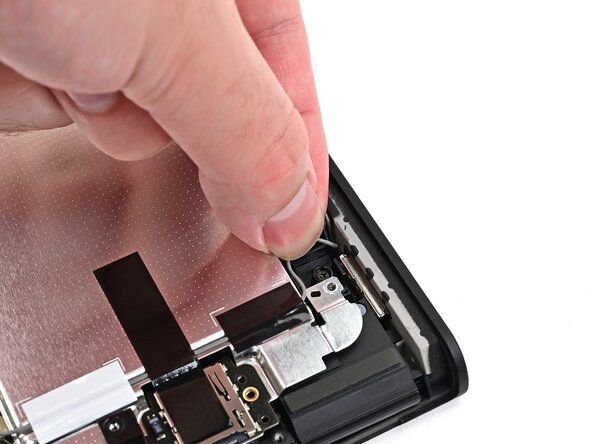
    11. Nintendo Switch 2 moederbord vervangen, Maak de grijze antennekabel los: stap 29, afbeelding 1 van 3 Nintendo Switch 2 moederbord vervangen, Maak de grijze antennekabel los: stap 29, afbeelding 2 van 3 Nintendo Switch 2 moederbord vervangen, Maak de grijze antennekabel los: stap 29, afbeelding 3 van 3
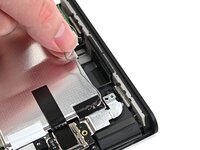
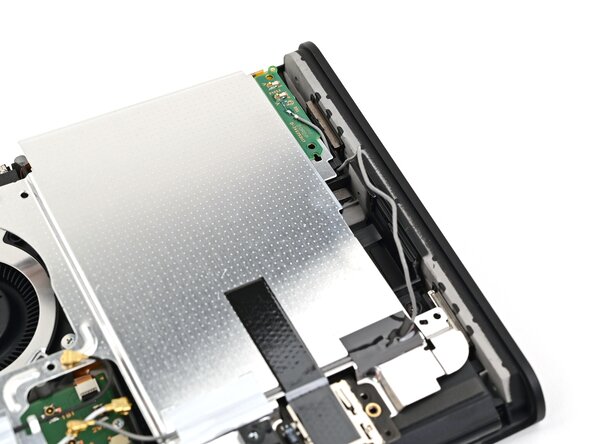
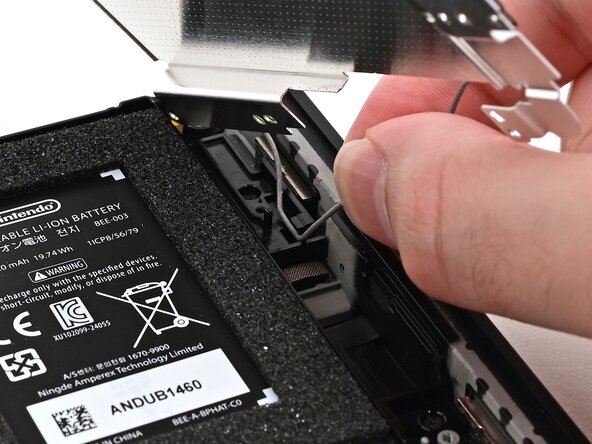
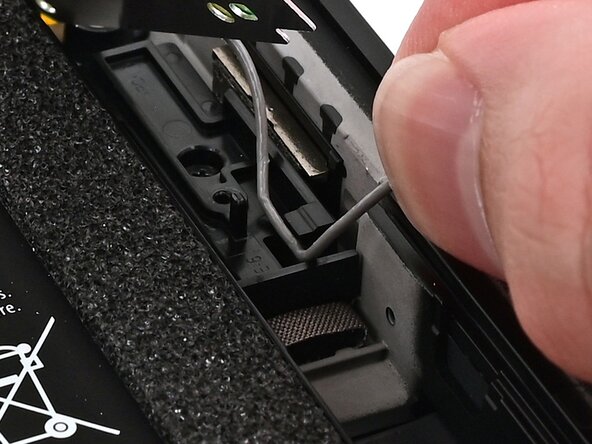
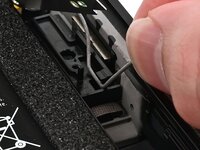
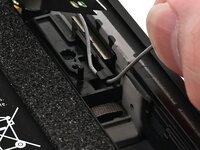
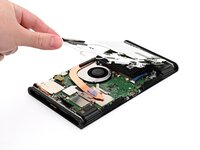
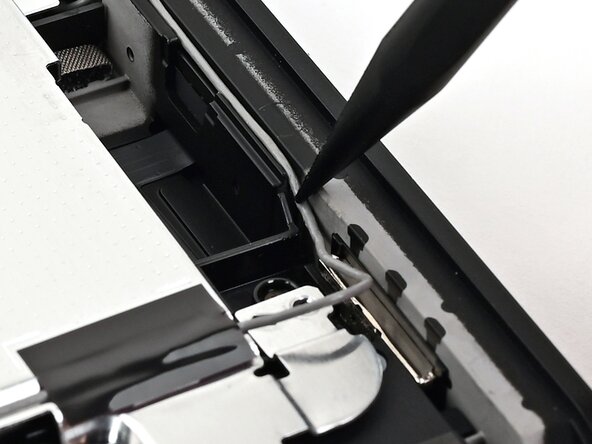
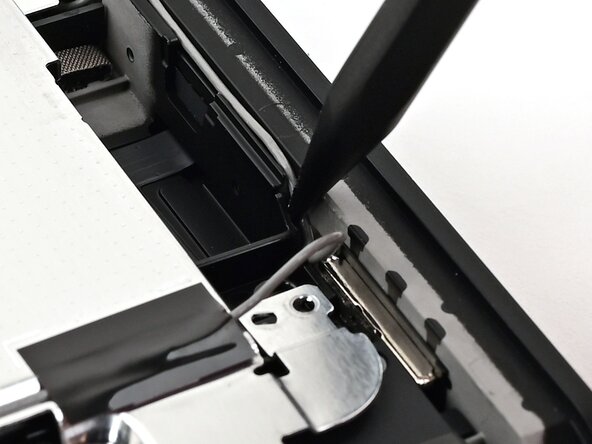
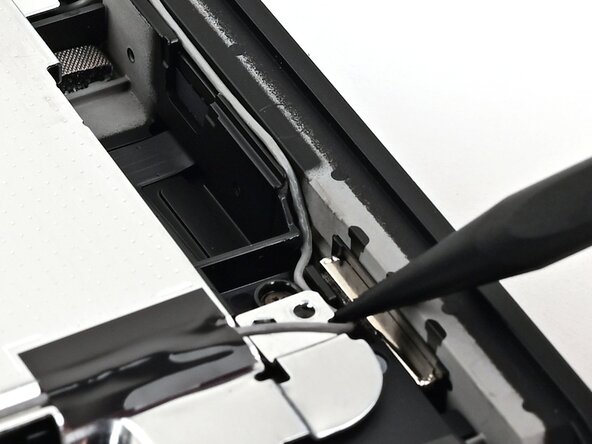
      • Steek één arm van de gebogen pincet onder de grijze antennekabel in de rechterbenedenhoek van de console.

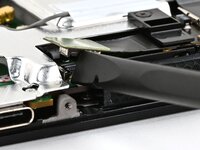
      • Til de kabel uit de zwarte clip die hem aan de omlijsting bevestigt.

      Vraag FixBot

      Voeg opmerking toe

    12. Nintendo Switch 2 moederbord vervangen: stap 30, afbeelding 1 van 3 Nintendo Switch 2 moederbord vervangen: stap 30, afbeelding 2 van 3 Nintendo Switch 2 moederbord vervangen: stap 30, afbeelding 3 van 3
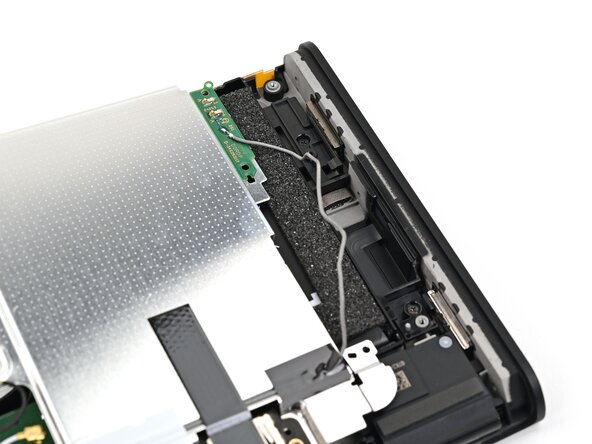
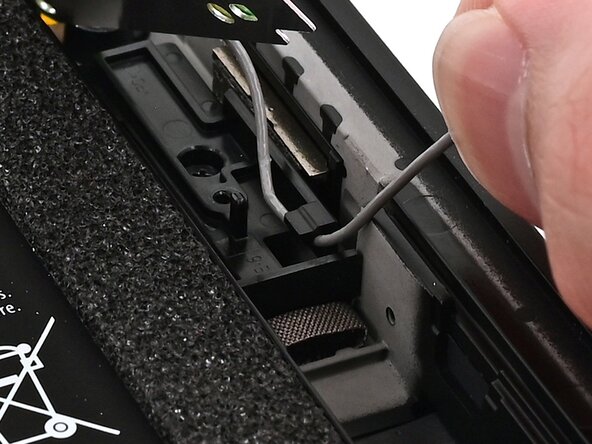
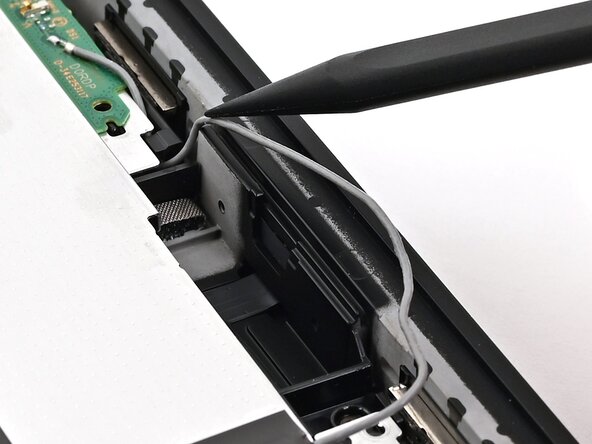
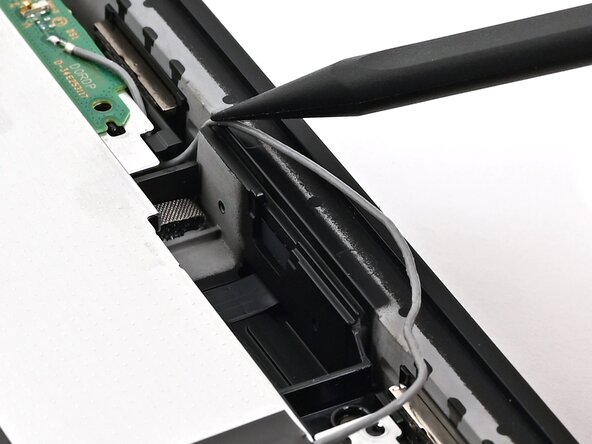
      • Haal de grijze antennekabel uit het kanaal langs de rechterrand van de console.

      Vraag FixBot

      Voeg opmerking toe

    13. Nintendo Switch 2 moederbord vervangen: stap 31, afbeelding 1 van 2 Nintendo Switch 2 moederbord vervangen: stap 31, afbeelding 2 van 2
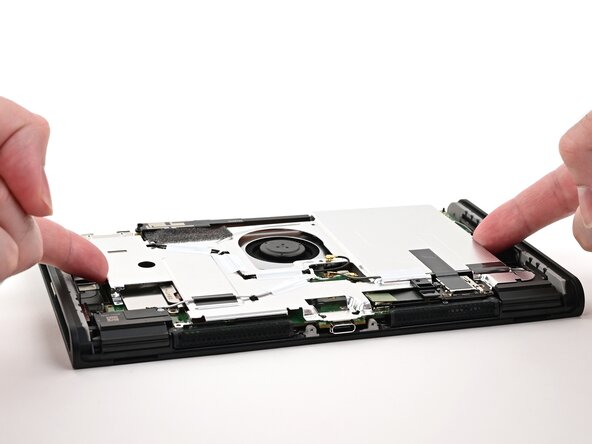
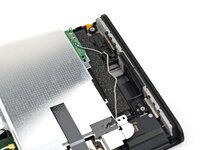
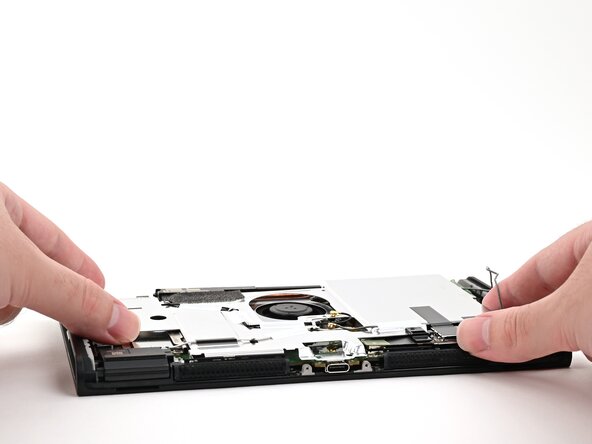
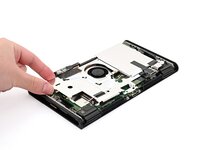
      • Til de afdekplaat op en schuif deze weg van de rechterrand van de console totdat de grijze antennekabel volledig vrij is.

      Vraag FixBot

      Voeg opmerking toe

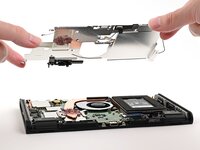
    14. Nintendo Switch 2 moederbord vervangen, De afdekplaat verwijderen: stap 32, afbeelding 1 van 2 Nintendo Switch 2 moederbord vervangen, De afdekplaat verwijderen: stap 32, afbeelding 2 van 2
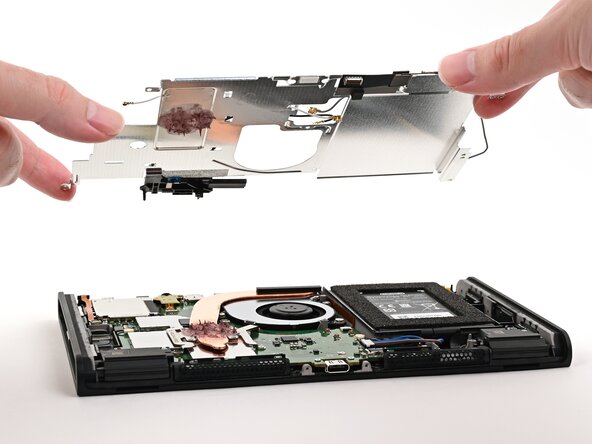
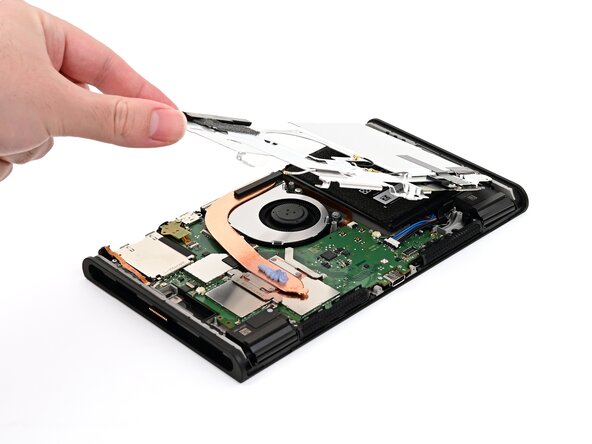
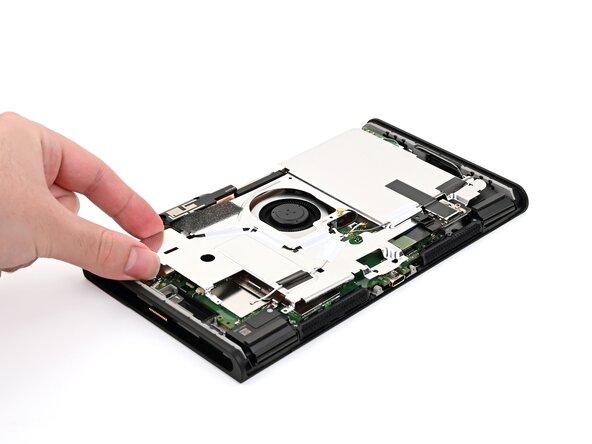
      • Pak de afdekplaat op en verwijder deze.

      Vraag FixBot

      Voeg opmerking toe

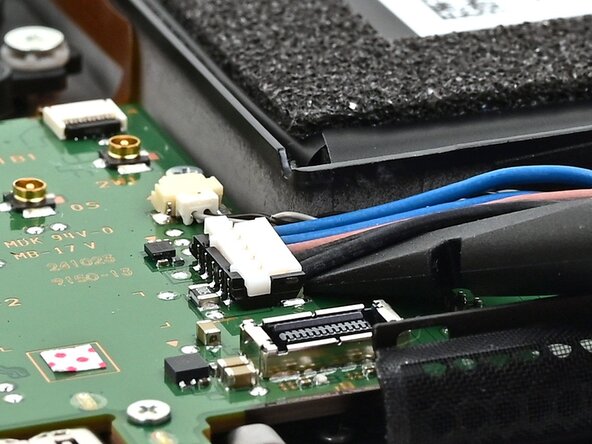
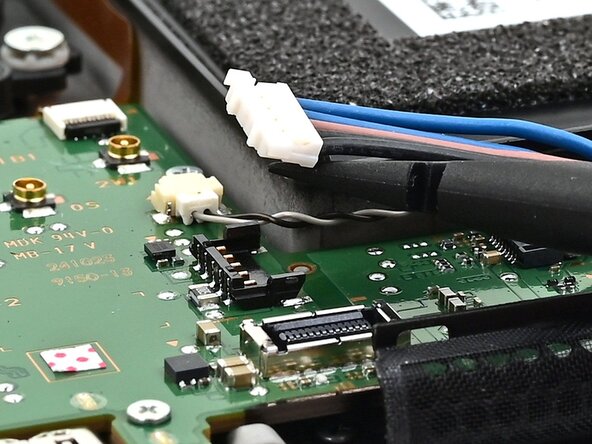
    1. Nintendo Switch 2 moederbord vervangen, De batterij loskoppelen: stap 33, afbeelding 1 van 2 Nintendo Switch 2 moederbord vervangen, De batterij loskoppelen: stap 33, afbeelding 2 van 2
      • Steek de platte kant van een spudger onder de plat getopte (kabel)aansluiting van de batterij, naast de batterij gelegen, en wrik deze omhoog om de verbinding te verbreken.

      Vraag FixBot

      Voeg opmerking toe

    1. Nintendo Switch 2 moederbord vervangen, Reinig de heat pipe: stap 34, afbeelding 1 van 3 Nintendo Switch 2 moederbord vervangen, Reinig de heat pipe: stap 34, afbeelding 2 van 3 Nintendo Switch 2 moederbord vervangen, Reinig de heat pipe: stap 34, afbeelding 3 van 3
      Gereedschap gebruikt in deze stap:
      Arctic Silver ArctiClean
      $11.99
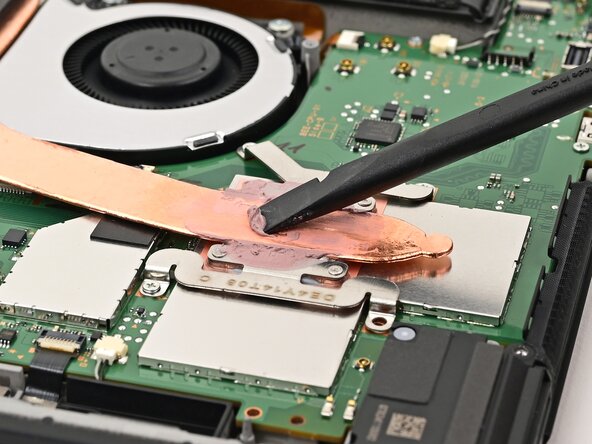
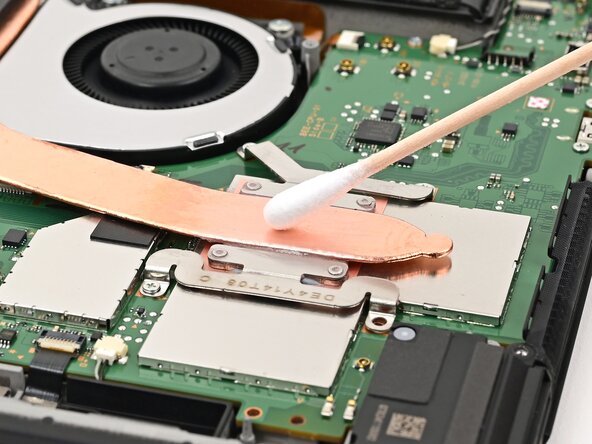
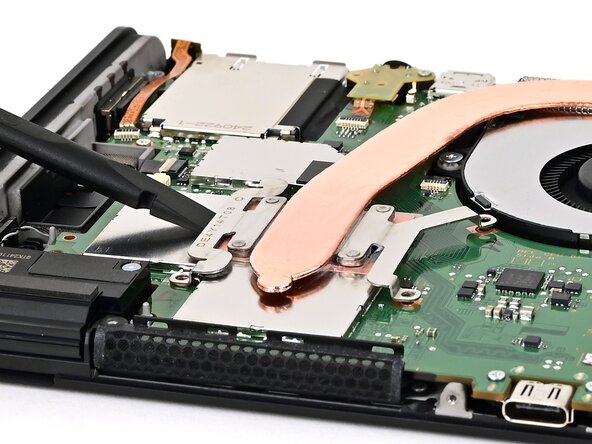
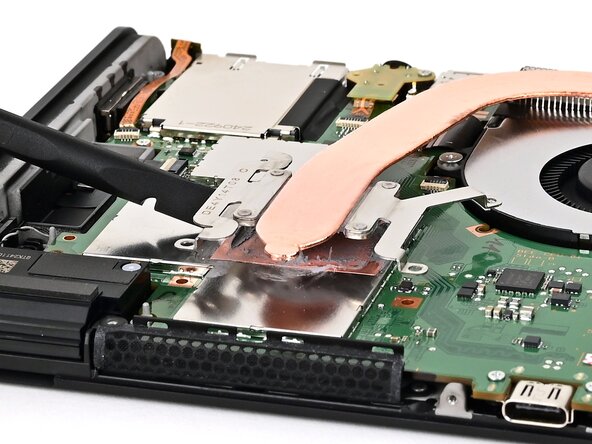
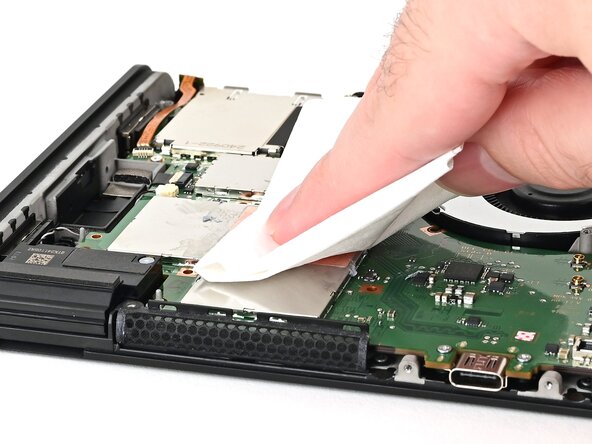
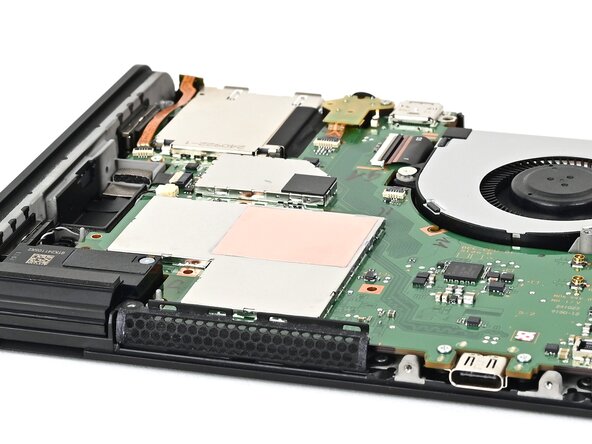
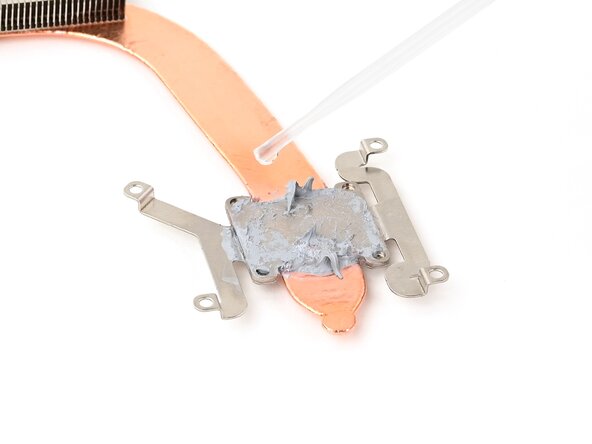
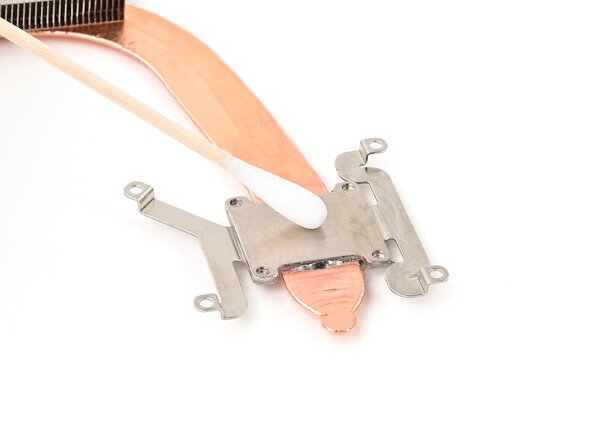
      • Als je geen vervangende thermische pasta hebt, gebruik dan de platte kant van een spudger om de oude pasta gelijkmatig over de heat pipe te verdelen, zo dik mogelijk om goed contact te garanderen. Herhaal dit proces op de afschermplaat en sla deze stap vervolgens over.

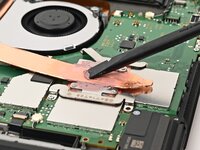
      • Gebruik de platte kant van een spudger om de thermische pasta boven op de koperen heat pipe af te schrapen.

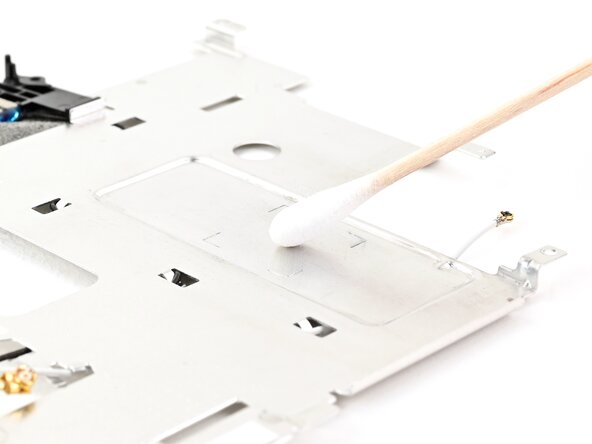
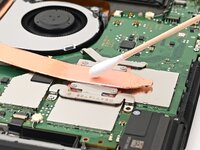
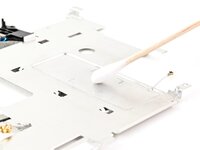
      • Breng isopropylalcohol met een hoge concentratie (90% of hoger) of middel voor het verwijderen van thermisch materiaal aan op een wattenstaafje of pluisvrije doek en veeg alle resterende thermische pasta weg van zowel de heat pipe als de afschermplaat.

      • Gebruik geen papieren handdoek of poetsdoek, omdat deze krassen kunnen maken op de afschermplaat.

      Vraag FixBot

      Voeg opmerking toe

    1. Nintendo Switch 2 moederbord vervangen, De schroeven van het koellichaam verwijderen: stap 35, afbeelding 1 van 2 Nintendo Switch 2 moederbord vervangen, De schroeven van het koellichaam verwijderen: stap 35, afbeelding 2 van 2
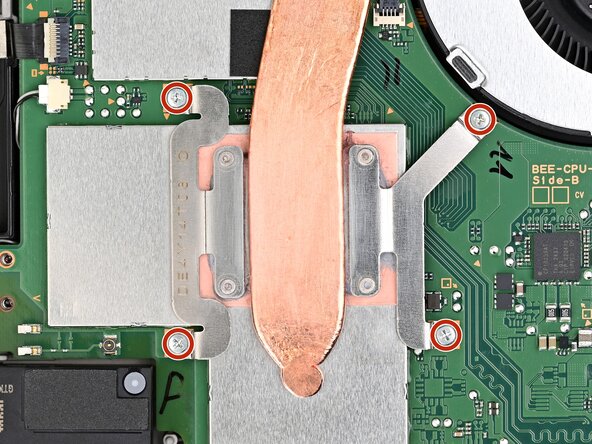
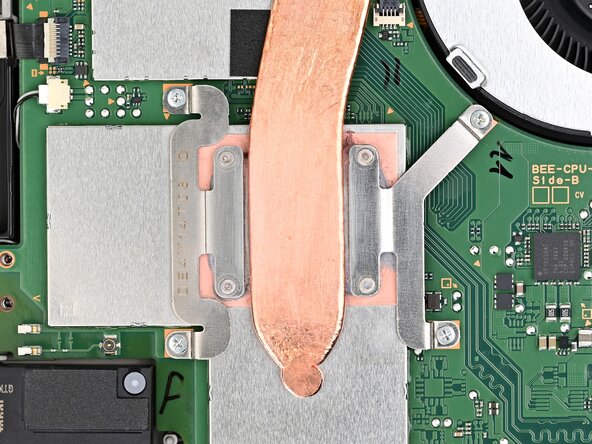
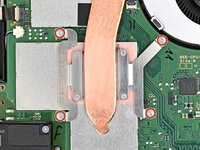
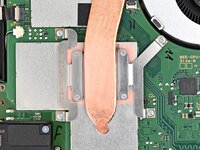
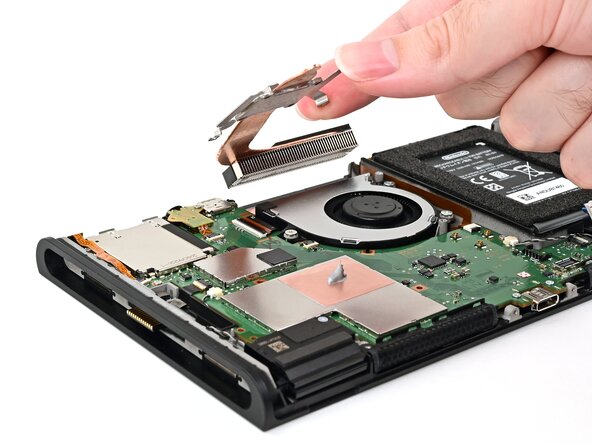
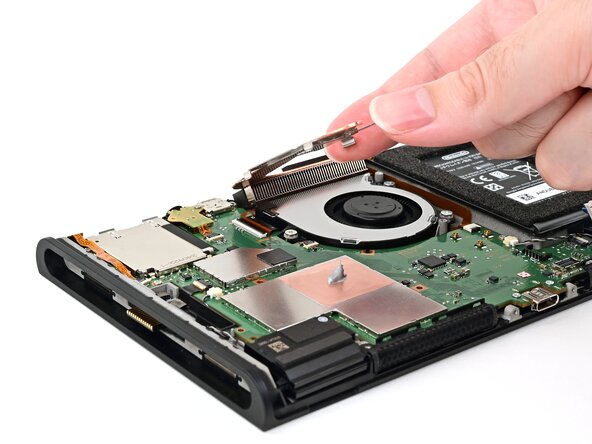
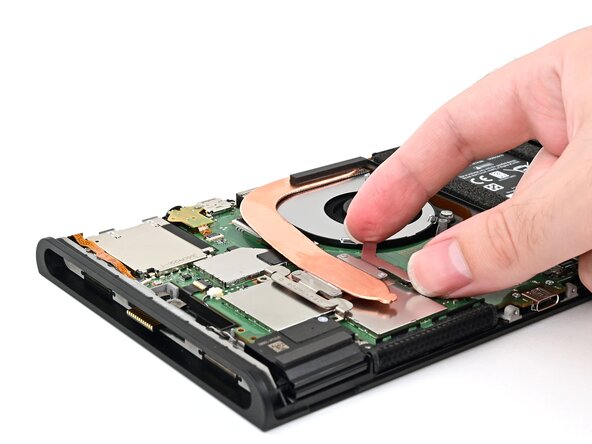
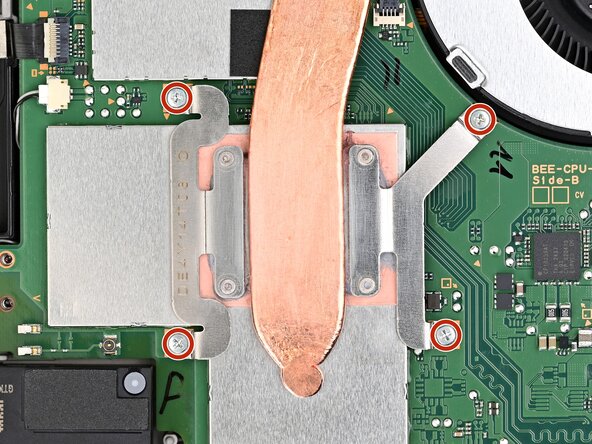
      • Gebruik een JIS 00-schroevendraaier om de vier 3,4 mm lange zilveren schroeven te verwijderen waarmee het koellichaam is bevestigd.

      Vraag FixBot

      Voeg opmerking toe

    2. Nintendo Switch 2 moederbord vervangen, Maak het koellichaam los: stap 36, afbeelding 1 van 3 Nintendo Switch 2 moederbord vervangen, Maak het koellichaam los: stap 36, afbeelding 2 van 3 Nintendo Switch 2 moederbord vervangen, Maak het koellichaam los: stap 36, afbeelding 3 van 3
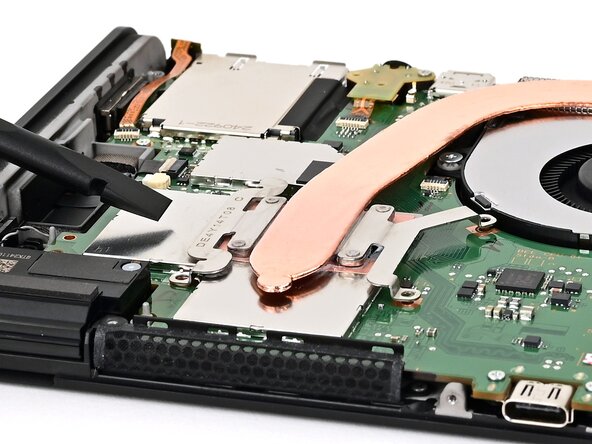
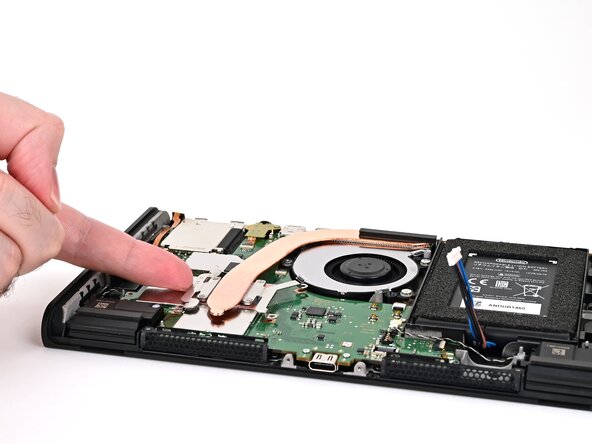
      • Steek de platte kant van een spudger tussen het koellichaam en de heatspreader van de processor.

      • Draai de spudger om het koellichaam op te tillen en de daaraan gehechte warmtewerende lijm los te maken.

      Vraag FixBot

      Voeg opmerking toe

    3. Nintendo Switch 2 moederbord vervangen, Het koellichaam verwijderen: stap 37, afbeelding 1 van 3 Nintendo Switch 2 moederbord vervangen, Het koellichaam verwijderen: stap 37, afbeelding 2 van 3 Nintendo Switch 2 moederbord vervangen, Het koellichaam verwijderen: stap 37, afbeelding 3 van 3
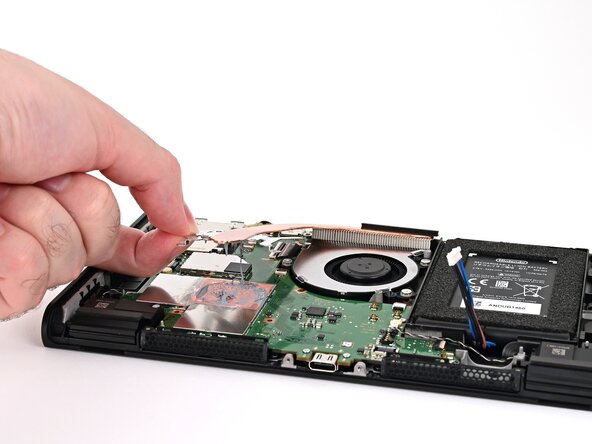
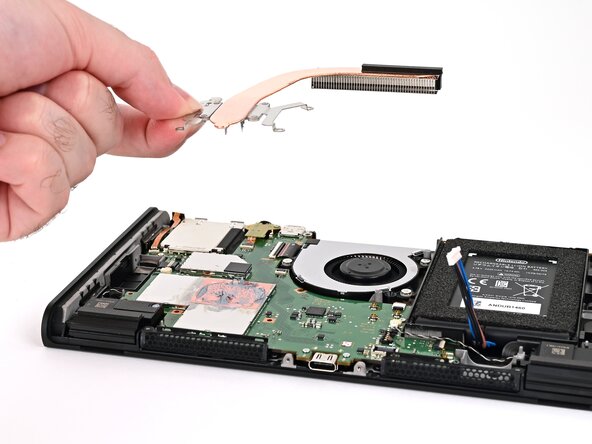
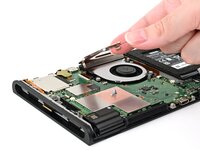
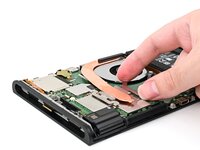
      • Til het koellichaam langzaam op om te voorkomen dat de dunne koperen heat pipe verbogen wordt.

      • Til het koellichaam langzaam aan de voorkant op totdat de aluminium lamellenstapel aan de achterkant loskomt van de lijm eronder.

      • Verwijder het koellichaam.

      Vraag FixBot

      Voeg opmerking toe

    4. Nintendo Switch 2 moederbord vervangen, De warmtewerende lijm reinigen: stap 38, afbeelding 1 van 3 Nintendo Switch 2 moederbord vervangen, De warmtewerende lijm reinigen: stap 38, afbeelding 2 van 3 Nintendo Switch 2 moederbord vervangen, De warmtewerende lijm reinigen: stap 38, afbeelding 3 van 3
      Gereedschap gebruikt in deze stap:
      Arctic Silver ArctiClean
      $11.99
      • Gebruik isopropylalcohol met een hoge concentratie (90% of hoger) of thermal material remover om de warmtewerende lijm op de heat spreader van de processor gedurende één minuut te laten inweken.

      • Gebruik een pluisvrije doek of wattenstaafjes om de warmtewerende lijm weg te vegen.

      • Herhaal dit proces totdat de heat spreader van de processor schoon is.

      Vraag FixBot

      Voeg opmerking toe

    5. Nintendo Switch 2 moederbord vervangen: stap 39, afbeelding 1 van 2 Nintendo Switch 2 moederbord vervangen: stap 39, afbeelding 2 van 2
      • Sla deze stap over als u uw koellichaam vervangt.

      • Herhaal dit proces om de warmtewerende lijm van de onderkant van het koellichaam te verwijderen.

      Vraag FixBot

      Voeg opmerking toe

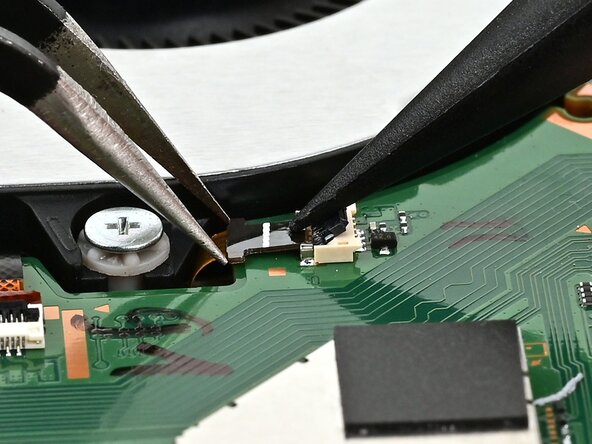
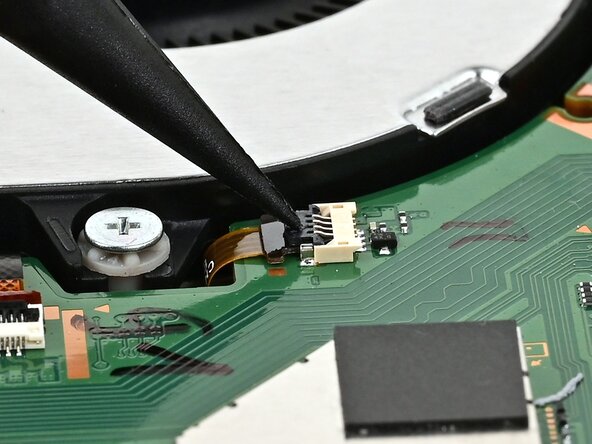
    1. Nintendo Switch 2 moederbord vervangen, De ventilator loskoppelen: stap 40, afbeelding 1 van 2 Nintendo Switch 2 moederbord vervangen, De ventilator loskoppelen: stap 40, afbeelding 2 van 2
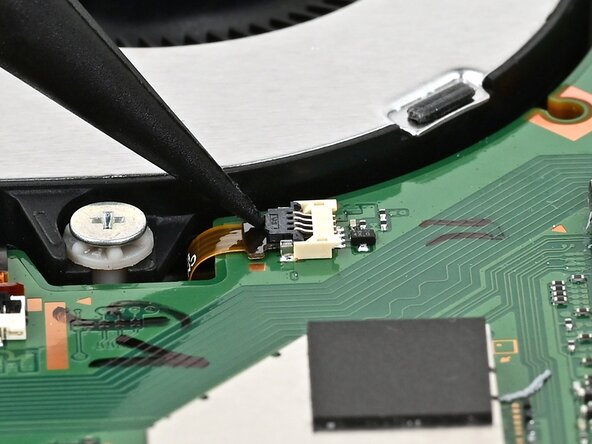
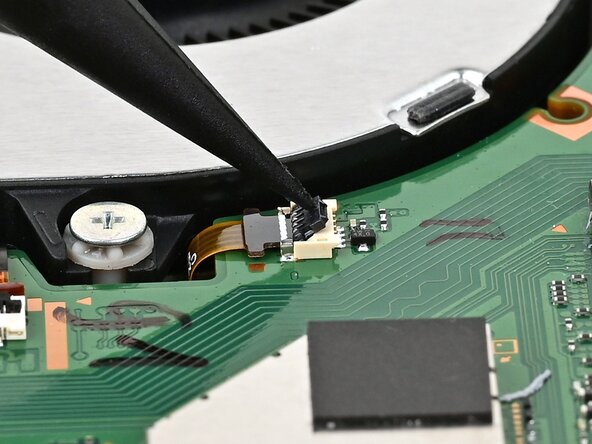
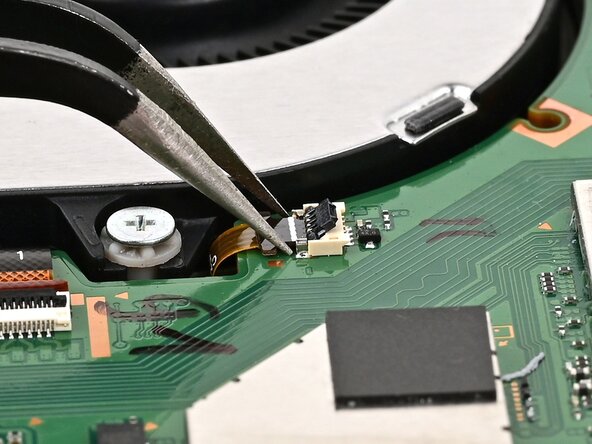
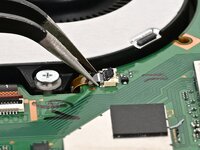
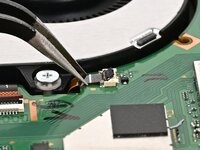
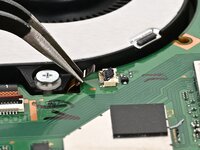
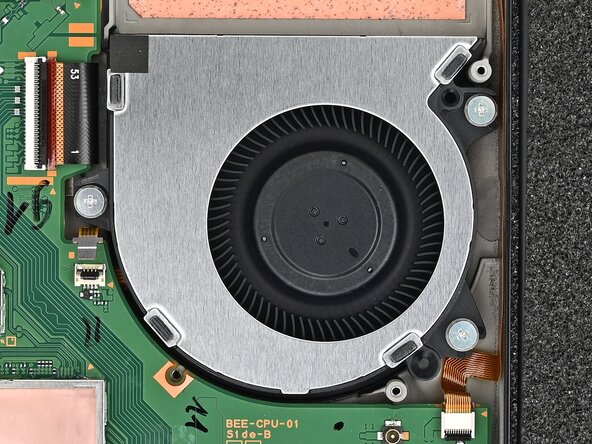
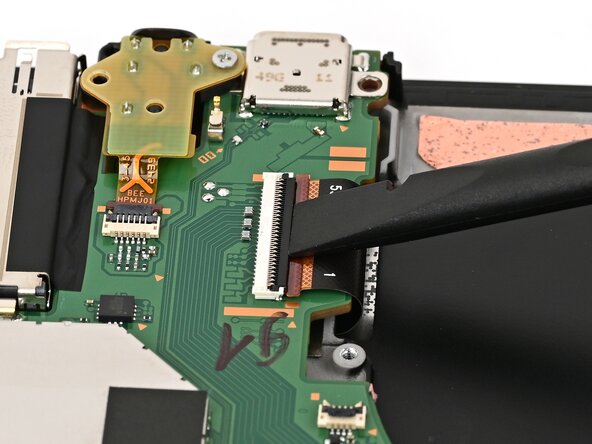
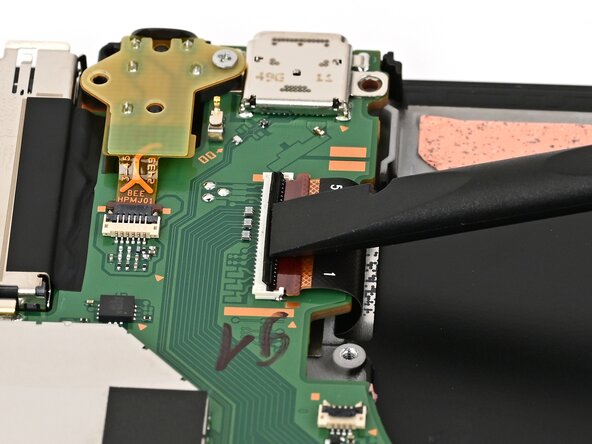
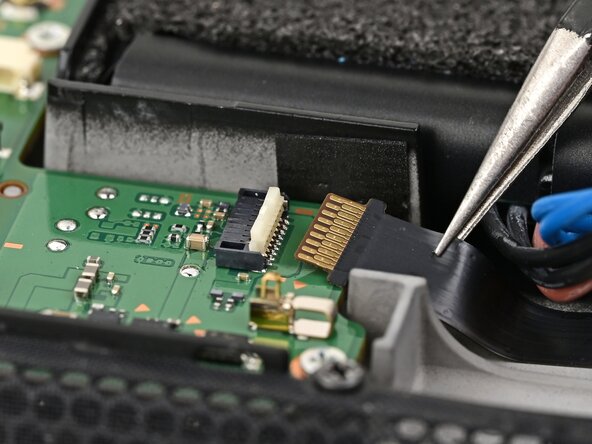
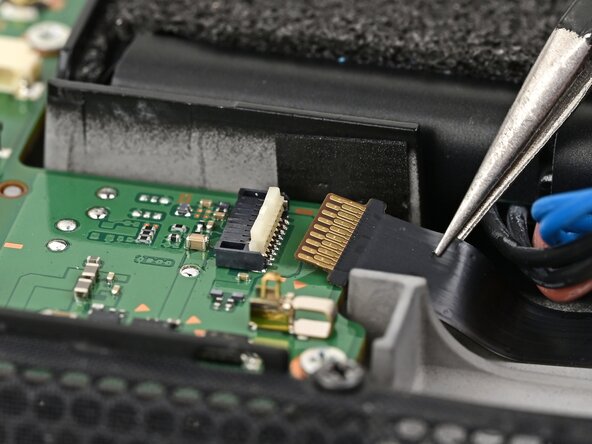
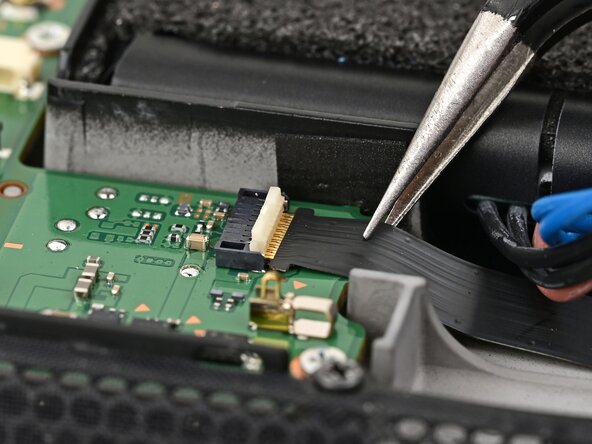
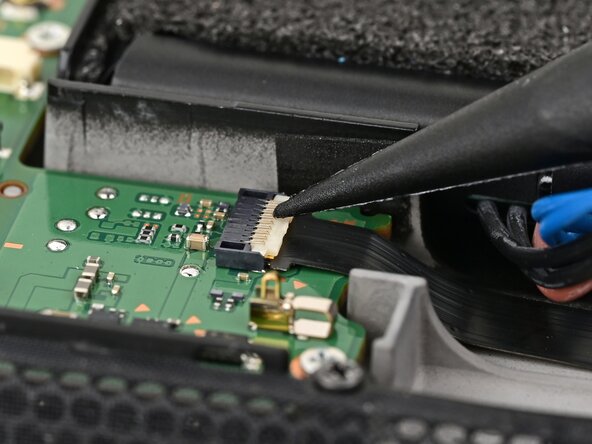
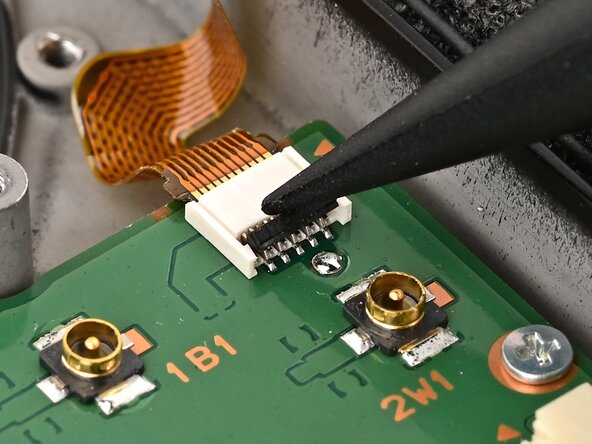
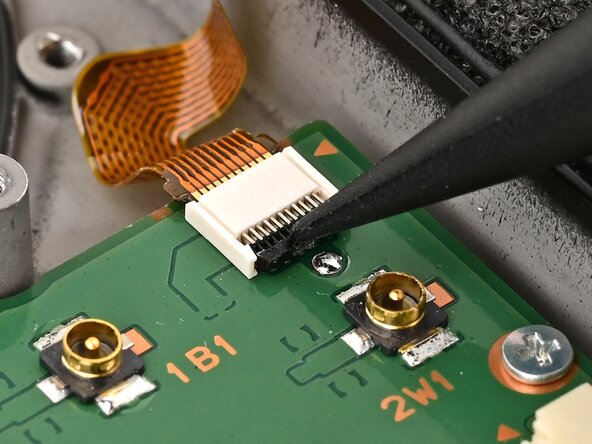
      • Gebruik de punt van een spudger om het vergrendelingsklepje van de ventilatorkabel ZIF-aansluiting omhoog te klappen; deze bevindt zich naast de ventilator op de consoleplaat.

      Vraag FixBot

      Voeg opmerking toe

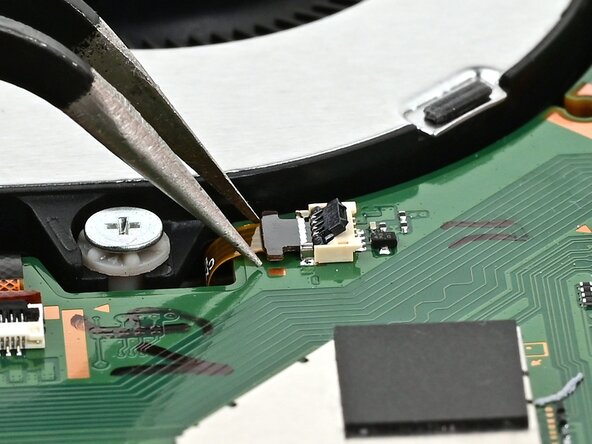
    2. Nintendo Switch 2 moederbord vervangen: stap 41, afbeelding 1 van 3 Nintendo Switch 2 moederbord vervangen: stap 41, afbeelding 2 van 3 Nintendo Switch 2 moederbord vervangen: stap 41, afbeelding 3 van 3
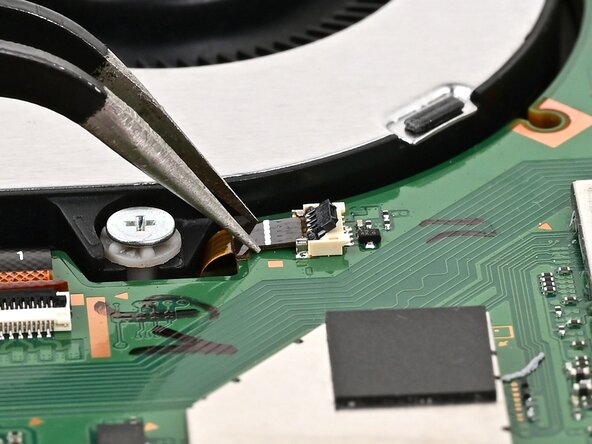
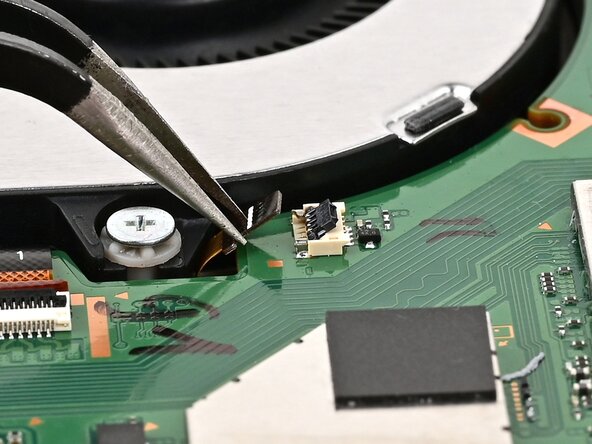
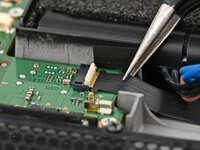
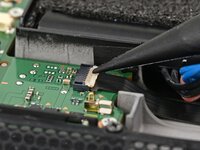
      • Gebruik een pincet of je vingers om de kabel voorzichtig uit zijn stopcontact te trekken.

      • Als je een pincet gebruikt, trek de kabel dan uit bij zijn "vleugels" in plaats van de kabel zelf vast te pakken.

      Vraag FixBot

      Voeg opmerking toe

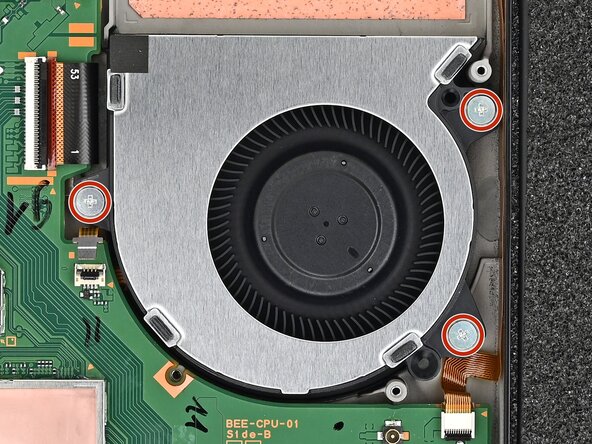
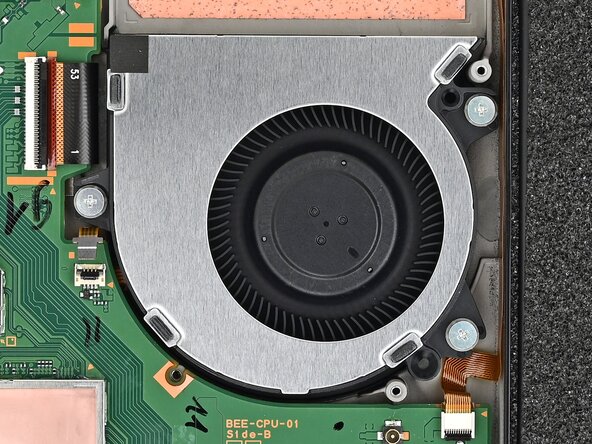
    3. Nintendo Switch 2 moederbord vervangen, De ventilatorschroeven verwijderen: stap 42, afbeelding 1 van 2 Nintendo Switch 2 moederbord vervangen, De ventilatorschroeven verwijderen: stap 42, afbeelding 2 van 2
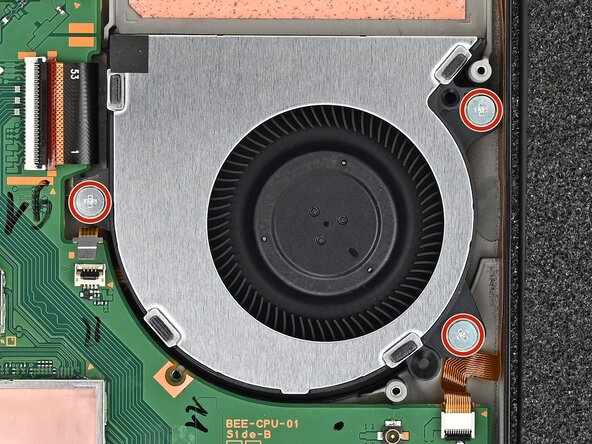
      • Gebruik een JIS 00-schroevendraaier om de drie 5,2 mm lange zilveren schroeven waarmee de ventilator vastzit te verwijderen.

      Vraag FixBot

      Voeg opmerking toe

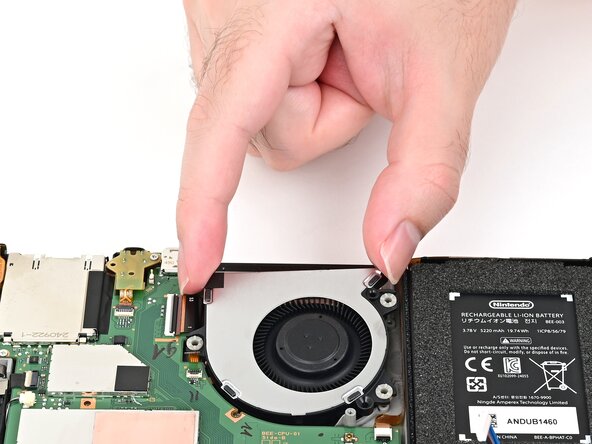
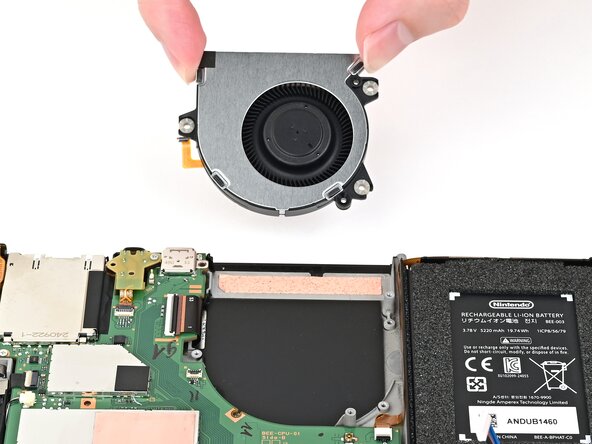
    4. Nintendo Switch 2 moederbord vervangen, De ventilator verwijderen: stap 43, afbeelding 1 van 3 Nintendo Switch 2 moederbord vervangen, De ventilator verwijderen: stap 43, afbeelding 2 van 3 Nintendo Switch 2 moederbord vervangen, De ventilator verwijderen: stap 43, afbeelding 3 van 3
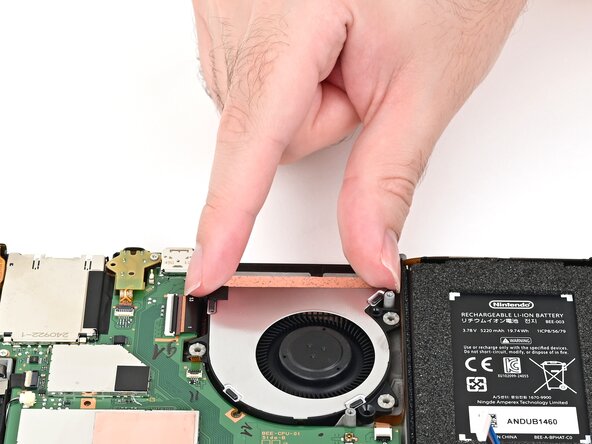
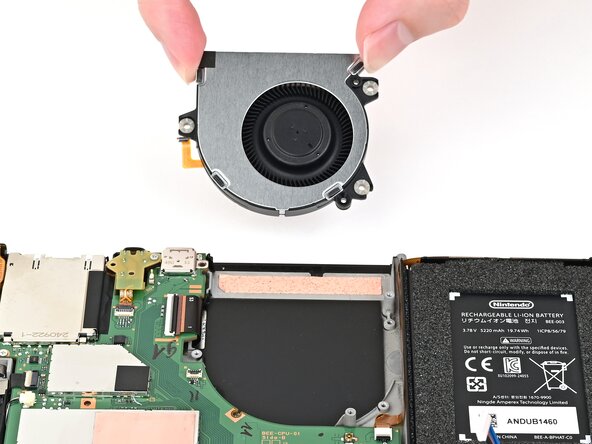
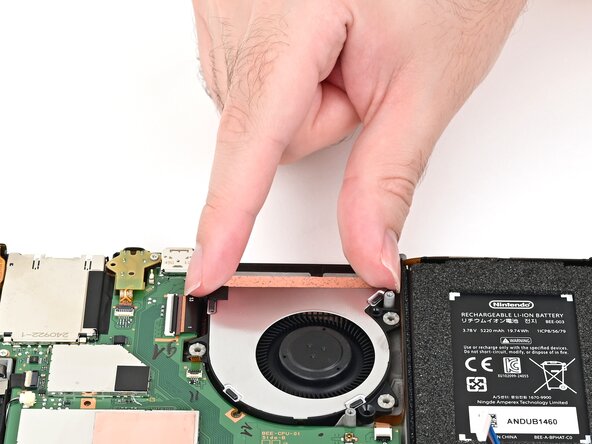
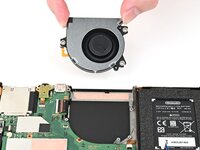
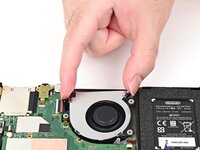
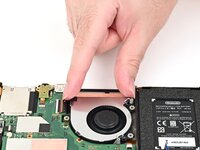
      • Schuif de ventilator uit de uitsparing om de kabel los te maken en pak hem vervolgens op om hem te verwijderen.

      Vraag FixBot

      Voeg opmerking toe

    1. Nintendo Switch 2 moederbord vervangen, Het scherm loskoppelen: stap 44, afbeelding 1 van 2 Nintendo Switch 2 moederbord vervangen, Het scherm loskoppelen: stap 44, afbeelding 2 van 2
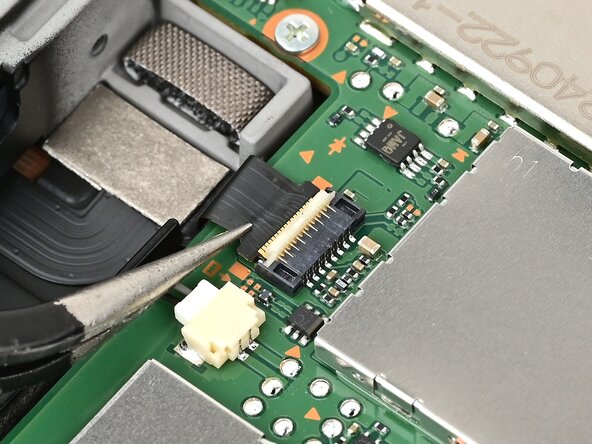
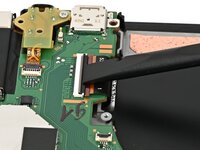
      • Gebruik je vinger of de platte kant van een spudger om het vergrendelingsklepje van de schermkabel ZIF-aansluiting omhoog te klappen.

      Vraag FixBot

      Voeg opmerking toe

    2. Nintendo Switch 2 moederbord vervangen: stap 45, afbeelding 1 van 2 Nintendo Switch 2 moederbord vervangen: stap 45, afbeelding 2 van 2
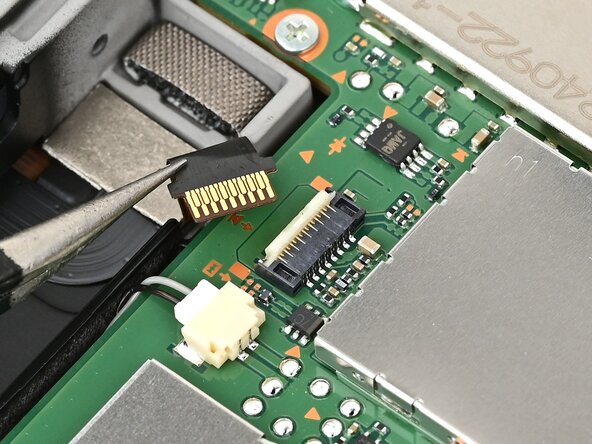
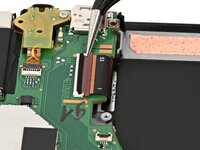
      • Gebruik een pincet of uw vingers om de schermkabel voorzichtig uit de (kabel)aansluiting te trekken.

      Vraag FixBot

      Voeg opmerking toe

    3. Nintendo Switch 2 moederbord vervangen, Koppel de aansluiting koptelefoon los: stap 46, afbeelding 1 van 2 Nintendo Switch 2 moederbord vervangen, Koppel de aansluiting koptelefoon los: stap 46, afbeelding 2 van 2
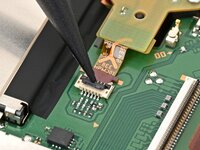
      • Gebruik de punt van een spudger om het vergrendelingsklepje van de ZIF-aansluiting van de aansluiting koptelefoon omhoog te wippen, die zich op de bovenrand van de printplaat van de console bevindt.

      Vraag FixBot

      Voeg opmerking toe

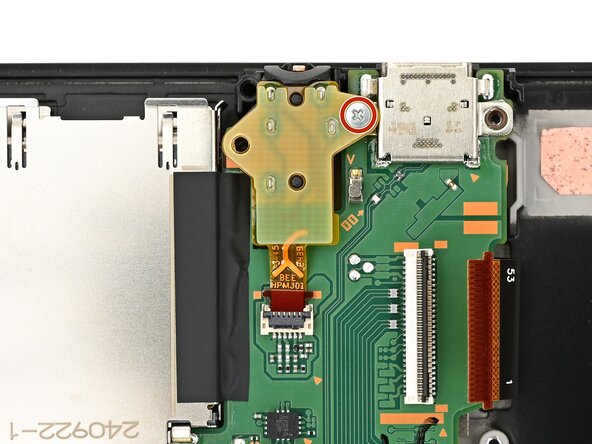
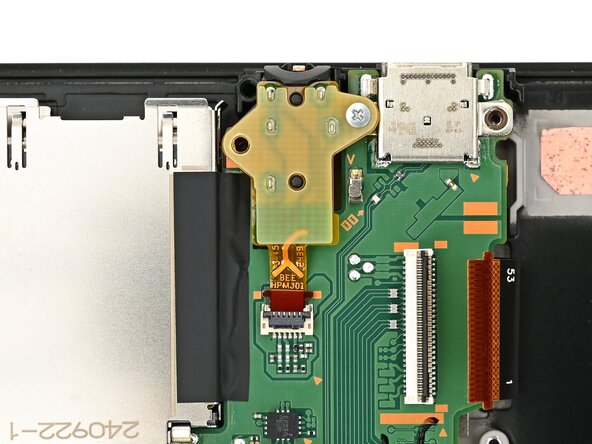
    4. Nintendo Switch 2 moederbord vervangen, Verwijder de aansluiting koptelefoon: stap 47, afbeelding 1 van 2 Nintendo Switch 2 moederbord vervangen, Verwijder de aansluiting koptelefoon: stap 47, afbeelding 2 van 2
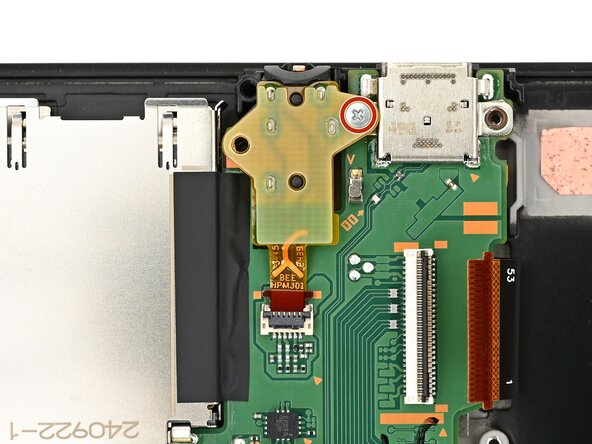
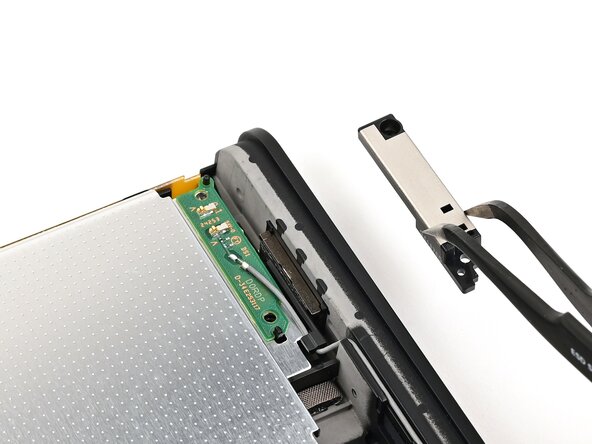
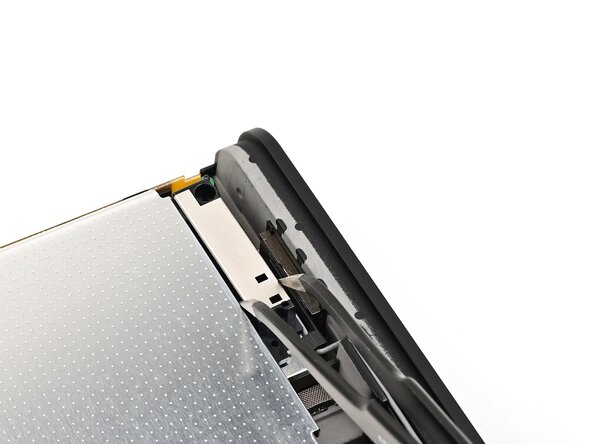
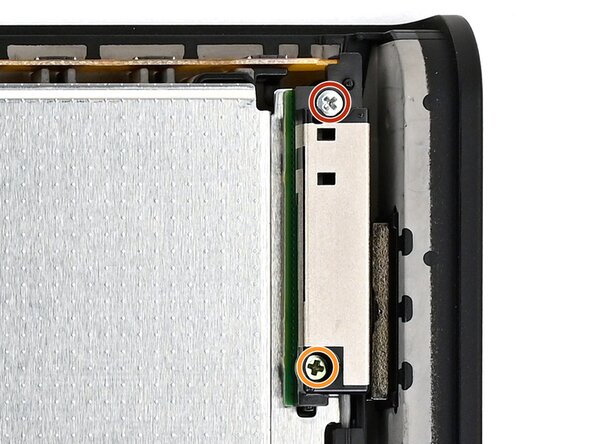
      • Gebruik een JIS 00-schroevendraaier om de 6,2 mm lange zilveren schroef te verwijderen die de aansluiting koptelefoon op zijn plek houdt.

      Vraag FixBot

      Voeg opmerking toe

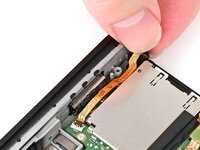
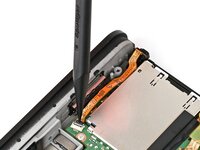
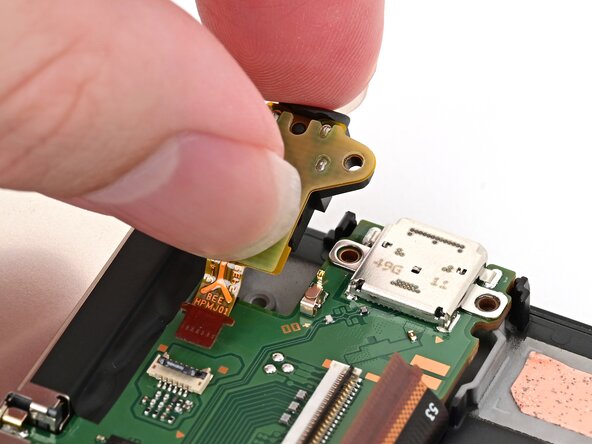
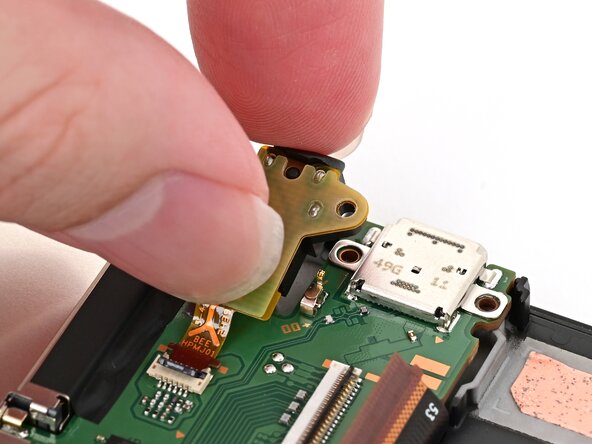
    5. Nintendo Switch 2 moederbord vervangen: stap 48, afbeelding 1 van 2 Nintendo Switch 2 moederbord vervangen: stap 48, afbeelding 2 van 2
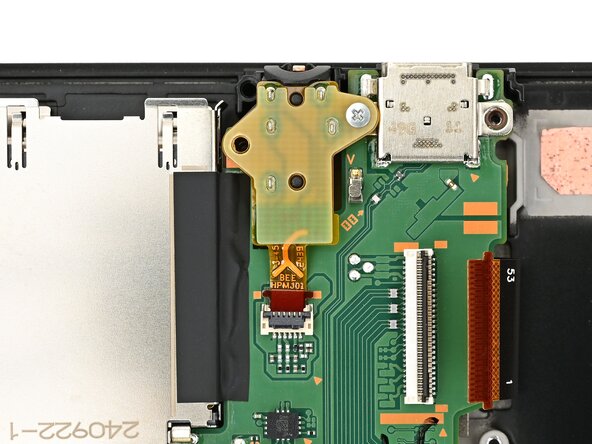
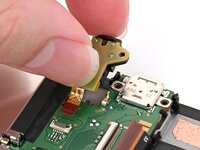
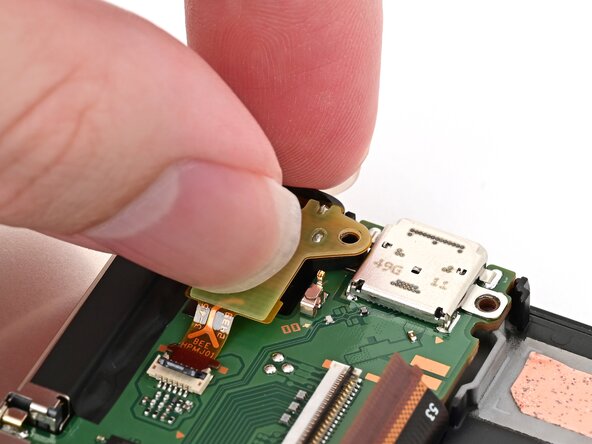
      • Pak de aansluiting koptelefoon-module vast en trek de kabel recht uit de (kabel)aansluiting om deze te verwijderen.

      Vraag FixBot

      Voeg opmerking toe

    6. Nintendo Switch 2 moederbord vervangen, De microfoon verwijderen: stap 49, afbeelding 1 van 3 Nintendo Switch 2 moederbord vervangen, De microfoon verwijderen: stap 49, afbeelding 2 van 3 Nintendo Switch 2 moederbord vervangen, De microfoon verwijderen: stap 49, afbeelding 3 van 3
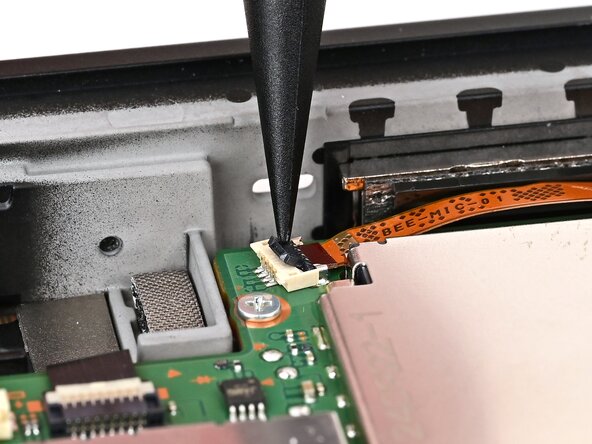
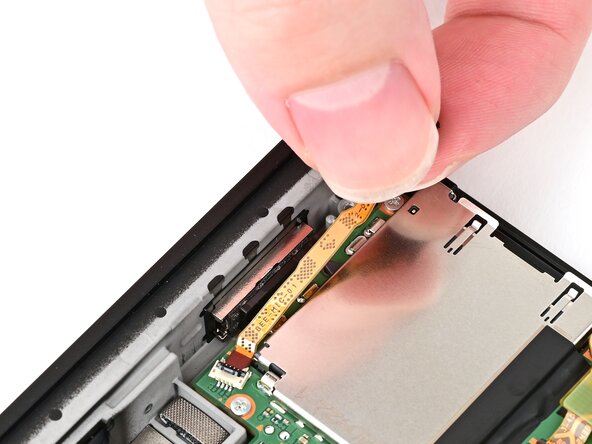
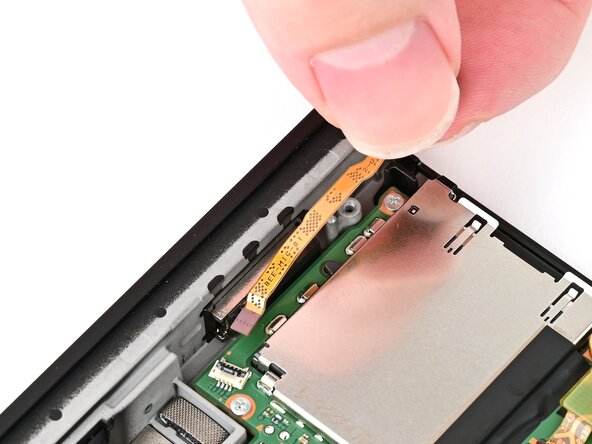
      • Volg dezelfde procedure om de microfoon los te koppelen en te verwijderen.

      Vraag FixBot

      Voeg opmerking toe

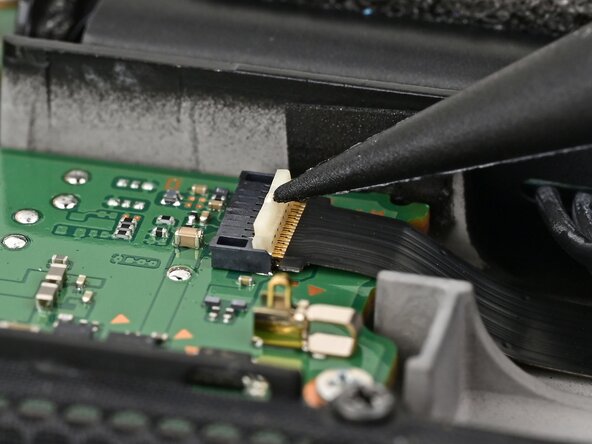
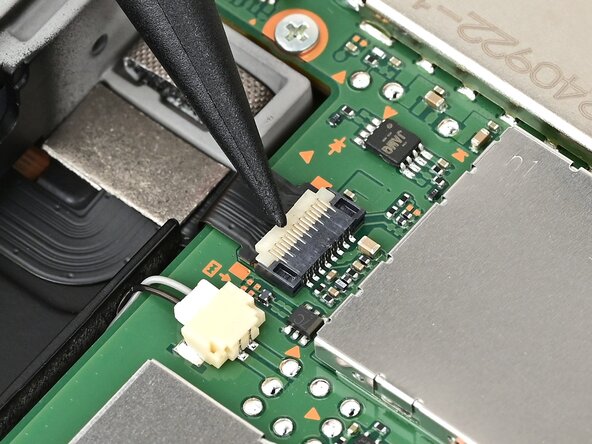
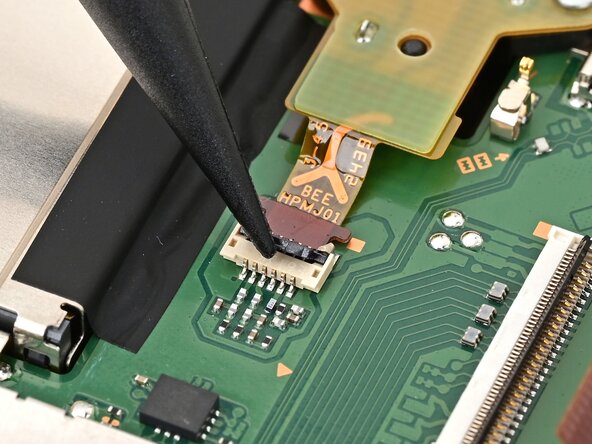
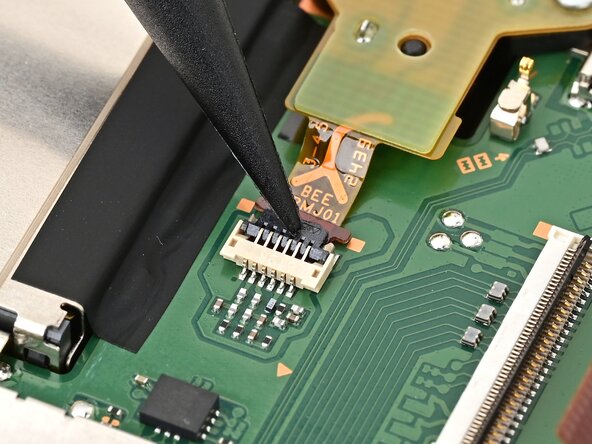
    7. Nintendo Switch 2 moederbord vervangen, Ontkoppel de rechter Joy-Con 2 (kabel)aansluiting: stap 50, afbeelding 1 van 2 Nintendo Switch 2 moederbord vervangen, Ontkoppel de rechter Joy-Con 2 (kabel)aansluiting: stap 50, afbeelding 2 van 2
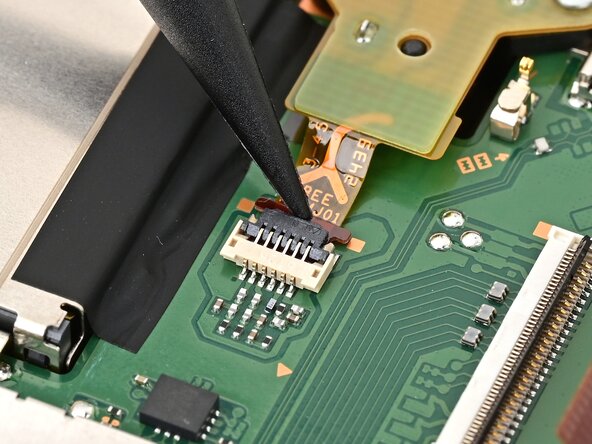
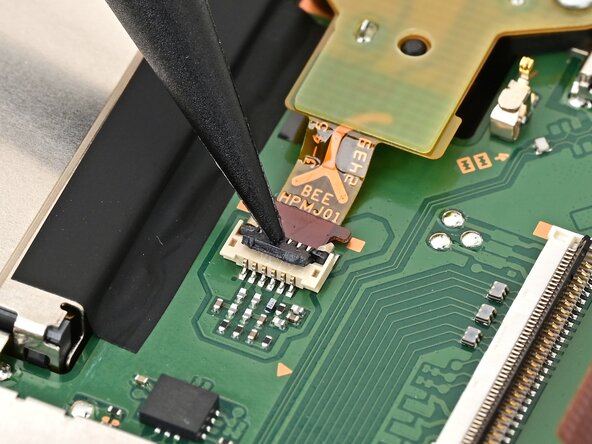
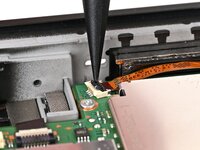
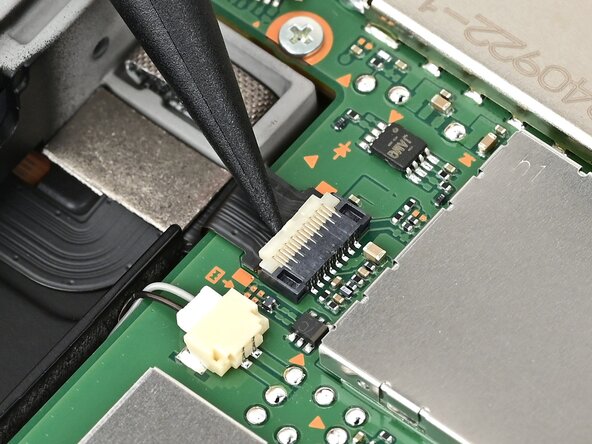
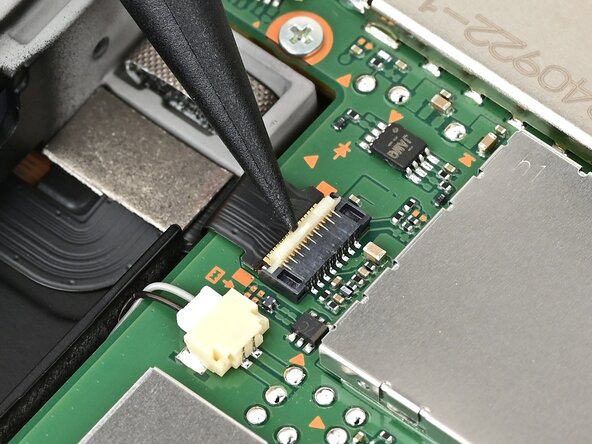
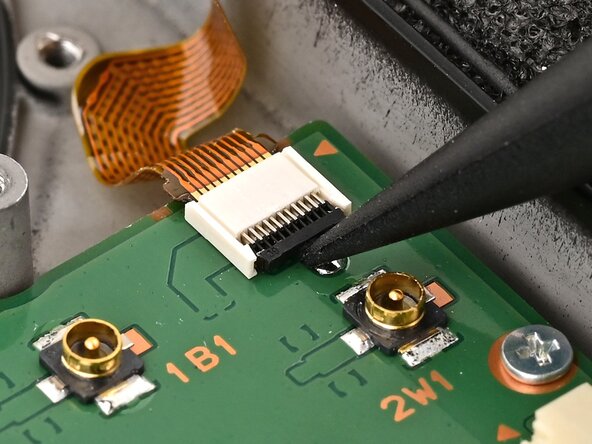
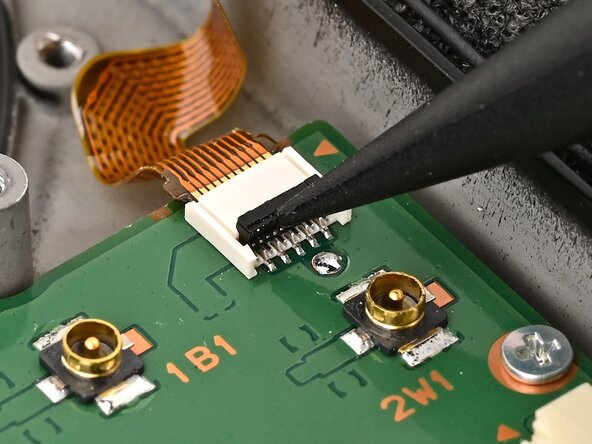
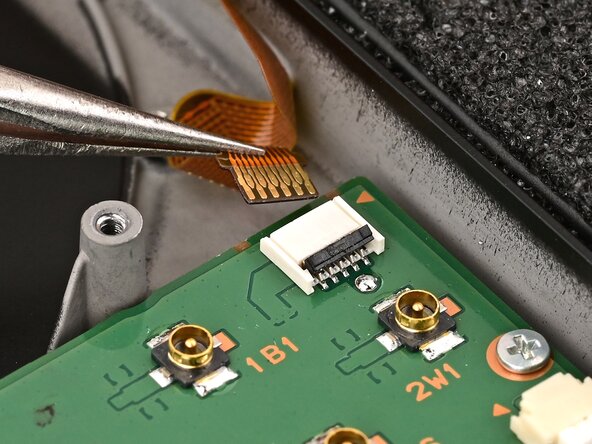
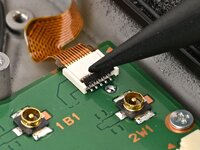
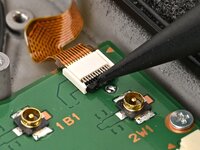
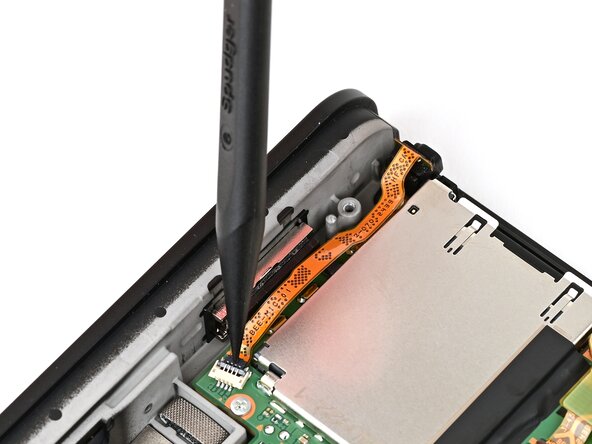
      • Gebruik de punt van een spudger om het vergrendelingsklepje van de ZIF-aansluiting van de rechter Joy-Con 2 (kabel)aansluitkabel omhoog te klappen, die zich aan de rand van de printplaat van de console bevindt.

      Vraag FixBot

      Voeg opmerking toe

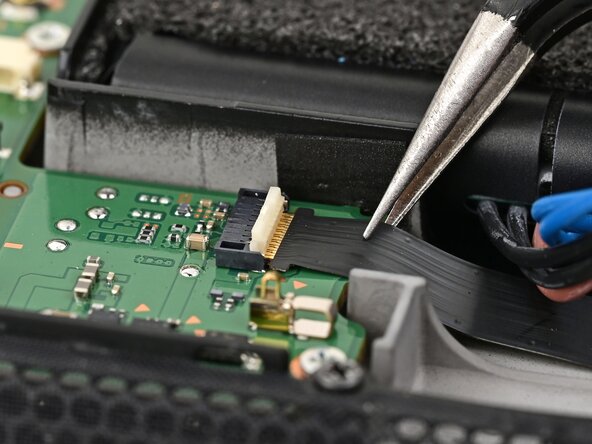
    8. Nintendo Switch 2 moederbord vervangen: stap 51, afbeelding 1 van 2 Nintendo Switch 2 moederbord vervangen: stap 51, afbeelding 2 van 2
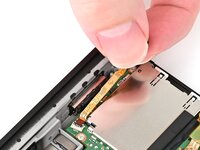
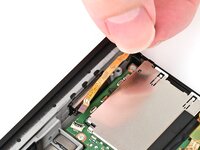
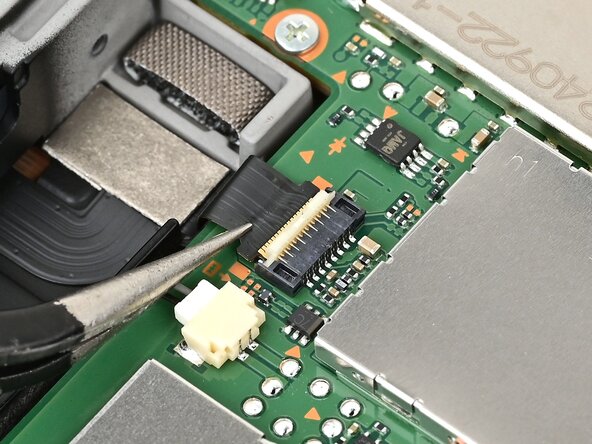
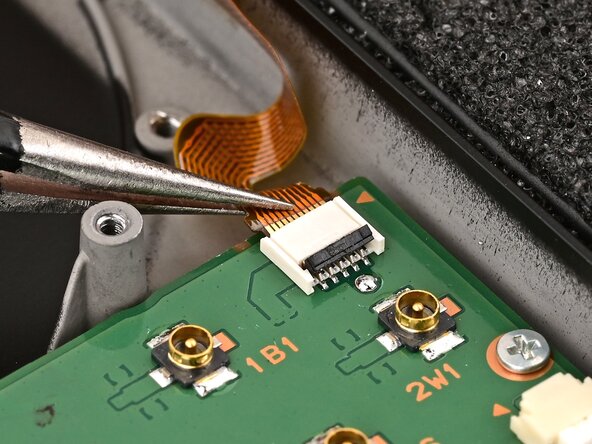
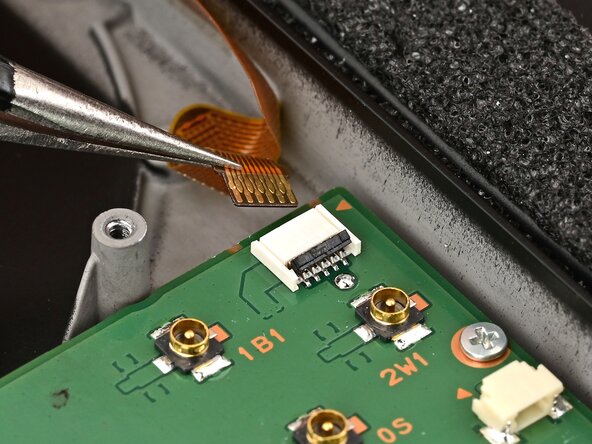
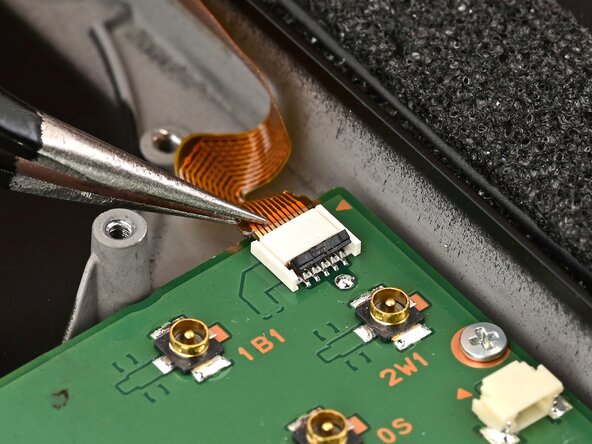
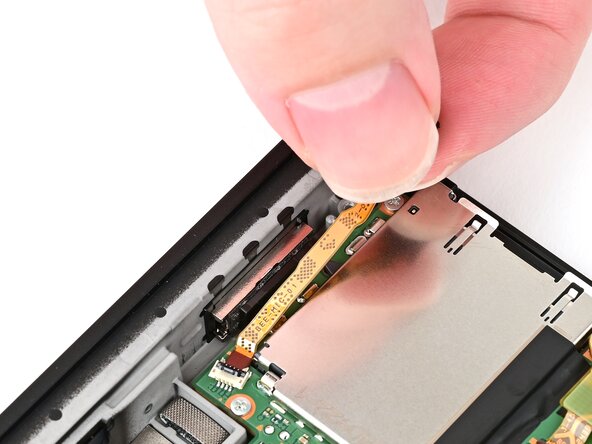
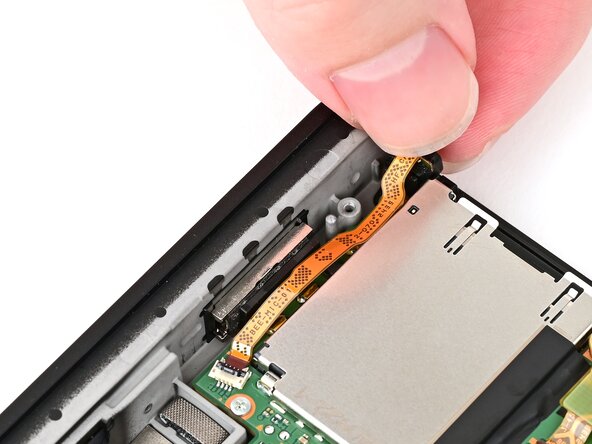
      • Gebruik een pincet of je vingers om de kabel voorzichtig uit de (kabel)aansluiting te trekken.

      Vraag FixBot

      Voeg opmerking toe

    9. Nintendo Switch 2 moederbord vervangen, De rechterluidspreker loskoppelen: stap 52, afbeelding 1 van 2 Nintendo Switch 2 moederbord vervangen, De rechterluidspreker loskoppelen: stap 52, afbeelding 2 van 2
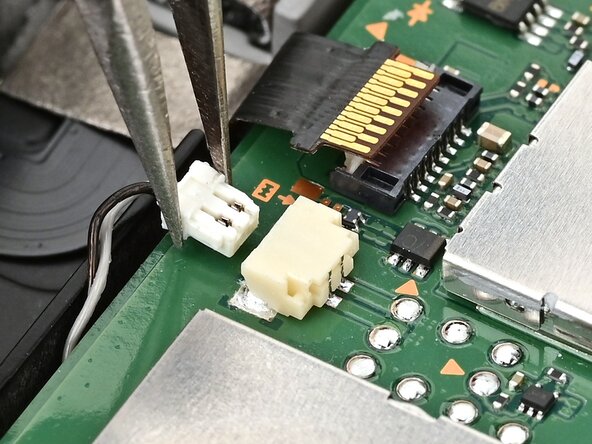
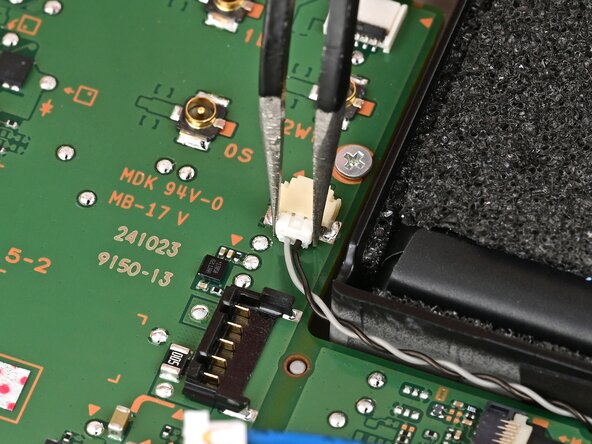
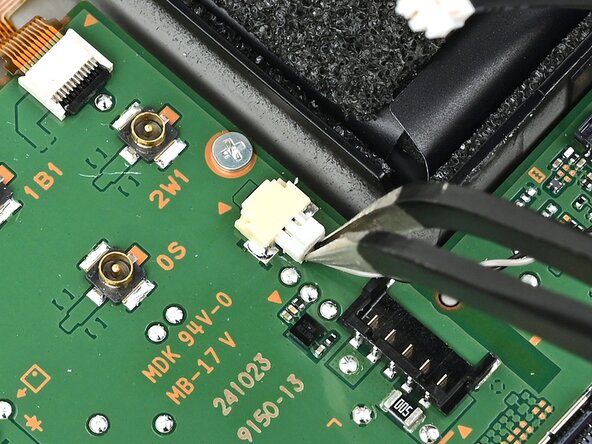
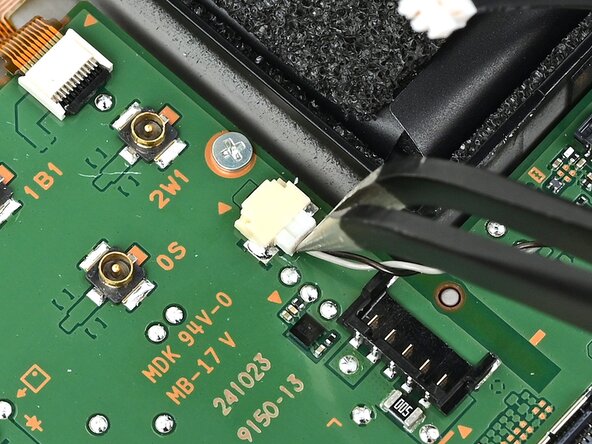
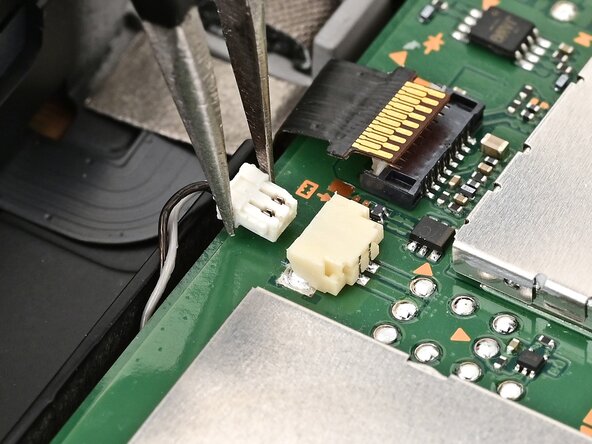
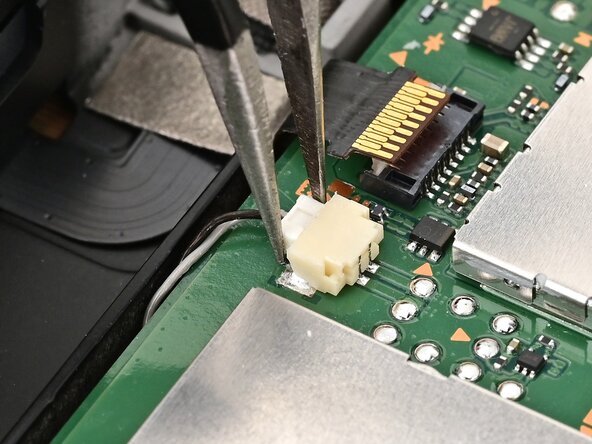
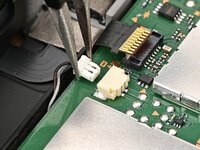
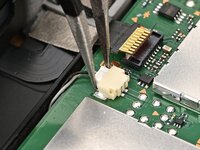
      • Gebruik een pincet of uw vingers om de witte JST-aansluiting van de kabel van de rechterluidspreker stevig vast te pakken en trek deze recht uit het stopcontact om hem los te koppelen.

      Vraag FixBot

      Voeg opmerking toe

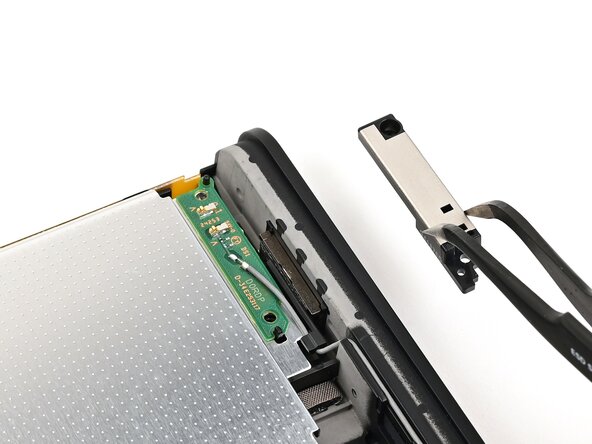
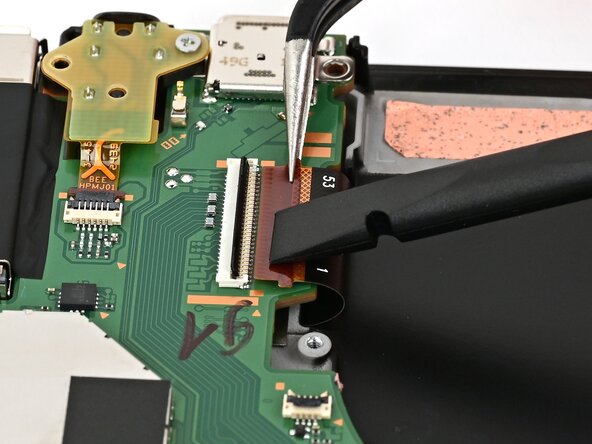
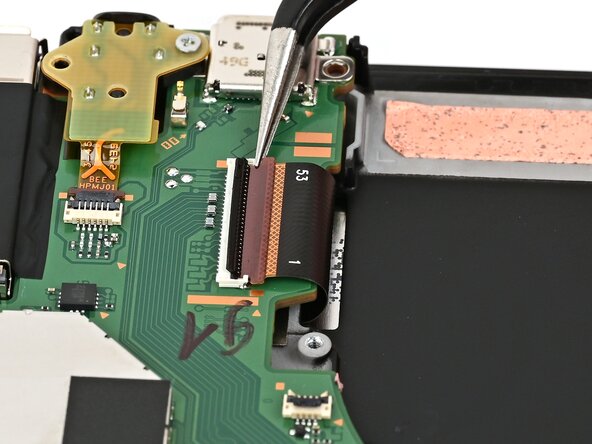
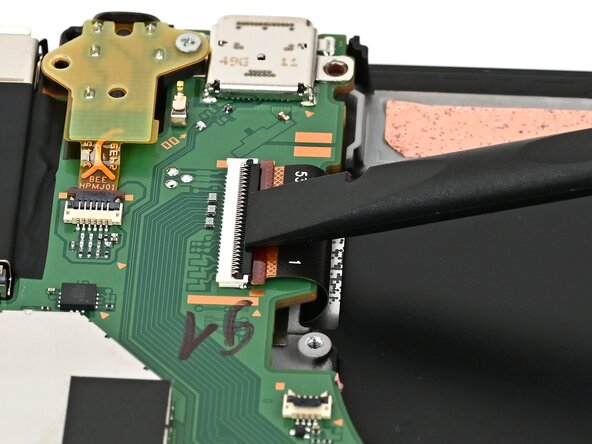
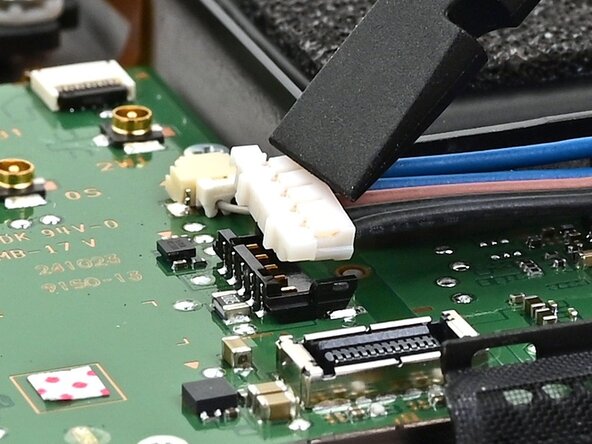
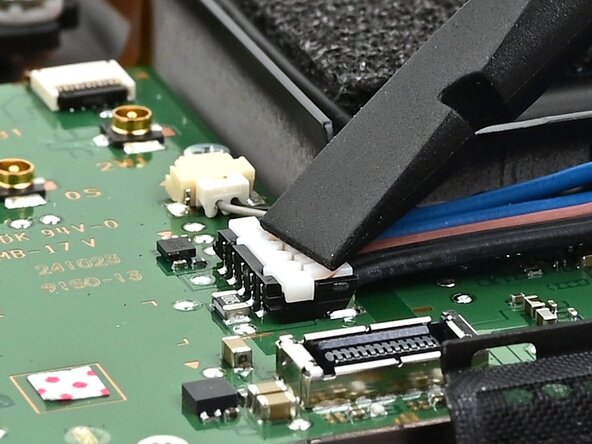
    10. Nintendo Switch 2 moederbord vervangen, De knoppenplaat loskoppelen: stap 53, afbeelding 1 van 2 Nintendo Switch 2 moederbord vervangen, De knoppenplaat loskoppelen: stap 53, afbeelding 2 van 2
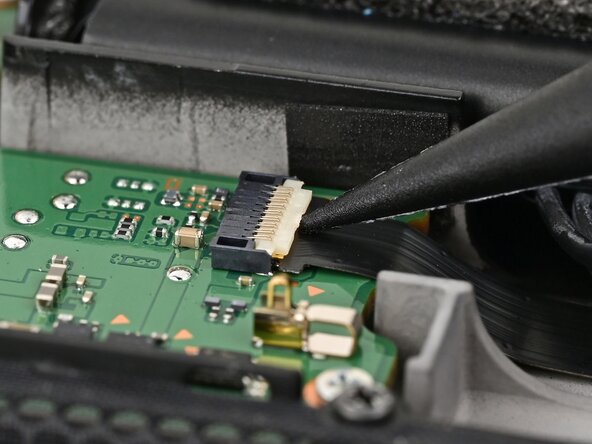
      • Gebruik de punt van een spudger om het vergrendelingsklepje van de ZIF-aansluiting van de knoppenkabel omhoog te wippen; deze bevindt zich naast de accu.

      Vraag FixBot

      Voeg opmerking toe

    11. Nintendo Switch 2 moederbord vervangen: stap 54, afbeelding 1 van 2 Nintendo Switch 2 moederbord vervangen: stap 54, afbeelding 2 van 2
      • Gebruik een pincet of je vingers om de kabel van de knoppenplaat voorzichtig uit de (kabel)aansluiting te trekken.

      Vraag FixBot

      Voeg opmerking toe

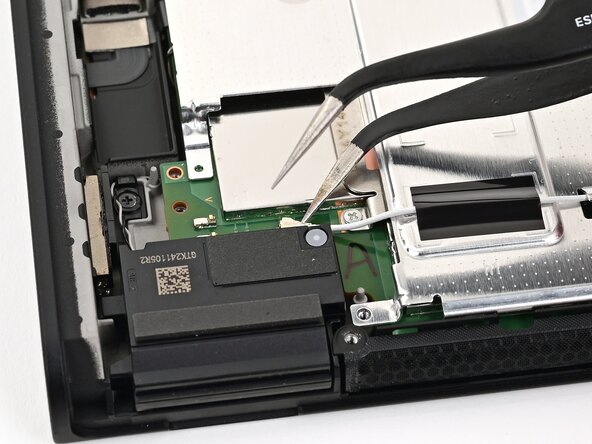
    12. Nintendo Switch 2 moederbord vervangen, De linkerluidspreker loskoppelen: stap 55, afbeelding 1 van 2 Nintendo Switch 2 moederbord vervangen, De linkerluidspreker loskoppelen: stap 55, afbeelding 2 van 2
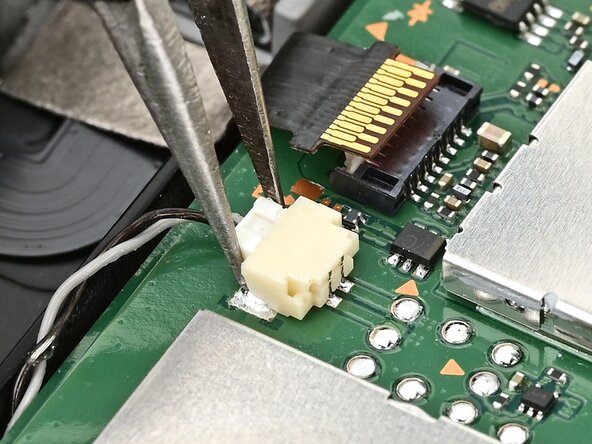
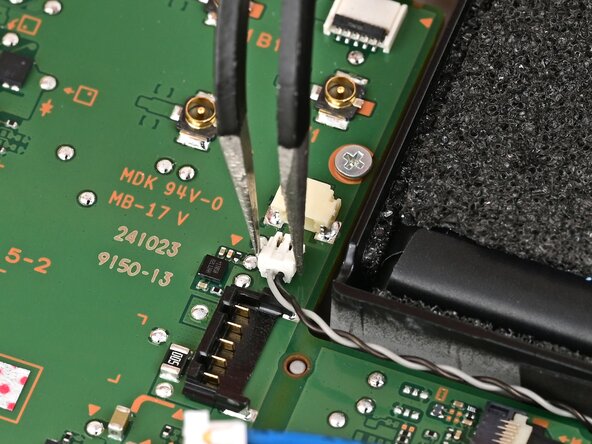
      • Gebruik een pincet of uw vingers om de witte JST-aansluiting van de linkerluidsprekerkabel stevig vast te pakken en trek deze recht uit het stopcontact om hem los te koppelen.

      Vraag FixBot

      Voeg opmerking toe

    13. Nintendo Switch 2 moederbord vervangen, Ontkoppel de linker Joy‑Con 2-kabelaansluiting: stap 56, afbeelding 1 van 2 Nintendo Switch 2 moederbord vervangen, Ontkoppel de linker Joy‑Con 2-kabelaansluiting: stap 56, afbeelding 2 van 2
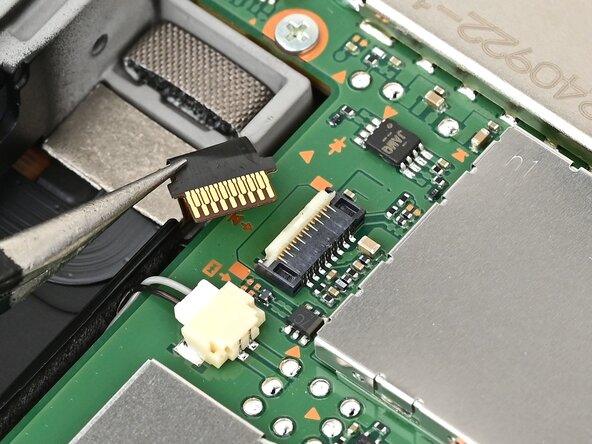
      • Gebruik de punt van een spudger om het vergrendelingsklepje van de ZIF-aansluiting van de linker Joy‑Con 2-kabel omhoog te klappen, die zich naast de accu op de connectorplaat van de console bevindt.

      Vraag FixBot

      Voeg opmerking toe

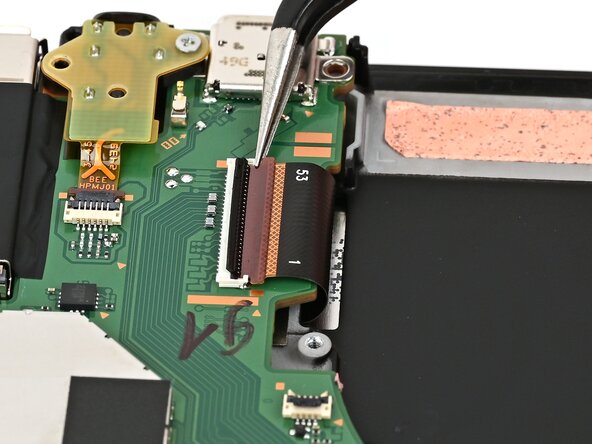
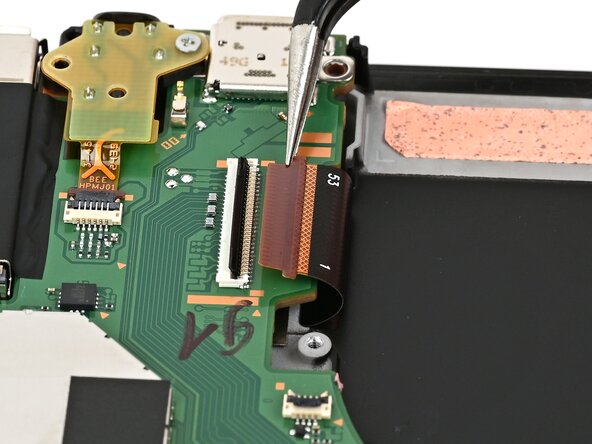
    14. Nintendo Switch 2 moederbord vervangen: stap 57, afbeelding 1 van 2 Nintendo Switch 2 moederbord vervangen: stap 57, afbeelding 2 van 2
      • Gebruik een pincet of je vingers om de kabel voorzichtig uit de (kabel)aansluiting te trekken.

      Vraag FixBot

      Voeg opmerking toe

    15. Nintendo Switch 2 moederbord vervangen, De schroeven van de printplaat verwijderen: stap 58, afbeelding 1 van 2 Nintendo Switch 2 moederbord vervangen, De schroeven van de printplaat verwijderen: stap 58, afbeelding 2 van 2
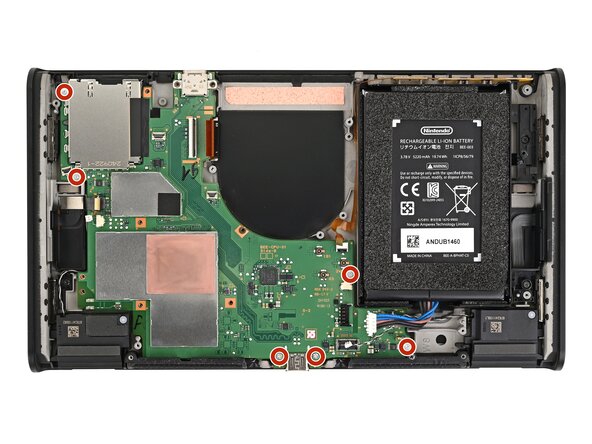
      • Gebruik een JIS 00-schroevendraaier om de zes 3,4 mm lange zilveren schroeven te verwijderen die de printplaat op zijn plek houden.

      Vraag FixBot

      Voeg opmerking toe

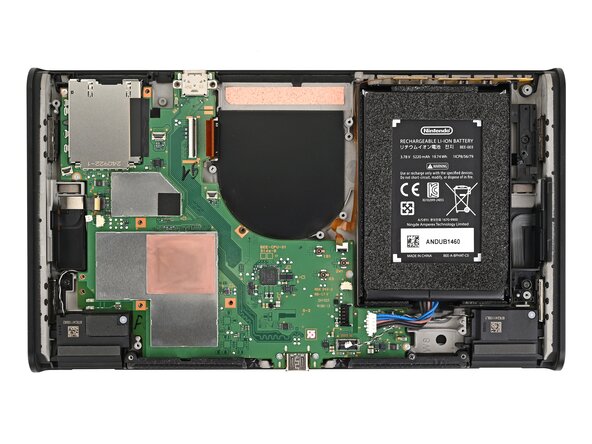
    16. Nintendo Switch 2 moederbord vervangen, Til de printplaat op: stap 59, afbeelding 1 van 2 Nintendo Switch 2 moederbord vervangen, Til de printplaat op: stap 59, afbeelding 2 van 2
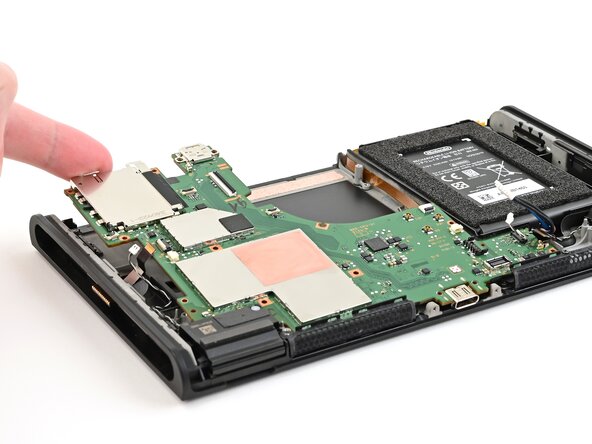
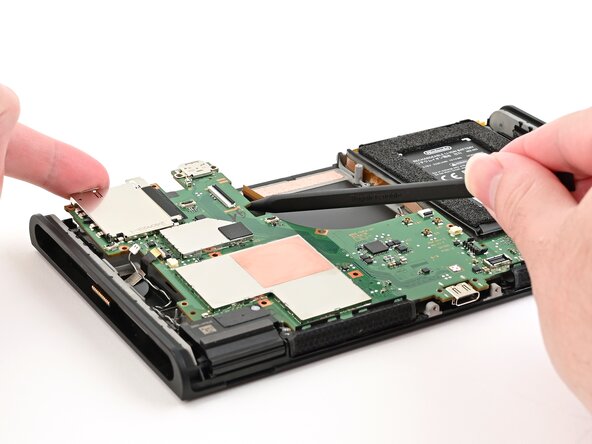
      • Gebruik de platte kant van een spudger om de printplaat vanaf de uitsparing van de aansluiting koptelefoon uit de omlijsting te tillen.

      Vraag FixBot

      Voeg opmerking toe

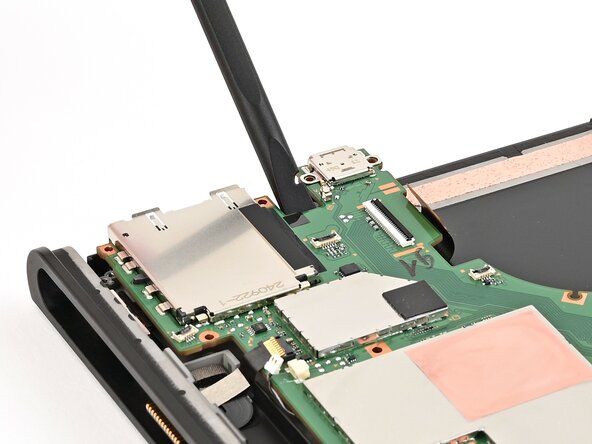
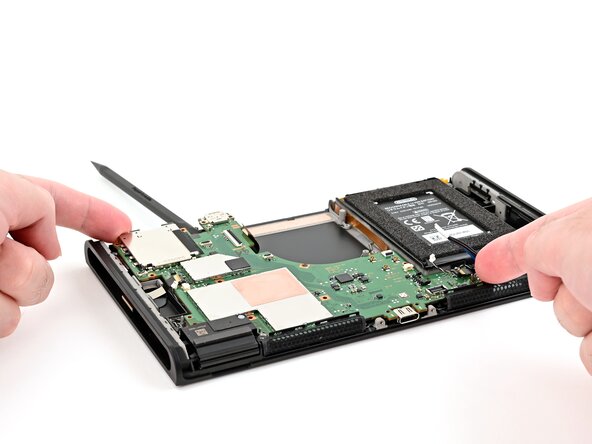
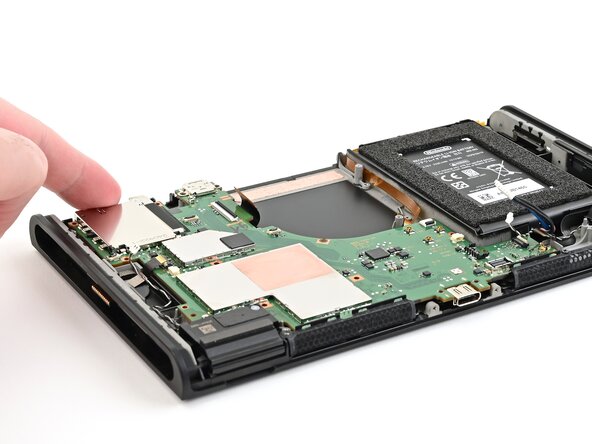
    17. Nintendo Switch 2 moederbord vervangen, Het moederbord verwijderen: stap 60, afbeelding 1 van 3 Nintendo Switch 2 moederbord vervangen, Het moederbord verwijderen: stap 60, afbeelding 2 van 3 Nintendo Switch 2 moederbord vervangen, Het moederbord verwijderen: stap 60, afbeelding 3 van 3
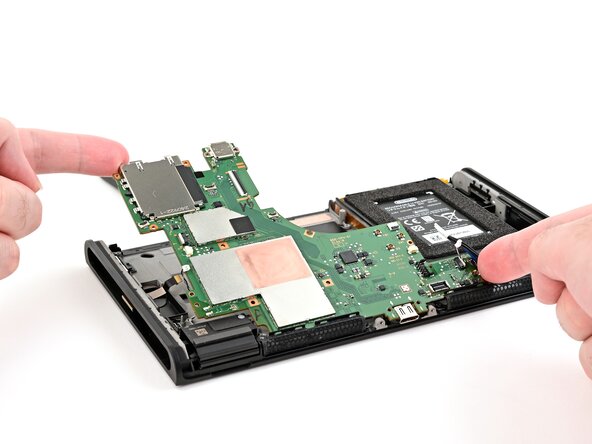
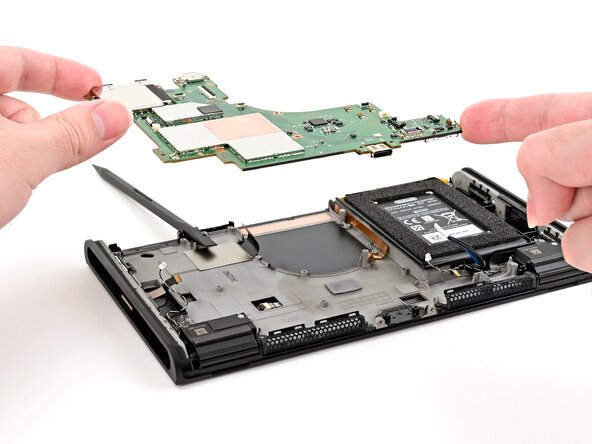
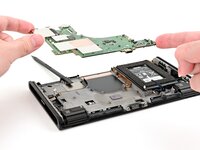
      • Til de bovenrand van het moederbord op, dan de onderkant, om het te verwijderen.

      Vraag FixBot

      Voeg opmerking toe

    1. Nintendo Switch 2 moederbord vervangen, Demontage voltooid: stap 61, afbeelding 1 van 1
      • Gefeliciteerd met het voltooien van de demontage! De resterende stappen laten zien hoe je je console weer in elkaar zet.

      Vraag FixBot

      Voeg opmerking toe

    1. Nintendo Switch 2 moederbord vervangen, Het moederbord installeren: stap 62, afbeelding 1 van 3 Nintendo Switch 2 moederbord vervangen, Het moederbord installeren: stap 62, afbeelding 2 van 3 Nintendo Switch 2 moederbord vervangen, Het moederbord installeren: stap 62, afbeelding 3 van 3
      • Plaats het moederbord onder een hoek in de console, zodat het onder de metalen roosters aan de onderrand van de console komt te zitten.

      • Gebruik uw vingers of een spudger om alle lintkabels van het moederbord weg te buigen, zodat ze niet onder het bord vast komen te zitten.

      • Laat het moederbord in de console zakken.

      Vraag FixBot

      Voeg opmerking toe

    2. Nintendo Switch 2 moederbord vervangen, De schroeven van het moederbord installeren: stap 63, afbeelding 1 van 2 Nintendo Switch 2 moederbord vervangen, De schroeven van het moederbord installeren: stap 63, afbeelding 2 van 2
      • Gebruik een JIS 00-schroevendraaier om de zes 3,4 mm lange zilveren schroeven te installeren die het moederbord vastzetten.

      Vraag FixBot

      Voeg opmerking toe

    3. Nintendo Switch 2 moederbord vervangen, De linkerkabel van de Joy‑Con 2 aansluiten: stap 64, afbeelding 1 van 3 Nintendo Switch 2 moederbord vervangen, De linkerkabel van de Joy‑Con 2 aansluiten: stap 64, afbeelding 2 van 3 Nintendo Switch 2 moederbord vervangen, De linkerkabel van de Joy‑Con 2 aansluiten: stap 64, afbeelding 3 van 3
      • Gebruik een pincet om de linkerkabel van de Joy‑Con 2-aansluiting in de ZIF-aansluiting op de printplaat te steken totdat deze volledig vastzit.

      • Gebruik je vinger of een spudger om het scharnierende vergrendelingsklepje omlaag te klappen en de kabel vast te zetten.

      Vraag FixBot

      Voeg opmerking toe

    4. Nintendo Switch 2 moederbord vervangen, De linkerluidspreker aansluiten: stap 65, afbeelding 1 van 3 Nintendo Switch 2 moederbord vervangen, De linkerluidspreker aansluiten: stap 65, afbeelding 2 van 3 Nintendo Switch 2 moederbord vervangen, De linkerluidspreker aansluiten: stap 65, afbeelding 3 van 3
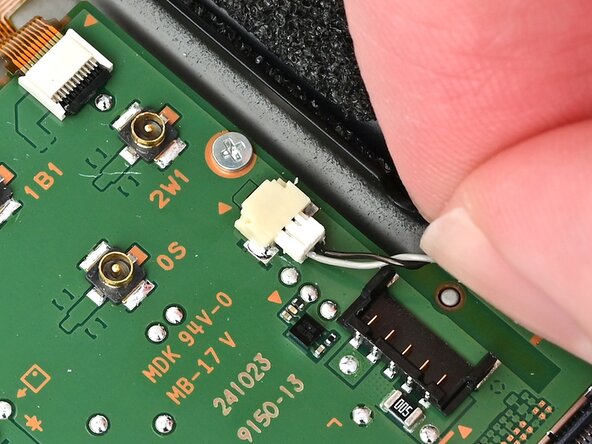
      • Lijn de witte JST-aansluiting van de linkerluidsprekerkabel uit met het stopcontact op de printplaat.

      • Gebruik een pincet of je vingers om de (kabel)aansluiting volledig in het stopcontact te drukken.

      Vraag FixBot

      Voeg opmerking toe

    5. Nintendo Switch 2 moederbord vervangen, Sluit de knoppenplaat aan: stap 66, afbeelding 1 van 3 Nintendo Switch 2 moederbord vervangen, Sluit de knoppenplaat aan: stap 66, afbeelding 2 van 3 Nintendo Switch 2 moederbord vervangen, Sluit de knoppenplaat aan: stap 66, afbeelding 3 van 3
      • Gebruik een pincet of je vingers om de kabel van de knoppenplaat in de ZIF-aansluiting te steken.

      • Als je een pincet gebruikt, duw dan op de "vleugels" van de kabel om ervoor te zorgen dat deze volledig vastzit.

      Vraag FixBot

      Voeg opmerking toe

    6. Nintendo Switch 2 moederbord vervangen: stap 67, afbeelding 1 van 2 Nintendo Switch 2 moederbord vervangen: stap 67, afbeelding 2 van 2
      • Klap het scharnierende vergrendelingsklepje naar beneden om de kabel van het knoppenbord vast te zetten.

      Vraag FixBot

      Voeg opmerking toe

    7. Nintendo Switch 2 moederbord vervangen, Sluit de rechterluidspreker aan: stap 68, afbeelding 1 van 2 Nintendo Switch 2 moederbord vervangen, Sluit de rechterluidspreker aan: stap 68, afbeelding 2 van 2
      • Lijn de JST-aansluiting van de rechterluidsprekerkabel uit met het bijbehorende stopcontact op het bord en duw deze erin totdat deze volledig vastzit.

      Vraag FixBot

      Voeg opmerking toe

    8. Nintendo Switch 2 moederbord vervangen, De rechter Joy-Con 2-aansluiting verbinden: stap 69, afbeelding 1 van 3 Nintendo Switch 2 moederbord vervangen, De rechter Joy-Con 2-aansluiting verbinden: stap 69, afbeelding 2 van 3 Nintendo Switch 2 moederbord vervangen, De rechter Joy-Con 2-aansluiting verbinden: stap 69, afbeelding 3 van 3
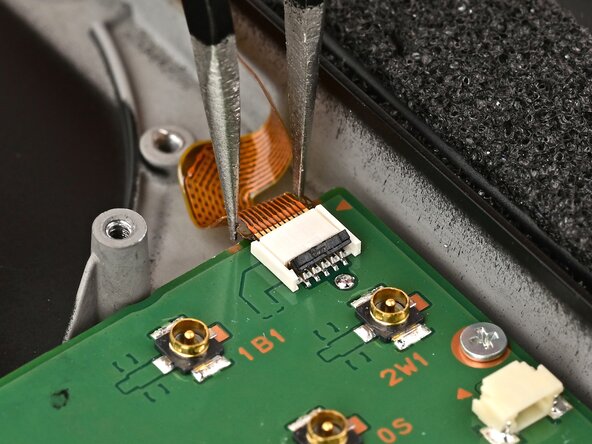
      • Gebruik een pincet om de kabel van de rechter Joy‑Con 2-aansluiting in de bijbehorende ZIF-aansluiting op de connectorplaat te steken totdat deze volledig vastzit.

      • Klap de scharnierende vergrendeling naar beneden om de kabel vast te zetten.

      Vraag FixBot

      Voeg opmerking toe

    9. Nintendo Switch 2 moederbord vervangen, De microfoon installeren: stap 70, afbeelding 1 van 3 Nintendo Switch 2 moederbord vervangen, De microfoon installeren: stap 70, afbeelding 2 van 3 Nintendo Switch 2 moederbord vervangen, De microfoon installeren: stap 70, afbeelding 3 van 3
      • Steek de microfoonkabel in de ZIF-aansluiting en plaats de microfoon vervolgens in de uitsparing in de omlijsting.

      • Klap het scharnierende vergrendelingsklepje naar beneden om de microfoonkabel vast te zetten.

      Vraag FixBot

      Voeg opmerking toe

    10. Nintendo Switch 2 moederbord vervangen, De aansluiting koptelefoon installeren: stap 71, afbeelding 1 van 3 Nintendo Switch 2 moederbord vervangen, De aansluiting koptelefoon installeren: stap 71, afbeelding 2 van 3 Nintendo Switch 2 moederbord vervangen, De aansluiting koptelefoon installeren: stap 71, afbeelding 3 van 3
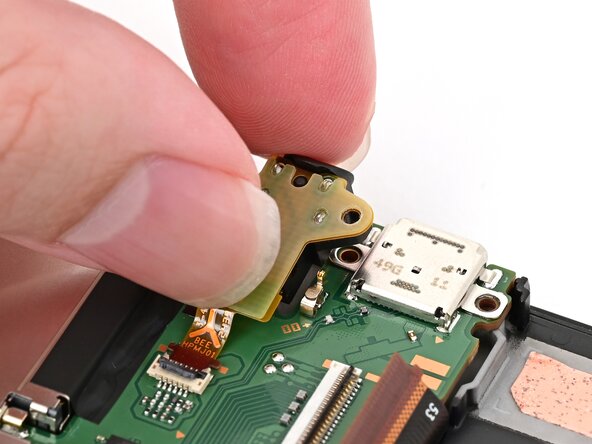
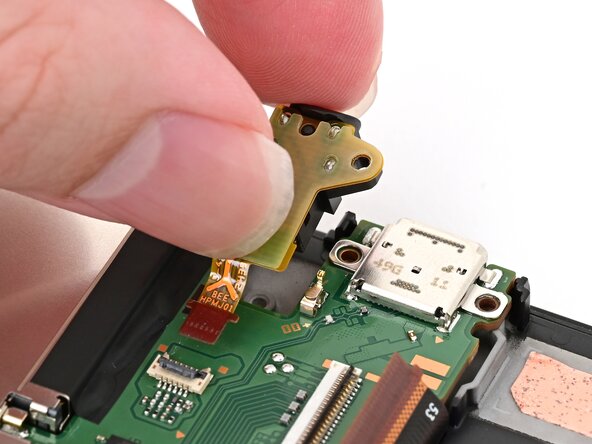
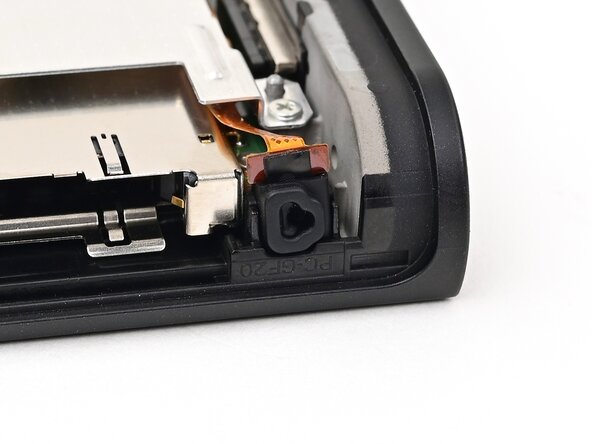
      • Geleid de kabel van de aansluiting koptelefoon in de bijbehorende (kabel)aansluiting en plaats de assemblage vervolgens in de uitsparing in de omlijsting.

      Vraag FixBot

      Voeg opmerking toe

    11. Nintendo Switch 2 moederbord vervangen: stap 72, afbeelding 1 van 2 Nintendo Switch 2 moederbord vervangen: stap 72, afbeelding 2 van 2
      • Gebruik een JIS 00-schroevendraaier om de 6,2 mm lange zilveren schroef te installeren die de aansluiting koptelefoon vastzet.

      Vraag FixBot

      Voeg opmerking toe

    12. Nintendo Switch 2 moederbord vervangen: stap 73, afbeelding 1 van 2 Nintendo Switch 2 moederbord vervangen: stap 73, afbeelding 2 van 2
      • Klap de scharnierende vergrendelingsklep naar beneden om de kabel van de aansluiting koptelefoon vast te zetten.

      Vraag FixBot

      Voeg opmerking toe

    13. Nintendo Switch 2 moederbord vervangen, Sluit de schermkabel aan: stap 74, afbeelding 1 van 3 Nintendo Switch 2 moederbord vervangen, Sluit de schermkabel aan: stap 74, afbeelding 2 van 3 Nintendo Switch 2 moederbord vervangen, Sluit de schermkabel aan: stap 74, afbeelding 3 van 3
      • Gebruik een pincet of je vingers om de schermkabel in de ZIF-aansluiting te schuiven totdat deze volledig vastzit.

      • Als je een pincet gebruikt, kun je het platte uiteinde van een spudger gebruiken om de kabel in de aansluiting te geleiden.

      • Klap de scharnierende vergrendeling naar beneden om de kabel vast te zetten.

      Vraag FixBot

      Voeg opmerking toe

    1. Nintendo Switch 2 moederbord vervangen, De ventilator installeren: stap 75, afbeelding 1 van 3 Nintendo Switch 2 moederbord vervangen, De ventilator installeren: stap 75, afbeelding 2 van 3 Nintendo Switch 2 moederbord vervangen, De ventilator installeren: stap 75, afbeelding 3 van 3
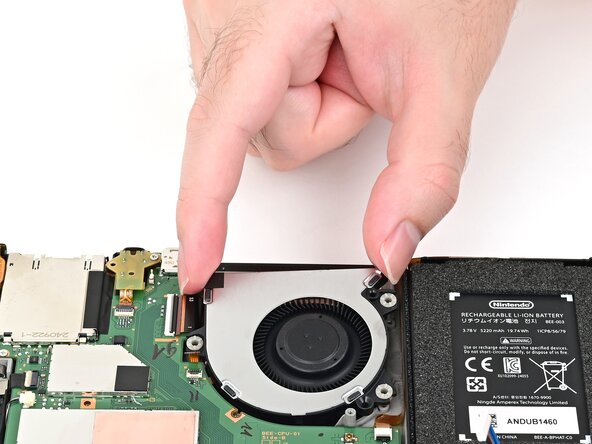
      • Schuif de ventilator in de uitsparing. Zorg ervoor dat de kabel onder de rand van de printplaat schuift.

      • Lijn de ventilator uit met de schroefstijlen op de omlijsting.

      Vraag FixBot

      Voeg opmerking toe

    2. Nintendo Switch 2 moederbord vervangen: stap 76, afbeelding 1 van 2 Nintendo Switch 2 moederbord vervangen: stap 76, afbeelding 2 van 2
      • Gebruik een JIS 00-schroevendraaier om de drie 5,2 mm lange zilveren schroeven te installeren die de ventilator op zijn plek houden.

      Vraag FixBot

      Voeg opmerking toe

    3. Nintendo Switch 2 moederbord vervangen, De ventilator aansluiten: stap 77, afbeelding 1 van 3 Nintendo Switch 2 moederbord vervangen, De ventilator aansluiten: stap 77, afbeelding 2 van 3 Nintendo Switch 2 moederbord vervangen, De ventilator aansluiten: stap 77, afbeelding 3 van 3
      • Gebruik een pincet of je vingers om de ventilatorkabel in de ZIF-aansluiting te schuiven totdat deze volledig vastzit.

      • Als je een pincet gebruikt, kun je een spudger gebruiken om de kabel in de aansluiting te geleiden.

      • Klap de scharnierende vergrendelingsklep naar beneden om de kabel vast te zetten.

      Vraag FixBot

      Voeg opmerking toe

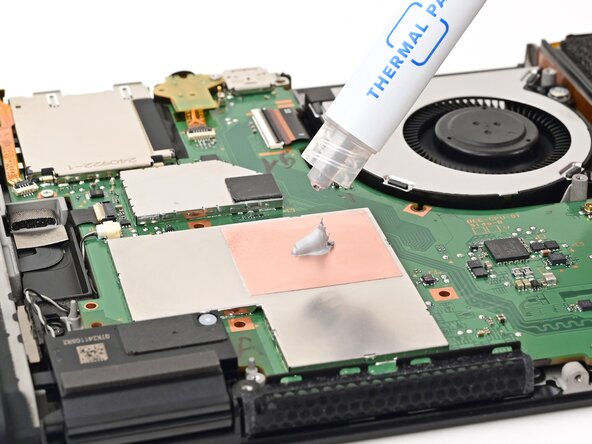
    1. Nintendo Switch 2 moederbord vervangen, Warmtewerende lijm aanbrengen: stap 78, afbeelding 1 van 3 Nintendo Switch 2 moederbord vervangen, Warmtewerende lijm aanbrengen: stap 78, afbeelding 2 van 3 Nintendo Switch 2 moederbord vervangen, Warmtewerende lijm aanbrengen: stap 78, afbeelding 3 van 3
      Gereedschap gebruikt in deze stap:
      iFixit Thermal Paste
      $9.95
      • Breng een erwtgroot bolletje nieuwe warmtewerende lijm aan op het midden van de koperen heatspreader van de processor.

      Vraag FixBot

      Voeg opmerking toe

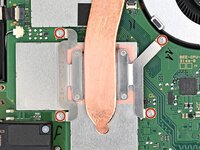
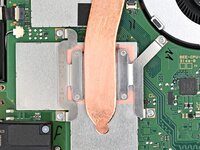
    2. Nintendo Switch 2 moederbord vervangen, Het koellichaam installeren: stap 79, afbeelding 1 van 3 Nintendo Switch 2 moederbord vervangen, Het koellichaam installeren: stap 79, afbeelding 2 van 3 Nintendo Switch 2 moederbord vervangen, Het koellichaam installeren: stap 79, afbeelding 3 van 3
      • Plaats de aluminium vinnen van het koellichaam in de uitsparing achter de ventilator en laat het koellichaam vervolgens op de printplaat zakken.

      Vraag FixBot

      Voeg opmerking toe

    3. Nintendo Switch 2 moederbord vervangen: stap 80, afbeelding 1 van 2 Nintendo Switch 2 moederbord vervangen: stap 80, afbeelding 2 van 2
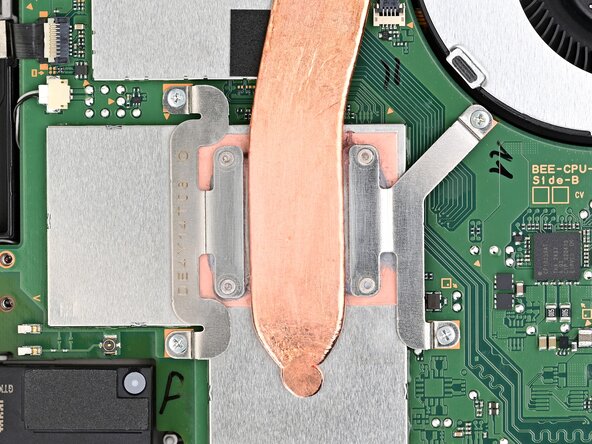
      • Gebruik een JIS 00-schroevendraaier om de vier 3,4 mm lange zilverkleurige schroeven waarmee het koellichaam vastzit gedeeltelijk te installeren.

      • Draai de schroeven vast in een X-patroon. Bijvoorbeeld: linksonder, rechtsboven, rechtsonder en dan linksboven.

      Vraag FixBot

      Voeg opmerking toe

    1. Nintendo Switch 2 moederbord vervangen, De accu aansluiten: stap 81, afbeelding 1 van 2 Nintendo Switch 2 moederbord vervangen, De accu aansluiten: stap 81, afbeelding 2 van 2
      • Lijn de accu-aansluiting uit boven het stopcontact op het moederbord.

      • Gebruik je vinger of het platte uiteinde van een spudger om de accu-aansluiting in het stopcontact te drukken totdat deze volledig vastzit.

      Vraag FixBot

      Voeg opmerking toe

    1. Nintendo Switch 2 moederbord vervangen, Thermische pasta aanbrengen: stap 82, afbeelding 1 van 3 Nintendo Switch 2 moederbord vervangen, Thermische pasta aanbrengen: stap 82, afbeelding 2 van 3 Nintendo Switch 2 moederbord vervangen, Thermische pasta aanbrengen: stap 82, afbeelding 3 van 3
      Gereedschap gebruikt in deze stap:
      iFixit Thermal Putty
      $9.95
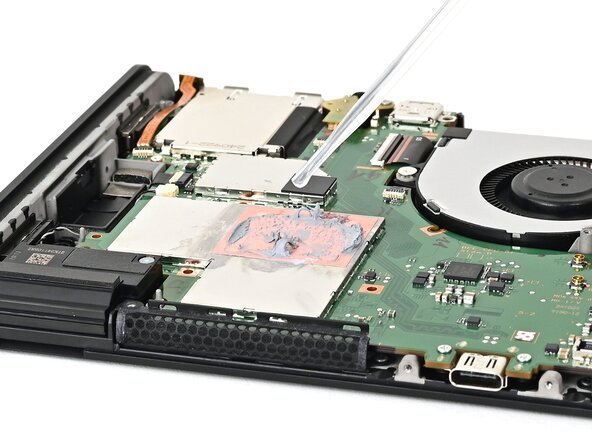
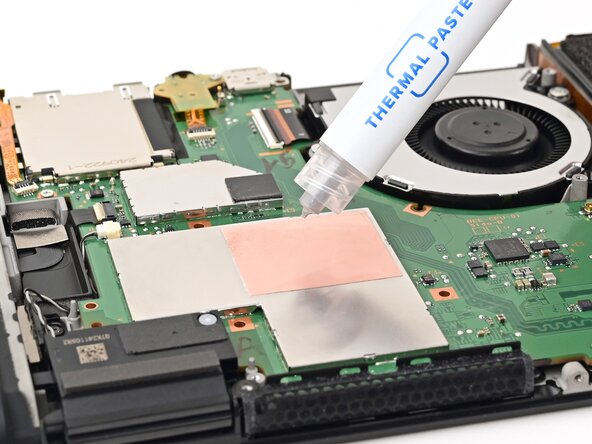
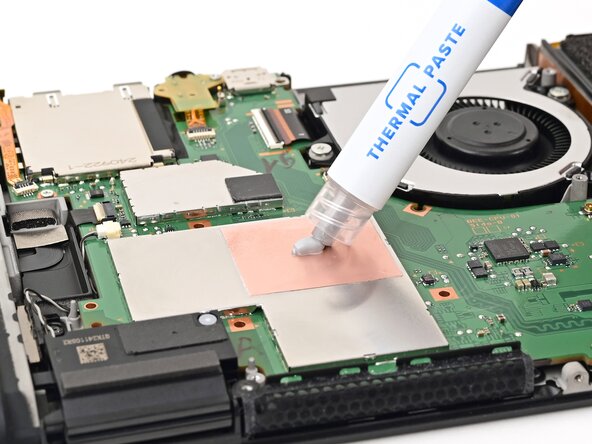
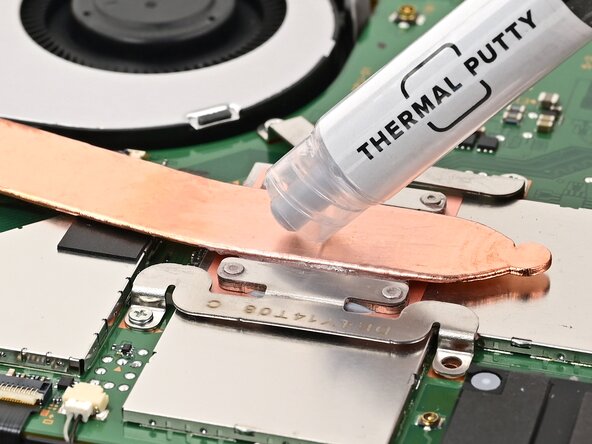
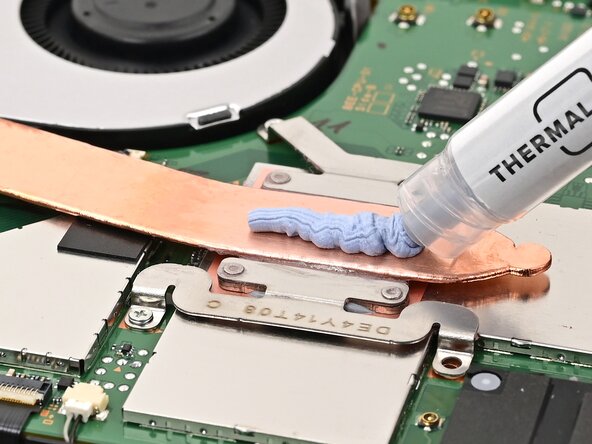
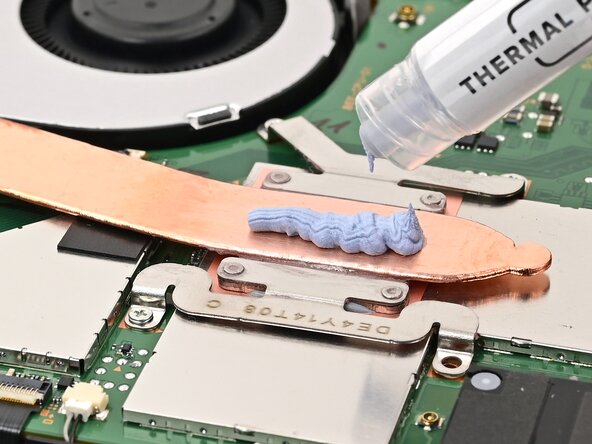
      • Breng een streep van de nieuwe thermische pasta aan in het midden van de heat pipe, ongeveer ter grootte van een erwt.

      Vraag FixBot

      Voeg opmerking toe

    2. Nintendo Switch 2 moederbord vervangen, Het grijze antennekabeltje leiden: stap 83, afbeelding 1 van 3 Nintendo Switch 2 moederbord vervangen, Het grijze antennekabeltje leiden: stap 83, afbeelding 2 van 3 Nintendo Switch 2 moederbord vervangen, Het grijze antennekabeltje leiden: stap 83, afbeelding 3 van 3
      • Houd de rechterbovenhoek van de afschermplaat boven de rechterbovenhoek van de console.

      • Leid het grijze antennekabeltje onder de zwarte haak bij de bovenhoek van de omlijsting door.

      Vraag FixBot

      Voeg opmerking toe

    3. Nintendo Switch 2 moederbord vervangen, Breng de afschermplaat omlaag: stap 84, afbeelding 1 van 2 Nintendo Switch 2 moederbord vervangen, Breng de afschermplaat omlaag: stap 84, afbeelding 2 van 2
      • Breng de afschermplaat omlaag op zijn plek en lijn deze uit met de schroefgaten.

      Vraag FixBot

      Voeg opmerking toe

    4. Nintendo Switch 2 moederbord vervangen, Voltooi het leggen van de grijze antennekabel: stap 85, afbeelding 1 van 3 Nintendo Switch 2 moederbord vervangen, Voltooi het leggen van de grijze antennekabel: stap 85, afbeelding 2 van 3 Nintendo Switch 2 moederbord vervangen, Voltooi het leggen van de grijze antennekabel: stap 85, afbeelding 3 van 3
      • Leg de grijze antennekabel door het daarvoor bestemde kanaal langs de rechterkant van de omlijsting.

      Vraag FixBot

      Voeg opmerking toe

    5. Nintendo Switch 2 moederbord vervangen: stap 86, afbeelding 1 van 3 Nintendo Switch 2 moederbord vervangen: stap 86, afbeelding 2 van 3 Nintendo Switch 2 moederbord vervangen: stap 86, afbeelding 3 van 3
      • Druk de grijze antennekabel in de uitsparing aan de onderkant van zijn kanaal en ga door met het geleiden totdat deze vastzit in de klem aan de onderkant van de omlijsting.

      Vraag FixBot

      Voeg opmerking toe

    6. Nintendo Switch 2 moederbord vervangen, De schroeven van de afdekplaat plaatsen: stap 87, afbeelding 1 van 2 Nintendo Switch 2 moederbord vervangen, De schroeven van de afdekplaat plaatsen: stap 87, afbeelding 2 van 2
      • Gebruik een JIS 00-schroevendraaier om de zeven schroeven te plaatsen die de afdekplaat vastzetten:

      • Twee zilveren schroeven van 6,2 mm

      • Vijf zilveren schroeven van 4,4 mm

      Vraag FixBot

      Voeg opmerking toe

    7. Nintendo Switch 2 moederbord vervangen, De MicroSD-aansluiting verbinden: stap 88, afbeelding 1 van 2 Nintendo Switch 2 moederbord vervangen, De MicroSD-aansluiting verbinden: stap 88, afbeelding 2 van 2
      • Gebruik je vinger of de platte kant van een spudger om de MicroSD-kaartlezer drukaansluiting in het stopcontact op de printplaat te drukken.

      • Probeer de aansluiting niet met kracht op zijn plaats te duwen. Als het niet lukt, verplaats hem dan en probeer het opnieuw.

      Vraag FixBot

      Voeg opmerking toe

    8. Nintendo Switch 2 moederbord vervangen, De antennekabels aansluiten: stap 89, afbeelding 1 van 3 Nintendo Switch 2 moederbord vervangen, De antennekabels aansluiten: stap 89, afbeelding 2 van 3 Nintendo Switch 2 moederbord vervangen, De antennekabels aansluiten: stap 89, afbeelding 3 van 3
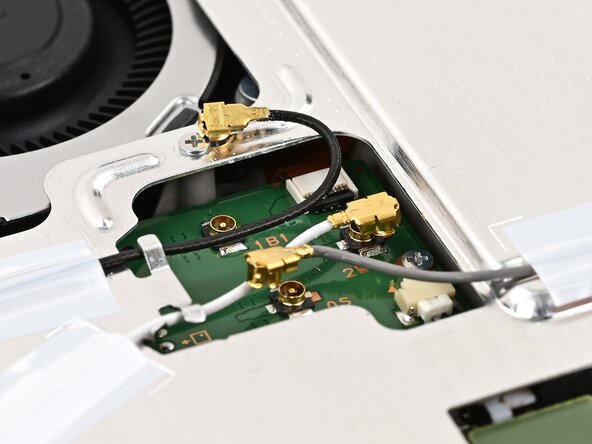
      • Gebruik een pincet om de onderste antenne-coax-connector op zijn plek boven het stopcontact te houden en druk voorzichtig aan met je vinger of een spudger—de aansluiting moet op zijn plek "vastklikken". Als dit niet lukt, verplaats dan de kop in plaats van meer kracht te gebruiken.

      • Herhaal dit proces om de drie centrale coax-connectors aan te sluiten op hun respectievelijke stopcontacten.

      • De zwarte kabel wordt aangesloten op het stopcontact dat zich het dichtst bij de ventilator bevindt, de witte op het middelste en de grijze op het stopcontact dat het verst weg zit.

      Vraag FixBot

      Voeg opmerking toe

    9. Nintendo Switch 2 moederbord vervangen, De bovenste antenne installeren: stap 90, afbeelding 1 van 3 Nintendo Switch 2 moederbord vervangen, De bovenste antenne installeren: stap 90, afbeelding 2 van 3 Nintendo Switch 2 moederbord vervangen, De bovenste antenne installeren: stap 90, afbeelding 3 van 3
      • Gebruik een pincet of je vingers om de bovenste antenne uit te lijnen met de schroefgaten en de zwarte positioneringspinnen, en plaats hem op zijn plek.

      • Gebruik een JIS 00-schroevendraaier om de twee schroeven te installeren die de bovenste antenne vastzetten:

      • Eén zilveren schroef van 4,4 mm lang

      • Eén groene schroef van 4,6 mm lang

      Vraag FixBot

      Voeg opmerking toe

    10. Nintendo Switch 2 moederbord vervangen, De onderste antenne installeren: stap 91, afbeelding 1 van 3 Nintendo Switch 2 moederbord vervangen, De onderste antenne installeren: stap 91, afbeelding 2 van 3 Nintendo Switch 2 moederbord vervangen, De onderste antenne installeren: stap 91, afbeelding 3 van 3
      • Gebruik een pincet of je vingers om de onderste antenne uit te lijnen met de schroefgaten en grijze positioneringspinnen en leg hem op zijn plek.

      • Gebruik een JIS 00-schroevendraaier om de drie 4,4 mm lange schroeven te installeren waarmee de onderste antenne vastzit.

      Vraag FixBot

      Voeg opmerking toe

    1. Nintendo Switch 2 moederbord vervangen, De achterbehuizing voorbereiden: stap 92, afbeelding 1 van 3 Nintendo Switch 2 moederbord vervangen, De achterbehuizing voorbereiden: stap 92, afbeelding 2 van 3 Nintendo Switch 2 moederbord vervangen, De achterbehuizing voorbereiden: stap 92, afbeelding 3 van 3
      • Trek de gamekaart-lade volledig naar buiten.

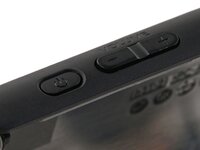
      • Controleer de aan-/uitknop en de volumeknop dubbel om er zeker van te zijn dat ze correct geplaatst zijn. Als het rubberen membraan onder de knoppen niet op zijn plek zit, zorg er dan voor dat het uitgelijnd is met de pinnen.

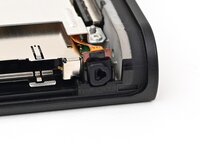
      • Controleer de microfoon om er zeker van te zijn dat deze volledig in zijn uitsparing in de omlijsting zit.

      Vraag FixBot

      Voeg opmerking toe

    2. Nintendo Switch 2 moederbord vervangen, De achterbehuizing installeren: stap 93, afbeelding 1 van 3 Nintendo Switch 2 moederbord vervangen, De achterbehuizing installeren: stap 93, afbeelding 2 van 3 Nintendo Switch 2 moederbord vervangen, De achterbehuizing installeren: stap 93, afbeelding 3 van 3
      • Lijn de bovenkant van de achterbehuizing uit met de bovenkant van de console.

      • Plaats de bovenrand van de achterbehuizing op zijn plek en controleer of de knoppen en poorten goed uitgelijnd zijn. Als dat niet zo is, til de achterbehuizing dan op en probeer het opnieuw.

      • Druk langs de bovenrand om de clips vast te klikken die de achterbehuizing aan de console bevestigen.

      Vraag FixBot

      Voeg opmerking toe

    3. Nintendo Switch 2 moederbord vervangen: stap 94, afbeelding 1 van 2 Nintendo Switch 2 moederbord vervangen: stap 94, afbeelding 2 van 2
      • Druk de rest van de achterbehuizing en de console op elkaar om de clips vast te klikken.

      Vraag FixBot

      Voeg opmerking toe

    4. Nintendo Switch 2 moederbord vervangen, De achterbehuizing-schroeven installeren: stap 95, afbeelding 1 van 3 Nintendo Switch 2 moederbord vervangen, De achterbehuizing-schroeven installeren: stap 95, afbeelding 2 van 3 Nintendo Switch 2 moederbord vervangen, De achterbehuizing-schroeven installeren: stap 95, afbeelding 3 van 3
      • Gebruik een JIS 00-schroevendraaier om de drie 3,1 mm lange schroeven te installeren die de achterbehuizing vastzetten: één aan de bovenrand van de console en twee aan weerszijden van de onderste USB-C-poort.

      • Gebruik een Y00-schroevendraaier om de twee 4,4 mm lange schroeven in de uitsparing van de standaard te installeren.

      Vraag FixBot

      Voeg opmerking toe

    5. Nintendo Switch 2 moederbord vervangen, De zijschroeven installeren: stap 96, afbeelding 1 van 2 Nintendo Switch 2 moederbord vervangen, De zijschroeven installeren: stap 96, afbeelding 2 van 2
      • Gebruik een JIS 00 schroevendraaier om de twee 3,6 mm lange gouden schroeven aan elke kant van de console te installeren (vier in totaal).

      Vraag FixBot

      Voeg opmerking toe

    6. Nintendo Switch 2 moederbord vervangen, De console testen: stap 97, afbeelding 1 van 2 Nintendo Switch 2 moederbord vervangen, De console testen: stap 97, afbeelding 2 van 2
      • Schakel de console in en test de werking om te controleren of deze naar verwachting functioneert.

      Vraag FixBot

      Voeg opmerking toe

    7. Nintendo Switch 2 moederbord vervangen, De stickers aanbrengen: stap 98, afbeelding 1 van 3 Nintendo Switch 2 moederbord vervangen, De stickers aanbrengen: stap 98, afbeelding 2 van 3 Nintendo Switch 2 moederbord vervangen, De stickers aanbrengen: stap 98, afbeelding 3 van 3
      • Lijn de sticker aan de rechterkant uit met de uitsparing. Zorg dat de uitsparing in de sticker is uitgelijnd met de (kabel)aansluiting van de Joy-Con.

      • Plaats de sticker in de uitsparing, eerst aan de ene kant en dan aan de andere.

      • Gebruik je vinger of het platte uiteinde van een spudger om de sticker op zijn plek te drukken.

      • Als de sticker niet goed blijft plakken, breng dan warmte aan nadat je hem op zijn plek hebt gedrukt.

      Vraag FixBot

      Voeg opmerking toe

    8. Nintendo Switch 2 moederbord vervangen: stap 99, afbeelding 1 van 3 Nintendo Switch 2 moederbord vervangen: stap 99, afbeelding 2 van 3 Nintendo Switch 2 moederbord vervangen: stap 99, afbeelding 3 van 3
      • Herhaal deze procedure om de sticker aan de linkerkant te installeren.

      Vraag FixBot

      Voeg opmerking toe

Conclusie

Je bent klaar met het repareren van je Switch 2!

Breng je e-afval naar een R2- of e-Stewards-gecertificeerde recycler.
Is de reparatie niet volgens plan verlopen? Probeer wat basisprobleemoplossing, of vraag onze Nintendo Switch 2-antwoordenforum om hulp.

Annuleren: ik heb deze handleiding niet afgemaakt.

Nick Schultz

Lid sinds: 03/24/24

60.512 Reputatie

318 handleidingen geschreven

0Gids Commentaar

Voeg opmerking toe

Weergavestatistieken:

Afgelopen 24 uren: 36

Afgelopen 7 dagen: 155

Afgelopen 30 dagen: 2,307

Altijd: 6,644