Ga door naar hoofdinhoud
Word lid van de reparatiegemeenschap - Account aanmaken

Deze vertaling is door een computer gegenereerd en is nog niet door iemand nagekeken. Spreek je deze taal? Bekijk het hier.

Nintendo Switch 2 Kickstand vervangen

Wat je nodig hebt

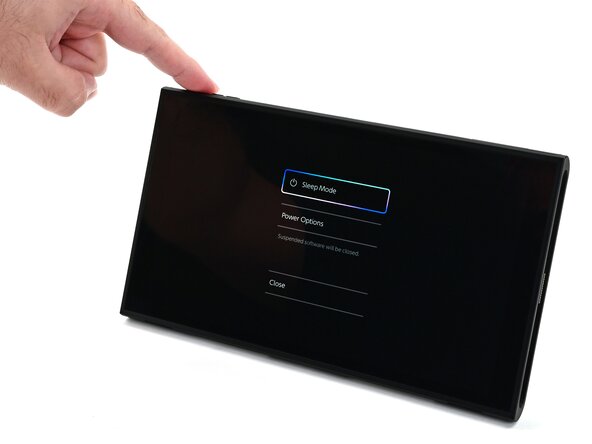
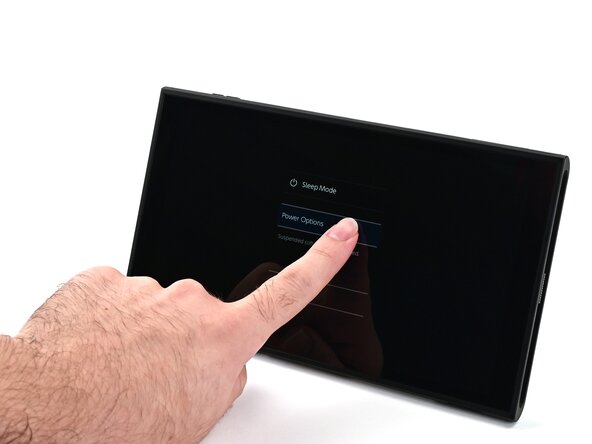
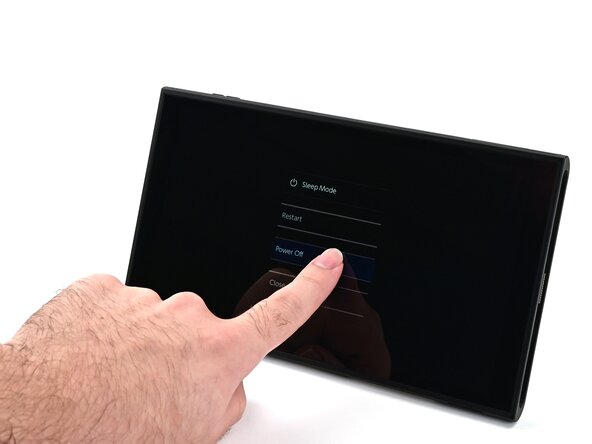
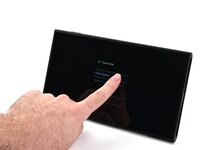
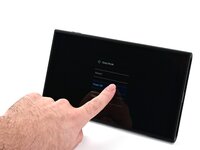
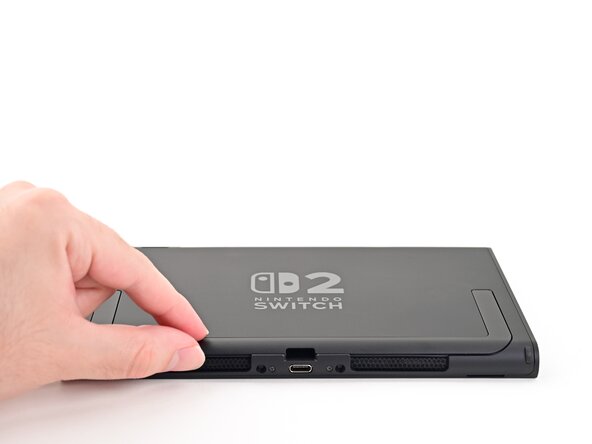
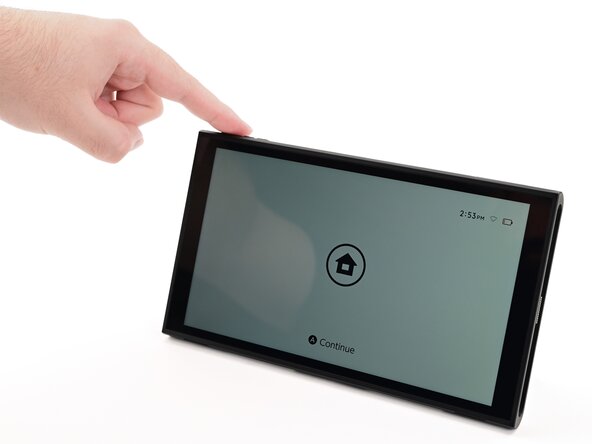
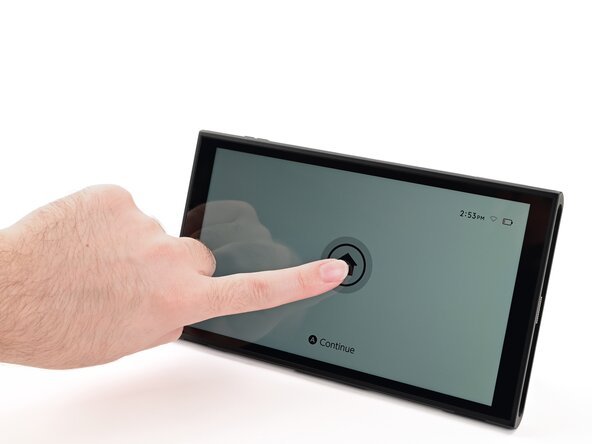
    1. Nintendo Switch 2 Kickstand vervangen, Schakel de spelconsole uit: stap 1, afbeelding 1 van 3 Nintendo Switch 2 Kickstand vervangen, Schakel de spelconsole uit: stap 1, afbeelding 2 van 3 Nintendo Switch 2 Kickstand vervangen, Schakel de spelconsole uit: stap 1, afbeelding 3 van 3
      • Voor uw eigen veiligheid dient u de batterij onder de 25% te ontladen voordat u de spelconsole demonteert. Dit vermindert het risico op brand als de batterij tijdens de reparatie beschadigd raakt. Als de batterij opgezwollen is, neem dan passende voorzorgsmaatregelen.

      • Verwijder alle gamecards en koppel alle kabels, controllers of andere accessoires los van de spelconsole.

      • Schakel de spelconsole uit door de aan-/uitknop ingedrukt te houden, Aan-/uit-opties te selecteren en vervolgens op Uitschakelen te drukken.

      Vraag FixBot

      Voeg opmerking toe

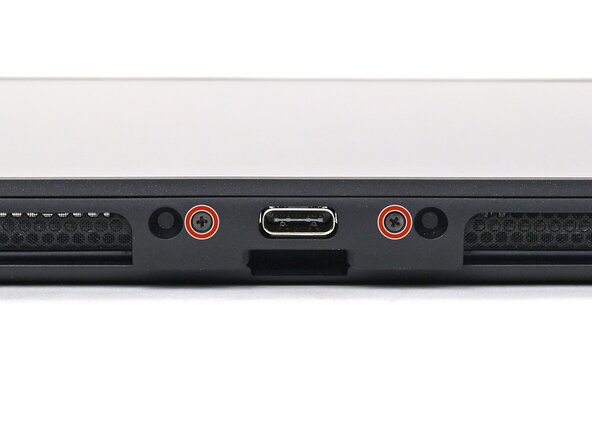
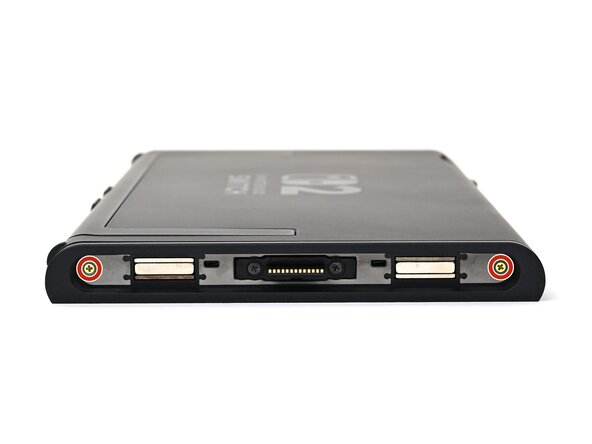
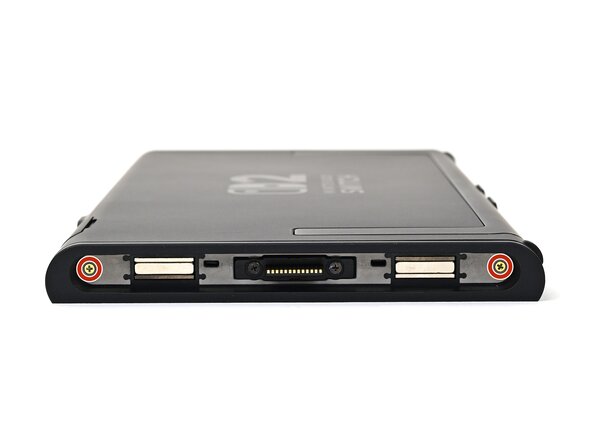
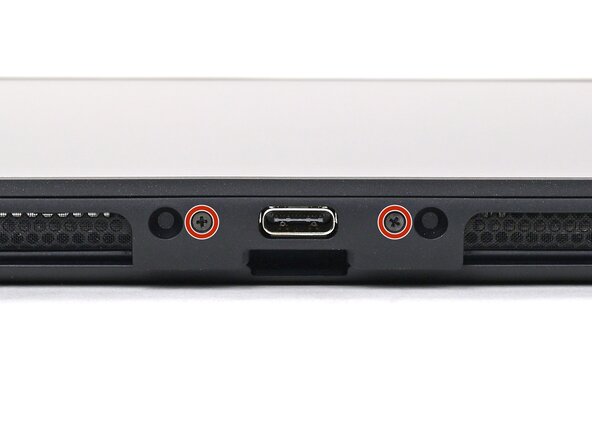
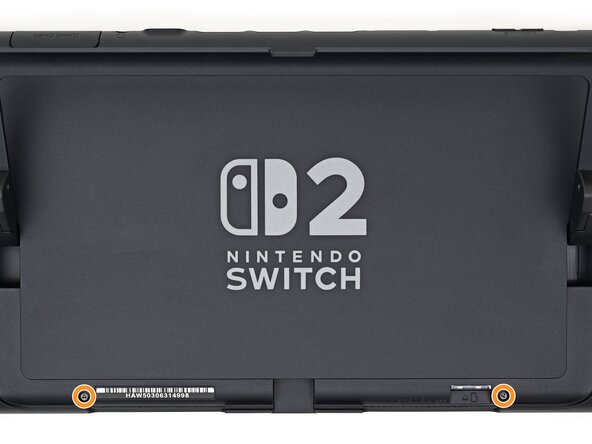
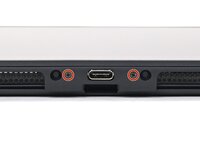
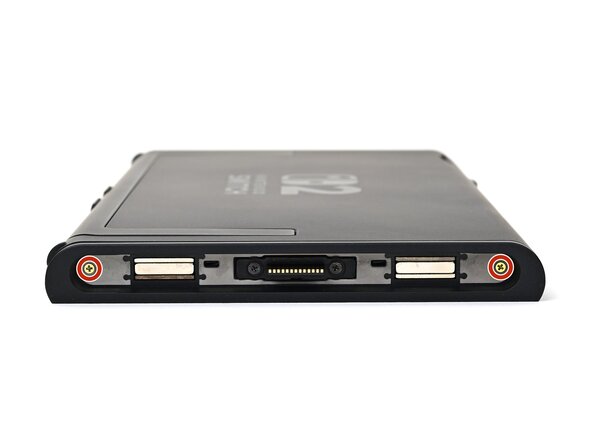
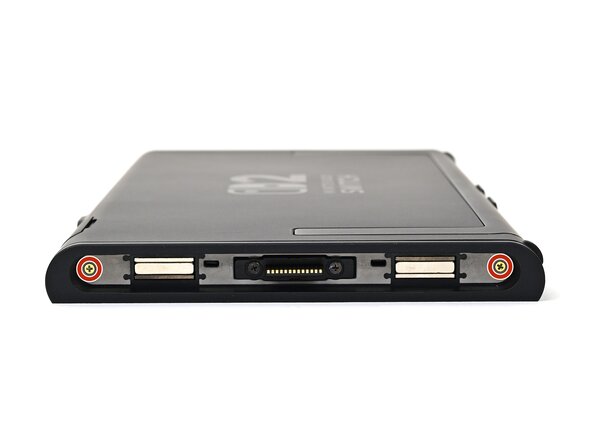
    2. Nintendo Switch 2 Kickstand vervangen, De onderste schroeven verwijderen: stap 2, afbeelding 1 van 2 Nintendo Switch 2 Kickstand vervangen, De onderste schroeven verwijderen: stap 2, afbeelding 2 van 2
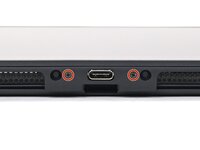
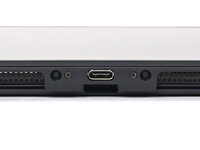
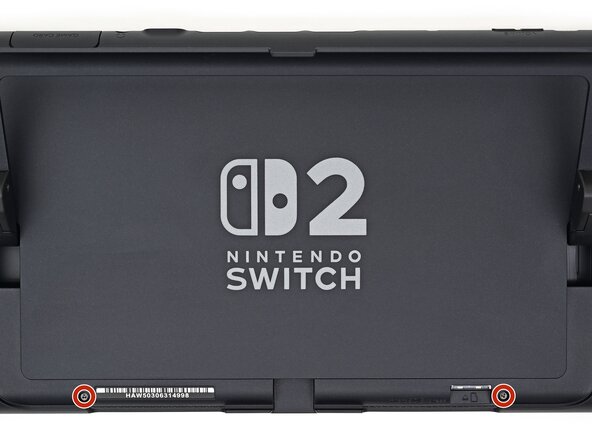
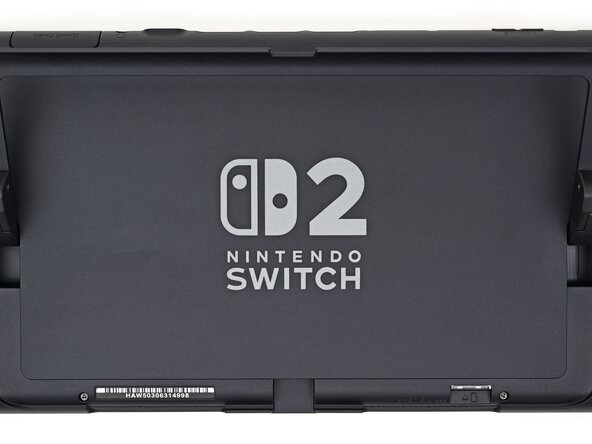
      • Gebruik een JIS 00-schroevendraaier om de twee 3,1 mm lange schroeven aan weerszijden van de onderste USB-C-poort te verwijderen.

      • Je kunt in een noodgeval een niet-iFixit Phillips-schroevendraaier proberen, maar je loopt het risico de schroef te beschadigen of een doorgedraaide schroef te krijgen. Druk stevig op de schroevendraaier en draai langzaam.

      Vraag FixBot

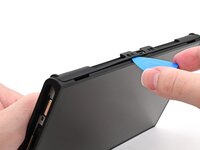
      Voeg opmerking toe

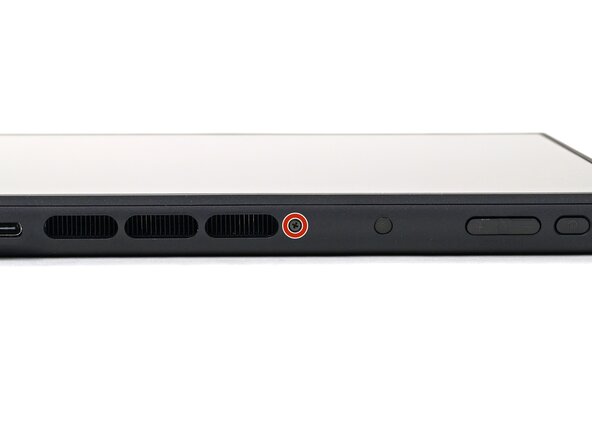
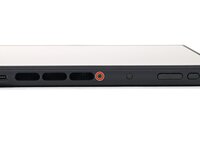
    3. Nintendo Switch 2 Kickstand vervangen, De bovenste schroef verwijderen: stap 3, afbeelding 1 van 2 Nintendo Switch 2 Kickstand vervangen, De bovenste schroef verwijderen: stap 3, afbeelding 2 van 2
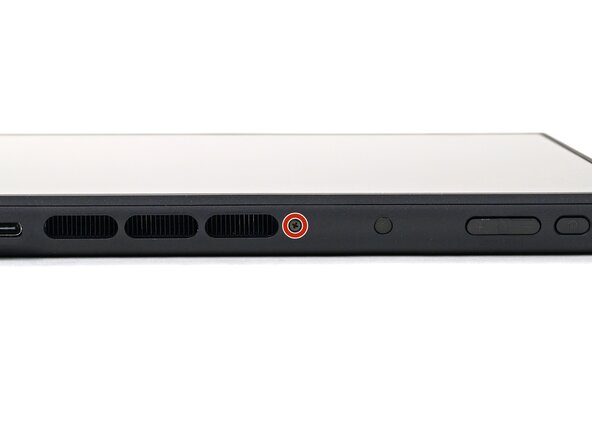
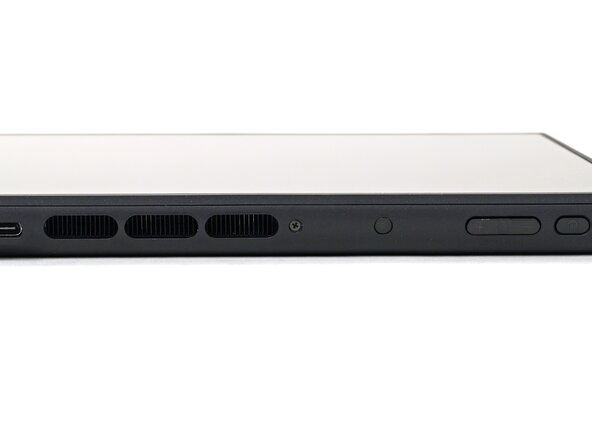
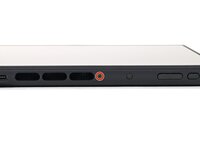
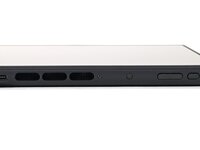
      • Gebruik een JIS 00-schroevendraaier om de 3,1 mm lange schroef aan de bovenrand van de console (naast de ventilatieopeningen) te verwijderen.

      Vraag FixBot

      Voeg opmerking toe

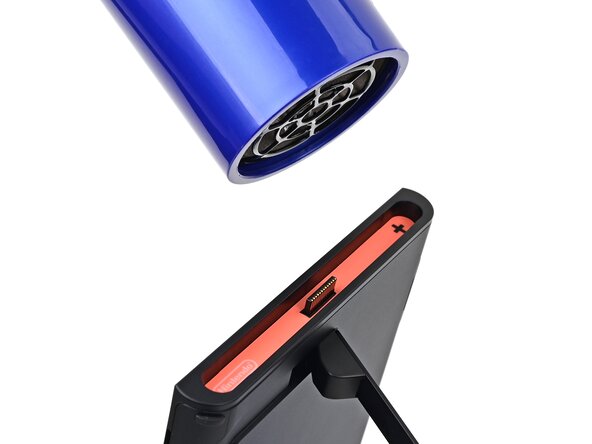
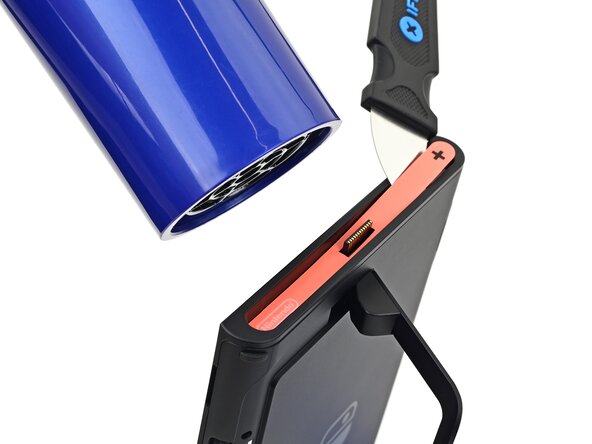
    4. Nintendo Switch 2 Kickstand vervangen, Verwarm de sticker aan de rechterkant: stap 4, afbeelding 1 van 1
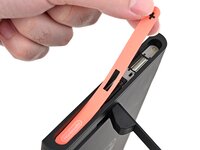
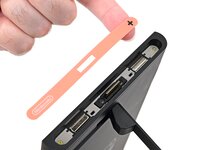
      • De Switch 2 heeft aan beide kanten stickers die verwijderd moeten worden om bij de schroeven te komen waarmee de achterbehuizing vastzit. Het is gemakkelijk om de stickers tijdens het verwijderen te beschadigen, maar je kunt dit beperken door de stickers regelmatig opnieuw te verwarmen en voorzichtig te werk te gaan.

      • Gebruik een föhn of heteluchtpistool om de sticker aan de rechterkant van de console, gemarkeerd met een "+"-symbool, te verwarmen totdat deze warm aanvoelt.

      • Je kunt de standaard gebruiken om de console verticaal neer te zetten voor betere toegang.

      • Als je een heteluchtpistool gebruikt, stel deze dan in op de lage stand om te voorkomen dat de plastic rand van de console smelt.

      Vraag FixBot

      Voeg opmerking toe

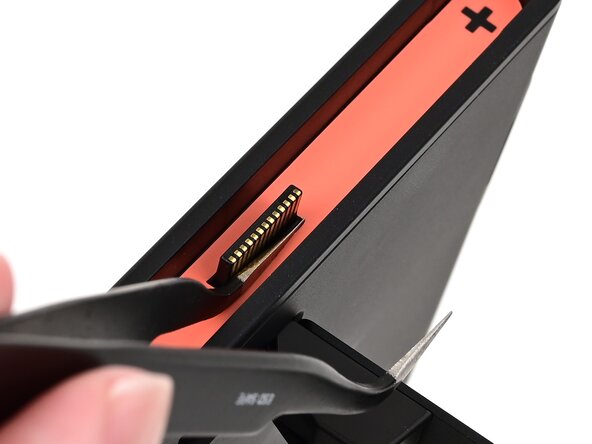
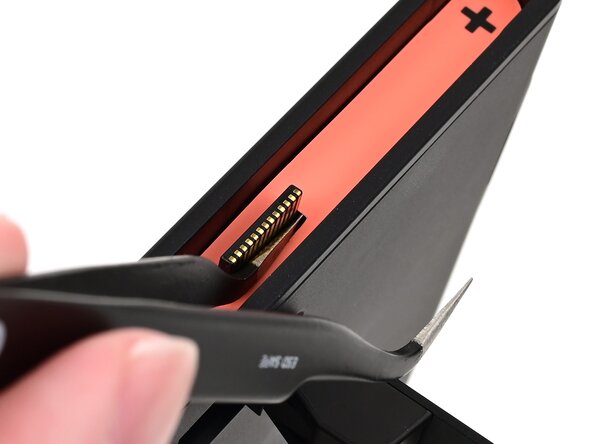
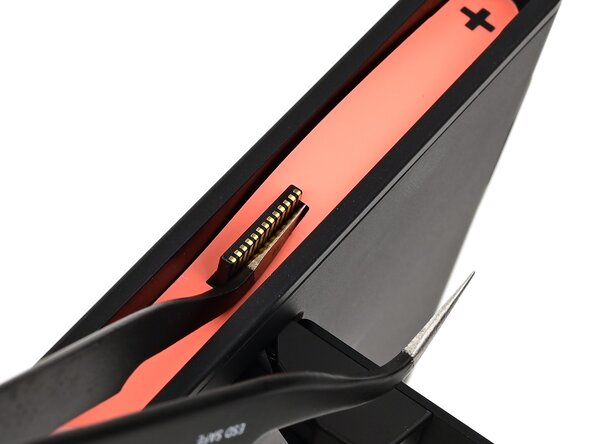
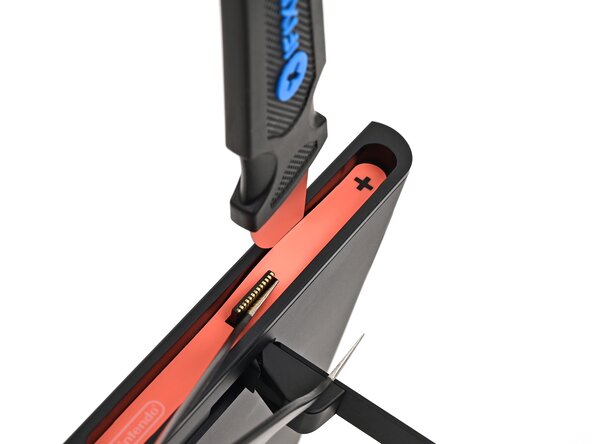
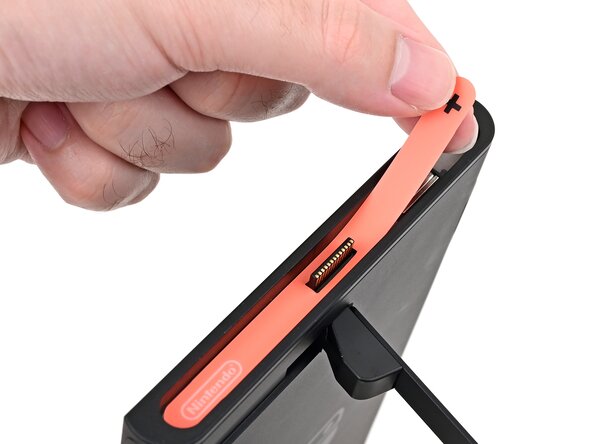
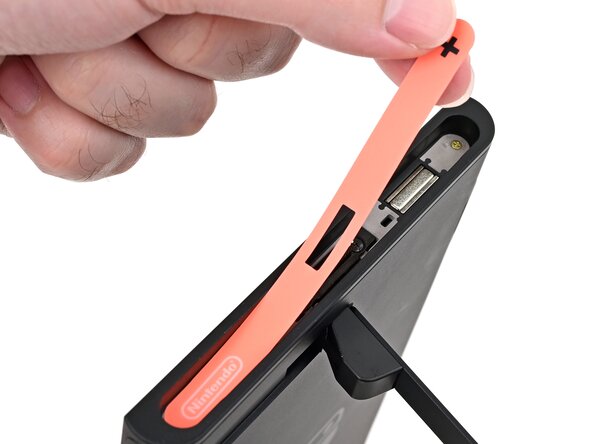
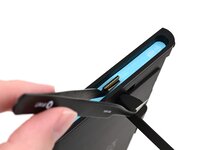
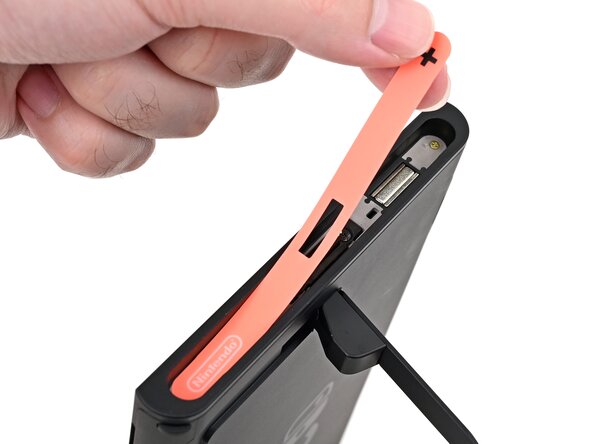
    5. Nintendo Switch 2 Kickstand vervangen, Wip de sticker aan de rechterkant omhoog: stap 5, afbeelding 1 van 3 Nintendo Switch 2 Kickstand vervangen, Wip de sticker aan de rechterkant omhoog: stap 5, afbeelding 2 van 3 Nintendo Switch 2 Kickstand vervangen, Wip de sticker aan de rechterkant omhoog: stap 5, afbeelding 3 van 3
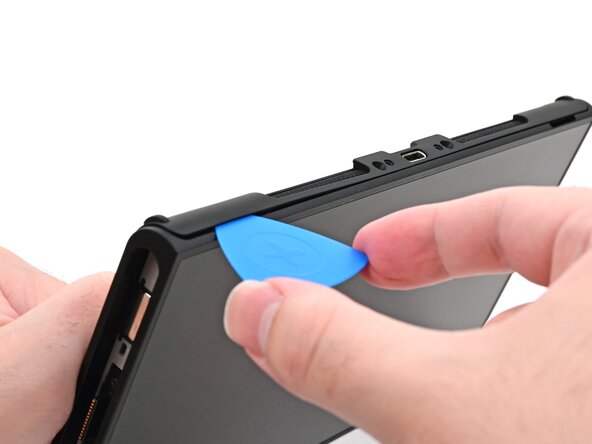
      • De punt van de pincet kan de sticker vanaf de onderkant beschadigen en een zichtbare afdruk achterlaten. Als het lastig is om de sticker op te tillen, gebruik dan meer warmte in plaats van meer kracht.

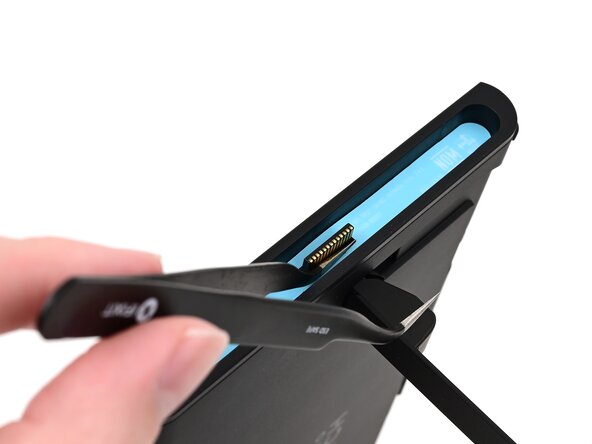
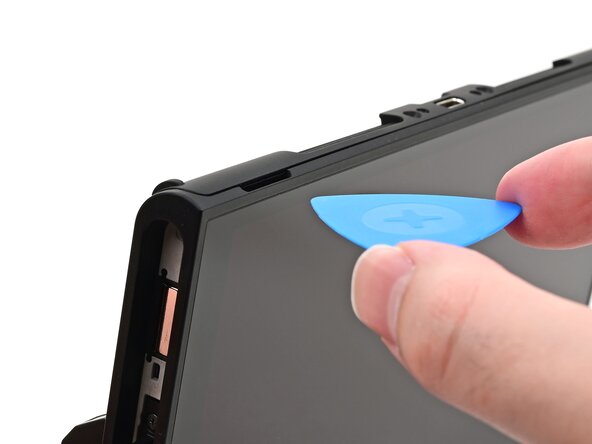
      • Schuif één arm van de gebogen pincet onder de sticker vandaan vanaf de uitsparing rond de rechter Joy-Con 2 (kabel)aansluiting.

      • Wip de sticker voorzichtig omhoog totdat deze loskomt van de console.

      • Laat de pincet op zijn plek zitten om de sticker omhoog te houden.

      Vraag FixBot

      Voeg opmerking toe

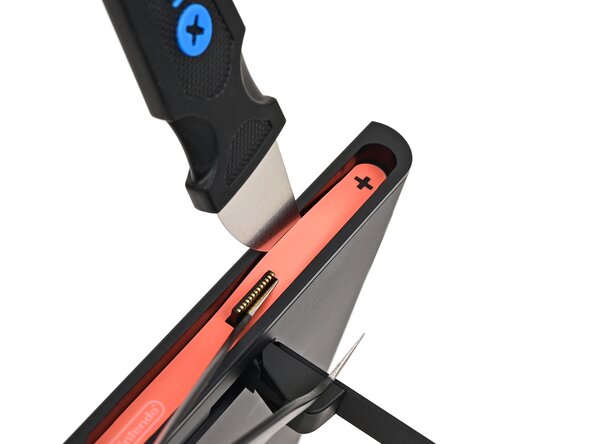
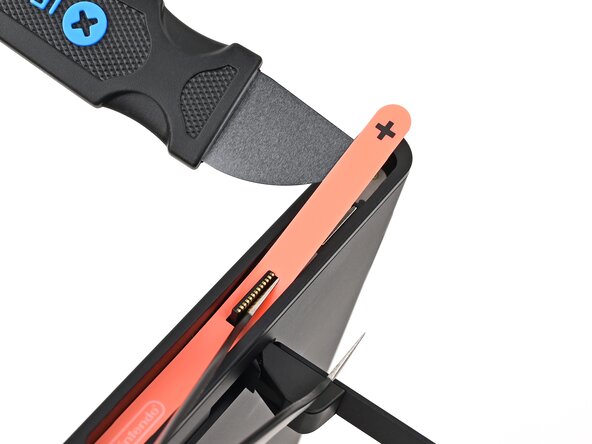
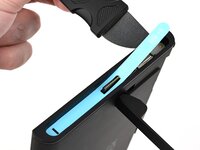
    6. Nintendo Switch 2 Kickstand vervangen: stap 6, afbeelding 1 van 3 Nintendo Switch 2 Kickstand vervangen: stap 6, afbeelding 2 van 3 Nintendo Switch 2 Kickstand vervangen: stap 6, afbeelding 3 van 3
      Gereedschap gebruikt in deze stap:
      Jimmy
      $7.95
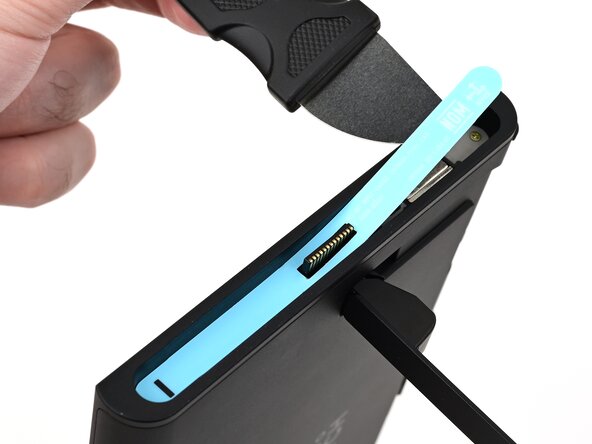
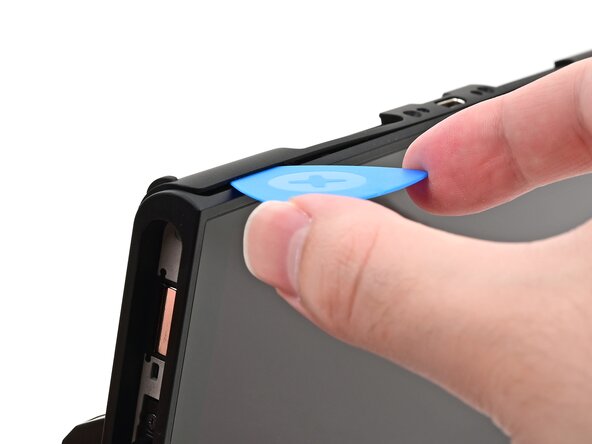
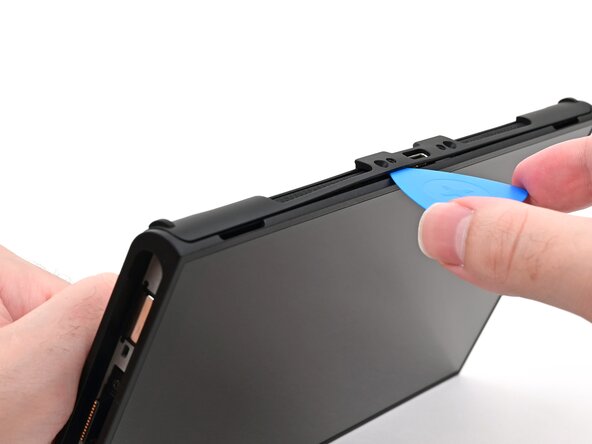
      • Steek de punt van een Jimmy in de opening die is gevormd tussen de lange zijde van de console en de sticker.

      • Wrik de sticker voorzichtig omhoog en werk langs de lange zijde omhoog totdat de bovenkant van de sticker los is van de console.

      • Verwijder de pincet zodra de sticker is opgetild.

      • Je kunt de Jimmy laten zitten om de bovenkant van de sticker van de omlijsting weg te houden—als deze terug in de uitsparing valt, herhaal dan deze procedure om hem weer op te tillen.

      Vraag FixBot

      Voeg opmerking toe

    7. Nintendo Switch 2 Kickstand vervangen, Verwarm de sticker aan de rechterkant: stap 7, afbeelding 1 van 1
      • Verwarm de onderkant van de rechterkant opnieuw totdat deze warm aanvoelt.

      Vraag FixBot

      Voeg opmerking toe

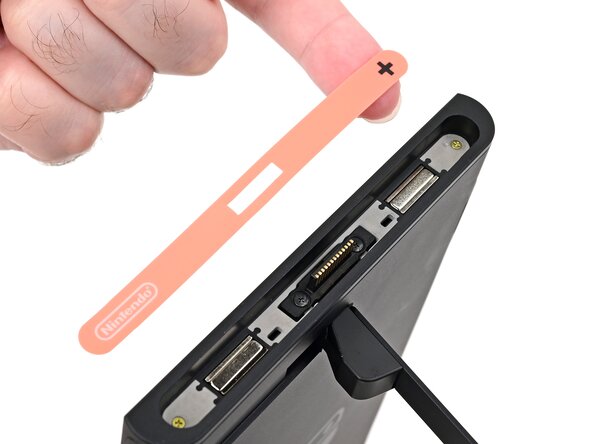
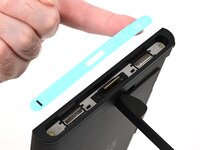
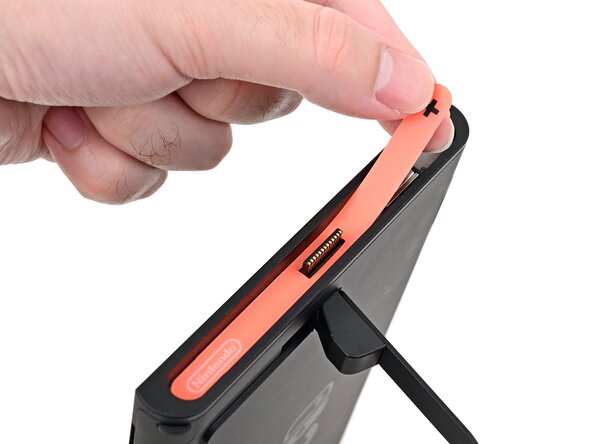
    8. Nintendo Switch 2 Kickstand vervangen, Verwijder de sticker aan de rechterkant: stap 8, afbeelding 1 van 3 Nintendo Switch 2 Kickstand vervangen, Verwijder de sticker aan de rechterkant: stap 8, afbeelding 2 van 3 Nintendo Switch 2 Kickstand vervangen, Verwijder de sticker aan de rechterkant: stap 8, afbeelding 3 van 3
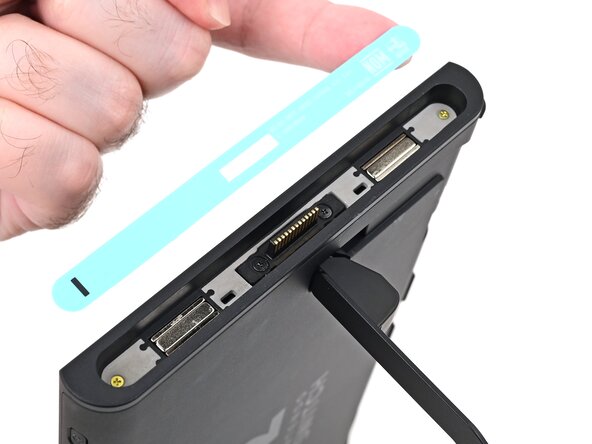
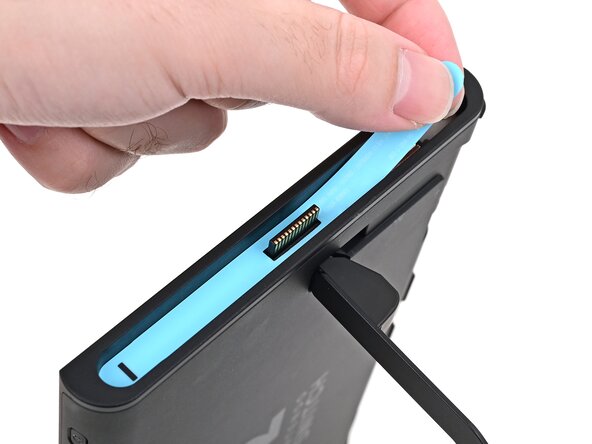
      • Til de sticker voorzichtig op over de (kabel)aansluiting van de Joy-Con 2 en trek hem vervolgens volledig los om hem te verwijderen.

      Vraag FixBot

      Voeg opmerking toe

    9. Nintendo Switch 2 Kickstand vervangen, De sticker aan de linkerkant verwijderen: stap 9, afbeelding 1 van 3 Nintendo Switch 2 Kickstand vervangen, De sticker aan de linkerkant verwijderen: stap 9, afbeelding 2 van 3 Nintendo Switch 2 Kickstand vervangen, De sticker aan de linkerkant verwijderen: stap 9, afbeelding 3 van 3
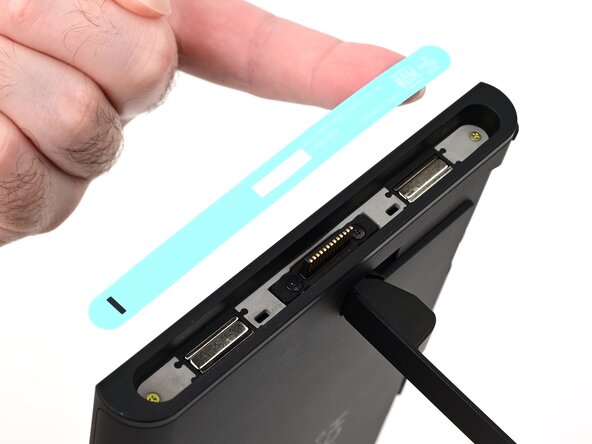
      • Herhaal deze procedure om de sticker langs de linkerkant van de console te verwijderen, gemarkeerd met een "-"-symbool.

      Vraag FixBot

      Voeg opmerking toe

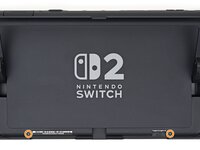
    10. Nintendo Switch 2 Kickstand vervangen, De zijschroeven verwijderen: stap 10, afbeelding 1 van 2 Nintendo Switch 2 Kickstand vervangen, De zijschroeven verwijderen: stap 10, afbeelding 2 van 2
      • Gebruik een JIS 00-schroevendraaier om de twee 3,6 mm lange goudkleurige schroeven aan elke kant van de console te verwijderen (vier in totaal).

      Vraag FixBot

      Voeg opmerking toe

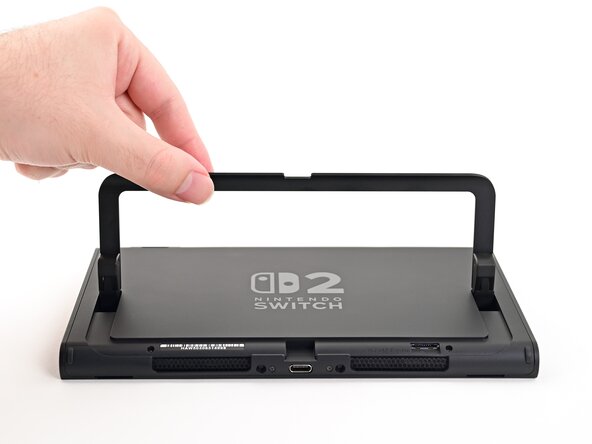
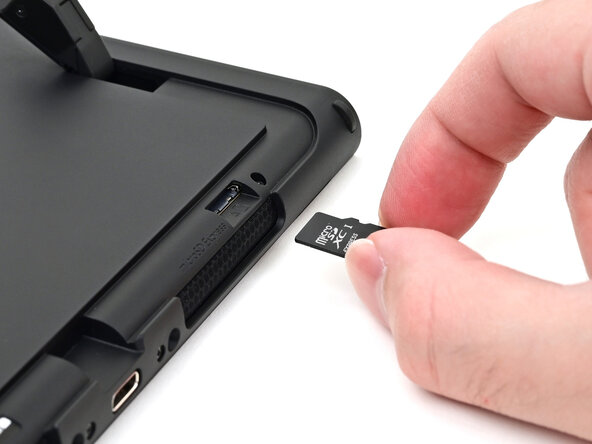
    11. Nintendo Switch 2 Kickstand vervangen, De kickstand openen: stap 11, afbeelding 1 van 3 Nintendo Switch 2 Kickstand vervangen, De kickstand openen: stap 11, afbeelding 2 van 3 Nintendo Switch 2 Kickstand vervangen, De kickstand openen: stap 11, afbeelding 3 van 3
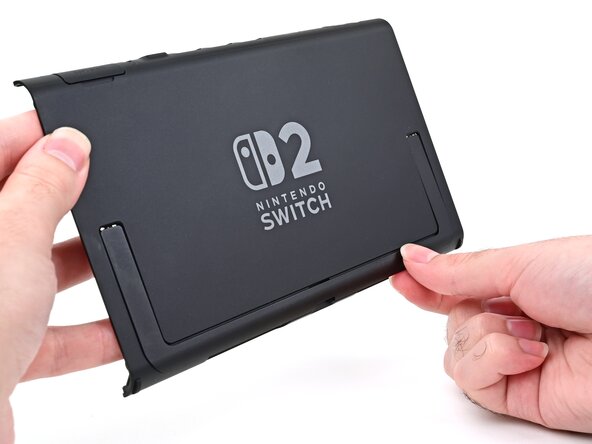
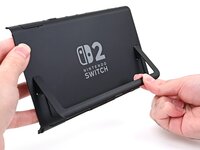
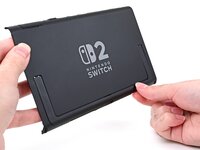
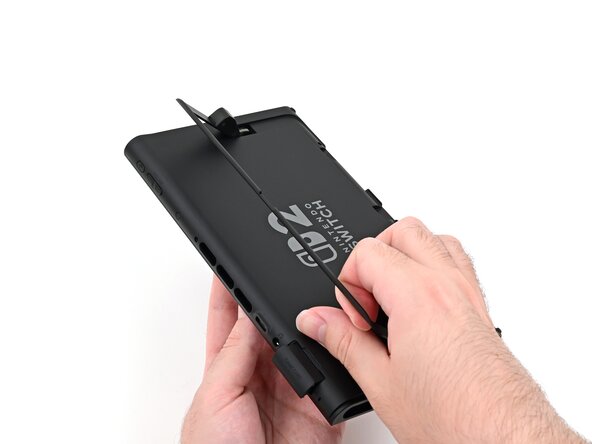
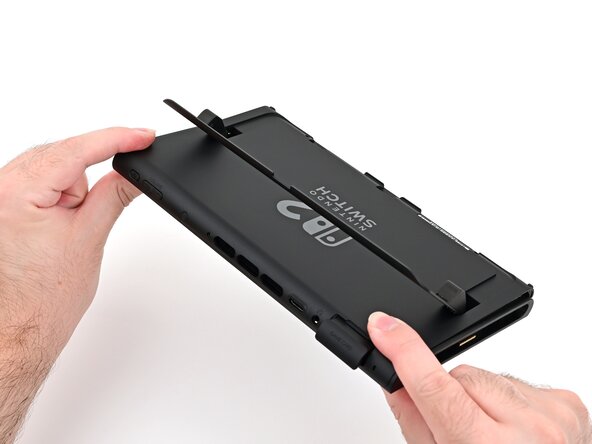
      • Klap met je vingers de kickstand aan de achterkant van de console omhoog.

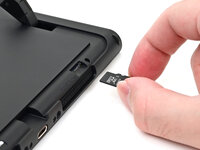
      • Als er een microSD Express-kaart is geplaatst, verwijder deze dan nu voordat je doorgaat naar de volgende stap.

      Vraag FixBot

      Voeg opmerking toe

    12. Nintendo Switch 2 Kickstand vervangen, De schroeven aan de achterzijde verwijderen: stap 12, afbeelding 1 van 2 Nintendo Switch 2 Kickstand vervangen, De schroeven aan de achterzijde verwijderen: stap 12, afbeelding 2 van 2
      • Gebruik een Y00-schroevendraaier om de twee 4,4 mm lange schroeven uit de uitsparing van de standaard te verwijderen.

      Vraag FixBot

      Voeg opmerking toe

    13. Nintendo Switch 2 Kickstand vervangen, Een opening plectrum plaatsen: stap 13, afbeelding 1 van 2 Nintendo Switch 2 Kickstand vervangen, Een opening plectrum plaatsen: stap 13, afbeelding 2 van 2
      • Plaats een opening plectrum in de opening tussen de achterbehuizing en de uitsparing voor de luidspreker aan de onderkant van de console.

      Vraag FixBot

      Voeg opmerking toe

    14. Nintendo Switch 2 Kickstand vervangen: stap 14, afbeelding 1 van 2 Nintendo Switch 2 Kickstand vervangen: stap 14, afbeelding 2 van 2
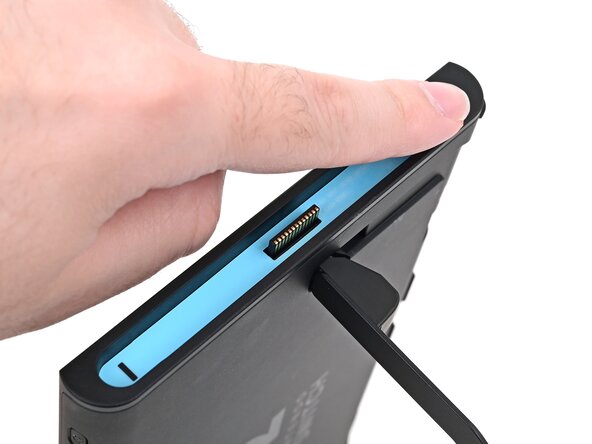
      • Schuif de opening plectrum naar de USB-C-poort totdat deze zich onder het schroefgat naast de poort bevindt.

      Vraag FixBot

      Voeg opmerking toe

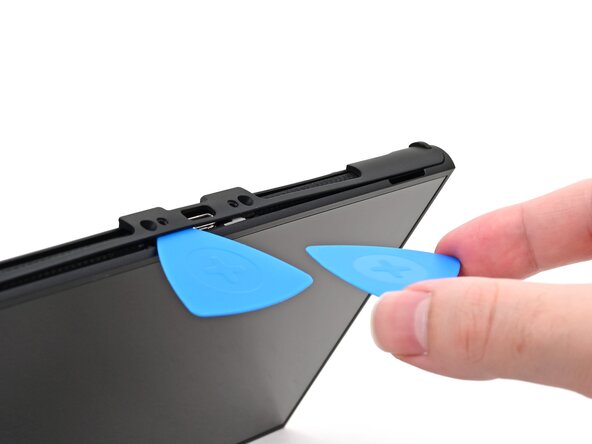
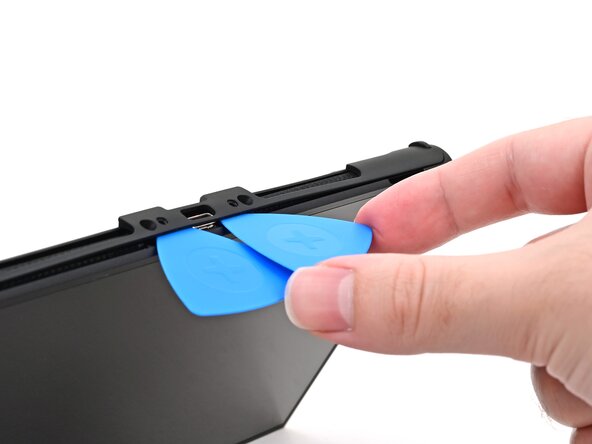
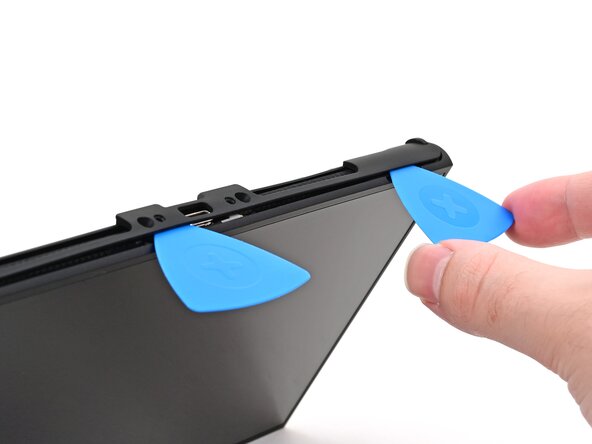
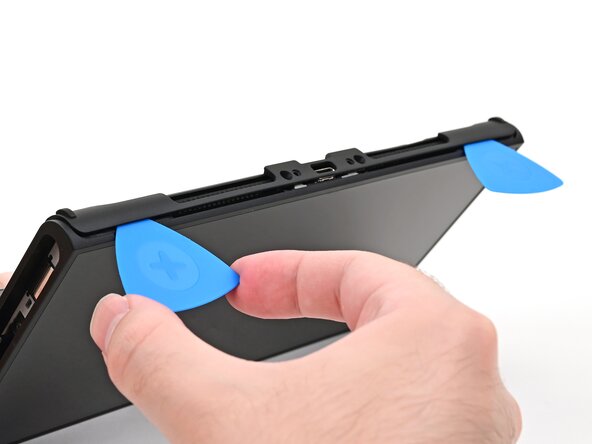
    15. Nintendo Switch 2 Kickstand vervangen, Een tweede opening plectrum plaatsen: stap 15, afbeelding 1 van 3 Nintendo Switch 2 Kickstand vervangen, Een tweede opening plectrum plaatsen: stap 15, afbeelding 2 van 3 Nintendo Switch 2 Kickstand vervangen, Een tweede opening plectrum plaatsen: stap 15, afbeelding 3 van 3
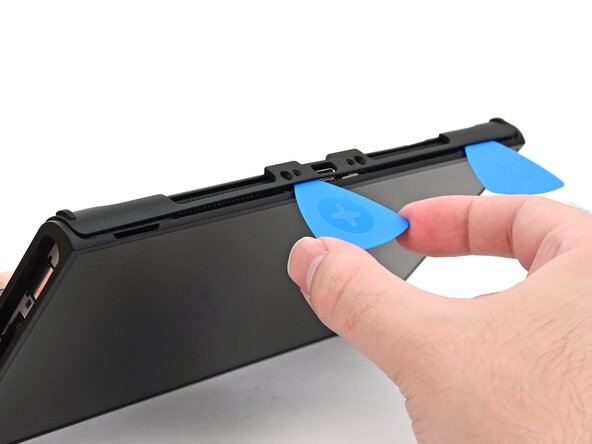
      • Plaats een tweede opening plectrum onder het schroefgat aan de tegenoverliggende kant van de USB-C-poort en schuif deze naar de hoek van de console.

      Vraag FixBot

      Voeg opmerking toe

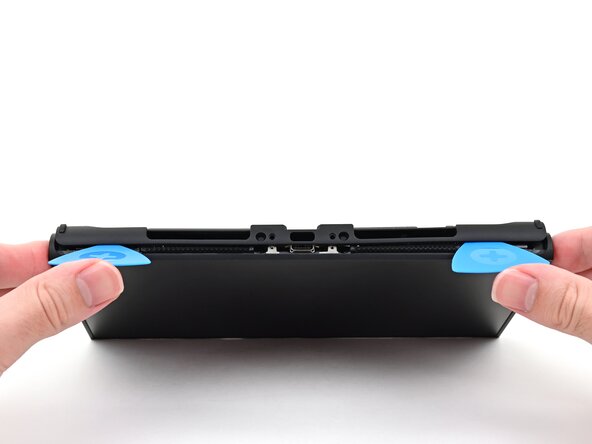
    16. Nintendo Switch 2 Kickstand vervangen: stap 16, afbeelding 1 van 2 Nintendo Switch 2 Kickstand vervangen: stap 16, afbeelding 2 van 2
      • Schuif het eerste opening plectrum terug naar de plek waar het voor het eerst werd ingebracht.

      Vraag FixBot

      Voeg opmerking toe

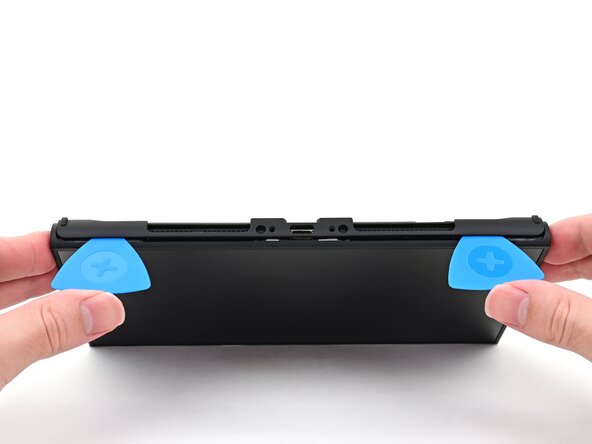
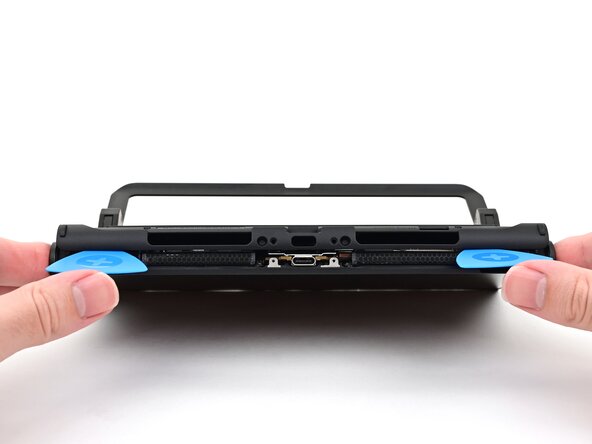
    17. Nintendo Switch 2 Kickstand vervangen, De achterbehuizing verwijderen: stap 17, afbeelding 1 van 3 Nintendo Switch 2 Kickstand vervangen, De achterbehuizing verwijderen: stap 17, afbeelding 2 van 3 Nintendo Switch 2 Kickstand vervangen, De achterbehuizing verwijderen: stap 17, afbeelding 3 van 3
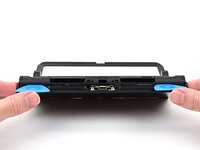
      • Wees voorzichtig dat u uw console niet laat vallen. Zodra de achterbehuizing omhoog komt, zullen de opening plectrums uit hun positie vallen.

      • Houd de console met beide handen vast. Plaats uw duimen op de opening plectrums.

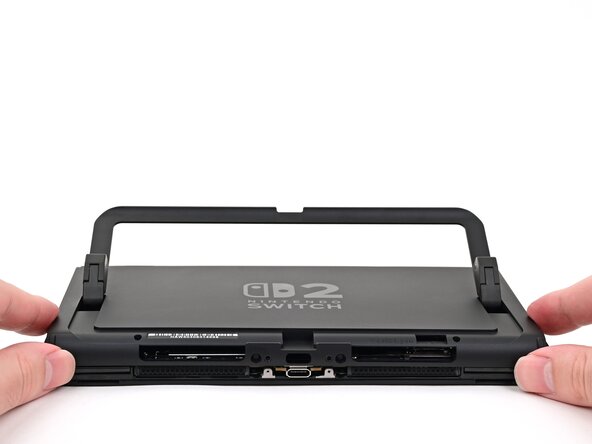
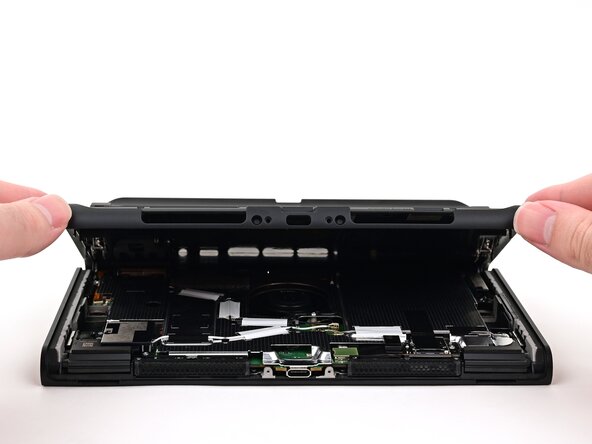
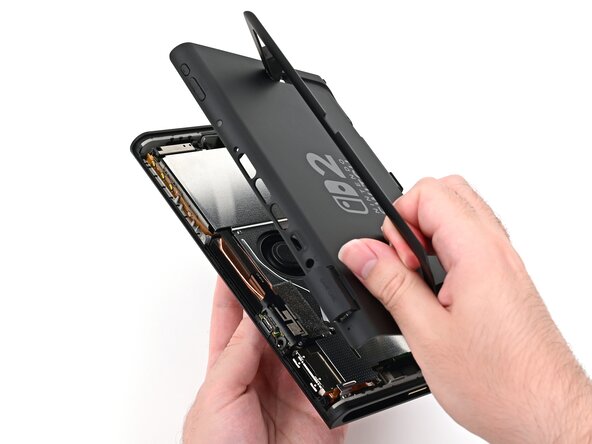
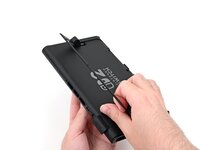
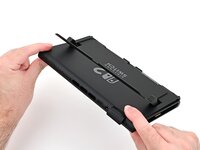
      • Duw de opening plectrums omhoog om de achterbehuizing op te tillen totdat deze boven de USB-C-poort uitsteekt.

      Vraag FixBot

      Voeg opmerking toe

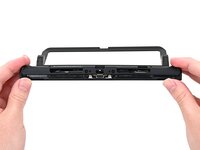
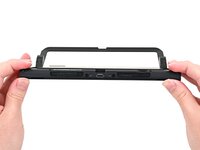
    18. Nintendo Switch 2 Kickstand vervangen: stap 18, afbeelding 1 van 3 Nintendo Switch 2 Kickstand vervangen: stap 18, afbeelding 2 van 3 Nintendo Switch 2 Kickstand vervangen: stap 18, afbeelding 3 van 3
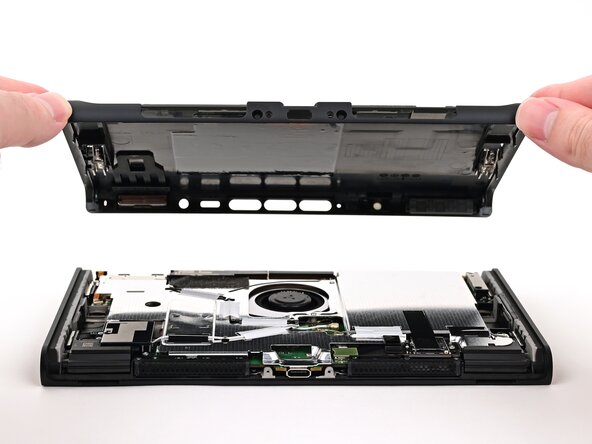
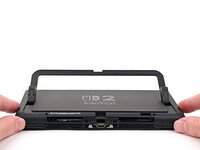
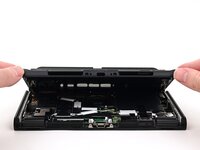
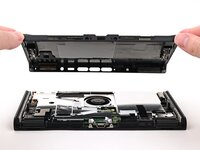
      • Til de achterbehuizing op vanaf de onderrand en verwijder deze.

      Vraag FixBot

      Voeg opmerking toe

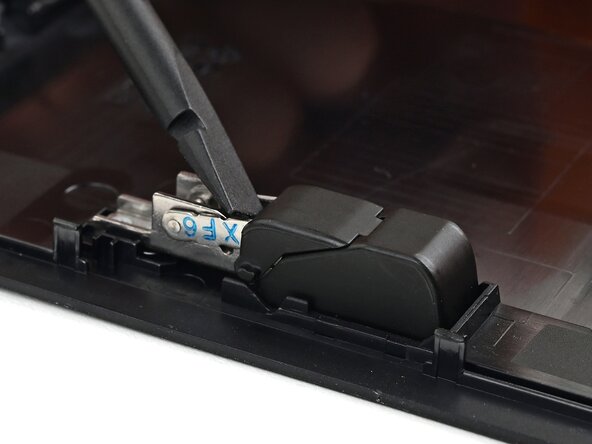
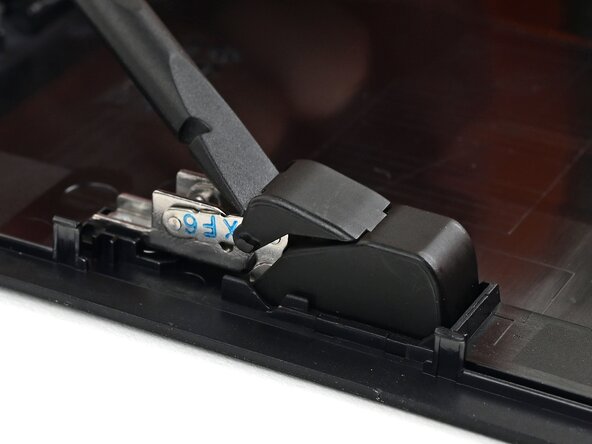
    1. Nintendo Switch 2 Kickstand vervangen, De bovenste scharnierafdekkingen verwijderen: stap 19, afbeelding 1 van 2 Nintendo Switch 2 Kickstand vervangen, De bovenste scharnierafdekkingen verwijderen: stap 19, afbeelding 2 van 2
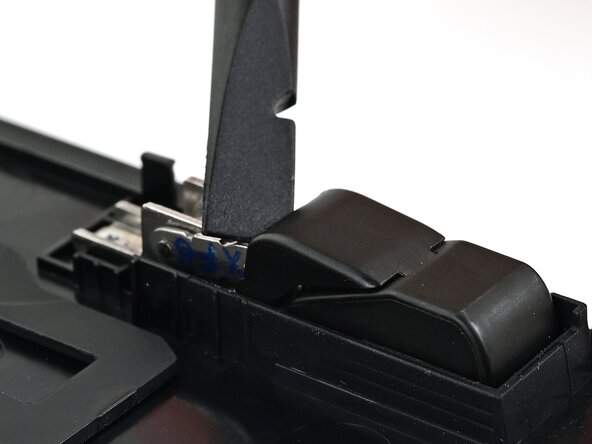
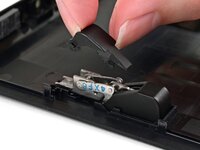
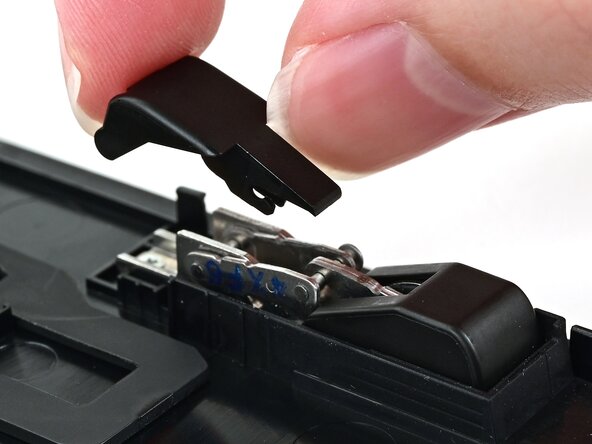
      • Gebruik de platte kant van een spudger om een van de plastic bovenste scharnierafdekkingen van het scharnier omhoog te wrikken totdat deze omhoog "klikt".

      Vraag FixBot

      Voeg opmerking toe

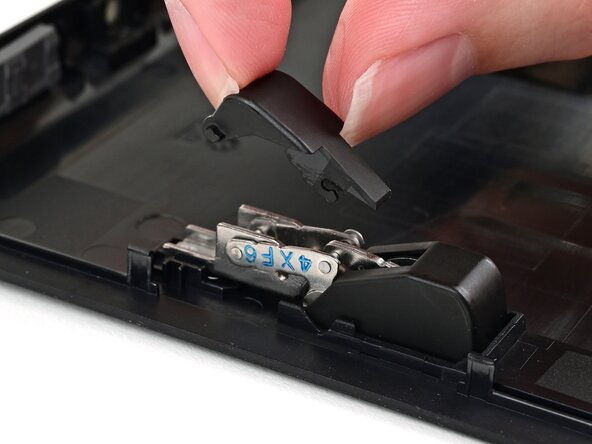
    2. Nintendo Switch 2 Kickstand vervangen: stap 20, afbeelding 1 van 2 Nintendo Switch 2 Kickstand vervangen: stap 20, afbeelding 2 van 2
      • Trek de bovenste scharnierafdekking onder de onderste scharnierafdekking vandaan om deze te verwijderen.

      • De afdekking zit vastgeklikt en vereist een beetje kracht om deze te verwijderen.

      Vraag FixBot

      Voeg opmerking toe

    3. Nintendo Switch 2 Kickstand vervangen: stap 21, afbeelding 1 van 3 Nintendo Switch 2 Kickstand vervangen: stap 21, afbeelding 2 van 3 Nintendo Switch 2 Kickstand vervangen: stap 21, afbeelding 3 van 3
      • Herhaal dit proces om de bovenste scharnierafdekking van het andere scharnier te verwijderen.

      Vraag FixBot

      Voeg opmerking toe

    4. Nintendo Switch 2 Kickstand vervangen, De kickstand-schroeven verwijderen: stap 22, afbeelding 1 van 2 Nintendo Switch 2 Kickstand vervangen, De kickstand-schroeven verwijderen: stap 22, afbeelding 2 van 2
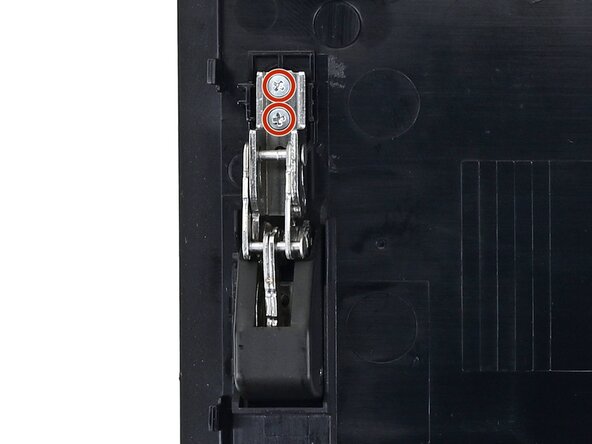
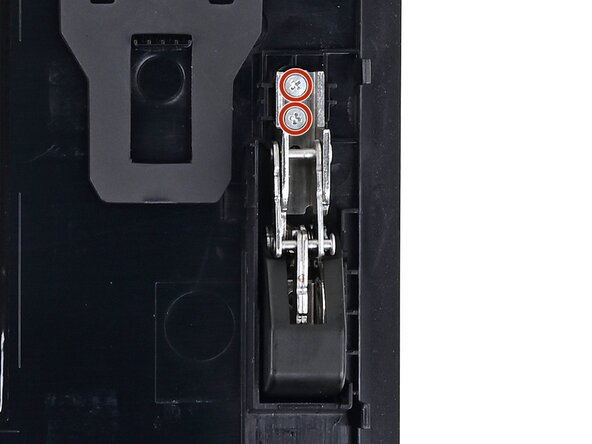
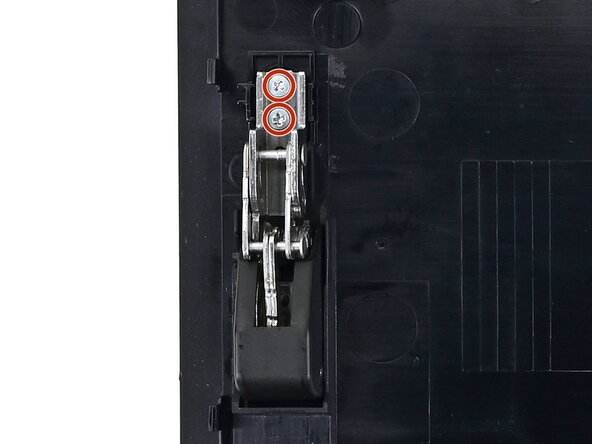
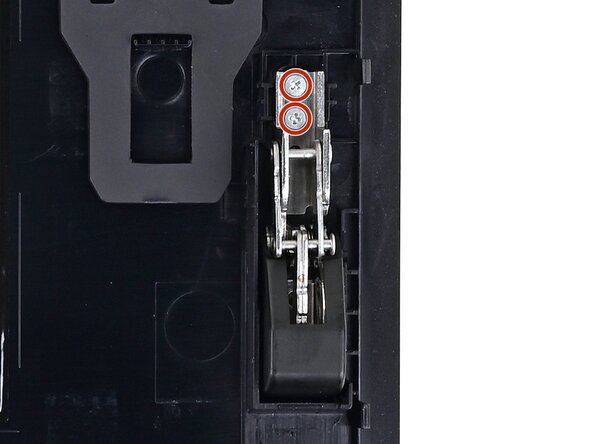
      • Gebruik een JIS 00-schroevendraaier om de twee 2,3 mm lange zilveren schroeven te verwijderen die elk scharnier aan de binnenkant van de achterbehuizing bevestigen (vier in totaal).

      Vraag FixBot

      Voeg opmerking toe

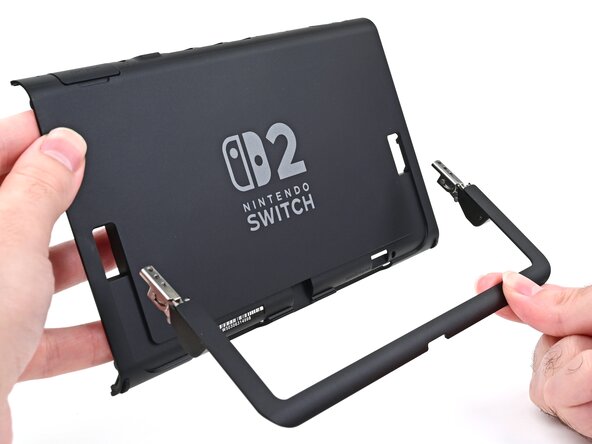
    5. Nintendo Switch 2 Kickstand vervangen, De kickstand verwijderen: stap 23, afbeelding 1 van 3 Nintendo Switch 2 Kickstand vervangen, De kickstand verwijderen: stap 23, afbeelding 2 van 3 Nintendo Switch 2 Kickstand vervangen, De kickstand verwijderen: stap 23, afbeelding 3 van 3
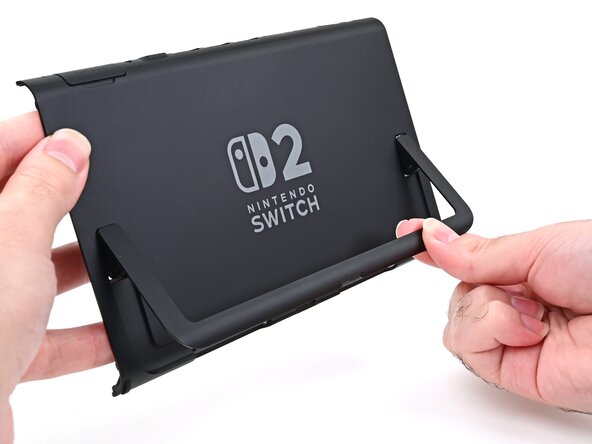
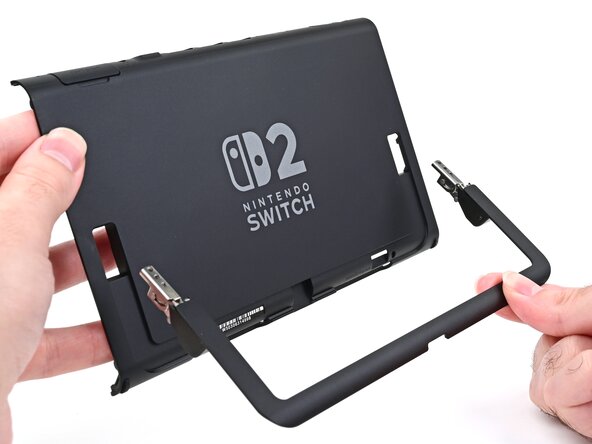
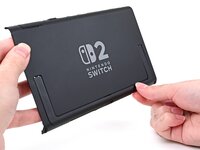
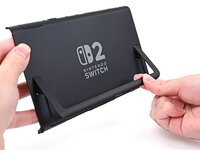
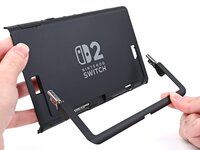
      • Open de kickstand in een hoek van 45 graden en trek hem uit de achterbehuizing om hem te verwijderen.

      Vraag FixBot

      Voeg opmerking toe

    1. Nintendo Switch 2 Kickstand vervangen, Demontage voltooid: stap 24, afbeelding 1 van 1
      • Gefeliciteerd met het voltooien van de demontage! De resterende stappen laten zien hoe je je console weer in elkaar zet.

      Vraag FixBot

      Voeg opmerking toe

    1. Nintendo Switch 2 Kickstand vervangen, De kickstand installeren: stap 25, afbeelding 1 van 3 Nintendo Switch 2 Kickstand vervangen, De kickstand installeren: stap 25, afbeelding 2 van 3 Nintendo Switch 2 Kickstand vervangen, De kickstand installeren: stap 25, afbeelding 3 van 3
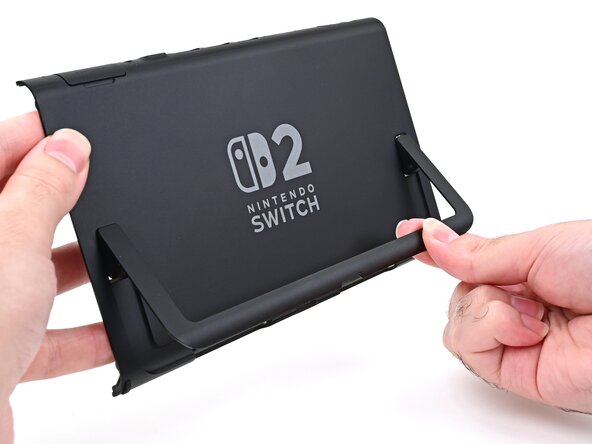
      • Lijn de kickstand zo uit dat de scharnierkapjes naar de achterbehuizing wijzen.

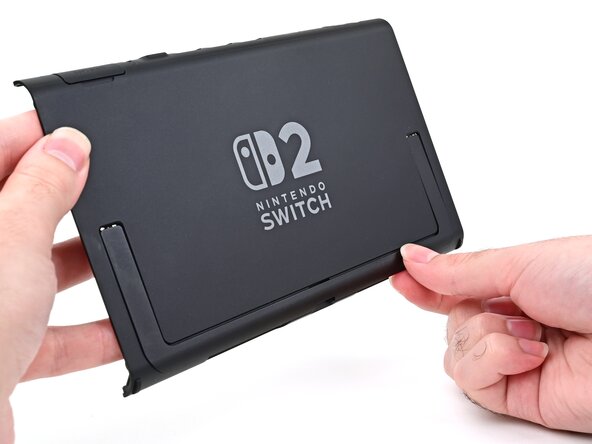
      • Steek de scharnieren door de openingen in de achterbehuizing en plaats de kickstand in de uitsparing.

      Vraag FixBot

      Voeg opmerking toe

    2. Nintendo Switch 2 Kickstand vervangen, De kickstandschroeven plaatsen: stap 26, afbeelding 1 van 2 Nintendo Switch 2 Kickstand vervangen, De kickstandschroeven plaatsen: stap 26, afbeelding 2 van 2
      • Gebruik een JIS 00-schroevendraaier om de twee 2,3 mm lange zilveren schroeven te plaatsen die elk scharnier aan de binnenkant van de achterbehuizing bevestigen (vier in totaal).

      Vraag FixBot

      Voeg opmerking toe

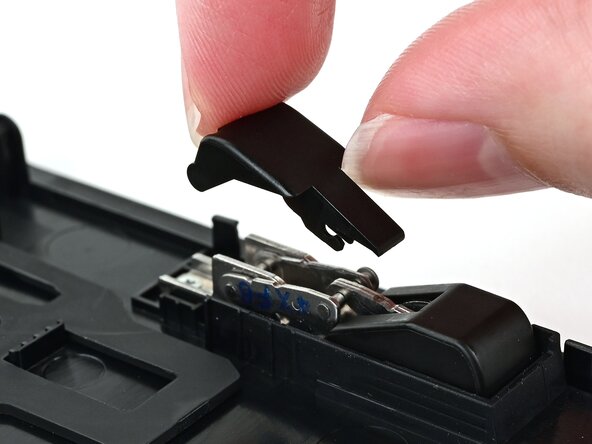
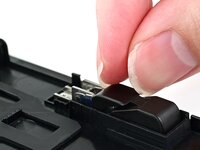
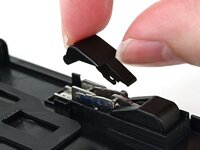
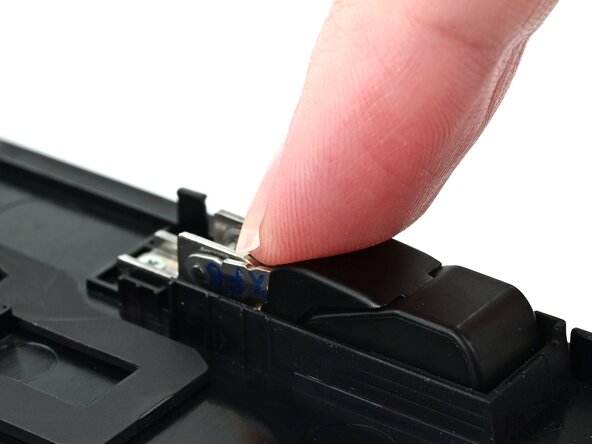
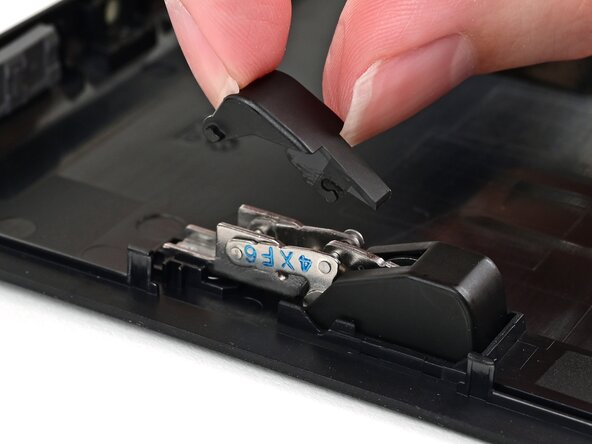
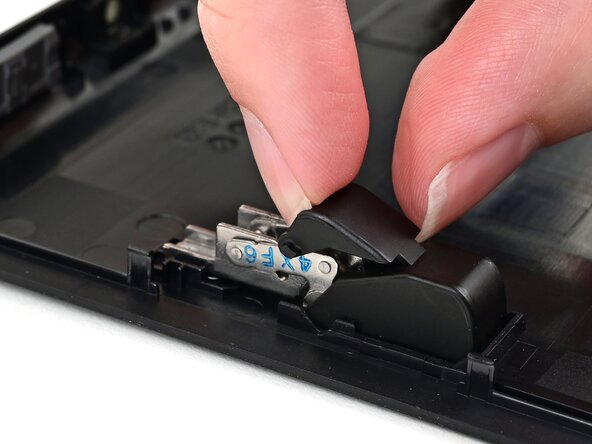
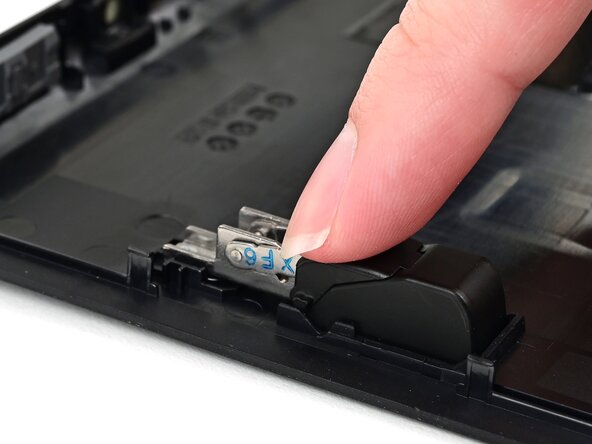
    3. Nintendo Switch 2 Kickstand vervangen, De bovenste scharnierafdekkingen installeren: stap 27, afbeelding 1 van 3 Nintendo Switch 2 Kickstand vervangen, De bovenste scharnierafdekkingen installeren: stap 27, afbeelding 2 van 3 Nintendo Switch 2 Kickstand vervangen, De bovenste scharnierafdekkingen installeren: stap 27, afbeelding 3 van 3
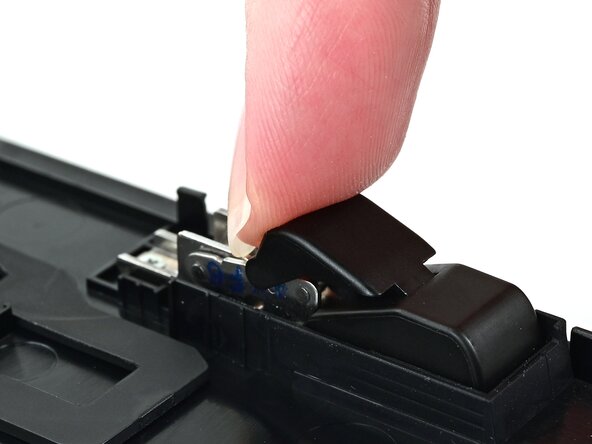
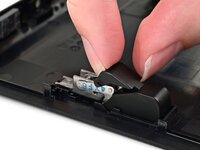
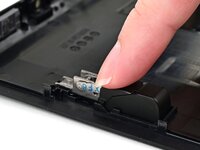
      • Lijn een van de bovenste scharnierafdekkingen uit met het bijbehorende scharnier en schuif deze onder de onderste scharnierafdekking.

      • Gebruik je vinger om de bovenste scharnierafdekking aan te drukken totdat deze vastklikt.

      Vraag FixBot

      Voeg opmerking toe

    4. Nintendo Switch 2 Kickstand vervangen: stap 28, afbeelding 1 van 3 Nintendo Switch 2 Kickstand vervangen: stap 28, afbeelding 2 van 3 Nintendo Switch 2 Kickstand vervangen: stap 28, afbeelding 3 van 3
      • Herhaal dit proces om de andere bovenste scharnierkap te installeren.

      Vraag FixBot

      Voeg opmerking toe

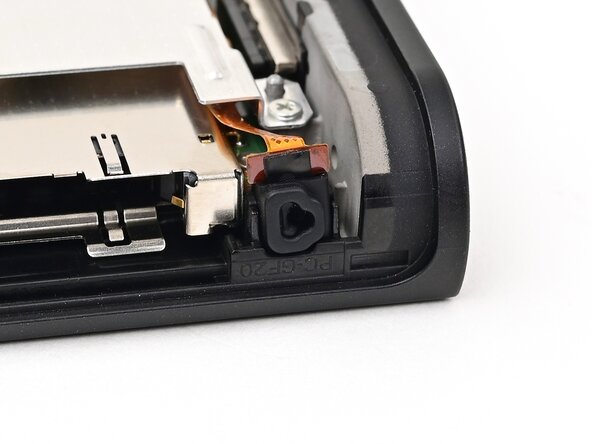
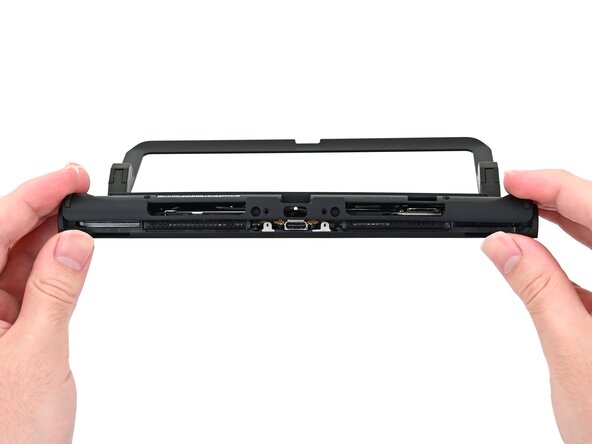
    1. Nintendo Switch 2 Kickstand vervangen, De achterbehuizing voorbereiden: stap 29, afbeelding 1 van 3 Nintendo Switch 2 Kickstand vervangen, De achterbehuizing voorbereiden: stap 29, afbeelding 2 van 3 Nintendo Switch 2 Kickstand vervangen, De achterbehuizing voorbereiden: stap 29, afbeelding 3 van 3
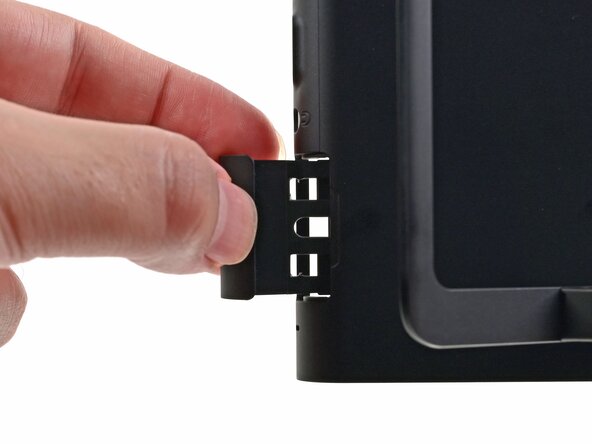
      • Trek de gamekaart-lade volledig naar buiten.

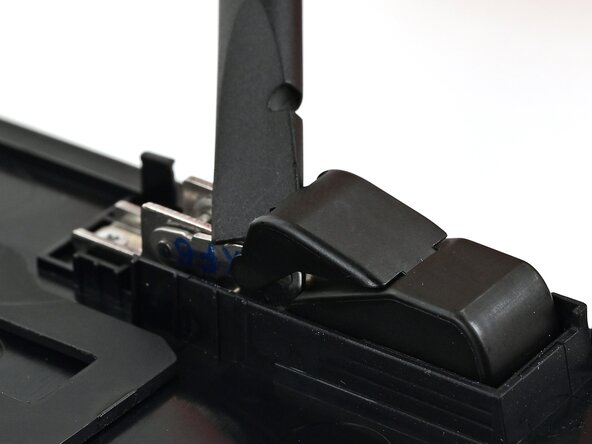
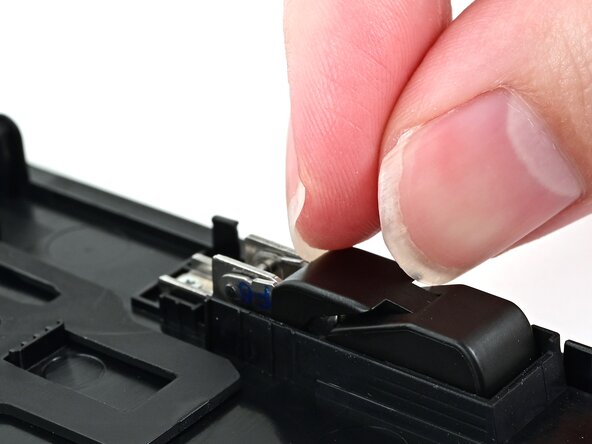
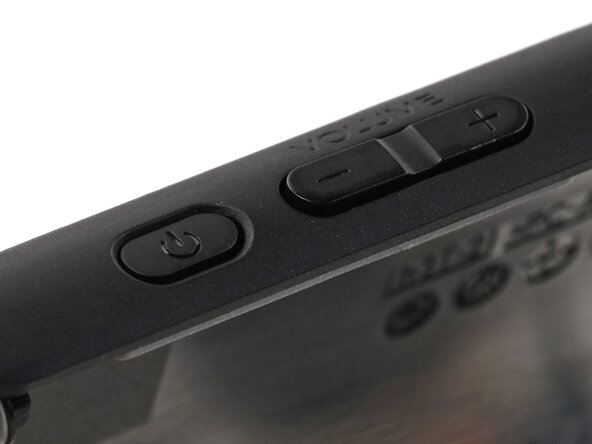
      • Controleer de aan-/uitknop en de volumeknop dubbel om er zeker van te zijn dat ze correct geplaatst zijn. Als het rubberen membraan onder de knoppen niet op zijn plek zit, zorg er dan voor dat het uitgelijnd is met de pinnen.

      • Controleer de microfoon om er zeker van te zijn dat deze volledig in zijn uitsparing in de omlijsting zit.

      Vraag FixBot

      Voeg opmerking toe

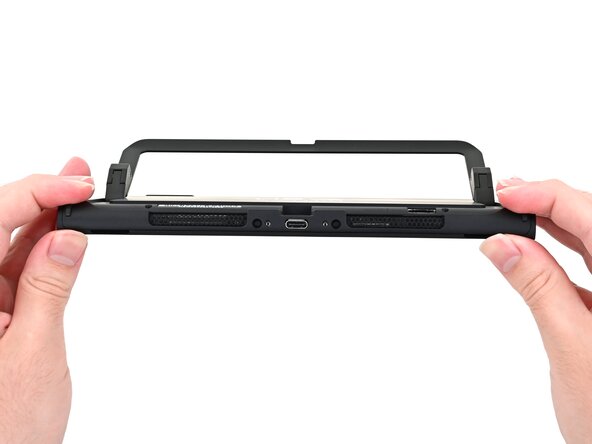
    2. Nintendo Switch 2 Kickstand vervangen, De achterbehuizing installeren: stap 30, afbeelding 1 van 3 Nintendo Switch 2 Kickstand vervangen, De achterbehuizing installeren: stap 30, afbeelding 2 van 3 Nintendo Switch 2 Kickstand vervangen, De achterbehuizing installeren: stap 30, afbeelding 3 van 3
      • Lijn de bovenkant van de achterbehuizing uit met de bovenkant van de console.

      • Plaats de bovenrand van de achterbehuizing op zijn plek en controleer of de knoppen en poorten goed uitgelijnd zijn. Als dat niet zo is, til de achterbehuizing dan op en probeer het opnieuw.

      • Druk langs de bovenrand om de clips vast te klikken die de achterbehuizing aan de console bevestigen.

      Vraag FixBot

      Voeg opmerking toe

    3. Nintendo Switch 2 Kickstand vervangen: stap 31, afbeelding 1 van 2 Nintendo Switch 2 Kickstand vervangen: stap 31, afbeelding 2 van 2
      • Druk de rest van de achterbehuizing en de console op elkaar om de clips vast te klikken.

      Vraag FixBot

      Voeg opmerking toe

    4. Nintendo Switch 2 Kickstand vervangen, De achterbehuizing-schroeven installeren: stap 32, afbeelding 1 van 3 Nintendo Switch 2 Kickstand vervangen, De achterbehuizing-schroeven installeren: stap 32, afbeelding 2 van 3 Nintendo Switch 2 Kickstand vervangen, De achterbehuizing-schroeven installeren: stap 32, afbeelding 3 van 3
      • Gebruik een JIS 00-schroevendraaier om de drie 3,1 mm lange schroeven te installeren die de achterbehuizing vastzetten: één aan de bovenrand van de console en twee aan weerszijden van de onderste USB-C-poort.

      • Gebruik een Y00-schroevendraaier om de twee 4,4 mm lange schroeven in de uitsparing van de standaard te installeren.

      Vraag FixBot

      Voeg opmerking toe

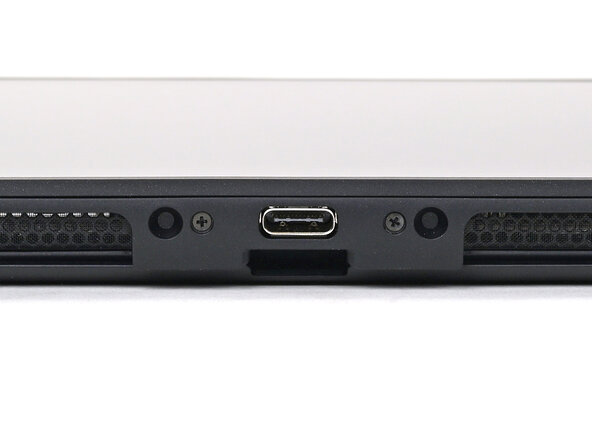
    5. Nintendo Switch 2 Kickstand vervangen, De zijschroeven installeren: stap 33, afbeelding 1 van 2 Nintendo Switch 2 Kickstand vervangen, De zijschroeven installeren: stap 33, afbeelding 2 van 2
      • Gebruik een JIS 00 schroevendraaier om de twee 3,6 mm lange gouden schroeven aan elke kant van de console te installeren (vier in totaal).

      Vraag FixBot

      Voeg opmerking toe

    6. Nintendo Switch 2 Kickstand vervangen, De console testen: stap 34, afbeelding 1 van 2 Nintendo Switch 2 Kickstand vervangen, De console testen: stap 34, afbeelding 2 van 2
      • Schakel de console in en test de werking om te controleren of deze naar verwachting functioneert.

      Vraag FixBot

      Voeg opmerking toe

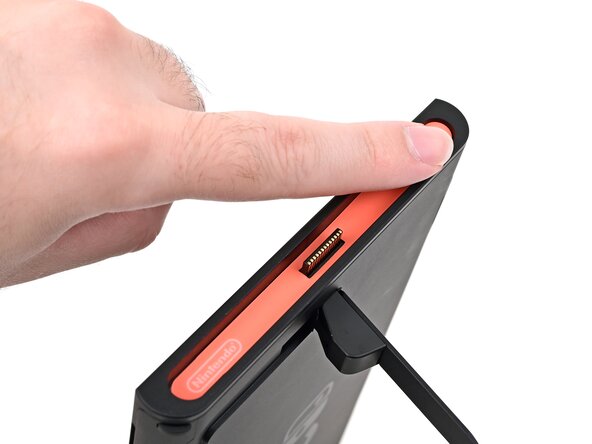
    7. Nintendo Switch 2 Kickstand vervangen, De stickers aanbrengen: stap 35, afbeelding 1 van 3 Nintendo Switch 2 Kickstand vervangen, De stickers aanbrengen: stap 35, afbeelding 2 van 3 Nintendo Switch 2 Kickstand vervangen, De stickers aanbrengen: stap 35, afbeelding 3 van 3
      • Lijn de sticker aan de rechterkant uit met de uitsparing. Zorg dat de uitsparing in de sticker is uitgelijnd met de (kabel)aansluiting van de Joy-Con.

      • Plaats de sticker in de uitsparing, eerst aan de ene kant en dan aan de andere.

      • Gebruik je vinger of het platte uiteinde van een spudger om de sticker op zijn plek te drukken.

      • Als de sticker niet goed blijft plakken, breng dan warmte aan nadat je hem op zijn plek hebt gedrukt.

      Vraag FixBot

      Voeg opmerking toe

    8. Nintendo Switch 2 Kickstand vervangen: stap 36, afbeelding 1 van 3 Nintendo Switch 2 Kickstand vervangen: stap 36, afbeelding 2 van 3 Nintendo Switch 2 Kickstand vervangen: stap 36, afbeelding 3 van 3
      • Herhaal deze procedure om de sticker aan de linkerkant te installeren.

      Vraag FixBot

      Voeg opmerking toe

Conclusie

Je bent klaar met de reparatie van je Switch 2!

Breng je e-afval naar een R2- of e-Stewards-gecertificeerde recycleaar.

Is de reparatie niet gegaan zoals gepland? Probeer wat basisprobleemoplossing, of vraag hulp aan onze Nintendo Switch 2-antwoordenforum.

Annuleren: ik heb deze handleiding niet afgemaakt.

Nick Schultz

Lid sinds: 03/24/24

60.503 Reputatie

318 handleidingen geschreven

1Gids Commentaar

Have you not noticed the screws on the stand? It can be replaced without opening the console.

René Hupfer - Antwoord Deel
Voeg opmerking toe

Weergavestatistieken:

Afgelopen 24 uren: 16

Afgelopen 7 dagen: 111

Afgelopen 30 dagen: 450

Altijd: 3,058