Ga door naar hoofdinhoud
Word lid van de reparatiegemeenschap - Account aanmaken

Deze vertaling is door een computer gegenereerd en is nog niet door iemand nagekeken. Spreek je deze taal? Bekijk het hier.

Microsoft Surface Pro X Sensorbalk vervangen

Wat je nodig hebt

    1. Microsoft Surface Pro X Sensorbalk vervangen, Open de kickstand: stap 1, afbeelding 1 van 2 Microsoft Surface Pro X Sensorbalk vervangen, Open de kickstand: stap 1, afbeelding 2 van 2
      • Zorg dat je Surface Pro X uitgeschakeld is en met de schermkant naar beneden op een zachte ondergrond ligt.

      • Zorg dat je de SSD, na het uitschakelen van je toestel, verwijdert voordat je met de reparatie begint. Dit zorgt namelijk dat de batterij wordt losgekoppeld en voorkomt dat je je toestel permanent beschadigt.

      • Til de kickstand tot een hoek van minimaal 90° omhoog zodat deze haaks op het scherm van de Surface staat. Hoe verder je het scharnier opent, des te makkelijker is het om de SSD en simkaartdeur te verwijderen.

      Vraag FixBot

      Voeg opmerking toe

    2. Microsoft Surface Pro X Sensorbalk vervangen, Open de SSD- en simkaartdeur: stap 2, afbeelding 1 van 2 Microsoft Surface Pro X Sensorbalk vervangen, Open de SSD- en simkaartdeur: stap 2, afbeelding 2 van 2
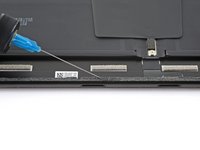
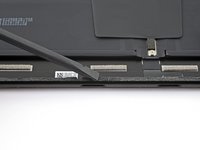
      • Steen een uitwerptool voor simkaarten of een rechtgebogen paperclip in het kleine gat in de hoek rechtsonderin de SSD- en simkaartdeur. Deze vind je in de rechter benedenhoek van de Surface.

      • Druk je tool stevig in het gat om de deur te openen.

      Vraag FixBot

      Voeg opmerking toe

    3. Microsoft Surface Pro X Sensorbalk vervangen, Verwijder de SSD- en simkaartdeur: stap 3, afbeelding 1 van 1
      Vraag FixBot

      Voeg opmerking toe

    1. Microsoft Surface Pro X Sensorbalk vervangen, Verwijder de SSD-schroef: stap 4, afbeelding 1 van 1
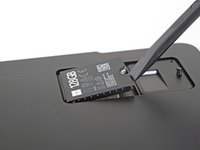
      • Gebruik een T3 Torx-schroevendraaier om de 2.4 mm lange schroef, waarmee de SSD bevestigd is, te verwijderen.

      Vraag FixBot

      Voeg opmerking toe

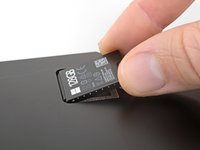
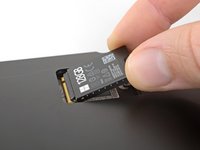
    2. Microsoft Surface Pro X Sensorbalk vervangen, Verwijder de SSD: stap 5, afbeelding 1 van 3 Microsoft Surface Pro X Sensorbalk vervangen, Verwijder de SSD: stap 5, afbeelding 2 van 3 Microsoft Surface Pro X Sensorbalk vervangen, Verwijder de SSD: stap 5, afbeelding 3 van 3
      • Gebruik je vinger of een spudger om de SSD net genoeg omhoog te tillen zodat de hoeken uit de inkeping in het toestel komen zetten.

      • Til de SSD niet verder omhoog dan nodig—anders beschadig je mogelijk de SSD zelf of het contact van de SSD.

      • Trek de SSD in een rechte beweging uit het contact.

      • Zorg dat de SSD bij het weer terugplaatsen goed gepositioneerd is voordat je de borgschroef terugplaatst.

      Vraag FixBot

      Voeg opmerking toe

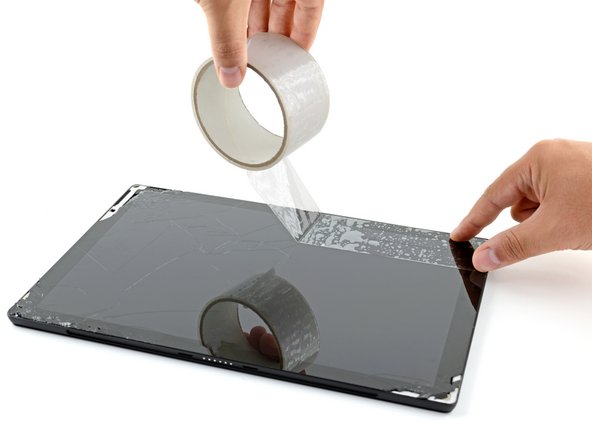
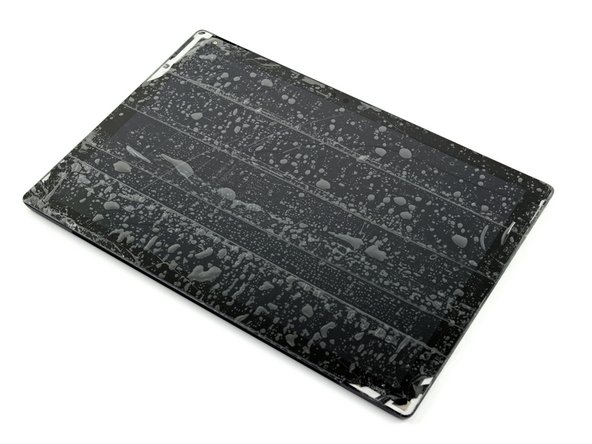
    1. Microsoft Surface Pro X Sensorbalk vervangen, Beplak het scherm met tape: stap 6, afbeelding 1 van 3 Microsoft Surface Pro X Sensorbalk vervangen, Beplak het scherm met tape: stap 6, afbeelding 2 van 3 Microsoft Surface Pro X Sensorbalk vervangen, Beplak het scherm met tape: stap 6, afbeelding 3 van 3
      • Draag een veiligheidsbril om je ogen te beschermen. Ga voorzichtig te werk en voorkom dat je het LCD-scherm beschadigt.

      • Als je scherm gebarsten is, kun je de scherven bij elkaar houden door tape op het glazen scherm te plakken. Zo verklein je ook de kans op fysieke schade.

      • Plak meerdere lagen tape op het scherm van de Surface totdat deze volledig bedekt is met tape.

      • De tape zorgt ervoor dat de verschillende glasscherven bij elkaar worden gehouden en biedt dus iets meer structurele integriteit bij het loswrikken en omhoogtillen van het scherm.

      • Probeer de rest van de handleiding zo nauwgezet mogelijk te volgen. Als het glas eenmaal gebroken is, zal het echter verder blijven breken tijdens de procedure en kan het zijn dat je op een gegeven moment een metalen tool moet gebruiken om het glas uit het toestel te verwijderen.

      Vraag FixBot

      Voeg opmerking toe

    2. Microsoft Surface Pro X Sensorbalk vervangen, Druk een zuignap op het scherm: stap 7, afbeelding 1 van 2 Microsoft Surface Pro X Sensorbalk vervangen, Druk een zuignap op het scherm: stap 7, afbeelding 2 van 2
      • Draag bij het verwijderen van het scherm altijd een veiligheidsbril voor het geval dat het glas verder barst.

      • Er is een aanzienlijke kans dat je het niet versterkte en kwetsbare schermpaneel tijdens deze procedure kapot maakt. Zorg daarom dat je langzaam te werk gaat en extreem voorzichtig bent bij het doorsnijden van de lijm.

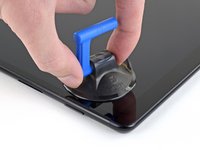
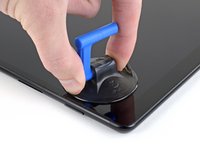
      • Plaats je tablet met het scherm naar boven wijzend op je werkoppervlak.

      • Druk een zuignap op het scherm, naast de rechter speakergrille.

      Vraag FixBot

      Voeg opmerking toe

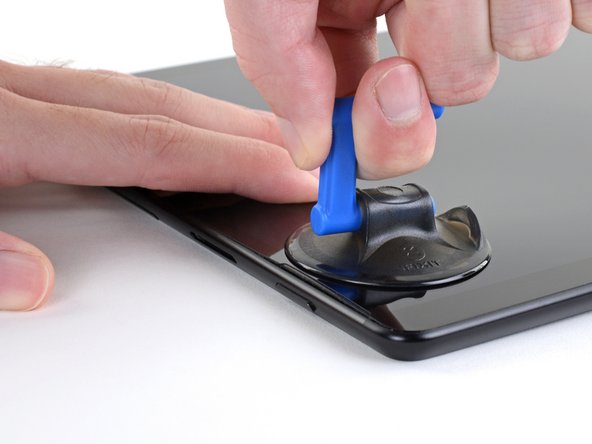
    3. Microsoft Surface Pro X Sensorbalk vervangen, Houd je tablet goed vast: stap 8, afbeelding 1 van 1
      • Plaats je hand naast de zuignap op het scherm om de Surface vast te houden terwijl je het scherm omhoogtilt.

      Vraag FixBot

      Voeg opmerking toe

    4. Microsoft Surface Pro X Sensorbalk vervangen, Creëer een opening tussen het scherm en het frame: stap 9, afbeelding 1 van 3 Microsoft Surface Pro X Sensorbalk vervangen, Creëer een opening tussen het scherm en het frame: stap 9, afbeelding 2 van 3 Microsoft Surface Pro X Sensorbalk vervangen, Creëer een opening tussen het scherm en het frame: stap 9, afbeelding 3 van 3
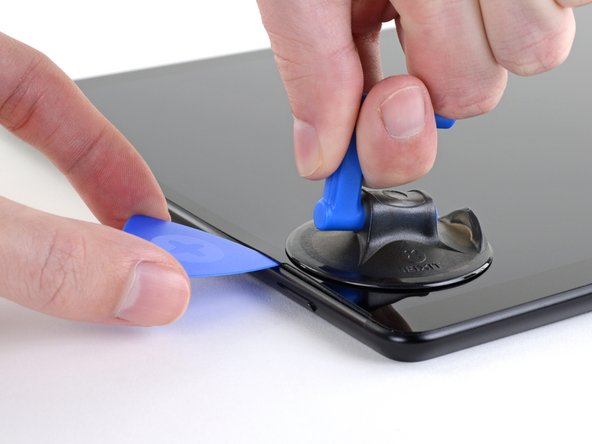
      • Steek je openingsplectrum, bij het doorsnijden van de lijm aan de linker-, rechter- en onderzijde, niet dieper dan 3 mm in het toestel.

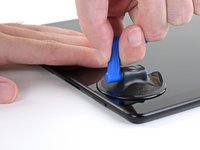
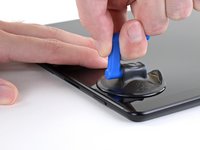
      • Til de zuignap omhoog om zo een kleine opening tussen het scherm en het frame van de tablet te creëren.

      • De opening hoeft enkel groot genoeg te zijn om een plectrum in te kunnen brengen.

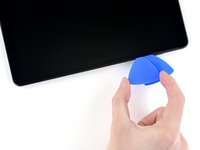
      • Steek ongeveer 2 mm van een openingsplectrum in de opening en laat je plectrum zitten om te voorkomen dat de opening sluit.

      Vraag FixBot

      Voeg opmerking toe

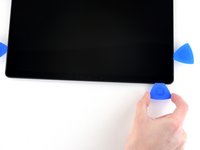
    5. Microsoft Surface Pro X Sensorbalk vervangen, Snijd de lijm rondom het scherm door: stap 10, afbeelding 1 van 2 Microsoft Surface Pro X Sensorbalk vervangen, Snijd de lijm rondom het scherm door: stap 10, afbeelding 2 van 2
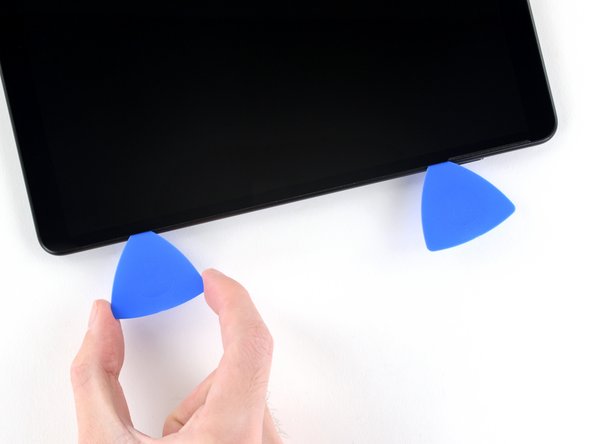
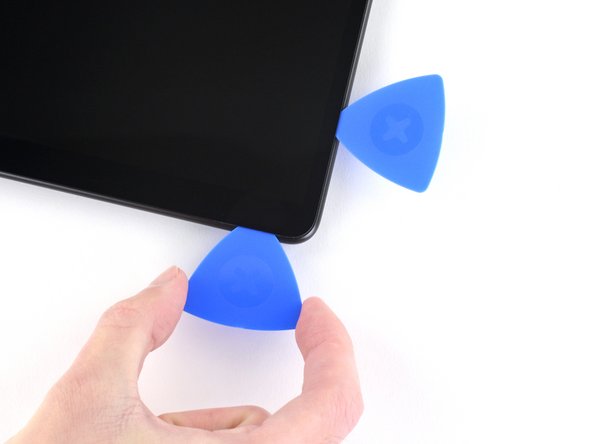
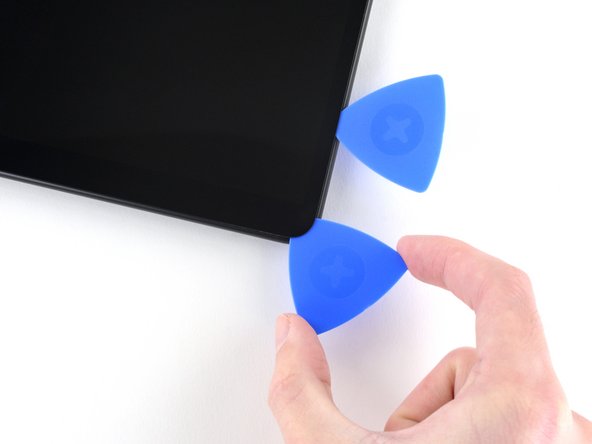
      • Steek een tweede openingsplectrum in de opening tussen het scherm en het frame.

      • Schuif je plectrum langs rechterzijde van de Surface omlaag om de lijm onder het scherm door te snijden.

      • Laat je plectrum in de rechterzijde van de Sufrace zitten om te voorkomen dat de lijm zich opnieuw gaat hechten.

      Vraag FixBot

      Voeg opmerking toe

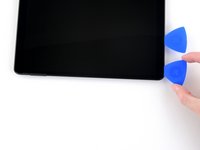
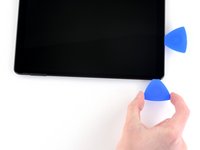
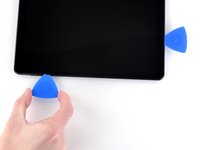
    6. Microsoft Surface Pro X Sensorbalk vervangen: stap 11, afbeelding 1 van 3 Microsoft Surface Pro X Sensorbalk vervangen: stap 11, afbeelding 2 van 3 Microsoft Surface Pro X Sensorbalk vervangen: stap 11, afbeelding 3 van 3
      • Steek je plectrum bij het doorsnijden van de lijm niet dieper dan ongeveer 3 mm in de opening van het toestel. Doe je dit wel, dan riskeer je kwetsbare onderdelen in het toestel te beschadigen.

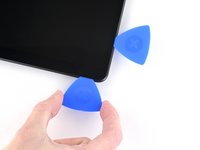
      • Steek een derde openingsplectrum in de opening bij de rechter benedenhoek en schuif deze om de hoek heen richting de onderkant.

      Vraag FixBot

      Voeg opmerking toe

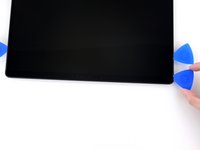
    7. Microsoft Surface Pro X Sensorbalk vervangen: stap 12, afbeelding 1 van 2 Microsoft Surface Pro X Sensorbalk vervangen: stap 12, afbeelding 2 van 2
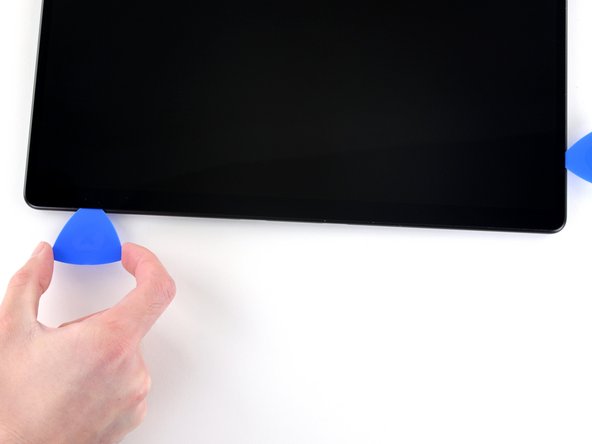
      • Schuif je plectrum langs de onderkant van de Surface om de lijm onder het scherm door te snijden.

      • Laat je plectrum in de opening aan de onderkant van de Surface zitten om te voorkomen dat de lijm zich weer aan het toestel hecht.

      Vraag FixBot

      Voeg opmerking toe

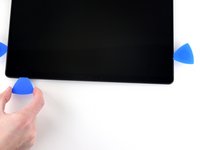
    8. Microsoft Surface Pro X Sensorbalk vervangen: stap 13, afbeelding 1 van 3 Microsoft Surface Pro X Sensorbalk vervangen: stap 13, afbeelding 2 van 3 Microsoft Surface Pro X Sensorbalk vervangen: stap 13, afbeelding 3 van 3
      • Steek een vierde openingsplectrum in de opening bij de linker benedenhoek van de Surface en schuif deze rondom de hoek richting de linkerzijde.

      • Schuif je plectrum langs de linkerzijde van de Surface omhoog om de lijm aldaar door te snijden.

      • Laat je plectrum in de opening aan de linkerzijde van de Surface zitten om te voorkomen dat de lijm zich opnieuw aan het toestel gaat hechten.

      Vraag FixBot

      Voeg opmerking toe

    9. Microsoft Surface Pro X Sensorbalk vervangen: stap 14, afbeelding 1 van 3 Microsoft Surface Pro X Sensorbalk vervangen: stap 14, afbeelding 2 van 3 Microsoft Surface Pro X Sensorbalk vervangen: stap 14, afbeelding 3 van 3
      • Steek je openingsplectrum tijdens het doorsnijden van de lijm aan de bovenkant van het scherm niet meer dan 10 mm in de opening. Zorg daarbij dat je je plectrum in de buurt van de speakergrill niet verder dan 3 mm in de opening steekt om schade te voorkomen.

      • Steek een vijfde openingsplectrum in de opening bij de linker bovenhoek van je Surface en schuif je plectrum vervolgens om de hoek heen richting de bovenkant van het toestel.

      • Schuif je plectrum langs de bovenzijde van je Surface om de lijm onder het scherm door te snijden.

      Vraag FixBot

      Voeg opmerking toe

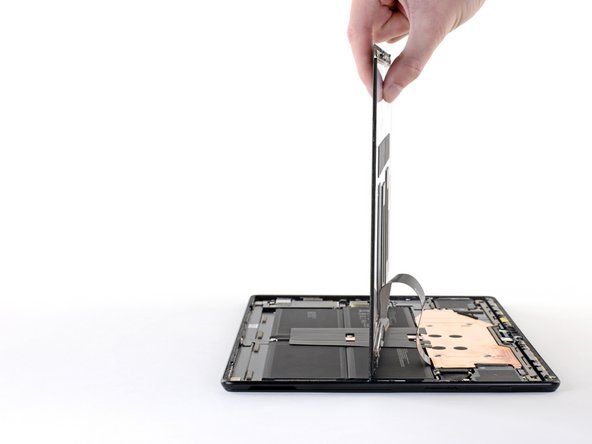
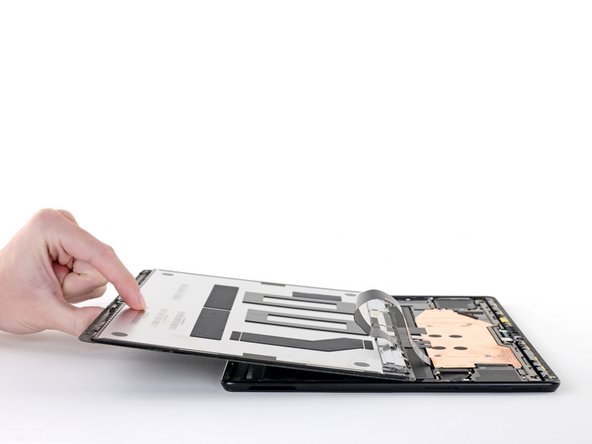
    10. Microsoft Surface Pro X Sensorbalk vervangen, Open de Surface: stap 15, afbeelding 1 van 3 Microsoft Surface Pro X Sensorbalk vervangen, Open de Surface: stap 15, afbeelding 2 van 3 Microsoft Surface Pro X Sensorbalk vervangen, Open de Surface: stap 15, afbeelding 3 van 3
      • Probeer het scherm nog niet volledig te verwijderen, aangezien het nog steeds met de schermkabel aan het moederbord verbonden is. Houd het scherm zo dicht mogelijk bij het frame van de Surface om te voorkomen dat je de schermkabel beschadigt.

      • Probeer te voorkomen dat je de batterij raakt met het scherm. Een doorboorde of verbogen batterij kan gevaarlijke chemicaliën lekken of een thermisch ongeluk veroorzaken.

      • Til de bovenkant van het scherm omhoog tot deze een hoek van ongeveer 30° beschrijft ten opzichte van het frame.

      • Als je op weerstand stuit, stop je en check je of alle lijm wel goed is doorgesneden. Gebruik een openingsplectrum om eventuele lijmresten door te snijden.

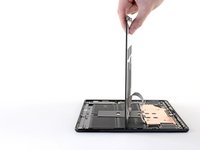
      • Draai het scherm zodanig dat de onderkant van het scherm in het midden van het frame terechtkomt. Het scherm zou dan loodrecht op het frame moeten staan.

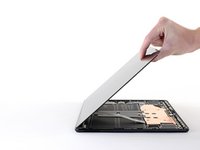
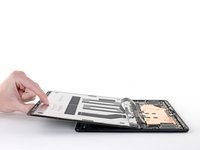
      • Draai het scherm nog eens 90° zodat het scherm naar de binnenkant van het toestel wijst. Plaats het scherm op het frame. Zie de afbeeldingen voor visuele instructies.

      Vraag FixBot

      Voeg opmerking toe

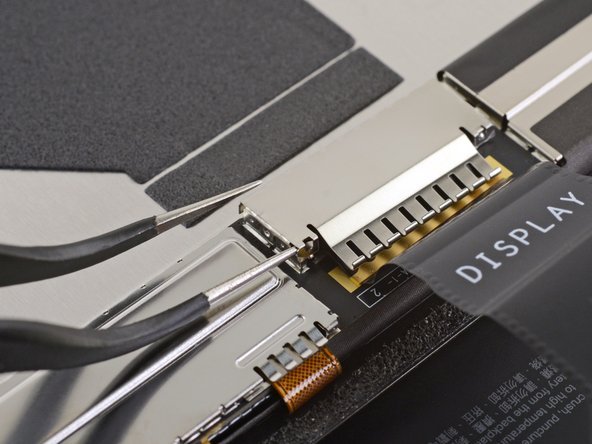
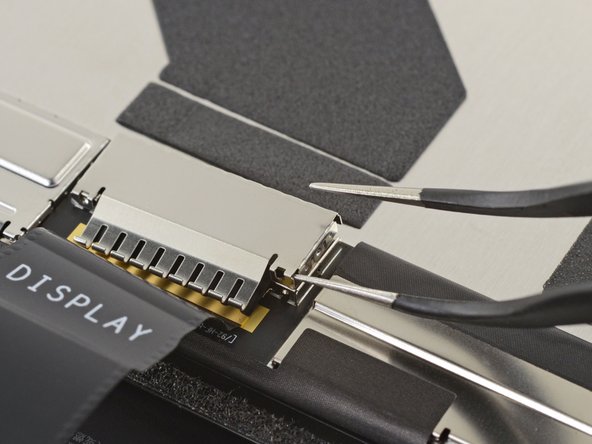
    1. Microsoft Surface Pro X Sensorbalk vervangen, Verwijder het beschermplaatje op de schermkabel: stap 16, afbeelding 1 van 3 Microsoft Surface Pro X Sensorbalk vervangen, Verwijder het beschermplaatje op de schermkabel: stap 16, afbeelding 2 van 3 Microsoft Surface Pro X Sensorbalk vervangen, Verwijder het beschermplaatje op de schermkabel: stap 16, afbeelding 3 van 3
      Gereedschap gebruikt in deze stap:
      Tweezers
      $4.99
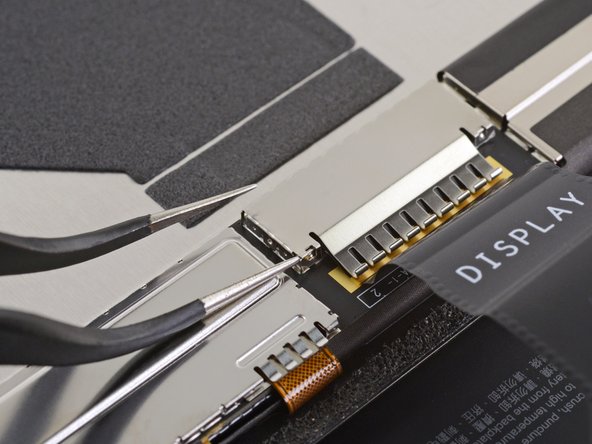
      • Steek een van de punten van een pincet onder de rechter benedenhoek van het beschermplaatje op de schermkabel (waar de schermkabel naar beneden is gericht).

      • Til de hoek omhoog om deze van het scherm los te maken.

      Vraag FixBot

      Voeg opmerking toe

    2. Microsoft Surface Pro X Sensorbalk vervangen: stap 17, afbeelding 1 van 2 Microsoft Surface Pro X Sensorbalk vervangen: stap 17, afbeelding 2 van 2
      • Herhaal deze stap ook aan de andere kant van het beschermplaatje.

      Vraag FixBot

      Voeg opmerking toe

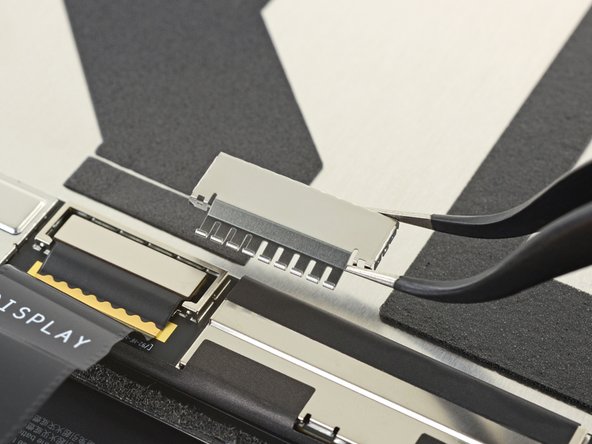
    3. Microsoft Surface Pro X Sensorbalk vervangen: stap 18, afbeelding 1 van 1
      • Verwijder het beschermplaatje.

      • Als het plaatje niet helemaal los wil komen van de schermkabel, wrik je rondom het plaatje tot deze volledig los is gekomen.

      Vraag FixBot

      Voeg opmerking toe

    4. Microsoft Surface Pro X Sensorbalk vervangen, Koppel het scherm los: stap 19, afbeelding 1 van 2 Microsoft Surface Pro X Sensorbalk vervangen, Koppel het scherm los: stap 19, afbeelding 2 van 2
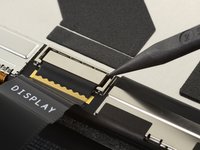
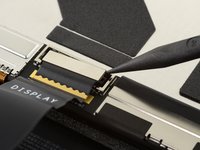
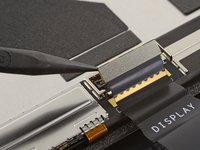
      • Steek de punt van een spudger onder de rechterzijde van de drukaansluiting van de schermkabel.

      • Til de rechterzijde van de drukaansluiting omhoog om deze uit het contact op het scherm te tillen en het scherm zo los te koppelen.

      Vraag FixBot

      Voeg opmerking toe

    5. Microsoft Surface Pro X Sensorbalk vervangen: stap 20, afbeelding 1 van 2 Microsoft Surface Pro X Sensorbalk vervangen: stap 20, afbeelding 2 van 2
      • Herhaal de vorige stap ook aan de linkerzijde van de schermkabelaansluiting om deze volledig los te koppelen.

      • Om drukaansluitingen als deze weer aan te sluiten, breng je de aansluiting op de juiste positie boven het contact aan en druk je eerst de ene kant en dan de andere kant langzaam naar beneden tot de aansluiting vastklikt. Druk niet op het midden, want als de aansluiting verkeerd zit kan dit permanente schade berokkenen door de pinnen te verbuigen.

      Vraag FixBot

      Voeg opmerking toe

    6. Microsoft Surface Pro X Sensorbalk vervangen, Verwijder het scherm: stap 21, afbeelding 1 van 1
      • Verwijder het scherm uit het frame.

      Vraag FixBot

      Voeg opmerking toe

    7. Microsoft Surface Pro X Sensorbalk vervangen, Informatie over de speakergrille: stap 22, afbeelding 1 van 2 Microsoft Surface Pro X Sensorbalk vervangen, Informatie over de speakergrille: stap 22, afbeelding 2 van 2
      • De linker en rechter speakergrills kunnen zowel aan het scherm als aan het frame bevestigd zijn.

      • Als je de speakergrille die aan het frame is bevestigd wilt vervangen, volg je de volgende stappen om deze te verwijderen:

      • Gebruik een openingsplectrum om de lijm onder de speakergrille door te snijden.

      • Verwijder de speakergrille.

      • Herhaal deze stappen ook voor de andere speakergrille.

      Vraag FixBot

      Voeg opmerking toe

    8. Microsoft Surface Pro X Sensorbalk vervangen: stap 23, afbeelding 1 van 2 Microsoft Surface Pro X Sensorbalk vervangen: stap 23, afbeelding 2 van 2
      • Als je de speakergrill die aan het scherm is bevestigd wilt verwijderen, vervangen of verplaatsen, volg je de volgende stappen:

      • Gebruik een openingsplectrum om de lijm onder de speakergrille door te snijden.

      • Verwijder de speakergrille.

      • Herhaal deze stappen ook voor de andere speakergrille.

      Vraag FixBot

      Voeg opmerking toe

    9. Microsoft Surface Pro X Sensorbalk vervangen, Informatie over de lijm onder het scherm: stap 24, afbeelding 1 van 3 Microsoft Surface Pro X Sensorbalk vervangen, Informatie over de lijm onder het scherm: stap 24, afbeelding 2 van 3 Microsoft Surface Pro X Sensorbalk vervangen, Informatie over de lijm onder het scherm: stap 24, afbeelding 3 van 3
      • Als je de lijm rondom het scherm wilt vervangen, volg je de volgende stappen:

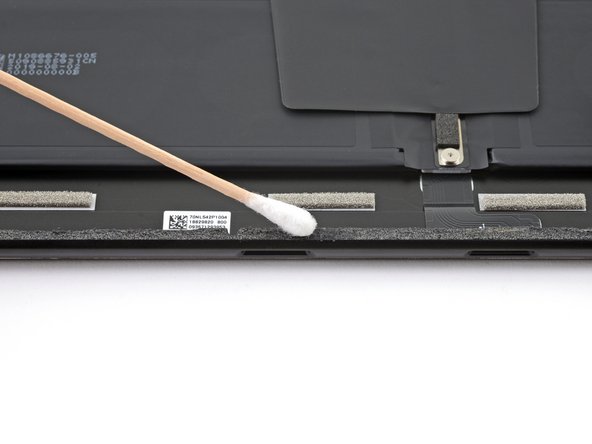
      • Breng een aantal druppels hoog geconcentreerde isopropyl alcohol (>90%) rondom de lijm aan.

      • Gebruik een katoenen doekje of het platte einde van een spudger om de lijm weg te schrapen.

      • Gebruik een pluisvrije doek of een koffiefilter om verdere lijmresten weg te vegen.

      • Laat het oppervlak volledig drogen voordat je de nieuwe lijm of kleefstrips aanbrengt.

      • Breng nieuwe kleefstrips of op maat gesneden stukken tape aan op de plekken in het frame waar de oude lijm zich bevond.

      Vraag FixBot

      Voeg opmerking toe

    1. Microsoft Surface Pro X Sensorbalk vervangen, Verwijder de sticker van het koellichaam: stap 25, afbeelding 1 van 2 Microsoft Surface Pro X Sensorbalk vervangen, Verwijder de sticker van het koellichaam: stap 25, afbeelding 2 van 2
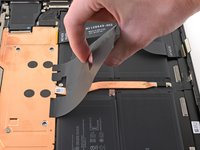
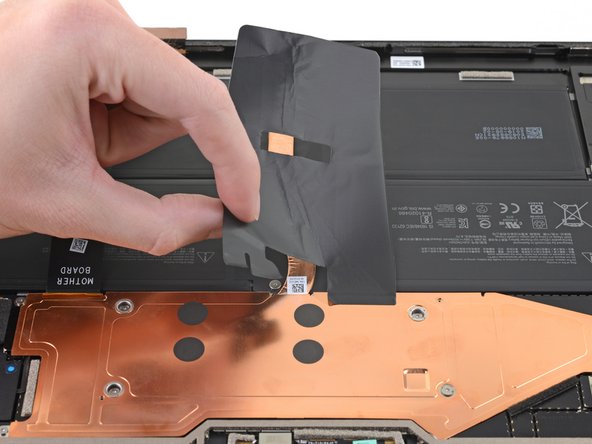
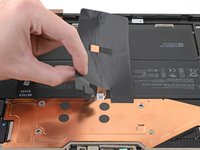
      • Zorg dat je de sticker zo intact mogelijk houdt als je deze bij het weer in elkaar zetten van je toestel terug wilt plaatsen.

      • Til de sticker omhoog aan de kant die het dichtst bij de onderkant van de Surface ligt.

      Vraag FixBot

      Voeg opmerking toe

    2. Microsoft Surface Pro X Sensorbalk vervangen: stap 26, afbeelding 1 van 2 Microsoft Surface Pro X Sensorbalk vervangen: stap 26, afbeelding 2 van 2
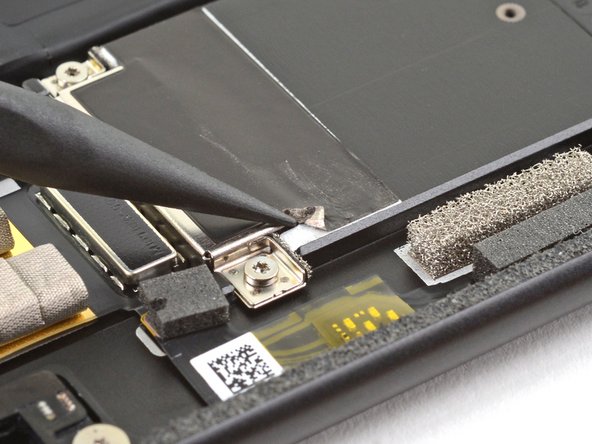
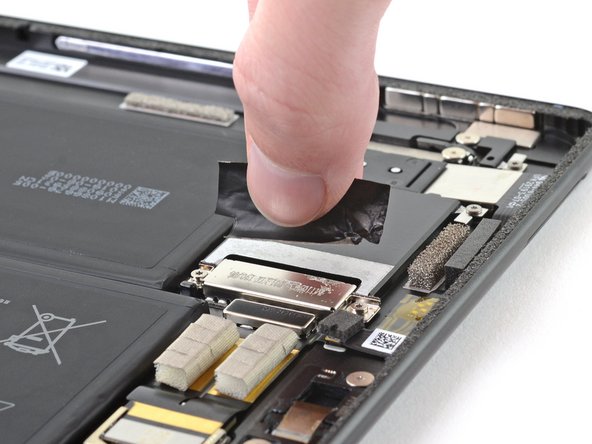
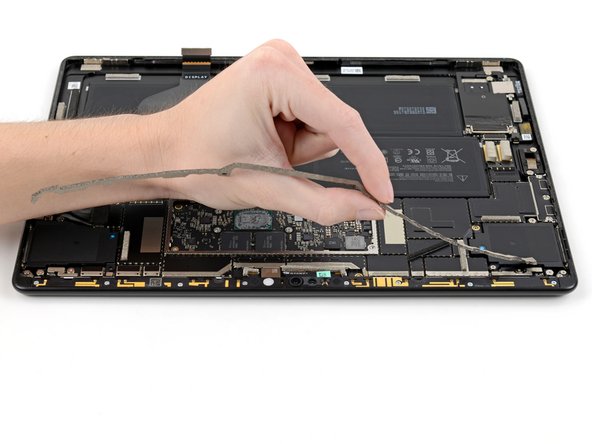
      • Til het midden van de sticker omhoog.

      Vraag FixBot

      Voeg opmerking toe

    3. Microsoft Surface Pro X Sensorbalk vervangen: stap 27, afbeelding 1 van 3 Microsoft Surface Pro X Sensorbalk vervangen: stap 27, afbeelding 2 van 3 Microsoft Surface Pro X Sensorbalk vervangen: stap 27, afbeelding 3 van 3
      • Til de zijde van de sticker die aan het koellichaam bevestigd is omhoog.

      • Herhaal dit ook aan de andere kant. De sticker zou nu volledig los moeten zijn.

      • Verwijder de sticker.

      Vraag FixBot

      Voeg opmerking toe

    4. Microsoft Surface Pro X Sensorbalk vervangen, Verwijder de sticker op de schroefgaten: stap 28, afbeelding 1 van 2 Microsoft Surface Pro X Sensorbalk vervangen, Verwijder de sticker op de schroefgaten: stap 28, afbeelding 2 van 2
      Gereedschap gebruikt in deze stap:
      Tweezers
      $4.99
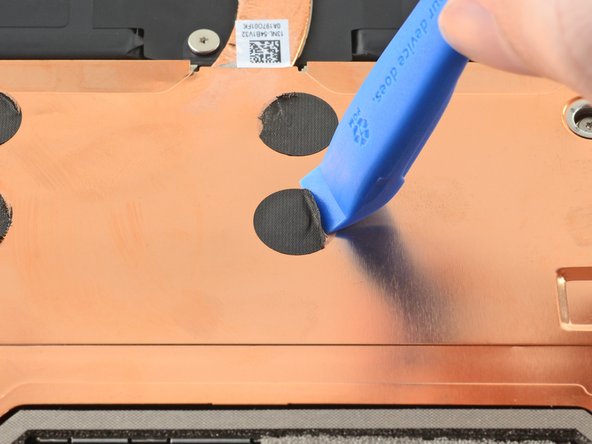
      • Probeer de stickers zo intact mogelijk te laten voor het geval je ze weer terug wilt plaatsen. De stickers scheuren wel erg gemakkelijk.

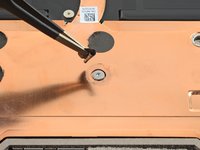
      • Gebruik een openingstool om de zijkant van de kleine, zwarte stickers die in het midden van het koellichaam over de schroeven heen zijn geplaatst omhoog te duwen.

      • Je hoeft de zijkant van de sticker enkel genoeg omhoog te duwen tot je deze met een pincet vast kunt pakken.

      Vraag FixBot

      Voeg opmerking toe

    5. Microsoft Surface Pro X Sensorbalk vervangen: stap 29, afbeelding 1 van 2 Microsoft Surface Pro X Sensorbalk vervangen: stap 29, afbeelding 2 van 2
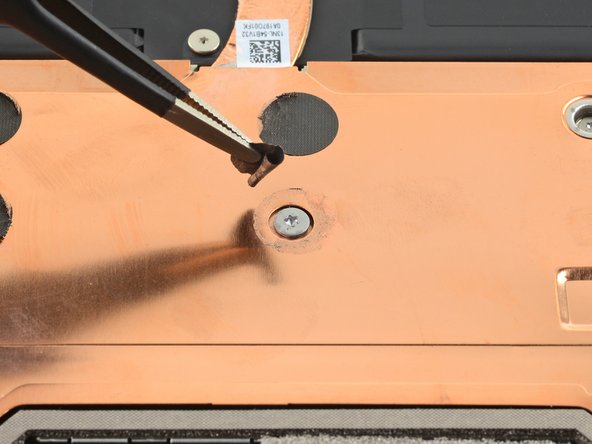
      • Gebruik een pincet met botte uiteinden om de sticker, die over de schroef in het koellichaam heen is geplaatst, te verwijderen.

      • Herhaal deze stap ook voor de andere drie stickers.

      Vraag FixBot

      Voeg opmerking toe

    6. Microsoft Surface Pro X Sensorbalk vervangen, Verwijder de schroeven uit het koellichaam: stap 30, afbeelding 1 van 1
      • Verwijder de 14 schroeven die het koellichaam op z'n plek houden:

      • Acht 2.2 mm lange T3 Torx-schroeven

      • Eén 2.0 mm lange T3 Torx-schroef

      • Eén 3.2 mm lange T3 Torx-schroef

      • Vier 2.5 mm lange T6-schroeven

      Vraag FixBot

      Voeg opmerking toe

    7. Microsoft Surface Pro X Sensorbalk vervangen, Verwijder het koellichaam: stap 31, afbeelding 1 van 2 Microsoft Surface Pro X Sensorbalk vervangen, Verwijder het koellichaam: stap 31, afbeelding 2 van 2
      • Het koellichaam is aan de CPU bevestigd door middel van thermische pasta.

      • Steek je openingsplectrum, links van de schermkabel, ongeveer 2 mm diep onder de onderkant van het koellichaam.

      • Je plectrum zou tussen het koellichaam en het frame rondom het moederbord moeten komen te zitten.

      • Schuif je openingsplectrum naar links richting de warmtepijp om het koellichaam van de CPU los te koppelen.

      Vraag FixBot

      Voeg opmerking toe

    8. Microsoft Surface Pro X Sensorbalk vervangen: stap 32, afbeelding 1 van 2 Microsoft Surface Pro X Sensorbalk vervangen: stap 32, afbeelding 2 van 2
      • Klap de onderkant van het koellichaam omhoog tot deze een hoek van ongeveer 10° beschrijft ten opzichte van het frame.

      Vraag FixBot

      Voeg opmerking toe

    9. Microsoft Surface Pro X Sensorbalk vervangen: stap 33, afbeelding 1 van 3 Microsoft Surface Pro X Sensorbalk vervangen: stap 33, afbeelding 2 van 3 Microsoft Surface Pro X Sensorbalk vervangen: stap 33, afbeelding 3 van 3
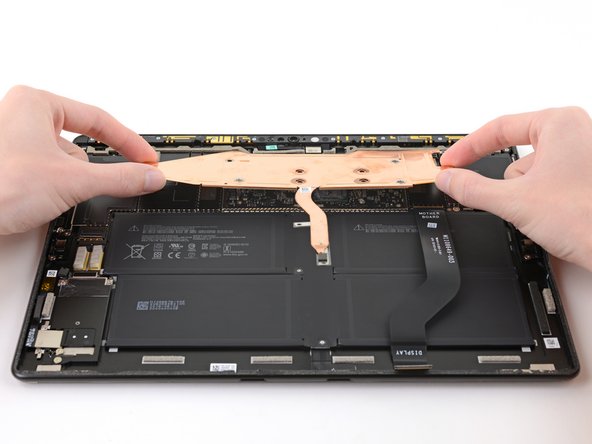
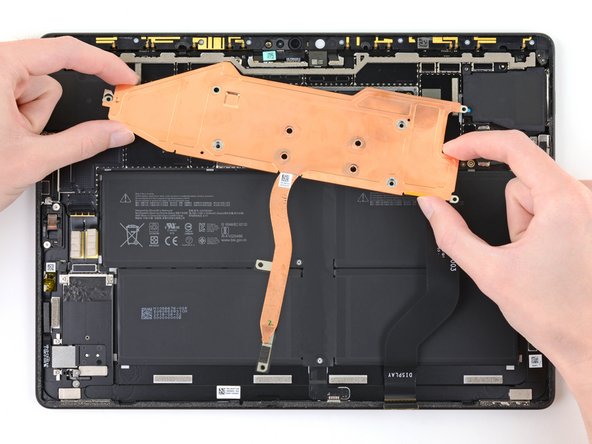
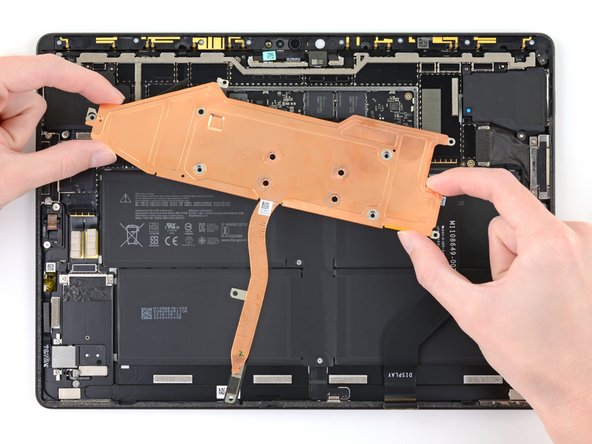
      • Draai het koellichaam ongeveer 10° met de klok mee zodat deze van de schuimen kleefstrip die over het schroefgat linksbovenin heen is geplaatst kan worden verwijderd.

      • Verwijder het koellichaam uit de Surface.

      • Zorg dat je het schroefgat linksbovenin het koellichaam, bij het weer in elkaar zetten van je toestel, onder de schuimen kleefstrip plaatst.

      • Zorg dat je het koellichaam en de CPU, voordat je het nieuwe koellichaam bevestigt of de oude terugplaatst, goed schoonmaakt en dat je nieuwe thermische pasta aanbrengt.

      Vraag FixBot

      Voeg opmerking toe

    1. Microsoft Surface Pro X Sensorbalk vervangen, Koppel de rechter speaker los: stap 34, afbeelding 1 van 2 Microsoft Surface Pro X Sensorbalk vervangen, Koppel de rechter speaker los: stap 34, afbeelding 2 van 2
      • Gebruik de punt van je spudger om de drukaansluiting van de rechter speaker uit het contact omhoog te duwen en los te koppelen.

      Vraag FixBot

      Voeg opmerking toe

    2. Microsoft Surface Pro X Sensorbalk vervangen, Koppel de rechter speakerkabel los: stap 35, afbeelding 1 van 2 Microsoft Surface Pro X Sensorbalk vervangen, Koppel de rechter speakerkabel los: stap 35, afbeelding 2 van 2
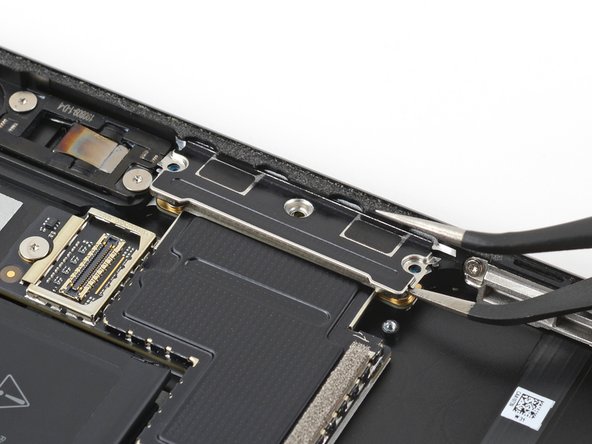
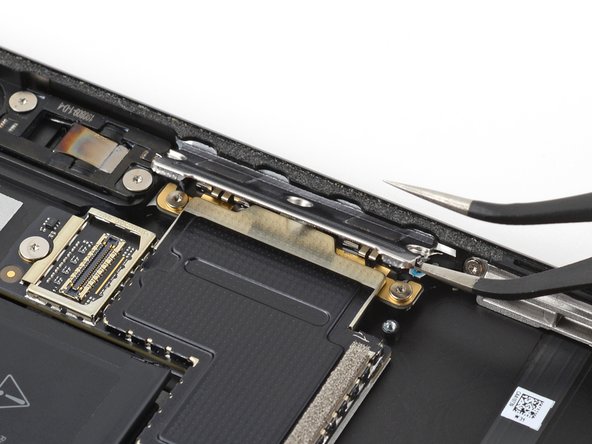
      • Gebruik een openingsplectrum om de lijm onder de rechter speakerkabel door te snijden en de kabel van het frame los te maken.

      Vraag FixBot

      Voeg opmerking toe

    3. Microsoft Surface Pro X Sensorbalk vervangen, Duw de schuimen kleefstrip omhoog: stap 36, afbeelding 1 van 2 Microsoft Surface Pro X Sensorbalk vervangen, Duw de schuimen kleefstrip omhoog: stap 36, afbeelding 2 van 2
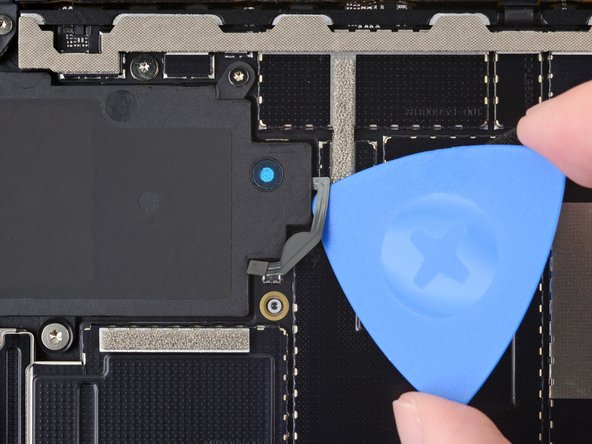
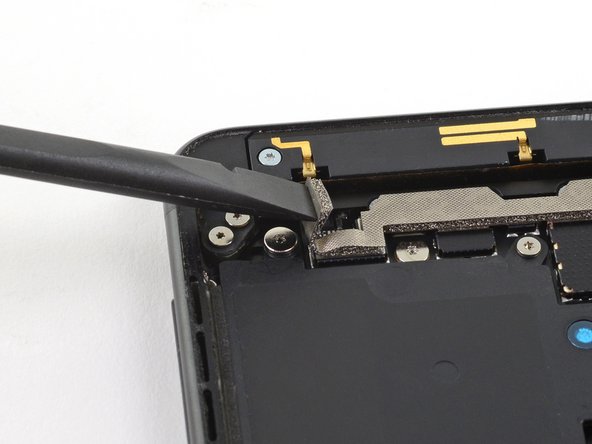
      • Gebruik het platte einde van je spudger om de schuimen kleefstrip, die over de schroef rechtsbovenin de rechter speaker is geplaatst, omhoog te duwen.

      Vraag FixBot

      Voeg opmerking toe

    4. Microsoft Surface Pro X Sensorbalk vervangen, Verwijder de schroeven uit de rechter speaker: stap 37, afbeelding 1 van 1
      • Verwijder de twee schroeven die de rechter speaker op z'n plek houden:

      • Eén 2.2 mm lange T3 Torx-schroef

      • Eén 2.9 mm lange T6 Torx-schroef

      Vraag FixBot

      Voeg opmerking toe

    5. Microsoft Surface Pro X Sensorbalk vervangen, Verwijder de rechter speaker: stap 38, afbeelding 1 van 3 Microsoft Surface Pro X Sensorbalk vervangen, Verwijder de rechter speaker: stap 38, afbeelding 2 van 3 Microsoft Surface Pro X Sensorbalk vervangen, Verwijder de rechter speaker: stap 38, afbeelding 3 van 3
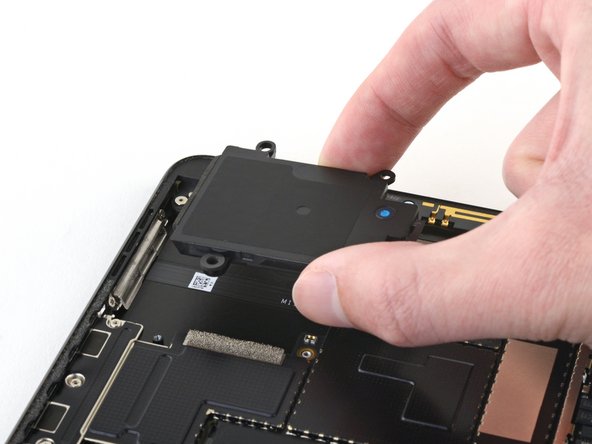
      • Gebruik het platte einde van je spudger om de rechter speaker, vanaf de kant waar de kabel zich bevindt, voldoende omhoog te duwen zodat je deze met je vingers vast kunt pakken.

      • Verwijder de rechter speaker uit het frame.

      Vraag FixBot

      Voeg opmerking toe

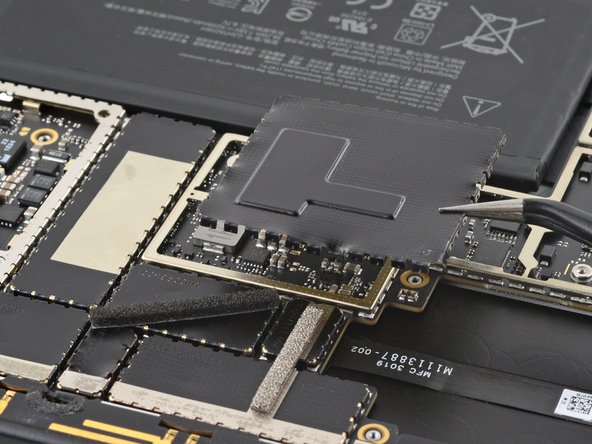
    1. Microsoft Surface Pro X Sensorbalk vervangen, Verwijder het beschermplaatje op de schermkabel: stap 39, afbeelding 1 van 3 Microsoft Surface Pro X Sensorbalk vervangen, Verwijder het beschermplaatje op de schermkabel: stap 39, afbeelding 2 van 3 Microsoft Surface Pro X Sensorbalk vervangen, Verwijder het beschermplaatje op de schermkabel: stap 39, afbeelding 3 van 3
      Gereedschap gebruikt in deze stap:
      Tweezers
      $4.99
      • Ga voorzichtig te werk en voorkom dat je de batterij doorboort of verbuigt met je pincet—een verbogen of doorboorde batterij kan gevaarlijke chemicaliën lekken en zelfs in brand vliegen.

      • Probeer het beschermplaatje zo recht mogelijk te houden als je het later weer terug wilt plaatsen.

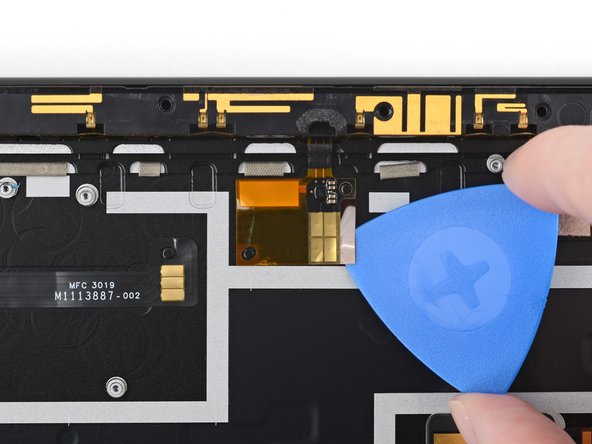
      • Let erop dat de schermkabel naar beneden wijst tijdens deze verwijderprocedure.

      • Steek één punt van een pincet in een van de kleine gaten rechtsbovenin het beschermplaatje van de schermkabel.

      • Til de hoek omhoog om deze van het frame los te maken.

      Vraag FixBot

      Voeg opmerking toe

    2. Microsoft Surface Pro X Sensorbalk vervangen: stap 40, afbeelding 1 van 3 Microsoft Surface Pro X Sensorbalk vervangen: stap 40, afbeelding 2 van 3 Microsoft Surface Pro X Sensorbalk vervangen: stap 40, afbeelding 3 van 3
      • Schuif één punt van een pincet onder de rechterzijde van de bovenkant van het beschermplaatje om deze van het frame te scheiden.

      • Herhaal deze stap ook voor de linkerzijde.

      Vraag FixBot

      Voeg opmerking toe

    3. Microsoft Surface Pro X Sensorbalk vervangen: stap 41, afbeelding 1 van 3 Microsoft Surface Pro X Sensorbalk vervangen: stap 41, afbeelding 2 van 3 Microsoft Surface Pro X Sensorbalk vervangen: stap 41, afbeelding 3 van 3
      • Schuif één punt van een pincet onder de rechterzijde van de bovenkant van het beschermplaatje.

      • Til de bovenkant van het plaatje omhoog om deze deels van het frame te scheiden.

      • Herhaal deze stap ook aan de linkerzijde van de bovenkant.

      Vraag FixBot

      Voeg opmerking toe

    4. Microsoft Surface Pro X Sensorbalk vervangen: stap 42, afbeelding 1 van 2 Microsoft Surface Pro X Sensorbalk vervangen: stap 42, afbeelding 2 van 2
      • Schuif één punt van een pincet onder de bovenkant van de rechterzijde van het beschermplaatje.

      • Til deze hoek omhoog om de bovenkant van het plaatje van het frame te scheiden.

      • Herhaal deze stap ook voor de bovenkant van de linkerzijde.

      Vraag FixBot

      Voeg opmerking toe

    5. Microsoft Surface Pro X Sensorbalk vervangen: stap 43, afbeelding 1 van 2 Microsoft Surface Pro X Sensorbalk vervangen: stap 43, afbeelding 2 van 2
      • Steek één punt van een pincet onder de rechterzijde van het plaatje, in de buurt van de rechter bovenhoek.

      • Til deze hoek omhoog om het plaatje verder van het frame te scheiden.

      Vraag FixBot

      Voeg opmerking toe

    6. Microsoft Surface Pro X Sensorbalk vervangen: stap 44, afbeelding 1 van 2 Microsoft Surface Pro X Sensorbalk vervangen: stap 44, afbeelding 2 van 2
      • Herhaal de vorige stap ook voor het midden van de rechterzijde van het beschermplaatje.

      Vraag FixBot

      Voeg opmerking toe

    7. Microsoft Surface Pro X Sensorbalk vervangen: stap 45, afbeelding 1 van 2 Microsoft Surface Pro X Sensorbalk vervangen: stap 45, afbeelding 2 van 2
      • Steek één punt van een pincet onder de linkerzijde van het beschermplaatje, in de buurt van de linker bovenhoek.

      • Til het plaatje op om deze verder van het frame te scheiden.

      Vraag FixBot

      Voeg opmerking toe

    8. Microsoft Surface Pro X Sensorbalk vervangen: stap 46, afbeelding 1 van 2 Microsoft Surface Pro X Sensorbalk vervangen: stap 46, afbeelding 2 van 2
      • Herhaal de vorige stap voor het midden van de linkerzijde van het plaatje.

      Vraag FixBot

      Voeg opmerking toe

    9. Microsoft Surface Pro X Sensorbalk vervangen: stap 47, afbeelding 1 van 2 Microsoft Surface Pro X Sensorbalk vervangen: stap 47, afbeelding 2 van 2
      • Steek één punt van een pincet onder de rechterzijde van het beschermplaatje, in de buurt van de rechter benedenhoek.

      • Til de rechterzijde omhoog om deze kant verder van het frame te scheiden.

      Vraag FixBot

      Voeg opmerking toe

    10. Microsoft Surface Pro X Sensorbalk vervangen: stap 48, afbeelding 1 van 1
      • Verwijder het beschermplaatje van de schermkabel.

      • Als het plaatje niet helemaal van het frame is gescheiden, wrik je de nu nog vastzittende delen omhoog en los.

      Vraag FixBot

      Voeg opmerking toe

    11. Microsoft Surface Pro X Sensorbalk vervangen, Koppel de schermkabel los: stap 49, afbeelding 1 van 2 Microsoft Surface Pro X Sensorbalk vervangen, Koppel de schermkabel los: stap 49, afbeelding 2 van 2
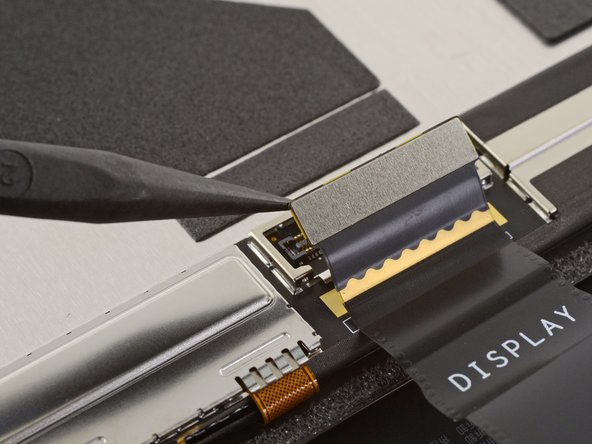
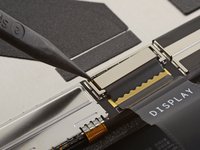
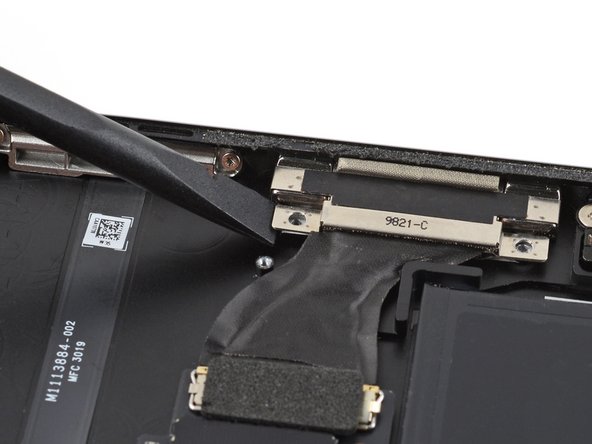
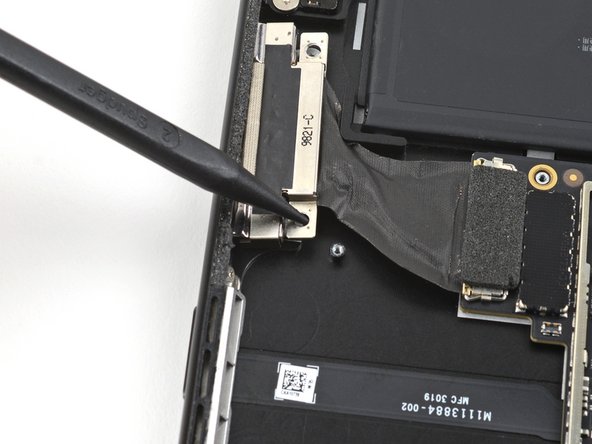
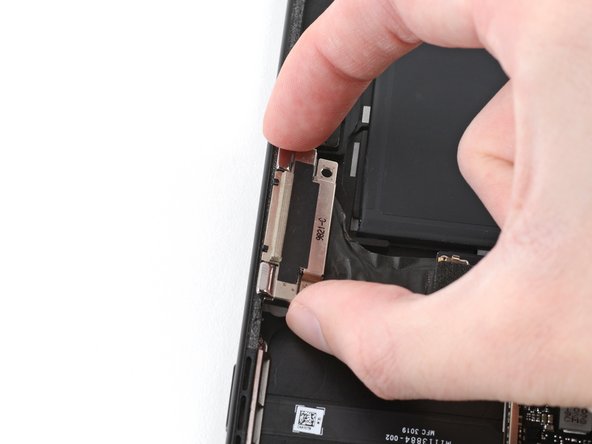
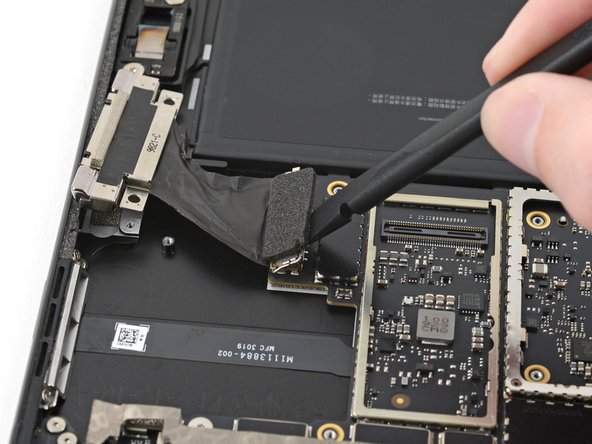
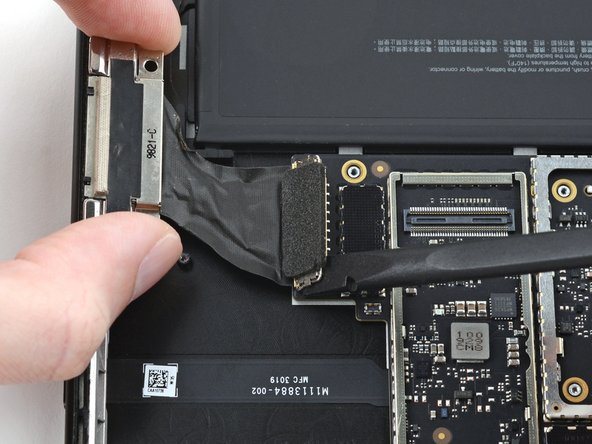
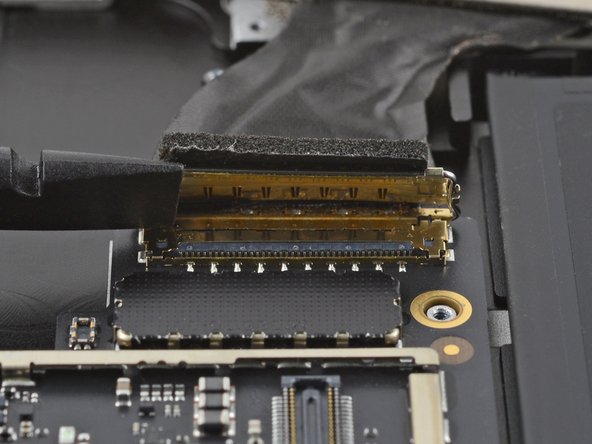
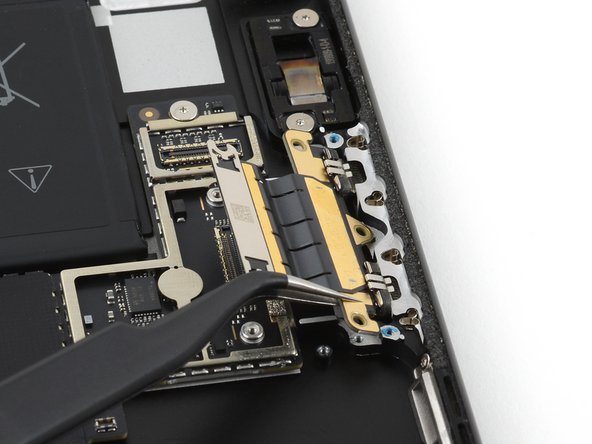
      • Gebruik het platte einde van je spudger om de drukaansluiting van de schermkabel uit het contact omhoog te duwen en zo los te koppelen.

      • Om drukaansluitingen als deze weer aan te sluiten, breng je de aansluiting op de juiste positie boven het contact aan en druk je eerst de ene en vervolgens de andere kant naar beneden tot de aansluiting vastklikt. Druk niet op het midden, want als de aansluiting niet goed is geplaatst riskeer je de pinnen te verbuigen en je toestel te beschadigen.

      Vraag FixBot

      Voeg opmerking toe

    12. Microsoft Surface Pro X Sensorbalk vervangen, Verwijder de schermkabel: stap 50, afbeelding 1 van 1
      • Verwijder de schermkabel uit de Surface.

      Vraag FixBot

      Voeg opmerking toe

    1. Microsoft Surface Pro X Sensorbalk vervangen, Koppel de linker speaker los: stap 51, afbeelding 1 van 2 Microsoft Surface Pro X Sensorbalk vervangen, Koppel de linker speaker los: stap 51, afbeelding 2 van 2
      • Gebruik de punt van je spudger om de drukaansluiting van de linker speaker uit het contact omhoog te duwen en los te koppelen.

      Vraag FixBot

      Voeg opmerking toe

    2. Microsoft Surface Pro X Sensorbalk vervangen, Koppel de linker speakerkabel los: stap 52, afbeelding 1 van 2 Microsoft Surface Pro X Sensorbalk vervangen, Koppel de linker speakerkabel los: stap 52, afbeelding 2 van 2
      • Gebruik een openingsplectrum om de lijm onder de linker speakerkabel door te snijden en de kabel vervolgens van het frame los te maken.

      Vraag FixBot

      Voeg opmerking toe

    3. Microsoft Surface Pro X Sensorbalk vervangen, Til de schuimen kleefstrip omhoog: stap 53, afbeelding 1 van 2 Microsoft Surface Pro X Sensorbalk vervangen, Til de schuimen kleefstrip omhoog: stap 53, afbeelding 2 van 2
      • Gebruik het platte einde van je spudger om de schuimen kleefstrip, die over de schroef linksbovenin de linker speaker heen is geplaatst, omhoog te wrikken.

      Vraag FixBot

      Voeg opmerking toe

    4. Microsoft Surface Pro X Sensorbalk vervangen, Verwijder de schroeven uit de linker speaker: stap 54, afbeelding 1 van 1
      • Verwijder de drie schroeven die de linker speaker bevestigen:

      • Eén 2.2 mm lange T3 Torx-schroef

      • Eén 3.0 mm lange T3 Torx-schroef

      • Eén 2.9 mm lange T6 Torx-schroef

      Vraag FixBot

      Voeg opmerking toe

    5. Microsoft Surface Pro X Sensorbalk vervangen, Verwijder de linker speaker: stap 55, afbeelding 1 van 3 Microsoft Surface Pro X Sensorbalk vervangen, Verwijder de linker speaker: stap 55, afbeelding 2 van 3 Microsoft Surface Pro X Sensorbalk vervangen, Verwijder de linker speaker: stap 55, afbeelding 3 van 3
      • Gebruik het platte einde van je spudger om de kant van de speaker waar de kabel zich bevindt voldoende omhoog te tillen zodat je deze met je vingers vast kunt pakken.

      • Verwijder de linker speaker uit het frame.

      Vraag FixBot

      Voeg opmerking toe

    1. Microsoft Surface Pro X Sensorbalk vervangen, Til de hoek van het beschermplaatje omhoog: stap 56, afbeelding 1 van 2 Microsoft Surface Pro X Sensorbalk vervangen, Til de hoek van het beschermplaatje omhoog: stap 56, afbeelding 2 van 2
      Gereedschap gebruikt in deze stap:
      Tweezers
      $4.99
      • Voorkom dat je de batterij doorboort of verbuigt tijdens het verwijderen van de SSD. Een doorboorde of verbogen batterij kan gevaarlijke chemicaliën lekken en zelfs in brand vliegen.

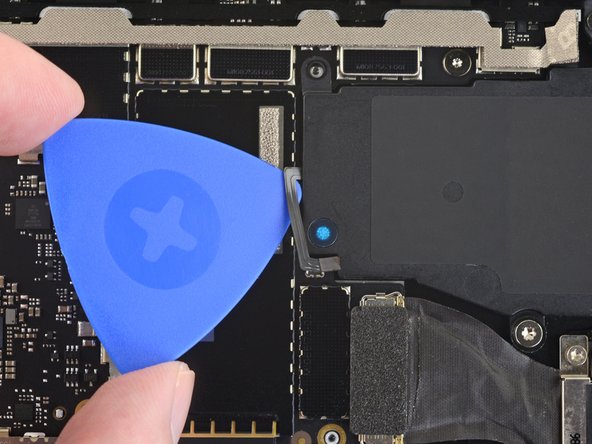
      • Steek één punt van een pincet onder de linker bovenhoek van het beschermplaatje bovenop de SSD-poortaansluiting (waar de kabel naar beneden loopt).

      • Til de hoek omhoog om dit deel van de beschermplaat van het frame los te maken.

      Vraag FixBot

      Voeg opmerking toe

    2. Microsoft Surface Pro X Sensorbalk vervangen, Verwijder het beschermplaatje: stap 57, afbeelding 1 van 2 Microsoft Surface Pro X Sensorbalk vervangen, Verwijder het beschermplaatje: stap 57, afbeelding 2 van 2
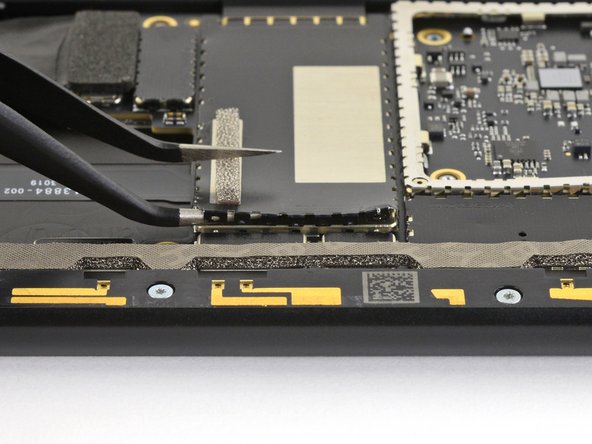
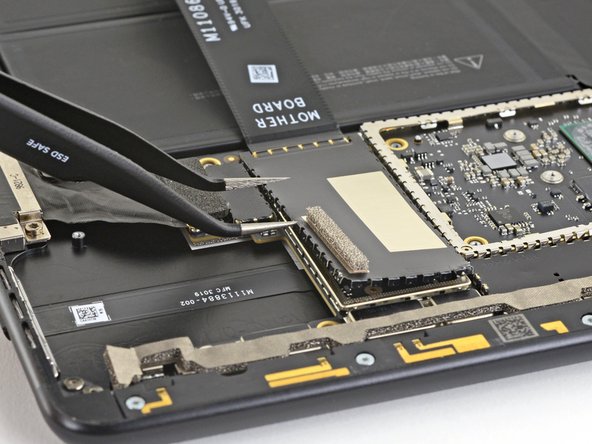
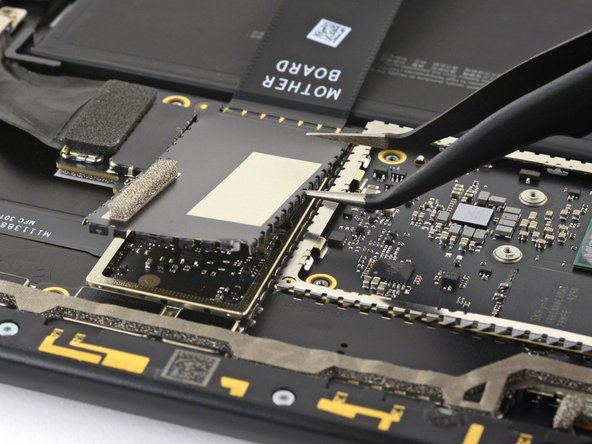
      • Verwijder het beschermplaatje op de aansluiting van de SSD-poort.

      • Als het plaatje niet helemaal los is gekomen van het frame, wrik je de nog vastzittende delen van het plaatje nu los.

      Vraag FixBot

      Voeg opmerking toe

    3. Microsoft Surface Pro X Sensorbalk vervangen, Verwijder de sticker op de SSD-poort: stap 58, afbeelding 1 van 2 Microsoft Surface Pro X Sensorbalk vervangen, Verwijder de sticker op de SSD-poort: stap 58, afbeelding 2 van 2
      • Houd de sticker zo intact mogelijk als je deze later weer terug wilt plaatsen.

      • Gebruik de punt van je spudger om de hoek van de zwarte sticker, die over de SSD-poort heen is geplaatst, omhoog te duwen.

      Vraag FixBot

      Voeg opmerking toe

    4. Microsoft Surface Pro X Sensorbalk vervangen: stap 59, afbeelding 1 van 2 Microsoft Surface Pro X Sensorbalk vervangen: stap 59, afbeelding 2 van 2
      • Verwijder de sticker op de SSD-poort.

      Vraag FixBot

      Voeg opmerking toe

    5. Microsoft Surface Pro X Sensorbalk vervangen, Koppel de SSD-poort los: stap 60, afbeelding 1 van 2 Microsoft Surface Pro X Sensorbalk vervangen, Koppel de SSD-poort los: stap 60, afbeelding 2 van 2
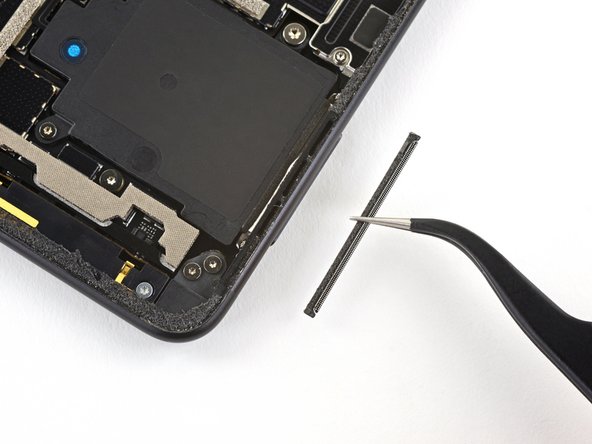
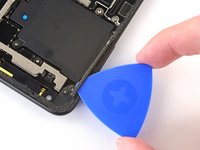
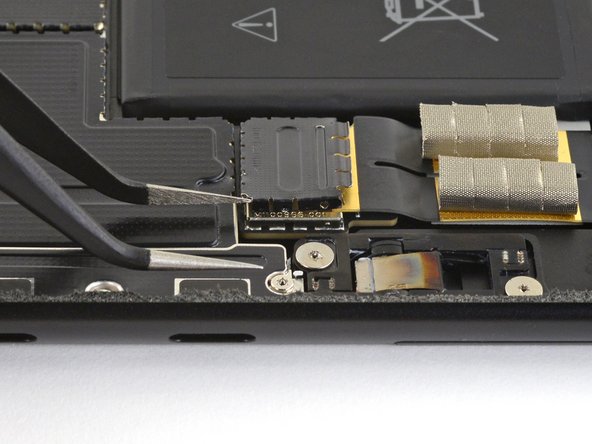
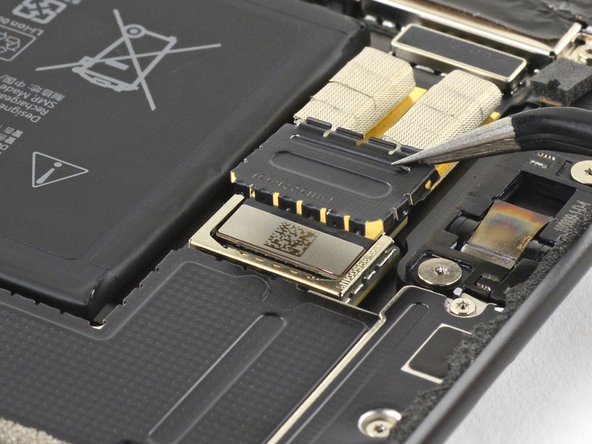
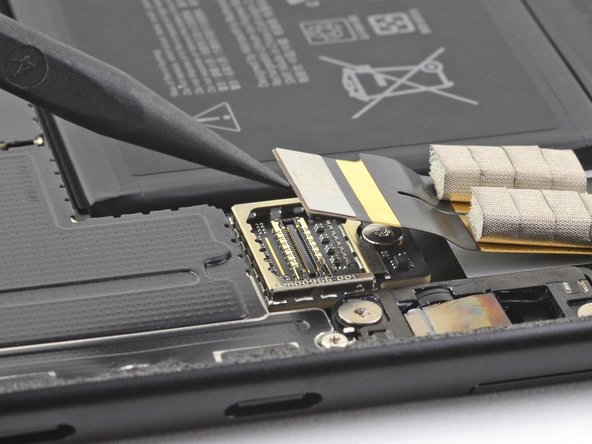
      • Gebruik de punt van een spudger om de drukaansluiting van de SSD-poort uit het contact omhoog te duwen en los te koppelen.

      Vraag FixBot

      Voeg opmerking toe

    6. Microsoft Surface Pro X Sensorbalk vervangen, Koppel de simkaartlezer los: stap 61, afbeelding 1 van 2 Microsoft Surface Pro X Sensorbalk vervangen, Koppel de simkaartlezer los: stap 61, afbeelding 2 van 2
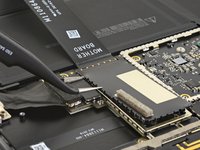
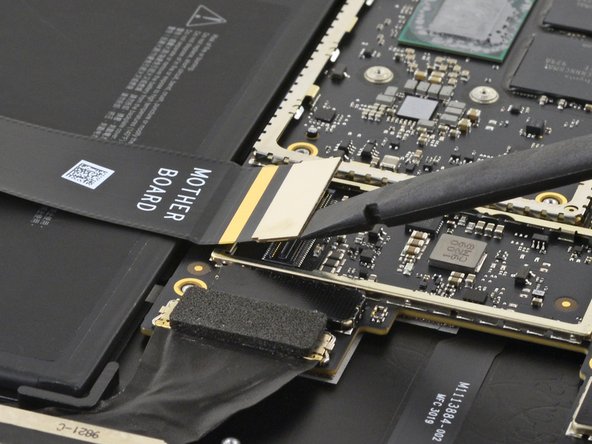
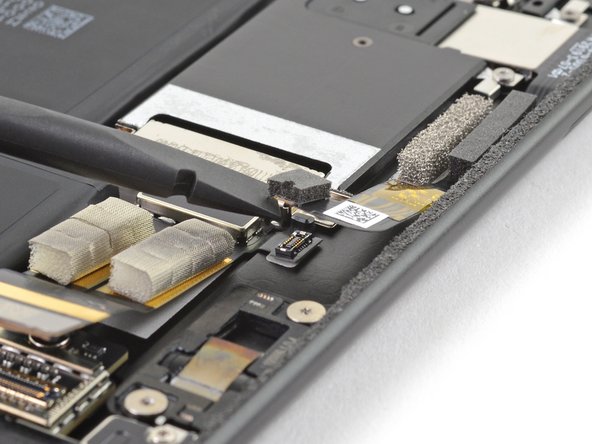
      • Gebruik het platte einde van je spudger om de drukaansluiting van de simkaartlezer uit het contact omhoog te duwen en los te koppelen.

      Vraag FixBot

      Voeg opmerking toe

    7. Microsoft Surface Pro X Sensorbalk vervangen, Verwijder de schroeven uit de SSD-poort: stap 62, afbeelding 1 van 1
      • Gebruik een T3 Torx-schroevendraaier om de twee 2.5 mm lange schroeven, waarmee de SSD-poort bevestigd is, te verwijderen.

      Vraag FixBot

      Voeg opmerking toe

    8. Microsoft Surface Pro X Sensorbalk vervangen, Verwijder de SSD-poort: stap 63, afbeelding 1 van 2 Microsoft Surface Pro X Sensorbalk vervangen, Verwijder de SSD-poort: stap 63, afbeelding 2 van 2
      • De kabel van de SSD-poort is lichtjes aan het frame bevestigd. Als de lijm te stug is om door te snijden, ga je verder met de volgende stappen voor extra verwijderinstructies.

      • Gebruik een openingsplectrum om de lijm onder het contact van de simkaartlezer door te snijden.

      Vraag FixBot

      Voeg opmerking toe

    9. Microsoft Surface Pro X Sensorbalk vervangen: stap 64, afbeelding 1 van 1
      • Als de lijm onder het contact van de simkaartlezer te stug is om doorgesneden te worden, volg je de volgende stappen om de lijm alsnog los te maken:

      • Dien wat druppels hoog geconcentreerde isopropyl alcohol (>90%) onder het contact van de simkaartlezer aan om de lijm eronder te verzwakken.

      • Wacht ongeveer dertig seconden zodat de alcohol in de lijm kan trekken en deze kan verzwakken.

      • Gebruik een openingsplectrum om de lijm onder het contact van de simkaartlezer door te snijden.

      Vraag FixBot

      Voeg opmerking toe

    10. Microsoft Surface Pro X Sensorbalk vervangen: stap 65, afbeelding 1 van 1
      • Verwijder de SSD-poort uit het frame.

      • Als er nog alcoholresten in de Surface achter zijn gebleven, veeg je deze nu met een pluisvrije doek weg of laat je deze drogen alvorens je de nieuwe SSD-poort installeert.

      Vraag FixBot

      Voeg opmerking toe

    1. Microsoft Surface Pro X Sensorbalk vervangen, Verwijder de schuimen kleefstrip: stap 66, afbeelding 1 van 3 Microsoft Surface Pro X Sensorbalk vervangen, Verwijder de schuimen kleefstrip: stap 66, afbeelding 2 van 3 Microsoft Surface Pro X Sensorbalk vervangen, Verwijder de schuimen kleefstrip: stap 66, afbeelding 3 van 3
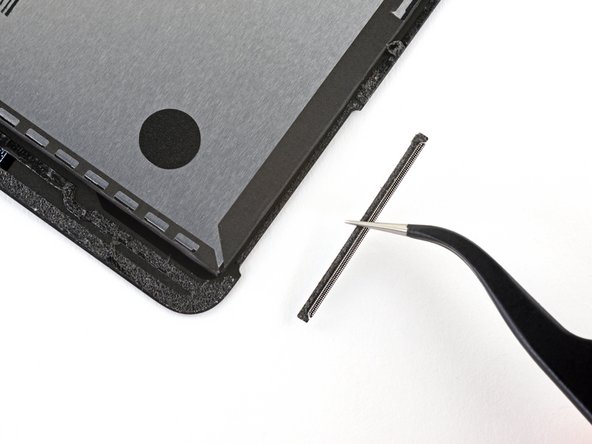
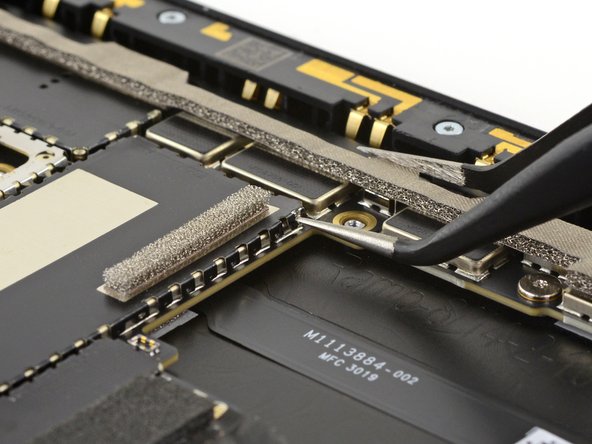
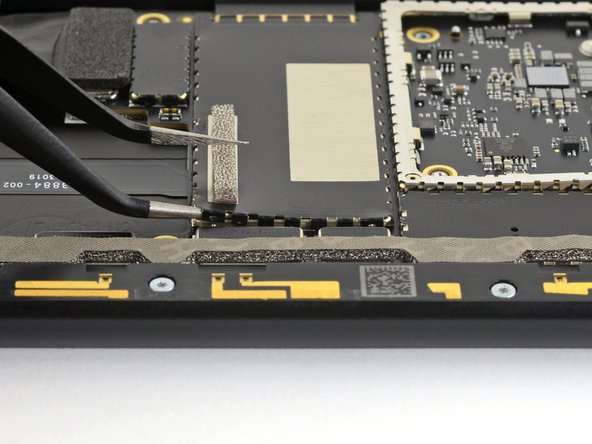
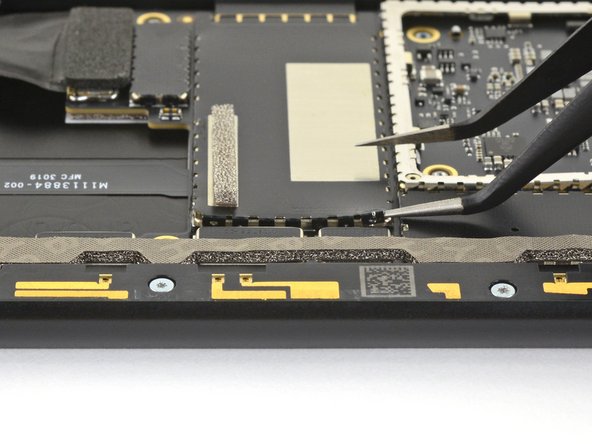
      • Verwijder de schuimen kleefstrip uit de Surface.

      Vraag FixBot

      Voeg opmerking toe

    1. Microsoft Surface Pro X Sensorbalk vervangen, Verwijder het voorste cameraschild: stap 67, afbeelding 1 van 2 Microsoft Surface Pro X Sensorbalk vervangen, Verwijder het voorste cameraschild: stap 67, afbeelding 2 van 2
      Gereedschap gebruikt in deze stap:
      Tweezers
      $4.99
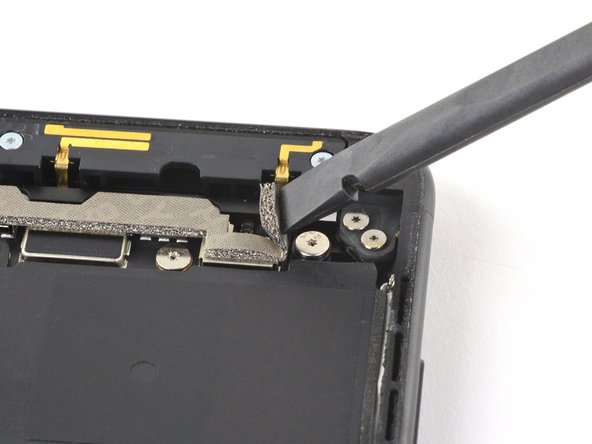
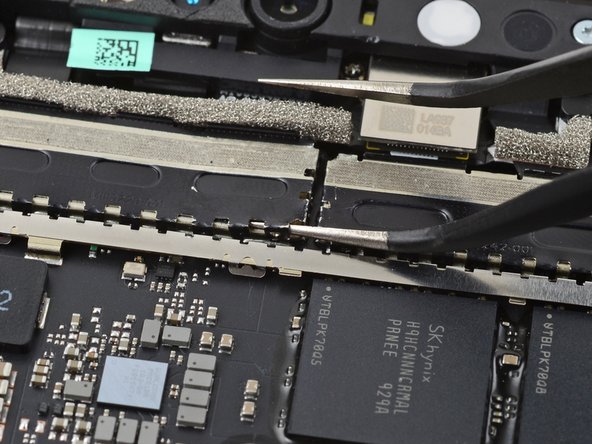
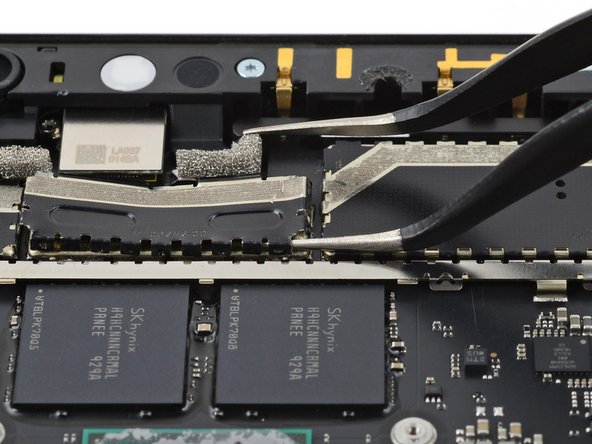
      • Steek één punt van een pincet onder een hoek van het schild dat over de (kabel)aansluiting van de camera vooraan heen is geplaatst.

      • Til de hoek omhoog om deze van het frame te scheiden.

      • Zorg dat je het schild, als je van plan bent het terug te plaatsen, niet te veel buigt bij het verwijderen.

      Vraag FixBot

      Voeg opmerking toe

    2. Microsoft Surface Pro X Sensorbalk vervangen: stap 68, afbeelding 1 van 3 Microsoft Surface Pro X Sensorbalk vervangen: stap 68, afbeelding 2 van 3 Microsoft Surface Pro X Sensorbalk vervangen: stap 68, afbeelding 3 van 3
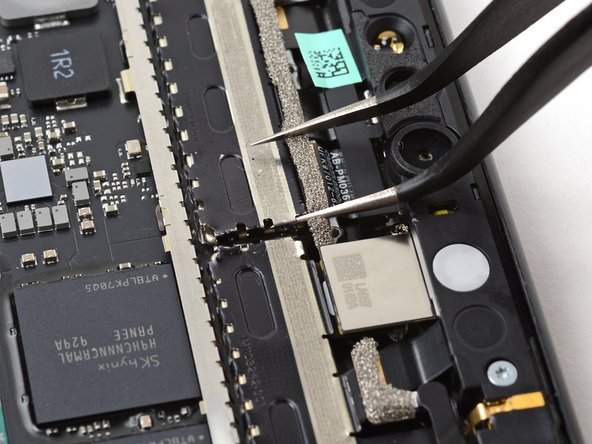
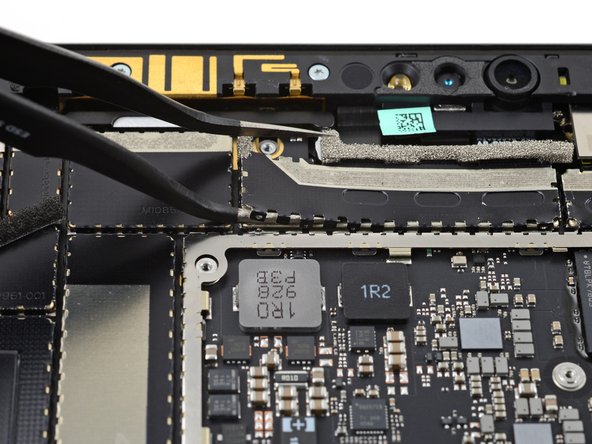
      • Herhaal de vorige stap voor de overige drie hoeken van het schild.

      Vraag FixBot

      Voeg opmerking toe

    3. Microsoft Surface Pro X Sensorbalk vervangen: stap 69, afbeelding 1 van 3 Microsoft Surface Pro X Sensorbalk vervangen: stap 69, afbeelding 2 van 3 Microsoft Surface Pro X Sensorbalk vervangen: stap 69, afbeelding 3 van 3
      • Schuif één punt van een pincet onder de linkerzijde van het schild om deze verder van het frame te scheiden.

      • Herhaal deze stap ook voor de rechterzijde van het schild.

      Vraag FixBot

      Voeg opmerking toe

    4. Microsoft Surface Pro X Sensorbalk vervangen: stap 70, afbeelding 1 van 3 Microsoft Surface Pro X Sensorbalk vervangen: stap 70, afbeelding 2 van 3 Microsoft Surface Pro X Sensorbalk vervangen: stap 70, afbeelding 3 van 3
      • Schuif één punt van een pincet onder de linker onderzijde van het schild om het verder van het frame te scheiden.

      • Herhaal deze stap ook voor de rechterzijde.

      Vraag FixBot

      Voeg opmerking toe

    5. Microsoft Surface Pro X Sensorbalk vervangen: stap 71, afbeelding 1 van 2 Microsoft Surface Pro X Sensorbalk vervangen: stap 71, afbeelding 2 van 2
      • Steek één punt van een pincet in het kleine gat in een van de lipjes van de onderkant van het schild.

      • Je kunt een van de pincetpunten ook onder de onderkant van het schild steken.

      • Til de onderkant omhoog om deze van het frame te scheiden.

      Vraag FixBot

      Voeg opmerking toe

    6. Microsoft Surface Pro X Sensorbalk vervangen: stap 72, afbeelding 1 van 3 Microsoft Surface Pro X Sensorbalk vervangen: stap 72, afbeelding 2 van 3 Microsoft Surface Pro X Sensorbalk vervangen: stap 72, afbeelding 3 van 3
      • Gebruik een pincet om de onderkant van het schild op te tillen tot deze een hoek van ongeveer 30° beschrijft ten opzichte van het frame.

      • Dit zorgt ervoor dat de bovenkant van het schild van het frame loskomt.

      • Verwijder het voorste cameraschild uit het frame.

      Vraag FixBot

      Voeg opmerking toe

    1. Microsoft Surface Pro X Sensorbalk vervangen, Verwijder het achterste cameraschild: stap 73, afbeelding 1 van 2 Microsoft Surface Pro X Sensorbalk vervangen, Verwijder het achterste cameraschild: stap 73, afbeelding 2 van 2
      Gereedschap gebruikt in deze stap:
      Tweezers
      $4.99
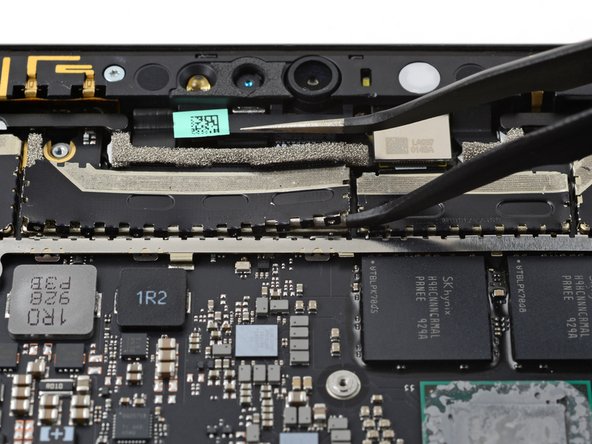
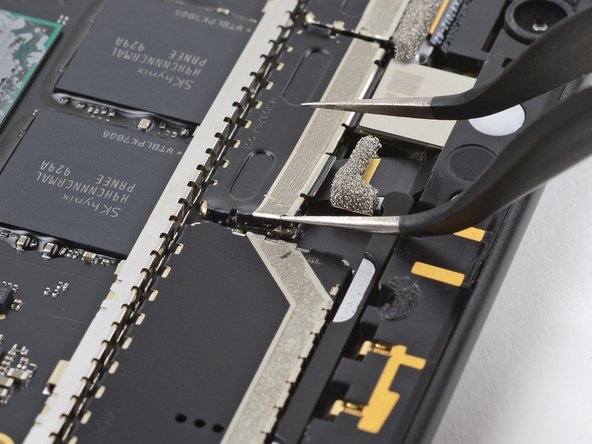
      • Steek een punt van een pincet onder de hoek van het schild dat ter bescherming over de (kabel)aansluiting van de camera achteraan heen is geplaatst.

      • Til de hoek omhoog om deze van het frame te scheiden.

      • Zorg dat je het schild niet te veel verbuigt bij het verwijderen, zodat je deze weer terug kunt plaatsen.

      Vraag FixBot

      Voeg opmerking toe

    2. Microsoft Surface Pro X Sensorbalk vervangen: stap 74, afbeelding 1 van 3 Microsoft Surface Pro X Sensorbalk vervangen: stap 74, afbeelding 2 van 3 Microsoft Surface Pro X Sensorbalk vervangen: stap 74, afbeelding 3 van 3
      • Herhaal de vorige stap ook voor de overige drie hoeken van het schild.

      Vraag FixBot

      Voeg opmerking toe

    3. Microsoft Surface Pro X Sensorbalk vervangen: stap 75, afbeelding 1 van 2 Microsoft Surface Pro X Sensorbalk vervangen: stap 75, afbeelding 2 van 2
      • Gebruik een pincet om de linkerzijde van het schild ietwat omhoog te tillen.

      Vraag FixBot

      Voeg opmerking toe

    4. Microsoft Surface Pro X Sensorbalk vervangen: stap 76, afbeelding 1 van 2 Microsoft Surface Pro X Sensorbalk vervangen: stap 76, afbeelding 2 van 2
      • Schuif een punt van een pincet onder de rechter onderkant van het schild om het volledig van het frame te scheiden.

      Vraag FixBot

      Voeg opmerking toe

    5. Microsoft Surface Pro X Sensorbalk vervangen: stap 77, afbeelding 1 van 1
      • Verwijder het schild dat de over de aansluiting van de achterste camera heen is geplaatst.

      • Als het schild nog niet volledig van het frame los is gekomen, is dit het moment om de nog vastzittende delen van het schild omhoog en los te wrikken.

      Vraag FixBot

      Voeg opmerking toe

    1. Microsoft Surface Pro X Sensorbalk vervangen, Verwijder de schuimen kleefstrip bij de voorste camera: stap 78, afbeelding 1 van 2 Microsoft Surface Pro X Sensorbalk vervangen, Verwijder de schuimen kleefstrip bij de voorste camera: stap 78, afbeelding 2 van 2
      Gereedschap gebruikt in deze stap:
      Tweezers
      $4.99
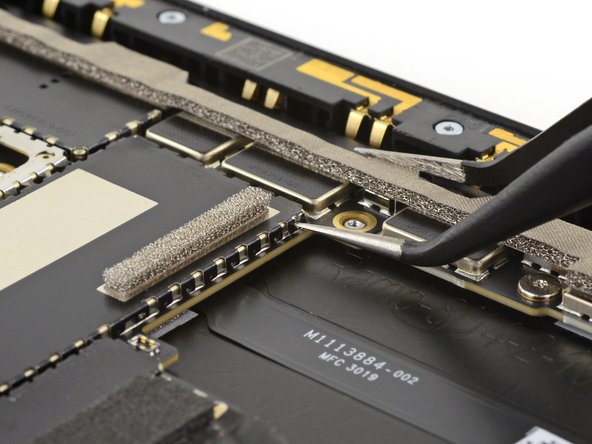
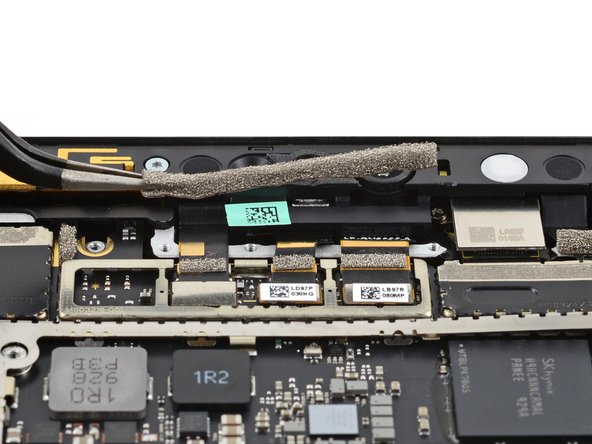
      • Gebruik een pincet om de schuimen kleefstrip, die aan de camera vooraan, de Windows Hello-gezichtscamera, en de linker microfoonkabels is bevestigd, te verwijderen.

      Vraag FixBot

      Voeg opmerking toe

    1. Microsoft Surface Pro X Sensorbalk vervangen, Verwijder de schroeven uit de Surface Connect-poort: stap 79, afbeelding 1 van 1
      • Gebruik een T6 Torx-schroevendraaier of -bitje om de twee 2.8 mm lange schroeven, waarmee de Surface Connect-poort bevestigd is, te verwijderen.

      Vraag FixBot

      Voeg opmerking toe

    2. Microsoft Surface Pro X Sensorbalk vervangen, Verwijder de Surface Connect-poort: stap 80, afbeelding 1 van 2 Microsoft Surface Pro X Sensorbalk vervangen, Verwijder de Surface Connect-poort: stap 80, afbeelding 2 van 2
      • De aansluiting van de Surface Connect-poort kan losgekoppeld worden voordat je de poort verwijderd, maar de aansluiting is moeilijk weer aan te sluiten als de poort al bevestigd is. Het is daarom bij het weer in elkaar zetten van je toestel makkelijker om de aansluiting aan te sluiten voordat je de de poort in de inkeping bevestigt.

      • Gebruik het platte einde van je spudger om de kant bij het linker schroefgat omhoog te wrikken en de Surface Connect-poort uit het frame los te maken.

      • Je hoeft de poort enkel voldoende omhoog te tillen zodat je de punt van een spudger in het schroefgat kunt steken.

      Vraag FixBot

      Voeg opmerking toe

    3. Microsoft Surface Pro X Sensorbalk vervangen, Maak de Surface Connect-poort los: stap 81, afbeelding 1 van 2 Microsoft Surface Pro X Sensorbalk vervangen, Maak de Surface Connect-poort los: stap 81, afbeelding 2 van 2
      • Steek de punt van je spudger in het linker schroefgat.

      • Duw de Surface Connect-poort richting de aansluiting om de poort los te maken van de magneten die de poort aan het frame vasthouden.

      • Je hoeft de poort enkel hoog genoeg te tillen om deze van het frame los te maken en tot je de poort met je vingers vast kunt pakken. Buig de kabel niet meer dan nodig is.

      Vraag FixBot

      Voeg opmerking toe

    4. Microsoft Surface Pro X Sensorbalk vervangen, Haal de Surface Connect-poort weg: stap 82, afbeelding 1 van 2 Microsoft Surface Pro X Sensorbalk vervangen, Haal de Surface Connect-poort weg: stap 82, afbeelding 2 van 2
      • Pak de zijkant van de Surface Connect-poort met je vingers vast.

      • Trek de poort van de zijkant van het frame weg en plaats deze bovenop de rand.

      Vraag FixBot

      Voeg opmerking toe

    5. Microsoft Surface Pro X Sensorbalk vervangen, Koppel de Surface Connect-poort los: stap 83, afbeelding 1 van 2 Microsoft Surface Pro X Sensorbalk vervangen, Koppel de Surface Connect-poort los: stap 83, afbeelding 2 van 2
      • Steek het platte einde van je spudger onder het schuim bovenop de aansluiting van de Surface Connect-poort.

      • Duw het schuim omhoog om de vergrendeling van de aansluiting te openen.

      Vraag FixBot

      Voeg opmerking toe

    6. Microsoft Surface Pro X Sensorbalk vervangen: stap 84, afbeelding 1 van 3 Microsoft Surface Pro X Sensorbalk vervangen: stap 84, afbeelding 2 van 3 Microsoft Surface Pro X Sensorbalk vervangen: stap 84, afbeelding 3 van 3
      • Plaats het platte einde van een spudger onder de linkerzijde van de vergrendeling van de aansluiting.

      • Duw de aansluiting van de poort, terwijl je de Surface Connect-poort met je vingers vasthoudt, uit het contact en richting de kabel.

      • Als de aansluiting hiermee nog steeds niet volledig losgekoppeld is, herhaal je deze stappen voor de rechterzijde van de vergrendeling. Je kunt ook afwisselen tussen de rechter- en linkerkant van de vergrendeling om 'm helemaal los te krijgen.

      Vraag FixBot

      Voeg opmerking toe

    7. Microsoft Surface Pro X Sensorbalk vervangen, Verwijder de Surface Connect-poort: stap 85, afbeelding 1 van 2 Microsoft Surface Pro X Sensorbalk vervangen, Verwijder de Surface Connect-poort: stap 85, afbeelding 2 van 2
      • Verwijder de Surface Connect-poort uit het frame.

      • Zorg dat je de aansluiting van de Surface Connect-poort, bij het weer in elkaar zetten van je toestel, helemaal in het contact schuift. De metalen rand van de aansluiting zou direct aan de metalen rand van het contact moeten grenzen.

      Vraag FixBot

      Voeg opmerking toe

    8. Microsoft Surface Pro X Sensorbalk vervangen, Verwijder de schroeven uit het schild op de USB-C-poort: stap 86, afbeelding 1 van 1
      • Gebruik een T3 Torx-schroevendraaier of -bitje om de drie 2.9 mm lange schroeven, waarmee het eerste schild op de USB-C-poort is bevestigd, te verwijderen.

      Vraag FixBot

      Voeg opmerking toe

    9. Microsoft Surface Pro X Sensorbalk vervangen, Verwijder het eerste schild op de USB-C-poort: stap 87, afbeelding 1 van 3 Microsoft Surface Pro X Sensorbalk vervangen, Verwijder het eerste schild op de USB-C-poort: stap 87, afbeelding 2 van 3 Microsoft Surface Pro X Sensorbalk vervangen, Verwijder het eerste schild op de USB-C-poort: stap 87, afbeelding 3 van 3
      Gereedschap gebruikt in deze stap:
      Tweezers
      $4.99
      • Voorkom dat je het schild bij het verwijderen te veel verbuigt, zodat je het uiteindelijk weer gemakkelijk terug kunt plaatsen.

      • Steek een punt van een pincet in het gat in het eerste schild op de USB-C-poort, naast het schroefgat die het dichtst bij de linker speaker ligt.

      • Til het schild omhoog om deze van het frame te scheiden.

      Vraag FixBot

      Voeg opmerking toe

    10. Microsoft Surface Pro X Sensorbalk vervangen: stap 88, afbeelding 1 van 1
      • Verwijder het eerste schild van de USB-C-poort uit het frame.

      • Als het schild nog niet volledig los is gekomen van het frame, is dit het moment om de nog vastzittende kanten van het schild omhoog en los te wrikken.

      Vraag FixBot

      Voeg opmerking toe

    11. Microsoft Surface Pro X Sensorbalk vervangen, Verwijder het tweede schild van de USB-C-poort: stap 89, afbeelding 1 van 3 Microsoft Surface Pro X Sensorbalk vervangen, Verwijder het tweede schild van de USB-C-poort: stap 89, afbeelding 2 van 3 Microsoft Surface Pro X Sensorbalk vervangen, Verwijder het tweede schild van de USB-C-poort: stap 89, afbeelding 3 van 3
      • Wrik het schild van de USB-C-poort niet omhoog in de buurt van de batterij. Een doorboorde of verbogen batterij kan namelijk gevaarlijke chemicaliën gaan lekken of zelfs in brand vliegen.

      • Steek een punt van een pincet onder de hoek van het schild die het dichtst bij de linker speaker ligt.

      • Schuif je punt langs de zijkant van het schild om deze kant van het frame te scheiden.

      Vraag FixBot

      Voeg opmerking toe

    12. Microsoft Surface Pro X Sensorbalk vervangen: stap 90, afbeelding 1 van 3 Microsoft Surface Pro X Sensorbalk vervangen: stap 90, afbeelding 2 van 3 Microsoft Surface Pro X Sensorbalk vervangen: stap 90, afbeelding 3 van 3
      • Let erop dat het tweede schild van het frame af kan schieten als je het losmaakt. Je kunt een vinger op het schild leggen om te voorkomen dat dit gebeurt.

      • Herhaal de vorige stap voor de hoek van het schild die het dichtst bij de inkeping van de linker speaker ligt.

      • Ga verder met het omhoogwrikken van de rand van het schild die het dichtst bij de inkeping van de linker speaker ligt totdat het schild loskomt van het frame.

      • Verwijder het schild.

      • Als het schild niet volledig loskomt, is dit het moment om alle nog vastzittende kanten van het schild omhoog en los te wrikken.

      Vraag FixBot

      Voeg opmerking toe

    13. Microsoft Surface Pro X Sensorbalk vervangen, Verwijder de schroeven uit de drukaansluiting van de USB-C-poort: stap 91, afbeelding 1 van 1
      • Gebruik een T3 Torx-schroevendraaier of -bitje om de twee 2 mm lange schroeven, waarmee de drukaansluiting van de USB-C-poort bevestigd is, te verwijderen.

      Vraag FixBot

      Voeg opmerking toe

    14. Microsoft Surface Pro X Sensorbalk vervangen: stap 92, afbeelding 1 van 2 Microsoft Surface Pro X Sensorbalk vervangen: stap 92, afbeelding 2 van 2
      • Steek het platte einde van een spudger onder de lange zijde van de drukaansluiting van de USB-C-poort.

      • Draai het platte einde van de spudger om de drukaansluiting uit het contact omhoog te duwen en los te koppelen.

      • Om drukaansluitingen als deze weer aan te sluiten, breng je de aansluiting boven het contact aan en druk je eerst de ene en vervolgens de andere zijde naar beneden tot je deze voelt vastklikken. Druk niet in het midden, want als de aansluiting niet goed zit, kun je de pinnen verbuigen en je toestel permanent beschadigen.

      Vraag FixBot

      Voeg opmerking toe

    15. Microsoft Surface Pro X Sensorbalk vervangen, Verwijder de schroeven uit de USB-C-poort: stap 93, afbeelding 1 van 1
      • Gebruik een T3 Torx-schroevendraaier om de twee 2.7 mm lange schroeven, waarmee de USB-C-poort bevestigd is, te verwijderen.

      Vraag FixBot

      Voeg opmerking toe

    16. Microsoft Surface Pro X Sensorbalk vervangen, Verwijder de USB-C-poorten: stap 94, afbeelding 1 van 3 Microsoft Surface Pro X Sensorbalk vervangen, Verwijder de USB-C-poorten: stap 94, afbeelding 2 van 3 Microsoft Surface Pro X Sensorbalk vervangen, Verwijder de USB-C-poorten: stap 94, afbeelding 3 van 3
      • Gebruik een pincet om de USB-C-poort aan de kant van het schroefgat dat het dichtst bij de linker speaker zit vast te pakken.

      • Til de USB-C-poort omhoog aan de kant van de drukaansluiting om deze van het frame te scheiden.

      • Verwijder de USB-C-poorten uit het frame.

      Vraag FixBot

      Voeg opmerking toe

    17. Microsoft Surface Pro X Sensorbalk vervangen, Koppel de onderdelen van de sensorbalk los: stap 95, afbeelding 1 van 3 Microsoft Surface Pro X Sensorbalk vervangen, Koppel de onderdelen van de sensorbalk los: stap 95, afbeelding 2 van 3 Microsoft Surface Pro X Sensorbalk vervangen, Koppel de onderdelen van de sensorbalk los: stap 95, afbeelding 3 van 3
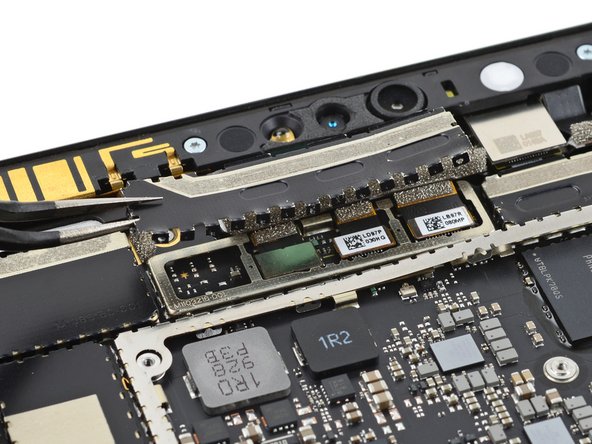
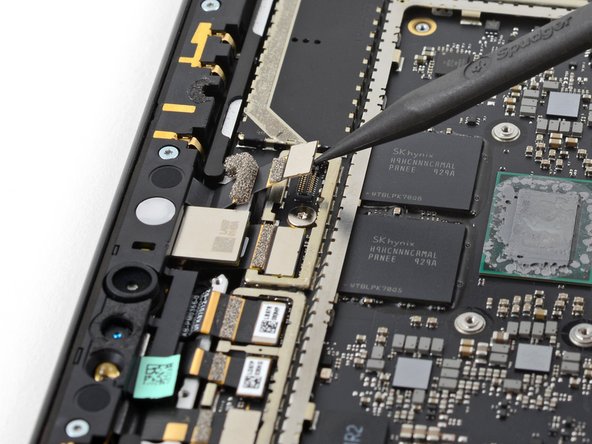
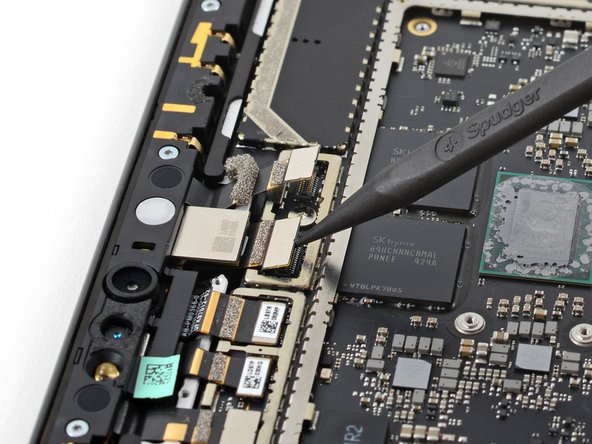
      • Gebruik de punt van je spudger om de drukaansluiting van de rechter microfoon uit het contact omhoog te duwen.

      • Koppel de achterste camera los.

      Vraag FixBot

      Voeg opmerking toe

    18. Microsoft Surface Pro X Sensorbalk vervangen: stap 96, afbeelding 1 van 3 Microsoft Surface Pro X Sensorbalk vervangen: stap 96, afbeelding 2 van 3 Microsoft Surface Pro X Sensorbalk vervangen: stap 96, afbeelding 3 van 3
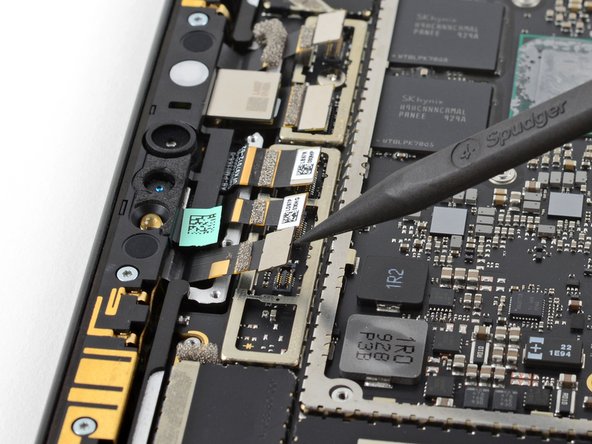
      • Gebruik de punt van je spudger om de voorste camera, de Windows Hello-gezichtscamera en de linker microfoon los te koppelen.

      Vraag FixBot

      Voeg opmerking toe

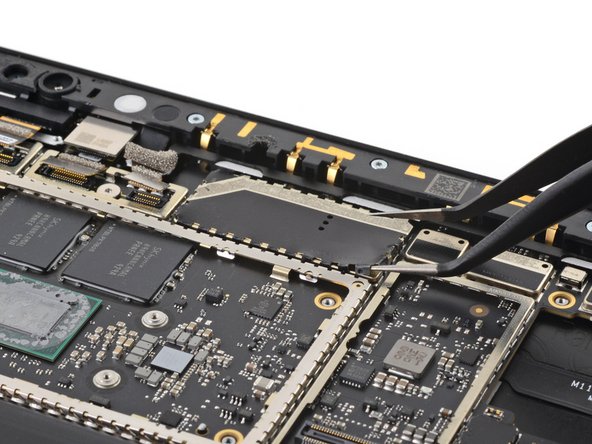
    19. Microsoft Surface Pro X Sensorbalk vervangen, Informatie over het moederbordschild: stap 97, afbeelding 1 van 2 Microsoft Surface Pro X Sensorbalk vervangen, Informatie over het moederbordschild: stap 97, afbeelding 2 van 2
      • Er bevinden zich twee schilden op het moederbord die de schroeven die het moederbord aan het frame bevestigen beschermen:

      • Eén vierkant schild rechts van de USB-C-poort.

      • Eén rechthoekig schild rechts van de contacten voor de camera-aansluitingen.

      Vraag FixBot

      Voeg opmerking toe

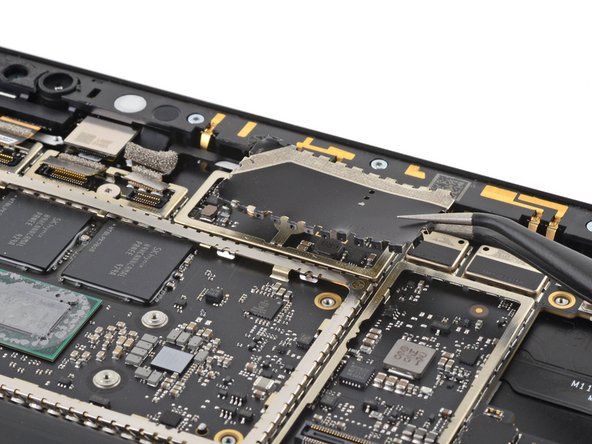
    20. Microsoft Surface Pro X Sensorbalk vervangen, Verwijder de twee schilden: stap 98, afbeelding 1 van 3 Microsoft Surface Pro X Sensorbalk vervangen, Verwijder de twee schilden: stap 98, afbeelding 2 van 3 Microsoft Surface Pro X Sensorbalk vervangen, Verwijder de twee schilden: stap 98, afbeelding 3 van 3
      • Voorkom dat je bij het verwijderen van de schilden in de buurt van de batterij wrikt. Een doorboorde of verbogen batterij kan namelijk chemicaliën gaan lekken of zelfs in brand vliegen.

      • Let erop dat de schilden van het frame weg kunnen schieten op het moment dat je ze losmaakt. Houd dus altijd een vinger op de schilden zodat deze niet weg kunnen schieten.

      • Steek een punt van een pincet onder een hoek van het vierkante schild.

      • Til de hoek iets omhoog om deze van het frame te scheiden.

      • Ga verder met het omhoogwrikken van het schild totdat alle randen van het schild van het frame gescheiden zijn.

      • Verwijder het vierkante schild.

      • Als je de schilden later weer terug wilt plaatsen, zul je moeten voorkomen dat je ze te veel verbuigt in het verwijderproces.

      Vraag FixBot

      Voeg opmerking toe

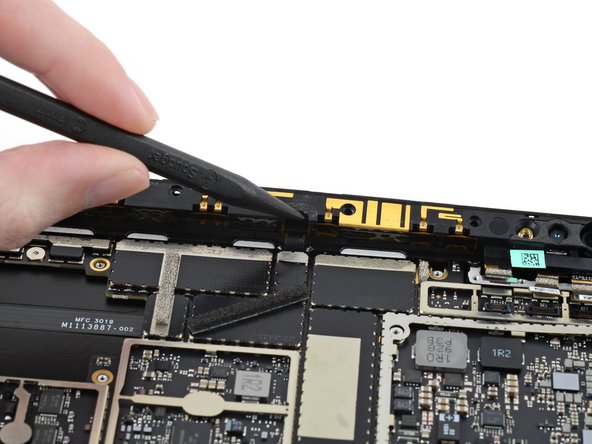
    21. Microsoft Surface Pro X Sensorbalk vervangen: stap 99, afbeelding 1 van 3 Microsoft Surface Pro X Sensorbalk vervangen: stap 99, afbeelding 2 van 3 Microsoft Surface Pro X Sensorbalk vervangen: stap 99, afbeelding 3 van 3
      • Herhaal de vorige stap voor het rechthoekige schild.

      Vraag FixBot

      Voeg opmerking toe

    22. Microsoft Surface Pro X Sensorbalk vervangen, Verwijder de schroeven uit de naar voren gerichte sensorbalk: stap 100, afbeelding 1 van 1
      • Gebruik een T3 Torx-schroevendraaier of -bitje om de acht 5.5 mm lange schroeven, waarmee de naar voren gerichte sensorbalk bevestigd is, te verwijderen.

      Vraag FixBot

      Voeg opmerking toe

    23. Microsoft Surface Pro X Sensorbalk vervangen, Maak de balk met de voorste sensoren los: stap 101, afbeelding 1 van 2 Microsoft Surface Pro X Sensorbalk vervangen, Maak de balk met de voorste sensoren los: stap 101, afbeelding 2 van 2
      • Steek de punt van een spudger in de opening aan de rechterzijde van de sensorbalk, tussen het meest rechtse schroefgat en het daaraan grenzende schroefgat.

      • Til de rechterkant van de sensorbalk omhoog om het van het frame los te maken.

      • Je hoeft de sensorbalk enkel genoeg op te tillen om ervoor te zorgen dat deze los in het frame komt te zitten. Probeer de balk nog niet te verwijderen, aangezien deze nog steeds met de Surface verbonden is door middel van een kabel die onder het moederbord loopt.

      Vraag FixBot

      Voeg opmerking toe

    24. Microsoft Surface Pro X Sensorbalk vervangen: stap 102, afbeelding 1 van 2 Microsoft Surface Pro X Sensorbalk vervangen: stap 102, afbeelding 2 van 2
      • Herhaal de vorige stap ook bij de opening in de sensorbalk tussen het tweede en het derde scrhoefgat vanaf links.

      • In deze opening bevindt zich de kabel van de sensorbalk.

      Vraag FixBot

      Voeg opmerking toe

    25. Microsoft Surface Pro X Sensorbalk vervangen, Til de balk met de naar voren gerichte sensoren omhoog: stap 103, afbeelding 1 van 1
      • Het moederbord bevat veeraansluitingen die onder de naar voren gerichte sensorbalk zitten. Het optillen van de sensorbalk maakt het daarom makkelijker om het moederbord te verwijderen en te vervangen.

      • Til de sensorbalk omhoog tot deze een hoek van ongeveer 30° beschrijft ten opzichte van de inkeping waar deze in zat.

      • Til de sensorbalk niet meer dan 90° omhoog en draai de balk ook niet horizontaal weg. Als je dit wel doet, riskeer je de kabel die de balk met het moederbord verbindt te beschadigen.

      Vraag FixBot

      Voeg opmerking toe

    26. Microsoft Surface Pro X Sensorbalk vervangen, Verwijder de schroeven uit het moederbord: stap 104, afbeelding 1 van 1
      • Gebruik een T3 Torx-schroevendraaier om de zes 2 mm lange schroeven, waarmee het moederbord in het toestel bevestigd is, te verwijderen.

      Vraag FixBot

      Voeg opmerking toe

    27. Microsoft Surface Pro X Sensorbalk vervangen, Verwijder het moederbord: stap 105, afbeelding 1 van 3 Microsoft Surface Pro X Sensorbalk vervangen, Verwijder het moederbord: stap 105, afbeelding 2 van 3 Microsoft Surface Pro X Sensorbalk vervangen, Verwijder het moederbord: stap 105, afbeelding 3 van 3
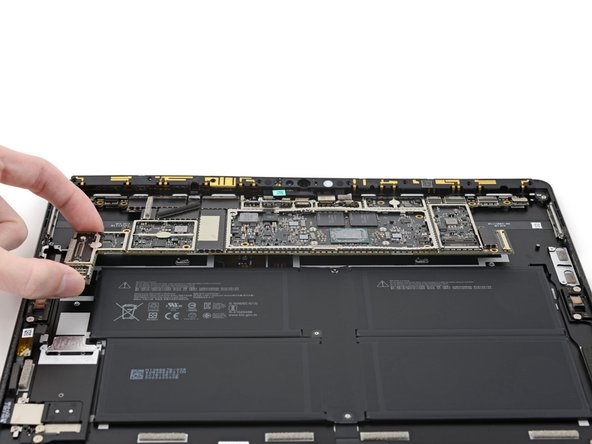
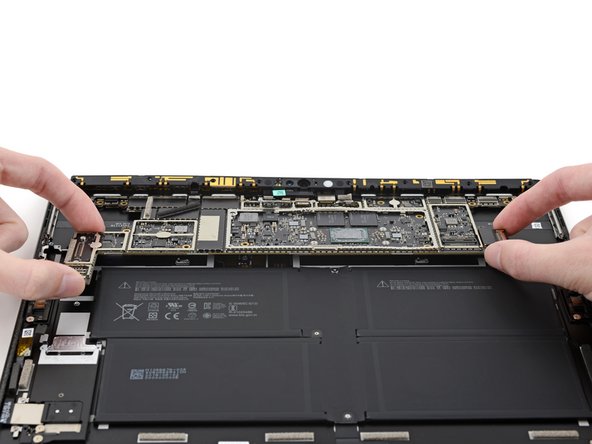
      • Til de onderkant van het moederbord omhoog tot deze ongeveer een halve centimeter boven het frame uitsteekt.

      • Het moederbord hoeft enkel te worden opgetild om te zorgen dat de ruimte voor de batterij vrijgemaakt wordt, zodat je deze uit het toestel kunt schuiven.

      • Houd het moederbord bij de zijkanten vast.

      Vraag FixBot

      Voeg opmerking toe

    28. Microsoft Surface Pro X Sensorbalk vervangen: stap 106, afbeelding 1 van 3 Microsoft Surface Pro X Sensorbalk vervangen: stap 106, afbeelding 2 van 3 Microsoft Surface Pro X Sensorbalk vervangen: stap 106, afbeelding 3 van 3
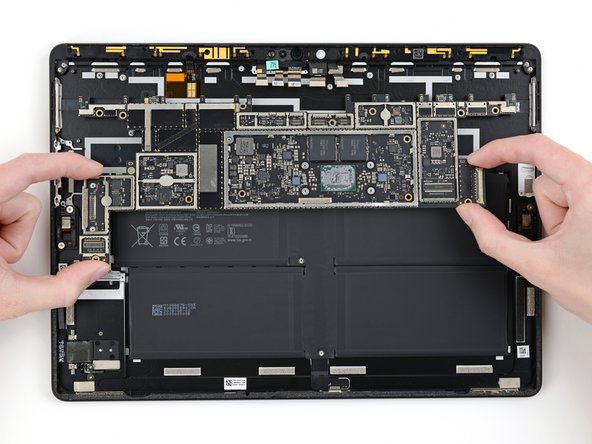
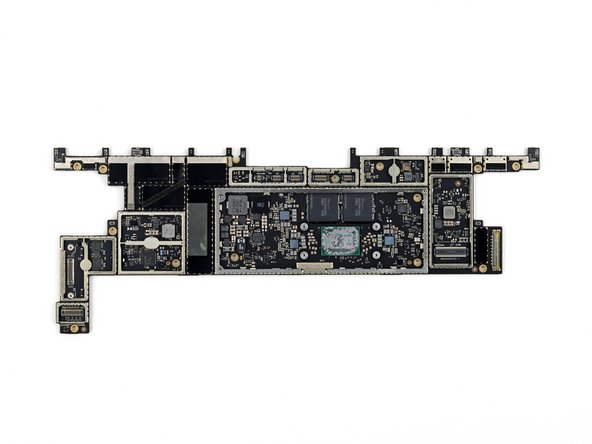
      • Trek het moederbord richting de onderkant van de Surface om deze uit het frame te verwijderen.

      Vraag FixBot

      Voeg opmerking toe

    1. Microsoft Surface Pro X Sensorbalk vervangen, Maak de (kabel)aansluiting van de sensorbalk los van de omlijsting: stap 107, afbeelding 1 van 2 Microsoft Surface Pro X Sensorbalk vervangen, Maak de (kabel)aansluiting van de sensorbalk los van de omlijsting: stap 107, afbeelding 2 van 2
      • De (kabel)aansluiting van de sensorbalk zit licht vastgelijmd aan de omlijsting.

      • Gebruik een opening plectrum om de lijm onder de linkerzijde van de (kabel)aansluiting van de sensorbalk door te snijden.

      Vraag FixBot

      Voeg opmerking toe

    2. Microsoft Surface Pro X Sensorbalk vervangen: stap 108, afbeelding 1 van 2 Microsoft Surface Pro X Sensorbalk vervangen: stap 108, afbeelding 2 van 2
      • Herhaal de vorige stap voor de rechterrand van de (kabel)aansluiting.

      Vraag FixBot

      Voeg opmerking toe

    3. Microsoft Surface Pro X Sensorbalk vervangen: stap 109, afbeelding 1 van 2 Microsoft Surface Pro X Sensorbalk vervangen: stap 109, afbeelding 2 van 2
      • Schuif het opening plectrum onder het midden van de (kabel)aansluiting om deze van de omlijsting los te maken.

      Vraag FixBot

      Voeg opmerking toe

    4. Microsoft Surface Pro X Sensorbalk vervangen, De sensorbalk verwijderen: stap 110, afbeelding 1 van 2 Microsoft Surface Pro X Sensorbalk vervangen, De sensorbalk verwijderen: stap 110, afbeelding 2 van 2
      • Til de naar voren gerichte sensorbalk op en verwijder deze uit de omlijsting.

      Vraag FixBot

      Voeg opmerking toe

    5. Microsoft Surface Pro X Sensorbalk vervangen, Informatie over de Windows Hello-gezichtscamera: stap 111, afbeelding 1 van 3 Microsoft Surface Pro X Sensorbalk vervangen, Informatie over de Windows Hello-gezichtscamera: stap 111, afbeelding 2 van 3 Microsoft Surface Pro X Sensorbalk vervangen, Informatie over de Windows Hello-gezichtscamera: stap 111, afbeelding 3 van 3
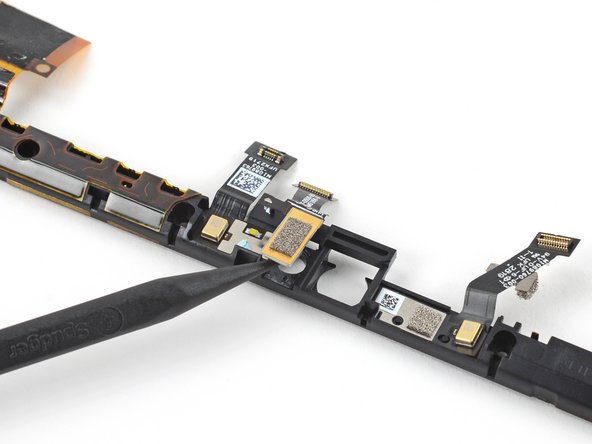
      • Mogelijk moet je je originele Windows Hello-gezichtscamera overzetten van de oude sensorbalk naar de vervangende sensorbalk.

      • Gebruik de puntige kant van een spudger om de Windows Hello-gezichtscamera uit de sensorbalk te tillen en los te maken.

      • Verwijder de Windows Hello-gezichtscamera.

      Vraag FixBot

      Voeg opmerking toe

Conclusie

Vergelijk uw nieuwe vervangende onderdeel met het originele onderdeel—mogelijk moet u resterende onderdelen overzetten of lijmstrips van het nieuwe onderdeel verwijderen voordat u het installeert.

Volg deze instructies in omgekeerde volgorde om uw apparaat weer in elkaar te zetten.

Breng uw e-afval naar een R2 of e-Stewards gecertificeerde recycler.

Is de reparatie niet volgens plan verlopen? Probeer wat basisprobleemoplossing, of vraag ons Microsoft Surface Pro X antwoordenforum om hulp.

Annuleren: ik heb deze handleiding niet afgemaakt.

Kyle Smith

Lid sinds: 02/01/21

53.215 Reputatie

124 handleidingen geschreven

0Gids Commentaar

Voeg opmerking toe

Weergavestatistieken:

Afgelopen 24 uren: 4

Afgelopen 7 dagen: 12

Afgelopen 30 dagen: 38

Altijd: 673