Ga door naar hoofdinhoud
Word lid van de reparatiegemeenschap - Account aanmaken

Deze vertaling is door een computer gegenereerd en is nog niet door iemand nagekeken. Spreek je deze taal? Bekijk het hier.

Microsoft Surface Pro 7 Rechterluidspreker vervangen

Wat je nodig hebt

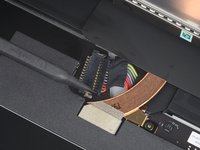
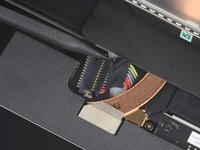
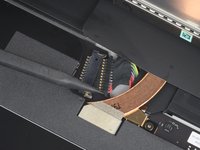
    1. Microsoft Surface Pro 7 Rechterluidspreker vervangen, Beplak het scherm met tape: stap 1, afbeelding 1 van 3 Microsoft Surface Pro 7 Rechterluidspreker vervangen, Beplak het scherm met tape: stap 1, afbeelding 2 van 3 Microsoft Surface Pro 7 Rechterluidspreker vervangen, Beplak het scherm met tape: stap 1, afbeelding 3 van 3
      • Draag een veiligheidsbril om je ogen te beschermen en ga voorzichtig te werk. Probeer te voorkomen dat je het LCD-scherm beschadigt.

      • Als het glas van je scherm gebarsten is, kun je voorkomen dat het nog verder breekt (en mogelijke fysieke schade voorkomen) door het te beplakken met doorzichtige tape.

      • Plak meerdere lagen doorzichtige tape op het scherm totdat het gehele oppervlak is bedekt.

      • De tape zorgt ervoor dat de glasscherven bij elkaar blijven en biedt zo extra stevigheid bij het los- en omhoogwrikken van je scherm.

      • Doe je best om de instructies in de rest van de handleiding te volgen zoals beschreven. Als het glas echter eenmaal is gebarsten, zal het waarschijnlijk verder gaan scheuren en barsten en kan het nodig zijn om het glas er met een metalen tool uit te scheppen.

      Vraag FixBot

      Voeg opmerking toe

    2. Microsoft Surface Pro 7 Rechterluidspreker vervangen, Verwarm de rechterzijde van het scherm: stap 2, afbeelding 1 van 1
      • Schakel je Surface volledig uit voordat je begint met het demonteren van je toestel.

      • Verwarm een iOpener en leg deze gedurende twee minuten op de rechterzijde van het scherm van de Surface.

      • Het kan nodig zijn om de iOpener meerdere malen te verwarmen en op je toestel te leggen. Volg de instructies van de iOpener om oververhitting van je toestel te voorkomen.

      • Je kunt hiervoor ook een föhn of warmtepistool gebruiken, maar wees bij het gebruik hiervan voorzichtig en voorkom dat je je toestel oververhit—het scherm en de batterij zijn namelijk erg kwetsbaar voor warmteschade.

      Vraag FixBot

      Voeg opmerking toe

    3. Microsoft Surface Pro 7 Rechterluidspreker vervangen, Neem kennis van de gelijmde locaties: stap 3, afbeelding 1 van 1
      • Bekijk de afbeelding om, alvorens te beginnen, te weten te komen waar de lijm onder het scherm zich bevindt:

      • Deze gebieden bevatten enkel kleefstrips welke zonder risico doorgesneden kunnen worden.

      • Het schermbord en de bijbehorende flexkabels bevinden zich hier dichtbij de rand van het scherm. Wees voorzichtig bij het snijden en breng je plectrum niet verder dan 3 mm (1/8 inch) in het toestel.

      • Onder dit deel van het scherm bevinden zich de zeer kwetsbare antennekabels. Volg de instructies in stap 13 nauwgezet om te voorkomen dat je deze kabels beschadigt. De kleefstrips zijn tevens het dikst in dit gebied.

      Vraag FixBot

      Voeg opmerking toe

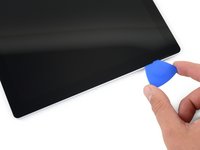
    4. Microsoft Surface Pro 7 Rechterluidspreker vervangen, Steek een openingsplectrum in de speakeropening: stap 4, afbeelding 1 van 2 Microsoft Surface Pro 7 Rechterluidspreker vervangen, Steek een openingsplectrum in de speakeropening: stap 4, afbeelding 2 van 2
      • Steek een openingsplectrum in de speakeropening in het scherm en schuif je plectrum tussen het glas en de speakergrille.

      • Steek je plectrum niet dieper dan het zwarte frame aan de buitenkant van het scherm. Als je dit wel doet, riskeer je het LCD te beschadigen.

      Vraag FixBot

      Voeg opmerking toe

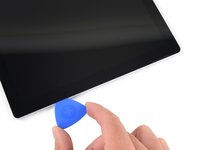
    5. Microsoft Surface Pro 7 Rechterluidspreker vervangen, Schuif je openingsplectrum onder het scherm: stap 5, afbeelding 1 van 2 Microsoft Surface Pro 7 Rechterluidspreker vervangen, Schuif je openingsplectrum onder het scherm: stap 5, afbeelding 2 van 2
      • Draai je plectrum richting de onderkant van de Surface om deze onder de onderkant van de speakeropening te krijgen.

      Vraag FixBot

      Voeg opmerking toe

    6. Microsoft Surface Pro 7 Rechterluidspreker vervangen, Snijd de lijm rondom het scherm door: stap 6, afbeelding 1 van 2 Microsoft Surface Pro 7 Rechterluidspreker vervangen, Snijd de lijm rondom het scherm door: stap 6, afbeelding 2 van 2
      • Schuif je plectrum langs de rechterzijde van de Surface naar beneden om de lijm die het scherm vasthoudt door te snijden.

      • Als je tijdens de procedure op enig moment stevige weerstand voelt bij het schuiven van je plectrum, stop je en verwarm je het deel waar je plectrum zich bevindt nog eens. Als je te veel druk zet met enkel je plectrum, riskeer je het glas te beschadigen.

      • Laat je openingsplectrum in de rechterzijde van je toestel zitten om te voorkomen dat de lijm zich opnieuw gaat hechten.

      Vraag FixBot

      Voeg opmerking toe

    7. Microsoft Surface Pro 7 Rechterluidspreker vervangen: stap 7, afbeelding 1 van 1
      • Verwarm je iOpener nog eens en leg deze opnieuw gedurende twee minuten op de onderkant van het Surface-scherm.

      • Het kan nodig zijn dat je de iOpener meerdere malen verwarmt om je tablet voldoende te verwarmen. Volg de instructies van de iOpener op om oververhitting van je toestel te voorkomen.

      • Je kunt in plaats van de iOpener ook een föhn of warmtepistool gebruiken, maar wees bij het gebruik hiervan voorzichtig en voorkom dat je de Surface oververhit. Het scherm en de batterij zijn namelijk erg kwetsbaar voor warmte-gerelateerde schade.

      Vraag FixBot

      Voeg opmerking toe

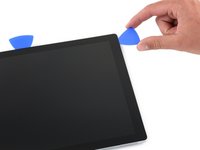
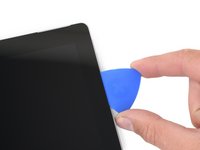
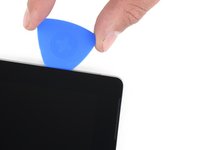
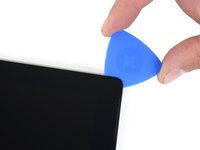
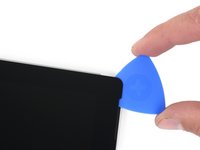
    8. Microsoft Surface Pro 7 Rechterluidspreker vervangen: stap 8, afbeelding 1 van 3 Microsoft Surface Pro 7 Rechterluidspreker vervangen: stap 8, afbeelding 2 van 3 Microsoft Surface Pro 7 Rechterluidspreker vervangen: stap 8, afbeelding 3 van 3
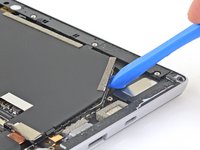
      • Steek nog een openingsplectrum in de rechter onderhoek van het scherm en schuif deze langs de hoek richting de bovenkant van het toestel.

      • Steek je plectrum niet dieper dan de zwarte rand aan de zijkant van het scherm. Als je dit wel doet, riskeer je het LCD-scherm te beschadigen.

      • Schuif je plectrum langs de onderkant van de Surface om de lijm aldaar door te snijden.

      • Laat je plectrum in de onderkant van het toestel zitten om te voorkomen dat de lijm zich opnieuw gaat hechten.

      Vraag FixBot

      Voeg opmerking toe

    9. Microsoft Surface Pro 7 Rechterluidspreker vervangen: stap 9, afbeelding 1 van 1
      • Verwarm je iOpener nog eens en leg deze gedurende twee minuten op de linkerzijde van de het scherm van de Surface.

      • Het kan nodig zijn om de iOpener meerdere malen te moeten verwarmen en toe te dienen om je toestel warm genoeg te krijgen. Volg de instructies van de iOpener om oververhitting van je toestel te voorkomen.

      • Je kunt hiervoor ook een föhn of een warmtepistool gebruiken, maar wees hierbij voorzichtig en voorkom oververhitting van je toestel. Het scherm en de batterij zijn met name erg kwetsbaar voor warmte-gerelateerde schade.

      Vraag FixBot

      Voeg opmerking toe

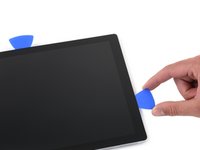
    10. Microsoft Surface Pro 7 Rechterluidspreker vervangen: stap 10, afbeelding 1 van 3 Microsoft Surface Pro 7 Rechterluidspreker vervangen: stap 10, afbeelding 2 van 3 Microsoft Surface Pro 7 Rechterluidspreker vervangen: stap 10, afbeelding 3 van 3
      • Steek nog een openingsplectrum in de linker onderhoek van je toestel schuif deze langs de hoek en de linkerzijde omhoog.

      • Wees voorzichtig bij het doorsnijden van de lijm in de onderste 65 mm (2.5 inches) van het toestel. Breng je openingsplectrum in dit gebied niet dieper dan 3 mm (1/8 inch) in het toestel aan. De schermkabels bevinden zich hier en zijn erg kwetsbaar. Als je eenmaal voorbij de schermkabels bent, steek je je plectrum niet verder dan de zwarte rand.

      • Schuif je plectrum langs de linkerzijde van de Surface omhoog om aldaar de lijm door te snijden.

      • Laat je plectrum in de linkerzijde van het toestel zitten om te voorkomen dat de lijm zich opnieuw gaat hechten.

      Vraag FixBot

      Voeg opmerking toe

    11. Microsoft Surface Pro 7 Rechterluidspreker vervangen: stap 11, afbeelding 1 van 1
      • Herverwarm je iOpener en leg deze gedurende twee minuten op de linkerzijde van het scherm van de Surface.

      • De lijm is aan deze kant het dikst, waardoor het voor kan komen dat je de iOpener meerdere malen moet verwarmen en toedienen. Volg de instructies van de iOpener om oververhitting te voorkomen.

      • Je kunt hiervoor ook een föhn of warmtepistool gebruiken, maar wees bij het gebruik hiervan voorzichtig en voorkom dat je het toestel oververhit. Zowel het scherm als de batterij zijn erg kwetsbaar voor warmte-gerelateerde schade.

      Vraag FixBot

      Voeg opmerking toe

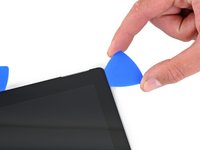
    12. Microsoft Surface Pro 7 Rechterluidspreker vervangen: stap 12, afbeelding 1 van 3 Microsoft Surface Pro 7 Rechterluidspreker vervangen: stap 12, afbeelding 2 van 3 Microsoft Surface Pro 7 Rechterluidspreker vervangen: stap 12, afbeelding 3 van 3
      • Schuif je plectrum langs de linker bovenhoek en schuif deze een stukje verder langs de bovenzijde van de Surface. Stop als je plectrum 70 mm (2.75 inch) van de linkerzijde weg is.

      • De volgende 15 cm (6 inches) van de bovenkant van de behuizing wordt ingenomen door de linker en rechter antennes, die zich tussen de behuizing en de rand van het scherm bevinden. Volg de volgende stappen nauwgezet om schade aan de kabels te voorkomen.

      Vraag FixBot

      Voeg opmerking toe

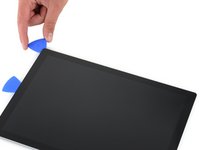
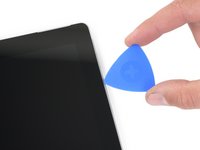
    13. Microsoft Surface Pro 7 Rechterluidspreker vervangen: stap 13, afbeelding 1 van 3 Microsoft Surface Pro 7 Rechterluidspreker vervangen: stap 13, afbeelding 2 van 3 Microsoft Surface Pro 7 Rechterluidspreker vervangen: stap 13, afbeelding 3 van 3
      • De kwetsbare antennekabels liggen net onder de bovenkant van het scherm. Volg deze procedure nauwgezet om schade te voorkomen.

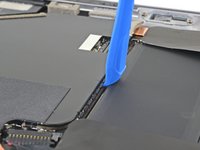
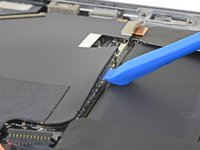
      • Steek de punt van je plectrum onder het scherm op het punt waar je net opgehouden bent met schuiven. Steek je plectrum niet verder dan de rand van het frame.

      • Draai de punt van je plectrum op voorzichtige wijze naar rechts, waarbij je de lange zijde van je plectrum in de lijm onder de rand van het scherm duwt en deze zo doorsnijdt. Schuif je plectrum niet.

      • Herhaal deze beweging, waarbij je de punt van je plectrum in je toestel aanbrengt en je plectrum als het ware naar rechts rolt, langs de gehele bovenkant van de Surface tot je plectrum zich ongeveer 64 mm (2.5 inch) van de rechterzijde van de Surface bevindt.

      Vraag FixBot

      Voeg opmerking toe

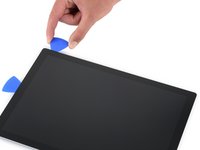
    14. Microsoft Surface Pro 7 Rechterluidspreker vervangen: stap 14, afbeelding 1 van 3 Microsoft Surface Pro 7 Rechterluidspreker vervangen: stap 14, afbeelding 2 van 3 Microsoft Surface Pro 7 Rechterluidspreker vervangen: stap 14, afbeelding 3 van 3
      • Als je de lijm boven de antennes (22 cm, of 8.5 inches, van de linkerzijde) eenmaal door hebt weten te snijden, schuif je je plectrum langs de rest van de bovenkant en langs de rechter bovenhoek om de resterende lijm door te snijden.

      Vraag FixBot

      Voeg opmerking toe

    15. Microsoft Surface Pro 7 Rechterluidspreker vervangen, Open de Surface: stap 15, afbeelding 1 van 2 Microsoft Surface Pro 7 Rechterluidspreker vervangen, Open de Surface: stap 15, afbeelding 2 van 2
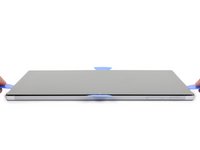
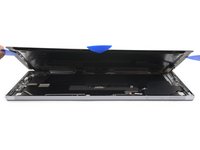
      • Til de schermmodule langzaam van de behuizing van de Surface weg. Als je weerstand voelt, stop je en check je of alle lijm goed is doorgesneden.

      • Verwijder het scherm nog niet volledig. Deze is namelijk nog steeds door middel van twee kabels met het moederbord verbonden.

      • Gebruik een openingsplectrum om de laatste stukken intacte lijm door te snijden.

      • De flitslens kan uit de behuizing van de Surface vallen. Houd de lens dus in de gaten en dubbel-check of deze bij het weer in elkaar zetten van je toestel op de juiste plek in de behuizing zit.

      Vraag FixBot

      Voeg opmerking toe

    16. Microsoft Surface Pro 7 Rechterluidspreker vervangen: stap 16, afbeelding 1 van 2 Microsoft Surface Pro 7 Rechterluidspreker vervangen: stap 16, afbeelding 2 van 2
      Gereedschap gebruikt in deze stap:
      Tweezers
      $4.99
      • Zorg dat je je pincet en spudger bij de hand hebt.

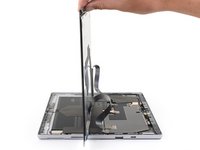
      • Til de bovenkant van de schermmodule van de behuizing weg terwijl je de onderkant van het scherm naar de schermaansluitingen op het moederbord schuift.

      • Voorkom dat je enige spanning op de lintkabels van het scherm zet.

      • Gebruik een hand om het scherm stil te houden.

      Vraag FixBot

      Voeg opmerking toe

    17. Microsoft Surface Pro 7 Rechterluidspreker vervangen, Koppel de batterij los: stap 17, afbeelding 1 van 3 Microsoft Surface Pro 7 Rechterluidspreker vervangen, Koppel de batterij los: stap 17, afbeelding 2 van 3 Microsoft Surface Pro 7 Rechterluidspreker vervangen, Koppel de batterij los: stap 17, afbeelding 3 van 3
      • Gebruik de punt van je spudger om beide zijden van de batterijaansluiting uit het contact te duwen.

      • "Loop" de aansluiting als het ware uit het contact door deze eerst aan de ene en dan aan de andere kant uit het contact te duwen.

      Vraag FixBot

      Voeg opmerking toe

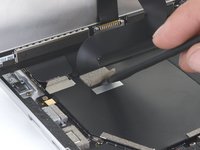
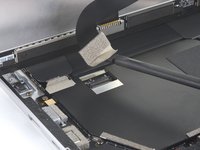
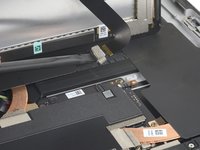
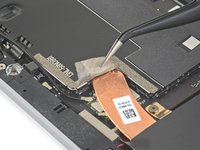
    18. Microsoft Surface Pro 7 Rechterluidspreker vervangen, Koppel de schermkabels los: stap 18, afbeelding 1 van 3 Microsoft Surface Pro 7 Rechterluidspreker vervangen, Koppel de schermkabels los: stap 18, afbeelding 2 van 3 Microsoft Surface Pro 7 Rechterluidspreker vervangen, Koppel de schermkabels los: stap 18, afbeelding 3 van 3
      • Gebruik een pincet om de zilveren tape, die over de linker schermkabelaansluiting heen is geplakt, voor een deel weg te trekken.

      • Haal de tape niet van de lintkabel af.

      • Steek het platte einde van je spudger onder de tape en wrik de aansluiting omhoog om deze van het moederbord los te koppelen.

      Vraag FixBot

      Voeg opmerking toe

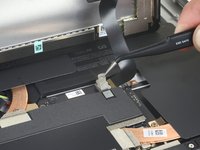
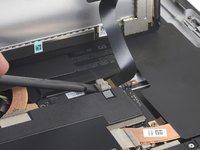
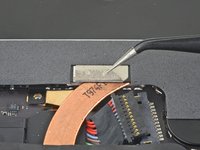
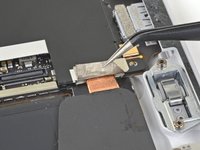
    19. Microsoft Surface Pro 7 Rechterluidspreker vervangen: stap 19, afbeelding 1 van 3 Microsoft Surface Pro 7 Rechterluidspreker vervangen: stap 19, afbeelding 2 van 3 Microsoft Surface Pro 7 Rechterluidspreker vervangen: stap 19, afbeelding 3 van 3
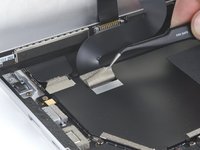
      • Gebruik een pincet om de zilveren tape, die de rechter schermkabel op het moederbord bevestigt, deels los te trekken.

      • Haal de tape niet van de lintkabel los.

      • Gebruik het platte einde van je spudger om de rechter schermkabel in een rechte beweging omhoog te trekken en deze van het moederbord los te koppelen.

      Vraag FixBot

      Voeg opmerking toe

    20. Microsoft Surface Pro 7 Rechterluidspreker vervangen: stap 20, afbeelding 1 van 1
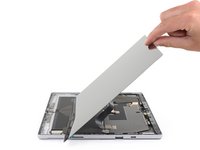
      • Verwijder de schermmodule.

      • Bij het weer in elkaar zetten van je toestel is dit het juiste moment om deze handleiding te gebruiken om de kleefstrips rondom het scherm te vervangen.

      Vraag FixBot

      Voeg opmerking toe

    1. Microsoft Surface Pro 7 Rechterluidspreker vervangen, Verwijder het EMI-schild op het moederbord: stap 21, afbeelding 1 van 1
      • Gebruik een T3 Torx-schroevendraaier om de vier 2.4 mm lange schroeven, waarmee het EMI-schild bevestigd is, te verwijderen.

      Vraag FixBot

      Voeg opmerking toe

    2. Microsoft Surface Pro 7 Rechterluidspreker vervangen: stap 22, afbeelding 1 van 3 Microsoft Surface Pro 7 Rechterluidspreker vervangen: stap 22, afbeelding 2 van 3 Microsoft Surface Pro 7 Rechterluidspreker vervangen: stap 22, afbeelding 3 van 3
      Gereedschap gebruikt in deze stap:
      Tweezers
      $4.99
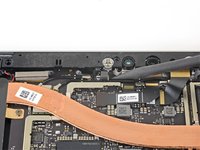
      • Gebruik een pincet om de drie zilveren stukjes tape, die de EMI-afscherming van het moederbord aan het koperen koellichaam verbinden, deels los te trekken.

      • Je kunt de drie stukken tape op het EMI-schild laten zitten, aangezien ze niet volledig hoeven te worden verwijderd.

      Vraag FixBot

      Voeg opmerking toe

    3. Microsoft Surface Pro 7 Rechterluidspreker vervangen: stap 23, afbeelding 1 van 1
      • Bekijk de kleine pijltjes rondom de buitenkant van het EMI-schild van het moederbord. Ieder pijltje wijst naar de locatie van de klemmen die het schild aan het moederbord bevestigen.

      • Zorg dat je, tijdens het weer in elkaar zetten van je toestel, op alle pijltjes drukt om zeker te weten dat de klemmen vast zitten.

      Vraag FixBot

      Voeg opmerking toe

    4. Microsoft Surface Pro 7 Rechterluidspreker vervangen: stap 24, afbeelding 1 van 2 Microsoft Surface Pro 7 Rechterluidspreker vervangen: stap 24, afbeelding 2 van 2
      • Pas op dat je de batterij niet doorboort of vervormt met je openingsgereedschap.

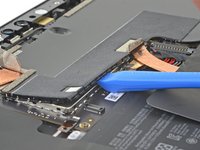
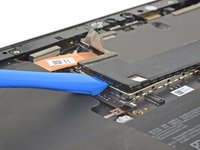
      • Gebruik een openingsgereedschap om de EMI-afscherming van het moederbord bij elk pijltje in een rechte beweging omhoog te wrikken om de klemmen los te maken. Begin bij de klemmen die zich het dichtst bij de batterij bevinden.

      • Ga voorzichtig te werk en probeer de EMI-afscherming zo min mogelijk te vervormen, aangezien je deze weer zult moeten installeren.

      Vraag FixBot

      Voeg opmerking toe

    5. Microsoft Surface Pro 7 Rechterluidspreker vervangen: stap 25, afbeelding 1 van 3 Microsoft Surface Pro 7 Rechterluidspreker vervangen: stap 25, afbeelding 2 van 3 Microsoft Surface Pro 7 Rechterluidspreker vervangen: stap 25, afbeelding 3 van 3
      • Blijf je openingstool gebruiken om de klemmen rondom de gehele buitenkant van het EMI-schild los te maken van het schild zelf.

      • Ga voorzichtig te werk en probeer het schild zo min mogelijk te vervormen aangezien je deze opnieuw zult moeten installeren.

      Vraag FixBot

      Voeg opmerking toe

    6. Microsoft Surface Pro 7 Rechterluidspreker vervangen: stap 26, afbeelding 1 van 1
      • Verwijder het EMI-schild van het moederbord.

      Vraag FixBot

      Voeg opmerking toe

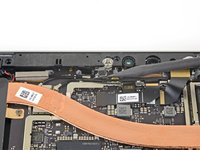
    1. Microsoft Surface Pro 7 Rechterluidspreker vervangen, De antennebeugel verwijderen: stap 27, afbeelding 1 van 1
      • Gebruik een T5 Torx-schroevendraaier om de volgende vier schroeven uit de antennebeugel te verwijderen:

      • Drie schroeven van 4,5 mm

      • Eén schroef van 6 mm

      Vraag FixBot

      Voeg opmerking toe

    2. Microsoft Surface Pro 7 Rechterluidspreker vervangen: stap 28, afbeelding 1 van 2 Microsoft Surface Pro 7 Rechterluidspreker vervangen: stap 28, afbeelding 2 van 2
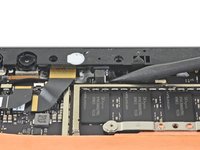
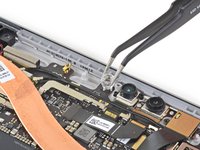
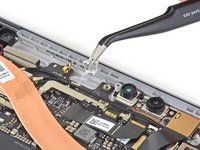
      • Gebruik de spitse kant van een spudger om de (kabel)aansluiting naast de camera achteraan omhoog te wrikken en los te koppelen.

      Vraag FixBot

      Voeg opmerking toe

    3. Microsoft Surface Pro 7 Rechterluidspreker vervangen: stap 29, afbeelding 1 van 2 Microsoft Surface Pro 7 Rechterluidspreker vervangen: stap 29, afbeelding 2 van 2
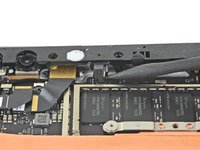
      • Gebruik de puntige kant van een spudger om de (kabel)aansluiting naast de camera vooraan omhoog te wippen en los te koppelen.

      Vraag FixBot

      Voeg opmerking toe

    4. Microsoft Surface Pro 7 Rechterluidspreker vervangen: stap 30, afbeelding 1 van 3 Microsoft Surface Pro 7 Rechterluidspreker vervangen: stap 30, afbeelding 2 van 3 Microsoft Surface Pro 7 Rechterluidspreker vervangen: stap 30, afbeelding 3 van 3
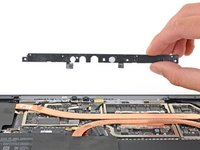
      • Verwijder de antennebeugel.

      • Verwijder de resterende losse doorzichtige plastic lichtgeleider en leg deze opzij.

      Vraag FixBot

      Voeg opmerking toe

    1. Microsoft Surface Pro 7 Rechterluidspreker vervangen, De rechterluidspreker verwijderen: stap 31, afbeelding 1 van 1
      • Gebruik een T5 Torx-schroevendraaier om de volgende twee schroeven uit de rechterluidspreker te verwijderen:

      • Eén zilveren schroef van 6,0 mm

      • Eén zwarte schroef van 3,8 mm

      Vraag FixBot

      Voeg opmerking toe

    2. Microsoft Surface Pro 7 Rechterluidspreker vervangen: stap 32, afbeelding 1 van 3 Microsoft Surface Pro 7 Rechterluidspreker vervangen: stap 32, afbeelding 2 van 3 Microsoft Surface Pro 7 Rechterluidspreker vervangen: stap 32, afbeelding 3 van 3
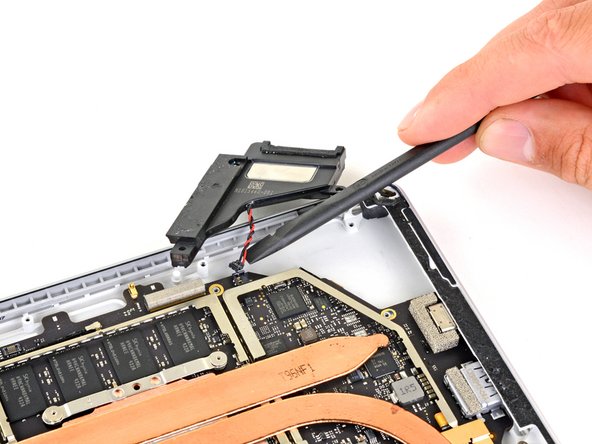
      • Pak de luidspreker bij het uiteinde van de bovenrand vast en til deze iets op.

      • Pas op dat u niet aan de bedrading van de luidspreker trekt.

      • Trek de luidspreker horizontaal uit de behuizing en leg deze opzij.

      • Verwijder de luidspreker nog niet volledig.

      Vraag FixBot

      Voeg opmerking toe

    3. Microsoft Surface Pro 7 Rechterluidspreker vervangen: stap 33, afbeelding 1 van 2 Microsoft Surface Pro 7 Rechterluidspreker vervangen: stap 33, afbeelding 2 van 2
      • Schuif voorzichtig het platte uiteinde van een spudger tussen de luidsprekerbedrading en het moederbord totdat deze tegen de kabelaansluiting rust.

      • Wip voorzichtig recht omhoog op de kabelaansluiting om deze los te koppelen van het moederbord.

      • Wees voorzichtig; de luidsprekerbedrading is kwetsbaar.

      • Verwijder de rechterluidspreker.

      • Plaats tijdens de hermontage de nieuwe kabelboom van de luidspreker op de kabelaansluiting op het moederbord en druk deze voorzichtig recht naar beneden met uw vinger om hem weer aan te sluiten.

      Vraag FixBot

      Voeg opmerking toe

Conclusie

Volg de bovenstaande stappen in omgekeerde volgorde om je apparaat weer in elkaar te zetten.

Breng je e-afval naar een R2- of e-Stewards-gecertificeerde recycleaar.

Is de reparatie niet volgens plan verlopen? Probeer wat basisprobleemoplossing, of vraag ons antwoordenforum om hulp.

Annuleren: ik heb deze handleiding niet afgemaakt.

Sam Omiotek

Lid sinds: 02/25/19

99.962 Reputatie

289 handleidingen geschreven

0Gids Commentaar

Voeg opmerking toe

Weergavestatistieken:

Afgelopen 24 uren: 3

Afgelopen 7 dagen: 7

Afgelopen 30 dagen: 38

Altijd: 1,315