Ga door naar hoofdinhoud
Word lid van de reparatiegemeenschap - Account aanmaken

Deze vertaling is door een computer gegenereerd en is nog niet door iemand nagekeken. Spreek je deze taal? Bekijk het hier.

Meta Quest 2 Luidsprekermodule vervangen

Wat je nodig hebt

    1. Meta Quest 2 Luidsprekermodule vervangen, Je Meta Quest 2 uitschakelen: stap 1, afbeelding 1 van 1
      • Houd de aan-/uitknop drie seconden ingedrukt om je headset volledig uit te schakelen.

      • Je hoort een uitschakelsignaal en de led naast de aan-/uitknop gaat uit.

      Vraag FixBot

      Voeg opmerking toe

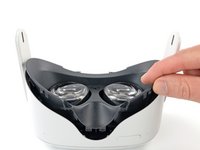
    1. Meta Quest 2 Luidsprekermodule vervangen, Het gezichtskussen verwijderen: stap 2, afbeelding 1 van 2 Meta Quest 2 Luidsprekermodule vervangen, Het gezichtskussen verwijderen: stap 2, afbeelding 2 van 2
      • Pak het neusgedeelte van het gezichtskussen vast en trek eraan om het los te klikken van de headset.

      Vraag FixBot

      Voeg opmerking toe

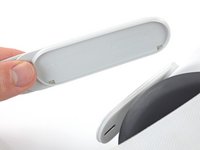
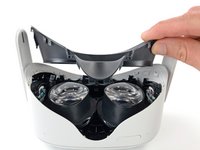
    2. Meta Quest 2 Luidsprekermodule vervangen: stap 3, afbeelding 1 van 2 Meta Quest 2 Luidsprekermodule vervangen: stap 3, afbeelding 2 van 2
      • Pak het bovenste gedeelte van de gezichtsinterface vast en trek eraan om het los te klikken van de headset.

      Vraag FixBot

      Voeg opmerking toe

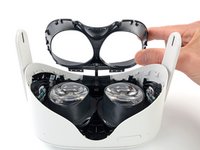
    3. Meta Quest 2 Luidsprekermodule vervangen: stap 4, afbeelding 1 van 1
      • Verwijder de gezichtsinterface.

      • Lijn tijdens de hermontage de gezichtsinterface uit met de headset en druk met je vingers langs de randen om deze weer vast te klikken.

      Vraag FixBot

      Voeg opmerking toe

    1. Meta Quest 2 Luidsprekermodule vervangen, Maak de zijriemen los: stap 5, afbeelding 1 van 3 Meta Quest 2 Luidsprekermodule vervangen, Maak de zijriemen los: stap 5, afbeelding 2 van 3 Meta Quest 2 Luidsprekermodule vervangen, Maak de zijriemen los: stap 5, afbeelding 3 van 3
      • Pak met je vingers de rechterriem vast in de buurt van de headset.

      • Trek de rechterriem los van de headset-arm om deze los te klikken.

      Vraag FixBot

      Voeg opmerking toe

    2. Meta Quest 2 Luidsprekermodule vervangen: stap 6, afbeelding 1 van 2 Meta Quest 2 Luidsprekermodule vervangen: stap 6, afbeelding 2 van 2
      • Herhaal de procedure om de linkerband van de arm los te trekken en los te klikken.

      Vraag FixBot

      Voeg opmerking toe

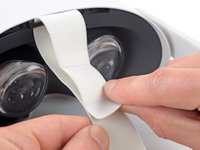
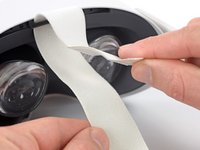
    3. Meta Quest 2 Luidsprekermodule vervangen, De bovenste band verwijderen: stap 7, afbeelding 1 van 2 Meta Quest 2 Luidsprekermodule vervangen, De bovenste band verwijderen: stap 7, afbeelding 2 van 2
      • Maak de klittenbandsluiting op de bovenste band los.

      Vraag FixBot

      Voeg opmerking toe

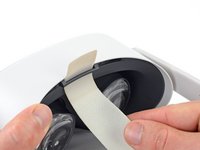
    4. Meta Quest 2 Luidsprekermodule vervangen, De hoofdband verwijderen: stap 8, afbeelding 1 van 2 Meta Quest 2 Luidsprekermodule vervangen, De hoofdband verwijderen: stap 8, afbeelding 2 van 2
      • Haal de bovenste band uit de beugel.

      • Verwijder de hoofdband.

      Vraag FixBot

      Voeg opmerking toe

    1. Meta Quest 2 Luidsprekermodule vervangen, De schroeven van de oogschelpafwerking verwijderen: stap 9, afbeelding 1 van 2 Meta Quest 2 Luidsprekermodule vervangen, De schroeven van de oogschelpafwerking verwijderen: stap 9, afbeelding 2 van 2
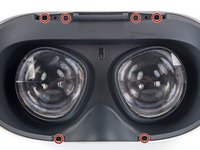
      • Gebruik een Torx T2-schroevendraaier om de zes 3,5 mm lange schroeven te verwijderen die de oogschelpafwerking vastzetten.

      Vraag FixBot

      Voeg opmerking toe

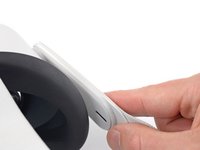
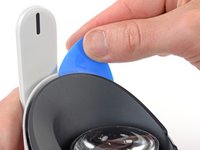
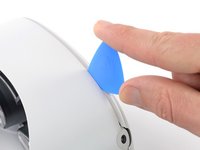
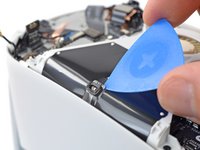
    2. Meta Quest 2 Luidsprekermodule vervangen, Maak de clips van de oogschelpafwerking los: stap 10, afbeelding 1 van 2 Meta Quest 2 Luidsprekermodule vervangen, Maak de clips van de oogschelpafwerking los: stap 10, afbeelding 2 van 2
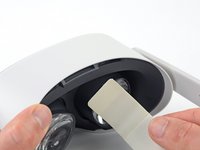
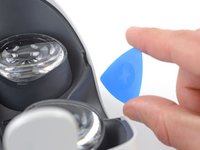
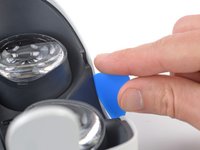
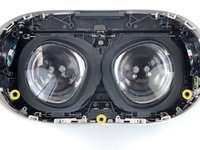
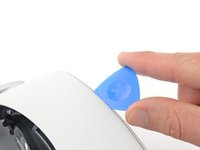
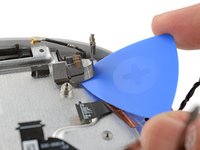
      • Steek een opening plectrum in de naad tussen de oogschelpafwerking en de witte buitenkant, vlakbij de uitsparing voor de neus.

      Vraag FixBot

      Voeg opmerking toe

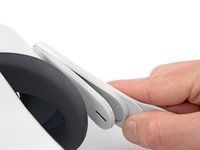
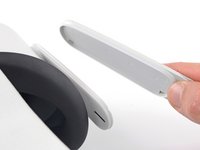
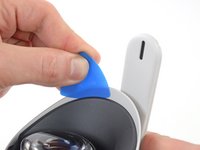
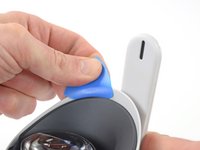
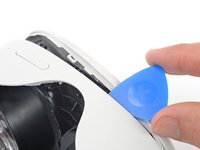
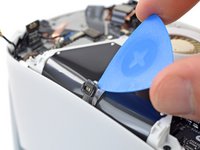
    3. Meta Quest 2 Luidsprekermodule vervangen: stap 11, afbeelding 1 van 3 Meta Quest 2 Luidsprekermodule vervangen: stap 11, afbeelding 2 van 3 Meta Quest 2 Luidsprekermodule vervangen: stap 11, afbeelding 3 van 3
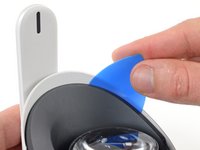
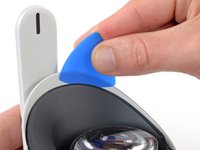
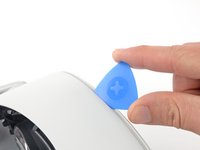
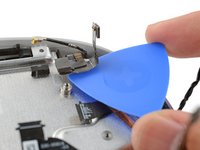
      • Schuif de opening plectrum naar rechts langs de naad om de clips los te maken die de oogschelp-omlijsting op zijn plek houden.

      • Wrik met de opening plectrum om de clips los te maken die de rechterkant van de oogschelp-omlijsting op zijn plek houden.

      • Laat de opening plectrum in de naad zitten om te voorkomen dat de clips weer vastklikken.

      Vraag FixBot

      Voeg opmerking toe

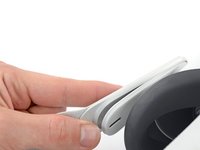
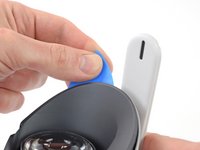
    4. Meta Quest 2 Luidsprekermodule vervangen: stap 12, afbeelding 1 van 3 Meta Quest 2 Luidsprekermodule vervangen: stap 12, afbeelding 2 van 3 Meta Quest 2 Luidsprekermodule vervangen: stap 12, afbeelding 3 van 3
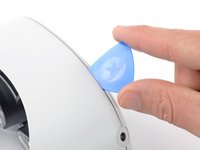
      • Herhaal de wrikprocedure langs de linkerrand om de clips los te maken die de oculaire rand afdekken.

      • Tijdens de hermontage drukt u met uw vingers langs de omtrek van de oculaire rand om deze weer vast te klikken.

      Vraag FixBot

      Voeg opmerking toe

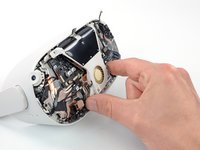
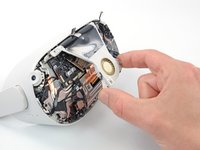
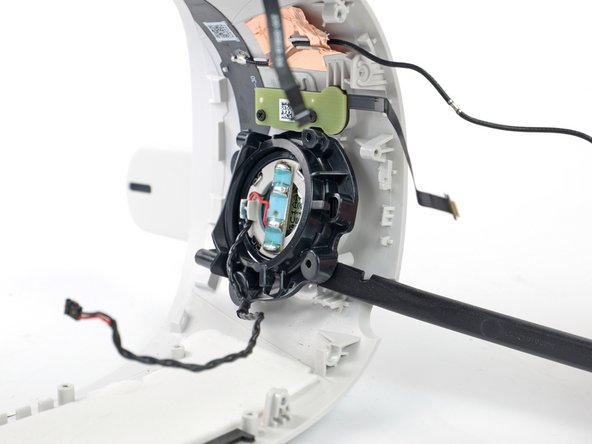
    5. Meta Quest 2 Luidsprekermodule vervangen, De oogschelp-rand verplaatsen: stap 13, afbeelding 1 van 3 Meta Quest 2 Luidsprekermodule vervangen, De oogschelp-rand verplaatsen: stap 13, afbeelding 2 van 3 Meta Quest 2 Luidsprekermodule vervangen, De oogschelp-rand verplaatsen: stap 13, afbeelding 3 van 3
      • Probeer de oogschelp-rand in deze stap niet volledig te verwijderen. Deze zit nog met een korte kabel verbonden aan de headset.

      • Til de oogschelp-rand een klein stukje op en kantel deze richting de bovenrand van de headset.

      • Leg de rand neer op je werkoppervlak en zorg ervoor dat de kabel niet onder spanning komt te staan.

      Vraag FixBot

      Voeg opmerking toe

    6. Meta Quest 2 Luidsprekermodule vervangen, De gezichtssensor loskoppelen: stap 14, afbeelding 1 van 3 Meta Quest 2 Luidsprekermodule vervangen, De gezichtssensor loskoppelen: stap 14, afbeelding 2 van 3 Meta Quest 2 Luidsprekermodule vervangen, De gezichtssensor loskoppelen: stap 14, afbeelding 3 van 3
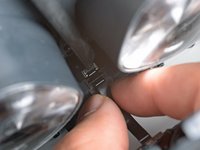
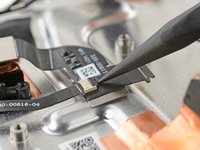
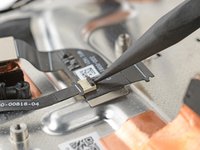
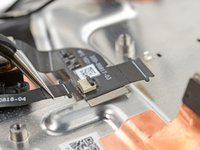
      • Gebruik de punt van een spudger om het zwarte vergrendellipje op de ZIF-aansluiting die de kabel van de gezichtssensor vastzet, omhoog te klappen.

      Vraag FixBot

      Voeg opmerking toe

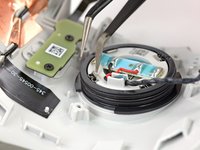
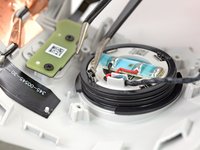
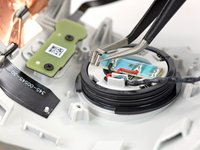
    7. Meta Quest 2 Luidsprekermodule vervangen: stap 15, afbeelding 1 van 2 Meta Quest 2 Luidsprekermodule vervangen: stap 15, afbeelding 2 van 2
      Gereedschap gebruikt in deze stap:
      Tweezers
      $4.99
      • Gebruik een pincet om de kabel van de gezichtssensor uit de ZIF-aansluiting te trekken.

      Vraag FixBot

      Voeg opmerking toe

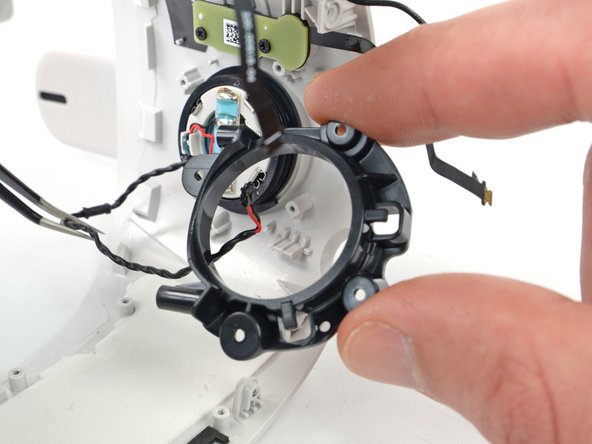
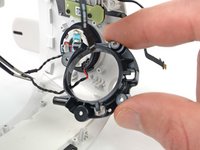
    8. Meta Quest 2 Luidsprekermodule vervangen, De oculaire-omlijsting verwijderen: stap 16, afbeelding 1 van 1
      • Verwijder de oculaire-omlijsting.

      Vraag FixBot

      Voeg opmerking toe

    9. Meta Quest 2 Luidsprekermodule vervangen, Opmerking bij hermontage: stap 17, afbeelding 1 van 2 Meta Quest 2 Luidsprekermodule vervangen, Opmerking bij hermontage: stap 17, afbeelding 2 van 2
      • Tijdens de hermontage:

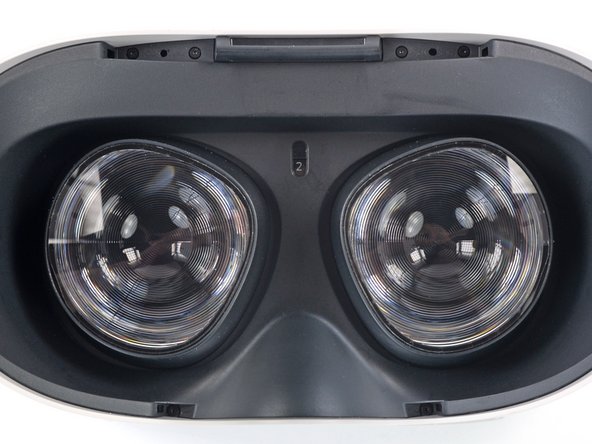
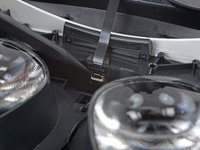
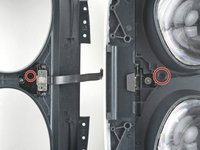
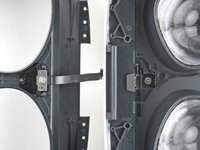
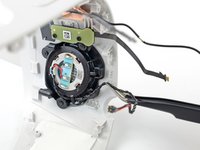
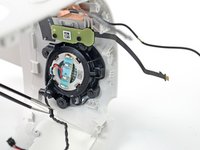
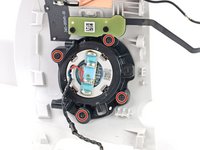
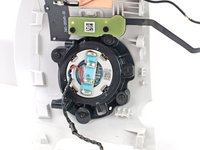
      • Zorg ervoor dat de lensafstand overeenkomt met de afstandsindicator. Hierdoor kan het indicatorpennetje correct in de inkeping vallen.

      • Als de lensafstand niet overeenkomt met de indicator, pas de lens dan handmatig aan met je vingers.

      Vraag FixBot

      Voeg opmerking toe

    10. Meta Quest 2 Luidsprekermodule vervangen, Opmerking bij de hermontage: stap 18, afbeelding 1 van 3 Meta Quest 2 Luidsprekermodule vervangen, Opmerking bij de hermontage: stap 18, afbeelding 2 van 3 Meta Quest 2 Luidsprekermodule vervangen, Opmerking bij de hermontage: stap 18, afbeelding 3 van 3
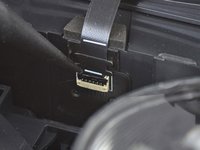
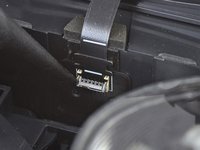
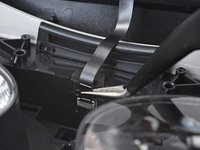
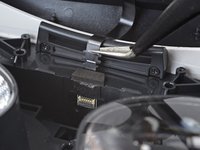
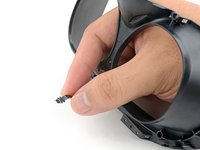
      • Tijdens de hermontage kan het lastig zijn om de face sensor-kabel aan te sluiten. Volg deze tips om de kabel aan te sluiten:

      • Steek je vingers door de openingen van de oogschelprand en pak de randen van de sensorkabel vast.

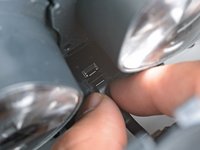
      • Schuif de sensorkabel in het stopcontact totdat de eerste set lipjes in het stopcontact rust. Hierdoor zou het vergrendellipje gedeeltelijk naar beneden moeten klappen.

      • Gebruik een spudger om het vergrendellipje naar beneden richting de kabel te drukken om deze op zijn plek te vergrendelen.

      Vraag FixBot

      Voeg opmerking toe

    1. Meta Quest 2 Luidsprekermodule vervangen, De schroeven van de voorkant verwijderen: stap 19, afbeelding 1 van 3 Meta Quest 2 Luidsprekermodule vervangen, De schroeven van de voorkant verwijderen: stap 19, afbeelding 2 van 3 Meta Quest 2 Luidsprekermodule vervangen, De schroeven van de voorkant verwijderen: stap 19, afbeelding 3 van 3
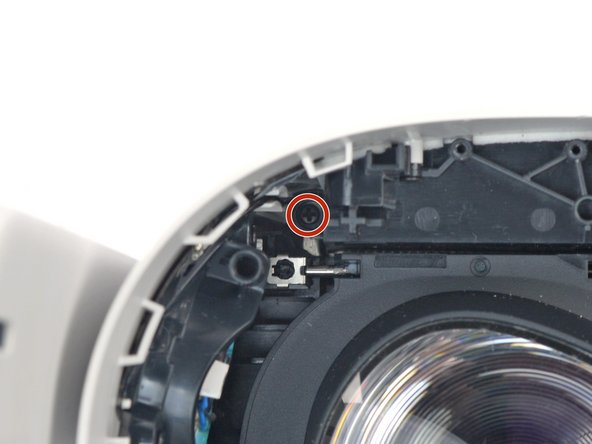
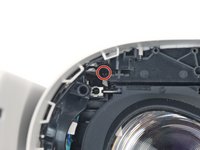
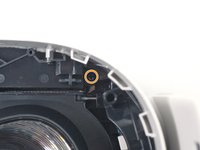
      • Gebruik een kruiskopschroevendraaier om de vijf 7,7 mm lange schroeven te verwijderen die de voorkant aan de headset bevestigen:

      • Eén verzonken in de linkerbovenhoek

      • Eén verzonken in de rechterbovenhoek

      • Drie langs de onderste rand

      Vraag FixBot

      Voeg opmerking toe

    2. Meta Quest 2 Luidsprekermodule vervangen, Maak de clips van de voorklep los: stap 20, afbeelding 1 van 2 Meta Quest 2 Luidsprekermodule vervangen, Maak de clips van de voorklep los: stap 20, afbeelding 2 van 2
      • De voorklep wordt nog op zijn plek gehouden door clips langs de onder- en zijkanten.

      • Steek een opening plectrum in de naad tussen de onderrand van de voorklep en de headset.

      • Wrik met het opening plectrum om de clips van de voorklep los te maken.

      Vraag FixBot

      Voeg opmerking toe

    3. Meta Quest 2 Luidsprekermodule vervangen: stap 21, afbeelding 1 van 3 Meta Quest 2 Luidsprekermodule vervangen: stap 21, afbeelding 2 van 3 Meta Quest 2 Luidsprekermodule vervangen: stap 21, afbeelding 3 van 3
      • Schuif de opening clip langs de naad en wrik om alle clips los te maken waarmee de voorkant vastzit.

      Vraag FixBot

      Voeg opmerking toe

    4. Meta Quest 2 Luidsprekermodule vervangen, De voorkant verwijderen: stap 22, afbeelding 1 van 1
      • Verwijder de voorkant.

      Vraag FixBot

      Voeg opmerking toe

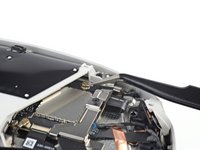
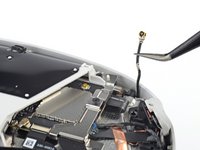
    1. Meta Quest 2 Luidsprekermodule vervangen, Ontkoppel de antenne rechtsboven: stap 23, afbeelding 1 van 3 Meta Quest 2 Luidsprekermodule vervangen, Ontkoppel de antenne rechtsboven: stap 23, afbeelding 2 van 3 Meta Quest 2 Luidsprekermodule vervangen, Ontkoppel de antenne rechtsboven: stap 23, afbeelding 3 van 3
      Gereedschap gebruikt in deze stap:
      Tweezers
      $4.99
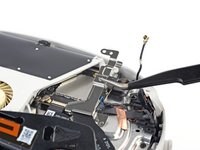
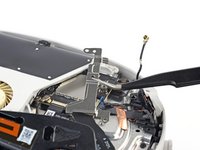
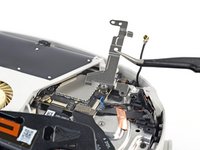
      • Gebruik een pincet om de metalen hals van de antennekabel rechtsboven vast te pakken.

      • Til de antenne-(kabel)aansluiting recht omhoog om deze los te koppelen.

      • Geleid de antennekabel uit de metalen klem die hem op zijn plek houdt.

      Vraag FixBot

      Voeg opmerking toe

    2. Meta Quest 2 Luidsprekermodule vervangen, Verwijder de batterijkabelbeugel: stap 24, afbeelding 1 van 1
      • Gebruik een kruiskopschroevendraaier om de drie schroeven te verwijderen waarmee de batterijkabelbeugel vastzit:

      • Eén schroef van 4,4 mm lang

      • Twee schroeven van 2,3 mm lang

      Vraag FixBot

      Voeg opmerking toe

    3. Meta Quest 2 Luidsprekermodule vervangen: stap 25, afbeelding 1 van 3 Meta Quest 2 Luidsprekermodule vervangen: stap 25, afbeelding 2 van 3 Meta Quest 2 Luidsprekermodule vervangen: stap 25, afbeelding 3 van 3
      • Gebruik een pincet of je vingers om de batterijkabelbeugel vast te pakken.

      • Draai de kabelbeugel een beetje zodat de linksonderhoek losklikt van het moederbord.

      • Verwijder de batterijkabelbeugel.

      Vraag FixBot

      Voeg opmerking toe

    4. Meta Quest 2 Luidsprekermodule vervangen, De batterij loskoppelen: stap 26, afbeelding 1 van 2 Meta Quest 2 Luidsprekermodule vervangen, De batterij loskoppelen: stap 26, afbeelding 2 van 2
      • Gebruik een spudger om de batterij drukaansluiting van het moederbord los te wrikken.

      • De drukaansluiting van de batterij kan tijdens de hermontage per ongeluk losraken. Controleer deze aansluiting voordat u de beugel bevestigt.

      Vraag FixBot

      Voeg opmerking toe

    1. Meta Quest 2 Luidsprekermodule vervangen, De antenne loskoppelen: stap 27, afbeelding 1 van 3 Meta Quest 2 Luidsprekermodule vervangen, De antenne loskoppelen: stap 27, afbeelding 2 van 3 Meta Quest 2 Luidsprekermodule vervangen, De antenne loskoppelen: stap 27, afbeelding 3 van 3
      Gereedschap gebruikt in deze stap:
      Tweezers
      $4.99
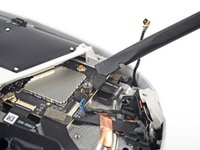
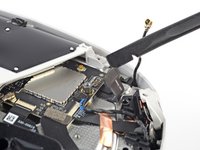
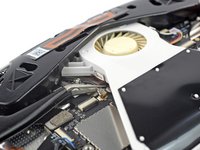
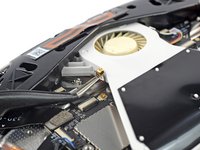
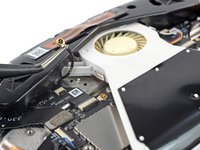
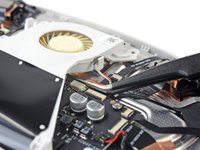
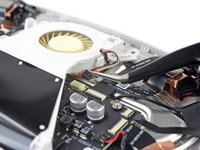
      • Steek een arm van een pincet onder de metalen hals van de zwarte antennekabel bij de ventilator.

      • Til de antenne-(kabel)aansluiting recht omhoog om deze los te koppelen.

      • Geleid de antennekabel uit de metalen klem die hem op zijn plek houdt.

      Vraag FixBot

      Voeg opmerking toe

    2. Meta Quest 2 Luidsprekermodule vervangen, Maak de voorste antenne-eenheid los: stap 28, afbeelding 1 van 2 Meta Quest 2 Luidsprekermodule vervangen, Maak de voorste antenne-eenheid los: stap 28, afbeelding 2 van 2
      • Gebruik een kruiskopschroevendraaier om de acht schroeven te verwijderen die de antenne-eenheid aan de headset bevestigen:

      • Vier schroeven van 4,4 mm lang

      • Twee schroeven van 4,8 mm lang

      • Twee schroeven van 10,7 mm lang

      Vraag FixBot

      Voeg opmerking toe

    3. Meta Quest 2 Luidsprekermodule vervangen: stap 29, afbeelding 1 van 2 Meta Quest 2 Luidsprekermodule vervangen: stap 29, afbeelding 2 van 2
      • Gebruik je vingers om de antennemodule ver genoeg omhoog te klappen om bij de kabel eronder te kunnen.

      Vraag FixBot

      Voeg opmerking toe

    4. Meta Quest 2 Luidsprekermodule vervangen: stap 30, afbeelding 1 van 2 Meta Quest 2 Luidsprekermodule vervangen: stap 30, afbeelding 2 van 2
      • Gebruik een pincet om de antennekabel uit de metalen klem los te maken.

      Vraag FixBot

      Voeg opmerking toe

    5. Meta Quest 2 Luidsprekermodule vervangen, De voorste antenne-unit verwijderen: stap 31, afbeelding 1 van 1
      • Verwijder de voorste antenne-unit.

      Vraag FixBot

      Voeg opmerking toe

    1. Meta Quest 2 Luidsprekermodule vervangen, De ventilator loskoppelen: stap 32, afbeelding 1 van 2 Meta Quest 2 Luidsprekermodule vervangen, De ventilator loskoppelen: stap 32, afbeelding 2 van 2
      Gereedschap gebruikt in deze stap:
      Tweezers
      $4.99
      • Gebruik een pincet om de (kabel)aansluiting van de ventilator vast te pakken en schuif deze voorzichtig uit het stopcontact.

      Vraag FixBot

      Voeg opmerking toe

    2. Meta Quest 2 Luidsprekermodule vervangen, Maak de LED-flexkabel los: stap 33, afbeelding 1 van 2 Meta Quest 2 Luidsprekermodule vervangen, Maak de LED-flexkabel los: stap 33, afbeelding 2 van 2
      • Gebruik de punt van een opening plectrum om de lijm waarmee de LED-flexkabel aan de bovenkant van de ventilatoreenheid vastzit, los te maken.

      Vraag FixBot

      Voeg opmerking toe

    3. Meta Quest 2 Luidsprekermodule vervangen, De ventilatorunit verwijderen: stap 34, afbeelding 1 van 1
      • Verwijder de twee schroeven waarmee de ventilatorunit aan de headset vastzit:

      • Eén kruiskopschroef van 4,4 mm lang

      • Eén Torx-schroef van 3,6 mm lang

      Vraag FixBot

      Voeg opmerking toe

    4. Meta Quest 2 Luidsprekermodule vervangen: stap 35, afbeelding 1 van 3 Meta Quest 2 Luidsprekermodule vervangen: stap 35, afbeelding 2 van 3 Meta Quest 2 Luidsprekermodule vervangen: stap 35, afbeelding 3 van 3
      • Til de ventilatoreenheid op en verwijder deze.

      Vraag FixBot

      Voeg opmerking toe

    1. Meta Quest 2 Luidsprekermodule vervangen, Het koellichaam verwijderen: stap 36, afbeelding 1 van 1
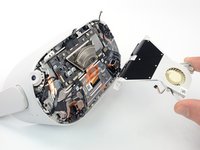
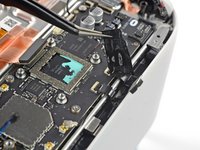
      • Gebruik een kruiskopschroevendraaier om de vier 2,3 mm lange schroeven te verwijderen waarmee het koellichaam aan het moederbord vastzit.

      Vraag FixBot

      Voeg opmerking toe

    2. Meta Quest 2 Luidsprekermodule vervangen: stap 37, afbeelding 1 van 2 Meta Quest 2 Luidsprekermodule vervangen: stap 37, afbeelding 2 van 2
      Gereedschap gebruikt in deze stap:
      iFixit Thermal Putty
      $9.95
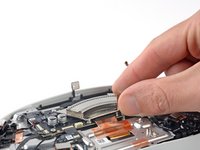
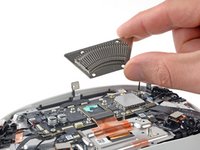
      • Gebruik je vingers om het koellichaam op te tillen en te verwijderen.

      • Je zult misschien wat weerstand voelen. Dit is normaal, aangezien de centrale structuur lichtjes aan het koellichaam is gehecht met warmtewerende lijm.

      • Je kunt de warmtewerende lijm hergebruiken als je deze schoonhoudt. Gebruik anders een spudger om de oude lijm eraf te schrapen en breng een kleine hoeveelheid thermische pasta of viskeuze thermische verbinding (zoals K5 Pro) aan op de processor.

      Vraag FixBot

      Voeg opmerking toe

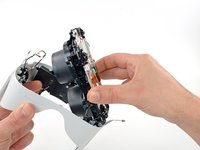
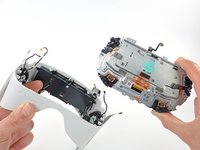
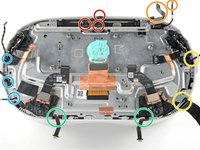
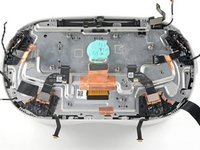
    1. Meta Quest 2 Luidsprekermodule vervangen, Opmerking bij hermontage: stap 38, afbeelding 1 van 2 Meta Quest 2 Luidsprekermodule vervangen, Opmerking bij hermontage: stap 38, afbeelding 2 van 2
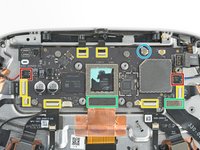
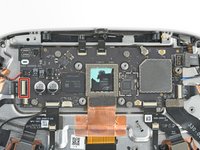
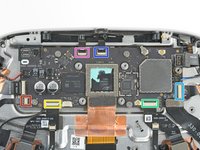
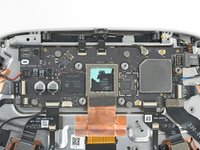
      • Stop tijdens de hermontage hier en controleer of deze twaalf (kabel)aansluitingen goed zijn aangesloten op het moederbord:

      • Twee luidsprekeraansluitingen

      • Zeven ZIF-aansluitingen

      • Twee drukaansluitingen

      • Eén antenneaansluiting

      • Er bevinden zich meer (kabel)aansluitingen op het moederbord, maar deze moeten op dit punt nog niet worden aangesloten.

      Vraag FixBot

      Voeg opmerking toe

    2. Meta Quest 2 Luidsprekermodule vervangen, Ontkoppel de luidsprekeraansluitingen: stap 39, afbeelding 1 van 3 Meta Quest 2 Luidsprekermodule vervangen, Ontkoppel de luidsprekeraansluitingen: stap 39, afbeelding 2 van 3 Meta Quest 2 Luidsprekermodule vervangen, Ontkoppel de luidsprekeraansluitingen: stap 39, afbeelding 3 van 3
      Gereedschap gebruikt in deze stap:
      Tweezers
      $4.99
      • Gebruik een pincet om de linker luidsprekerkabels bij de basis van hun moederbordaansluiting vast te pakken.

      • Til de aansluiting voorzichtig recht omhoog om deze los te koppelen.

      • Gebruik tijdens hermontage de platte kant van een spudger om de luidsprekerkabel in de rubberen bevestigingsclip te drukken.

      Vraag FixBot

      Voeg opmerking toe

    3. Meta Quest 2 Luidsprekermodule vervangen: stap 40, afbeelding 1 van 3 Meta Quest 2 Luidsprekermodule vervangen: stap 40, afbeelding 2 van 3 Meta Quest 2 Luidsprekermodule vervangen: stap 40, afbeelding 3 van 3
      • Herhaal de loskoppelingsprocedure voor de (kabel)aansluiting van de rechterluidspreker.

      • Gebruik tijdens de hermontage de platte kant van een spudger om de luidsprekerkabel in de rubberen bevestigingsclip te drukken.

      Vraag FixBot

      Voeg opmerking toe

    4. Meta Quest 2 Luidsprekermodule vervangen, Koppel de flexkabels van de ZIF-stopcontacten los: stap 41, afbeelding 1 van 2 Meta Quest 2 Luidsprekermodule vervangen, Koppel de flexkabels van de ZIF-stopcontacten los: stap 41, afbeelding 2 van 2
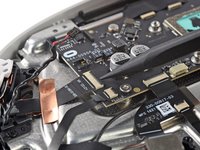
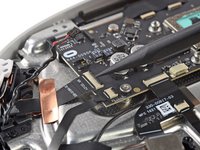
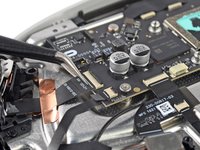
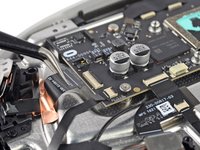
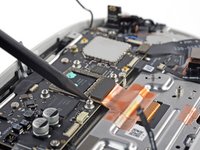
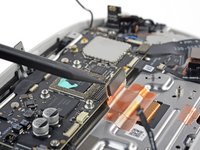
      • Gebruik een pincet om voorzichtig de zwarte tape die de twee bovenste flexkabels bedekt los te pellen.

      • Leg de tape opzij om deze tijdens de hermontage opnieuw te kunnen gebruiken.

      Vraag FixBot

      Voeg opmerking toe

    5. Meta Quest 2 Luidsprekermodule vervangen: stap 42, afbeelding 1 van 3 Meta Quest 2 Luidsprekermodule vervangen: stap 42, afbeelding 2 van 3 Meta Quest 2 Luidsprekermodule vervangen: stap 42, afbeelding 3 van 3
      • Gebruik een schone vingernagel of een spudger om het vergrendellipje los te wrikken waarmee de linkerboven-camerakabel vastzit.

      Vraag FixBot

      Voeg opmerking toe

    6. Meta Quest 2 Luidsprekermodule vervangen: stap 43, afbeelding 1 van 2 Meta Quest 2 Luidsprekermodule vervangen: stap 43, afbeelding 2 van 2
      • Pak de linker camerakabel aan de bovenkant vast met een pincet en schuif deze uit de ZIF-aansluiting.

      Vraag FixBot

      Voeg opmerking toe

    7. Meta Quest 2 Luidsprekermodule vervangen: stap 44, afbeelding 1 van 2 Meta Quest 2 Luidsprekermodule vervangen: stap 44, afbeelding 2 van 2
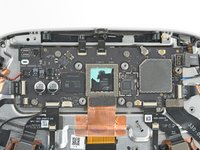
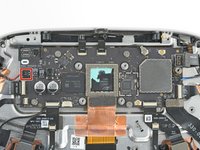
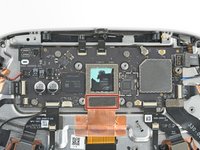
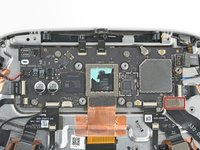
      • Beweeg tegen de klok in rond het moederbord en koppel de resterende zes ZIF-aansluitingen los:

      • Aan-/uitknop en knoppenprintplaat

      • Linker camera onder

      • Rechter camera onder

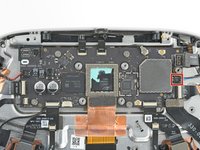
      • Rechter camera boven

      • Verbindingskabel van de gezichtssensor

      • Kabel van de indicator-led

      Vraag FixBot

      Voeg opmerking toe

    8. Meta Quest 2 Luidsprekermodule vervangen, De drukaansluitingen loskoppelen: stap 45, afbeelding 1 van 3 Meta Quest 2 Luidsprekermodule vervangen, De drukaansluitingen loskoppelen: stap 45, afbeelding 2 van 3 Meta Quest 2 Luidsprekermodule vervangen, De drukaansluitingen loskoppelen: stap 45, afbeelding 3 van 3
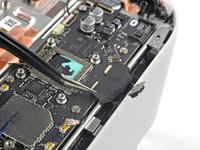
      • Gebruik een spudger om de schermkabelaansluiting omhoog te wippen en los te koppelen.

      Vraag FixBot

      Voeg opmerking toe

    9. Meta Quest 2 Luidsprekermodule vervangen: stap 46, afbeelding 1 van 3 Meta Quest 2 Luidsprekermodule vervangen: stap 46, afbeelding 2 van 3 Meta Quest 2 Luidsprekermodule vervangen: stap 46, afbeelding 3 van 3
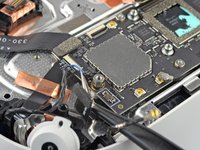
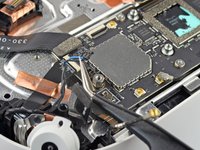
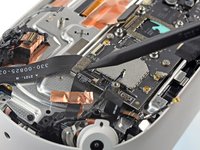
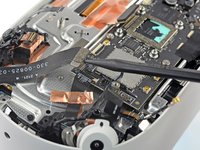
      • Gebruik een spudger om de kabel van de USB‑C en de aansluiting koptelefoon omhoog te wrikken en los te koppelen.

      Vraag FixBot

      Voeg opmerking toe

    10. Meta Quest 2 Luidsprekermodule vervangen: stap 47, afbeelding 1 van 3 Meta Quest 2 Luidsprekermodule vervangen: stap 47, afbeelding 2 van 3 Meta Quest 2 Luidsprekermodule vervangen: stap 47, afbeelding 3 van 3
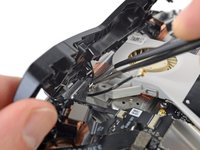
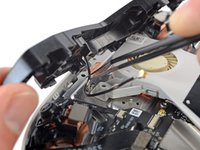
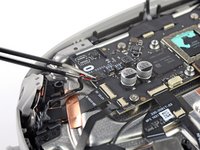
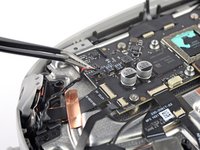
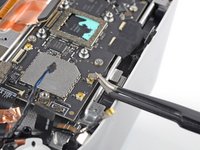
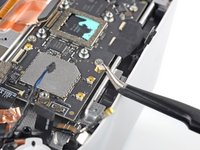
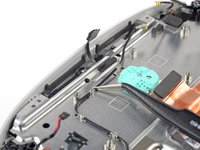
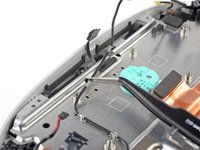
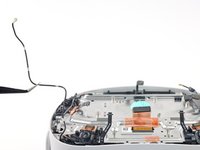
      • Steek een uiteinde van een pincet onder de metalen hals van de zijkabelantenne.

      • Til de antenneaansluiting recht omhoog om deze los te koppelen.

      Vraag FixBot

      Voeg opmerking toe

    11. Meta Quest 2 Luidsprekermodule vervangen, Verwijder het moederbord: stap 48, afbeelding 1 van 1
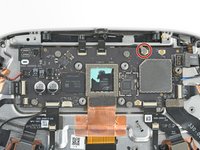
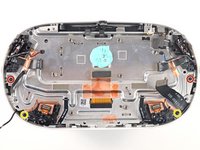
      • Verwijder de vijf schroeven waarmee het moederbord aan de headset is bevestigd:

      • Vier 3,8 mm lange kruiskopschroeven

      • Eén 6 mm lange 3,5 mm hex standoff schroef

      Vraag FixBot

      Voeg opmerking toe

    12. Meta Quest 2 Luidsprekermodule vervangen: stap 49, afbeelding 1 van 2 Meta Quest 2 Luidsprekermodule vervangen: stap 49, afbeelding 2 van 2
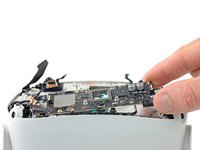
      • Op dit punt zou het moederbord los moeten zijn, waarbij wat warmtewerende lijm het aan de headset laat kleven.

      • Gebruik een spudger om het moederbord voorzichtig los te wrikken en van de headset te scheiden.

      • Als het voelt alsof het moederbord ergens aan blijft haken, controleer dan of alle kabels ervan zijn losgekoppeld.

      Vraag FixBot

      Voeg opmerking toe

    13. Meta Quest 2 Luidsprekermodule vervangen: stap 50, afbeelding 1 van 2 Meta Quest 2 Luidsprekermodule vervangen: stap 50, afbeelding 2 van 2
      Gereedschap gebruikt in deze stap:
      iFixit Thermal Putty
      $9.95
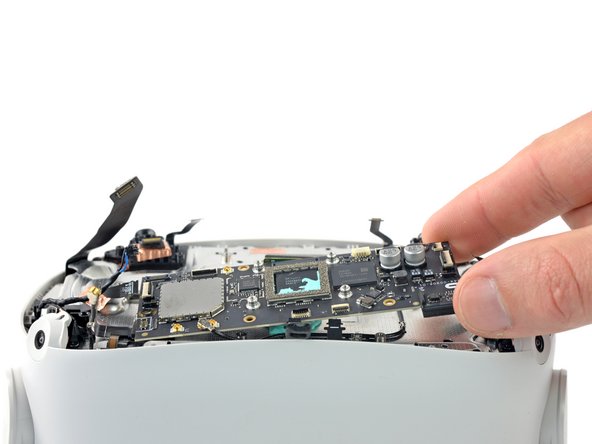
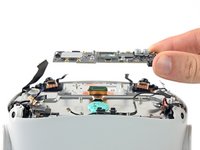
      • Verwijder het moederbord.

      • Je kunt de warmtewerende lijm hergebruiken als je deze schoonhoudt. Gebruik anders een spudger om de oude pasta weg te schrapen en breng een kleine hoeveelheid warmtewerende lijm of viskeuze koelpasta (zoals K5 Pro) aan op de processor.

      Vraag FixBot

      Voeg opmerking toe

    1. Meta Quest 2 Luidsprekermodule vervangen, Verwijder de camerakapjes: stap 51, afbeelding 1 van 3 Meta Quest 2 Luidsprekermodule vervangen, Verwijder de camerakapjes: stap 51, afbeelding 2 van 3 Meta Quest 2 Luidsprekermodule vervangen, Verwijder de camerakapjes: stap 51, afbeelding 3 van 3
      Gereedschap gebruikt in deze stap:
      Tweezers
      $4.99
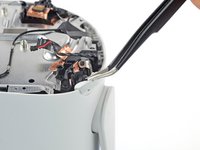
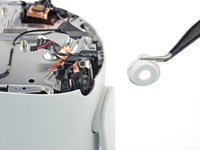
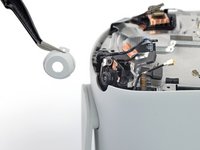
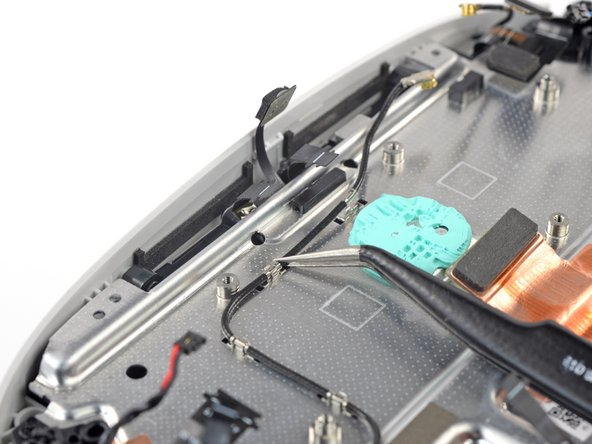
      • Gebruik je vingers of een pincet om de twee camerakapjes los te pellen en van de bovenste camera's te verwijderen.

      • Lijn tijdens de hermontage de uitsparingen op de camerakapjes uit met de bijbehorende pins op de headset.

      • De camerakapjes hebben verschillende uitlijningsuitsparingen en zijn niet uitwisselbaar.

      Vraag FixBot

      Voeg opmerking toe

    2. Meta Quest 2 Luidsprekermodule vervangen, Maak de scherm- en lensmontage los: stap 52, afbeelding 1 van 2 Meta Quest 2 Luidsprekermodule vervangen, Maak de scherm- en lensmontage los: stap 52, afbeelding 2 van 2
      • Verwijder de zwarte tape die over de antennekabel zit.

      • Leg deze tape apart om tijdens de hermontage opnieuw te gebruiken.

      Vraag FixBot

      Voeg opmerking toe

    3. Meta Quest 2 Luidsprekermodule vervangen: stap 53, afbeelding 1 van 3 Meta Quest 2 Luidsprekermodule vervangen: stap 53, afbeelding 2 van 3 Meta Quest 2 Luidsprekermodule vervangen: stap 53, afbeelding 3 van 3
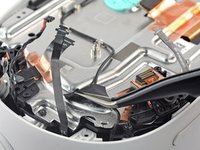
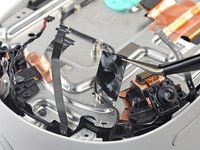
      • Gebruik een pincet om de zwarte antennekabel op te tillen en uit de metalen aardingsklemmen los te klikken.

      Vraag FixBot

      Voeg opmerking toe

    4. Meta Quest 2 Luidsprekermodule vervangen: stap 54, afbeelding 1 van 3 Meta Quest 2 Luidsprekermodule vervangen: stap 54, afbeelding 2 van 3 Meta Quest 2 Luidsprekermodule vervangen: stap 54, afbeelding 3 van 3
      • Gebruik een spudger om het zwarte vergrendellipje omhoog te wippen waarmee de linker microfoon-flexkabel aan de linker verbindingskabel vastzit.

      • Gebruik je vingers of een pincet om de microfoonkabel uit de ZIF-aansluiting te schuiven.

      Vraag FixBot

      Voeg opmerking toe

    5. Meta Quest 2 Luidsprekermodule vervangen: stap 55, afbeelding 1 van 1
      • Herhaal de procedure om de rechter microfoonkabel los te koppelen.

      Vraag FixBot

      Voeg opmerking toe

    6. Meta Quest 2 Luidsprekermodule vervangen: stap 56, afbeelding 1 van 2 Meta Quest 2 Luidsprekermodule vervangen: stap 56, afbeelding 2 van 2
      • Schuif de punt van een opening plectrum onder de flexkabel van de batterij om de lijm waarmee deze aan de headset vastzit los te maken.

      Vraag FixBot

      Voeg opmerking toe

    7. Meta Quest 2 Luidsprekermodule vervangen: stap 57, afbeelding 1 van 3 Meta Quest 2 Luidsprekermodule vervangen: stap 57, afbeelding 2 van 3 Meta Quest 2 Luidsprekermodule vervangen: stap 57, afbeelding 3 van 3
      • Sommige verbindingskabels zijn in de volgende afbeeldingen verwijderd voor de duidelijkheid. Je hoeft deze niet te verwijderen voor deze procedure.

      • Gebruik een kruiskopschroevendraaier om de vier schroeven te verwijderen waarmee de scherm- en lensmontage aan de omlijsting zijn bevestigd:

      • Twee 6,5 mm lange schroeven

      • Twee 7,7 mm lange schroeven

      Vraag FixBot

      Voeg opmerking toe

    8. Meta Quest 2 Luidsprekermodule vervangen, Het scherm en de omlijsting verwijderen: stap 58, afbeelding 1 van 3 Meta Quest 2 Luidsprekermodule vervangen, Het scherm en de omlijsting verwijderen: stap 58, afbeelding 2 van 3 Meta Quest 2 Luidsprekermodule vervangen, Het scherm en de omlijsting verwijderen: stap 58, afbeelding 3 van 3
      • Pak het scherm en de lensmontage vast met uw vingers.

      • Til de montage langzaam op en maak deze los van de buitenbehuizing, waarbij u voorzichtig alle kabels die in de weg zitten verplaatst.

      • Verwijder het scherm en de lensmontage.

      Vraag FixBot

      Voeg opmerking toe

    9. Meta Quest 2 Luidsprekermodule vervangen, Opmerking bij de hermontage: stap 59, afbeelding 1 van 3 Meta Quest 2 Luidsprekermodule vervangen, Opmerking bij de hermontage: stap 59, afbeelding 2 van 3 Meta Quest 2 Luidsprekermodule vervangen, Opmerking bij de hermontage: stap 59, afbeelding 3 van 3
      • Let er tijdens de hermontage op dat de twaalf kabels niet klem komen te zitten wanneer je de lensmontage in de buitenste behuizing plaatst:

      • Drie kabels langs de bovenrand: twee flexkabels en één LED-flexkabel

      • Twee kabels in de rechterbovenhoek: de (kabel)aansluiting van de accu en een antennekabel

      • Twee kabels langs de rechterrand: een antennekabel en een brede flexkabel

      • Twee flexkabels langs de onderrand

      • Drie kabels langs de linkerrand: één antennekabel, één flexkabel en één luidsprekerkabel

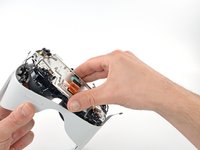
      • Je kunt een elastiekje gebruiken om de kabels uit de weg te houden.

      Vraag FixBot

      Voeg opmerking toe

    1. Meta Quest 2 Luidsprekermodule vervangen, Maak de luidsprekerkabel los: stap 60, afbeelding 1 van 3 Meta Quest 2 Luidsprekermodule vervangen, Maak de luidsprekerkabel los: stap 60, afbeelding 2 van 3 Meta Quest 2 Luidsprekermodule vervangen, Maak de luidsprekerkabel los: stap 60, afbeelding 3 van 3
      Gereedschap gebruikt in deze stap:
      Tweezers
      $4.99
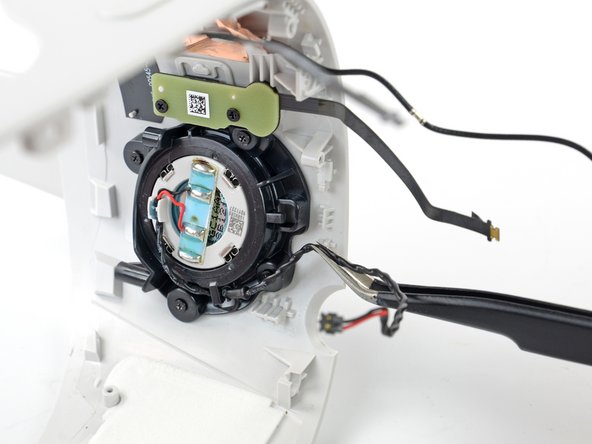
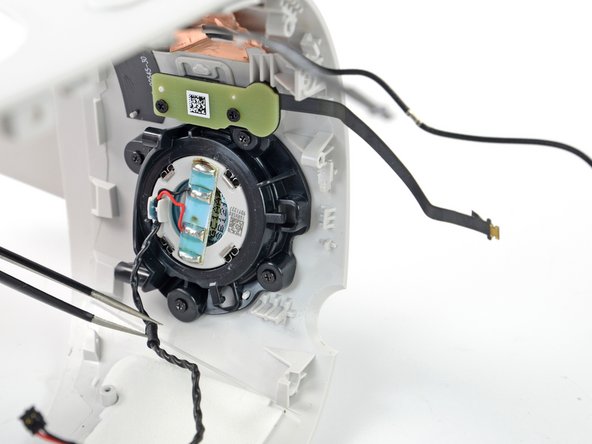
      • Gebruik een pincet of uw vingers om de luidsprekerkabel uit de twee plastic klemmen te geleiden.

      • Tijdens hermontage:

      • Klem deze kabel netjes in de geleideklemmen om te voorkomen dat deze bekneld raakt door het scherm en de lensmontage.

      • De eerste geleideklem moet achter de rubberen stop klemmen op de luidsprekerkabel. Dit verankert de kabel en geeft deze voldoende speling zodat de luidsprekerarm kan draaien.

      Vraag FixBot

      Voeg opmerking toe

    2. Meta Quest 2 Luidsprekermodule vervangen, Schroef de luidsprekerbehuizing los: stap 61, afbeelding 1 van 2 Meta Quest 2 Luidsprekermodule vervangen, Schroef de luidsprekerbehuizing los: stap 61, afbeelding 2 van 2
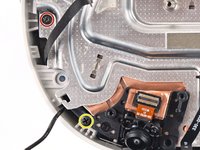
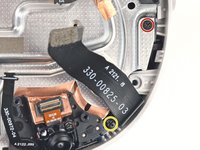
      • Gebruik een kruiskopschroevendraaier om de vier 4,5 mm lange schroeven te verwijderen waarmee de buitenste luidsprekerbeugel aan de buitenste behuizing is bevestigd.

      Vraag FixBot

      Voeg opmerking toe

    3. Meta Quest 2 Luidsprekermodule vervangen: stap 62, afbeelding 1 van 3 Meta Quest 2 Luidsprekermodule vervangen: stap 62, afbeelding 2 van 3 Meta Quest 2 Luidsprekermodule vervangen: stap 62, afbeelding 3 van 3
      • Gebruik een spudger om de buitenste luidsprekerbeugel los te wrikken van de afdichtingen die hem op de luidsprekermodule vasthouden.

      • Verwijder de buitenste luidsprekerbeugel.

      Vraag FixBot

      Voeg opmerking toe

    4. Meta Quest 2 Luidsprekermodule vervangen: stap 63, afbeelding 1 van 3 Meta Quest 2 Luidsprekermodule vervangen: stap 63, afbeelding 2 van 3 Meta Quest 2 Luidsprekermodule vervangen: stap 63, afbeelding 3 van 3
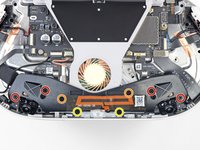
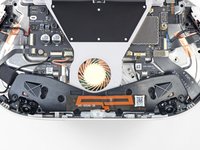
      • Vier metalen klemmen houden de interne luidsprekerbeugel vast aan de luidsprekermodule.

      • Steek één arm van een pincet onder de rand van een metalen klem.

      • Gebruik een pincet om de klem bij de rand vast te pakken en trek de klem uit de uitsparing.

      • Deze klemmen kunnen lastig te verwijderen zijn omdat ze een klein vergrendellipje aan de achterkant hebben. Als het niet lukt, kun je de klem heen en weer wiebelen terwijl je trekt. Gebruik een pincet met puntige uiteinden voor een betere grip.

      • Herhaal dit proces voor de drie overgebleven klemmen.

      • Gebruik tijdens de hermontage het platte uiteinde van een spudger om elke klem volledig in de uitsparing te drukken.

      Vraag FixBot

      Voeg opmerking toe

    5. Meta Quest 2 Luidsprekermodule vervangen: stap 64, afbeelding 1 van 3 Meta Quest 2 Luidsprekermodule vervangen: stap 64, afbeelding 2 van 3 Meta Quest 2 Luidsprekermodule vervangen: stap 64, afbeelding 3 van 3
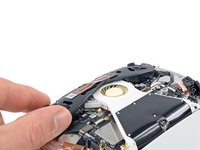
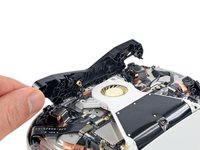
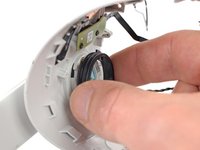
      • Pak de binnenste luidsprekerbeugel vast met je vingers en draai deze tegen de klok in om hem los te koppelen van de luidsprekermodule.

      • Als het lastig is om de beugel te draaien, kun je een spudger tegen de beugel plaatsen terwijl je de luidsprekerarm draait.

      • Draai tijdens hermontage de binnenste luidsprekerbeugel met de klok mee op de luidsprekermodule totdat deze niet verder kan. Als deze niet volledig is vastgedraaid, zul je moeite hebben om de vier metalen clips terug te plaatsen.

      Vraag FixBot

      Voeg opmerking toe

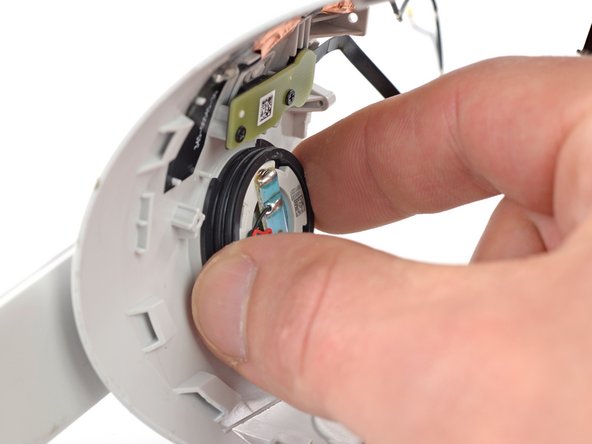
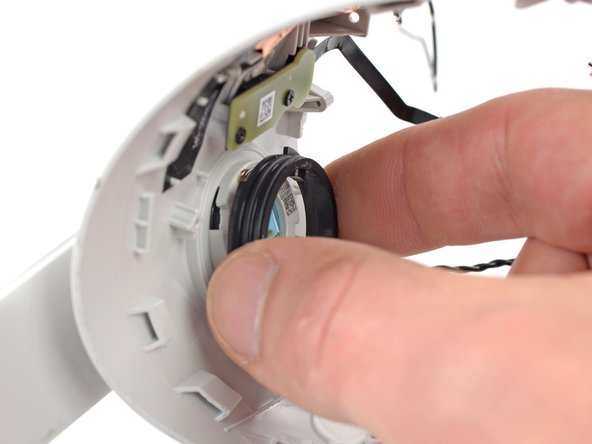
    6. Meta Quest 2 Luidsprekermodule vervangen, De luidsprekerunit verwijderen: stap 65, afbeelding 1 van 2 Meta Quest 2 Luidsprekermodule vervangen, De luidsprekerunit verwijderen: stap 65, afbeelding 2 van 2
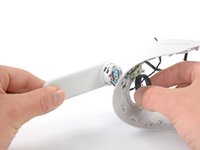
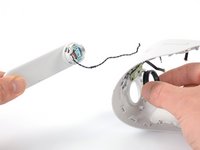
      • Voer de bedrading van de luidsprekerunit door de binnenste luidsprekerbeugel.

      • Verwijder de luidsprekerunit.

      Vraag FixBot

      Voeg opmerking toe

Conclusie

Volg deze instructies in omgekeerde volgorde om je apparaat weer in elkaar te zetten.

Breng je e-afval naar een R2- of e-Stewards-gecertificeerd recyclingbedrijf.

Is de reparatie niet volgens plan verlopen? Probeer wat basale probleemoplossing, of vraag ons antwoordenforum om hulp.

Annuleren: ik heb deze handleiding niet afgemaakt.

3 andere personen hebben deze handleiding voltooid.

Arthur Shi

Lid sinds: 01/03/18

346.784 Reputatie

923 handleidingen geschreven

Team

iFixit Lid van iFixit

Staff

123 Leden

85.573 handleidingen geschreven

3Gids Commentaar

thank so much

Nsjcoolguy “Mrguy” - Antwoord Deel

I followed these directions which were amazing and very helpful, but after reassembling the headset it won’t turn on. Any ideas on why? I rechecked the power flex & it’s in there.

Stephanie - Antwoord Deel

The directions were amazing was able to do this fairly quick only thing was is the volume buttons wouldn’t work went back through a second time. Made sure all connections were secure. Turned VR back on after reassembling and volume button still don’t work. It was not my main issue before.😔 please help

Stirlingblue - Antwoord Deel
Voeg opmerking toe

Weergavestatistieken:

Afgelopen 24 uren: 9

Afgelopen 7 dagen: 42

Afgelopen 30 dagen: 184

Altijd: 7,180