Deze vertaling is door een computer gegenereerd en is nog niet door iemand nagekeken. Spreek je deze taal? Bekijk het hier.
Inleiding
Gebruik deze handleiding om de batterij van je MacBook Pro 14" Early 2023 te vervangen.
De MacBook Pro gebruikt kleefstrips met treklipje om de batterij vast te zetten. Sommige van deze strips zitten verborgen onder het trackpad, dus je moet deze eerst verwijderen om toegang te krijgen tot de strips.
Ontlaad voor je eigen veiligheid de batterij tot onder de 25% voordat je je MacBook uit elkaar haalt. Dit verkleint het risico op brand als de batterij per ongeluk beschadigd raakt tijdens de reparatie. Als je batterij is opgezwollen, neem dan passende voorzorgsmaatregelen.
Je hebt vervangende lijm nodig om deze reparatie te voltooien.
Let op: Deze laptop gebruikt een combinatie van standaard Torx- en Torx Plus (IP)-schroeven. Mocht je niet over alle benodigde Torx Plus-schroevendraaiers beschikken, dan kun je in plaats daarvan standaard Torx-schroevendraaiers gebruiken. Als je dat doet, zorg er dan voor dat je constante neerwaartse druk uitoefent om te voorkomen dat de schroef doordraait.
Sommige foto's in deze handleiding zijn van een ander model en kunnen kleine visuele afwijkingen bevatten, maar dit heeft geen invloed op de procedure van de handleiding.
Wat je nodig hebt
-
-
-
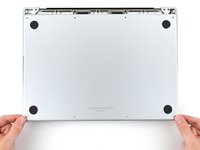
Gebruik een P5 Pentalobe-schroevendraaier of -bitje om de acht schroeven waarmee de onderste behuizing bevestigd is te verwijderen:
-
Vier 9.3 mm schroeven
-
Vier 5 mm schroeven
 Vraag FixBot
-
-
-
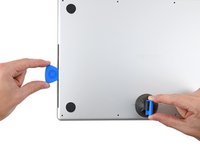
Druk een zuignap op de voorkant van de onderste behuizing, tussen de twee middelste schroeven in.
-
Trek de zuignap omhoog om een kleine opening te creëren tussen de behuizing en het frame van de laptop.
-
-
-
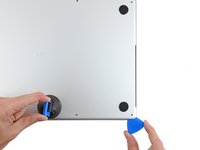
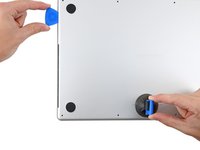
Steek een openingsplectrum in de opening die u zojuist hebt gecreëerd.
-
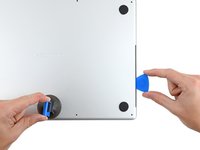
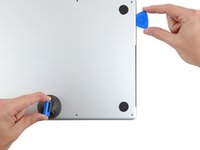
Schuif uw plectrum om de dichtstbijzijnde hoek heen en als volgt tot halverwege de zijkant van de MacBook Pro.
-
-
-
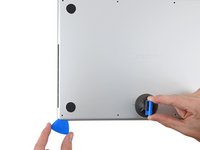
Herhaal de vorige stap aan de andere kant van het toestel. De tweede klem zou hierbij los moeten komen.
-
-
-
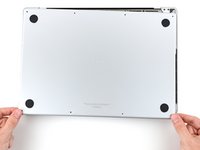
Trek de onderste behuizing stevig weg van de achterrand, hoek voor hoek, om de schuifklemmen los te maken.
-
-
-
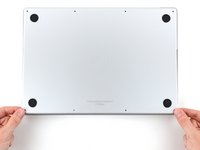
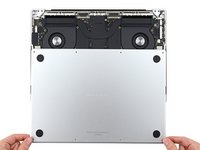
Verwijder de onderste behuizing.
-
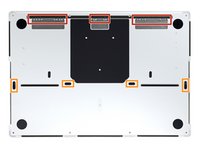
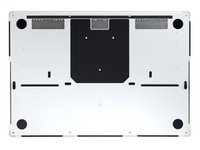
Breng je deze op de juiste positie aan en zorg je dat de schuifklemmen op een lijn zitten met de klemmen in het frame. Druk de behuizing vervolgens omlaag en schuif deze richting de scharnieren. Als het goed is, stopt het schuiven zodra de klemmen vastklikken.
-
Als de klemmen weer vastgeklikt zijn en de onderste behuizing goed lijkt te zitten, druk je de behuizing nog een keer stevig omlaag om de rest van de klemmen te bevestigen.
-
-
-
-
-
Trek de tape die over de datakabelaansluiting van het batterijbord heen is geplakt weg.
-
-
-
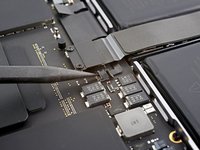
Gebruik een spudger om de vergrendeling op de ZIF-aansluiting van de datakabel van het batterijbord omhoog te klappen.
-
-
-
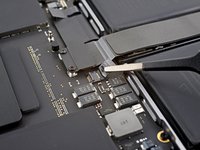
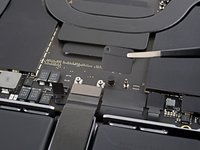
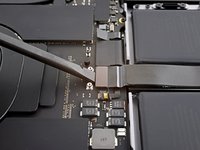
Steek een pincet met botte uiteinden tussen de datakabel en het logic board.
-
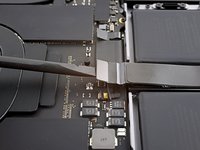
Schuif je pincet onder de kabel om deze van de lijm te scheiden.
-
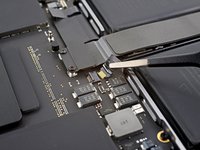
Koppel de datakabel los door de aansluiting uit het contact op het logic board weg te trekken.
-
-
-
Gebruik een 3IP Torx Plus-schroevendraaier om de twee 2.1 mm lange schroeven, waarmee de beugel van de trackpadkabel aan het logic board bevestigd is, te verwijderen.
-
-
-
-
Gebruik een pincet of je vingers om de beugel, die over de trackpadkabel geplaatst is, te verwijderen.
-
-
-
Gebruik het platte einde van je spudger om de drukaansluiting van de trackpadkabel van het contact op het logic board omhoog te wrikken en los te koppelen.
-
-
-
Trek de trackpadkabel van de lijm los door deze van het toestel weg te trekken.
-
-
-
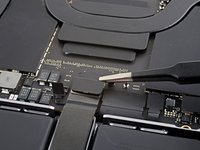
Gebruik een pincet of je vingers om de datakabel van het batterijbord van het toestel weg te trekken.
-
-
-
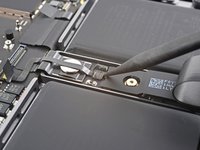
Gebruik eenT5 Torx-schroevendraaier of -bitje om de 3.8 mm lange pannenkoekschroef, waarmee de batterijaansluiting is bevestigd, te verwijderen.
-
-
-
Gebruik een spudger om de batterijaansluiting omhoog te tillen en de batterij zo los te koppelen.
-
-
-
-
-
Gebruik een T5 Torx-schroevendraaier om de tien 5,7 mm schroeven te verwijderen waarmee de trackpad-unit vastzit:
-
-
-
Klap het scherm een klein stukje open, maar houd de MacBook ondersteboven. De trackpad zou los moeten komen en plat op het scherm moeten liggen.
-
Voer de lintkabel van de trackpad voorzichtig door de opening in de omlijsting.
-
-
-
-
-
Gebruik een T5 Torx-schroevendraaier om de 4 mm lange schroef, die het batterijbord bevestigt, te verwijderen.
-
-
-
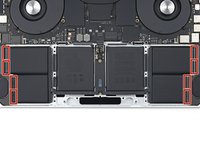
Er zijn acht kleefstrips die vanaf de onderkant van het toestel moeten worden verwijderd.
-
Er zijn zes kleefstrips die vanaf het trackpad moeten worden verwijderd.
-
-
-
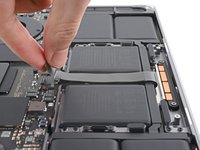
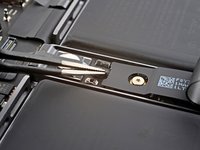
Gebruik een pincet of je vingers om de zwarte treklip op een van de kleefstrips vast te pakken.
-
-
-
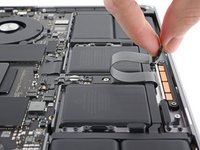
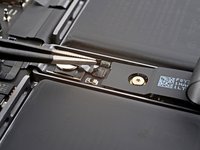
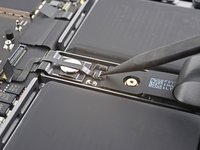
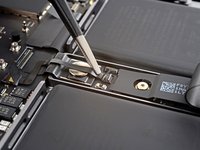
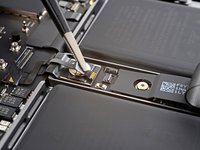
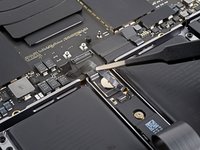
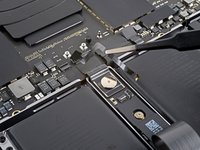
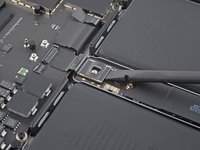
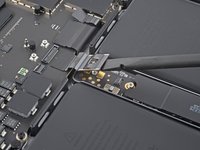
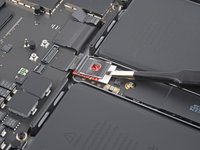
Trek de strip rustig en met een constante kracht in een kleine hoek onder de batterij vandaan. Geef de strip voldoende tijd om uit te rekken en onder de batterij los te komen.
-
Als de kleefstrip afbreekt, probeer je deze opnieuw vast te pakken met je vingers of een pincet met botte uiteinden. Wrik de batterij echter niet omhoog om de strip weer te pakken te krijgen.
-
Herhaal deze stap voor alle 14 kleefstrips.
-
-
-
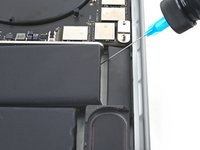
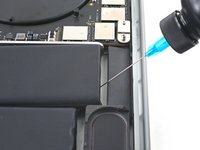
Dien een aantal druppels isopropyl alcohol (>90%) toe in de openingen rondom de batterij.
-
Wacht ongeveer 1-2 minuten zodat de alcohol in de lijm kan trekken.
-
-
-
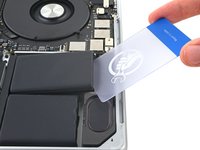
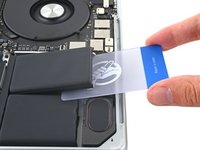
Steek een plastic kaart tussen de batterij en het frame.
-
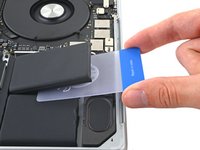
Duw het uiteinde van de kaart omlaag terwijl je de lijm doorsnijdt om de batterij van het frame te scheiden.
-
-
-
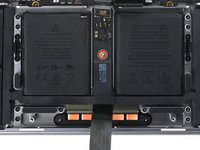
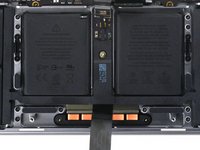
Schuif je batterij uit het frame om deze te verwijderen.
-
-








































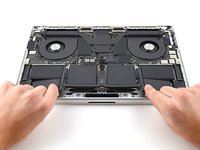
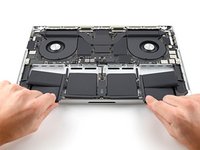
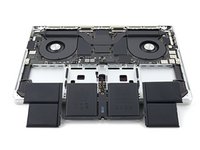
Volg deze instructies in omgekeerde volgorde om je apparaat weer in elkaar te zetten.
Voor optimale prestaties dien je je nieuw geplaatste batterij te kalibreren nadat je deze handleiding hebt voltooid.
Vergelijk je nieuwe onderdeel met het originele onderdeel: het kan zijn dat je resterende componenten moet overzetten of beschermfolie van de lijm van het nieuwe onderdeel moet verwijderen voordat je het installeert.
Breng je e-afval naar een R2- of e-Stewards-gecertificeerd recyclingbedrijf.
Is de reparatie niet volgens plan verlopen? Probeer wat basis-probleemoplossing, of vraag onze MacBook Pro 14" 2023-antwoordenforum om hulp.
Annuleren: ik heb deze handleiding niet afgemaakt.
4 andere personen hebben deze handleiding voltooid.

Team

4Gids Commentaar
Buongiorno, ci sarà la possibilità di far riconoscere al MacBook Pro la batteria sostitutiva a livello di stato e capacità massima? Oppure comparirà il messaggio "parte sconosciuta" che viene mostrato anche sui nuovi iPhone? E in tal caso si sa se ci sarà la possibilità di utilizzare prodotti come quelli di JCID o Qianli per la copia dei seriali? Grazie in anticipo
Absolutely fantastic tutorial.
Exceptionally detailed and the close-up photos made a huge difference.
Well done and thank you to all involved.
Completed Successfully!
Thanks a lot!
