Ga door naar hoofdinhoud
Word lid van de reparatiegemeenschap - Account aanmaken

Deze vertaling is door een computer gegenereerd en is nog niet door iemand nagekeken. Spreek je deze taal? Bekijk het hier.

MacBook Pro 16" 2024 (M4) Schermvervanging

Wat je nodig hebt

    1. MacBook Pro 16" 2024 (M4) Schermvervanging, Je MacBook voorbereiden op de demontage: stap 1, afbeelding 1 van 3 MacBook Pro 16" 2024 (M4) Schermvervanging, Je MacBook voorbereiden op de demontage: stap 1, afbeelding 2 van 3 MacBook Pro 16" 2024 (M4) Schermvervanging, Je MacBook voorbereiden op de demontage: stap 1, afbeelding 3 van 3
      • Ontlaad de batterij van je MacBook tot onder de 10% voordat je met deze reparatie begint. Een opgeladen batterij kan vlam vatten als deze tijdens de reparatie beschadigd raakt.

      • Sluit je MacBook volledig af, klap het scherm dicht en draai de laptop om. Houd het scherm gesloten totdat je de batterij fysiek hebt losgekoppeld.

      • Koppel de MagSafe-oplader en andere accessoires die nog verbonden zijn los van de laptop.

      Vraag FixBot

      Voeg opmerking toe

    1. MacBook Pro 16" 2024 (M4) Schermvervanging, De behuizing aan de onderzijde losmaken: stap 2, afbeelding 1 van 2 MacBook Pro 16" 2024 (M4) Schermvervanging, De behuizing aan de onderzijde losmaken: stap 2, afbeelding 2 van 2
      Gereedschap gebruikt in deze stap:
      FixMat
      $36.95
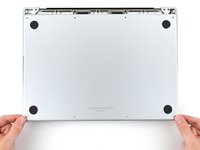
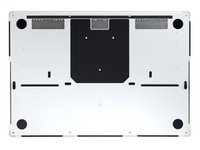
      • Zet je MacBook Pro volledig uit en koppel de stekker los voordat je begint. Sluit het scherm en draai de laptop ondersteboven.

      • Gebruik een P5 Pentalobe-schroevendraaier om de acht schroeven te verwijderen die de behuizing aan de onderzijde vastzetten:

      • Vier schroeven van 9,2 mm

      • Vier schroeven van 5 mm

      • Houd tijdens deze reparatie elke schroef bij en zorg ervoor dat deze weer op precies dezelfde plek teruggaat om schade aan je apparaat te voorkomen.

      Vraag FixBot

      Voeg opmerking toe

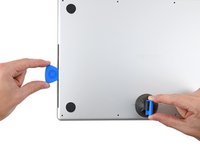
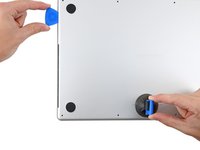
    2. MacBook Pro 16" 2024 (M4) Schermvervanging, Maak de onderbehuizing los: stap 3, afbeelding 1 van 2 MacBook Pro 16" 2024 (M4) Schermvervanging, Maak de onderbehuizing los: stap 3, afbeelding 2 van 2
      • Druk een handgreep van de zuignap op zijn plaats nabij de voorrand van de onderbehuizing, tussen de schroefgaten.

      • Trek aan de handgreep van de zuignap om een kleine opening onder de onderbehuizing te creëren.

      Vraag FixBot

      Voeg opmerking toe

    3. MacBook Pro 16" 2024 (M4) Schermvervanging, Maak de rechterclips van de onderbehuizing los: stap 4, afbeelding 1 van 3 MacBook Pro 16" 2024 (M4) Schermvervanging, Maak de rechterclips van de onderbehuizing los: stap 4, afbeelding 2 van 3 MacBook Pro 16" 2024 (M4) Schermvervanging, Maak de rechterclips van de onderbehuizing los: stap 4, afbeelding 3 van 3
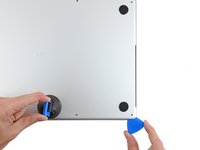
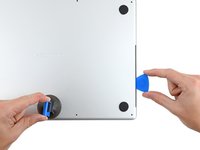
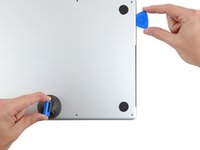
      • Steek een opening plectrum in de opening die je zojuist hebt gemaakt.

      • Schuif het opening plectrum om de dichtstbijzijnde hoek en vervolgens halverwege de zijkant van de MacBook Pro.

      • Hiermee maak je de eerste van de verborgen clips los die de onderbehuizing vastzetten. Je hoort en voelt de clip losklikken.

      Vraag FixBot

      Voeg opmerking toe

    4. MacBook Pro 16" 2024 (M4) Schermvervanging, Maak de linkerclips van het achterpaneel los: stap 5, afbeelding 1 van 3 MacBook Pro 16" 2024 (M4) Schermvervanging, Maak de linkerclips van het achterpaneel los: stap 5, afbeelding 2 van 3 MacBook Pro 16" 2024 (M4) Schermvervanging, Maak de linkerclips van het achterpaneel los: stap 5, afbeelding 3 van 3
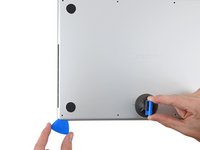
      • Herhaal de vorige stap aan de andere kant en gebruik een opening plectrum om de tweede clip los te maken.

      Vraag FixBot

      Voeg opmerking toe

    5. MacBook Pro 16" 2024 (M4) Schermvervanging, Maak de schuifclips los: stap 6, afbeelding 1 van 3 MacBook Pro 16" 2024 (M4) Schermvervanging, Maak de schuifclips los: stap 6, afbeelding 2 van 3 MacBook Pro 16" 2024 (M4) Schermvervanging, Maak de schuifclips los: stap 6, afbeelding 3 van 3
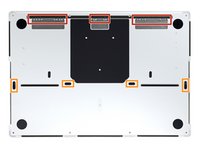
      • Schuifclips langs de achterrand van de MacBook houden de behuizing aan de onderkant extra goed vast. Het losmaken van deze clips kan veel kracht vergen; overweeg om handschoenen te dragen om je handen te beschermen tegen de scherpe randen van de behuizing.

      • Trek de behuizing aan de onderkant stevig weg van de achterrand, één hoek tegelijk, om de schuifclips los te maken.

      • Houd de behuizing vlak tegen de MacBook aan. Trek niet omhoog totdat deze volledig los is.

      Vraag FixBot

      Voeg opmerking toe

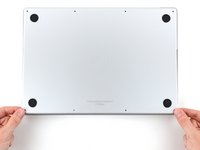
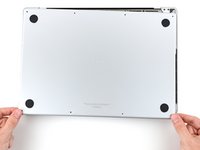
    6. MacBook Pro 16" 2024 (M4) Schermvervanging, De onderplaat verwijderen: stap 7, afbeelding 1 van 3 MacBook Pro 16" 2024 (M4) Schermvervanging, De onderplaat verwijderen: stap 7, afbeelding 2 van 3 MacBook Pro 16" 2024 (M4) Schermvervanging, De onderplaat verwijderen: stap 7, afbeelding 3 van 3
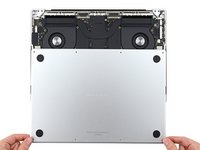
      • Verwijder de onderplaat.

      • Om de onderplaat terug te plaatsen:

      • Zet hem op zijn plek en lijn de schuifklemmen bij het scharnier van het scherm uit. Druk op de kap en schuif deze richting het scharnier. Het schuiven zou moeten stoppen wanneer de klemmen vastklikken.

      • Wanneer de schuifklemmen volledig vastzitten en de onderplaat goed lijkt uitgelijnd, drukt u stevig op de onderplaat om de vier verborgen klemmen aan de onderkant vast te klikken. U zou moeten voelen en horen dat ze op hun plek klikken.

      Vraag FixBot

      Voeg opmerking toe

    1. MacBook Pro 16" 2024 (M4) Schermvervanging, Ontkoppel de connectorplaat van de accu: stap 8, afbeelding 1 van 3 MacBook Pro 16" 2024 (M4) Schermvervanging, Ontkoppel de connectorplaat van de accu: stap 8, afbeelding 2 van 3 MacBook Pro 16" 2024 (M4) Schermvervanging, Ontkoppel de connectorplaat van de accu: stap 8, afbeelding 3 van 3
      • Trek de tape weg die de kabelaansluiting van de datakabel van de connectorplaat van de accu op het logic board bedekt.

      Vraag FixBot

      Voeg opmerking toe

    2. MacBook Pro 16" 2024 (M4) Schermvervanging: stap 9, afbeelding 1 van 2 MacBook Pro 16" 2024 (M4) Schermvervanging: stap 9, afbeelding 2 van 2
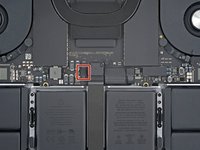
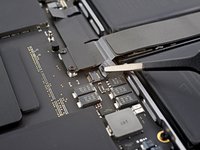
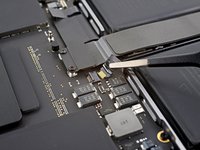
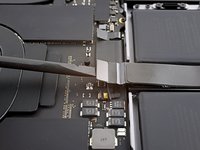
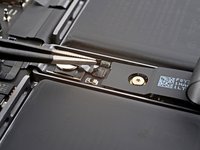
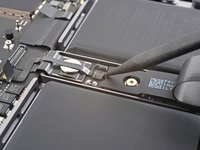
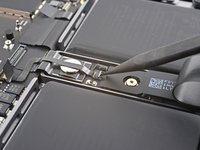
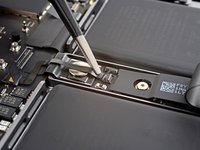
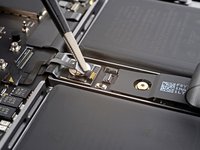
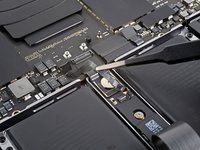
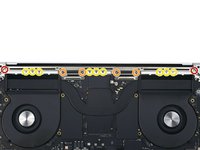
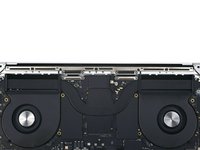
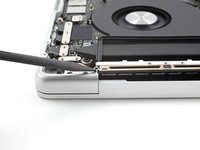
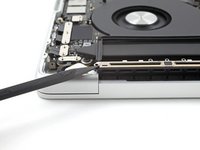
      • Gebruik een spudger om voorzichtig het vergrendelklepje op de ZIF-aansluiting voor de datakabel van de batterijplaat omhoog te wippen.

      Vraag FixBot

      Voeg opmerking toe

    3. MacBook Pro 16" 2024 (M4) Schermvervanging: stap 10, afbeelding 1 van 2 MacBook Pro 16" 2024 (M4) Schermvervanging: stap 10, afbeelding 2 van 2
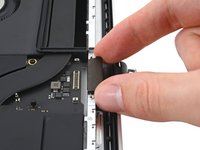
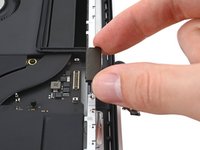
      • Koppel de datakabel van het accubord los door deze uit het stopcontact op het logic board te schuiven.

      Vraag FixBot

      Voeg opmerking toe

    4. MacBook Pro 16" 2024 (M4) Schermvervanging, Maak de trackpad-kabelbeugel los: stap 11, afbeelding 1 van 1
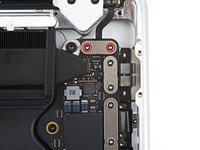
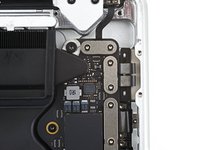
      • Gebruik een 3IP Torx Plus-schroevendraaier om de twee 2,1 mm lange schroeven te verwijderen waarmee de trackpad-kabelbeugel aan het logic board is bevestigd.

      Vraag FixBot

      Voeg opmerking toe

    5. MacBook Pro 16" 2024 (M4) Schermvervanging, Het trackpadkabelbeugeltje verwijderen: stap 12, afbeelding 1 van 2 MacBook Pro 16" 2024 (M4) Schermvervanging, Het trackpadkabelbeugeltje verwijderen: stap 12, afbeelding 2 van 2
      Gereedschap gebruikt in deze stap:
      Tweezers
      $4.99
      • Gebruik een pincet, of je vingers, om het trackpadkabelbeugeltje te verwijderen.

      Vraag FixBot

      Voeg opmerking toe

    6. MacBook Pro 16" 2024 (M4) Schermvervanging, Ontkoppel de trackpadkabel: stap 13, afbeelding 1 van 2 MacBook Pro 16" 2024 (M4) Schermvervanging, Ontkoppel de trackpadkabel: stap 13, afbeelding 2 van 2
      • Gebruik de platte kant van een spudger om de drukaansluiting van de trackpadkabel omhoog te wippen en los te koppelen van het logic board.

      • Om drukaansluitingen zoals deze weer te bevestigen, moet u ze voorzichtig uitlijnen en aan één kant aandrukken totdat deze vastklikt. Herhaal dit vervolgens aan de andere kant. Druk niet in het midden. Als de aansluiting verkeerd is uitgelijnd, kunnen de pinnen verbuigen, wat leidt tot permanente schade.

      Vraag FixBot

      Voeg opmerking toe

    7. MacBook Pro 16" 2024 (M4) Schermvervanging, De trackpadkabel verplaatsen: stap 14, afbeelding 1 van 2 MacBook Pro 16" 2024 (M4) Schermvervanging, De trackpadkabel verplaatsen: stap 14, afbeelding 2 van 2
      • De trackpadkabel zit licht vastgeplakt aan de omlijsting.

      • Pel de trackpadkabel los van het apparaat en zorg ervoor dat de lijm goed loskomt.

      Vraag FixBot

      Voeg opmerking toe

    8. MacBook Pro 16" 2024 (M4) Schermvervanging, De connectorplaat van de accu loskoppelen: stap 15, afbeelding 1 van 2 MacBook Pro 16" 2024 (M4) Schermvervanging, De connectorplaat van de accu loskoppelen: stap 15, afbeelding 2 van 2
      • Verwijder voorzichtig eventuele tape die de kabelaansluiting van de connectorplaat van de accu onder de grote platte schroef bedekt.

      Vraag FixBot

      Voeg opmerking toe

    9. MacBook Pro 16" 2024 (M4) Schermvervanging: stap 16, afbeelding 1 van 2 MacBook Pro 16" 2024 (M4) Schermvervanging: stap 16, afbeelding 2 van 2
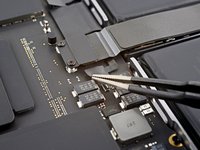
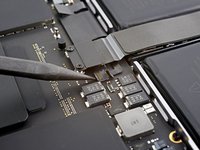
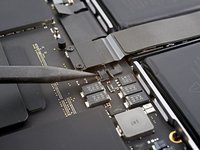
      • Gebruik een spudger om het vergrendelklepje op de ZIF-aansluiting voor de datakabel van de connectorplaat voorzichtig omhoog te wippen.

      Vraag FixBot

      Voeg opmerking toe

    10. MacBook Pro 16" 2024 (M4) Schermvervanging: stap 17, afbeelding 1 van 2 MacBook Pro 16" 2024 (M4) Schermvervanging: stap 17, afbeelding 2 van 2
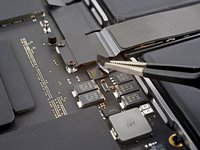
      • Koppel de datakabel van het accubord los door deze uit het stopcontact op het accubord te schuiven.

      Vraag FixBot

      Voeg opmerking toe

    11. MacBook Pro 16" 2024 (M4) Schermvervanging, Verwijder de datakabel: stap 18, afbeelding 1 van 2 MacBook Pro 16" 2024 (M4) Schermvervanging, Verwijder de datakabel: stap 18, afbeelding 2 van 2
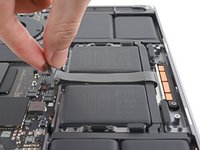
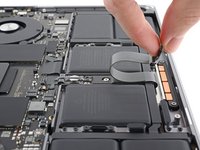
      • De datakabel van het batterijbord zit licht vastgelijmd aan het apparaat.

      • Schuif een pincet met botte uiteinden onder de plekken met lijm om de kabel los te maken van het apparaat.

      • Verwijder de datakabel van het batterijbord.

      Vraag FixBot

      Voeg opmerking toe

    12. MacBook Pro 16" 2024 (M4) Schermvervanging, Maak de (kabel)aansluiting van de accu los: stap 19, afbeelding 1 van 1
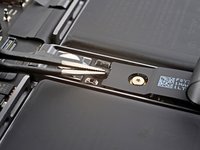
      • Gebruik een 5IP Torx-schroevendraaier om de 4 mm platte schroef te verwijderen waarmee de (kabel)aansluiting van de accuvoeding vastzit.

      Vraag FixBot

      Voeg opmerking toe

    13. MacBook Pro 16" 2024 (M4) Schermvervanging, Koppel de kabelaansluiting van de accu los: stap 20, afbeelding 1 van 3 MacBook Pro 16" 2024 (M4) Schermvervanging, Koppel de kabelaansluiting van de accu los: stap 20, afbeelding 2 van 3 MacBook Pro 16" 2024 (M4) Schermvervanging, Koppel de kabelaansluiting van de accu los: stap 20, afbeelding 3 van 3
      • Gebruik de platte kant van je spudger om de kabelaansluiting van de accu van de connectorplaat op te tillen, zodat de accu wordt losgekoppeld.

      • Til de kabelaansluiting hoog genoeg op zodat deze tijdens de reparatie niet per ongeluk contact maakt, maar niet meer dan 45 graden om beschadiging van het scharnier te voorkomen.

      • Plaats voor extra veiligheid een barrière, zoals een stukje speelkaart, tussen de kabelaansluiting en de connectorplaat.

      Vraag FixBot

      Voeg opmerking toe

    1. MacBook Pro 16" 2024 (M4) Schermvervanging, Maak de connectorbeugel van de antenne-balk los: stap 21, afbeelding 1 van 2 MacBook Pro 16" 2024 (M4) Schermvervanging, Maak de connectorbeugel van de antenne-balk los: stap 21, afbeelding 2 van 2
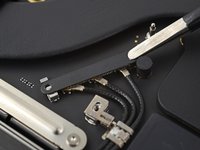
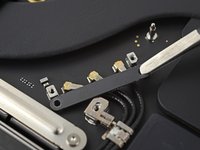
      • Gebruik een 3IP Torx-schroevendraaier om de drie 2,1 mm schroeven te verwijderen die de beugel van de antenneplaat en de afdekking van de coaxkabel aan de omlijsting bevestigen.

      Vraag FixBot

      Voeg opmerking toe

    2. MacBook Pro 16" 2024 (M4) Schermvervanging: stap 22, afbeelding 1 van 2 MacBook Pro 16" 2024 (M4) Schermvervanging: stap 22, afbeelding 2 van 2
      Gereedschap gebruikt in deze stap:
      Tweezers
      $4.99
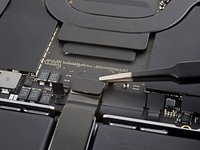
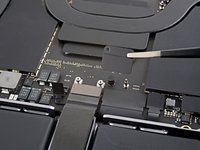
      • Gebruik een pincet, of uw vingers, om de bedekking boven op de coaxkabels van de antennebalk te verwijderen.

      Vraag FixBot

      Voeg opmerking toe

    3. MacBook Pro 16" 2024 (M4) Schermvervanging, Ontkoppel de antennebalk: stap 23, afbeelding 1 van 2 MacBook Pro 16" 2024 (M4) Schermvervanging, Ontkoppel de antennebalk: stap 23, afbeelding 2 van 2
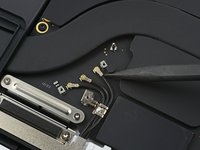
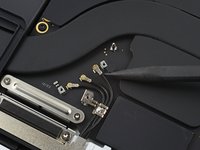
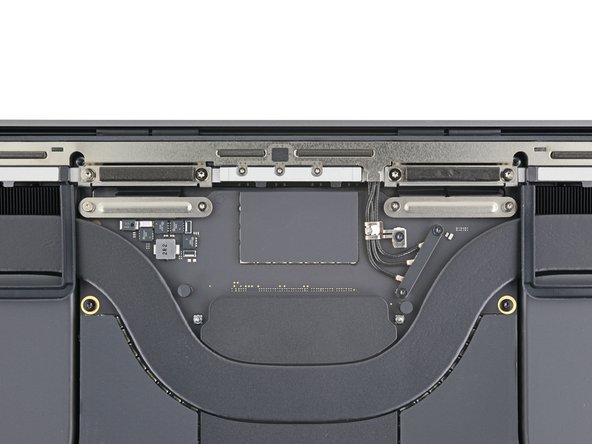
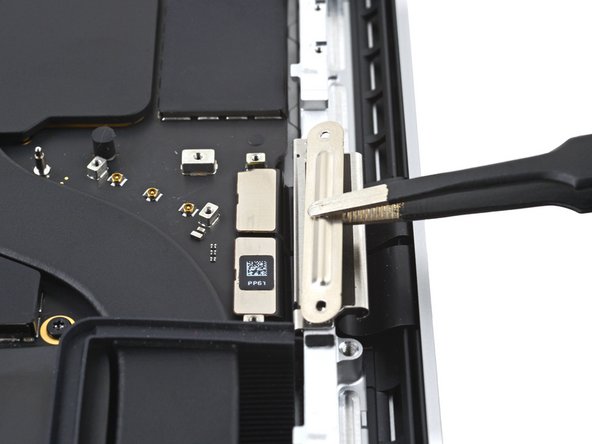
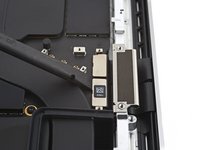
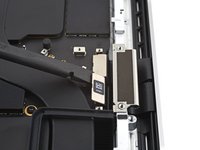
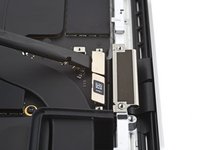
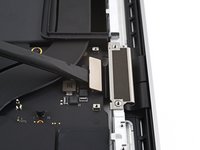
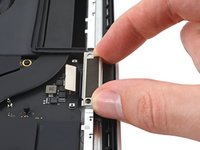
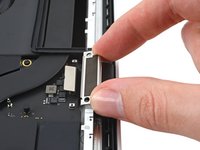
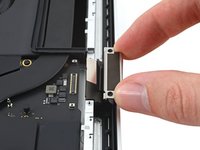
      • Gebruik de punt van een spudger om de coax-kabel van de antennebalk omhoog te wippen en los te koppelen.

      • Herhaal dit voor de twee andere kabels.

      • Tijdens de hermontage kan het lastig zijn om deze weer aan te sluiten. Houd elke kabelaansluiting één voor één op zijn plek boven het stopcontact en druk aan met de platte kant van een spudger. De kabelaansluiting hoort vast te klikken.

      Vraag FixBot

      Voeg opmerking toe

    4. MacBook Pro 16" 2024 (M4) Schermvervanging, Maak de antennebalk los: stap 24, afbeelding 1 van 2 MacBook Pro 16" 2024 (M4) Schermvervanging, Maak de antennebalk los: stap 24, afbeelding 2 van 2
      • Gebruik een 5IP Torx-schroevendraaier om de zes schroeven te verwijderen waarmee de antennebalk aan de omlijsting vastzit:

      • Twee 7,5 mm schroeven

      • Vier 3 mm schroeven

      • Gebruik een P2 Pentalobe-schroevendraaier om de negen 1,5 mm schroeven te verwijderen waarmee de antennebalk aan de omlijsting vastzit.

      • Deze schroeven dolen zeer gemakkelijk uit; oefen constante neerwaartse druk uit en werk langzaam wanneer je deze losdraait.

      Vraag FixBot

      Voeg opmerking toe

    5. MacBook Pro 16" 2024 (M4) Schermvervanging, De antennebalk verwijderen: stap 25, afbeelding 1 van 2 MacBook Pro 16" 2024 (M4) Schermvervanging, De antennebalk verwijderen: stap 25, afbeelding 2 van 2
      • Steek de punt van een spudger tussen de antennebalk en de omlijsting.

      • Wrik met de spudger om de antennebalk los te maken van de omlijsting.

      Vraag FixBot

      Voeg opmerking toe

    6. MacBook Pro 16" 2024 (M4) Schermvervanging: stap 26, afbeelding 1 van 2 MacBook Pro 16" 2024 (M4) Schermvervanging: stap 26, afbeelding 2 van 2
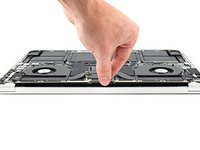
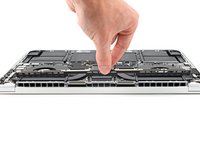
      • Trek de antennebalk recht omhoog uit de omlijsting om deze te verwijderen.

      Vraag FixBot

      Voeg opmerking toe

    1. MacBook Pro 16" 2024 (M4) Schermvervanging, Maak de afdekplaatjes van de schermkabel los: stap 27, afbeelding 1 van 2 MacBook Pro 16" 2024 (M4) Schermvervanging, Maak de afdekplaatjes van de schermkabel los: stap 27, afbeelding 2 van 2
      • Gebruik een 3IP Torx Plus-schroevendraaier om de vier 3,5 mm schroeven te verwijderen die de afdekplaatjes van de schermkabel op hun plek houden.

      Vraag FixBot

      Voeg opmerking toe

    2. MacBook Pro 16" 2024 (M4) Schermvervanging, De beeldschermkabelkapjes verwijderen: stap 28, afbeelding 1 van 2 MacBook Pro 16" 2024 (M4) Schermvervanging, De beeldschermkabelkapjes verwijderen: stap 28, afbeelding 2 van 2
      Gereedschap gebruikt in deze stap:
      Tweezers
      $4.99
      • Gebruik een pincet, of je vingers, om de twee beeldschermkabelkapjes van het logic board te verwijderen.

      Vraag FixBot

      Voeg opmerking toe

    3. MacBook Pro 16" 2024 (M4) Schermvervanging, De beeldschermkabels loskoppelen: stap 29, afbeelding 1 van 3 MacBook Pro 16" 2024 (M4) Schermvervanging, De beeldschermkabels loskoppelen: stap 29, afbeelding 2 van 3 MacBook Pro 16" 2024 (M4) Schermvervanging, De beeldschermkabels loskoppelen: stap 29, afbeelding 3 van 3
      • Gebruik de platte kant van een spudger om de meest rechter drukaansluiting van de beeldschermkabel op het logic board los te wrikken en te ontkoppelen.

      Vraag FixBot

      Voeg opmerking toe

    4. MacBook Pro 16" 2024 (M4) Schermvervanging: stap 30, afbeelding 1 van 2 MacBook Pro 16" 2024 (M4) Schermvervanging: stap 30, afbeelding 2 van 2
      • Herhaal de vorige stap voor de meest linkse drukaansluiting.

      Vraag FixBot

      Voeg opmerking toe

    5. MacBook Pro 16" 2024 (M4) Schermvervanging, De beugels van de schermkabel verwijderen: stap 31, afbeelding 1 van 3 MacBook Pro 16" 2024 (M4) Schermvervanging, De beugels van de schermkabel verwijderen: stap 31, afbeelding 2 van 3 MacBook Pro 16" 2024 (M4) Schermvervanging, De beugels van de schermkabel verwijderen: stap 31, afbeelding 3 van 3
      • Trek de achterkant van de schermkabelbeugel omhoog om de clips los te maken waarmee deze aan de omlijsting vastzit.

      • Verwijder de schermkabelbeugel.

      • Herhaal dit voor de andere schermkabelbeugel.

      Vraag FixBot

      Voeg opmerking toe

    6. MacBook Pro 16" 2024 (M4) Schermvervanging: stap 32, afbeelding 1 van 2 MacBook Pro 16" 2024 (M4) Schermvervanging: stap 32, afbeelding 2 van 2
      • Als de twee buffers van de beugel voor de schermkabel samen met de beugels zijn verwijderd, sla deze stap dan over.

      • Trek de twee buffers van de beugel voor de schermkabel recht omhoog uit de omlijsting om ze te verwijderen.

      Vraag FixBot

      Voeg opmerking toe

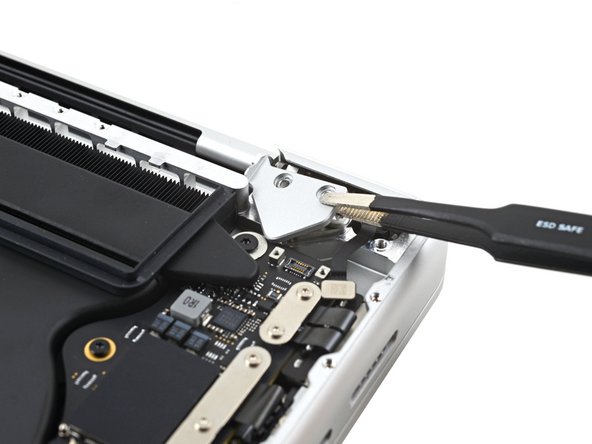
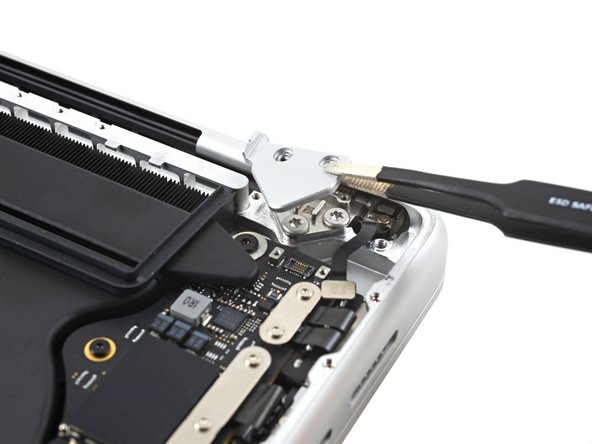
    7. MacBook Pro 16" 2024 (M4) Schermvervanging, Maak de klephoeksensorkap los: stap 33, afbeelding 1 van 2 MacBook Pro 16" 2024 (M4) Schermvervanging, Maak de klephoeksensorkap los: stap 33, afbeelding 2 van 2
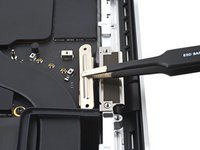
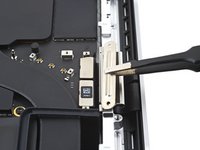
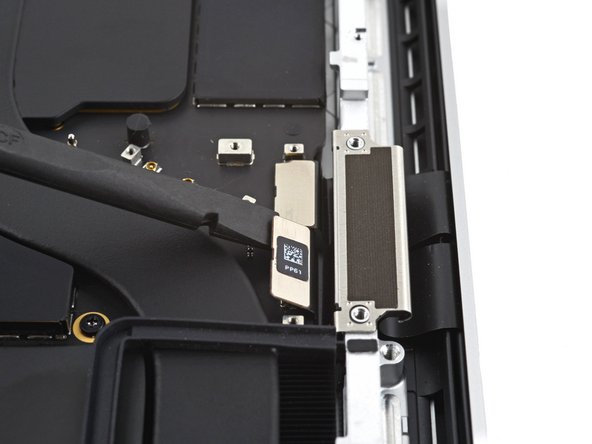
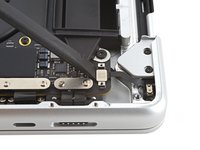
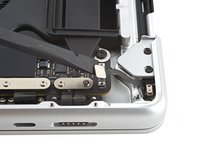
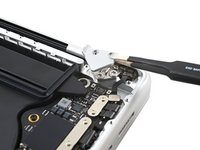
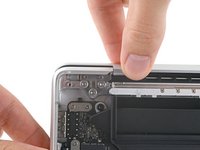
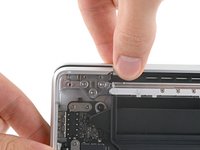
      • Gebruik een 3IP Torx Plus-schroevendraaier om de twee 2,1 mm schroeven te verwijderen waarmee de klephoeksensorkap bij het rechter scharnier vastzit.

      Vraag FixBot

      Voeg opmerking toe

    8. MacBook Pro 16" 2024 (M4) Schermvervanging, Verwijder het afdekkapje van de sensoren voor de dekselhoek: stap 34, afbeelding 1 van 1
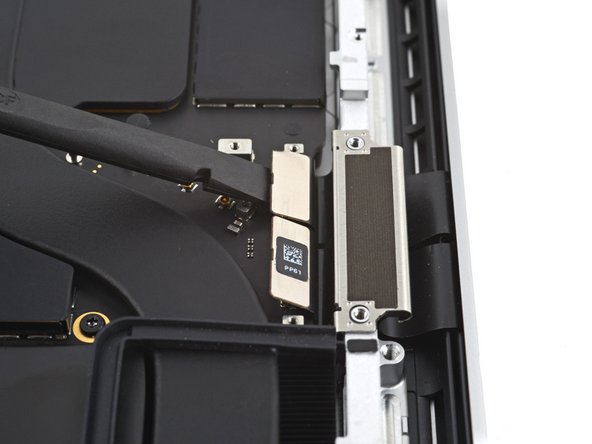
      • Gebruik een pincet of je vingers om het afdekkapje van de sensoren voor de dekselhoek te verwijderen.

      Vraag FixBot

      Voeg opmerking toe

    9. MacBook Pro 16" 2024 (M4) Schermvervanging, De kabel van de dekselhoeksensor loskoppelen: stap 35, afbeelding 1 van 2 MacBook Pro 16" 2024 (M4) Schermvervanging, De kabel van de dekselhoeksensor loskoppelen: stap 35, afbeelding 2 van 2
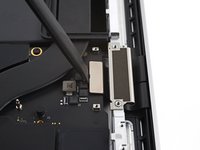
      • Gebruik de platte kant van een spudger om de drukaansluiting van de dekselhoeksensor omhoog te wippen en los te koppelen.

      Vraag FixBot

      Voeg opmerking toe

    10. MacBook Pro 16" 2024 (M4) Schermvervanging, Maak de scharnierafdekkingen los: stap 36, afbeelding 1 van 2 MacBook Pro 16" 2024 (M4) Schermvervanging, Maak de scharnierafdekkingen los: stap 36, afbeelding 2 van 2
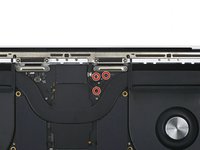
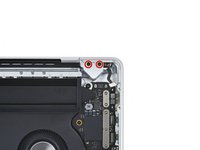
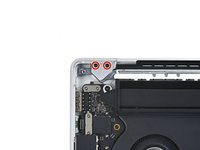
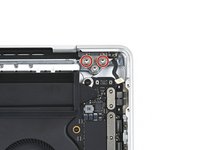
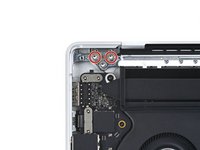
      • Gebruik een 5IP Torx-schroevendraaier om de vier 2,5 mm schroeven te verwijderen die de scharnierafdekkingen vastzetten (twee schroeven aan elke kant).

      Vraag FixBot

      Voeg opmerking toe

    11. MacBook Pro 16" 2024 (M4) Schermvervanging, De scharnierafdekkingen verwijderen: stap 37, afbeelding 1 van 3 MacBook Pro 16" 2024 (M4) Schermvervanging, De scharnierafdekkingen verwijderen: stap 37, afbeelding 2 van 3 MacBook Pro 16" 2024 (M4) Schermvervanging, De scharnierafdekkingen verwijderen: stap 37, afbeelding 3 van 3
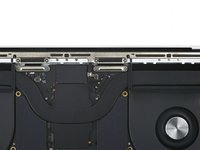
      • Gebruik een pincet om de scharnierafdekkingen horizontaal van het scharnier weg te trekken om ze los te maken van de omlijsting.

      • Verwijder de scharnierafdekkingen.

      Vraag FixBot

      Voeg opmerking toe

    12. MacBook Pro 16" 2024 (M4) Schermvervanging, Verwijder een deel van de scharnierschroeven: stap 38, afbeelding 1 van 2 MacBook Pro 16" 2024 (M4) Schermvervanging, Verwijder een deel van de scharnierschroeven: stap 38, afbeelding 2 van 2
      • Gebruik een 8IP Torx Plus-schroevendraaier om twee 6,4 mm schroeven uit elk scharnier te verwijderen (vier schroeven in totaal).

      • Elk scharnier heeft een derde schroef, die je voorlopig moet laten zitten.

      Vraag FixBot

      Voeg opmerking toe

    13. MacBook Pro 16" 2024 (M4) Schermvervanging, De MacBook beschermen: stap 39, afbeelding 1 van 2 MacBook Pro 16" 2024 (M4) Schermvervanging, De MacBook beschermen: stap 39, afbeelding 2 van 2
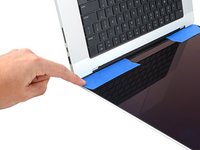
      • Als je van plan bent om je scherm opnieuw te gebruiken, open het dan en plak een stukje tape op het glas direct boven elk scharnier. Dit helpt voorkomen dat het glas krassen oploopt tijdens de volgende drie stappen.

      • Open het scherm volledig en zet je MacBook Pro op zijn zijkant.

      Vraag FixBot

      Voeg opmerking toe

    14. MacBook Pro 16" 2024 (M4) Schermvervanging, Verwijder de resterende schroeven: stap 40, afbeelding 1 van 3 MacBook Pro 16" 2024 (M4) Schermvervanging, Verwijder de resterende schroeven: stap 40, afbeelding 2 van 3 MacBook Pro 16" 2024 (M4) Schermvervanging, Verwijder de resterende schroeven: stap 40, afbeelding 3 van 3
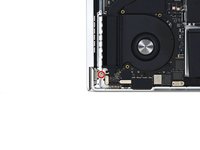
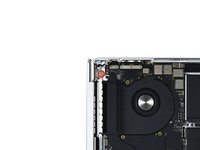
      • Gebruik een 8IP Torx Plus-schroevendraaier om de twee resterende 6,4 mm schroeven (één uit elk scharnier) te verwijderen.

      • Verwijder de bovenste schroef als laatste en houd met één hand beide helften van de MacBook Pro vast om ervoor te zorgen dat ze niet onverwacht uit elkaar vallen.

      Vraag FixBot

      Voeg opmerking toe

    15. MacBook Pro 16" 2024 (M4) Schermvervanging, Het scherm verwijderen: stap 41, afbeelding 1 van 3 MacBook Pro 16" 2024 (M4) Schermvervanging, Het scherm verwijderen: stap 41, afbeelding 2 van 3 MacBook Pro 16" 2024 (M4) Schermvervanging, Het scherm verwijderen: stap 41, afbeelding 3 van 3
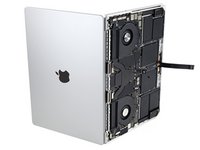
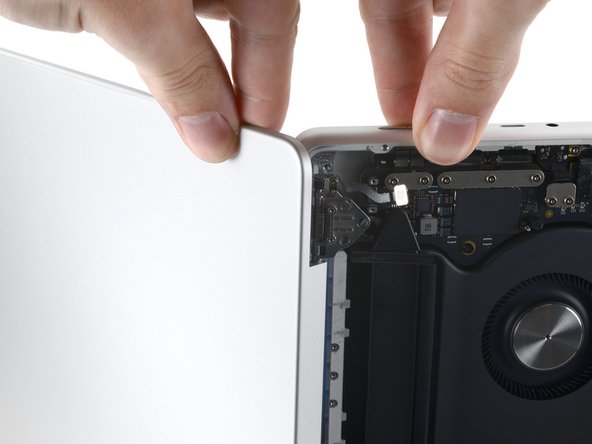
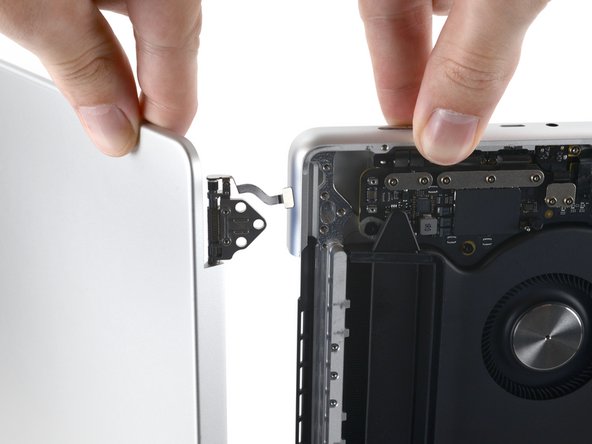
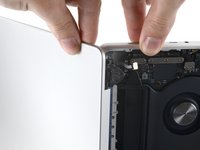
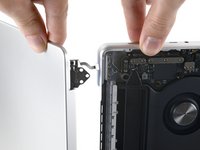
      • Houd zowel het scherm als de behuizing van de MacBook Pro stevig vast. Beide helften kunnen tijdens deze stap onverwacht vallen.

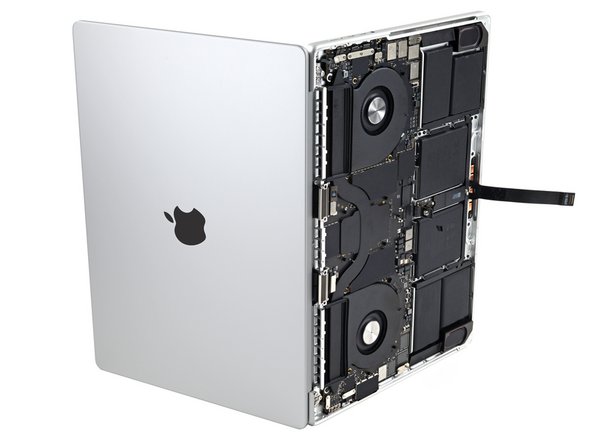
      • Duw beide helften van de MacBook Pro naar elkaar toe, zodat de scharnieren uit hun uitsparingen in de behuizing kunnen worden getild.

      • Duw de behuizing van de MacBook Pro van je af terwijl je het scherm naar je toe trekt om deze los te maken.

      Vraag FixBot

      Voeg opmerking toe

    16. MacBook Pro 16" 2024 (M4) Schermvervanging: stap 42, afbeelding 1 van 1
      • Verwijder het scherm.

      Vraag FixBot

      Voeg opmerking toe

    17. MacBook Pro 16" 2024 (M4) Schermvervanging: stap 43, afbeelding 1 van 2 MacBook Pro 16" 2024 (M4) Schermvervanging: stap 43, afbeelding 2 van 2
      • Voeg indien gewenst een beetje blauw schroefdraadborgmiddel toe aan de schroefdraden om te voorkomen dat ze na verloop van tijd losraken.

      • Installeer tijdens de hermontage eerst de scharnierschroeven zonder ze volledig vast te draaien. Stel vervolgens het scherm af totdat het aan beide kanten correct gecentreerd en uitgelijnd is. Draai ten slotte de schroeven vast.

      • Als je scherm klikt of knapt bij het openen, draai dan de scharnierschroeven los en pas de uitlijning aan. Zorg ervoor dat het scherm niet te ver naar voren zit, anders kan het bij het openen en sluiten tegen de behuizing aanlopen.

      Vraag FixBot

      Voeg opmerking toe

Conclusie

Volg deze instructies in omgekeerde volgorde om je apparaat weer in elkaar te zetten.

Breng je e-afval naar een R2- of e-Stewards-gecertificeerde recycler.
Is de reparatie niet volgens plan verlopen? Probeer wat basale probleemoplossing, of vraag onze antwoordenforum om hulp.

Annuleren: ik heb deze handleiding niet afgemaakt.

Arthur Shi

Lid sinds: 01/03/18

350.683 Reputatie

938 handleidingen geschreven

0Gids Commentaar

Voeg opmerking toe

Weergavestatistieken:

Afgelopen 24 uren: 12

Afgelopen 7 dagen: 123

Afgelopen 30 dagen: 483

Altijd: 921