Ga door naar hoofdinhoud
Word lid van de reparatiegemeenschap - Account aanmaken

Deze vertaling is door een computer gegenereerd en is nog niet door iemand nagekeken. Spreek je deze taal? Bekijk het hier.

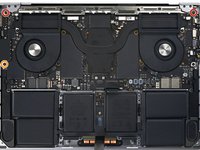
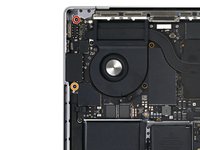
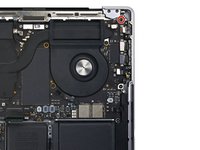
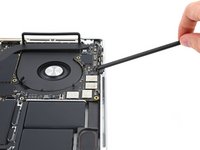
MacBook Pro 14" 2026 Fans vervangen

Wat je nodig hebt

    1. MacBook Pro 14" 2026 Fans vervangen, Je MacBook voorbereiden op demontage: stap 1, afbeelding 1 van 3 MacBook Pro 14" 2026 Fans vervangen, Je MacBook voorbereiden op demontage: stap 1, afbeelding 2 van 3 MacBook Pro 14" 2026 Fans vervangen, Je MacBook voorbereiden op demontage: stap 1, afbeelding 3 van 3
      • Laat de accu van je MacBook leeglopen tot onder de 25% voordat je aan deze reparatie begint. Een opgeladen accu kan in brand vliegen als deze tijdens de reparatie beschadigd raakt.

      • Schakel je MacBook volledig uit, sluit het deksel en draai hem om. Houd het deksel gesloten totdat je de accu fysiek hebt losgekoppeld.

      • Koppel de MagSafe-kabel en eventuele accessoires die op je MacBook zijn aangesloten los.

      Vraag FixBot

      Voeg opmerking toe

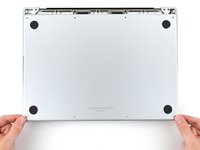
    1. MacBook Pro 14" 2026 Fans vervangen, Schroef de onderste behuizing los: stap 2, afbeelding 1 van 2 MacBook Pro 14" 2026 Fans vervangen, Schroef de onderste behuizing los: stap 2, afbeelding 2 van 2
      • Schakel uw MacBook Pro volledig uit en koppel alle aangesloten kabels los voordat u met deze handleiding begint. Klap het scherm dicht en leg uw laptop op z'n kop op uw werkoppervlak.

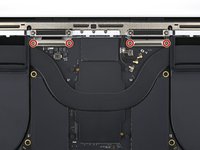
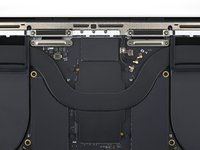
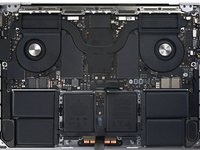
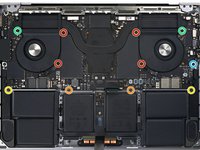
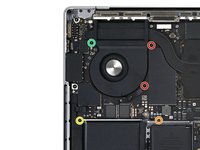
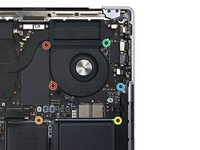
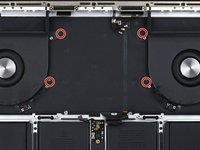
      • Gebruik een P5 Pentalobe-schroevendraaier of -bitje om de acht schroeven waarmee de onderste behuizing bevestigd is te verwijderen:

      • Vier 9.3 mm schroeven

      • Vier 5 mm schroeven

      • Zorg dat u tijdens deze reparatie goed bijhoudt welke schroeven waar vandaan komen zodat u zeker weet dat u ze op de juiste plek terugplaatst. Zo voorkomt u schade aan uw toestel.

      Vraag FixBot

      Voeg opmerking toe

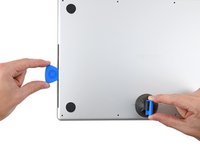
    2. MacBook Pro 14" 2026 Fans vervangen, Maak de onderste behuizing los uit de klemmen: stap 3, afbeelding 1 van 2 MacBook Pro 14" 2026 Fans vervangen, Maak de onderste behuizing los uit de klemmen: stap 3, afbeelding 2 van 2
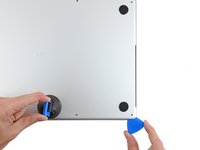
      • Druk een zuignap op de voorkant van de onderste behuizing, tussen de twee middelste schroeven in.

      • Trek de zuignap omhoog om een kleine opening te creëren tussen de behuizing en het frame van de laptop.

      Vraag FixBot

      Voeg opmerking toe

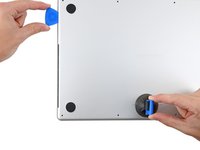
    3. MacBook Pro 14" 2026 Fans vervangen, Maak de behuizing los van de rechter klemmen: stap 4, afbeelding 1 van 3 MacBook Pro 14" 2026 Fans vervangen, Maak de behuizing los van de rechter klemmen: stap 4, afbeelding 2 van 3 MacBook Pro 14" 2026 Fans vervangen, Maak de behuizing los van de rechter klemmen: stap 4, afbeelding 3 van 3
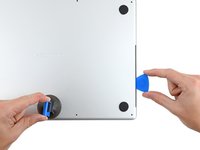
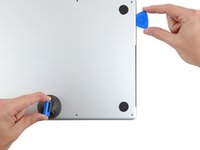
      • Steek een openingsplectrum in de opening die u zojuist hebt gecreëerd.

      • Schuif uw plectrum om de dichtstbijzijnde hoek heen en als volgt tot halverwege de zijkant van de MacBook Pro.

      • Dit zorgt er voor dat de eerste klemmen losgemaakt worden die de onderste behuizing bevestigd. Als het goed is hoor en voelt u de klem losklikken.

      Vraag FixBot

      Voeg opmerking toe

    4. MacBook Pro 14" 2026 Fans vervangen, Maak de linker klemmen los: stap 5, afbeelding 1 van 3 MacBook Pro 14" 2026 Fans vervangen, Maak de linker klemmen los: stap 5, afbeelding 2 van 3 MacBook Pro 14" 2026 Fans vervangen, Maak de linker klemmen los: stap 5, afbeelding 3 van 3
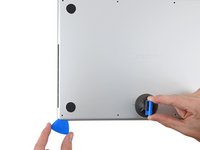
      • Herhaal de vorige stap aan de andere kant van het toestel. De tweede klem zou hierbij los moeten komen.

      Vraag FixBot

      Voeg opmerking toe

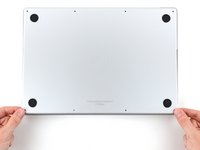
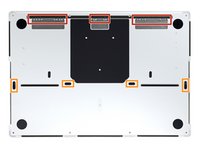
    5. MacBook Pro 14" 2026 Fans vervangen, De schuifklemmen losmaken: stap 6, afbeelding 1 van 3 MacBook Pro 14" 2026 Fans vervangen, De schuifklemmen losmaken: stap 6, afbeelding 2 van 3 MacBook Pro 14" 2026 Fans vervangen, De schuifklemmen losmaken: stap 6, afbeelding 3 van 3
      • Schuifklemmen langs de achterrand van de MacBook zorgen voor extra bevestiging van de onderste behuizing. Het losmaken van deze klemmen kan veel kracht vereisen—overweeg het dragen van handschoenen om uw handen te beschermen tegen de scherpe randen van de onderste behuizing.

      • Trek de onderste behuizing stevig weg van de achterrand, hoek voor hoek, om de schuifklemmen los te maken.

      • Houd de onderste behuizing vlak tegen de MacBook aan. Trek niet omhoog totdat deze volledig losgekoppeld is.

      Vraag FixBot

      Voeg opmerking toe

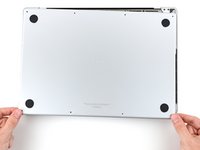
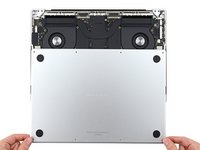
    6. MacBook Pro 14" 2026 Fans vervangen, Verwijder de onderste behuizing: stap 7, afbeelding 1 van 3 MacBook Pro 14" 2026 Fans vervangen, Verwijder de onderste behuizing: stap 7, afbeelding 2 van 3 MacBook Pro 14" 2026 Fans vervangen, Verwijder de onderste behuizing: stap 7, afbeelding 3 van 3
      • Verwijder de onderste behuizing.

      • Om de onderste behuizing weer terug te plaatsen:

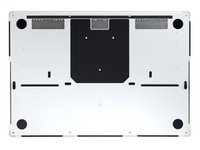
      • Breng je deze op de juiste positie aan en zorg je dat de schuifklemmen op een lijn zitten met de klemmen in het frame. Druk de behuizing vervolgens omlaag en schuif deze richting de scharnieren. Als het goed is, stopt het schuiven zodra de klemmen vastklikken.

      • Wanneer één kant vastgeklemd is, is er een mogelijkheid dat de andere kant verkeerd geduwd wordt. Kijk na of alles goed ligt tijdens het schuiven.

      • Als de klemmen weer vastgeklikt zijn en de onderste behuizing goed lijkt te zitten, druk je de behuizing nog een keer stevig omlaag om de rest van de klemmen te bevestigen.

      • Als het goed is, hoor en voel je de klemmen op hun plek vastklikken.

      Vraag FixBot

      Voeg opmerking toe

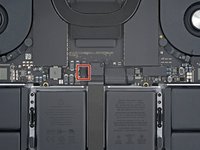
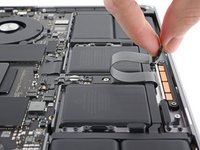
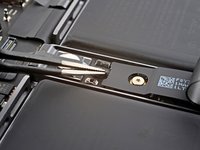
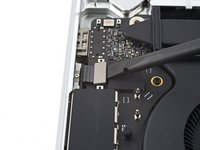
    1. MacBook Pro 14" 2026 Fans vervangen, Koppel het batterijbord los: stap 8, afbeelding 1 van 3 MacBook Pro 14" 2026 Fans vervangen, Koppel het batterijbord los: stap 8, afbeelding 2 van 3 MacBook Pro 14" 2026 Fans vervangen, Koppel het batterijbord los: stap 8, afbeelding 3 van 3
      • Trek de tape die over de datakabelaansluiting van het batterijbord heen is geplakt weg.

      Vraag FixBot

      Voeg opmerking toe

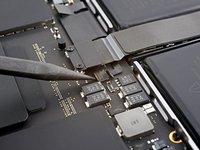
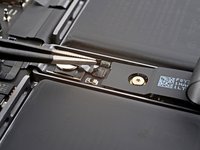
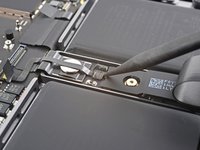
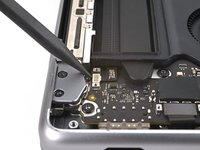
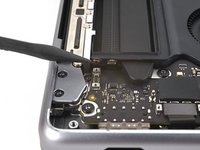
    2. MacBook Pro 14" 2026 Fans vervangen: stap 9, afbeelding 1 van 2 MacBook Pro 14" 2026 Fans vervangen: stap 9, afbeelding 2 van 2
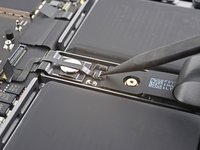
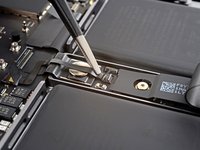
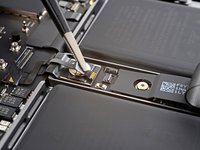
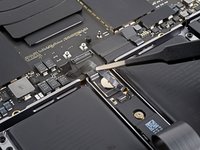
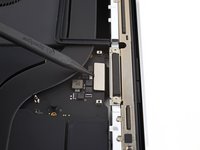
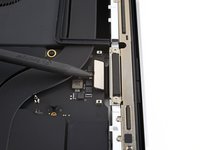
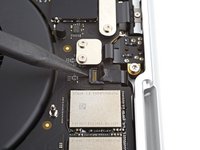
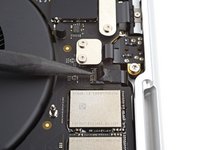
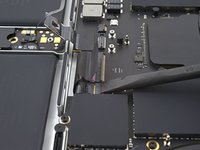
      • Gebruik een spudger om de vergrendeling op de ZIF-aansluiting van de datakabel van het batterijbord omhoog te klappen.

      Vraag FixBot

      Voeg opmerking toe

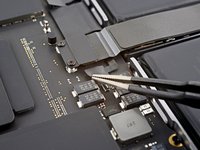
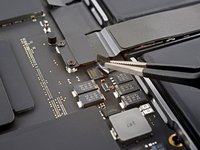
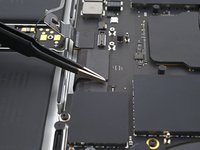
    3. MacBook Pro 14" 2026 Fans vervangen: stap 10, afbeelding 1 van 2 MacBook Pro 14" 2026 Fans vervangen: stap 10, afbeelding 2 van 2
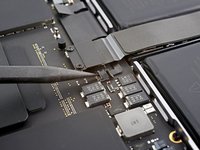
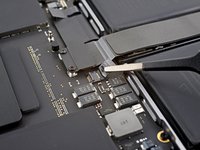
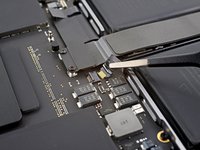
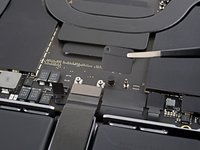
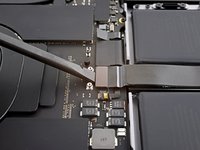
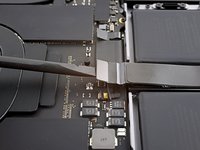
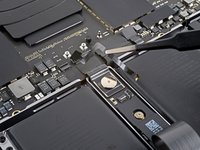
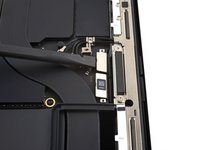
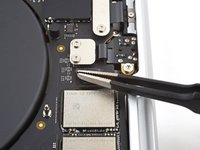
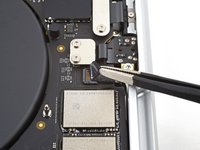
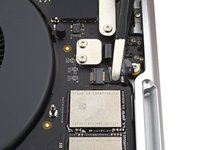
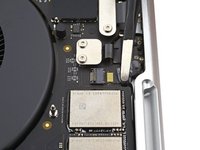
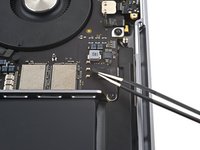
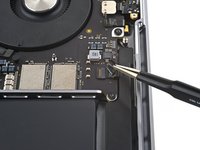
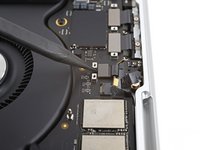
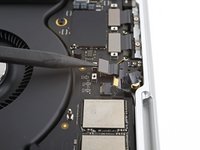
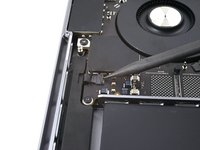
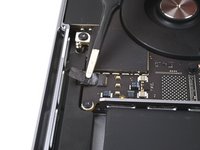
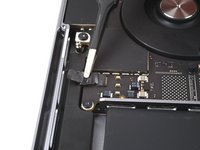
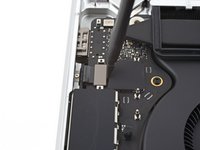
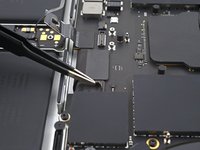
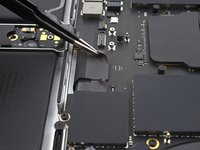
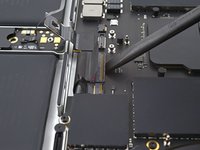
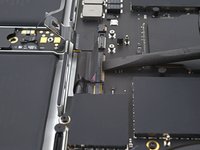
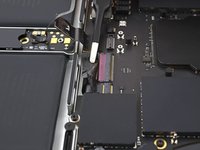
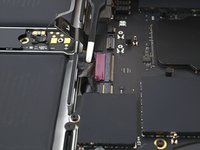
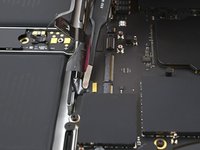
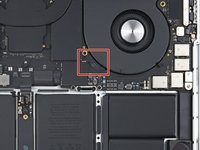
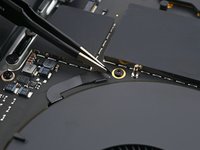
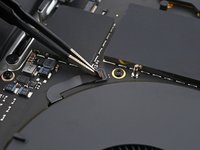
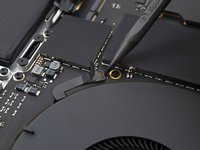
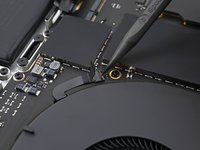
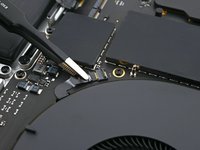
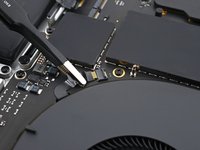
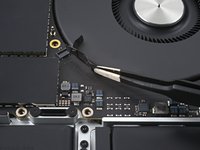
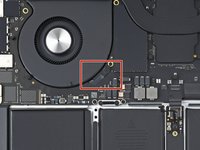
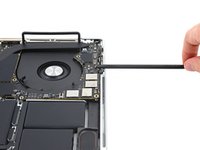
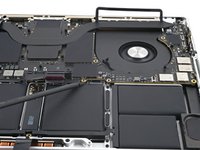
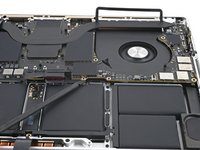
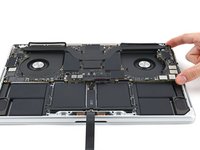
      • De datakabel van het batterijbord is lichtjes op het logic board bevestigd.

      • Steek een pincet met botte uiteinden tussen de datakabel en het logic board.

      • Schuif je pincet onder de kabel om deze van de lijm te scheiden.

      • Koppel de datakabel los door de aansluiting uit het contact op het logic board weg te trekken.

      Vraag FixBot

      Voeg opmerking toe

    4. MacBook Pro 14" 2026 Fans vervangen, Schroef de beugel van de trackpadkabel los: stap 11, afbeelding 1 van 1
      • Gebruik een 3IP Torx Plus-schroevendraaier om de twee 2.1 mm lange schroeven, waarmee de beugel van de trackpadkabel aan het logic board bevestigd is, te verwijderen.

      Vraag FixBot

      Voeg opmerking toe

    5. MacBook Pro 14" 2026 Fans vervangen, Verwijder de beugel van de trackpadkabel: stap 12, afbeelding 1 van 2 MacBook Pro 14" 2026 Fans vervangen, Verwijder de beugel van de trackpadkabel: stap 12, afbeelding 2 van 2
      • Gebruik een pincet of je vingers om de beugel, die over de trackpadkabel geplaatst is, te verwijderen.

      Vraag FixBot

      Voeg opmerking toe

    6. MacBook Pro 14" 2026 Fans vervangen, Koppel de trackpadkabel los: stap 13, afbeelding 1 van 2 MacBook Pro 14" 2026 Fans vervangen, Koppel de trackpadkabel los: stap 13, afbeelding 2 van 2
      • Gebruik het platte einde van je spudger om de drukaansluiting van de trackpadkabel van het contact op het logic board omhoog te wrikken en los te koppelen.

      • Om drukaansluitingen als deze weer aan te sluiten, breng je ze op de juiste plek aan en druk je eerste de ene en vervolgens de andere kant naar beneden. Druk niet op het midden. Als de aansluiting namelijk niet goed zit, kun je hiermee de pinnen verbuigen en permanente schade aan je toestel veroorzaken.

      Vraag FixBot

      Voeg opmerking toe

    7. MacBook Pro 14" 2026 Fans vervangen, Herpositioneer de trackpadkabel: stap 14, afbeelding 1 van 2 MacBook Pro 14" 2026 Fans vervangen, Herpositioneer de trackpadkabel: stap 14, afbeelding 2 van 2
      • De trackpadkabel is lichtjes aan het frame bevestigd met wat lijm.

      • Trek de trackpadkabel van de lijm los door deze van het toestel weg te trekken.

      Vraag FixBot

      Voeg opmerking toe

    8. MacBook Pro 14" 2026 Fans vervangen, Herpositioneer de kabel van het batterijbord: stap 15, afbeelding 1 van 2 MacBook Pro 14" 2026 Fans vervangen, Herpositioneer de kabel van het batterijbord: stap 15, afbeelding 2 van 2
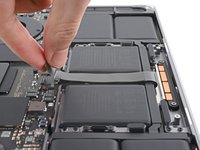
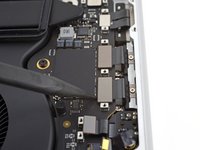
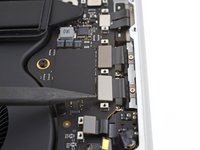
      • Gebruik een pincet of je vingers om de datakabel van het batterijbord van het toestel weg te trekken.

      Vraag FixBot

      Voeg opmerking toe

    9. MacBook Pro 14" 2026 Fans vervangen: stap 16, afbeelding 1 van 2 MacBook Pro 14" 2026 Fans vervangen: stap 16, afbeelding 2 van 2
      Vraag FixBot

      Voeg opmerking toe

    10. MacBook Pro 14" 2026 Fans vervangen: stap 17, afbeelding 1 van 2 MacBook Pro 14" 2026 Fans vervangen: stap 17, afbeelding 2 van 2
      Vraag FixBot

      Voeg opmerking toe

    11. MacBook Pro 14" 2026 Fans vervangen: stap 18, afbeelding 1 van 2 MacBook Pro 14" 2026 Fans vervangen: stap 18, afbeelding 2 van 2
      Vraag FixBot

      Voeg opmerking toe

    12. MacBook Pro 14" 2026 Fans vervangen, Schroef de batterijaansluiting los: stap 19, afbeelding 1 van 1
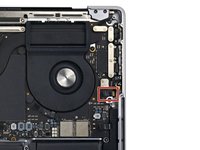
      • Gebruik een 5IP Torx Plus-schroevendraaier om de 3,8 mm schroef met brede kop, waarmee de batterijaansluiting is bevestigd, te verwijderen.

      Vraag FixBot

      Voeg opmerking toe

    13. MacBook Pro 14" 2026 Fans vervangen, Koppel de batterijaansluiting los: stap 20, afbeelding 1 van 3 MacBook Pro 14" 2026 Fans vervangen, Koppel de batterijaansluiting los: stap 20, afbeelding 2 van 3 MacBook Pro 14" 2026 Fans vervangen, Koppel de batterijaansluiting los: stap 20, afbeelding 3 van 3
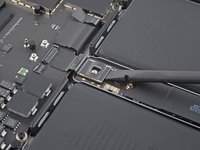
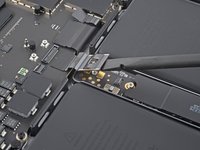
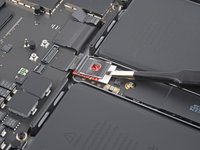
      • Gebruik een spudger om de batterijaansluiting omhoog te tillen en de batterij zo los te koppelen.

      • Til de aansluiting voldoende omhoog om deze tijdens de rest van de reparatie weg te houden van het contact. Als de aansluiting per ongeluk contact maakt, kan het je MacBook Pro beschadigen.

      Vraag FixBot

      Voeg opmerking toe

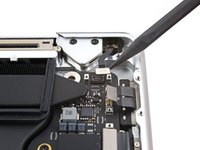
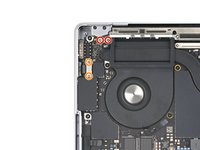
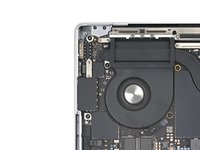
    1. MacBook Pro 14" 2026 Fans vervangen, Maak de connectorbeugel van de antennestang los: stap 21, afbeelding 1 van 2 MacBook Pro 14" 2026 Fans vervangen, Maak de connectorbeugel van de antennestang los: stap 21, afbeelding 2 van 2
      • Gebruik een 3IP Torx-schroevendraaier om de drie 2,1 mm schroeven te verwijderen waarmee de beugel van de antenneplaat en de afdekking van de coaxkabel aan de omlijsting zijn bevestigd.

      Vraag FixBot

      Voeg opmerking toe

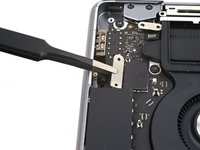
    2. MacBook Pro 14" 2026 Fans vervangen: stap 22, afbeelding 1 van 2 MacBook Pro 14" 2026 Fans vervangen: stap 22, afbeelding 2 van 2
      Gereedschap gebruikt in deze stap:
      Tweezers
      $4.99
      • Gebruik een pincet, of uw vingers, om de bedekking boven op de coaxkabels van de antennebalk te verwijderen.

      Vraag FixBot

      Voeg opmerking toe

    3. MacBook Pro 14" 2026 Fans vervangen, Ontkoppel de antennebalk: stap 23, afbeelding 1 van 2 MacBook Pro 14" 2026 Fans vervangen, Ontkoppel de antennebalk: stap 23, afbeelding 2 van 2
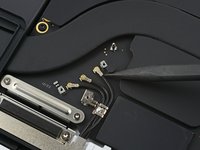
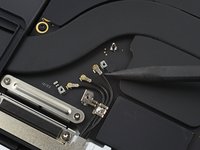
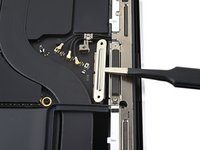
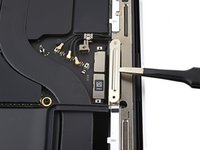
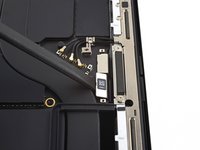
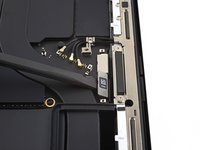
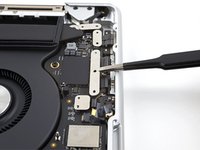
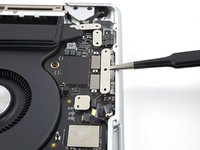
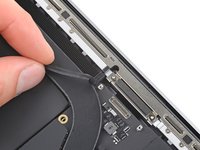
      • Gebruik de punt van een spudger om de coaxkabel van de antennebalk omhoog te wippen en los te koppelen.

      • Herhaal dit voor de twee andere kabels.

      • Tijdens de hermontage kan het lastig zijn om deze weer aan te sluiten. Houd elke kabelaansluiting op zijn plek boven het stopcontact en druk aan met de platte kant van een spudger. De kabelaansluiting hoort vast te klikken.

      Vraag FixBot

      Voeg opmerking toe

    4. MacBook Pro 14" 2026 Fans vervangen, Maak de afdekplaatjes van de schermkabel los: stap 24, afbeelding 1 van 2 MacBook Pro 14" 2026 Fans vervangen, Maak de afdekplaatjes van de schermkabel los: stap 24, afbeelding 2 van 2
      • Gebruik een 3IP Torx Plus-schroevendraaier om de vier 2,1 mm schroeven te verwijderen die de afdekplaatjes van de schermkabel vastzetten.

      Vraag FixBot

      Voeg opmerking toe

    5. MacBook Pro 14" 2026 Fans vervangen, Verwijder de afdekplaatjes van de beeldschermkabel: stap 25, afbeelding 1 van 2 MacBook Pro 14" 2026 Fans vervangen, Verwijder de afdekplaatjes van de beeldschermkabel: stap 25, afbeelding 2 van 2
      • Gebruik een pincet, of je vingers, om de twee afdekplaatjes van de beeldschermkabel van het logic board te verwijderen.

      Vraag FixBot

      Voeg opmerking toe

    6. MacBook Pro 14" 2026 Fans vervangen, Koppel de beeldschermkabels los: stap 26, afbeelding 1 van 3 MacBook Pro 14" 2026 Fans vervangen, Koppel de beeldschermkabels los: stap 26, afbeelding 2 van 3 MacBook Pro 14" 2026 Fans vervangen, Koppel de beeldschermkabels los: stap 26, afbeelding 3 van 3
      • Gebruik de platte kant van een spudger om de meest rechtse (kabel)aansluiting van het beeldscherm, die met drukaansluitingen op het logic board is bevestigd, omhoog te wippen en los te koppelen.

      Vraag FixBot

      Voeg opmerking toe

    7. MacBook Pro 14" 2026 Fans vervangen: stap 27, afbeelding 1 van 2 MacBook Pro 14" 2026 Fans vervangen: stap 27, afbeelding 2 van 2
      • Herhaal de vorige ontkoppelingsprocedure voor de resterende drukaansluiting linksboven op het logic board.

      • Wrik niet tegen de surface mount-componenten in de buurt van de drukaansluiting.

      Vraag FixBot

      Voeg opmerking toe

    8. MacBook Pro 14" 2026 Fans vervangen: stap 28, afbeelding 1 van 3 MacBook Pro 14" 2026 Fans vervangen: stap 28, afbeelding 2 van 3 MacBook Pro 14" 2026 Fans vervangen: stap 28, afbeelding 3 van 3
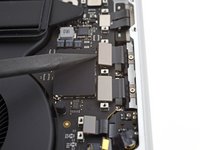
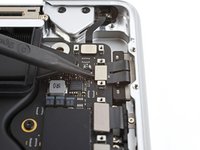
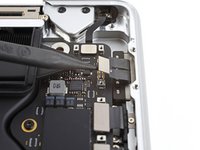
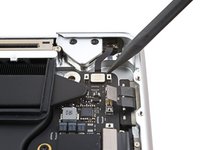
      • Trek eventuele tape die de kabelaansluiting van de microfoon bedekt voorzichtig los.

      Vraag FixBot

      Voeg opmerking toe

    9. MacBook Pro 14" 2026 Fans vervangen: stap 29, afbeelding 1 van 2 MacBook Pro 14" 2026 Fans vervangen: stap 29, afbeelding 2 van 2
      • Gebruik een spudger om voorzichtig het vergrendelklepje op de ZIF-aansluiting voor de microfoonkabel omhoog te wippen.

      Vraag FixBot

      Voeg opmerking toe

    10. MacBook Pro 14" 2026 Fans vervangen: stap 30, afbeelding 1 van 2 MacBook Pro 14" 2026 Fans vervangen: stap 30, afbeelding 2 van 2
      • Koppel de microfoonkabel los door deze uit het stopcontact op het logic board te schuiven.

      Vraag FixBot

      Voeg opmerking toe

    11. MacBook Pro 14" 2026 Fans vervangen, Maak de kabelafdekkingen aan de rechterkant los: stap 31, afbeelding 1 van 2 MacBook Pro 14" 2026 Fans vervangen, Maak de kabelafdekkingen aan de rechterkant los: stap 31, afbeelding 2 van 2
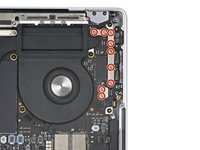
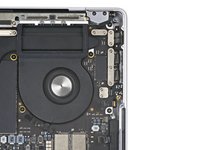
      • Gebruik een 3IP Torx Plus-schroevendraaier om de negen 2,1 mm-schroeven te verwijderen die de kabelafdekkingen aan de rechterkant aan de omlijsting bevestigen:

      Vraag FixBot

      Voeg opmerking toe

    12. MacBook Pro 14" 2026 Fans vervangen, De rechter kabelafdekkingen verwijderen: stap 32, afbeelding 1 van 2 MacBook Pro 14" 2026 Fans vervangen, De rechter kabelafdekkingen verwijderen: stap 32, afbeelding 2 van 2
      • Gebruik een pincet, of je vingers, om de vijf rechter kabelafdekkingen te verwijderen.

      Vraag FixBot

      Voeg opmerking toe

    13. MacBook Pro 14" 2026 Fans vervangen: stap 33, afbeelding 1 van 2 MacBook Pro 14" 2026 Fans vervangen: stap 33, afbeelding 2 van 2
      • Verwijder voorzichtig de tape die over de kabel van de rechterluidspreker zit.

      Vraag FixBot

      Voeg opmerking toe

    14. MacBook Pro 14" 2026 Fans vervangen: stap 34, afbeelding 1 van 2 MacBook Pro 14" 2026 Fans vervangen: stap 34, afbeelding 2 van 2
      • Gebruik een spudger om voorzichtig het vergrendelklepje op de ZIF-aansluiting van de kabel van de rechterluidspreker omhoog te wippen.

      Vraag FixBot

      Voeg opmerking toe

    15. MacBook Pro 14" 2026 Fans vervangen: stap 35, afbeelding 1 van 2 MacBook Pro 14" 2026 Fans vervangen: stap 35, afbeelding 2 van 2
      • Koppel de kabel van de rechterluidspreker los door deze uit het stopcontact op het logic board te schuiven.

      Vraag FixBot

      Voeg opmerking toe

    16. MacBook Pro 14" 2026 Fans vervangen, De aansluiting koptelefoon loskoppelen: stap 36, afbeelding 1 van 2 MacBook Pro 14" 2026 Fans vervangen, De aansluiting koptelefoon loskoppelen: stap 36, afbeelding 2 van 2
      • Gebruik een spudger om de drukaansluiting van de aansluiting koptelefoon omhoog te wippen en los te koppelen.

      Vraag FixBot

      Voeg opmerking toe

    17. MacBook Pro 14" 2026 Fans vervangen, De rechter USB-C-poorten loskoppelen: stap 37, afbeelding 1 van 3 MacBook Pro 14" 2026 Fans vervangen, De rechter USB-C-poorten loskoppelen: stap 37, afbeelding 2 van 3 MacBook Pro 14" 2026 Fans vervangen, De rechter USB-C-poorten loskoppelen: stap 37, afbeelding 3 van 3
      • Gebruik een spudger om de drukaansluitingen van de rechter USB-C-poorten omhoog te wippen en los te koppelen.

      Vraag FixBot

      Voeg opmerking toe

    18. MacBook Pro 14" 2026 Fans vervangen, De MagSafe-aansluiting loskoppelen: stap 38, afbeelding 1 van 2 MacBook Pro 14" 2026 Fans vervangen, De MagSafe-aansluiting loskoppelen: stap 38, afbeelding 2 van 2
      • Gebruik een spudger om de drukaansluiting van de MagSafe-aansluiting omhoog te wippen en los te koppelen.

      Vraag FixBot

      Voeg opmerking toe

    19. MacBook Pro 14" 2026 Fans vervangen, De kabel van de dekselhoeksensor loskoppelen: stap 39, afbeelding 1 van 2 MacBook Pro 14" 2026 Fans vervangen, De kabel van de dekselhoeksensor loskoppelen: stap 39, afbeelding 2 van 2
      • Gebruik een spudger om de drukaansluiting van de dekselhoeksensor omhoog te wippen en los te koppelen.

      Vraag FixBot

      Voeg opmerking toe

    20. MacBook Pro 14" 2026 Fans vervangen, De linker kabelafdekkingen losmaken: stap 40, afbeelding 1 van 2 MacBook Pro 14" 2026 Fans vervangen, De linker kabelafdekkingen losmaken: stap 40, afbeelding 2 van 2
      • Gebruik een 3IP Torx Plus-schroevendraaier om de vier schroeven te verwijderen die de linker kabelafdekkingen aan de omlijsting bevestigen:

      • Twee 2 mm schroeven

      • Twee 2,1 mm schroeven

      Vraag FixBot

      Voeg opmerking toe

    21. MacBook Pro 14" 2026 Fans vervangen, De linker kabelafdekkingen verwijderen: stap 41, afbeelding 1 van 2 MacBook Pro 14" 2026 Fans vervangen, De linker kabelafdekkingen verwijderen: stap 41, afbeelding 2 van 2
      • Gebruik een pincet of je vingers om de twee linker kabelafdekkingen te verwijderen.

      Vraag FixBot

      Voeg opmerking toe

    22. MacBook Pro 14" 2026 Fans vervangen, Ontkoppel de linkerluidspreker: stap 42, afbeelding 1 van 2 MacBook Pro 14" 2026 Fans vervangen, Ontkoppel de linkerluidspreker: stap 42, afbeelding 2 van 2
      • Verwijder alle tape die de kabel van de linkerluidspreker bedekt.

      Vraag FixBot

      Voeg opmerking toe

    23. MacBook Pro 14" 2026 Fans vervangen: stap 43, afbeelding 1 van 2 MacBook Pro 14" 2026 Fans vervangen: stap 43, afbeelding 2 van 2
      • Gebruik een spudger om voorzichtig het vergrendelklepje op de ZIF-aansluiting van de linkerluidsprekerkabel omhoog te wippen.

      Vraag FixBot

      Voeg opmerking toe

    24. MacBook Pro 14" 2026 Fans vervangen: stap 44, afbeelding 1 van 2 MacBook Pro 14" 2026 Fans vervangen: stap 44, afbeelding 2 van 2
      • Koppel de linker luidsprekerkabel los door deze uit het stopcontact op het logic board te schuiven.

      Vraag FixBot

      Voeg opmerking toe

    25. MacBook Pro 14" 2026 Fans vervangen, De linker USB-C-poort loskoppelen: stap 45, afbeelding 1 van 2 MacBook Pro 14" 2026 Fans vervangen, De linker USB-C-poort loskoppelen: stap 45, afbeelding 2 van 2
      • Gebruik een spudger om de drukaansluiting van de linker USB-C-poort omhoog te wippen en los te koppelen.

      Vraag FixBot

      Voeg opmerking toe

    26. MacBook Pro 14" 2026 Fans vervangen, Ontkoppel de Touch ID-sensor: stap 46, afbeelding 1 van 2 MacBook Pro 14" 2026 Fans vervangen, Ontkoppel de Touch ID-sensor: stap 46, afbeelding 2 van 2
      • Gebruik een spudger om de drukaansluiting van de Touch ID-sensor bij de linkerbovenkant van het apparaat omhoog te wippen en te ontkoppelen.

      • De kabel van de Touch ID-sensor zit vastgeplakt aan de omlijsting. Als de lijm niet loslaat wanneer je de drukaansluiting loskoppelt, schuif dan een opening plectrum onder de kabel om deze los te maken.

      Vraag FixBot

      Voeg opmerking toe

    27. Vraag FixBot

      Voeg opmerking toe

    28. MacBook Pro 14" 2026 Fans vervangen: stap 48, afbeelding 1 van 3 MacBook Pro 14" 2026 Fans vervangen: stap 48, afbeelding 2 van 3 MacBook Pro 14" 2026 Fans vervangen: stap 48, afbeelding 3 van 3
      • Gebruik een spudger om voorzichtig het vergrendelklepje op de ZIF-aansluitingen voor de toetsenkabels omhoog te wippen.

      Vraag FixBot

      Voeg opmerking toe

    29. MacBook Pro 14" 2026 Fans vervangen: stap 49, afbeelding 1 van 3 MacBook Pro 14" 2026 Fans vervangen: stap 49, afbeelding 2 van 3 MacBook Pro 14" 2026 Fans vervangen: stap 49, afbeelding 3 van 3
      • Koppel de kabels van het toetsenbord en de achtergrondverlichting los door ze uit hun stopcontacten op het logic board te schuiven.

      Vraag FixBot

      Voeg opmerking toe

    30. MacBook Pro 14" 2026 Fans vervangen, Ontkoppel de ventilatoren: stap 50, afbeelding 1 van 3 MacBook Pro 14" 2026 Fans vervangen, Ontkoppel de ventilatoren: stap 50, afbeelding 2 van 3 MacBook Pro 14" 2026 Fans vervangen, Ontkoppel de ventilatoren: stap 50, afbeelding 3 van 3
      • Trek de tape die de kabelaansluiting van de rechterventilator bedekt los.

      Vraag FixBot

      Voeg opmerking toe

    31. MacBook Pro 14" 2026 Fans vervangen: stap 51, afbeelding 1 van 2 MacBook Pro 14" 2026 Fans vervangen: stap 51, afbeelding 2 van 2
      • Gebruik een spudger om voorzichtig het vergrendelklepje op de ZIF-aansluiting voor de rechter ventilatorkabel omhoog te wippen.

      Vraag FixBot

      Voeg opmerking toe

    32. MacBook Pro 14" 2026 Fans vervangen: stap 52, afbeelding 1 van 2 MacBook Pro 14" 2026 Fans vervangen: stap 52, afbeelding 2 van 2
      • Koppel de kabel van de rechterventilator los door deze uit het stopcontact op het logic board te schuiven.

      Vraag FixBot

      Voeg opmerking toe

    33. MacBook Pro 14" 2026 Fans vervangen, Verplaats de kabel van de rechterventilator: stap 53, afbeelding 1 van 2 MacBook Pro 14" 2026 Fans vervangen, Verplaats de kabel van de rechterventilator: stap 53, afbeelding 2 van 2
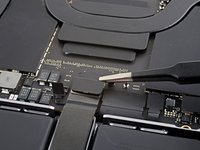
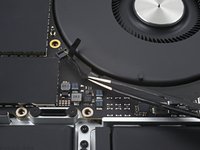
      • De kabel van de rechterventilator zit licht vastgeplakt aan het moederbord.

      • Trek de ventilatorkabel met een pincet los van het moederbord om de lijm te verbreken.

      • De ventilatorkabels zijn uiterst fragiel en scheuren snel; wees voorzichtig wanneer je ze met gereedschap buigt.

      Vraag FixBot

      Voeg opmerking toe

    34. MacBook Pro 14" 2026 Fans vervangen: stap 54, afbeelding 1 van 2 MacBook Pro 14" 2026 Fans vervangen: stap 54, afbeelding 2 van 2
      • Herhaal de vorige ontkoppelings- en herplaatsingsprocedure voor de linker ventilator.

      Vraag FixBot

      Voeg opmerking toe

    35. MacBook Pro 14" 2026 Fans vervangen: stap 55, afbeelding 1 van 2 MacBook Pro 14" 2026 Fans vervangen: stap 55, afbeelding 2 van 2
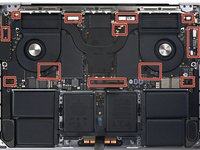
      • Verwijder de vier zwarte schroefafdekkingen van het logic board.

      Vraag FixBot

      Voeg opmerking toe

    36. MacBook Pro 14" 2026 Fans vervangen, Maak het logic board los: stap 56, afbeelding 1 van 3 MacBook Pro 14" 2026 Fans vervangen, Maak het logic board los: stap 56, afbeelding 2 van 3 MacBook Pro 14" 2026 Fans vervangen, Maak het logic board los: stap 56, afbeelding 3 van 3
      • Gebruik een 5IP Torx Plus-schroevendraaier om de 11 schroeven te verwijderen die het logic board vastzetten:

      • Vier 3,6 mm schroeven

      • Twee 4,5 mm schroeven

      • Twee 5,2 mm schroeven

      • Twee 3,8 mm schroeven

      • Eén 3,9 mm schroef

      Vraag FixBot

      Voeg opmerking toe

    37. MacBook Pro 14" 2026 Fans vervangen: stap 57, afbeelding 1 van 3 MacBook Pro 14" 2026 Fans vervangen: stap 57, afbeelding 2 van 3 MacBook Pro 14" 2026 Fans vervangen: stap 57, afbeelding 3 van 3
      • Gebruik een T6 Torx-schroevendraaier om de drie schroeven te verwijderen die het logic board vastzetten:

      • Twee schroeven van 4,7 mm

      • Eén schroef van 5,7 mm

      Vraag FixBot

      Voeg opmerking toe

    38. MacBook Pro 14" 2026 Fans vervangen, Maak de clips van het logic board los: stap 58, afbeelding 1 van 2 MacBook Pro 14" 2026 Fans vervangen, Maak de clips van het logic board los: stap 58, afbeelding 2 van 2
      • Steek een spudger tussen de rechterkant van het logic board en de omlijsting.

      • Wrik met de spudger om het logic board uit de clips te maken.

      Vraag FixBot

      Voeg opmerking toe

    39. MacBook Pro 14" 2026 Fans vervangen: stap 59, afbeelding 1 van 2 MacBook Pro 14" 2026 Fans vervangen: stap 59, afbeelding 2 van 2
      • Steek een spudger tussen de onderkant van het logic board en de omlijsting.

      • Wrik met de spudger omhoog om het logic board uit de clips te maken.

      Vraag FixBot

      Voeg opmerking toe

    40. MacBook Pro 14" 2026 Fans vervangen, Het logic board verwijderen: stap 60, afbeelding 1 van 3 MacBook Pro 14" 2026 Fans vervangen, Het logic board verwijderen: stap 60, afbeelding 2 van 3 MacBook Pro 14" 2026 Fans vervangen, Het logic board verwijderen: stap 60, afbeelding 3 van 3
      • Til het logic board voorzichtig op aan de rechterkant om het los te maken van de positioneringspinnen.

      • Als het lijkt alsof het niet loskomt, controleer dan of alle kabels zijn losgekoppeld.

      • Trek het logic board weg van de linkerkant van het apparaat om de HDMI- en SDXC-poorten uit hun uitsparingen in de omlijsting te halen.

      • Verwijder het logic board.

      Vraag FixBot

      Voeg opmerking toe

    41. MacBook Pro 14" 2026 Fans vervangen, Informatie voor hermontage: stap 61, afbeelding 1 van 3 MacBook Pro 14" 2026 Fans vervangen, Informatie voor hermontage: stap 61, afbeelding 2 van 3 MacBook Pro 14" 2026 Fans vervangen, Informatie voor hermontage: stap 61, afbeelding 3 van 3
      • Voer tijdens de hermontage het volgende uit:

      • Zorg ervoor dat alle 18 (kabel)aansluitingen zich boven het logic board bevinden voordat u het weer in de omlijsting vastzet.

      • Als u moeite hebt met het positioneren van de (kabel)aansluitingen, gebruik dan tape om ze uit de weg te houden.

      • Houd de rubberen afstandhouders uit de weg zodat de koelvinnen in hun uitsparingen kunnen vallen.

      • Wanneer u het logic board terugplaatst, brengt u eerst de linkerkant in om de HDMI- en SDXC-poorten te positioneren.

      • Gebruik uw vingers om de HDMI-poort iets in te drukken zodat deze in de uitsparing past. Anders zal het logic board niet correct zitten.

      Vraag FixBot

      Voeg opmerking toe

    1. MacBook Pro 14" 2026 Fans vervangen, Verwijder de schroefafdekkingen: stap 62, afbeelding 1 van 3 MacBook Pro 14" 2026 Fans vervangen, Verwijder de schroefafdekkingen: stap 62, afbeelding 2 van 3 MacBook Pro 14" 2026 Fans vervangen, Verwijder de schroefafdekkingen: stap 62, afbeelding 3 van 3
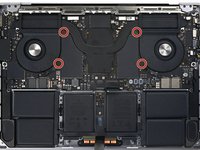
      • Gebruik een spudger om de vier schroefafdekkingen te verwijderen.

      Vraag FixBot

      Voeg opmerking toe

    2. MacBook Pro 14" 2026 Fans vervangen, Maak de lijm los: stap 63, afbeelding 1 van 3 MacBook Pro 14" 2026 Fans vervangen, Maak de lijm los: stap 63, afbeelding 2 van 3 MacBook Pro 14" 2026 Fans vervangen, Maak de lijm los: stap 63, afbeelding 3 van 3
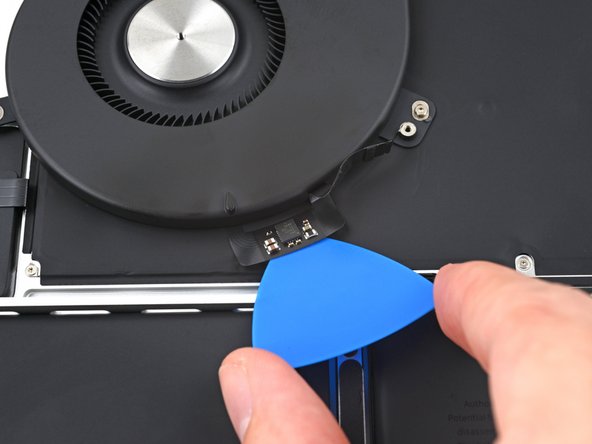
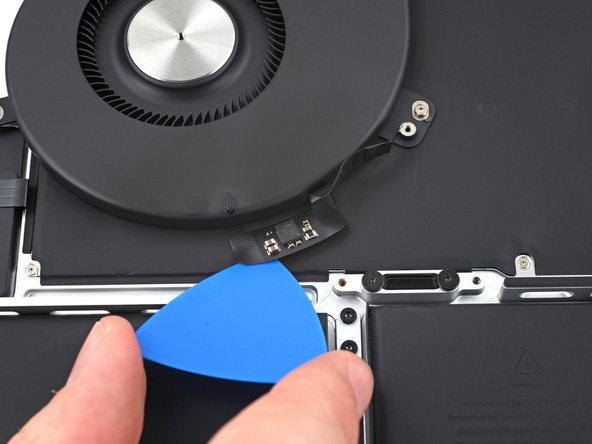
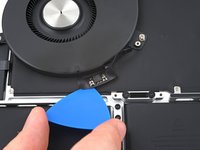
      • Beide ventilatorkabels zitten licht vastgelijmd aan de omlijsting.

      • Steek de punt van een opening plectrum tussen de kabel van de ventilator en de omlijsting.

      • Snijd met het plectrum langs de randen van de kabel om de lijm los te maken.

      Vraag FixBot

      Voeg opmerking toe

    3. MacBook Pro 14" 2026 Fans vervangen, De ventilatoren losmaken: stap 64, afbeelding 1 van 2 MacBook Pro 14" 2026 Fans vervangen, De ventilatoren losmaken: stap 64, afbeelding 2 van 2
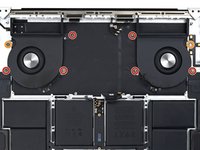
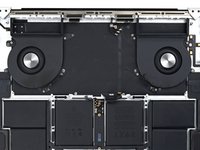
      • Verwijder de acht schroeven waarmee de ventilatoren aan de omlijsting zijn bevestigd:

      • Zes 3,3 mm 3IP Torx Plus-schroeven

      • Twee 3 mm 5IP Torx Plus-schroeven

      Vraag FixBot

      Voeg opmerking toe

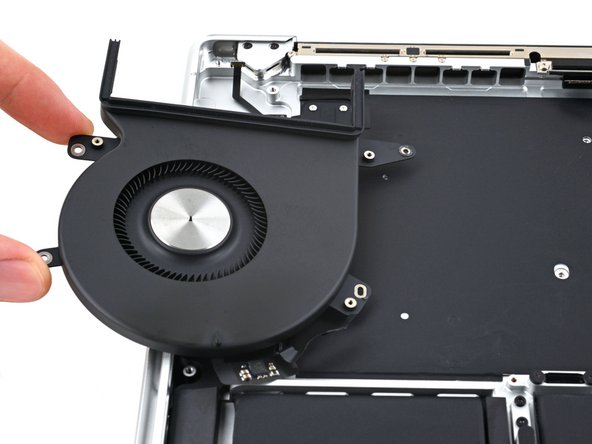
    4. MacBook Pro 14" 2026 Fans vervangen, Ventilatoren verwijderen: stap 65, afbeelding 1 van 3 MacBook Pro 14" 2026 Fans vervangen, Ventilatoren verwijderen: stap 65, afbeelding 2 van 3 MacBook Pro 14" 2026 Fans vervangen, Ventilatoren verwijderen: stap 65, afbeelding 3 van 3
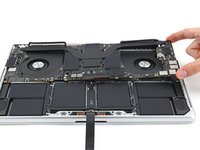
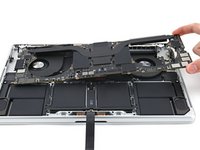
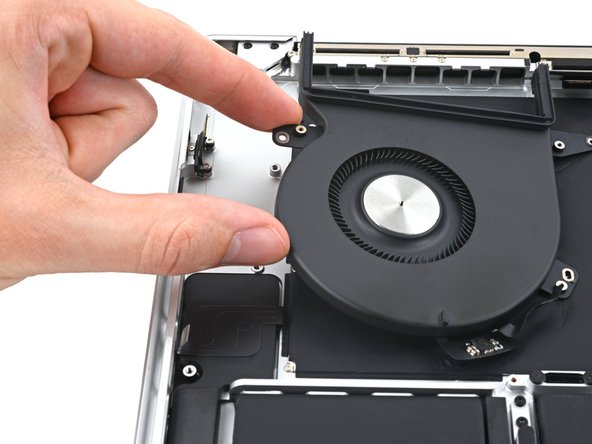
      • Verwijder de ventilatoren.

      Vraag FixBot

      Voeg opmerking toe

Conclusie

Vergelijk je nieuwe vervangende onderdeel met het originele onderdeel; het kan zijn dat je resterende onderdelen moet overzetten of zelfklevende achterkanten van het nieuwe onderdeel moet verwijderen voordat je het installeert.

Volg deze instructies in omgekeerde volgorde om je apparaat weer in elkaar te zetten.

Breng je e-afval naar een R2- of e-Stewards-gecertificeerd recyclebedrijf.

Is de reparatie niet volgens plan verlopen? Probeer wat basisprobleemoplossing, of vraag onze antwoordenforum om hulp.

Annuleren: ik heb deze handleiding niet afgemaakt.

Arthur Shi

Lid sinds: 01/03/18

350.757 Reputatie

938 handleidingen geschreven

0Gids Commentaar

Voeg opmerking toe

Weergavestatistieken:

Afgelopen 24 uren: 2

Afgelopen 7 dagen: 42

Afgelopen 30 dagen: 184

Altijd: 448