Ga door naar hoofdinhoud
Word lid van de reparatiegemeenschap - Account aanmaken
Deze vertaling is door een computer gegenereerd en is nog niet door iemand nagekeken. Spreek je deze taal? Bekijk het hier.

MacBook Core 2 Duo LCD-paneel vervangen

Wat je nodig hebt

Video overzicht

    1. MacBook Core 2 Duo LCD-paneel vervangen, Batterij: stap 1, afbeelding 1 van 1
      • Gebruik een muntstuk of een spudger om de batterijvergrendelingsschroef 90 graden met de klok mee te draaien.

      Vraag FixBot

      Voeg opmerking toe

    2. MacBook Core 2 Duo LCD-paneel vervangen: stap 2, afbeelding 1 van 1
      • Til de batterij uit de computer.

      Vraag FixBot

      Voeg opmerking toe

    1. MacBook Core 2 Duo LCD-paneel vervangen, Geheugenklep: stap 3, afbeelding 1 van 1
      • Draai de drie gelijkmatig verdeelde Phillips 000-schroeven langs de achterwand van het batterijcompartiment los.

      • De schroeven zijn borgschroeven op het metalen geheugendeksel, dus je kunt ze niet verliezen.

      • Het gebruik van de door iFixit verkochte flexibele verlengstuk (The Flexible Extension) helpt bij deze stap.

      Vraag FixBot

      Voeg opmerking toe

    2. MacBook Core 2 Duo LCD-paneel vervangen: stap 4, afbeelding 1 van 1
      • Pak het rechteruiteinde van de L-vormige geheugenafdekking vast en trek deze vervolgens naar u toe totdat deze vrijkomt uit de opening van het batterijcompartiment.

      • Til de geheugenafdekking omhoog en uit de computer.

      Vraag FixBot

      Voeg opmerking toe

    1. MacBook Core 2 Duo LCD-paneel vervangen, Behuizing (bovenzijde): stap 5, afbeelding 1 van 1
      • Verwijder de volgende 3 schroeven:

      • Eén 11 mm Phillips #00-schroef in het midden van de onderbehuizing. (Kop: 5 mm diameter x 0,75 mm dik)

      • Twee 14,5 mm Phillips #00-schroeven (Kop: 5 mm diameter x 0,75 mm dik)

      • Als de schroeven in de behuizing blijven zitten, kun je ze eruit halen met een gemagnetiseerde schroevendraaier.

      • De kortste van de drie schroeven hoort in het midden van de onderbehuizing.

      Vraag FixBot

      Voeg opmerking toe

    2. MacBook Core 2 Duo LCD-paneel vervangen: stap 6, afbeelding 1 van 1
      • Wees extra voorzichtig met deze schroeven, want ze kunnen gemakkelijk doordraaien!

      • Je kunt een flexibel verlengstuk gebruiken om het risico op doordraaien te minimaliseren.

      • Verwijder de volgende 3 schroeven uit de achterwand van het batterijcompartiment:

      • Eén 3 mm Phillips #0-kruiskopschroef. (Kop: 2,75 mm doorsnede.)

      • Twee 4 mm Phillips #0-kruiskopschroeven aan weerszijden. (Kop: 2,75 mm doorsnede.)

      Vraag FixBot

      Voeg opmerking toe

    3. MacBook Core 2 Duo LCD-paneel vervangen: stap 7, afbeelding 1 van 1
      • Verwijder de twee kruiskopschroeven aan weerszijden van de rechterwand van het batterijcompartiment (niet de schroeven die zich het dichtst bij de (kabel)aansluiting van de batterij bevinden).

      • Twee kruiskopschroeven van 6,25 mm #000. (Kop: 4 mm diameter x 0,5 mm dik)

      Vraag FixBot

      Voeg opmerking toe

    4. MacBook Core 2 Duo LCD-paneel vervangen: stap 8, afbeelding 1 van 1
      • Verwijder de vier aangegeven kruiskopschroeven uit de voorwand van het batterijcompartiment. Verwijder, bij het werken vanaf de linkerkant, de 2e, 4e, 7e en 9e schroef.

      • Vier 3,25 mm Phillips #000-schroeven. (Kop: 4 mm diameter x 4 mm dik)

      Vraag FixBot

      Voeg opmerking toe

    5. MacBook Core 2 Duo LCD-paneel vervangen: stap 9, afbeelding 1 van 1
      • Verwijder de volgende 4 schroeven van de achterkant van de computer:

      • Twee 11 mm Phillips #00, met schacht (2,2 mm diameter x 2 mm lengte) (kop: 3,2 mm diameter x 0,5 mm dikte)

      • Twee 7,25 mm Phillips #00, met schacht (2 mm diameter x 3,75 mm lengte) (kop: 3,2 mm diameter x 0,5 mm dikte)

      • Plaats tijdens de hermontage de twee langere schroeven aan de binnenkant en de twee kortere schroeven aan de buitenkant.

      Vraag FixBot

      Voeg opmerking toe

    6. MacBook Core 2 Duo LCD-paneel vervangen: stap 10, afbeelding 1 van 1
      • Verwijder de twee kruiskopschroeven aan de kant van de optische schijf (rechts) van de computer:

      • Twee 5,2 mm kruiskopschroeven #00, met schacht (2,3 mm diameter x 3,25 mm lengte) (kop: 3,2 mm diameter x 0,5 mm dik)

      • Het is niet nodig om de soortgelijke schroeven aan de kant van de poorten (links) van de computer te verwijderen.

      Vraag FixBot

      Voeg opmerking toe

    7. MacBook Core 2 Duo LCD-paneel vervangen: stap 11, afbeelding 1 van 1
      Gereedschap gebruikt in deze stap:
      Plastic Cards
      $2.99
      • Er is een lintkabel voor het trackpad en het toetsenbord die de behuizing met het logic board verbindt, dus trek de behuizing nog niet volledig los.

      • Gebruik een openingsgereedschap, een verlopen plastic creditcard of een kaart van vergelijkbare dikte om de behuizing omhoog te wrikken. Begin in de linkerbovenhoek en werk zo naar de voorkant van de computer toe.

      • De behuizing blijft waarschijnlijk haken bij de verbinding boven de voorrand van de optische schijf. Als dit gebeurt, maak dan eerst alle andere zijden los en trek vervolgens aan beide kanten van de opening voor de optische schijf omhoog aan de behuizing. Ook hier kan het inbrengen van een plastic kaart, plectrum, enz. handig zijn.

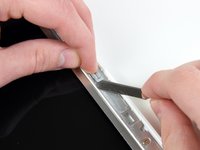
      • Als je de onderkant van de MacBook op één uiteinde zet voor een beter zicht, kun je de vier grijze plastic clips losmaken die de rechterkant van de behuizing op zijn plek houden. Geen paniek. Deze schuiven in de sleuven aan de uiterste rechterbovenrand van de omlijsting, boven de voorrand van de optische schijf.

      • Zorg er bij de hermontage voor dat de clips aan de rechterkant, boven de optische schijf, stevig vastklikken. Deze zijn anders dan de clips aan de linkerkant, waardoor ze meestal iets meer druk vereisen om vast te klikken.

      Vraag FixBot

      Voeg opmerking toe

    8. MacBook Core 2 Duo LCD-paneel vervangen: stap 12, afbeelding 1 van 3 MacBook Core 2 Duo LCD-paneel vervangen: stap 12, afbeelding 2 van 3 MacBook Core 2 Duo LCD-paneel vervangen: stap 12, afbeelding 3 van 3
      • Terwijl je de behuizing omhoog houdt, trek je het zwarte treklipje aan het uiteinde van de zilveren lintkabel weg van de (kabel)aansluiting op het moederbord.

      • Als er geen zwart treklipje is, kun je ook een spudger gebruiken om de (kabel)aansluiting voorzichtig uit het stopcontact op het moederbord te wrikken. Deze (kabel)aansluiting is hoog, dus zorg ervoor dat je recht omhoog wrikt.

      • Mocht je per ongeluk de kabel van de behuizing breken bij het verwijderen van de behuizing, dan hebben wij de kabel los op voorraad en hebben we een handleiding die het vervangen eenvoudig maakt.

      • Nu de behuizing is verwijderd, is het een goed moment om stof, haar, enz. te verwijderen. Het is het beste om een bus perslucht te gebruiken, maar als je een borstel gebruikt, zorg er dan voor dat de haren zijn gemaakt van materiaal (meestal dierenhaar) dat geen statische elektriciteit opwekt, wat elektronica kan vernietigen.

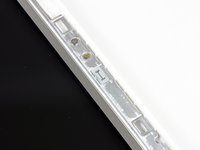
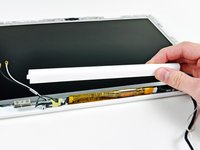
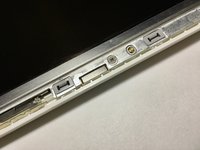
      • Bij de hermontage zijn er 4 grijze plastic clips geïnstalleerd in sleuven langs de bovenkant van de omlijsting vóór de optische schijf (zie de tweede en derde afbeelding). Deze clips moeten in hun sleuven zijn geplaatst zodat de bijbehorende lipjes aan de onderkant van de rechterkant van de behuizing erin vastklikken.

      Vraag FixBot

      Voeg opmerking toe

    1. MacBook Core 2 Duo LCD-paneel vervangen, optische schijf: stap 13, afbeelding 1 van 1
      • Pak de witte plastic treklip aan die aan de harde schijf vastzit en trek deze naar links om de harde schijf uit de computer te verwijderen.

      Vraag FixBot

      Voeg opmerking toe

    2. MacBook Core 2 Duo LCD-paneel vervangen: stap 14, afbeelding 1 van 1
      • Verwijder de twee kruiskopschroeven van de zijkant van de optische schijf.

      • Twee 3,25 mm Phillips #000 (kop: 4 mm dia. x 0,3 mm dik)

      Vraag FixBot

      Voeg opmerking toe

    3. MacBook Core 2 Duo LCD-paneel vervangen: stap 15, afbeelding 1 van 1
      • Koppel de oranje (kabel)aansluiting van de lintkabel van de optische schijf los van het moederbord door deze recht omhoog te wippen met een vinger of een spudger.

      Vraag FixBot

      Voeg opmerking toe

    4. MacBook Core 2 Duo LCD-paneel vervangen: stap 16, afbeelding 1 van 1
      • Koppel de zojuist blootgelegde stekker van de display-datakabel los van het logic board door deze met de zwarte treklip omhoog te trekken.

      • Als er geen treklip op de stekker zit, kan het handig zijn om een spudger te gebruiken om deze stekker los te koppelen.

      Vraag FixBot

      Voeg opmerking toe

    5. MacBook Core 2 Duo LCD-paneel vervangen: stap 17, afbeelding 1 van 1
      • Koppel de zojuist blootgelegde stekker van de harde-schijfkabel los van het logic board door deze met behulp van het zwarte treklipje omhoog te trekken.

      • Zorg er bij het opnieuw aansluiten van de stekker van de harde-schijfkabel op het logic board voor dat de stekker onder de kabels van de rechterluidspreker en de microfoon door wordt geleid. Anders zal de stekker niet vlak op het logic board liggen, wat voorkomt dat de stekker volledig in het stopcontact op het logic board grijpt.

      Vraag FixBot

      Voeg opmerking toe

    6. MacBook Core 2 Duo LCD-paneel vervangen: stap 18, afbeelding 1 van 1
      • Verwijder de folietape tussen de ventilator en de optische schijf. Til de folietape op vanaf de kant van de ventilator, maar laat deze vastzitten aan de optische schijf.

      • Zorg er tijdens de hermontage voor dat de kabels onder de tape worden geleid voordat u deze weer vastmaakt.

      • Als de lijm op deze folietape niet meer goed plakt, kunt u deze op zijn plaats houden met een gewoon stukje tape, maar zorg ervoor dat u de luchtinlaat van de ventilator niet blokkeert.

      Vraag FixBot

      Voeg opmerking toe

    7. MacBook Core 2 Duo LCD-paneel vervangen: stap 19, afbeelding 1 van 1
      • Trek de beeldschermdatakabel weg van de rand van de optische schijf om een zilveren kruiskopschroef bloot te leggen.

      Vraag FixBot

      Voeg opmerking toe

    8. MacBook Core 2 Duo LCD-paneel vervangen: stap 20, afbeelding 1 van 1
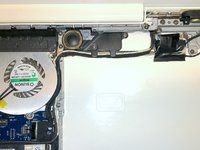
      • Verwijder de 2 mm Phillips #00 kruiskopschroef waarmee de achterste hoek van de optische schijf is bevestigd.

      • Zorg er bij het terugplaatsen van deze schroef voor dat geen van de nabijgelegen kabels bekneld raakt onder de kop van de schroef.

      • De zilverkleurige Bluetooth-kabel kan de schroef bedekken. Als dit het geval is, duw deze dan voorzichtig opzij. Mogelijk moet u de schroef verwijderen die de lipjes van de aardingsafscherming voor de twee nabijgelegen kabels vasthoudt, voordat u de Bluetooth-kabel voldoende opzij kunt duwen. Deze schroef is 7 mm in eerdere modellen en kan 4,2 mm zijn in Santa Rosa/Penryn- en 2009-modellen.
      Vraag FixBot

      Voeg opmerking toe

    9. MacBook Core 2 Duo LCD-paneel vervangen: stap 21, afbeelding 1 van 1
      • Til de Bluetooth-antennekaart op vanaf de voorrand van de optische schijf.

      Vraag FixBot

      Voeg opmerking toe

    10. MacBook Core 2 Duo LCD-paneel vervangen: stap 22, afbeelding 1 van 1
      • Haal de hardeschijfkabel onder de clips langs de nabijgelegen zijde van de optische schijf vandaan.

      • Bij hermontage moet de kabel weer onder deze clips door worden geleid.

      Vraag FixBot

      Voeg opmerking toe

    11. MacBook Core 2 Duo LCD-paneel vervangen: stap 23, afbeelding 1 van 1
      • Til de kant van de optische schijf die het dichtst bij u is op, schuif de schijf vervolgens naar u toe, en omhoog en uit de computer.

      • Volg deze stappen om de optische schijf opnieuw te installeren:

      • Schuif eerst de kant die zich het dichtst bij de achterkant van de Macbook bevindt onder de rand van de achterste omlijsting links van het scharnier, terwijl u ook het montage-lipje van de optische schijf aan de linkerbovenhoek onder de kabels op deze locatie schuift.

      • Laat de schijf gedeeltelijk in de onderste behuizing zakken. Houd de kabel van de harde schijf uit de buurt van de optische-schijfbehuizing.

      • Voordat u de schijf volledig op zijn plaats laat vallen, gebruikt u een spudger om het schroefgat in het montage-lipje van de schijf naar voren te duwen (richting de voorkant van de schijf).

      • Duw de schuifregelaar, die langs de verre kant van de schijf loopt, naar voren om het uiteinde van deze schuifregelaar in een klein kanaal in de omlijsting van de onderste behuizing te steken. Dit helpt de schijf op zijn plaats te houden.

      • Wanneer u de schuifregelaar naar voren duwt en het schroefgat in het montage-lipje van de schijf niet uitgelijnd is met het schroefgat met schroefdraad in de onderste behuizing, dan is de voorkant van de schuifregelaar niet volledig in het kanaal in de omlijsting gestoken. Blijf het proberen, maar als de schuifregelaar niet verder naar rechts wil bewegen, verwijder dan de schijf om te zien of het uiteinde van de schuifregelaar verbogen is.

      • Als de voorkant van de schuifregelaar niet verbogen is, kan deze iets te lang zijn. Gebruik een fijne kniptang om het smallere gedeelte van het uiteinde van de schuifregelaar af te knippen. De optische schijf zal nog steeds stevig op zijn plaats blijven zitten.

      Vraag FixBot

      Voeg opmerking toe

    1. MacBook Core 2 Duo LCD-paneel vervangen, C-Channel: stap 24, afbeelding 1 van 1
      • Verwijder voor de originele Macbook Core Duo- en Core 2 Duo-modellen deze 3 schroeven:

      • Twee 3 mm kruiskopschroeven bij de rechterluidspreker.

      • Eén 6 mm kruiskopschroef die door een gat in een plastic lipje boven de subwoofer is gedraaid.

      • Wees bij het terugplaatsen van de schroef boven de subwoofer voorzichtig dat je deze niet te vast draait, anders kan het plastic van de subwoofer barsten.

      • Voor Santa Rosa/Penryn- en 2009-modellen, die geen c-kanaal hebben:

      • Verwijder alleen de enkele 3 mm kruiskopschroef van de rechterluidspreker en sla stap 26 over.

      Vraag FixBot

      Voeg opmerking toe

    2. MacBook Core 2 Duo LCD-paneel vervangen: stap 25, afbeelding 1 van 1
      • Til de rechterluidspreker uit de behuizing en leg deze opzij.

      Vraag FixBot

      Voeg opmerking toe

    3. MacBook Core 2 Duo LCD-paneel vervangen: stap 26, afbeelding 1 van 1
      • Als je een Santa Rosa/Penryn- of 2009-model hebt, sla deze stap dan over.

      • Gebruik een spudger om voorzichtig de witte plastic sleuf omhoog te wippen en schuif het metalen C-kanaal naar rechts en weg van het scherm.

      Vraag FixBot

      Voeg opmerking toe

    1. MacBook Core 2 Duo LCD-paneel vervangen, Scherm: stap 27, afbeelding 1 van 1
      • Gebruik een spudger om voorzichtig de microfoonkabel los te koppelen van het logic board. Werk hierbij van de ene naar de andere kant en beweeg de stekker langzaam heen en weer om hem uit het stopcontact te trekken.

      • Als je verticaal aan deze stekker trekt, breekt het stopcontact van het logic board af. Deze (kabel)aansluiting kan alleen horizontaal worden verwijderd door de microfoonkabel voorzichtig richting het scherm te trekken, terwijl je met een spudger tussen de (kabel)aansluiting en het stopcontact wrikt.

      Vraag FixBot

      Voeg opmerking toe

    2. MacBook Core 2 Duo LCD-paneel vervangen: stap 28, afbeelding 1 van 1
      • Til de zwarte rechter-luidsprekerkabel met één hand op en haal de microfoonkabel uit de zilveren metalen klem net boven het rechter RAM-slot.

      • Deze metalen klem is mogelijk niet op alle modellen aanwezig. Zorg ervoor dat de kabel vrij is van alle bevestigingen in dit gebied voordat u verdergaat.

      Vraag FixBot

      Voeg opmerking toe

    3. MacBook Core 2 Duo LCD-paneel vervangen: stap 29, afbeelding 1 van 1
      • Als je de borgschroef van de aardingslip in stap 20 hierboven niet hebt verwijderd, verwijder deze dan nu. Het is een Phillips-kruiskopschroef van 7 mm (kan 4 mm of 3 mm zijn bij de Santa Rosa/Penryn- en 2009-modellen) die de aardingslippen op de rechter luidsprekerkabel en microfoonkabel aan de metalen omlijsting bevestigt.

      Vraag FixBot

      Voeg opmerking toe

    4. MacBook Core 2 Duo LCD-paneel vervangen: stap 30, afbeelding 1 van 2 MacBook Core 2 Duo LCD-paneel vervangen: stap 30, afbeelding 2 van 2
      • Haal de microfoonkabel en de zwarte display-datakabel uit de lipjes aan de onderkant van de subwoofer.

      • Tijdens de hermontage kan het lijken alsof er meer dan één manier is om de kabels te leggen, maar de beste manier is zoals getoond op foto 2. Klik op de foto voor een grotere weergave.

      Vraag FixBot

      Voeg opmerking toe

    5. MacBook Core 2 Duo LCD-paneel vervangen: stap 31, afbeelding 1 van 1
      • Verwijder de enkele 3 mm kruiskopschroef die het massaoog in de beeldschermdatakabel bevestigt, net boven de Bluetooth-kaart. Deze schroef kan ook een massaoog in de luidsprekerkabel bevestigen.

      Vraag FixBot

      Voeg opmerking toe

    6. MacBook Core 2 Duo LCD-paneel vervangen: stap 32, afbeelding 1 van 2 MacBook Core 2 Duo LCD-paneel vervangen: stap 32, afbeelding 2 van 2
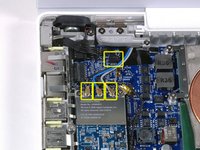
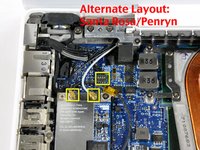
      • Koppel de antennekabels los van de AirPort-kaart:

      • Als je een origineel MacBook Core Duo- of Core 2 Duo-model hebt, bekijk dan de eerste afbeelding, die laat zien dat er drie antennekabels zijn.

      • Als je een MacBook Core 2 Duo Santa Rosa/Penryn- of 2009-model hebt, zijn er slechts twee antennekabels en bevindt de stekker/het stopcontact voor de zwarte inverterkabel zich op een andere locatie. Er kan een vierkant schuimrubberen stuk over de stekker/het stopcontact voor de inverterkaartconnector zitten.

      • Koppel de inverterkabel los van het stopcontact door een spudger tussen de rechter- of linkerkant van de stekker en het stopcontact te steken en voorzichtig verticaal omhoog te wrikken. Wrik NIET aan het stopcontact zelf—je moet alleen aan de stekker trekken, verticaal uit het stopcontact. Trek niet in de richting van de kabels, anders scheur je het stopcontact van het logic board.

      Vraag FixBot

      Voeg opmerking toe

    7. MacBook Core 2 Duo LCD-paneel vervangen: stap 33, afbeelding 1 van 2 MacBook Core 2 Duo LCD-paneel vervangen: stap 33, afbeelding 2 van 2
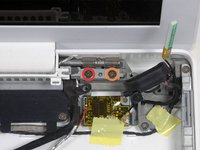
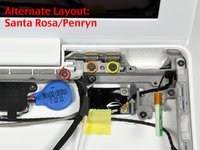
      • Voor de originele Macbook Core Duo- en Core 2 Duo-modellen, zie de eerste afbeelding en verwijder de volgende 2 schroeven uit de rechter scharnierbevestiging:

      • Eén 6 mm Phillips-schroef aan de linkerkant van de scharnierbevestiging.

      • Eén 10 mm Phillips-schroef aan de rechterkant van de scharnierbevestiging.

      • Voor Santa Rosa/Penryn- en 2009-modellen, zie de tweede afbeelding en verwijder de volgende 3 schroeven uit de rechter scharnierbevestiging:

      • Eén 3 mm Phillips-schroef met een kleinere diameter helemaal links.

      • Eén 5,2 mm Phillips-schroef met een grotere diameter en een kop van 4,2 mm in het midden.

      • Eén 10 mm Phillips-schroef met een grotere diameter en een kop van 4,2 mm helemaal rechts.

      • Voordat u de rechter scharnierbevestiging verwijdert, moet u goed kijken hoe de onderdelen in elkaar passen, inclusief het kleine witte plastic onderdeel. Weten hoe de onderdelen van de bevestiging in elkaar zitten, helpt bij de hermontage. Til de rechter scharnierbevestiging samen met het kleine witte plastic onderdeel uit de computer.

      Vraag FixBot

      Voeg opmerking toe

    8. MacBook Core 2 Duo LCD-paneel vervangen: stap 34, afbeelding 1 van 1
      • Houd het scherm met één hand vast terwijl u de volgende 3 schroeven van de linker scharniersteun verwijdert:

      • Eén Phillips kruiskopschroef van 7,2 mm met een kleinere diameter aan de rechterkant.

      • Eén Phillips kruiskopschroef van 5,2 mm met een grotere diameter in het midden.

      • Eén Phillips kruiskopschroef van 10 mm met een grotere diameter aan de linkerkant.

      • Voordat u de linker scharniersteun verwijdert, moet u goed kijken hoe de onderdelen in elkaar passen, inclusief het kleine witte plastic onderdeel. Weten hoe de onderdelen van de steun in elkaar passen, zal helpen bij de hermontage.

      • Bij modellen uit 2009 kan de vorm van de linker scharniersteun afwijken van wat op de foto te zien is, maar de locaties en afmetingen van de schroeven zijn hetzelfde.

      • Til de linker scharniersteun met het witte plastic onderdeel uit de computer.

      • Controleer of de kabels die uit het rechteruiteinde van het linker scharnier komen, niet vastzitten onder andere kabels.

      Vraag FixBot

      Voeg opmerking toe

    9. MacBook Core 2 Duo LCD-paneel vervangen: stap 35, afbeelding 1 van 1
      • Pak de schermmodule aan beide kanten vast en til deze omhoog en uit de computer, waarbij je erop let dat de kabels die aan het scherm zijn bevestigd niet achter onderdelen in de onderbehuizing blijven haken.

      Vraag FixBot

      Voeg opmerking toe

    1. MacBook Core 2 Duo LCD-paneel vervangen, Displayraam: stap 36, afbeelding 1 van 1
      Gereedschap gebruikt in deze stap:
      Plastic Cards
      $2.99
      • De volgende stappen zouden identiek moeten zijn voor zowel de witte als de zwarte MacBooks.

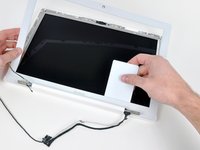
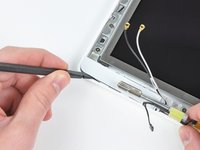
      • Gebruik een dunne plastic kaart om de lipjes en de bijbehorende klemmen los te maken die het voorste display-raam aan de schermmodule bevestigen. Er bevinden zich vijf lipjes langs de linkerkant van het display-raam.

      • Mogelijk merk je dat sommige display-ramen makkelijker te verwijderen zijn als je vanaf de binnenranden werkt, direct naast/boven het Beeldscherm.

      • Gebruik geen kaart die niet vervangen kan worden als deze beschadigd raakt. De klemmen kunnen lastig te verwijderen zijn en de kaart kan buigen en breken, waardoor deze onbruikbaar wordt.

      Vraag FixBot

      Voeg opmerking toe

    2. MacBook Core 2 Duo LCD-paneel vervangen: stap 37, afbeelding 1 van 1
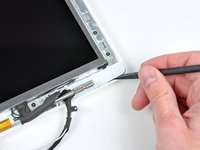
      • Ga verder met het losmaken van de lipjes langs de bovenrand van de schermmodule.

      • Wees voorzichtig wanneer u in de buurt van de iSight-camera werkt.

      Vraag FixBot

      Voeg opmerking toe

    3. MacBook Core 2 Duo LCD-paneel vervangen: stap 38, afbeelding 1 van 1
      • Maak vervolgens de vijf lipjes los waarmee het raam aan de rechterkant vastzit.

      Vraag FixBot

      Voeg opmerking toe

    4. MacBook Core 2 Duo LCD-paneel vervangen: stap 39, afbeelding 1 van 2 MacBook Core 2 Duo LCD-paneel vervangen: stap 39, afbeelding 2 van 2
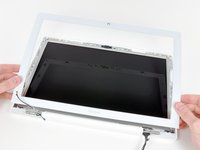
      • Til het voorste raam van het scherm aan de bovenkant op en gebruik je plastic kaart om de lipjes langs de onderkant van het raam los te maken.

      • Zorg ervoor dat je kaart zich tussen de metalen omlijsting rondom het beeldscherm en het raam bevindt en dat je het beeldscherm zelf niet aanraakt.

      • Nadat alle bevestigingslipjes los zijn, til je het voorste raam van de schermmodule.

      • Wanneer je het voorste raam weer op de schermbehuizing plaatst, kan het gemakkelijker zijn om de lipjes en klemmen vast te klikken als je in deze volgorde op de vier zijden van het raam drukt: boven, onder, en dan de zijkanten (links of rechts). Mogelijk moet je extra druk uitoefenen langs de onderkant van het raam om het stevig op zijn plek te laten klikken.

      Vraag FixBot

      Voeg opmerking toe

    5. MacBook Core 2 Duo LCD-paneel vervangen: stap 40, afbeelding 1 van 2 MacBook Core 2 Duo LCD-paneel vervangen: stap 40, afbeelding 2 van 2
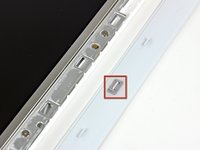
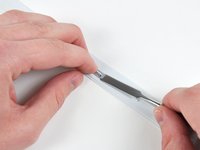
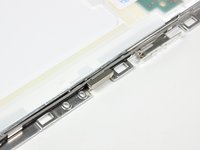
      • Soms komen de bevestigingsclips die in de lcd-beugels zouden moeten blijven zitten, mee bij het verwijderen van het raam van het voorscherm. Volg deze en de volgende stap om de clips terug te plaatsen in de lcd-beugel.

      • Gebruik een metalen spudger of een ander dun hulpmiddel om de grijze plastic clips voorzichtig los te wrikken van de lipjes die in het raam van het voorscherm zijn gevormd. Een platte schroevendraaier van 0,8 mm kan handig zijn voor deze stap. Je zult merken dat het makkelijker is om sommige van deze clips te verwijderen door aan hun lange zijden omhoog te wrikken.

      • Wees voorzichtig, want de clips zijn gemaakt van dun plastic en zijn van nature kwetsbaar.

      Vraag FixBot

      Voeg opmerking toe

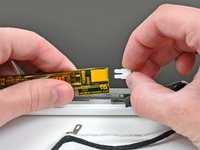
    6. MacBook Core 2 Duo LCD-paneel vervangen: stap 41, afbeelding 1 van 2 MacBook Core 2 Duo LCD-paneel vervangen: stap 41, afbeelding 2 van 2
      • Steek het ene uiteinde van de borgclip onder de rand van de uitsparing in de LCD-beugel.

      • Gebruik de punt van een spudger om het korte haaklipje aan de onderkant van het andere uiteinde van de borgclip in de uitsparing van de LCD-beugel te duwen.

      • De tweede afbeelding toont een correct geïnstalleerde borgclip.

      • Het kan makkelijker zijn om de korte haaklipjes aan de onderkant van beide uiteinden van de clip in hun uitsparing in de LCD-beugel te krijgen door de twee uiteinden van de clip eerst heel lichtjes naar beneden te buigen. Wees echter voorzichtig dat u de clips niet te ver buigt; een lichte buiging is voldoende en te veel kracht zal ze doen breken.

      Vraag FixBot

      Voeg opmerking toe

    1. MacBook Core 2 Duo LCD-paneel vervangen, Clutch cover: stap 42, afbeelding 1 van 1
      • Verwijder de drie 4,2 mm kruiskopschroeven waarmee de koppelingsdeksel is vastgezet.

      Vraag FixBot

      Voeg opmerking toe

    2. MacBook Core 2 Duo LCD-paneel vervangen: stap 43, afbeelding 1 van 1
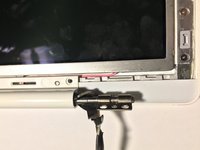
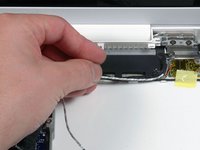
      • Houd het beeldscherm met één hand omlaag, gebruik je andere hand om de linkerkant van de scharnierkap van het scharnier te tillen en geleid de inverter-kabel en AirPort-kabels door de opening in de scharnierkap. Als de kabels achter de twee haaklipjes aan de binnenkant van de scharnierkap blijven haken, maak ze dan voorzichtig los.

      • Het kan helpen om de scharnierkap een beetje heen en weer te bewegen terwijl je deze van het beeldscherm lostrekt.

      • Zorg er tijdens de hermontage voor dat je de zwarte inverter-kabel of de AirPort-bedrading niet beknelt wanneer je de linkerkant van de scharnierkap weer op zijn plaats klikt. Om beknelling te voorkomen, kan het helpen om deze kabels en bedrading op te tillen en op hun plek te houden aan de bovenkant van het scharnier, in plaats van ze langs de zijkanten van het scharnier te laten lopen.

      Vraag FixBot

      Voeg opmerking toe

    3. MacBook Core 2 Duo LCD-paneel vervangen: stap 44, afbeelding 1 van 2 MacBook Core 2 Duo LCD-paneel vervangen: stap 44, afbeelding 2 van 2
      • Til de rechterkant van de scharnierkap op terwijl u de beeldschermdata- en iSight-kabels door de opening en de twee haaklipjes aan de rechterkant van de scharnierkap leidt. Als de kabels achter de twee haaklipjes blijven haken, maak ze dan voorzichtig los.

      • Til de scharnierkap van de schermmodule af.

      • Voorkom bij de hermontage dat de beeldschermdata- en iSight-kabels bekneld raken. Terwijl u de rechterkant van de scharnierkap op zijn plaats brengt, maar voordat u deze vastklikt, moet u deze kabels tussen de twee haaklipjes aan de binnenkant van de rechterkant van de scharnierkap leiden en omhoog in het gebogen gedeelte van de scharnierkap, boven het scharnier.

      • Voorkom ook dat de bedrading van de achtergrondverlichting bekneld raakt (met de witte kabelaansluiting aan het uiteinde, aangesloten op de rechterkant van de omvormer). Deze moet onder de rechterbovenrand van de scharnierkap door lopen. Bij sommige modellen zijn de twee draden grijs en zwart, en bij andere zijn ze wit en roze. Ze leiden naar een opening in de rechteronderrand van het LCD-scherm naar de achtergrondverlichting.

      Vraag FixBot

      Voeg opmerking toe

    1. MacBook Core 2 Duo LCD-paneel vervangen, LCD-assembly: stap 45, afbeelding 1 van 2 MacBook Core 2 Duo LCD-paneel vervangen, LCD-assembly: stap 45, afbeelding 2 van 2
      • Verwijder het kleine stukje schuimtape dat boven elk van de raamafdekkingen is geplakt, in de linker- en rechterbenedenhoeken.

      Vraag FixBot

      Voeg opmerking toe

    2. MacBook Core 2 Duo LCD-paneel vervangen: stap 46, afbeelding 1 van 2 MacBook Core 2 Duo LCD-paneel vervangen: stap 46, afbeelding 2 van 2
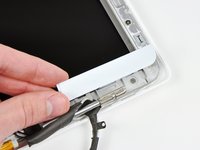
      • Gebruik een spudger om de linker raamafdekking richting het beeldscherm te schuiven.

      • Trek de afdekking niet verticaal omhoog! In tegenstelling tot de grote schermrand, heeft deze horizontale haken om hem op zijn plaats te houden. Deze breken gemakkelijk.

      • Til de linker raamafdekking van de schermmodule.

      Vraag FixBot

      Voeg opmerking toe

    3. MacBook Core 2 Duo LCD-paneel vervangen: stap 47, afbeelding 1 van 2 MacBook Core 2 Duo LCD-paneel vervangen: stap 47, afbeelding 2 van 2
      • Gebruik een spudger om de rechter raamafdekking richting de schermmodule te schuiven.

      • Til de rechter raamafdekking van de schermmodule af.

      Vraag FixBot

      Voeg opmerking toe

    4. MacBook Core 2 Duo LCD-paneel vervangen: stap 48, afbeelding 1 van 2 MacBook Core 2 Duo LCD-paneel vervangen: stap 48, afbeelding 2 van 2
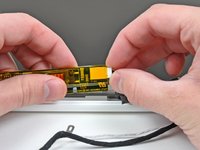
      • Til de inverter iets uit het scherm en koppel de kabel van de achtergrondverlichting aan de rechterkant los.

      • Plaats de inverter terug in de uitsparing.

      Vraag FixBot

      Voeg opmerking toe

    5. MacBook Core 2 Duo LCD-paneel vervangen: stap 49, afbeelding 1 van 1
      • Verwijder de enkele kruiskopschroef van 3,2 mm die de displaydatakabel aan het rechter scharnier bevestigt.

      Vraag FixBot

      Voeg opmerking toe

    6. MacBook Core 2 Duo LCD-paneel vervangen: stap 50, afbeelding 1 van 1
      • Haal de beeldschermdatakabel onder de bevestigingsarm van het rechter scharnier vandaan.

      Vraag FixBot

      Voeg opmerking toe

    7. MacBook Core 2 Duo LCD-paneel vervangen: stap 51, afbeelding 1 van 1
      • Verwijder de twaalf 4,2 mm kruiskopschroeven waarmee de schermmodule aan het achterste raam is bevestigd.

      • Let goed op hoe de microfoonkabel (en bij sommige modellen de antennekabel) langs de buitenkant van de twee schroeven in de linker- en rechteronderhoek van het scherm loopt. Het is gemakkelijk om de kabels te beschadigen als deze bij het terugplaatsen van de schroeven niet correct worden geleid. Klik op de foto en zoom in om de kabelgeleiding duidelijker te zien.

      Vraag FixBot

      Voeg opmerking toe

    8. MacBook Core 2 Duo LCD-paneel vervangen: stap 52, afbeelding 1 van 1
      • Breng de onderrand van de schermmodule iets omhoog en schuif deze vervolgens een klein stukje naar beneden om de bovenrand vrij te maken van de lichte overkapping in het achterste schermraam.

      • Til de module uit het achterste schermraam en let hierbij op eventuele kabels die klem kunnen komen te zitten.

      • Wanneer u de schermmodule terugplaatst in het achterste schermraam, moet u ervoor zorgen dat de korte koperen pinnen (één aan de linker- en één aan de rechterkant van het raam) in de bijbehorende gaten van de omlijsting van de schermmodule vallen, voordat u de schroeven van de omlijsting vastdraait.

      Vraag FixBot

      Voeg opmerking toe

    9. MacBook Core 2 Duo LCD-paneel vervangen: stap 53, afbeelding 1 van 2 MacBook Core 2 Duo LCD-paneel vervangen: stap 53, afbeelding 2 van 2
      • Zorg ervoor dat je de kleine magneet aan de linkerkant van het beeldscherm niet kwijtraakt. Deze kan vastgeplakt zitten aan de omlijsting van het LCD of aan de achterste behuizing van het beeldscherm.

      • Wanneer het beeldscherm is gesloten, komt deze magneet in de buurt van een sensor op een kleine Printplaat aan de onderkant van het I/O bord, om de Macbook te vertellen dat het beeldscherm is gesloten, zodat de Macbook in de slaapstand kan gaan.

      • Om deze magneet terug te plaatsen, druk je deze terug in de uitsparing in de achterste behuizing van het beeldscherm, met de korte kant naar boven gericht (zie foto 2), plaats vervolgens het Beeldscherm terug in de achterste behuizing van het beeldscherm en schroef het vast zodat de magneet er niet uit valt en verdwijnt.

      Vraag FixBot

      Voeg opmerking toe

    1. MacBook Core 2 Duo LCD-paneel vervangen, LCD-paneel: stap 54, afbeelding 1 van 1
      • Draai de LCD-schermmodule om zodat het scherm naar beneden ligt. Gebruik eventueel een doek op je werkoppervlak om krassen op het scherm te voorkomen.

      • Trek alle gele tape los die de beeldschermdata- en iSight-kabels aan de achterkant van het Beeldscherm bevestigen.

      • Je moet de tape overzetten naar je nieuwe scherm wanneer je de computer weer in elkaar zet.

      Vraag FixBot

      Voeg opmerking toe

    2. MacBook Core 2 Duo LCD-paneel vervangen: stap 55, afbeelding 1 van 1
      • Koppel de display-datakabel los van de achterkant van het display.

      Vraag FixBot

      Voeg opmerking toe

    3. MacBook Core 2 Duo LCD-paneel vervangen: stap 56, afbeelding 1 van 1
      • Koppel de iSight-kabel los van de bovenkant van het display.

      Vraag FixBot

      Voeg opmerking toe

    4. MacBook Core 2 Duo LCD-paneel vervangen: stap 57, afbeelding 1 van 1
      • Til de beeldschermdata- en iSight-kabels op en leg ze opzij. Het is niet nodig om deze kabels volledig uit de schermmodule te verwijderen.

      • Haal de microfoonkabel uit de rechterkant van de schermmodule.

      • Op Core 2 Duo-modellen moet je ook de antennekabel uit de linkerkant van de schermmodule halen.

      Vraag FixBot

      Voeg opmerking toe

    5. MacBook Core 2 Duo LCD-paneel vervangen: stap 58, afbeelding 1 van 1
      • Verwijder de drie 3,1 mm kruiskopschroeven langs de linkerrand van het beeldscherm.

      Vraag FixBot

      Voeg opmerking toe

    6. MacBook Core 2 Duo LCD-paneel vervangen: stap 59, afbeelding 1 van 1
      • Verwijder de twee 3,1 mm kruiskopschroeven die de iSight-houder aan de bovenkant van het beeldscherm vastzetten.

      • Zorg ervoor dat je de schroeven verwijdert die de metalen beugel aan de rand van het beeldscherm vastzetten en niet de schroeven in het iSight-bord zelf.

      • Als je je scherm door een nieuw exemplaar vervangt, heeft het vervangende onderdeel mogelijk deze twee schroefgaten niet. Dat is geen probleem. Je kunt je computer nog steeds in elkaar zetten zonder dat deze schroeven op hun plaats zitten.

      Vraag FixBot

      Voeg opmerking toe

    7. MacBook Core 2 Duo LCD-paneel vervangen: stap 60, afbeelding 1 van 1
      • Verwijder de drie 3,1 mm kruiskopschroeven langs de rechterrand van het beeldscherm.

      Vraag FixBot

      Voeg opmerking toe

    8. MacBook Core 2 Duo LCD-paneel vervangen: stap 61, afbeelding 1 van 1
      • Til het lcd-paneel bij de onderrand op en schuif het uit de metalen montagebeugels.

      Vraag FixBot

      Voeg opmerking toe

Conclusie

Volg deze instructies in omgekeerde volgorde om uw apparaat weer in elkaar te zetten.

Annuleren: ik heb deze handleiding niet afgemaakt.

330 andere personen hebben deze handleiding voltooid.

11Gids Commentaar

This guide is fantastic and has worked well for me. As other commenters have said and noted in the "Difficult" difficulty, it does require some skill and repair knowledge. The most important thing here is to keep track of your screws. I use a bead organizer for some perspective. All things said and done, be patient, keep your head, have the right tools and this fix is a piece of cake.

Takahashi - Antwoord Deel

The directions are excellent! I did it... and it worked!!! The whole thing took me about 2 hours or so. While you have the computer apart, it's probably a good idea to replace the backlight inverter too (only about $20). I used the top and bottom of an egg carton to sort the screws by step, then reassembled using the screws in reverse order.

Jordan - Antwoord Deel

Quick Question: I seem to have an "extra" cable on my White Macbook (2007, IIRC) LCD. If you look at foto for Step 52 above, I have a thin BLUE cable running down the right-hand side - near the silver one - that goes down between the hinge and the edge of the back cover and then along the edge behind the inverter and then behind the other hinge, then goes up towards the LCD panel and is taped together in a 3-cable bunch with the 2 thin cables you can see on the left of of foto 52. This blue cable has the same "tip" as the other 2 in the foto.

Any ideas? Thanks.

Matt - Antwoord Deel

In reply to Matt; there are 2 types of airport cards that come on these machines, some require 2 antennae leads and others use 3 (I believe the newer type uses 2). Some machines have the older style 3 leads even though they used the newer airport card, so they just left the tip off the unused lead.

maccentric - Antwoord Deel

To replace JUST THE CCFL BULB, would I really need to do all of this? Can the face of the LCD be removed to reveal the bulb enough for removal?

Billy Stanley - Antwoord Deel

Voeg opmerking toe

Weergavestatistieken:

Afgelopen 24 uren: 3

Afgelopen 7 dagen: 52

Afgelopen 30 dagen: 192

Altijd: 231,678