Deze vertaling is door een computer gegenereerd en is nog niet door iemand nagekeken. Spreek je deze taal? Bekijk het hier.

MacBook Air 11" Mid 2011 Solid-State Drive vervangen

Walter Galan en 8 andere bijdragers
Voor het laatst geüpdatet op 18 aug 2026
Bekeken: 258K
Statistieken weergeven:
- Afgelopen 24 uur:
- 9
- Afgelopen 7 dagen:
- 90
- Afgelopen 30 dagen:
- 463
- Altijd:
- 258.178
Commentaar: 27
11 comments on steps, 16 guide comments.
Go to guide commentsVoltooid: 117 118
117 mensen hebben deze handleiding als "voltooid" gemarkeerd. Ben jij de volgende?
118 personen hebben deze handleiding als "voltooid" gemarkeerd. Een daarvan ben jij—lekker bezig!
Favorieten: 76 77
76 mensen hebben deze handleiding als favoriet gemarkeerd en volgen deze. Ben jij de volgende?
77 personen hebben deze handleiding als favoriet gemarkeerd (en blijven daarmee op de hoogte van meldingen)—een daarvan ben jij!
Uitgelichte handleiding
De iFixit-werknemers vonden deze handleiding uitzonderlijk cool.
Inleiding
Ga naar stap 1 ↓Gebruik deze reparatiehandleiding om de solid-state drive in een MacBook Air 11” Mid 2011 te upgraden of te vervangen. Deze MacBook Air gebruikt een eigen opslagaansluiting en is daarom niet compatibel met standaard M.2-schijven zonder het gebruik van een adapter.
Voordat u deze reparatie uitvoert, dient u indien mogelijk een back-up van uw huidige SSD te maken. Maak uzelf vervolgens vertrouwd met internet recovery of maak een opstartbare externe schijf aan, zodat u klaar bent om macOS op uw nieuwe schijf te installeren en uw gegevens naar de nieuwe SSD te migreren.
Tot slot raden we sterk aan om macOS 10.13 High Sierra (of een latere versie van macOS) te installeren voordat u de originele SSD van uw MacBook Air vervangt. De meeste nieuwe SSD's vereisen bijgewerkte opslagdrivers die niet aanwezig zijn in versies van macOS ouder dan High Sierra.
Wat je nodig hebt


-
-
Gereedschap gebruikt in deze stap:P5 Pentalobe Screwdriver Retina MacBook Pro and Air$5.99
-
Verwijder de volgende tien schroeven:
-
Twee 8 mm 5-punts Pentalobe-schroeven
-
Acht 2,5 mm 5-punts Pentalobe-schroeven
 Vraag FixBot
-
-
-
Steek uw vingers tussen het beeldscherm en de behuizing en trek naar boven om de behuizing van de Air los te klikken.
-
Verwijder de behuizing en leg deze opzij.
-
-
-
-
-
Gebruik de platte kant van een spudger om beide korte kanten van de accu-(kabel)aansluiting omhoog te wippen om deze uit het stopcontact op het logic board te ontkoppelen.
-
Buig de accukabel een klein beetje weg van het logic board, zodat de (kabel)aansluiting niet per ongeluk contact maakt met het stopcontact.
-
-
-
-
-
Verwijder de enkele 2,9 mm Torx-schroef (T5) waarmee de SSD aan het logic board is bevestigd.
-
-
-
-
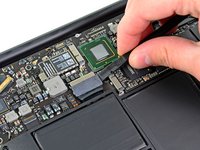
Gebruik een spudger om het vrije uiteinde van de SSD net ver genoeg op te tillen zodat je het met je andere hand kunt vastpakken.
-
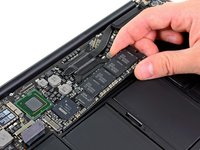
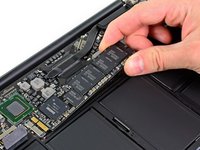
Trek de schijf recht uit het stopcontact en verwijder deze van het logic board.
-
-




Volg deze instructies in omgekeerde volgorde om uw apparaat weer in elkaar te zetten.
Annuleren: ik heb deze handleiding niet afgemaakt.
117 andere personen hebben deze handleiding voltooid.

16Gids Commentaar
Note: if you're installing a blank SSD, you'll want to format it with Disk Utilities) before the OS X installer will recognize it.
is it possible to replace an 128 GB Solid State Drive with an 240 GB? (MacBook Air, 11", Mid 2011)
