Ga door naar hoofdinhoud
Word lid van de reparatiegemeenschap - Account aanmaken

Deze vertaling is door een computer gegenereerd en is nog niet door iemand nagekeken. Spreek je deze taal? Bekijk het hier.

Logitech RS50 Base Slip Ring vervangen

Wat je nodig hebt

    1. Logitech RS50 Base Slip Ring vervangen, Veiligheidsmaatregelen: stap 1, afbeelding 1 van 2 Logitech RS50 Base Slip Ring vervangen, Veiligheidsmaatregelen: stap 1, afbeelding 2 van 2
      • Koppel alle kabels los van de basis.

      • Haal de basis uit je opstelling en verwijder alle accessoires, zodat je alleen de basis overhoudt.

      Vraag FixBot

      Voeg opmerking toe

    2. Logitech RS50 Base Slip Ring vervangen, De QR-adapter-schroeven verwijderen: stap 2, afbeelding 1 van 1
      • Gebruik een 2,5 mm inbusschroevendraaier om de twee 23 mm lange schroeven te verwijderen die de QR (Quick Release)-adapter op zijn plek houden.

      Vraag FixBot

      Voeg opmerking toe

    3. Logitech RS50 Base Slip Ring vervangen, Trek de QR-adapter naar buiten: stap 3, afbeelding 1 van 3 Logitech RS50 Base Slip Ring vervangen, Trek de QR-adapter naar buiten: stap 3, afbeelding 2 van 3 Logitech RS50 Base Slip Ring vervangen, Trek de QR-adapter naar buiten: stap 3, afbeelding 3 van 3
      • Probeer de QR-adapter niet te verwijderen—deze zit nog vast met een kabel.

      • Trek de adapter voorzichtig zo ver mogelijk uit de schacht.

      • Gebruik je vingers om de veer van de adapter te scheiden.

      Vraag FixBot

      Voeg opmerking toe

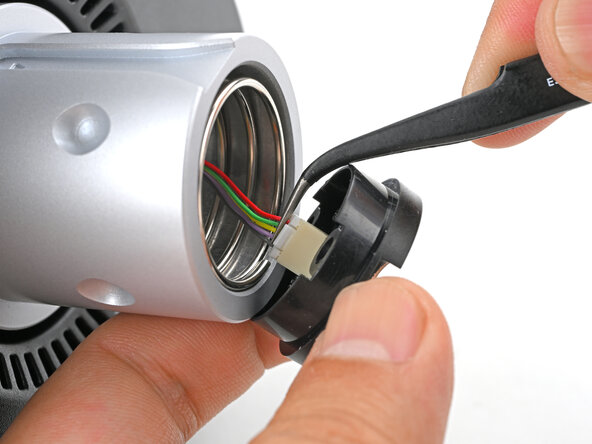
    4. Logitech RS50 Base Slip Ring vervangen, De QR-adapter loskoppelen: stap 4, afbeelding 1 van 2 Logitech RS50 Base Slip Ring vervangen, De QR-adapter loskoppelen: stap 4, afbeelding 2 van 2
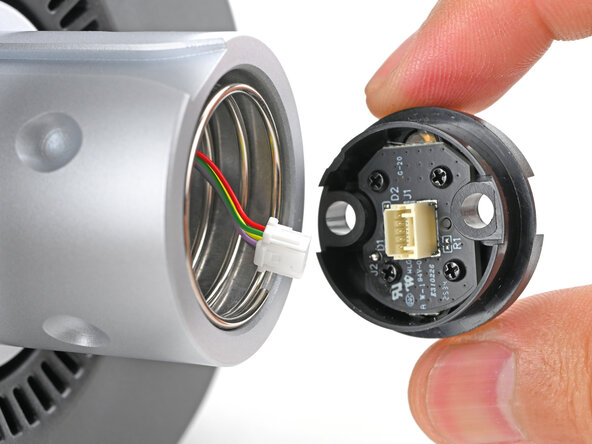
      • Gebruik een pincet om de basis van de (kabel)aansluiting met de slipring in te knijpen en trek deze voorzichtig uit het stopcontact.

      Vraag FixBot

      Voeg opmerking toe

    5. Logitech RS50 Base Slip Ring vervangen: stap 5, afbeelding 1 van 2 Logitech RS50 Base Slip Ring vervangen: stap 5, afbeelding 2 van 2
      • Verwijder de QR-adapter en bewaar deze voor hermontage.

      • Verwijder de veer en bewaar deze voor hermontage.

      Vraag FixBot

      Voeg opmerking toe

    6. Logitech RS50 Base Slip Ring vervangen, De sleepring-aansluiting wegwerken: stap 6, afbeelding 1 van 1
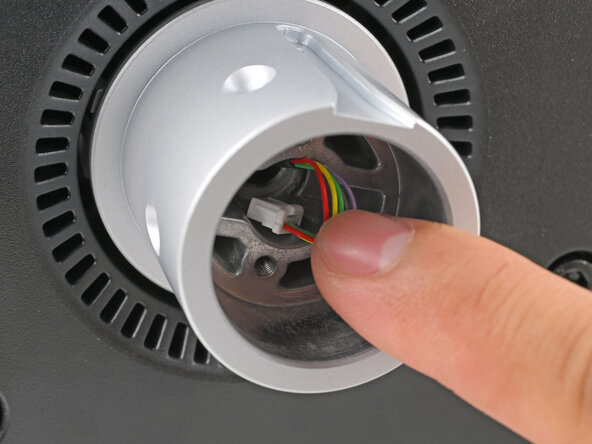
      • Werk de sleepring-aansluiting weg in de schacht zodat deze niet in de weg zit.

      Vraag FixBot

      Voeg opmerking toe

    7. Logitech RS50 Base Slip Ring vervangen, De achterbehuizing verwijderen: stap 7, afbeelding 1 van 1
      • Gebruik een 5 mm inbusschroevendraaier om de vier 28 mm lange bouten te verwijderen die de achterbehuizing op zijn plek houden.

      Vraag FixBot

      Voeg opmerking toe

    8. Logitech RS50 Base Slip Ring vervangen: stap 8, afbeelding 1 van 2 Logitech RS50 Base Slip Ring vervangen: stap 8, afbeelding 2 van 2
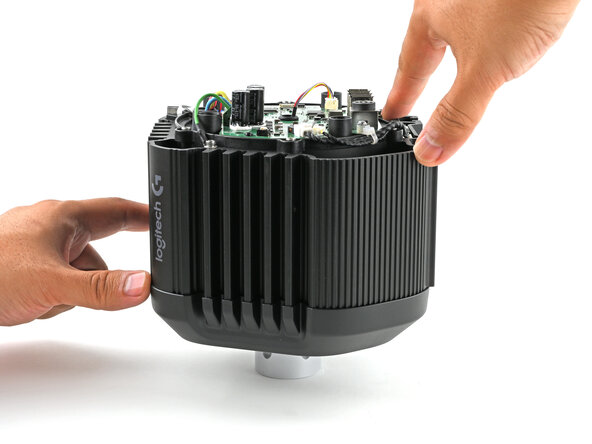
      • Verwijder de achterbehuizing.

      Vraag FixBot

      Voeg opmerking toe

    9. Logitech RS50 Base Slip Ring vervangen, Kantel de voet: stap 9, afbeelding 1 van 2 Logitech RS50 Base Slip Ring vervangen, Kantel de voet: stap 9, afbeelding 2 van 2
      • Kantel de voet naar voren zodat deze recht op de as rust.

      Vraag FixBot

      Voeg opmerking toe

    10. Logitech RS50 Base Slip Ring vervangen, Ontkoppel de encoder: stap 10, afbeelding 1 van 3 Logitech RS50 Base Slip Ring vervangen, Ontkoppel de encoder: stap 10, afbeelding 2 van 3 Logitech RS50 Base Slip Ring vervangen, Ontkoppel de encoder: stap 10, afbeelding 3 van 3
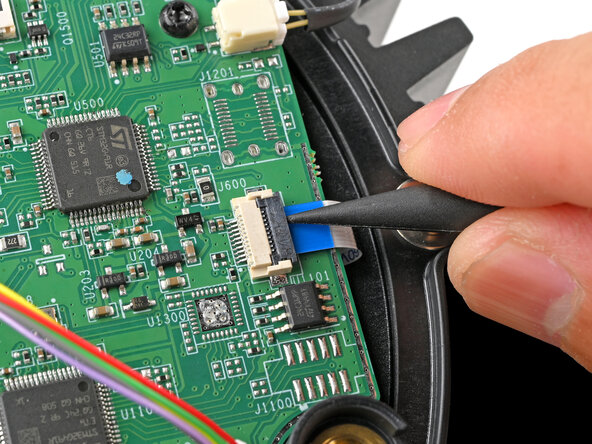
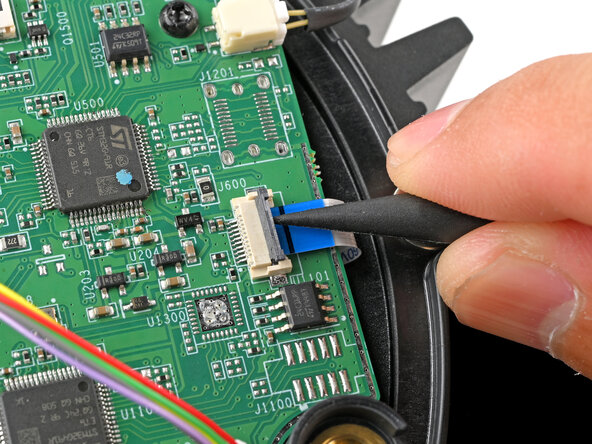
      • Gebruik de punt van een spudger of je vingernagel om het kleine, scharnierende vergrendelingsklepje op de encoder omhoog te klappen ZIF-aansluiting.

      Vraag FixBot

      Voeg opmerking toe

    11. Logitech RS50 Base Slip Ring vervangen: stap 11, afbeelding 1 van 2 Logitech RS50 Base Slip Ring vervangen: stap 11, afbeelding 2 van 2
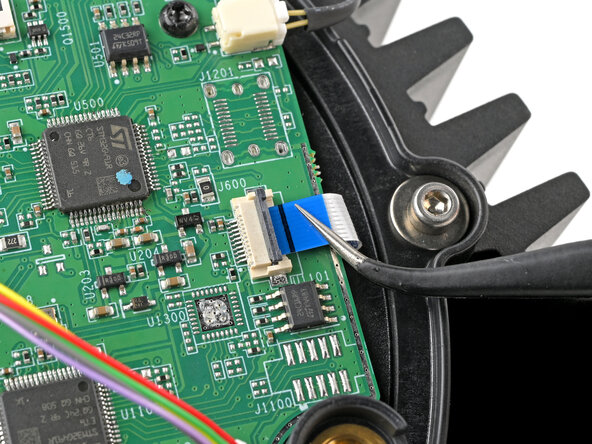
      • Schuif de encoderkabel uit het stopcontact.

      Vraag FixBot

      Voeg opmerking toe

    12. Logitech RS50 Base Slip Ring vervangen, De temperatuursensor van de behuizing loskoppelen: stap 12, afbeelding 1 van 3 Logitech RS50 Base Slip Ring vervangen, De temperatuursensor van de behuizing loskoppelen: stap 12, afbeelding 2 van 3 Logitech RS50 Base Slip Ring vervangen, De temperatuursensor van de behuizing loskoppelen: stap 12, afbeelding 3 van 3
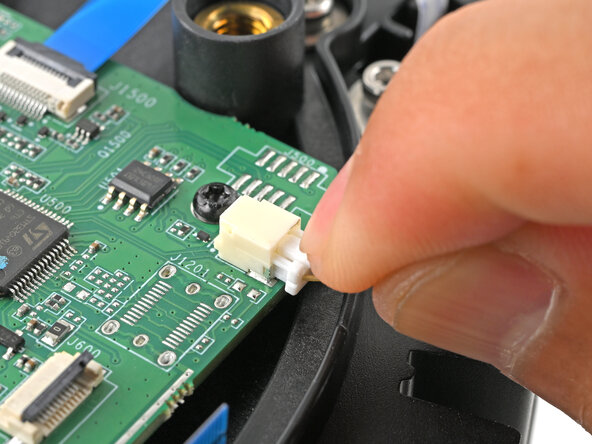
      • Gebruik je vinger om op het lipje aan de onderkant van de (kabel)aansluiting van de temperatuursensor van de behuizing te drukken en schuif deze voorzichtig uit het stopcontact.

      Vraag FixBot

      Voeg opmerking toe

    13. Logitech RS50 Base Slip Ring vervangen, De sleepring loskoppelen: stap 13, afbeelding 1 van 3 Logitech RS50 Base Slip Ring vervangen, De sleepring loskoppelen: stap 13, afbeelding 2 van 3 Logitech RS50 Base Slip Ring vervangen, De sleepring loskoppelen: stap 13, afbeelding 3 van 3
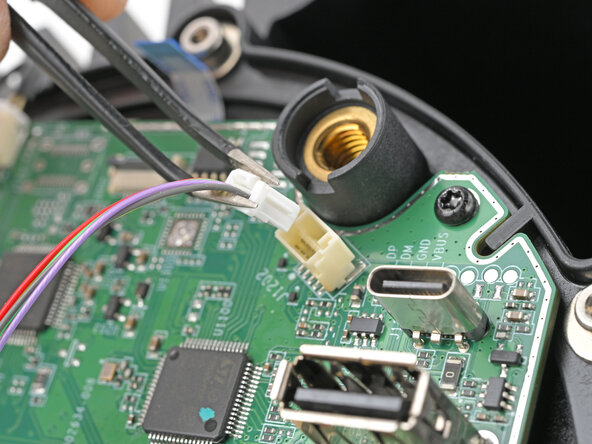
      • Gebruik een pincet om het lipje aan de basis van de sleepringaansluiting in te knijpen en trek deze voorzichtig uit het stopcontact.

      Vraag FixBot

      Voeg opmerking toe

    14. Logitech RS50 Base Slip Ring vervangen, De ballast loskoppelen: stap 14, afbeelding 1 van 3 Logitech RS50 Base Slip Ring vervangen, De ballast loskoppelen: stap 14, afbeelding 2 van 3 Logitech RS50 Base Slip Ring vervangen, De ballast loskoppelen: stap 14, afbeelding 3 van 3
      • Houd met één hand de (kabel)aansluiting van de ballast vast met je vingers om te voorkomen dat deze afbreekt.

      • Knijp met je andere hand in de bovenkant van de (kabel)aansluiting van de ballast om deze te ontgrendelen en schuif hem uit het stopcontact.

      Vraag FixBot

      Voeg opmerking toe

    15. Logitech RS50 Base Slip Ring vervangen: stap 15, afbeelding 1 van 2 Logitech RS50 Base Slip Ring vervangen: stap 15, afbeelding 2 van 2
      • Gebruik een pincet om het lipje aan de onderkant van de kabelaansluiting van de ballasttemperatuur in te knijpen en schuif deze uit het stopcontact.

      Vraag FixBot

      Voeg opmerking toe

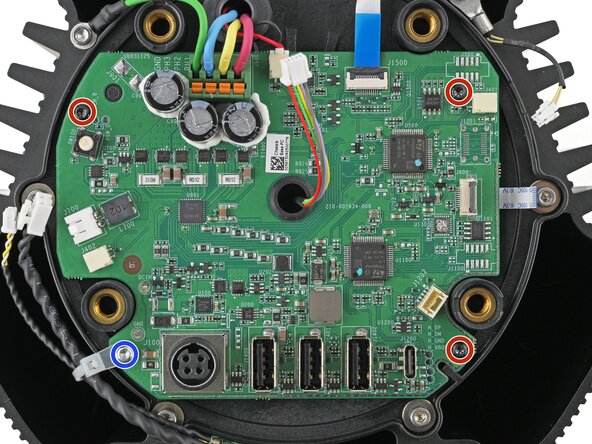
    16. Logitech RS50 Base Slip Ring vervangen, De schroeven van de printplaat verwijderen: stap 16, afbeelding 1 van 1
      • Gebruik een Torx T8-schroevendraaier om de vier schroeven te verwijderen waarmee de printplaat vastzit:

      • Drie schroeven van 7,6 mm lang

      • Eén zilverkleurige schroef van 12 mm lang

      Vraag FixBot

      Voeg opmerking toe

    17. Logitech RS50 Base Slip Ring vervangen, Klap de printplaat omhoog: stap 17, afbeelding 1 van 3 Logitech RS50 Base Slip Ring vervangen, Klap de printplaat omhoog: stap 17, afbeelding 2 van 3 Logitech RS50 Base Slip Ring vervangen, Klap de printplaat omhoog: stap 17, afbeelding 3 van 3
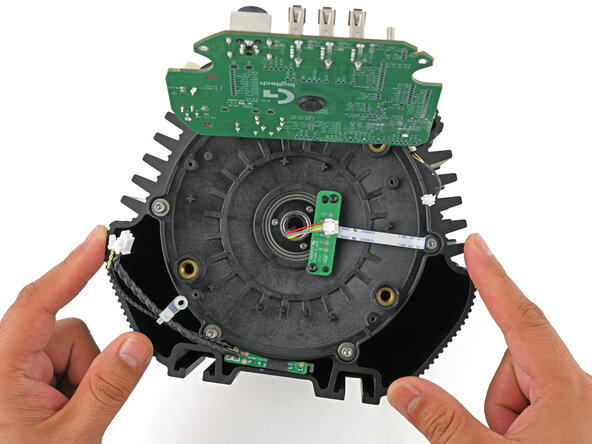
      • De printplaat zit aan de bovenrand nog vast met verschillende kabels. Zorg ervoor dat deze kabels niet strak komen te staan terwijl u deze stap uitvoert.

      • Til langzaam de onderrand op om de printplaat omhoog te klappen, waarbij u de kabel van de sleepring door de uitsparing voert, totdat de plaat loodrecht op de behuizing staat.

      Vraag FixBot

      Voeg opmerking toe

    18. Logitech RS50 Base Slip Ring vervangen, Lijn de sleepringadapter uit: stap 18, afbeelding 1 van 3 Logitech RS50 Base Slip Ring vervangen, Lijn de sleepringadapter uit: stap 18, afbeelding 2 van 3 Logitech RS50 Base Slip Ring vervangen, Lijn de sleepringadapter uit: stap 18, afbeelding 3 van 3
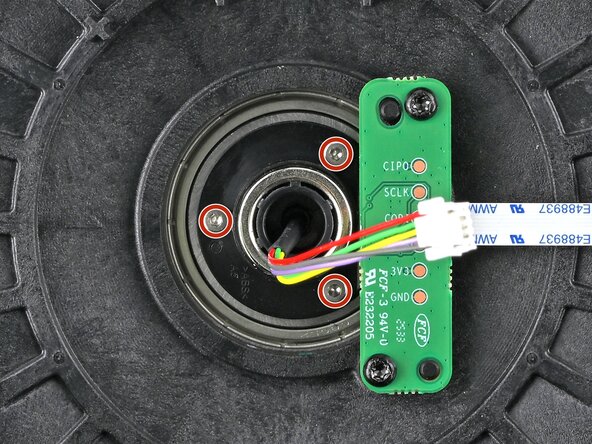
      • Draai de basis om de sleepringadapter uit te lijnen, zodat de flens voorbij de sensorprintplaat kan glijden.

      Vraag FixBot

      Voeg opmerking toe

    19. Logitech RS50 Base Slip Ring vervangen, De schroeven van de slipringadapter verwijderen: stap 19, afbeelding 1 van 1
      • Gebruik een 1,5 mm inbusschroevendraaier om de drie 7 mm lange schroeven te verwijderen die de slipringadapter vastzetten.

      Vraag FixBot

      Voeg opmerking toe

    20. Logitech RS50 Base Slip Ring vervangen, De sleepring verwijderen: stap 20, afbeelding 1 van 3 Logitech RS50 Base Slip Ring vervangen, De sleepring verwijderen: stap 20, afbeelding 2 van 3 Logitech RS50 Base Slip Ring vervangen, De sleepring verwijderen: stap 20, afbeelding 3 van 3
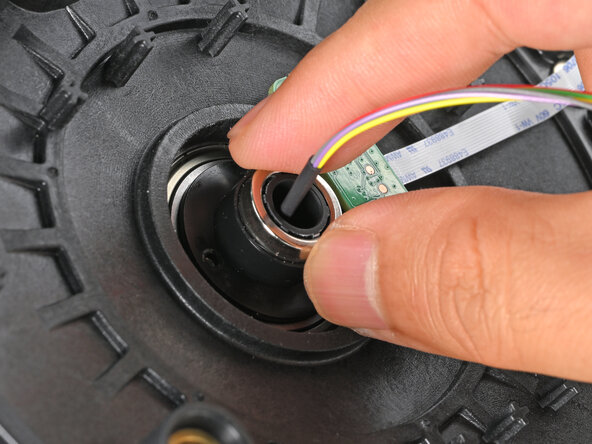
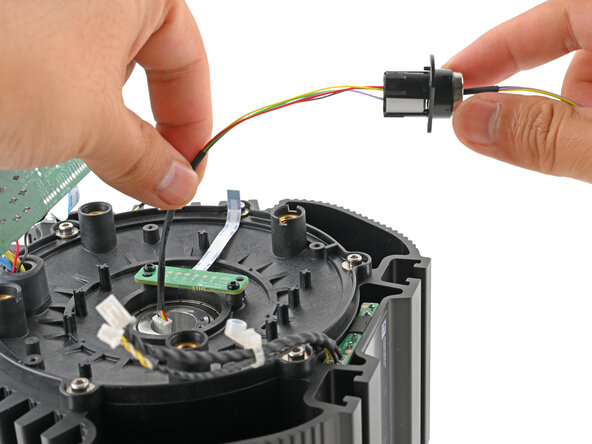
      • Trek de sleepringadapter uit de as en verwijder deze.

      • De sleepring zit vastgelijmd in de kunststof adapter en komt hiermee mee naar buiten.

      Vraag FixBot

      Voeg opmerking toe

    21. Logitech RS50 Base Slip Ring vervangen, Identificeer de lijm: stap 21, afbeelding 1 van 2 Logitech RS50 Base Slip Ring vervangen, Identificeer de lijm: stap 21, afbeelding 2 van 2
      • Als de lijm van de sleepring wit en dun is, ga dan door naar de volgende stap om deze te verwijderen.

      • Als de lijm van de sleepring zwart is en aanvoelt als schuim, sla dan één stap over.

      Vraag FixBot

      Voeg opmerking toe

    22. Logitech RS50 Base Slip Ring vervangen, De witte kleefstrip verwijderen: stap 22, afbeelding 1 van 1
      • Gebruik een pincet om de witte kleefstrip tussen de sleepringadapter en de sleepring uit te trekken.

      • Sla de volgende stap over.

      Vraag FixBot

      Voeg opmerking toe

    23. Logitech RS50 Base Slip Ring vervangen, De zwarte kleefstrip verwijderen: stap 23, afbeelding 1 van 3 Logitech RS50 Base Slip Ring vervangen, De zwarte kleefstrip verwijderen: stap 23, afbeelding 2 van 3 Logitech RS50 Base Slip Ring vervangen, De zwarte kleefstrip verwijderen: stap 23, afbeelding 3 van 3
      • Gebruik een opening plectrum om voorzichtig tussen de armen van de adapter te snijden en de zwarte kleefstrip ervan los te maken.

      • Pas op dat je niet te veel kracht zet, anders kun je de armen van de adapter beschadigen.

      Vraag FixBot

      Voeg opmerking toe

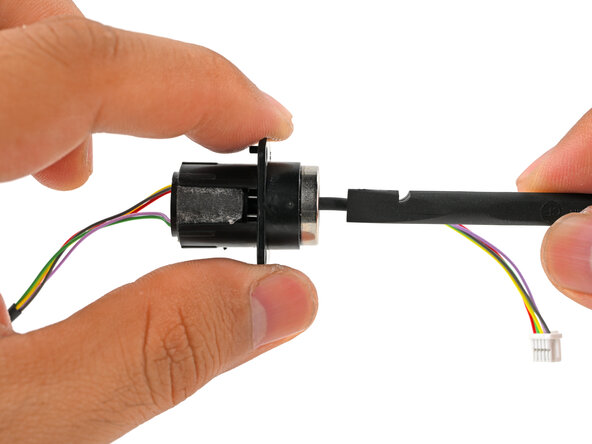
    24. Logitech RS50 Base Slip Ring vervangen, De slipring-adapter verwijderen: stap 24, afbeelding 1 van 3 Logitech RS50 Base Slip Ring vervangen, De slipring-adapter verwijderen: stap 24, afbeelding 2 van 3 Logitech RS50 Base Slip Ring vervangen, De slipring-adapter verwijderen: stap 24, afbeelding 3 van 3
      • Gebruik de platte kant van een spudger om de bovenkant van de slipring (het uiteinde met de kortere kabel) aan te duwen totdat deze uit de adapter schuift.

      Vraag FixBot

      Voeg opmerking toe

    25. Logitech RS50 Base Slip Ring vervangen, De sleepringadapter reinigen: stap 25, afbeelding 1 van 1
      • Gebruik de punt van een spudger om eventuele lijmresten uit de binnenkant van de adapter te schrapen.

      Vraag FixBot

      Voeg opmerking toe

    1. Logitech RS50 Base Slip Ring vervangen, Demontage voltooid: stap 26, afbeelding 1 van 1
      • Gefeliciteerd met het voltooien van de demontage! De resterende stappen laten zien hoe je het apparaat weer in elkaar zet.

      Vraag FixBot

      Voeg opmerking toe

    2. Logitech RS50 Base Slip Ring vervangen, De slipring-kleefstrip installeren: stap 27, afbeelding 1 van 1
      • Verwijder het ondoorzichtige gele schutvel van de slipring-kleefstrip.

      Vraag FixBot

      Voeg opmerking toe

    3. Logitech RS50 Base Slip Ring vervangen: stap 28, afbeelding 1 van 2 Logitech RS50 Base Slip Ring vervangen: stap 28, afbeelding 2 van 2
      • Druk de blootliggende lijm op de zijkant van de vervangende slipring en wikkel deze rond de behuizing.

      Vraag FixBot

      Voeg opmerking toe

    4. Logitech RS50 Base Slip Ring vervangen: stap 29, afbeelding 1 van 2 Logitech RS50 Base Slip Ring vervangen: stap 29, afbeelding 2 van 2
      • Gebruik je vingers om de lijm tien seconden lang aan te drukken zodat deze goed aan de slipring hecht.

      • Verwijder de buitenste beschermlaag om de lijm bloot te leggen.

      Vraag FixBot

      Voeg opmerking toe

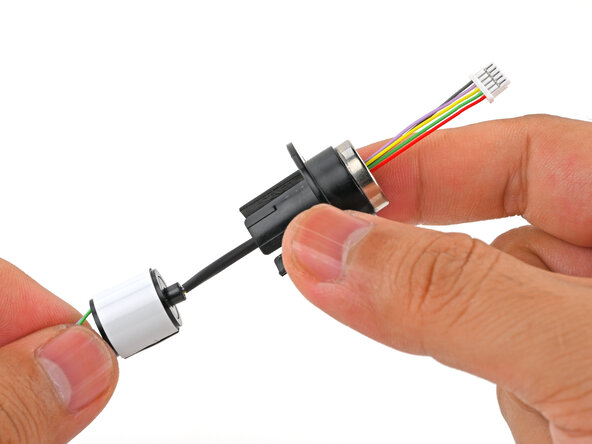
    5. Logitech RS50 Base Slip Ring vervangen, De sleepring in de adapter installeren: stap 30, afbeelding 1 van 3 Logitech RS50 Base Slip Ring vervangen, De sleepring in de adapter installeren: stap 30, afbeelding 2 van 3 Logitech RS50 Base Slip Ring vervangen, De sleepring in de adapter installeren: stap 30, afbeelding 3 van 3
      • Voer de korte kabel van de sleepring door de achterkant van de sleepringadapter (de kant met de armen).

      • Druk de sleepring in de adapter totdat deze volledig op zijn plek zit en niet meer kan bewegen.

      Vraag FixBot

      Voeg opmerking toe

    6. Logitech RS50 Base Slip Ring vervangen: stap 31, afbeelding 1 van 1
      • Gebruik je vingers om de armen van de adapter gedurende 10 seconden tegen de slipring aan te drukken zodat deze goed hecht.

      Vraag FixBot

      Voeg opmerking toe

    7. Logitech RS50 Base Slip Ring vervangen, De slipringadapter installeren: stap 32, afbeelding 1 van 1
      • Steek de lange kabel van de slipring in de achterkant van de as en voer deze door naar de voorkant.

      Vraag FixBot

      Voeg opmerking toe

    8. Logitech RS50 Base Slip Ring vervangen: stap 33, afbeelding 1 van 3 Logitech RS50 Base Slip Ring vervangen: stap 33, afbeelding 2 van 3 Logitech RS50 Base Slip Ring vervangen: stap 33, afbeelding 3 van 3
      • Lijn de adapter van de sleepring uit met de basis met behulp van de uitlijningspen en schuif de adapter in de as.

      • Zorg ervoor dat de pen niet uitgelijnd is met een schroefgat, anders zal de adapter niet vlak aansluiten.

      • Wanneer de adapter correct is uitgelijnd, moet deze vlak tegen de basis aanliggen en zijn de drie schroefgaten zichtbaar.

      Vraag FixBot

      Voeg opmerking toe

    9. Logitech RS50 Base Slip Ring vervangen: stap 34, afbeelding 1 van 2 Logitech RS50 Base Slip Ring vervangen: stap 34, afbeelding 2 van 2
      • Gebruik een 1,5 mm inbusschroevendraaier om de drie 7 mm lange schroeven van de sleepringadapter te installeren.

      • Als je de schroeven moeilijk kunt bereiken, draai dan de voet om er beter bij te kunnen.

      Vraag FixBot

      Voeg opmerking toe

    10. Logitech RS50 Base Slip Ring vervangen, De printplaat installeren: stap 35, afbeelding 1 van 3 Logitech RS50 Base Slip Ring vervangen, De printplaat installeren: stap 35, afbeelding 2 van 3 Logitech RS50 Base Slip Ring vervangen, De printplaat installeren: stap 35, afbeelding 3 van 3
      • Laat de printplaat langzaam op zijn plek zakken en haal de kabel van de sleepring door de daarvoor bestemde uitsparing.

      • Zorg ervoor dat de encoderkabel niet bekneld raakt onder de printplaat.

      Vraag FixBot

      Voeg opmerking toe

    11. Logitech RS50 Base Slip Ring vervangen: stap 36, afbeelding 1 van 2 Logitech RS50 Base Slip Ring vervangen: stap 36, afbeelding 2 van 2
      • Verplaats de kabelbinder in positie boven het schroefgat op de printplaat.

      Vraag FixBot

      Voeg opmerking toe

    12. Logitech RS50 Base Slip Ring vervangen: stap 37, afbeelding 1 van 1
      • Gebruik een Torx T8-schroevendraaier om de vier schroeven van de printplaat te installeren:

      • Drie schroeven van 7,6 mm lang

      • Eén zilveren schroef van 12 mm lang

      Vraag FixBot

      Voeg opmerking toe

    13. Logitech RS50 Base Slip Ring vervangen, De printplaat aansluiten: stap 38, afbeelding 1 van 3 Logitech RS50 Base Slip Ring vervangen, De printplaat aansluiten: stap 38, afbeelding 2 van 3 Logitech RS50 Base Slip Ring vervangen, De printplaat aansluiten: stap 38, afbeelding 3 van 3
      • Gebruik je vingers om de (kabel)aansluiting voor de ballasttemperatuur volledig in het stopcontact te schuiven om deze aan te sluiten.

      • Herhaal dit voor de (kabel)aansluiting van de ballast daarboven.

      Vraag FixBot

      Voeg opmerking toe

    14. Logitech RS50 Base Slip Ring vervangen: stap 39, afbeelding 1 van 2 Logitech RS50 Base Slip Ring vervangen: stap 39, afbeelding 2 van 2
      • Steek de (kabel)aansluiting van de sleepring in het stopcontact om deze aan te sluiten.

      Vraag FixBot

      Voeg opmerking toe

    15. Logitech RS50 Base Slip Ring vervangen: stap 40, afbeelding 1 van 2 Logitech RS50 Base Slip Ring vervangen: stap 40, afbeelding 2 van 2
      • Steek de (kabel)aansluiting voor de basistemperatuur in het stopcontact om deze te verbinden.

      Vraag FixBot

      Voeg opmerking toe

    16. Logitech RS50 Base Slip Ring vervangen: stap 41, afbeelding 1 van 2 Logitech RS50 Base Slip Ring vervangen: stap 41, afbeelding 2 van 2
      Vraag FixBot

      Voeg opmerking toe

    17. Logitech RS50 Base Slip Ring vervangen: stap 42, afbeelding 1 van 2 Logitech RS50 Base Slip Ring vervangen: stap 42, afbeelding 2 van 2
      • Houd de kabel op zijn plek en gebruik je vinger om de vergrendelingsklep omlaag te klappen om de encoderkabel vast te zetten.

      Vraag FixBot

      Voeg opmerking toe

    18. Logitech RS50 Base Slip Ring vervangen, De achterbehuizing plaatsen: stap 43, afbeelding 1 van 2 Logitech RS50 Base Slip Ring vervangen, De achterbehuizing plaatsen: stap 43, afbeelding 2 van 2
      • Plaats de achterbehuizing op de achterkant van de basis.

      Vraag FixBot

      Voeg opmerking toe

    19. Logitech RS50 Base Slip Ring vervangen: stap 44, afbeelding 1 van 1
      • Gebruik een 5 mm inbusschroevendraaier om de vier 28 mm lange bouten van de achterbehuizing te installeren.

      Vraag FixBot

      Voeg opmerking toe

    20. Logitech RS50 Base Slip Ring vervangen, De veer plaatsen: stap 45, afbeelding 1 van 1
      • Steek de veer in de voorkant van de as.

      Vraag FixBot

      Voeg opmerking toe

    21. Logitech RS50 Base Slip Ring vervangen, De QR-adapter installeren: stap 46, afbeelding 1 van 2 Logitech RS50 Base Slip Ring vervangen, De QR-adapter installeren: stap 46, afbeelding 2 van 2
      • Gebruik een pincet om de kabelaansluiting van de slipring bij de basis vast te houden en sluit deze aan op het stopcontact van de QR-adapter.

      Vraag FixBot

      Voeg opmerking toe

    22. Logitech RS50 Base Slip Ring vervangen: stap 47, afbeelding 1 van 1
      • Steek de QR-adapter in de voorzijde van de as.

      Vraag FixBot

      Voeg opmerking toe

    23. Logitech RS50 Base Slip Ring vervangen: stap 48, afbeelding 1 van 1
      • Gebruik een 2,5 mm inbusschroevendraaier om de twee 23 mm lange QR-adapterschroeven te installeren.

      • Hoewel het er symmetrisch uitziet, passen de schroefgaten van de QR-adapter slechts op één manier op de as. Als de schroeven niet lijken uit te lijnen, probeer de adapter dan te draaien.

      Vraag FixBot

      Voeg opmerking toe

Conclusie

Breng je e-afval naar een R2- of e-Stewards-gecertificeerde recycler.

Is de reparatie niet volgens plan verlopen? Probeer wat basisprobleemoplossing, of vraag onze antwoordenforum om hulp.

Annuleren: ik heb deze handleiding niet afgemaakt.

Arthur Shi

Lid sinds: 01/03/18

345.282 Reputatie

915 handleidingen geschreven

0Gids Commentaar

Voeg opmerking toe

Weergavestatistieken:

Afgelopen 24 uren: 2

Afgelopen 7 dagen: 18

Afgelopen 30 dagen: 58

Altijd: 124