Ga door naar hoofdinhoud
Word lid van de reparatiegemeenschap - Account aanmaken

Deze vertaling is door een computer gegenereerd en is nog niet door iemand nagekeken. Spreek je deze taal? Bekijk het hier.

Logitech G915 Wireless (Clicky) Batterijvervanging

Wat je nodig hebt

    1. Logitech G915 Wireless (Clicky) Batterijvervanging, Maak je toetsenbord klaar voor demontage: stap 1, afbeelding 1 van 3 Logitech G915 Wireless (Clicky) Batterijvervanging, Maak je toetsenbord klaar voor demontage: stap 1, afbeelding 2 van 3 Logitech G915 Wireless (Clicky) Batterijvervanging, Maak je toetsenbord klaar voor demontage: stap 1, afbeelding 3 van 3
      • Schakel je toetsenbord uit door de aan-uitschakelaar in de OFF-positie (naar links) te zetten.

      • Als het goed is zie je een rode indicator onder de schakelaar als het toetsenbord is uitgeschakeld.

      • Koppel alle kabels los.

      • Leg je toetsenbord zo neer dat de voetjes omhoogwijzen.

      • Als je werkoppervlak dingen bevat die je toetsenbord kunnen beschadigen, raden we je aan je toetsenbord op een handdoek te leggen.

      Vraag FixBot

      Voeg opmerking toe

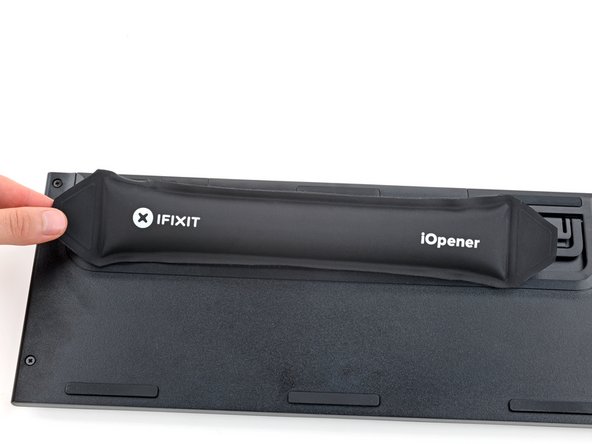
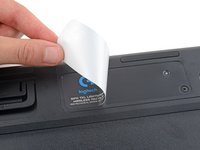
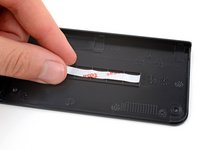
    1. Logitech G915 Wireless (Clicky) Batterijvervanging, Verwijder de sticker: stap 2, afbeelding 1 van 2 Logitech G915 Wireless (Clicky) Batterijvervanging, Verwijder de sticker: stap 2, afbeelding 2 van 2
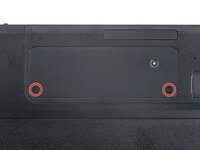
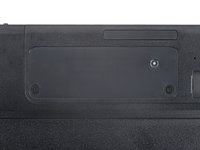
      • Er bevinden zich twee schroeven onder de Logitech-sticker.

      • Verwarm een iOpener en leg deze gedurende een minuut op de Logitech-sticker.

      • Je kunt hiervoor ook een föhn gebruiken, maar gebruik die dan wel op de laagste stand om te voorkomen dat je de plastic behuizing beschadigt.

      Vraag FixBot

      Voeg opmerking toe

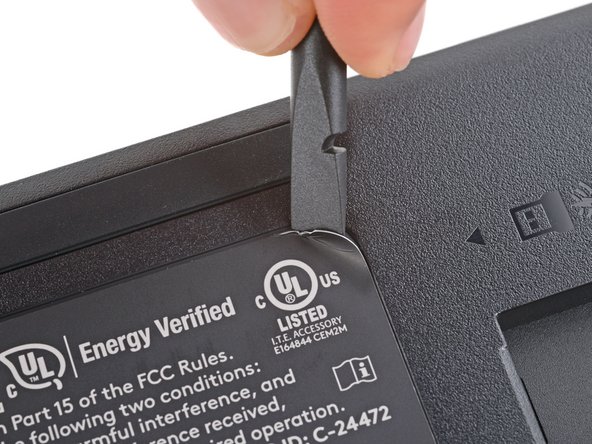
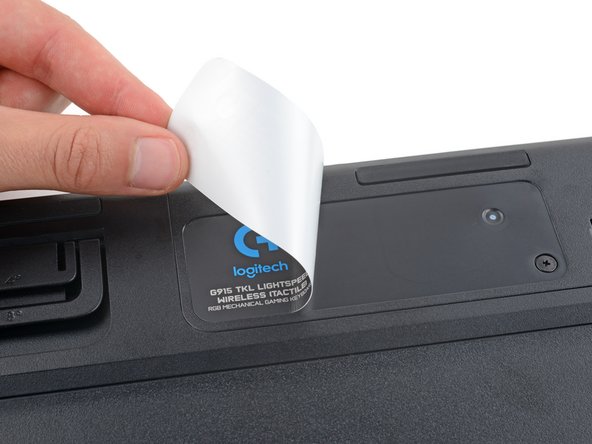
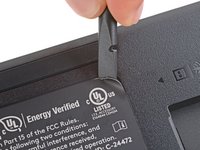
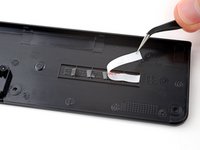
    2. Logitech G915 Wireless (Clicky) Batterijvervanging: stap 3, afbeelding 1 van 3 Logitech G915 Wireless (Clicky) Batterijvervanging: stap 3, afbeelding 2 van 3 Logitech G915 Wireless (Clicky) Batterijvervanging: stap 3, afbeelding 3 van 3
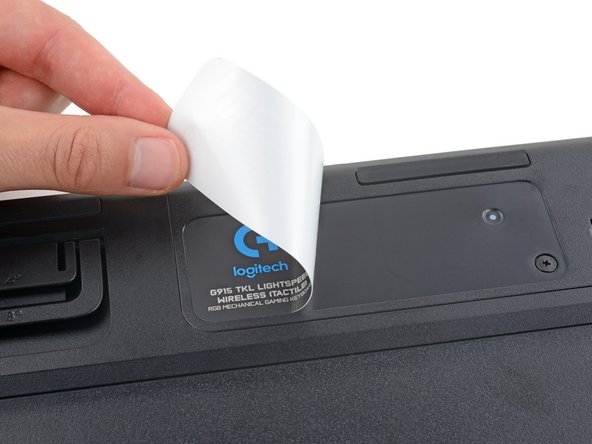
      • Als je niet de hele sticker wilt verwijderen, kun je ook gewoon de linker- en rechterbenedenhoeken van de stickers lospeuteren tot je bij de schroef kunt.
      • Gebruik een spudger of een van je nagels om een van de hoeken van de sticker los te peuteren tot je de sticker vast kunt pakken.

      • Verwijder de sticker.

      Vraag FixBot

      Voeg opmerking toe

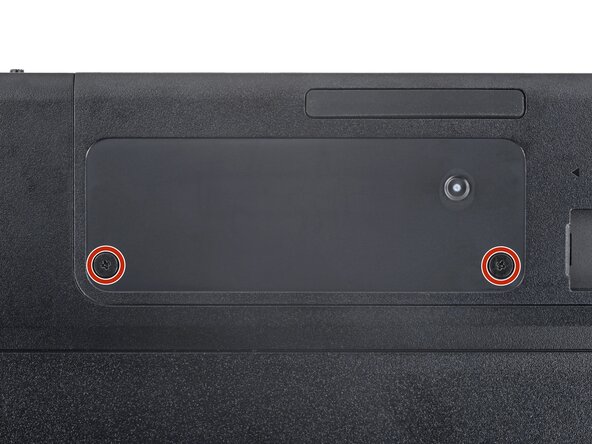
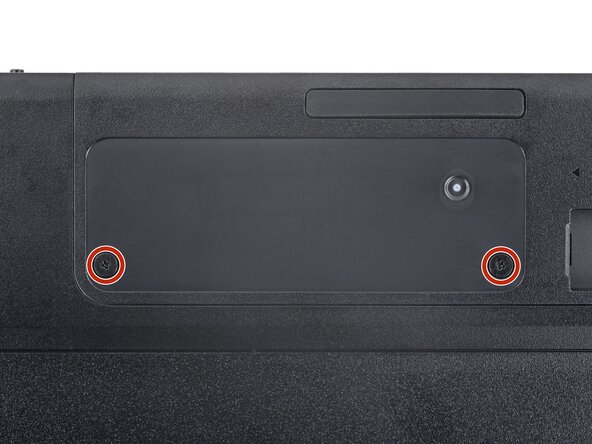
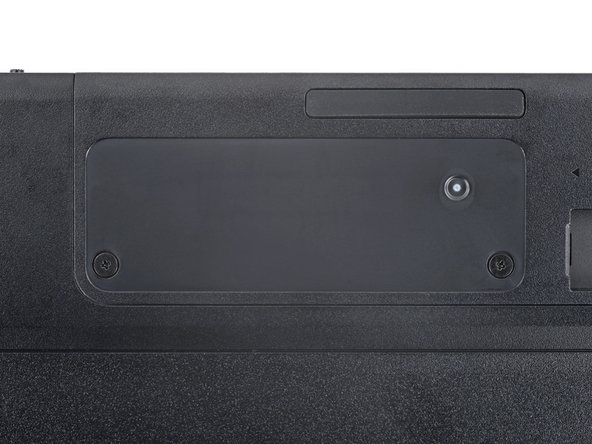
    3. Logitech G915 Wireless (Clicky) Batterijvervanging, Verwijder de schroeven uit het batterijdeksel: stap 4, afbeelding 1 van 2 Logitech G915 Wireless (Clicky) Batterijvervanging, Verwijder de schroeven uit het batterijdeksel: stap 4, afbeelding 2 van 2
      • Gebruik een kruiskopschroevendraaier(bitje) om de twee 4 mm lange schroeven, waarmee het deksel van de batterij bevestigd is, te verwijderen.

      Vraag FixBot

      Voeg opmerking toe

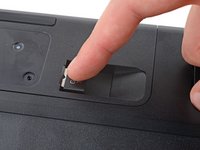
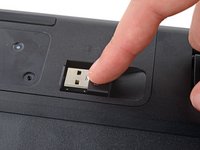
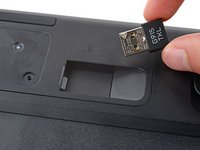
    4. Logitech G915 Wireless (Clicky) Batterijvervanging, Verwijder de USB-ontvanger: stap 5, afbeelding 1 van 3 Logitech G915 Wireless (Clicky) Batterijvervanging, Verwijder de USB-ontvanger: stap 5, afbeelding 2 van 3 Logitech G915 Wireless (Clicky) Batterijvervanging, Verwijder de USB-ontvanger: stap 5, afbeelding 3 van 3
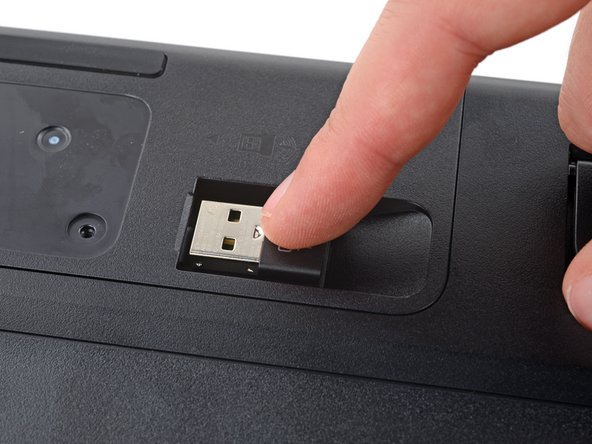
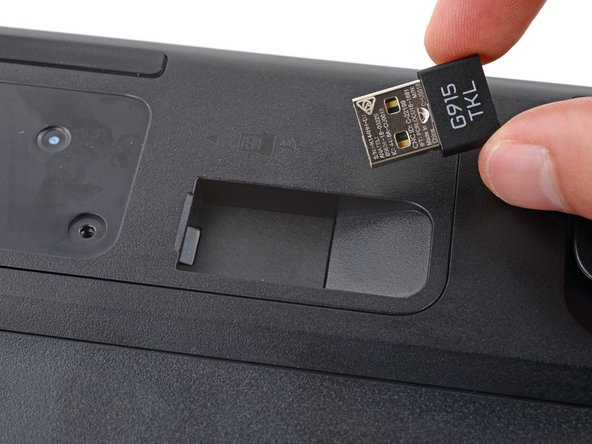
      • Als je een USB-ontvanger in het deksel van de batterij aangesloten hebt, schuif je deze er nu uit.

      Vraag FixBot

      Voeg opmerking toe

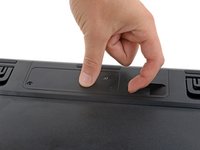
    5. Logitech G915 Wireless (Clicky) Batterijvervanging, Verplaats het batterijdeksel: stap 6, afbeelding 1 van 3 Logitech G915 Wireless (Clicky) Batterijvervanging, Verplaats het batterijdeksel: stap 6, afbeelding 2 van 3 Logitech G915 Wireless (Clicky) Batterijvervanging, Verplaats het batterijdeksel: stap 6, afbeelding 3 van 3
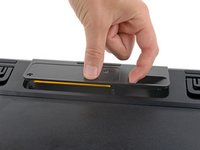
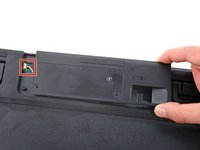
      • Het deksel wordt op z'n plek gehouden door een aantal plastic klemmen.

      • Steek je vinger in de plek waar de USB-ontvanger geplaatst kan worden.

      • Trek de onderkant van het deksel omhoog om het uit de klemmen los te maken.

      • Verwijder het deksel nog niet volledig aangezien die nog steeds met de batterijkabel verbonden is.

      • Trek het deksel rustig naar rechts zodat je bij de batterijaansluiting aan de linkerzijde van de inkeping kunt.

      Vraag FixBot

      Voeg opmerking toe

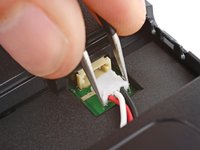
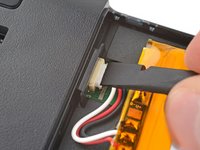
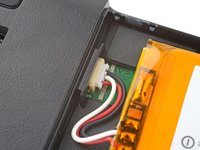
    6. Logitech G915 Wireless (Clicky) Batterijvervanging, Koppel de batterij los: stap 7, afbeelding 1 van 2 Logitech G915 Wireless (Clicky) Batterijvervanging, Koppel de batterij los: stap 7, afbeelding 2 van 2
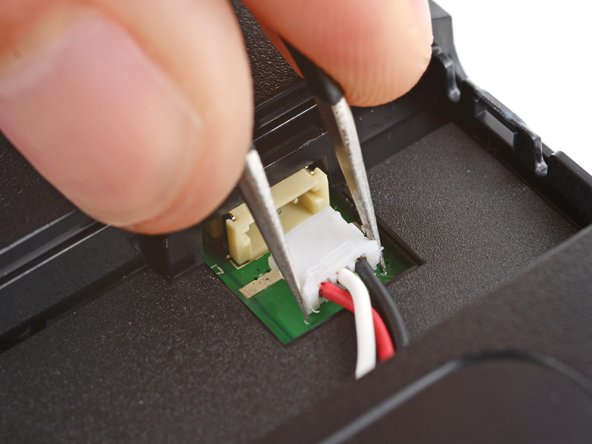
      • Gebruik een pincet met gebogen uiteinden om de batterijaansluiting stevig vast te pakken.

      • Knijp het pincet zo dicht mogelijk bij de aansluiting dicht voor zo veel mogelijk grip.

      • Trek de aansluiting in een rechte beweging uit het contact.

      • Als je moeite hebt met het verwijderen van de aansluiting, raden we je aan deze heen en weer te wiebelen terwijl je trekt.

      Vraag FixBot

      Voeg opmerking toe

    7. Logitech G915 Wireless (Clicky) Batterijvervanging, Verwijder het deksel van de batterij: stap 8, afbeelding 1 van 1
      • Verwijder het deksel van de batterij.

      • Gefeliciteerd met het uit elkaar halen van je toestel! In de volgende stappen kun je zien hoe je de nieuwe batterij installeert en je toestel weer in elkaar zet.

      Vraag FixBot

      Voeg opmerking toe

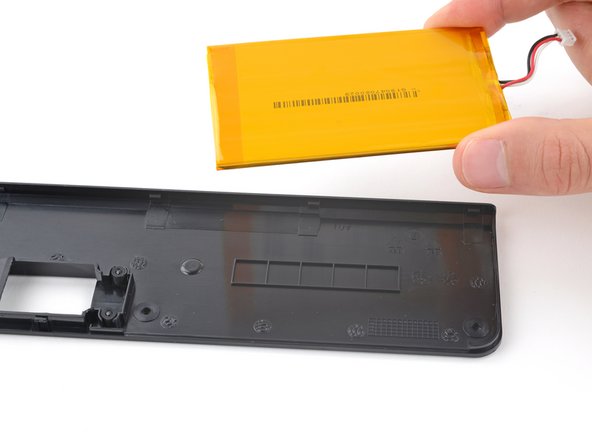
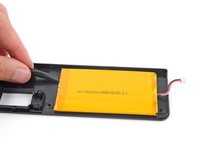
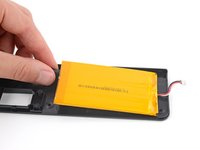
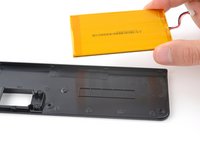
    8. Logitech G915 Wireless (Clicky) Batterijvervanging, Bevestig je nieuwe batterij: stap 9, afbeelding 1 van 3 Logitech G915 Wireless (Clicky) Batterijvervanging, Bevestig je nieuwe batterij: stap 9, afbeelding 2 van 3 Logitech G915 Wireless (Clicky) Batterijvervanging, Bevestig je nieuwe batterij: stap 9, afbeelding 3 van 3
      • Als je nieuwe batterij met een deksel wordt geleverd, kun je de volgende drie stappen overslaan. Als dit niet het geval is, volg je de volgende drie stappen om de oude batterij van het deksel los te maken en je nieuwe batterij te installeren.

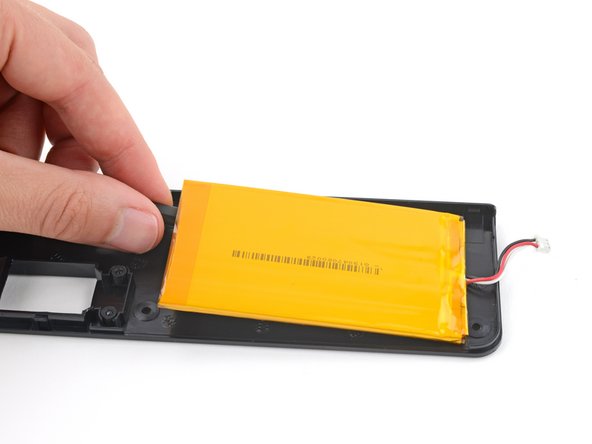
      • De batterij is met een niet al te sterke lijm aan het deksel bevestigd.

      • Schuif de platte kant van je spudger met beleid onder een van de korte kanten van de batterij en wrik de spudger wat omhoog om de lijm rustig van de lijm eronder te scheiden.

      • Ga voorzichtig te werk en voorkom koste wat het kost dat je de batterij vervormt of verbuigt.

      • Scheid de batterij van het deksel.

      Vraag FixBot

      Voeg opmerking toe

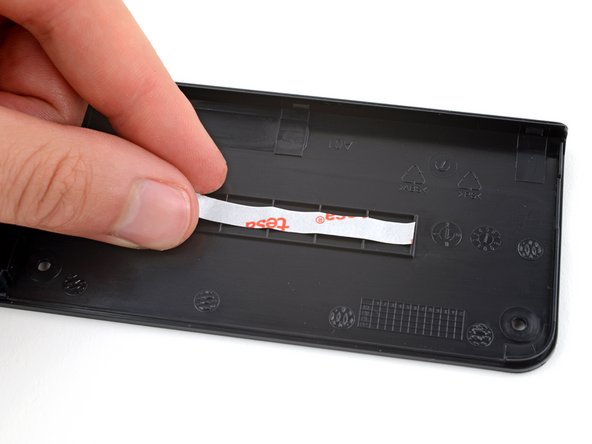
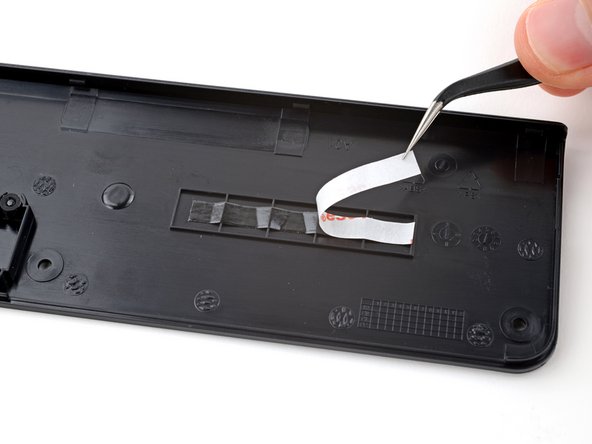
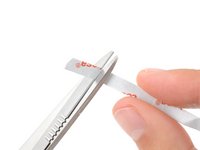
    9. Logitech G915 Wireless (Clicky) Batterijvervanging: stap 10, afbeelding 1 van 3 Logitech G915 Wireless (Clicky) Batterijvervanging: stap 10, afbeelding 2 van 3 Logitech G915 Wireless (Clicky) Batterijvervanging: stap 10, afbeelding 3 van 3
      Gereedschap gebruikt in deze stap:
      Tesa 61395 Tape
      $8.95
      • Knip een stukje dubbelzijdige tape af dat precies in de vierkantjes aan de binnenkant van de batterij-uitsparing past.

      • Druk de tape stevig vast in de vierkantjes en verwijder de plastic folie.

      Vraag FixBot

      Voeg opmerking toe

    10. Logitech G915 Wireless (Clicky) Batterijvervanging: stap 11, afbeelding 1 van 1
      • Leg je nieuwe batterij zo in de batterij-uitsparing in het toetsenbord dat de batterijkabel zich aan de linkerzijde bevindt.

      Vraag FixBot

      Voeg opmerking toe

    11. Logitech G915 Wireless (Clicky) Batterijvervanging, Sluit de batterij weer aan: stap 12, afbeelding 1 van 2 Logitech G915 Wireless (Clicky) Batterijvervanging, Sluit de batterij weer aan: stap 12, afbeelding 2 van 2
      • Sluit de batterijaansluiting zo aan op het contact dat de kant met de blootliggende pinnen zich aan de onderkant bevindt.

      • Gebruik een spudger om de batterijaansluiting volledig in het contact te duwen.

      Vraag FixBot

      Voeg opmerking toe

    12. Logitech G915 Wireless (Clicky) Batterijvervanging, Plaats het deksel weer terug: stap 13, afbeelding 1 van 1
      • Plaats het deksel op de juiste plek in de behuizing en druk het stevig omlaag om het weer in de klemmen te bevestigen.

      • Als het goed is voel en hoor je de klemmen vastklikken.

      Vraag FixBot

      Voeg opmerking toe

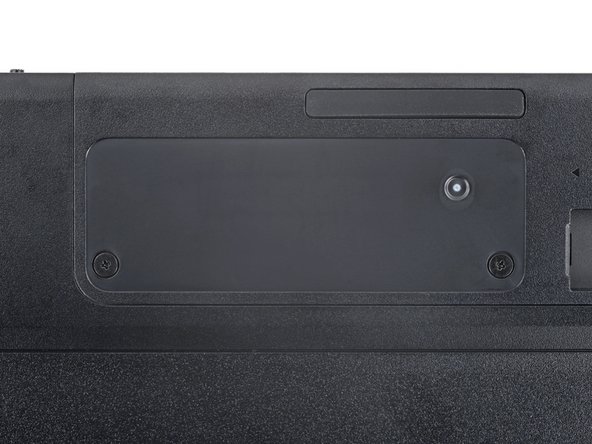
    13. Logitech G915 Wireless (Clicky) Batterijvervanging, Plaats de schroeven terug in het deksel: stap 14, afbeelding 1 van 2 Logitech G915 Wireless (Clicky) Batterijvervanging, Plaats de schroeven terug in het deksel: stap 14, afbeelding 2 van 2
      • Plaats de twee 4 mm lange schroeven met een kruiskopschroevendraaier in het deksel terug.

      Vraag FixBot

      Voeg opmerking toe

    14. Logitech G915 Wireless (Clicky) Batterijvervanging, Plaats de sticker terug op het deksel: stap 15, afbeelding 1 van 1
      • Bevestig de sticker weer op het deksel.

      • Om ervoor te zorgen dat de sticker beter plakt, kun je de lijm iets verwarmen met een iOpener of een föhn.

      Vraag FixBot

      Voeg opmerking toe

Conclusie

Volg deze instructies in omgekeerde volgorde om je apparaat weer in elkaar te zetten.

Breng je e-afval naar een R2- of e-Stewards-gecertificeerd recyclingbedrijf.

Is de reparatie niet volgens plan verlopen? Probeer wat basisprobleemoplossing, of vraag ons antwoordenforum om hulp.

Annuleren: ik heb deze handleiding niet afgemaakt.

Één andere persoon heeft deze handleiding voltooid.

Spencer Day

Lid sinds: 09/14/22

199.518 Reputatie

1.243 handleidingen geschreven

Team

iFixit Lid van iFixit

Staff

123 Leden

73.353 handleidingen geschreven

0Gids Commentaar

Voeg opmerking toe

Weergavestatistieken:

Afgelopen 24 uren: 8

Afgelopen 7 dagen: 33

Afgelopen 30 dagen: 125

Altijd: 2,245