Ga door naar hoofdinhoud
Word lid van de reparatiegemeenschap - Account aanmaken

Deze vertaling is door een computer gegenereerd en is nog niet door iemand nagekeken. Spreek je deze taal? Bekijk het hier.

Lenovo Legion Y7000P RAM vervangen

Wat je nodig hebt

    1. Lenovo Legion Y7000P RAM vervangen, Je laptop voorbereiden op demontage: stap 1, afbeelding 1 van 2 Lenovo Legion Y7000P RAM vervangen, Je laptop voorbereiden op demontage: stap 1, afbeelding 2 van 2
      • Laat de batterij van je laptop leeglopen tot onder de 25% voordat je aan deze reparatie begint; een opgeladen batterij kan in brand vliegen als deze beschadigd raakt.

      • Koppel alle kabels los en zet je laptop volledig uit.

      Vraag FixBot

      Voeg opmerking toe

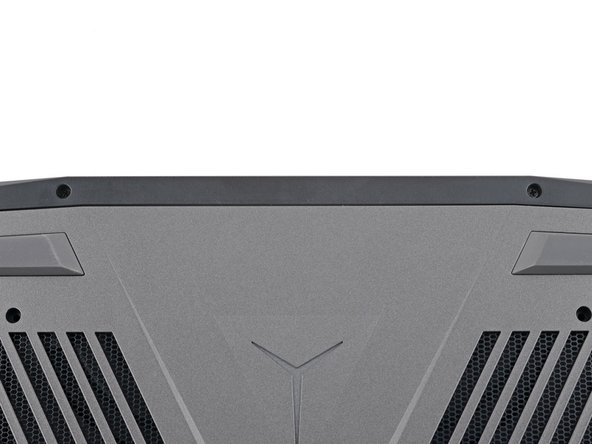
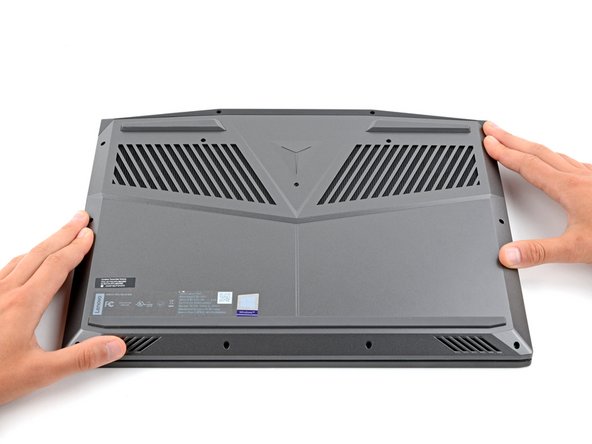
    1. Lenovo Legion Y7000P RAM vervangen, Draai je laptop om: stap 2, afbeelding 1 van 1
      • Draai je laptop om zodat de rubberen voetjes naar boven wijzen.

      Vraag FixBot

      Voeg opmerking toe

    2. Lenovo Legion Y7000P RAM vervangen, Maak de achterbehuizing los: stap 3, afbeelding 1 van 2 Lenovo Legion Y7000P RAM vervangen, Maak de achterbehuizing los: stap 3, afbeelding 2 van 2
      • Gebruik een kruiskopschroevendraaier om de 11 schroeven te verwijderen die de achterbehuizing vastzetten:

      • Vijf schroeven van 11,5 mm lang

      • Zes schroeven van 4,7 mm lang

      Vraag FixBot

      Voeg opmerking toe

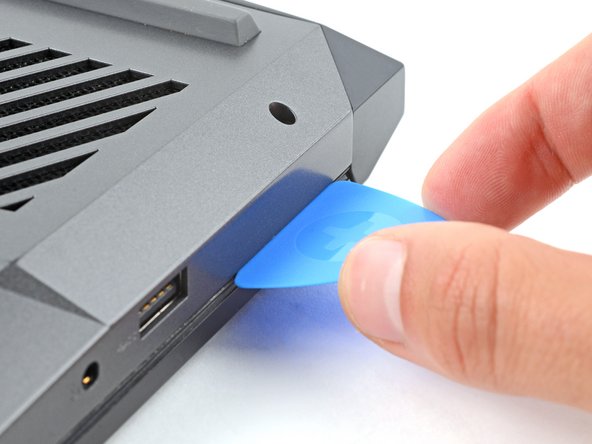
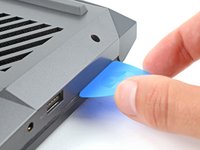
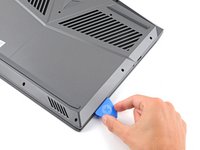
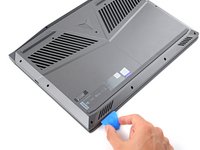
    3. Lenovo Legion Y7000P RAM vervangen, Plaats een opening plectrum: stap 4, afbeelding 1 van 2 Lenovo Legion Y7000P RAM vervangen, Plaats een opening plectrum: stap 4, afbeelding 2 van 2
      • Plaats de platte kant van een opening plectrum tussen de rechterbovenhoek van de achterbehuizing en de omlijsting.

      Vraag FixBot

      Voeg opmerking toe

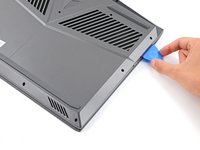
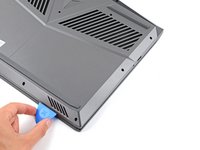
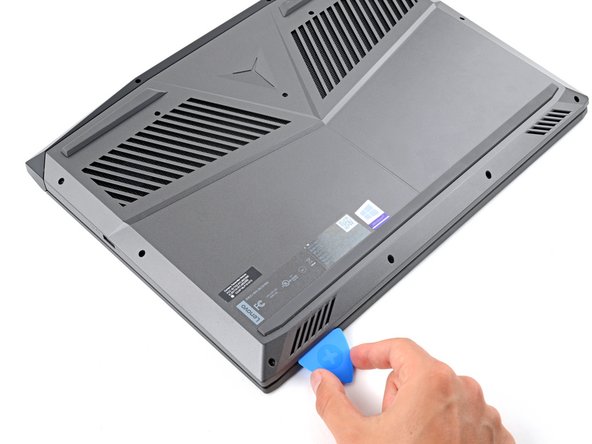
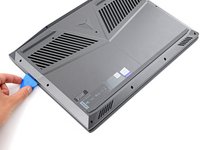
    4. Lenovo Legion Y7000P RAM vervangen, Maak de clips van de achterbehuizing los: stap 5, afbeelding 1 van 3 Lenovo Legion Y7000P RAM vervangen, Maak de clips van de achterbehuizing los: stap 5, afbeelding 2 van 3 Lenovo Legion Y7000P RAM vervangen, Maak de clips van de achterbehuizing los: stap 5, afbeelding 3 van 3
      • Plastic clips bevestigen de achterbehuizing aan de omlijsting. Je zult ze horen en voelen loskomen terwijl je werkt.

      • Houd het opening plectrum schuin omhoog terwijl je schuift om de clips gemakkelijker los te maken.

      • Schuif het opening plectrum langs de rechterrand en om de rechterbenedenhoek om de clips los te maken.

      Vraag FixBot

      Voeg opmerking toe

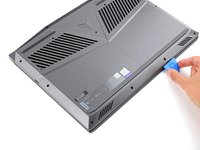
    5. Lenovo Legion Y7000P RAM vervangen: stap 6, afbeelding 1 van 3 Lenovo Legion Y7000P RAM vervangen: stap 6, afbeelding 2 van 3 Lenovo Legion Y7000P RAM vervangen: stap 6, afbeelding 3 van 3
      • Schuif het opening plectrum langs de voorrand tot aan de linkerbovenhoek om de resterende clips waarmee de achterbehuizing vastzit los te maken.

      Vraag FixBot

      Voeg opmerking toe

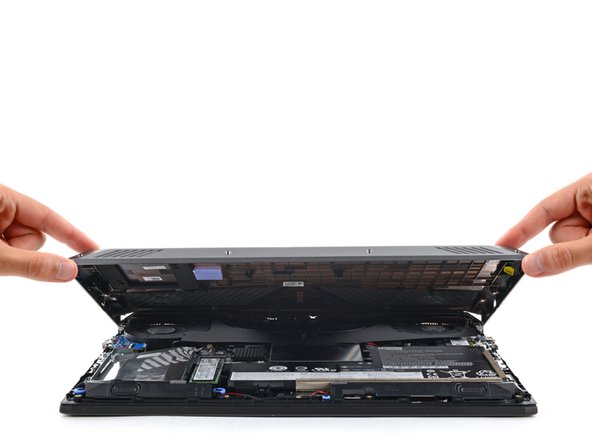
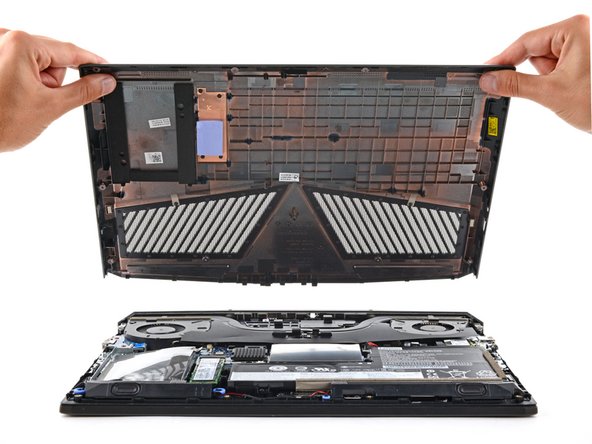
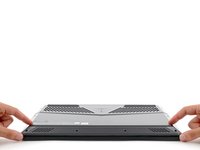
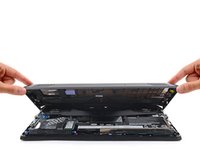
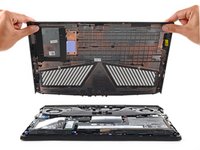
    6. Lenovo Legion Y7000P RAM vervangen, De achterbehuizing verwijderen: stap 7, afbeelding 1 van 3 Lenovo Legion Y7000P RAM vervangen, De achterbehuizing verwijderen: stap 7, afbeelding 2 van 3 Lenovo Legion Y7000P RAM vervangen, De achterbehuizing verwijderen: stap 7, afbeelding 3 van 3
      • Verwijder de achterbehuizing.

      Vraag FixBot

      Voeg opmerking toe

    7. Lenovo Legion Y7000P RAM vervangen, Informatie over hermontage: stap 8, afbeelding 1 van 3 Lenovo Legion Y7000P RAM vervangen, Informatie over hermontage: stap 8, afbeelding 2 van 3 Lenovo Legion Y7000P RAM vervangen, Informatie over hermontage: stap 8, afbeelding 3 van 3
      • Tijdens de hermontage:

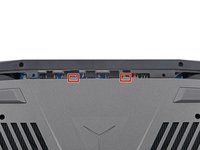
      • Schuif de twee lipjes nabij het midden van de bovenste rand van de achterbehuizing onder de scharnierkap.

      • Druk stevig rond de omtrek van de achterbehuizing om alle clips vast te klikken.

      Vraag FixBot

      Voeg opmerking toe

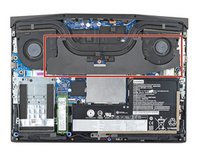
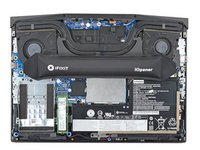
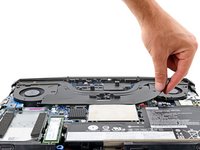
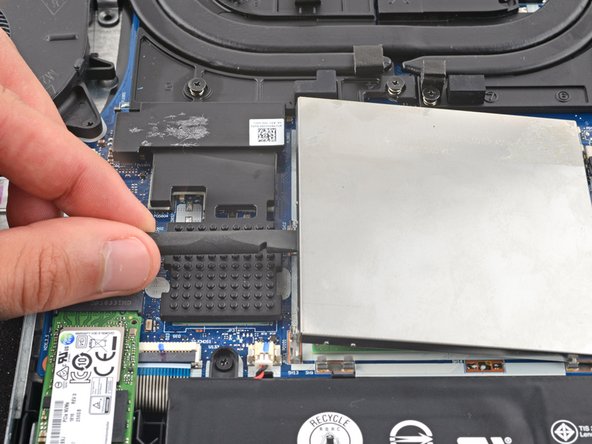
    1. Lenovo Legion Y7000P RAM vervangen, Verwarm de zwarte afdekking: stap 9, afbeelding 1 van 2 Lenovo Legion Y7000P RAM vervangen, Verwarm de zwarte afdekking: stap 9, afbeelding 2 van 2
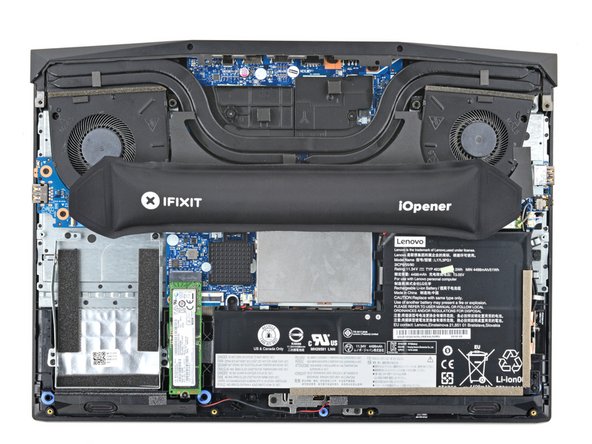
      • Een stijve, zwarte afdekking loopt over het koellichaam en de ventilatoren heen.

      • Het verwijderen van de afdekking maakt reparaties een stuk eenvoudiger, maar het is niet verplicht. Als je de afdekking niet wilt verwijderen, kun je deze oprollen om hem uit de weg te houden en de volgende twee stappen over te slaan.

      • Verwarm een iOpener en breng deze gedurende twee minuten aan op de afdekking.

      • Je kunt ook een haardroger gebruiken. Volg deze handleiding voor meer instructies.

      Vraag FixBot

      Voeg opmerking toe

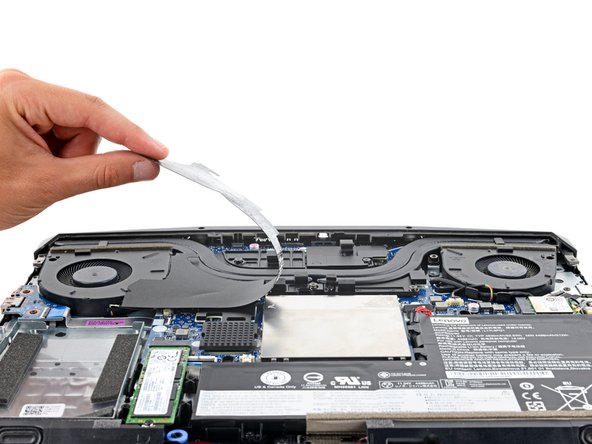
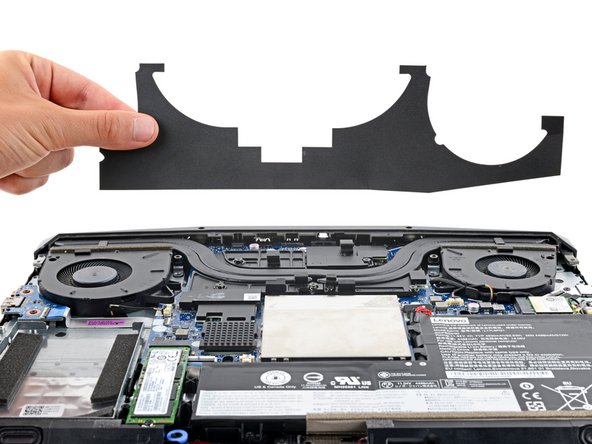
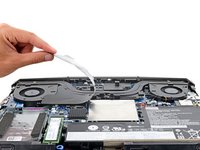
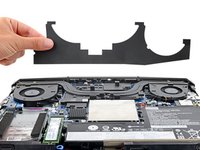
    2. Lenovo Legion Y7000P RAM vervangen, De achterbehuizing verwijderen: stap 10, afbeelding 1 van 3 Lenovo Legion Y7000P RAM vervangen, De achterbehuizing verwijderen: stap 10, afbeelding 2 van 3 Lenovo Legion Y7000P RAM vervangen, De achterbehuizing verwijderen: stap 10, afbeelding 3 van 3
      • Pel de zwarte achterbehuizing voorzichtig los en verwijder deze.

      • Druk de achterbehuizing tijdens de hermontage weer op zijn plek met gebruik van de resterende lijm.

      Vraag FixBot

      Voeg opmerking toe

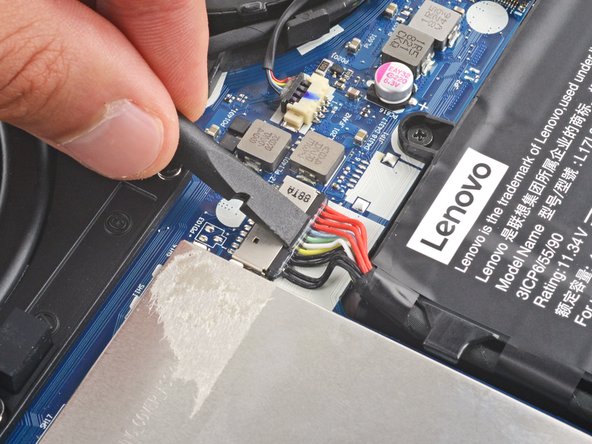
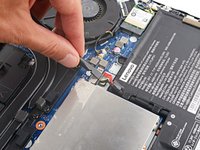
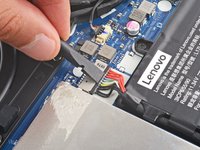
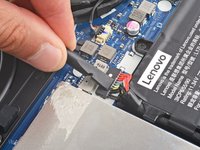
    3. Lenovo Legion Y7000P RAM vervangen, De batterij loskoppelen: stap 11, afbeelding 1 van 3 Lenovo Legion Y7000P RAM vervangen, De batterij loskoppelen: stap 11, afbeelding 2 van 3 Lenovo Legion Y7000P RAM vervangen, De batterij loskoppelen: stap 11, afbeelding 3 van 3
      • Gebruik de platte kant van een spudger om de batterijaansluiting recht uit het stopcontact te duwen.

      • Duw op het lipje boven op de batterijaansluiting, niet op de bedrading zelf.

      Vraag FixBot

      Voeg opmerking toe

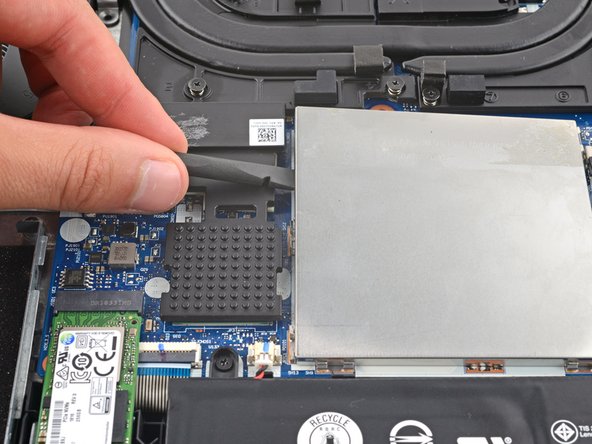
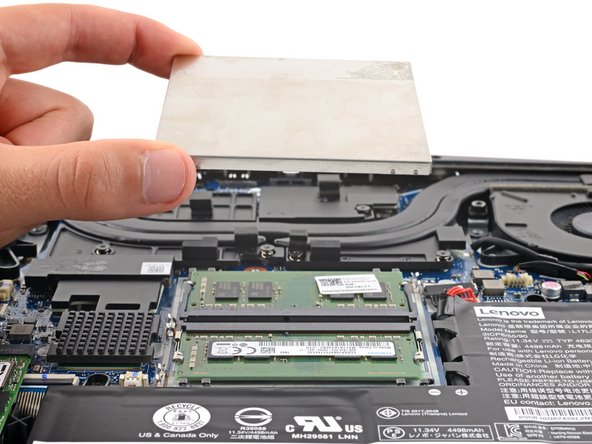
    1. Lenovo Legion Y7000P RAM vervangen, Wrik het metalen schild los: stap 12, afbeelding 1 van 3 Lenovo Legion Y7000P RAM vervangen, Wrik het metalen schild los: stap 12, afbeelding 2 van 3 Lenovo Legion Y7000P RAM vervangen, Wrik het metalen schild los: stap 12, afbeelding 3 van 3
      • Een metalen schild bedekt de RAM-schijven.

      • Gebruik een spudger om de linkerkant van het metalen schild los te wrikken.

      Vraag FixBot

      Voeg opmerking toe

    2. Lenovo Legion Y7000P RAM vervangen, Verwijder het metalen schild: stap 13, afbeelding 1 van 2 Lenovo Legion Y7000P RAM vervangen, Verwijder het metalen schild: stap 13, afbeelding 2 van 2
      • Verwijder het metalen schild.

      • Lijn tijdens de hermontage het schild uit met de metalen clips en druk stevig langs de randen aan om het schild vast te zetten.

      Vraag FixBot

      Voeg opmerking toe

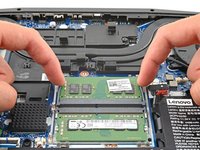
    3. Lenovo Legion Y7000P RAM vervangen, Het RAM-geheugen verwijderen: stap 14, afbeelding 1 van 3 Lenovo Legion Y7000P RAM vervangen, Het RAM-geheugen verwijderen: stap 14, afbeelding 2 van 3 Lenovo Legion Y7000P RAM vervangen, Het RAM-geheugen verwijderen: stap 14, afbeelding 3 van 3
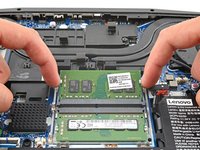
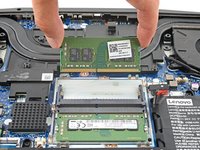
      • Twee metalen armen houden elke RAM-schijf op zijn plaats.

      • Duw de armen tegelijkertijd naar buiten totdat ze loskomen en de RAM-schijf onder een kleine hoek omhoog komt.

      • Verwijder de RAM-schijf.

      • Herhaal dit proces om de andere RAM-schijf te verwijderen.

      • Om een RAM-schijf te installeren, steekt u deze in het stopcontact onder een lichte hoek naar beneden en drukt u stevig aan totdat beide metalen armen de RAM-schijf vastzetten.

      Vraag FixBot

      Voeg opmerking toe

Conclusie

Volg deze instructies in omgekeerde volgorde om je apparaat weer in elkaar te zetten.

Controleer je reparatie door hardwaretests uit te voeren met Lenovo Diagnostics.

Breng je e-afval naar een R2- of e-Stewards-gecertificeerd recyclingbedrijf.
Reparatie niet gelukt? Probeer wat basale probleemoplossing, of vraag ons antwoordenforum om hulp.

Annuleren: ik heb deze handleiding niet afgemaakt.

2 andere personen hebben deze handleiding voltooid.

Spencer Day

Lid sinds: 09/14/22

198.523 Reputatie

1.243 handleidingen geschreven

Team

iFixit Lid van iFixit

Staff

123 Leden

53.719 handleidingen geschreven

0Gids Commentaar

Voeg opmerking toe

Weergavestatistieken:

Afgelopen 24 uren: 6

Afgelopen 7 dagen: 36

Afgelopen 30 dagen: 229

Altijd: 3,639