Ga door naar hoofdinhoud
Word lid van de reparatiegemeenschap - Account aanmaken

Deze vertaling is door een computer gegenereerd en is nog niet door iemand nagekeken. Spreek je deze taal? Bekijk het hier.

Hoe je een Apple Watch opnieuw afdicht

Wat je nodig hebt

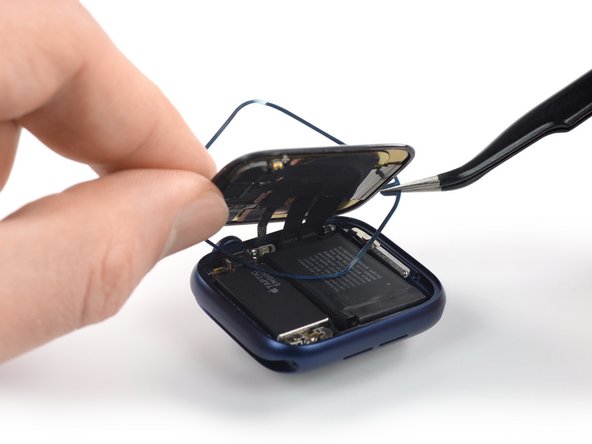
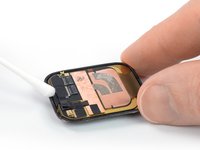
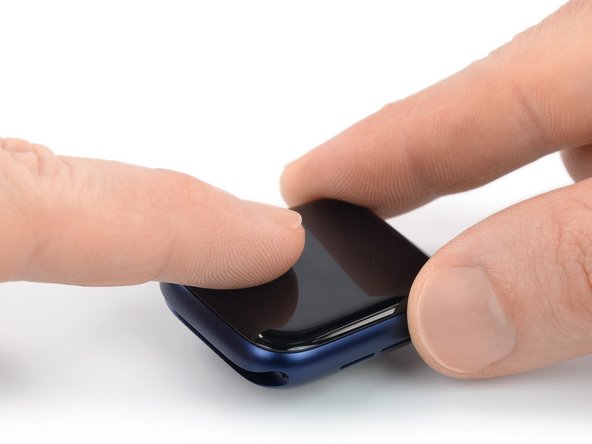
    1. Hoe je een Apple Watch opnieuw afdicht, Reinig de omlijsting van het horloge: stap 1, afbeelding 1 van 2 Hoe je een Apple Watch opnieuw afdicht, Reinig de omlijsting van het horloge: stap 1, afbeelding 2 van 2
      Gereedschap gebruikt in deze stap:
      Adhesive Cleanup Kit (Set of 12)
      $7.99
      • De volgende stappen laten zien hoe je nieuwe schermlijm aanbrengt terwijl het scherm al is geïnstalleerd. Als je een nieuw scherm installeert of je scherm hebt verwijderd, spring dan naar stap 6 van deze handleiding.

      • Breng een klein beetje isopropylalcohol (>90%) aan op een wattenstaafje (of gebruik een reinigingspad) en verwijder voorzichtig de oude lijmresten boven op de omlijsting van het horloge.

      • Leg het scherm voorzichtig op de omlijsting om de lijmresten aan de kant van de schermkabels te verwijderen.

      • Voorkom dat de schermkabels onder spanning komen te staan of scheuren.

      Vraag FixBot

      Voeg opmerking toe

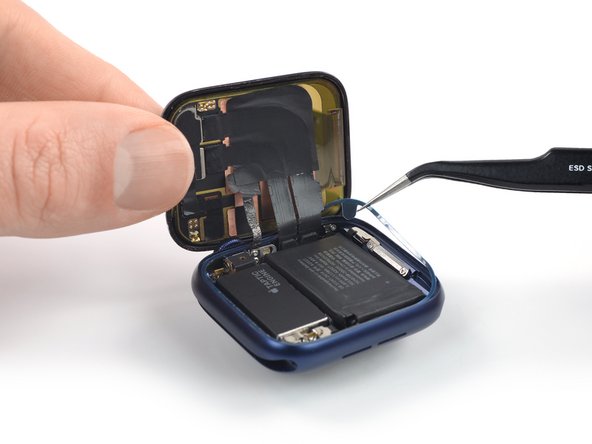
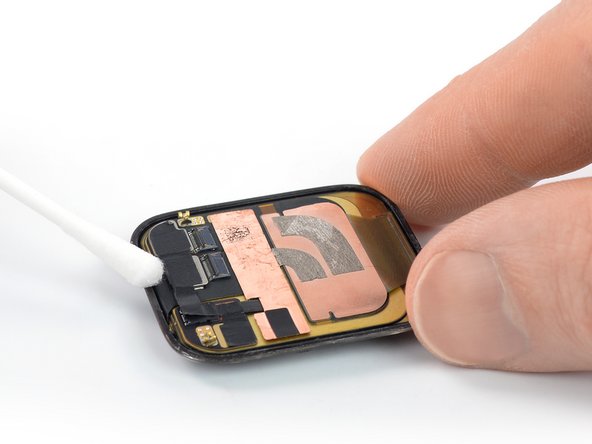
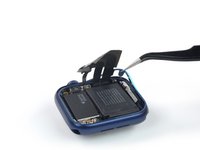
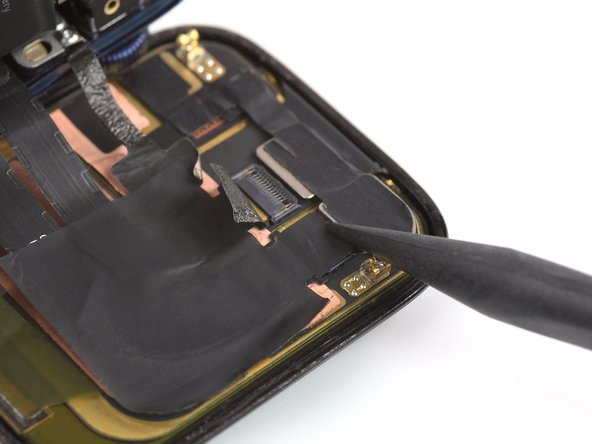
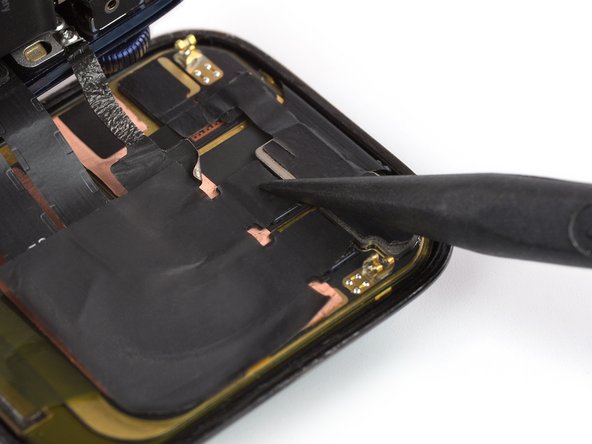
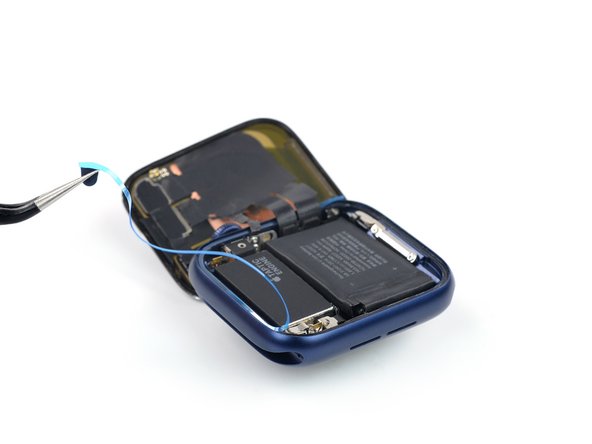
    2. Hoe je een Apple Watch opnieuw afdicht, De achterkant van het display reinigen: stap 2, afbeelding 1 van 2 Hoe je een Apple Watch opnieuw afdicht, De achterkant van het display reinigen: stap 2, afbeelding 2 van 2
      • Draai de Apple Watch ondersteboven zodat het display vlak ligt en til de horlogebehuizing op.

      • Voorkom dat de displaykabels strak komen te staan of scheuren.

      • Verwijder voorzichtig de oude schermlijm aan de achterkant van het display.

      Vraag FixBot

      Voeg opmerking toe

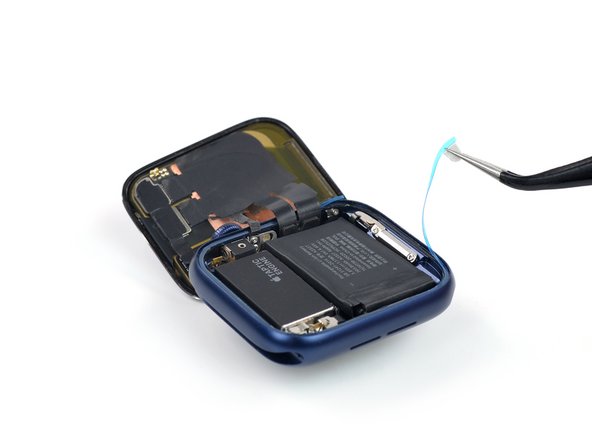
    3. Hoe je een Apple Watch opnieuw afdicht, De lijm voorbereiden: stap 3, afbeelding 1 van 1
      Gereedschap gebruikt in deze stap:
      Tweezers
      $4.99
      • Gebruik een pincet om de vervangende lijm (inclusief de blauwe beschermfolie) voorzichtig van het schutvel te verwijderen.

      Vraag FixBot

      Voeg opmerking toe

    4. Hoe je een Apple Watch opnieuw afdicht, Breng de nieuwe schermlijm aan: stap 4, afbeelding 1 van 3 Hoe je een Apple Watch opnieuw afdicht, Breng de nieuwe schermlijm aan: stap 4, afbeelding 2 van 3 Hoe je een Apple Watch opnieuw afdicht, Breng de nieuwe schermlijm aan: stap 4, afbeelding 3 van 3
      • Houd de vervangende schermlijm diagonaal vast en haal deze over het scherm.

      • Kantel het scherm een klein beetje naar voren om de lijm uit te lijnen met de omlijsting.

      • Plaats de vervangende schermlijm op de omlijsting van het horloge, op de plek waar de oude lijm zat.

      Vraag FixBot

      Voeg opmerking toe

    5. Hoe je een Apple Watch opnieuw afdicht: stap 5, afbeelding 1 van 1
      • Gebruik de puntige kant van een spudger om de vervangende lijm op zijn plek te duwen.

      • Om je horloge volledig opnieuw af te dichten, ga direct naar stap 14.

      Vraag FixBot

      Voeg opmerking toe

    6. Hoe je een Apple Watch opnieuw afdicht, De omlijsting van het horloge reinigen: stap 6, afbeelding 1 van 2 Hoe je een Apple Watch opnieuw afdicht, De omlijsting van het horloge reinigen: stap 6, afbeelding 2 van 2
      Gereedschap gebruikt in deze stap:
      Adhesive Cleanup Kit (Set of 12)
      $7.99
      • Breng een kleine hoeveelheid isopropylalcohol (>90%) aan op een wattenstaafje (of gebruik een reinigingsdoekje) en verwijder voorzichtig de oude lijmresten op de omlijsting van het horloge.

      • Vouw de kabels voorzichtig naar beneden om de lijmresten aan de kant van de schermkabels te verwijderen.

      • Vouw de kabel niet scherp en buig deze slechts lichtjes om schade aan de kabel te voorkomen.

      Vraag FixBot

      Voeg opmerking toe

    7. Hoe je een Apple Watch opnieuw afdicht, De achterkant van het scherm reinigen: stap 7, afbeelding 1 van 2 Hoe je een Apple Watch opnieuw afdicht, De achterkant van het scherm reinigen: stap 7, afbeelding 2 van 2
      • Als je je oude scherm opnieuw gebruikt, moet je de achtergebleven schermlijm van de achterkant verwijderen.

      • Verwijder voorzichtig de oude schermlijm aan de achterkant van het scherm.

      Vraag FixBot

      Voeg opmerking toe

    8. Hoe je een Apple Watch opnieuw afdicht, De lijm voorbereiden: stap 8, afbeelding 1 van 1
      • Gebruik een pincet om de vervangende lijm (inclusief de blauwe beschermfolie) voorzichtig van het schutvel te verwijderen.

      Vraag FixBot

      Voeg opmerking toe

    9. Hoe je een Apple Watch opnieuw afdicht, De nieuwe lijm aanbrengen: stap 9, afbeelding 1 van 2 Hoe je een Apple Watch opnieuw afdicht, De nieuwe lijm aanbrengen: stap 9, afbeelding 2 van 2
      • Houd de vervangende schermlijm diagonaal en haal deze over de schermkabels heen.

      • Kantel de schermkabels iets naar voren om de lijm uit te lijnen met de omlijsting.

      • Plaats de vervangende schermlijm op de omlijsting van het horloge, op de plek waar de oude lijm zat.

      Vraag FixBot

      Voeg opmerking toe

    10. Hoe je een Apple Watch opnieuw afdicht: stap 10, afbeelding 1 van 1
      • Gebruik de puntige kant van een spudger om de vervangende lijm op zijn plek te drukken.

      Vraag FixBot

      Voeg opmerking toe

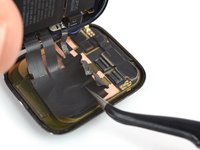
    11. Hoe je een Apple Watch opnieuw afdicht, Het scherm opnieuw aansluiten: stap 11, afbeelding 1 van 2 Hoe je een Apple Watch opnieuw afdicht, Het scherm opnieuw aansluiten: stap 11, afbeelding 2 van 2
      • Leg het scherm plat op je werkoppervlak.

      • Houd de horlogebehuizing rechtop en pak de schermkabels vast met een pincet.

      • Zorg ervoor dat de klepjes van de ZIF-aansluiting omhoog staan voordat je de kabels in de (kabel)aansluitingen steekt. Doe je dit niet, dan loop je het risico de kabels te beschadigen.

      • Lijn de schermkabels parallel uit met de ZIF-aansluitingen en duw ze erin.

      • Er is geen kracht nodig om de kabels in de (kabel)aansluitingen te duwen. Als de kabel er niet gemakkelijk in gaat, is deze waarschijnlijk verkeerd uitgelijnd en moet deze voorzichtig worden verwijderd en opnieuw worden geplaatst.

      Vraag FixBot

      Voeg opmerking toe

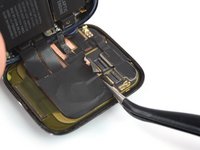
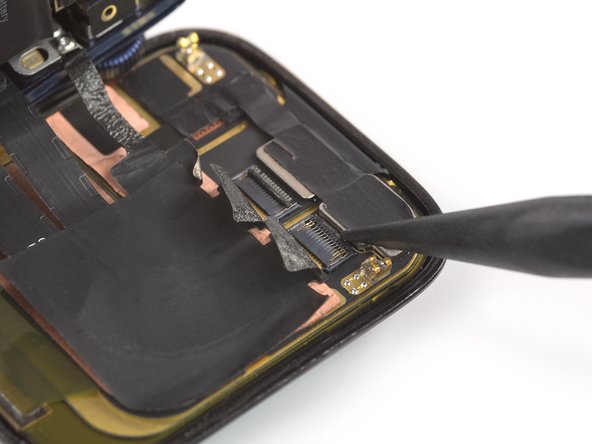
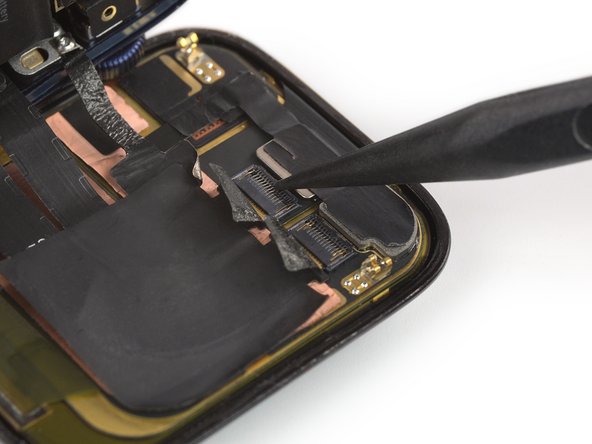
    12. Hoe je een Apple Watch opnieuw afdicht, Zet de ZIF-aansluitingen vast: stap 12, afbeelding 1 van 3 Hoe je een Apple Watch opnieuw afdicht, Zet de ZIF-aansluitingen vast: stap 12, afbeelding 2 van 3 Hoe je een Apple Watch opnieuw afdicht, Zet de ZIF-aansluitingen vast: stap 12, afbeelding 3 van 3
      • Gebruik de puntige kant van een spudger en klap de zwarte klepjes boven op de ZIF-aansluitingen naar beneden om de kabels vast te zetten.

      Vraag FixBot

      Voeg opmerking toe

    13. Hoe je een Apple Watch opnieuw afdicht, Installeer de warmteafvoerstickers opnieuw: stap 13, afbeelding 1 van 3 Hoe je een Apple Watch opnieuw afdicht, Installeer de warmteafvoerstickers opnieuw: stap 13, afbeelding 2 van 3 Hoe je een Apple Watch opnieuw afdicht, Installeer de warmteafvoerstickers opnieuw: stap 13, afbeelding 3 van 3
      • Bevestig de oude warmteafvoerstickers voorzichtig op de ZIF-aansluitingen aan de achterkant van het display of breng nieuwe warmteafvoerstickers aan op de plek waar de oude zaten.

      Vraag FixBot

      Voeg opmerking toe

    14. Hoe je een Apple Watch opnieuw afdicht, Verwijder de beschermfolie: stap 14, afbeelding 1 van 3 Hoe je een Apple Watch opnieuw afdicht, Verwijder de beschermfolie: stap 14, afbeelding 2 van 3 Hoe je een Apple Watch opnieuw afdicht, Verwijder de beschermfolie: stap 14, afbeelding 3 van 3
      • Gebruik een pincet en een schaar om een hoekje van de beschermfolie op te tillen en af te knippen.

      • Verwijder de folie van de schermlijm.

      Vraag FixBot

      Voeg opmerking toe

    15. Hoe je een Apple Watch opnieuw afdicht, De Apple Watch opnieuw afdichten: stap 15, afbeelding 1 van 2 Hoe je een Apple Watch opnieuw afdicht, De Apple Watch opnieuw afdichten: stap 15, afbeelding 2 van 2
      • Lijn het scherm uit en druk het stevig aan op de schermlijm.

      • Om de hechting van de schermlijm te verbeteren, verwarm je het display met een iOpener. Oefen daarna een paar uur druk uit — leg je Apple Watch bijvoorbeeld 's nachts onder een of twee zware boeken.

      • Je kunt ook schermklemmen rondom de rand van je apparaat gebruiken om de nieuwe schermlijm te laten hechten.

      Vraag FixBot

      Voeg opmerking toe

Conclusie

Breng je e-afval naar een R2- of e-Stewards-gecertificeerde recycler.

Is de reparatie niet volgens plan verlopen? Probeer wat basis-Probleemoplossing, of vraag ons antwoordenforum om hulp.

Annuleren: ik heb deze handleiding niet afgemaakt.

11 andere personen hebben deze handleiding voltooid.

Dominik Schnabelrauch

Lid sinds: 11/23/16

263.458 Reputatie

682 handleidingen geschreven

Team

iFixit Lid van iFixit

Staff

123 Leden

84.482 handleidingen geschreven

3Gids Commentaar

Applying this adhesive is a mess. It sticks to everything, except the watch itself. I ruined one. I will use glue instead. Great that I ordered two for two separate watches.

Krisztian - Antwoord Deel
Also the adhesive is not thick enough nor broad enough. Really disappointed. I trust my B7000 more!

Dieter - Antwoord Deel
Hey, thank you for this!

I have a question: how many layers of glue should there be on a Series 6 (44mm LTE) watch? Cause...I thought there should be only one... But I found 3! One stuck to the display, one stuck to the frame, and whatever was left that was keeping everything together. And when reapplying the glue (I only have one strip of glue), I removed and cleaned the other two, and now there's a small lip from the display to the case.

Was I supposed to leave those two alone....? Cause when trying to open up the watch, the one on the display couldn't even hold itself to the display, so that was useless anyway.

But now I'm curious. Was that supposed to be there? Or did I make a mistake removing them? Or...should I buy new adhesive strips to replace that?

For the reference, the adhesive strips I found inside were having a brown protective film.

So, there was a brown film glued to the display, another one glued to the frame, and some glue in between the two of them... Didn't see any of that in the photos above.

arsradu - Antwoord Deel

Voeg opmerking toe

Weergavestatistieken:

Afgelopen 24 uren: 34

Afgelopen 7 dagen: 206

Afgelopen 30 dagen: 753

Altijd: 25,425