Ga door naar hoofdinhoud

Deze vertaling geeft mogelijk niet de meest recente updates van de bronhandleiding weer. Help ons met het updaten van de vertaling of bekijk de bronhandleiding.

Het openen van de Logitech MX Master 3S

Wat je nodig hebt

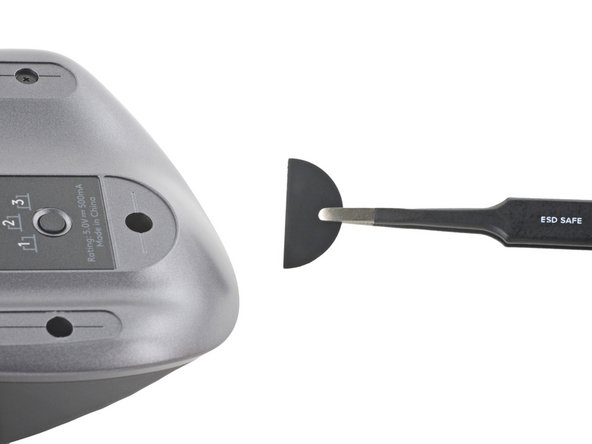
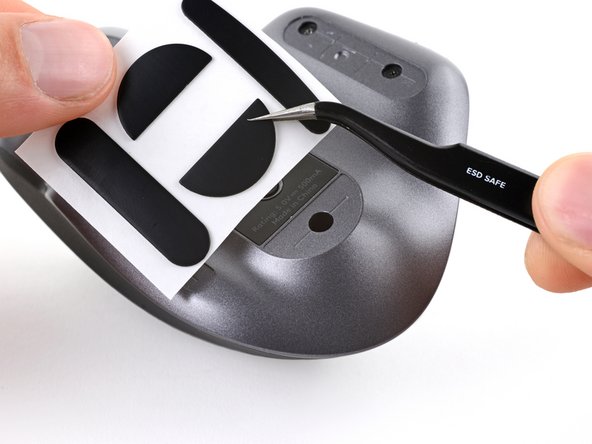
  1. Het openen van de Logitech MX Master 3S, Verhit de lijm onder de rubberen voetjes van de muis: stap 1, afbeelding 1 van 3 Het openen van de Logitech MX Master 3S, Verhit de lijm onder de rubberen voetjes van de muis: stap 1, afbeelding 2 van 3 Het openen van de Logitech MX Master 3S, Verhit de lijm onder de rubberen voetjes van de muis: stap 1, afbeelding 3 van 3
    • Zet de aan-uitschakelaar in de UIT-positie (OFF), koppel alle aangesloten kabels los en draai de muis om zodat de voeten naar boven wijzen.

    • Het is mogelijk dat je muis niet goed blijft liggen vanwege de vorm van de muis. Leg je muis in dat geval op een opgevouwen, zachte handdoek, zodat je muis stabiel blijft liggen.

    • Als je van plan bent de muisvoeten weer terug te plaatsen, raden we je aan de lijm onder de voeten goed te verhitten zodat je ze zo intact mogelijk kunt verwijderen.

    • Leg een verwarmde iOpener gedurende een minuut per voet op de muisvoeten aan de onderkant van de muis.

    • Je kunt ook een föhn gebruiken om de lijm onder de voetjes te verhitten.

    • Zorg dat je de voetjes bij het gebruik van een föhn niet langer dan een paar seconden per keer verhit. Als de voetjes zo heet worden dat ze niet meer comfortabel aan te raken zijn, kunnen de voetjes of de behuizing van de muis smelten.

    • De sticker met informatie kan loskomen in deze stap, maar deze hoef je niet te verwijderen.

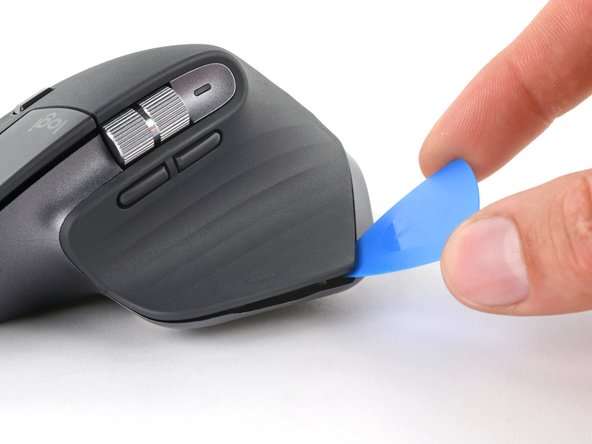
  2. Het openen van de Logitech MX Master 3S, Scheid de voetjes van de lijm eronder: stap 2, afbeelding 1 van 3 Het openen van de Logitech MX Master 3S, Scheid de voetjes van de lijm eronder: stap 2, afbeelding 2 van 3 Het openen van de Logitech MX Master 3S, Scheid de voetjes van de lijm eronder: stap 2, afbeelding 3 van 3
    • Schuif je plectrum onder een zijde van de linker muisvoet.

    • Ga langzaam te werk en zorg dat je plectrum onder zowel de voet als het klevende deel schuift. Het is niet moelijk om deze twee lagen van elkaar te scheiden.

    • Als je van plan bent de voeten opnieuw te gebruiken, raden we je aan voorzichtig te werken, schade te voorkomen en voldoende hitte te gebruiken voor je ze verwijdert.

    • Als het voelt alsof de voet vastzit, verhit je de lijm eronder nog een keer.

    • Schuif je plectrum onder de voet om deze van de lijm eronder te scheiden. Doe dit tot je de voet met je vingers vast kunt pakken.

    • Verwijder de linker muisvoet.

  3. Het openen van de Logitech MX Master 3S, Verwijder de overige muisvoeten: stap 3, afbeelding 1 van 3 Het openen van de Logitech MX Master 3S, Verwijder de overige muisvoeten: stap 3, afbeelding 2 van 3 Het openen van de Logitech MX Master 3S, Verwijder de overige muisvoeten: stap 3, afbeelding 3 van 3
    • Herhaal de vorige twee stappen voor de drie overige muisvoeten.

    • De voorste voet is niet over een schroef geplaatst. Als je dus de muisvoeten verwijdert om de muis te openen, hoef je de voorste voet niet te verwijderen.

  4. Het openen van de Logitech MX Master 3S, Informatie voor het terugplaatsen van de voeten: stap 4, afbeelding 1 van 3 Het openen van de Logitech MX Master 3S, Informatie voor het terugplaatsen van de voeten: stap 4, afbeelding 2 van 3 Het openen van de Logitech MX Master 3S, Informatie voor het terugplaatsen van de voeten: stap 4, afbeelding 3 van 3
    Gereedschap gebruikt in deze stap:
    Tweezers
    $4.99
    • Als het klevende deel los is gekomen van de voet:

    • Schuif je de platte kant van je spudger onder een van de zijden van het klevende gedeelte. Als het voelt alsof de lijm te vast zit, verhit je de lijm meer en probeer je het nog eens.

    • Gebruik je een pincet of een spudger om de lijmresten te verwijderen.

    • Om nieuwe muisvoeten te bevestigen of je oude muisvoeten terug te plaatsen:

    • Maak je de onderkant van de muis eerst grondig schoon met wat isopropylalcohol en een pluisvrije doek (of een koffiefilter). Laat het oppervlak eerst volledig drogen voordat je verdergaat.

    • Verwijder je de beschermfolie van de nieuwe voeten en druk je ze stevig op hun plek.

  5. Het openen van de Logitech MX Master 3S, Schroef de onderste behuizing los: stap 5, afbeelding 1 van 1
    • Gebruik een kruiskopschroevendraaier(bitje) om de vijf 4.3 mm lange schroeven, waarmee de onderste helft van de behuizing bevestigd is, te verwijderen.

    • Gebruik een T5 Torx-schroevendraaier(bitje) om de enkele 4.2 mm lange schroef, waarmee de bovenste helft van de behuizing bevestigd is, te verwijderen.

  6. Het openen van de Logitech MX Master 3S, Maak de klemmen aan de linkerzijde los: stap 6, afbeelding 1 van 3 Het openen van de Logitech MX Master 3S, Maak de klemmen aan de linkerzijde los: stap 6, afbeelding 2 van 3 Het openen van de Logitech MX Master 3S, Maak de klemmen aan de linkerzijde los: stap 6, afbeelding 3 van 3
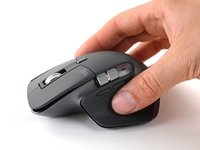
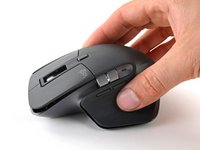
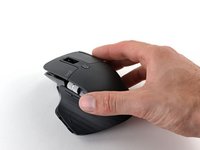
    • Steek je openingsplectrum in de naad tussen de plek waar je duim rust en de onderste behuizing.

    • Schuif je plectrum naar rechts, richting de achterkant van de bovenste behuizing. Wrik ondertussen je plectrum omhoog om de klemmen aan de linkerzijde los te maken.

  7. Het openen van de Logitech MX Master 3S, Maak de klemmen aan de rechterzijde los: stap 7, afbeelding 1 van 2 Het openen van de Logitech MX Master 3S, Maak de klemmen aan de rechterzijde los: stap 7, afbeelding 2 van 2
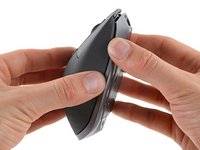
    • Wrik de bovenste helft van de behuizing los van de onderste helft om de klemmen aan de rechterzijde van de muis los te maken.

    • Probeer de bovenste behuizing nog niet volledig te verwijderen, aangezien er nog een klem vastzit en een makkelijk te beschadigen kabel van de bovenste naar de onderste behuizing loopt.

  8. Het openen van de Logitech MX Master 3S, Maak de laatste klem los: stap 8, afbeelding 1 van 3 Het openen van de Logitech MX Master 3S, Maak de laatste klem los: stap 8, afbeelding 2 van 3 Het openen van de Logitech MX Master 3S, Maak de laatste klem los: stap 8, afbeelding 3 van 3
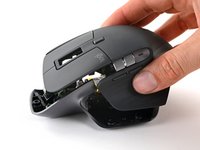
    • Leg je muis op je werkoppervlak en voorkom dat een van de klemmen zich opnieuw vastgrijpt.

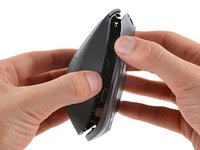
    • Pak de bovenste helft van de behuizing en til de rechterzijde een stukje omhoog.

    • Trek de bovenste helft omhoog en naar achteren om de laatste klem los te maken en de beide helften van elkaar te scheiden.

    • Trek de twee helften niet te ver uit elkaar, aangezien ze nog steeds met elkaar verbonden zijn door middel van een kabel.

    • Om de bovenste helft van de behuizing terug te plaatsen, schuif je de voorkant eerst op z'n plek, druk je de behuizing vervolgens overal naar beneden totdat alle klemmen weer vastzitten.

  9. Het openen van de Logitech MX Master 3S, Leg de bovenste helft van de behuizing naast de rest van de muis: stap 9, afbeelding 1 van 3 Het openen van de Logitech MX Master 3S, Leg de bovenste helft van de behuizing naast de rest van de muis: stap 9, afbeelding 2 van 3 Het openen van de Logitech MX Master 3S, Leg de bovenste helft van de behuizing naast de rest van de muis: stap 9, afbeelding 3 van 3
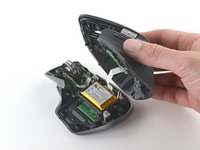
    • Wees voorzichtig en voorkom dat je de kabel onnodig onder druk zet.

    • Til de bovenste helft van de behuizing weg van de onderste helft en leg deze rechts naast de muis neer.

  10. Het openen van de Logitech MX Master 3S, Koppel de interconnectkabel los: stap 10, afbeelding 1 van 3 Het openen van de Logitech MX Master 3S, Koppel de interconnectkabel los: stap 10, afbeelding 2 van 3 Het openen van de Logitech MX Master 3S, Koppel de interconnectkabel los: stap 10, afbeelding 3 van 3
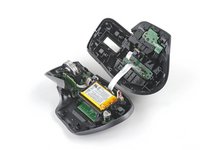
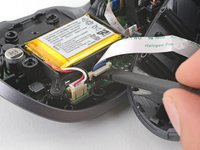
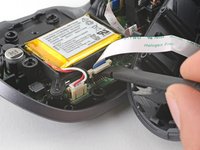
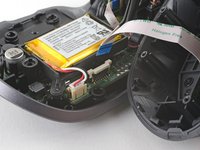
    • Gebruik de platte kant van je spudger om de vergrendeling op het contact van de interconnectkabel rustig omhoog te duwen.

    • Schuif de kabel in een rechte beweging uit het contact op het moederbord.

    • Zorg dat je de kabel, bij het weer in elkaar zetten van je toestel, eerst in het contact steekt (terwijl de blauwe lip uitsteekt) en duw vervolgens de vergrendeling weer omlaag.

  11. Het openen van de Logitech MX Master 3S, Verwijder de bovenste helft van de behuizing: stap 11, afbeelding 1 van 1
    • Verwijder de bovenste helft van de behuizing.

Conclusie

Volg bovenstaande instructies in omgekeerde volgorde om je toestel weer in elkaar te zetten.

Ging je reparatie niet helemaal volgens plan? Bezoek dan ons antwoordenforum voor hulp bij het oplossen van je probleem.

17 andere personen hebben deze handleiding voltooid.

Met dank aan deze vertalers:

en nl

94%

Thomas Keulemans helpt ons de wereld te repareren! Doe je mee?
Begin met vertalen ›

Clay Eickemeyer

Lid sinds: 09/19/22

96.090 Reputatie

466 handleidingen geschreven

Team

Guide Team Lid van Guide Team

Staff

10 Leden

15.932 handleidingen geschreven

7Gids Commentaar

Is the upper shell the MX Master 3s same as the upper shell of the MX Master 3?

Ralph Espinosa - Antwoord

Yes. I replaced the really grimy grey upper of my MX master 3s with the black upper of a regular MX master 3.

BrandonBELB -
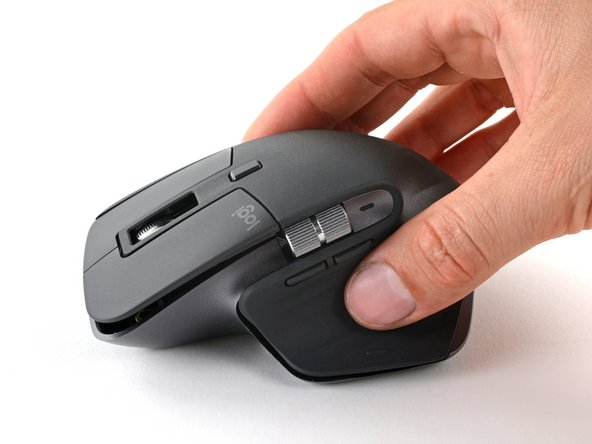
Can you show us how to replace the left click button?

Allen Wong - Antwoord

Agree, and spare parts for the left buttons would be even better!

Javier Diego Fernández -

Kailh 6x6x7.3 red button

diver 666 -

Voeg opmerking toe

Weergavestatistieken:

Afgelopen 24 uren: 84

Afgelopen 7 dagen: 624

Afgelopen 30 dagen: 2,797

Altijd: 56,794