Ga door naar hoofdinhoud
Word lid van de reparatiegemeenschap - Account aanmaken

Het openen van de Logitech G903

Wat je nodig hebt

  1. Het openen van de Logitech G903, Schakel de muis uit: stap 1, afbeelding 1 van 2 Het openen van de Logitech G903, Schakel de muis uit: stap 1, afbeelding 2 van 2
    • Zet de aan-uitschakelaar van de muis in de OFF-stand.

    • Als het goed is, zie je een rood vakje onder de schakelaar.

    • Koppel alle aangesloten kabels los.

    • We raden je aan om de muis tijdens de reparatie op een dikke, zachte handdoek te leggen, zodat de muis stabiel ligt terwijl je eraan werkt.

    Vraag FixBot
  2. Het openen van de Logitech G903, Verwarm de muisvoeten: stap 2, afbeelding 1 van 1
    • De voeten zitten met een sterke lijm aan de onderkant van de muis vast. Om ze in een geheel te verwijderen, zul je de lijm goed moeten verhitten.

    • Verwarm een iOpener en leg deze gedurende een minuut op de muisvoeten om de lijm eronder te verwarmen.

    • Je kunt hiervoor ook een föhn gebruiken, maar gebruik die dan wel op de laagste stand.

    • Zorg dat je de sticker, als je een föhn gebruikt, telkens maar een paar seconden verhit om te voorkomen dat je de plastic behuizing vervormt en beschadigt.

    Vraag FixBot
  3. Het openen van de Logitech G903, Maak de muisvoeten los: stap 3, afbeelding 1 van 3 Het openen van de Logitech G903, Maak de muisvoeten los: stap 3, afbeelding 2 van 3 Het openen van de Logitech G903, Maak de muisvoeten los: stap 3, afbeelding 3 van 3
    • De voeten bestaan uit twee lagen: een rubberen laag en een lijmlaag daaronder.

    • Als je de voeten wilt hergebruiken, zul je moeten zorgen dat je de twee lagen niet van elkaar scheidt en de voeten ook niet beschadigt.

    • Schuif de punt van een openingsplectrum onder een van de hoeken van de onderste muisvoet en zorg dat je je plectrum onder zowel de voet als de lijmlaag schuift.

    • Als het voelt alsof de voet vastzit, verhit je de lijm eronder nog wat meer en probeer je het nog eens.

    • Schuif je plectrum verder onder de voet en til de voet omhoog tot je 'm vast kunt pakken.

    • Trek de voet verder los en verwijder 'm.

    Vraag FixBot
  4. Het openen van de Logitech G903, Verwijder de lijmresten: stap 4, afbeelding 1 van 3 Het openen van de Logitech G903, Verwijder de lijmresten: stap 4, afbeelding 2 van 3 Het openen van de Logitech G903, Verwijder de lijmresten: stap 4, afbeelding 3 van 3
    • Als je rubberlaag van de lijmlaag is losgekomen:

    • Schuif je het platte deel van je spudger onder een hoek van de lijmlaag. Verhit het opnieuw als de lijm hard aanvoelt.

    • Trek de lijmlaag eraf.

    • Om een nieuwe voet te bevestigen:

    • Controleer je eerst of de oude voeten beschadigd zijn, bijvoorbeeld doordat je de lijm- van de rubberlaag hebt gescheiden, en vervang je ze indien nodig.

    • Gebruik je een spudger om de oude lijmresten te verwijderen.

    • Gebruik je wat isopropylalcohol en een pluisvrije doek om alle lijmresten van de muis te verwijderen. Laat de gebieden ongeveer 1-2 minuten drogen.

    • Verwijder de beschermfolie van de nieuwe voetjes en druk ze stevig op hun plek.

    Vraag FixBot
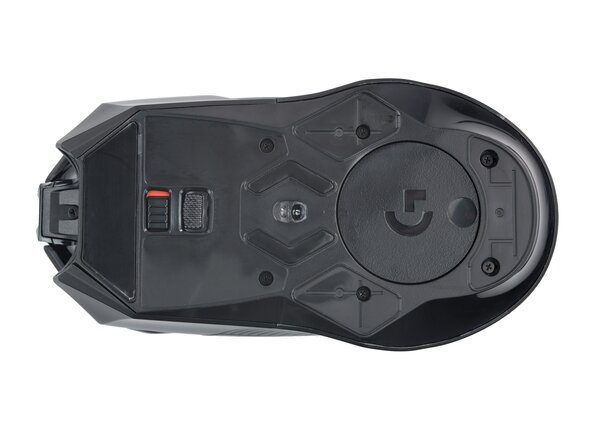
  5. Het openen van de Logitech G903, Verwijder de vijfhoekige voetjes: stap 5, afbeelding 1 van 2 Het openen van de Logitech G903, Verwijder de vijfhoekige voetjes: stap 5, afbeelding 2 van 2
    • Herhaal dit proces om de twee vijfhoekige voetjes aan de linker- en rechterkant van de muis te verwijderen.

    Vraag FixBot
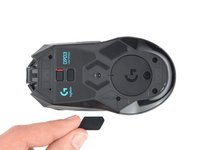
  6. Het openen van de Logitech G903, Verwarm de Logitech-sticker: stap 6, afbeelding 1 van 1
    • De Logitech-sticker aan de onderkant van de muis is gevoelig voor hitte en scheurt snel. Als je de sticker intact wilt houden, moet je de sticker zo min mogelijk verhitten en voorzichtig verwijderen.

    • Als je de sticker niet in zijn geheel wilt verwijderen, kun je hem altijd doorprikken met een schroevendraaier, op de plek waar de twee schroeven zich bevinden.

    • Verwarm een iOpener en leg deze gedurende een minuut op de Logitech-sticker om de lijm eronder te verwarmen.

    • Je kunt hiervoor ook een föhn gebruiken, maar gebruik die dan wel op de laagste stand.

    • Zorg dat je de sticker, als je een föhn gebruikt, telkens maar een paar seconden verhit om te voorkomen dat je de plastic behuizing vervormt en beschadigt.

    Vraag FixBot
  7. Het openen van de Logitech G903, Verwijder de Logitech-sticker: stap 7, afbeelding 1 van 3 Het openen van de Logitech G903, Verwijder de Logitech-sticker: stap 7, afbeelding 2 van 3 Het openen van de Logitech G903, Verwijder de Logitech-sticker: stap 7, afbeelding 3 van 3
    • Als je de sticker wilt hergebruiken, zul je voorzichtig moeten doen en langzaam te werk moeten gaan.

    • Schuif de punt van een openingsplectrum onder een van de hoeken van de Logitech-sticker.

    • Schuif je plectrum langzaam maar zeker voorzichtig verder en duw de sticker omhoog tot je 'm met je vingers vast kunt pakken.

    • Als de sticker te goed vastzit, kun je de lijm eronder wat meer verhitten.

    • Peuter de sticker verder los en verwijder 'm.

    Vraag FixBot
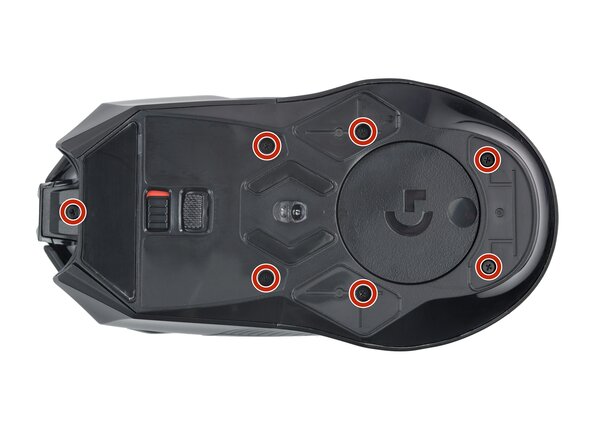
  8. Het openen van de Logitech G903, Verwijder de schroeven uit de behuizing: stap 8, afbeelding 1 van 2 Het openen van de Logitech G903, Verwijder de schroeven uit de behuizing: stap 8, afbeelding 2 van 2
    • Gebruik een kruiskopschroevendraaier om de zeven 4.5 mm lange schroeven, waarmee de twee helften van de behuizing aan elkaar bevestigd zijn, te verwijderen.

    • In sommige oudere modellen zit er een Torx T5-schroef in het midden van de voorkant.

    Vraag FixBot
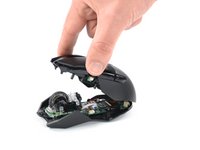
  9. Het openen van de Logitech G903, Open de muis: stap 9, afbeelding 1 van 3 Het openen van de Logitech G903, Open de muis: stap 9, afbeelding 2 van 3 Het openen van de Logitech G903, Open de muis: stap 9, afbeelding 3 van 3
    • Haal de twee helften van de behuizing nog niet helemaal los, aangezien ze nog steeds met een kabel met elkaar verbonden zijn.

    • Klap de bovenkant van de behuizing naar achteren voor toegang tot de binnenkant.

    • Houd de bovenste behuizing met een hand omhoog of leg 'm op een stevig object terwijl je aan de muis werkt.

    • Wees voorzichtig en voorkom dat je de kabel die de twee helften verbindt onnodig op spanning zet.

    Vraag FixBot
  10. Het openen van de Logitech G903, Koppel de interconnectkabel los: stap 10, afbeelding 1 van 2 Het openen van de Logitech G903, Koppel de interconnectkabel los: stap 10, afbeelding 2 van 2
    • Gebruik een spudger of een van je nagels om de vergrendeling op het ZIF-contact van de interconnectkabel naar voren te duwen en te openen.

    Vraag FixBot
  11. Het openen van de Logitech G903: stap 11, afbeelding 1 van 2 Het openen van de Logitech G903: stap 11, afbeelding 2 van 2
    • Pak de treklip van de interconnectkabel met een pincet of je vingers vast om de kabel uit het contact te trekken.

    Vraag FixBot
  12. Het openen van de Logitech G903, Koppel de batterij los: stap 12, afbeelding 1 van 3 Het openen van de Logitech G903, Koppel de batterij los: stap 12, afbeelding 2 van 3 Het openen van de Logitech G903, Koppel de batterij los: stap 12, afbeelding 3 van 3
    • Gebruik een pincet om de zijkanten van de batterijaansluiting stevig vast te pakken.

    • Houd de pincet zo dicht mogelijk bij de punte vast om zo veel mogelijk kracht uit te kunnen oefenen bij het vastpakken van de batterijaansluiting.

    • Trek de batterijaansluiting uit het contact door 'm rustig heen en weer te wiebelen terwijl je trekt.

    • Zorg dat je de batterijaansluiting bij het weer in elkaar zetten van het toestel op de juiste manier terugplaatst. De aansluiting moet makkelijk in het contact schuiven.

    Vraag FixBot
  13. Het openen van de Logitech G903, Verwijder de bovenkant van de behuizing: stap 13, afbeelding 1 van 1
    • Verwijder de bovenkant van de behuizing.

    Vraag FixBot
Conclusie

Vergelijk het nieuwe onderdeel met het origineel om te zien of je extra onderdelen mee over moet zetten. Controleer ook of je beschermfolie moet verwijderen om je nieuwe onderdeel te kunnen bevestigen.

Volg bovenstaande instructies in omgekeerde volgorde om je toestel weer in elkaar te zetten.

Ging je reparatie niet helemaal volgens plan? Bezoek dan onze algemene probleemoplossingspagina of stel je vraag op ons antwoordenforum.

Recyclen of hergebruiken: Gooi je overbodige elektronica of onderdelen nooit bij het restafval. Bezoek de Logitech Recycling-pagina om te zien welk recyclingpunt het dichtst bij je in de buurt zit of om te zien hoe je je oude Logitech-apparaat kostenloos terug kunt sturen als er geen recyclemogelijkheid is. Je kunt je e-afval ook naar een door R2 of e-Stewards gecertificeerd recyclepunt brengen. Laat goed werkende onderdelen en gerepareerde apparaten ook niet op je zolder liggen, maar geef ze door aan iemand die er wel gebruik van kan maken!

Deel je ervaring: Laat een reactie achter of stuur je feedback direct naar Logitech via repair@logitech.com om te helpen bij het vormgeven van de volgende generatie reparatiehandleidingen en producten.

20 andere personen hebben deze handleiding voltooid.

Met dank aan deze vertalers:

en nl

100%

Thomas Keulemans helpt ons de wereld te repareren! Doe je mee?
Begin met vertalen ›

Dominik Schnabelrauch

Lid sinds: 11/23/16

258.300 Reputatie

682 handleidingen geschreven

Team

iFixit Lid van iFixit

Staff

123 Leden

25.707 handleidingen geschreven

2Gids Commentaar

Would this let me remove the left and right buttons to clean under? Because if there's an easier way to clean this godforsaken design I'd rather start there ;P

CrazineX UnbounD - Antwoord Deel

There are several additional steps required to replace the Omron switches. This requires removal of the battery to access one of the screws. Beware when removing the battery that it's easy to puncture since you have to wedge a tool beneath it to pry it away from the double-sided tape.

Flabber Gasted - Antwoord Deel

Voeg opmerking toe

Weergavestatistieken:

Afgelopen 24 uren: 13

Afgelopen 7 dagen: 82

Afgelopen 30 dagen: 407

Altijd: 34,999