Deze vertaling is door een computer gegenereerd en is nog niet door iemand nagekeken. Spreek je deze taal? Bekijk het hier.
Inleiding
Moet de batterij van je HP ProBook 440 G6 worden gecontroleerd of vervangen? Deze handleiding helpt je stap voor stap om de batterij van je laptop veilig te vervangen. De batterij is een essentieel onderdeel van je apparaat, omdat deze zorgt voor draagbare, snoerloze stroom waardoor het apparaat kan werken zonder dat het op een stopcontact hoeft te zijn aangesloten. Het vervangen van de defecte batterij kan zorgen voor een veilige en soepele stroomtoevoer naar je apparaat, maar hoe weet je of de batterij het probleem is?
Veelvoorkomende symptomen die kunnen optreden door een defecte batterij zijn:
- Batterij loopt snel leeg
- Apparaat valt onverwacht uit, ook al is de batterij niet volledig leeg
- Apparaat raakt oververhit
- Apparaat gaat alleen aan wanneer het is aangesloten op de lader
- Langzaam of helemaal niet opladen
Deze handleiding leidt je door elke stap om een veilige en soepele vervanging te garanderen. Zorg er echter voor dat je je apparaat uitschakelt, de stekker uit de lader haalt en in de Batterijveilige modus zet voordat je met deze vervanging begint.
Wat je nodig hebt
-
-
-
Verwijder met een Phillips #0-kruiskopschroevendraaier de twee 5 mm-schroeven aan de voorzijde van de onderbehuizing.
-
Verwijder met een Phillips #0-kruiskopschroevendraaier de overige vijf 5 mm-kruiskopschroeven die de onderbehuizing vastzetten.
 Vraag FixBot
-
-
-
Begin onder het beeldscherm en gebruik voorzichtig een plastic wrikgereedschap (iFixit openingsgereedschap) om de bevestigingsklemmen los te maken.
-
Zodra een hoek of rand begint op te tillen, schuif je het gereedschap langzaam langs de rand om meer van het onderste paneel los te maken.
-
Ga door rondom de randen totdat alle klemmen los zijn.
-
-
-
-
Til de achterkant van het achterpaneel voorzichtig op om deze los te maken van de computer.
-
Verwijder het achterpaneel voorzichtig van de computer.
-
-
-
-
-
Verwijder met een kruiskopschroevendraaier (#0) de twee 4 mm kruiskopschroeven die de batterij aan de computer bevestigen.
-
-
-
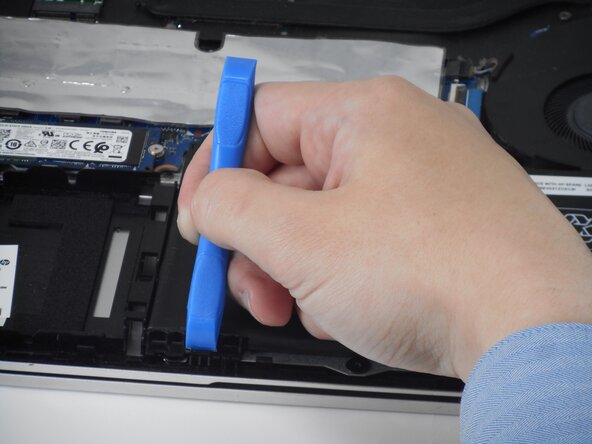
Gebruik een hulpmiddel om het lipje links onder de batterij naar achteren te duwen.
-
-




Volg voor het weer in elkaar zetten van je apparaat de bovenstaande stappen in omgekeerde volgorde.
Voor optimale prestaties na het voltooien van deze handleiding, kalibreer je nieuw geïnstalleerde batterij.
Breng je e-afval naar een R2- of e-Stewards-gecertificeerde recycler.
Verliep de reparatie niet volgens plan? Probeer wat Probleemoplossing of vraag onze antwoordenforum om hulp.

Team

University of Memphis, Team 1-4, Sneed Spring 2026 Lid van University of Memphis, Team 1-4, Sneed Spring 2026
UM-SNEED-S26S1G4
3 Leden
39 handleidingen geschreven
