Ga door naar hoofdinhoud
Word lid van de reparatiegemeenschap - Account aanmaken

Deze vertaling is door een computer gegenereerd en is nog niet door iemand nagekeken. Spreek je deze taal? Bekijk het hier.

Google Pixel 9a Wide Camera Replacement

Wat je nodig hebt

    1. Google Pixel 9a Wide Camera Replacement, Veiligheidsmaatregelen: stap 1, afbeelding 1 van 2 Google Pixel 9a Wide Camera Replacement, Veiligheidsmaatregelen: stap 1, afbeelding 2 van 2
      • Laat de batterij van je Pixel tot onder de 25% ontladen voordat je met deze reparatie begint. Een opgeladen lithium-ionbatterij kan vlam vatten als deze beschadigd raakt.

      • Koppel alle kabels los en schakel je telefoon volledig uit.

      Vraag FixBot

      Voeg opmerking toe

    1. Google Pixel 9a Wide Camera Replacement, De simkaartlade verwijderen: stap 2, afbeelding 1 van 3 Google Pixel 9a Wide Camera Replacement, De simkaartlade verwijderen: stap 2, afbeelding 2 van 3 Google Pixel 9a Wide Camera Replacement, De simkaartlade verwijderen: stap 2, afbeelding 3 van 3
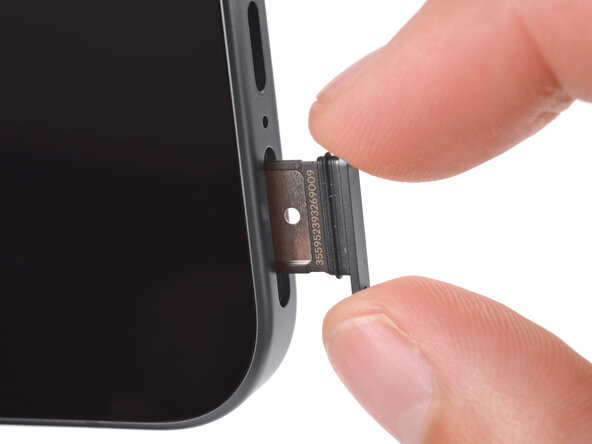
      • Druk stevig met een simkaart-uitwerptool, bitje of een rechtgebogen paperclip in het gaatje van de simkaartlade aan de onderkant van je telefoon totdat de lade naar buiten komt.

      • Een klein microfoongaatje zit naast de simkaartlade; verwar deze niet met elkaar!

      • Verwijder de simkaartlade.

      Vraag FixBot

      Voeg opmerking toe

    1. Google Pixel 9a Wide Camera Replacement, Verwarm het achterpaneel: stap 3, afbeelding 1 van 3 Google Pixel 9a Wide Camera Replacement, Verwarm het achterpaneel: stap 3, afbeelding 2 van 3 Google Pixel 9a Wide Camera Replacement, Verwarm het achterpaneel: stap 3, afbeelding 3 van 3
      • Lijm bevestigt het achterpaneel aan de omlijsting. Door het paneel te verwarmen, wordt de lijm zacht, waardoor deze makkelijker los te maken is.

      • Gebruik een haardroger om het volledige achterpaneel te verwarmen.

      • Verwarm je telefoon alleen totdat deze warm aanvoelt. Extreme hitte kan het achterpaneel, het scherm of de batterij beschadigen.

      Vraag FixBot

      Voeg opmerking toe

    2. Google Pixel 9a Wide Camera Replacement, Breng een handgreep van de zuignap aan: stap 4, afbeelding 1 van 2 Google Pixel 9a Wide Camera Replacement, Breng een handgreep van de zuignap aan: stap 4, afbeelding 2 van 2
      • Breng een handgreep van de zuignap aan in de buurt van het midden van de rechterrand van het achterpaneel, zo dicht mogelijk bij de rand.

      Vraag FixBot

      Voeg opmerking toe

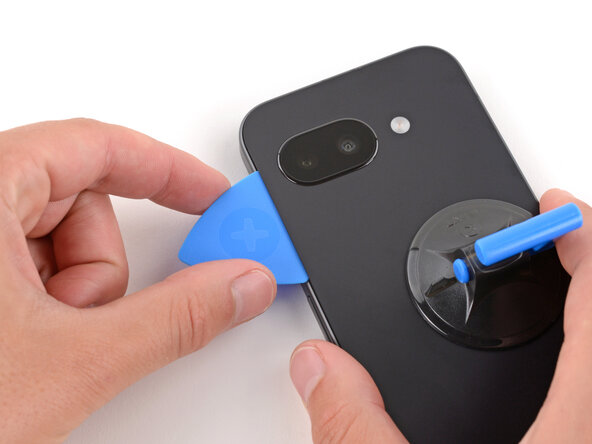
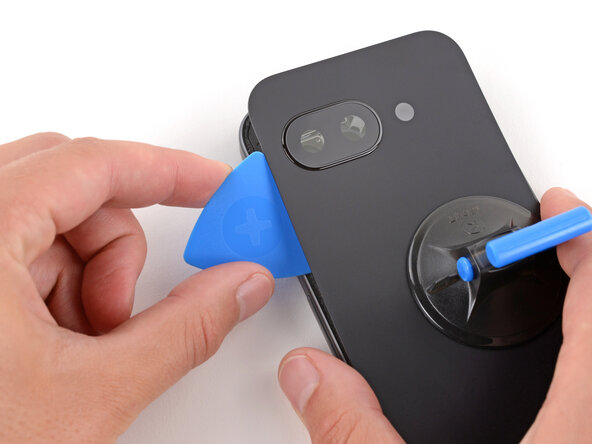
    3. Google Pixel 9a Wide Camera Replacement, Een opening plectrum plaatsen: stap 5, afbeelding 1 van 3 Google Pixel 9a Wide Camera Replacement, Een opening plectrum plaatsen: stap 5, afbeelding 2 van 3 Google Pixel 9a Wide Camera Replacement, Een opening plectrum plaatsen: stap 5, afbeelding 3 van 3
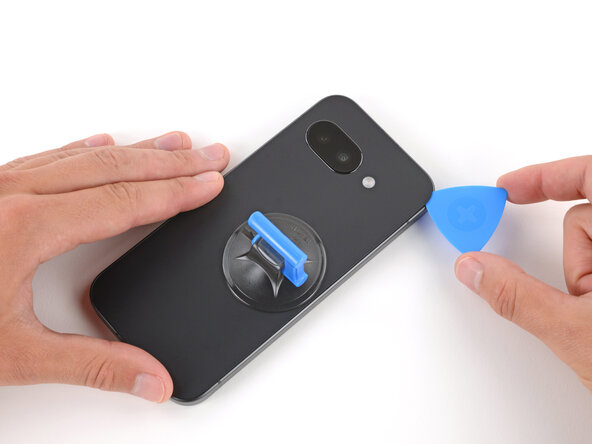
      • Trek met een krachtige, gelijkmatige beweging aan de handgreep van de zuignap totdat er een opening ontstaat tussen de cover en de omlijsting.

      • Steek de punt van een opening plectrum in de opening.

      Vraag FixBot

      Voeg opmerking toe

    4. Google Pixel 9a Wide Camera Replacement, Informatie over de lijm: stap 6, afbeelding 1 van 3 Google Pixel 9a Wide Camera Replacement, Informatie over de lijm: stap 6, afbeelding 2 van 3 Google Pixel 9a Wide Camera Replacement, Informatie over de lijm: stap 6, afbeelding 3 van 3
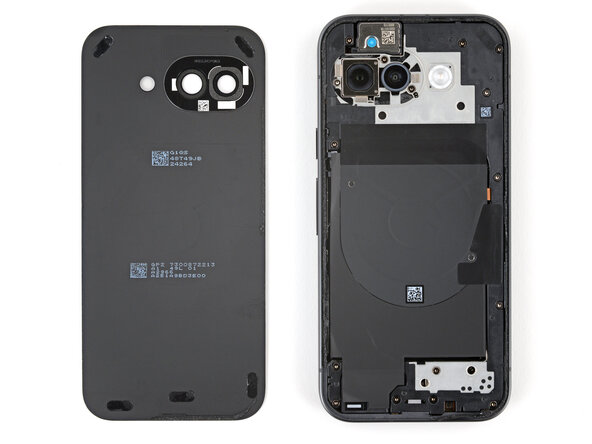
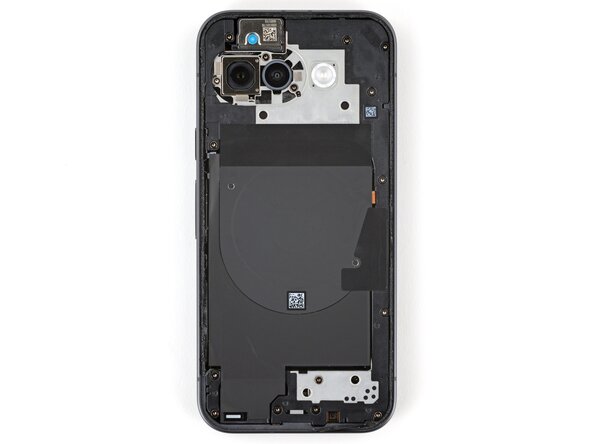
      • Het achterpaneel zit vast met lijm rondom de randen van de omlijsting en in de buurt van de camera's. Gebruik deze afbeelding als referentie terwijl je de lijm losmaakt.

      • Wanneer je de lijm aan de linker- en rechterkant losmaakt, steek je je openingstool niet meer dan 3 mm naar binnen om beschadiging van de draadloze oplaadspoel en de bijbehorende grafietfolie te voorkomen.

      Vraag FixBot

      Voeg opmerking toe

    5. Google Pixel 9a Wide Camera Replacement, Maak de lijm van het achterpaneel los: stap 7, afbeelding 1 van 3 Google Pixel 9a Wide Camera Replacement, Maak de lijm van het achterpaneel los: stap 7, afbeelding 2 van 3 Google Pixel 9a Wide Camera Replacement, Maak de lijm van het achterpaneel los: stap 7, afbeelding 3 van 3
      • Als je moeite hebt om de lijm los te maken, breng dan opnieuw warmte aan en probeer het opnieuw.

      • Schuif het opening plectrum langs de rechterrand, om de rechterbovenhoek heen en langs de bovenrand om de lijm die het achterpaneel op zijn plek houdt los te maken.

      Vraag FixBot

      Voeg opmerking toe

    6. Google Pixel 9a Wide Camera Replacement: stap 8, afbeelding 1 van 3 Google Pixel 9a Wide Camera Replacement: stap 8, afbeelding 2 van 3 Google Pixel 9a Wide Camera Replacement: stap 8, afbeelding 3 van 3
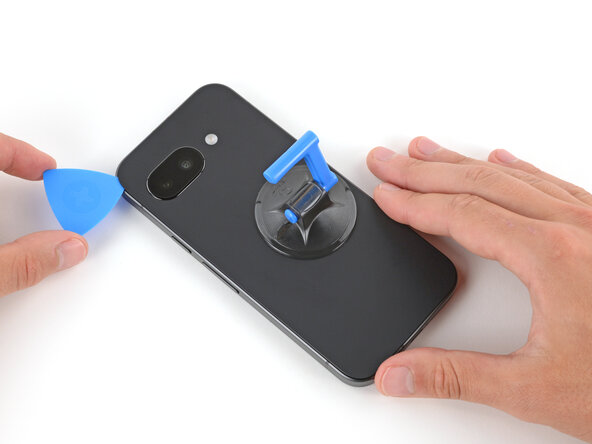
      • Steek een opening plectrum in de eerste opening die je hebt gemaakt nabij het midden van de rechterrand van het achterpaneel.

      • Schuif het opening plectrum langs de rechterrand, langs de onderrand en omhoog langs de linkerrand om de lijm waarmee het achterpaneel vastzit los te maken.

      Vraag FixBot

      Voeg opmerking toe

    7. Google Pixel 9a Wide Camera Replacement, Maak de lijm van het camera raamwerk los: stap 9, afbeelding 1 van 3 Google Pixel 9a Wide Camera Replacement, Maak de lijm van het camera raamwerk los: stap 9, afbeelding 2 van 3 Google Pixel 9a Wide Camera Replacement, Maak de lijm van het camera raamwerk los: stap 9, afbeelding 3 van 3
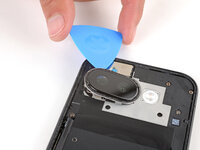
      • Steek de platte kant van een opening plectrum onder de bovenkant van de linker rand van het achterpaneel, vlakbij het camera raamwerk.

      • Draai het plectrum en oefen constante druk uit om de lijm rondom het camera raamwerk los te maken.

      Vraag FixBot

      Voeg opmerking toe

    8. Google Pixel 9a Wide Camera Replacement, Het achterpaneel verwijderen: stap 10, afbeelding 1 van 2 Google Pixel 9a Wide Camera Replacement, Het achterpaneel verwijderen: stap 10, afbeelding 2 van 2
      • Verwijder het achterpaneel.

      • Als je weerstand voelt, ga dan nogmaals rondom de rand van het paneel en gebruik een opening pick om eventuele resterende lijm los te maken.

      Vraag FixBot

      Voeg opmerking toe

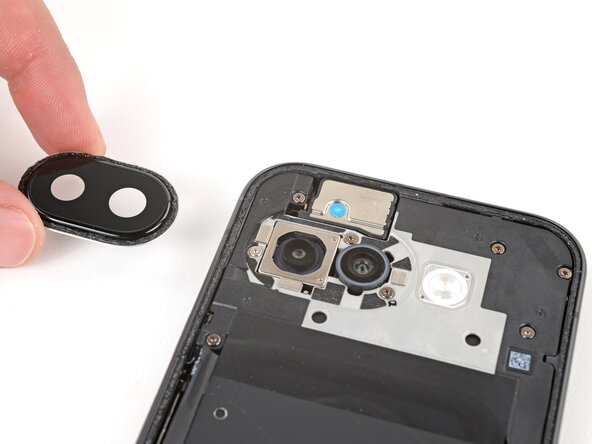
    9. Google Pixel 9a Wide Camera Replacement, Het camera-raamwerk verwijderen: stap 11, afbeelding 1 van 3 Google Pixel 9a Wide Camera Replacement, Het camera-raamwerk verwijderen: stap 11, afbeelding 2 van 3 Google Pixel 9a Wide Camera Replacement, Het camera-raamwerk verwijderen: stap 11, afbeelding 3 van 3
      • Als het camera-raamwerk is losgekomen van het achterpaneel en aan je telefoon is blijven zitten, volg dan deze stap om het te verwijderen. Sla deze stap anders over.

      • Schuif een opening plectrum onder het camera-raamwerk en wrik het omhoog om het te verwijderen.

      • Steek het plectrum slechts enkele millimeters onder het raamwerk, anders loop je het risico de camera's te beschadigen.

      • Als dit lastig gaat, verwarm het camera-raamwerk dan lichtjes.

      Vraag FixBot

      Voeg opmerking toe

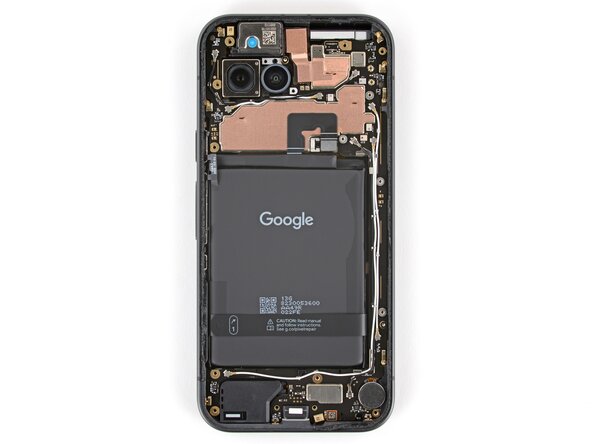
    1. Google Pixel 9a Wide Camera Replacement, De schroeven van de draadloze oplaadmodule verwijderen: stap 12, afbeelding 1 van 2 Google Pixel 9a Wide Camera Replacement, De schroeven van de draadloze oplaadmodule verwijderen: stap 12, afbeelding 2 van 2
      Gereedschap gebruikt in deze stap:
      Magnetic Project Mat
      $19.95
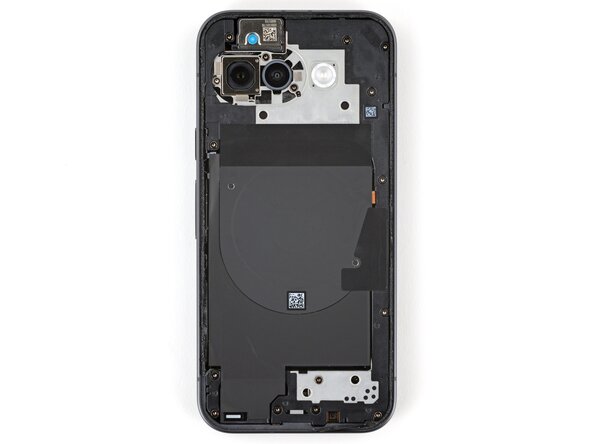
      • Gebruik een Torx Plus 3IP-schroevendraaier om de 16 schroeven te verwijderen waarmee de draadloze oplaadmodule vastzit:

      • Dertien schroeven van 5,0 mm lang

      • Drie schroeven van 2,2 mm lang

      • Houd tijdens deze reparatie elke schroef bij en zorg ervoor dat deze precies teruggaat naar de plek waar hij vandaan kwam om schade aan je telefoon te voorkomen.

      Vraag FixBot

      Voeg opmerking toe

    2. Google Pixel 9a Wide Camera Replacement, Maak de draadloze oplaadmodule los: stap 13, afbeelding 1 van 3 Google Pixel 9a Wide Camera Replacement, Maak de draadloze oplaadmodule los: stap 13, afbeelding 2 van 3 Google Pixel 9a Wide Camera Replacement, Maak de draadloze oplaadmodule los: stap 13, afbeelding 3 van 3
      Vraag FixBot

      Voeg opmerking toe

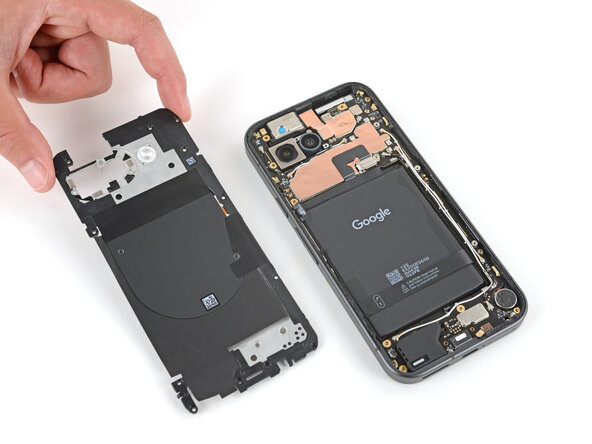
    3. Google Pixel 9a Wide Camera Replacement, De draadloze oplaadmodule verwijderen: stap 14, afbeelding 1 van 2 Google Pixel 9a Wide Camera Replacement, De draadloze oplaadmodule verwijderen: stap 14, afbeelding 2 van 2
      • Verwijder de draadloze oplaadmodule.

      Vraag FixBot

      Voeg opmerking toe

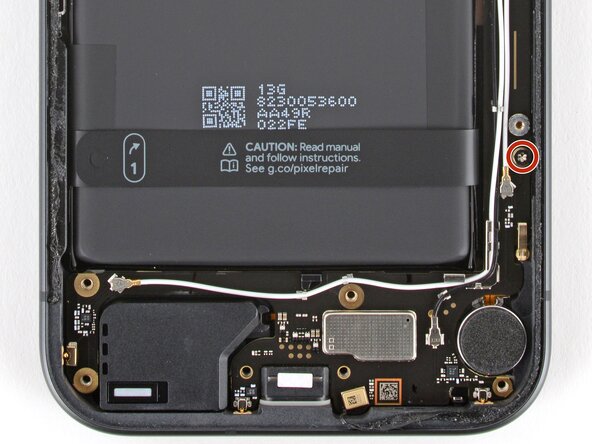
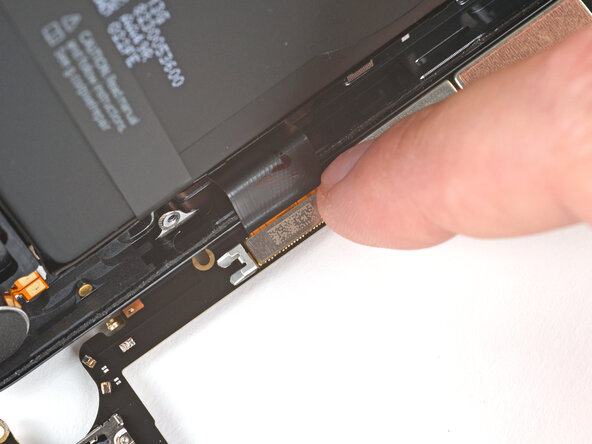
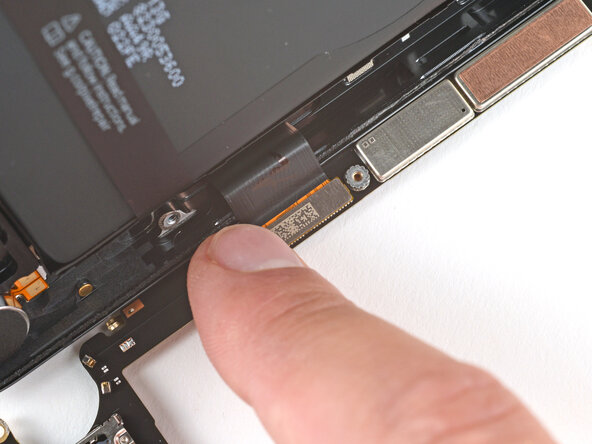
    1. Google Pixel 9a Wide Camera Replacement, Verwijder de schroef van de (kabel)aansluiting-afdekking: stap 15, afbeelding 1 van 2 Google Pixel 9a Wide Camera Replacement, Verwijder de schroef van de (kabel)aansluiting-afdekking: stap 15, afbeelding 2 van 2
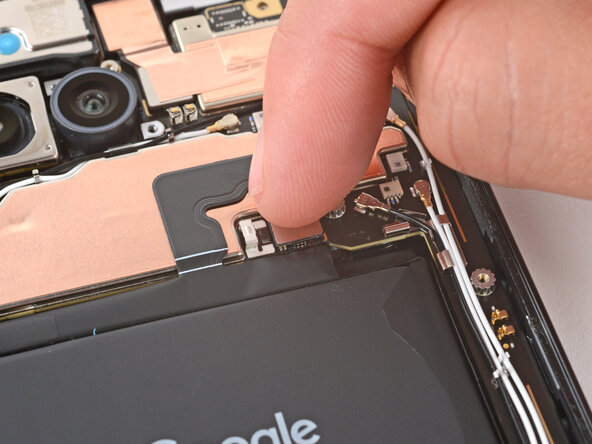
      • Pas op dat u de batterij niet beschadigt met uw gereedschap terwijl u deze loskoppelt.

      • Gebruik een Torx Plus 3IP-schroevendraaier om de 1,7 mm lange schroef te verwijderen die de afdekking van de batterij-(kabel)aansluiting vastzet.

      Vraag FixBot

      Voeg opmerking toe

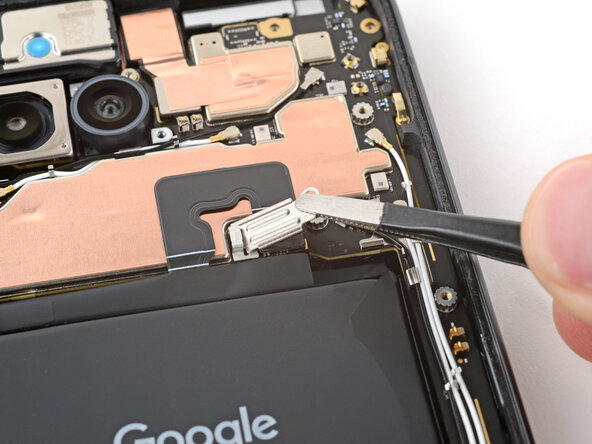
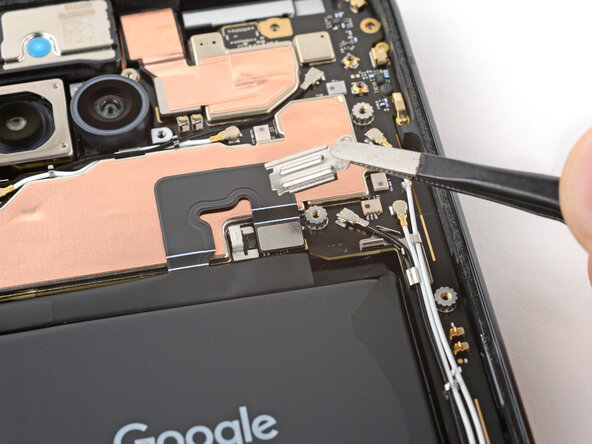
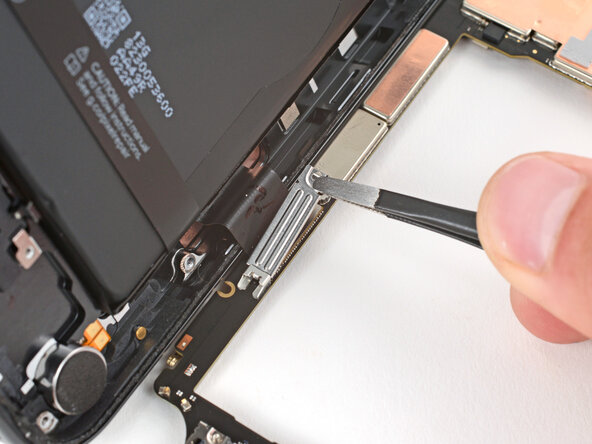
    2. Google Pixel 9a Wide Camera Replacement, Verwijder de afdekking van de batterijaansluiting: stap 16, afbeelding 1 van 3 Google Pixel 9a Wide Camera Replacement, Verwijder de afdekking van de batterijaansluiting: stap 16, afbeelding 2 van 3 Google Pixel 9a Wide Camera Replacement, Verwijder de afdekking van de batterijaansluiting: stap 16, afbeelding 3 van 3
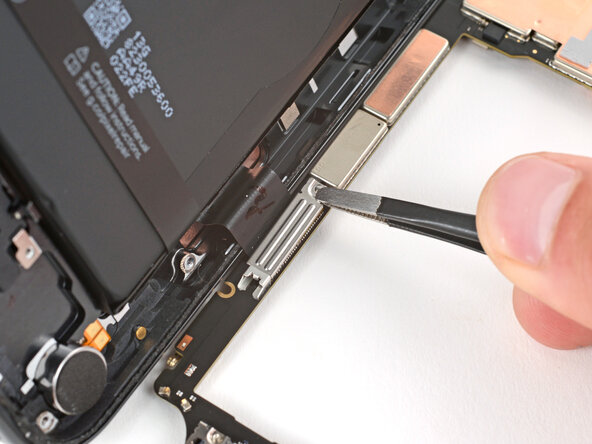
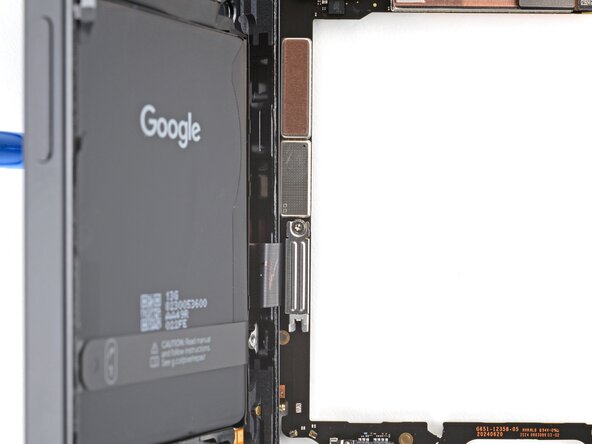
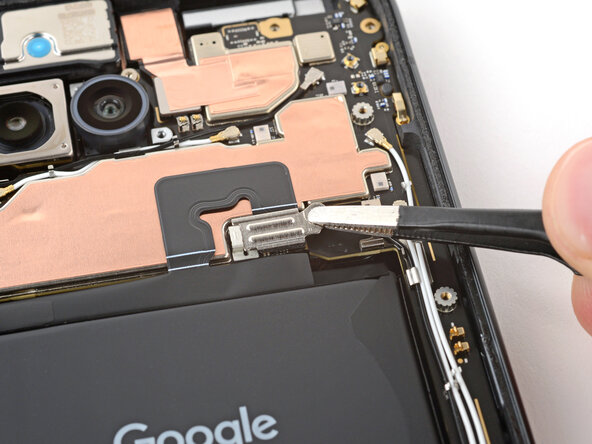
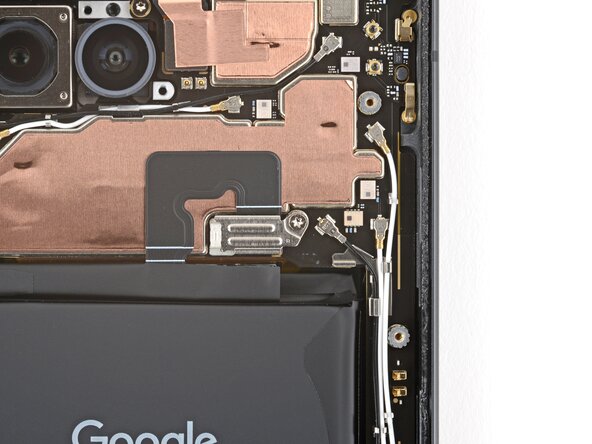
      • Gebruik een pincet om de afdekking van de batterijaansluiting op te tillen en te verwijderen.

      Vraag FixBot

      Voeg opmerking toe

    3. Google Pixel 9a Wide Camera Replacement, De accu loskoppelen: stap 17, afbeelding 1 van 2 Google Pixel 9a Wide Camera Replacement, De accu loskoppelen: stap 17, afbeelding 2 van 2
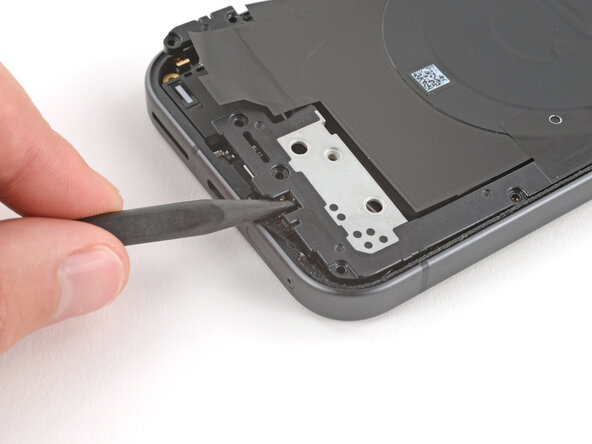
      • Gebruik een spudger om de accukabel drukaansluiting omhoog te wrikken en los te koppelen.

      Vraag FixBot

      Voeg opmerking toe

    1. Google Pixel 9a Wide Camera Replacement, Verwijder de schroeven van het moederbord: stap 18, afbeelding 1 van 3 Google Pixel 9a Wide Camera Replacement, Verwijder de schroeven van het moederbord: stap 18, afbeelding 2 van 3 Google Pixel 9a Wide Camera Replacement, Verwijder de schroeven van het moederbord: stap 18, afbeelding 3 van 3
      • Gebruik een 3IP Torx-schroevendraaier om de twee 2,8 mm lange schroeven te verwijderen waarmee het moederbord is bevestigd.

      Vraag FixBot

      Voeg opmerking toe

    2. Google Pixel 9a Wide Camera Replacement, Het logic board optillen: stap 19, afbeelding 1 van 3 Google Pixel 9a Wide Camera Replacement, Het logic board optillen: stap 19, afbeelding 2 van 3 Google Pixel 9a Wide Camera Replacement, Het logic board optillen: stap 19, afbeelding 3 van 3
      • Pas op dat je de camera's niet besmeurt wanneer je het logic board hanteert.

      • Controleer voordat je het logic board probeert te verwijderen of je de simkaartlade hebt verwijderd.

      • Steek de punt van een spudger onder het schroefgat in de buurt van de camera's en til het board op totdat je het met je vingers kunt vastpakken.

      Vraag FixBot

      Voeg opmerking toe

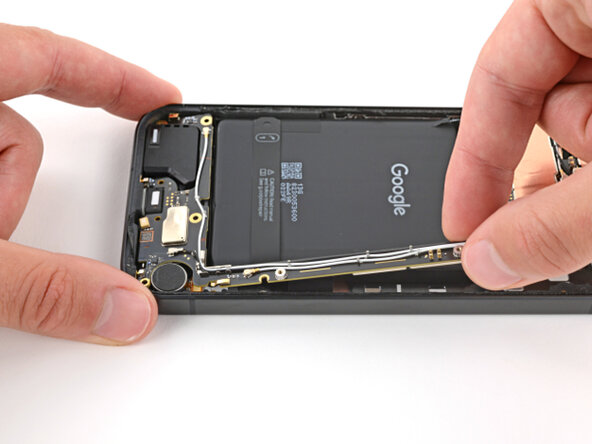
    3. Google Pixel 9a Wide Camera Replacement, Maak de onderrand van het logic board los: stap 20, afbeelding 1 van 3 Google Pixel 9a Wide Camera Replacement, Maak de onderrand van het logic board los: stap 20, afbeelding 2 van 3 Google Pixel 9a Wide Camera Replacement, Maak de onderrand van het logic board los: stap 20, afbeelding 3 van 3
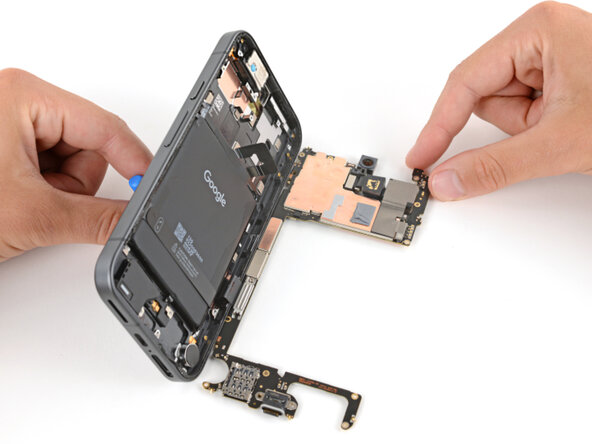
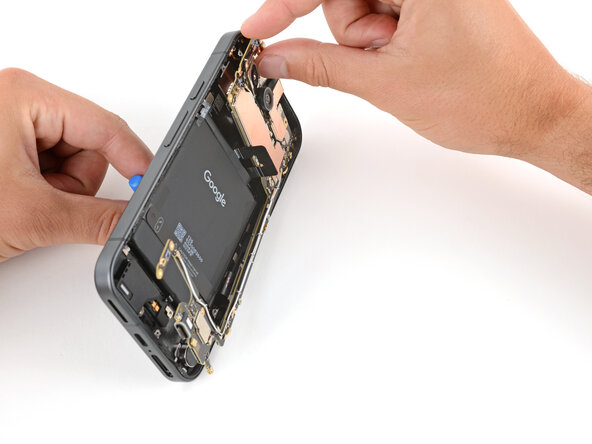
      • Probeer het logic board nog niet volledig te verwijderen, aangezien het nog steeds met de omlijsting is verbonden via de schermkabel.

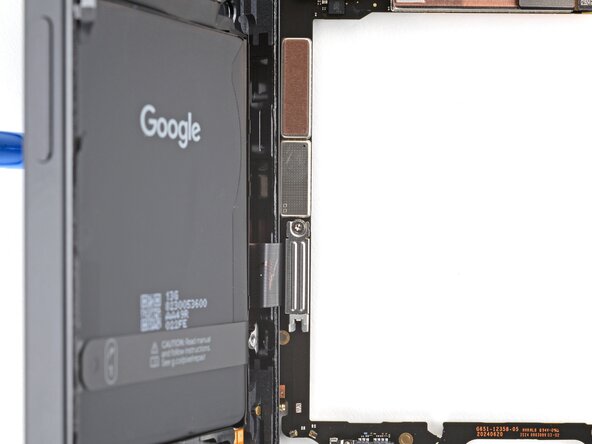
      • Pak het smalle gedeelte van het board vast met je vingers en til op totdat de clip bij de onderrand van de accu loskomt.

      • Trek de bovenrand van het board naar rechts van de omlijsting totdat de oplaadpoort volledig uit de uitsparing schuift.

      Vraag FixBot

      Voeg opmerking toe

    4. Google Pixel 9a Wide Camera Replacement, Leg het logic board neer: stap 21, afbeelding 1 van 3 Google Pixel 9a Wide Camera Replacement, Leg het logic board neer: stap 21, afbeelding 2 van 3 Google Pixel 9a Wide Camera Replacement, Leg het logic board neer: stap 21, afbeelding 3 van 3
      • Het logic board kan tijdens deze stap uit zijn positie vallen. Houd het stevig vast, maar pak geen van de cameralenzen of (kabel)aansluitingen vast.

      • Bevestig een handgreep van de zuignap aan het scherm en gebruik deze om je telefoon te ondersteunen.

      • Leg het logic board voorzichtig plat op je werkoppervlak en pas op dat je de schermkabel niet belast.

      Vraag FixBot

      Voeg opmerking toe

    5. Google Pixel 9a Wide Camera Replacement, Verwijder het afdekplaatje van de logic board-aansluiting: stap 22, afbeelding 1 van 2 Google Pixel 9a Wide Camera Replacement, Verwijder het afdekplaatje van de logic board-aansluiting: stap 22, afbeelding 2 van 2
      • Gebruik een Torx Plus 3IP-schroevendraaier om de 1,7 mm lange schroef te verwijderen waarmee het afdekplaatje van de schermkabel vastzit.

      Vraag FixBot

      Voeg opmerking toe

    6. Google Pixel 9a Wide Camera Replacement, Verwijder de kabelaansluiting-afdekking: stap 23, afbeelding 1 van 3 Google Pixel 9a Wide Camera Replacement, Verwijder de kabelaansluiting-afdekking: stap 23, afbeelding 2 van 3 Google Pixel 9a Wide Camera Replacement, Verwijder de kabelaansluiting-afdekking: stap 23, afbeelding 3 van 3
      • Gebruik een pincet om de afdekking van de beeldschermkabel op te tillen en te verwijderen.

      Vraag FixBot

      Voeg opmerking toe

    7. Google Pixel 9a Wide Camera Replacement, Koppel het logic board los: stap 24, afbeelding 1 van 2 Google Pixel 9a Wide Camera Replacement, Koppel het logic board los: stap 24, afbeelding 2 van 2
      • Gebruik de platte kant van een spudger om de schermkabel drukaansluiting omhoog te wippen en los te koppelen.

      Vraag FixBot

      Voeg opmerking toe

    8. Google Pixel 9a Wide Camera Replacement, Het logic board verwijderen: stap 25, afbeelding 1 van 2 Google Pixel 9a Wide Camera Replacement, Het logic board verwijderen: stap 25, afbeelding 2 van 2
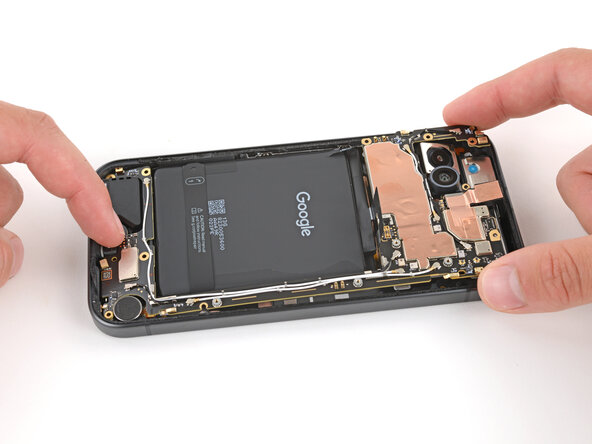
      • Schuif het logic board uit de omlijsting en verwijder het.

      Vraag FixBot

      Voeg opmerking toe

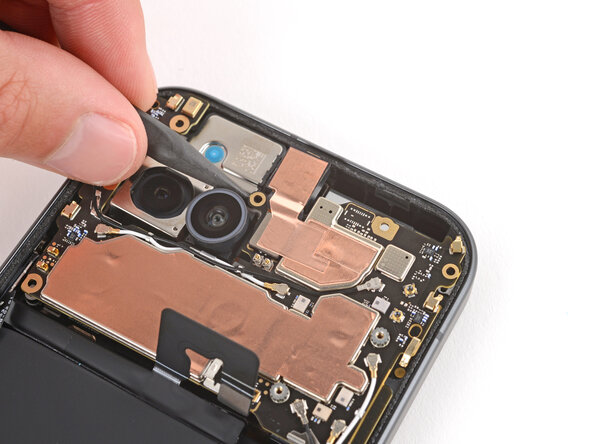
    1. Google Pixel 9a Wide Camera Replacement, De groothoekcamera verwijderen: stap 26, afbeelding 1 van 3 Google Pixel 9a Wide Camera Replacement, De groothoekcamera verwijderen: stap 26, afbeelding 2 van 3 Google Pixel 9a Wide Camera Replacement, De groothoekcamera verwijderen: stap 26, afbeelding 3 van 3
      • Houd het logic board iets boven je werkoppervlak terwijl je aan de camera werkt—druk het bord niet tegen je werkoppervlak aan, anders kun je kwetsbare onderdelen beschadigen.

      • Gebruik de platte kant van een spudger om de drukaansluiting van de groothoekcamera los te wippen en te ontkoppelen.

      • Pas op dat je de vier veercontacten naast de aansluiting niet beschadigt.

      • Verwijder de groothoekcamera.

      Vraag FixBot

      Voeg opmerking toe

    1. Google Pixel 9a Wide Camera Replacement, De groothoekcamera installeren: stap 27, afbeelding 1 van 3 Google Pixel 9a Wide Camera Replacement, De groothoekcamera installeren: stap 27, afbeelding 2 van 3 Google Pixel 9a Wide Camera Replacement, De groothoekcamera installeren: stap 27, afbeelding 3 van 3
      • Laat lensdoppen of beschermfolie voorlopig op de camera zitten—deze beschermen de lens tijdens de hermontage. Je verwijdert ze voordat je de achterbehuizing plaatst.

      • Plaats de groothoekcamera op het logic board en pas op dat je geen vlekken op de lens maakt.

      • Lijn de drukaansluiting uit boven het stopcontact en druk deze met je vingertop aan—eerst aan een van de korte zijden, dan aan de andere—totdat deze vastklikt.

      Vraag FixBot

      Voeg opmerking toe

    1. Google Pixel 9a Wide Camera Replacement, Controleer de thermal pads: stap 28, afbeelding 1 van 2 Google Pixel 9a Wide Camera Replacement, Controleer de thermal pads: stap 28, afbeelding 2 van 2
      • Controleer de staat van de thermal pads op het logic board—deze zitten ofwel aan de onderkant van het board of ze zitten vast op de overeenkomstige plek op de omlijsting.

      • Als de pads gescheurd, kapot of anderszins beschadigd zijn, volg dan de volgende vijf stappen om ze te vervangen. Als dat niet het geval is, sla dan vijf stappen over.

      Vraag FixBot

      Voeg opmerking toe

    2. Google Pixel 9a Wide Camera Replacement, Verwijder de thermal pads: stap 29, afbeelding 1 van 3 Google Pixel 9a Wide Camera Replacement, Verwijder de thermal pads: stap 29, afbeelding 2 van 3 Google Pixel 9a Wide Camera Replacement, Verwijder de thermal pads: stap 29, afbeelding 3 van 3
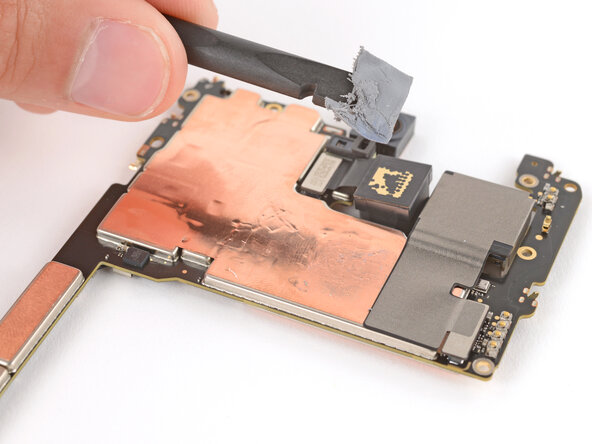
      • Gebruik de platte kant van een spudger om de beschadigde thermal pads los te schrapen en te verwijderen.

      Vraag FixBot

      Voeg opmerking toe

    3. Google Pixel 9a Wide Camera Replacement: stap 30, afbeelding 1 van 1
      • Gebruik isopropylalcohol met een hoge concentratie (>90%) en een koffiefilter om resten te verwijderen op de plekken waar de thermische pads zaten.

      Vraag FixBot

      Voeg opmerking toe

    4. Google Pixel 9a Wide Camera Replacement, Breng de thermische pads aan: stap 31, afbeelding 1 van 3 Google Pixel 9a Wide Camera Replacement, Breng de thermische pads aan: stap 31, afbeelding 2 van 3 Google Pixel 9a Wide Camera Replacement, Breng de thermische pads aan: stap 31, afbeelding 3 van 3
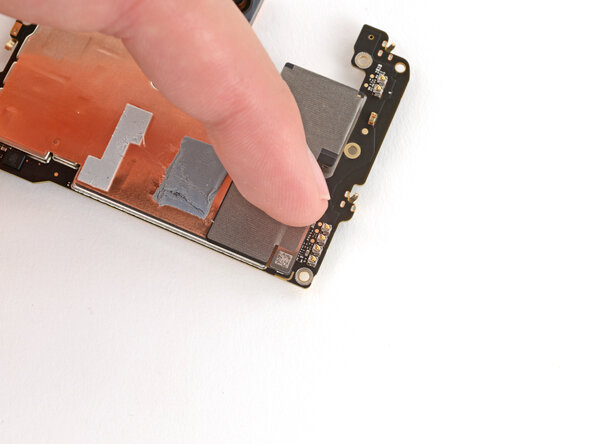
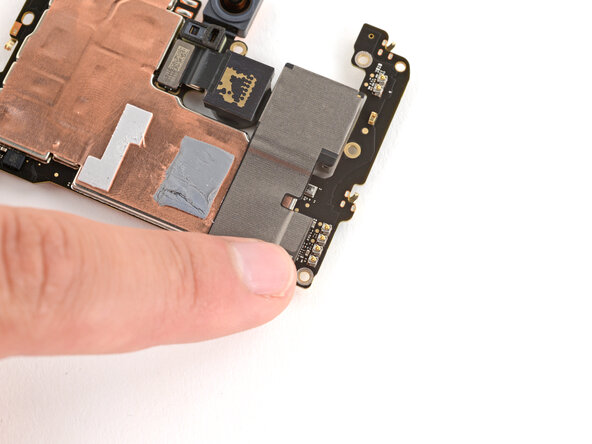
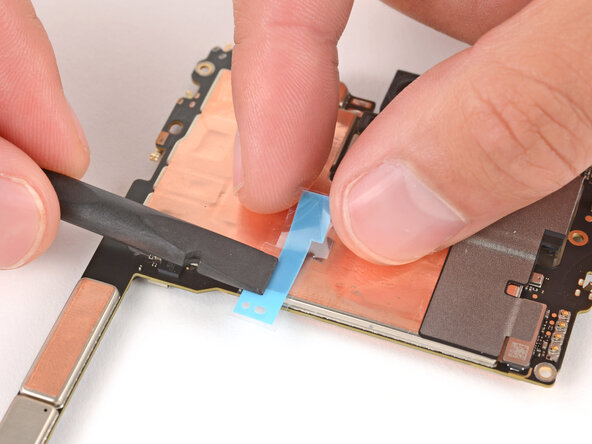
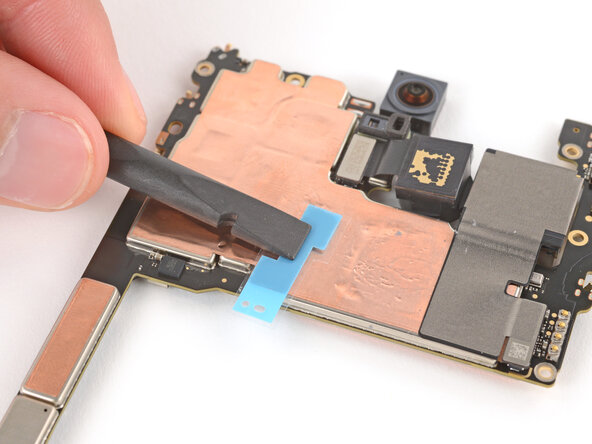
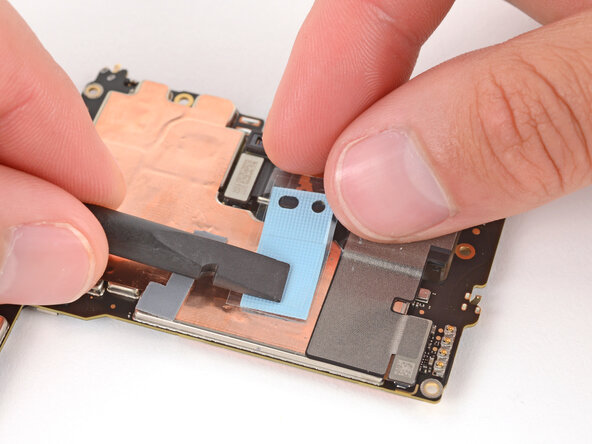
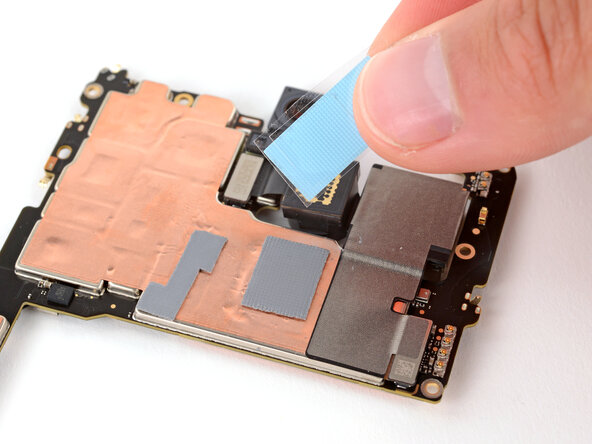
      • De thermische pads zijn erg kwetsbaar en kunnen gemakkelijk verschuiven bij het plaatsen en het verwijderen van de beschermfolie. Neem de tijd bij het aanbrengen; een goede plaatsing zorgt voor een optimale warmteafvoer.

      • Verwijder de gestructureerde beschermfolie van de kleinere thermische pad.

      • Plaats de pad voorzichtig op de printplaat.

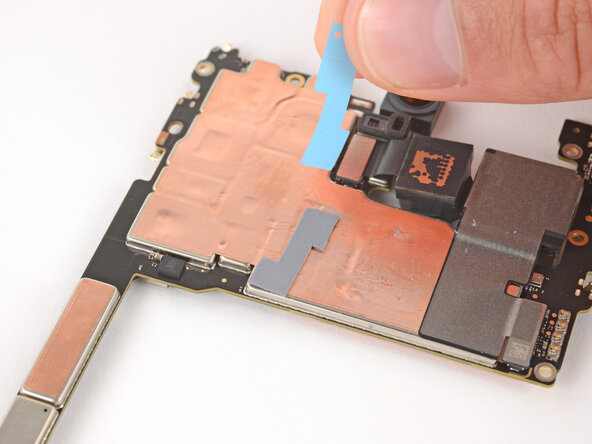
      • Gebruik deze foto als referentie om de pad uit te lijnen.

      • Gebruik de platte kant van een spudger of je vinger om licht op het gehele oppervlak van de thermische pad te drukken, zodat deze goed vastzit zonder te vervormen.

      Vraag FixBot

      Voeg opmerking toe

    5. Google Pixel 9a Wide Camera Replacement: stap 32, afbeelding 1 van 2 Google Pixel 9a Wide Camera Replacement: stap 32, afbeelding 2 van 2
      • Til de resterende beschermfolie langzaam op en verwijder deze van de bovenkant van de thermal pad.

      • Als de thermal pad met de beschermfolie mee omhoog komt, leg deze dan terug en druk nogmaals aan om hem vast te zetten.

      Vraag FixBot

      Voeg opmerking toe

    6. Google Pixel 9a Wide Camera Replacement: stap 33, afbeelding 1 van 3 Google Pixel 9a Wide Camera Replacement: stap 33, afbeelding 2 van 3 Google Pixel 9a Wide Camera Replacement: stap 33, afbeelding 3 van 3
      • Herhaal de vorige twee stappen om de resterende, grotere thermische pad aan te brengen.

      • Gebruik deze foto als referentie om de pad uit te lijnen.

      Vraag FixBot

      Voeg opmerking toe

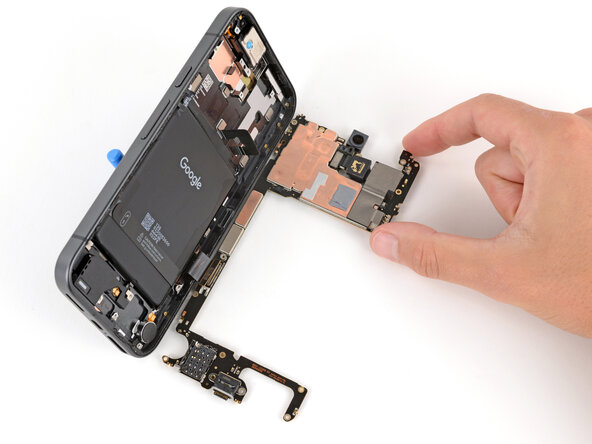
    7. Google Pixel 9a Wide Camera Replacement, Schuif het logic board op zijn plaats: stap 34, afbeelding 1 van 2 Google Pixel 9a Wide Camera Replacement, Schuif het logic board op zijn plaats: stap 34, afbeelding 2 van 2
      • Als dat nog niet het geval is, zet je telefoon dan schuin met de handgreep van de zuignap.

      • Schuif het logic board tegen de omlijsting aan zodat de schermkabel zich dicht bij zijn (kabel)aansluiting bevindt.

      Vraag FixBot

      Voeg opmerking toe

    8. Google Pixel 9a Wide Camera Replacement, Sluit de kabel van het scherm aan: stap 35, afbeelding 1 van 3 Google Pixel 9a Wide Camera Replacement, Sluit de kabel van het scherm aan: stap 35, afbeelding 2 van 3 Google Pixel 9a Wide Camera Replacement, Sluit de kabel van het scherm aan: stap 35, afbeelding 3 van 3
      • Lijn de drukaansluiting van de schermkabel uit boven het stopcontact en druk deze met uw vingertop aan—eerst aan de ene kant, dan aan de andere—totdat deze vastklikt.

      Vraag FixBot

      Voeg opmerking toe

    9. Google Pixel 9a Wide Camera Replacement, De schermkabelafdekking installeren: stap 36, afbeelding 1 van 3 Google Pixel 9a Wide Camera Replacement, De schermkabelafdekking installeren: stap 36, afbeelding 2 van 3 Google Pixel 9a Wide Camera Replacement, De schermkabelafdekking installeren: stap 36, afbeelding 3 van 3
      • Gebruik een pincet om de onderrand van de schermkabelafdekking op zijn plek te haken en leg de afdekking vervolgens plat neer.

      Vraag FixBot

      Voeg opmerking toe

    10. Google Pixel 9a Wide Camera Replacement: stap 37, afbeelding 1 van 2 Google Pixel 9a Wide Camera Replacement: stap 37, afbeelding 2 van 2
      • Gebruik een 3IP Torx-schroevendraaier om de 1,7 mm lange schroef te installeren waarmee de afdekking van de schermkabel vastzit.

      Vraag FixBot

      Voeg opmerking toe

    11. Google Pixel 9a Wide Camera Replacement, Klap het logic board omhoog: stap 38, afbeelding 1 van 3 Google Pixel 9a Wide Camera Replacement, Klap het logic board omhoog: stap 38, afbeelding 2 van 3 Google Pixel 9a Wide Camera Replacement, Klap het logic board omhoog: stap 38, afbeelding 3 van 3
      • Wees voorzichtig dat je de camera's niet besmeurt bij het hanteren van het logic board.

      • Klap het logic board omhoog zodat het voorzichtig in de uitsparing van de omlijsting rust.

      • Verwijder de zuignap en leg je telefoon met het scherm naar beneden neer.

      Vraag FixBot

      Voeg opmerking toe

    12. Google Pixel 9a Wide Camera Replacement, Het logic board op zijn plaats zetten: stap 39, afbeelding 1 van 3 Google Pixel 9a Wide Camera Replacement, Het logic board op zijn plaats zetten: stap 39, afbeelding 2 van 3 Google Pixel 9a Wide Camera Replacement, Het logic board op zijn plaats zetten: stap 39, afbeelding 3 van 3
      • Zorg er bij het plaatsen van het logic board voor dat de batterijkabel er niet onder vast komt te zitten. Mogelijk moet je deze voorzichtig opzij buigen.

      • Duw het logic board richting de onderkant van de omlijsting en druk de oplaadpoort naar beneden totdat deze vastklikt in de uitsparing.

      • Druk op het midden van de onderrand van het logic board totdat de clip bij de batterij vastklikt.

      Vraag FixBot

      Voeg opmerking toe

    13. Google Pixel 9a Wide Camera Replacement: stap 40, afbeelding 1 van 1
      • Druk op de bovenrand van het logic board zodat het in de uitsparing valt. Zorg ervoor dat de camera's vlak liggen en niet onder een vreemde hoek staan.

      Vraag FixBot

      Voeg opmerking toe

    14. Google Pixel 9a Wide Camera Replacement, De schroeven van het moederbord installeren: stap 41, afbeelding 1 van 2 Google Pixel 9a Wide Camera Replacement, De schroeven van het moederbord installeren: stap 41, afbeelding 2 van 2
      • Gebruik een 3IP Torx-schroevendraaier om de twee 2,8 mm lange schroeven te installeren die het moederbord vastzetten.

      • Zorg ervoor dat het moederbord vlak ligt en dat er niets onder vastzit voordat je deze schroeven vastdraait.

      Vraag FixBot

      Voeg opmerking toe

    1. Google Pixel 9a Wide Camera Replacement, Verwijder de oude lijm: stap 42, afbeelding 1 van 2 Google Pixel 9a Wide Camera Replacement, Verwijder de oude lijm: stap 42, afbeelding 2 van 2
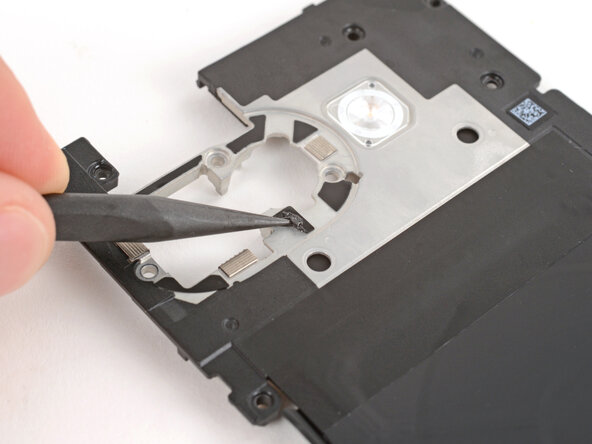
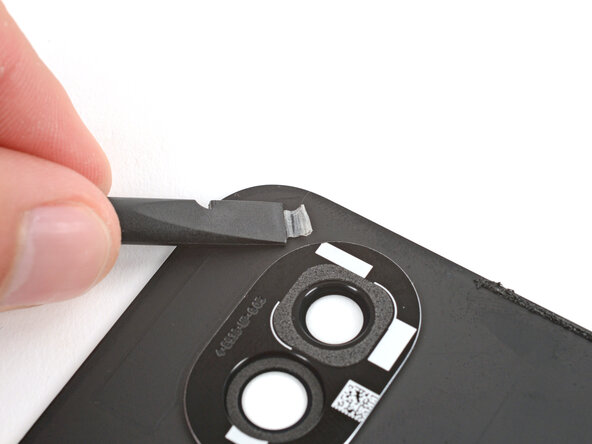
      • Gebruik een spudger om de zes kleine stukjes lijm rond de camera achteraan weg te schrapen en te verwijderen.

      • Gebruik isopropylalcohol met een hoge concentratie (>90%) en een pluisvrije doek (of koffiefilter) om eventuele resten van de verwijderde lijm schoon te maken en te verwijderen.

      Vraag FixBot

      Voeg opmerking toe

    2. Google Pixel 9a Wide Camera Replacement, Breng de lijm aan: stap 43, afbeelding 1 van 3 Google Pixel 9a Wide Camera Replacement, Breng de lijm aan: stap 43, afbeelding 2 van 3 Google Pixel 9a Wide Camera Replacement, Breng de lijm aan: stap 43, afbeelding 3 van 3
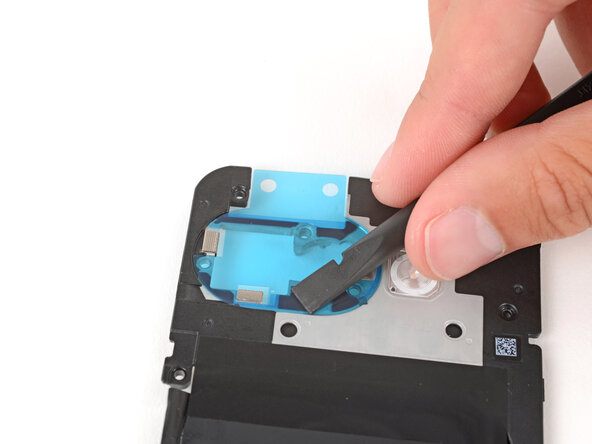
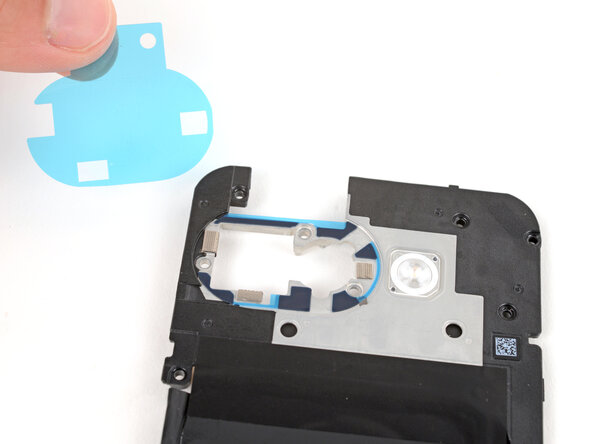
      • Verwijder de grotere, doorzichtige beschermfolie van de lijm voor de binnenbehuizing en leg deze op zijn plek rond de cameragaten.

      • Gebruik de uitsparingen voor de kleine zilveren contactpunten om de lijm goed uit te lijnen.

      • Gebruik de platte kant van een spudger om elk stukje lijm stevig aan te drukken zodat ze goed vastzitten.

      • Verwijder de gekleurde beschermfolie met behulp van de treklip aan de bovenrand.

      • Als de lijm mee omhoog komt met de beschermfolie, leg deze dan terug op zijn plek en gebruik je spudger om hem opnieuw vast te zetten.

      Vraag FixBot

      Voeg opmerking toe

    3. Google Pixel 9a Wide Camera Replacement, De lijm vastzetten: stap 44, afbeelding 1 van 3 Google Pixel 9a Wide Camera Replacement, De lijm vastzetten: stap 44, afbeelding 2 van 3 Google Pixel 9a Wide Camera Replacement, De lijm vastzetten: stap 44, afbeelding 3 van 3
      • Gebruik een spudger om elk van de zes stukjes lijm van de binnenbehuizing stevig aan te drukken zodat ze vastzitten.

      • Deze stukjes lijm kunnen gemakkelijk loskomen bij het verwijderen van de laatste beschermfolies, dus zorg ervoor dat ze stevig op hun plek zitten.

      Vraag FixBot

      Voeg opmerking toe

    1. Google Pixel 9a Wide Camera Replacement, Sluit de drukaansluiting van de batterij aan: stap 45, afbeelding 1 van 2 Google Pixel 9a Wide Camera Replacement, Sluit de drukaansluiting van de batterij aan: stap 45, afbeelding 2 van 2
      • Gebruik je vinger om de drukaansluiting van de batterij boven het stopcontact uit te lijnen en druk naar beneden om deze aan te sluiten.

      • Probeer de aansluiting niet met kracht op zijn plek te duwen. Als het niet lukt, verplaats deze dan en probeer het opnieuw.

      Vraag FixBot

      Voeg opmerking toe

    2. Google Pixel 9a Wide Camera Replacement, Installeer het afdekkapje van de accuaansluiting: stap 46, afbeelding 1 van 3 Google Pixel 9a Wide Camera Replacement, Installeer het afdekkapje van de accuaansluiting: stap 46, afbeelding 2 van 3 Google Pixel 9a Wide Camera Replacement, Installeer het afdekkapje van de accuaansluiting: stap 46, afbeelding 3 van 3
      • Gebruik een pincet om de linkerrand van het afdekkapje van de accuaansluiting op zijn plek te haken en leg het kapje vervolgens plat neer.

      Vraag FixBot

      Voeg opmerking toe

    3. Google Pixel 9a Wide Camera Replacement: stap 47, afbeelding 1 van 2 Google Pixel 9a Wide Camera Replacement: stap 47, afbeelding 2 van 2
      • Gebruik een 3IP Torx-schroevendraaier om de 1,7 mm lange schroef te plaatsen die het afdekplaatje van de accuaansluiting vastzet.

      Vraag FixBot

      Voeg opmerking toe

    1. Google Pixel 9a Wide Camera Replacement, De draadloze oplaadmodule installeren: stap 48, afbeelding 1 van 2 Google Pixel 9a Wide Camera Replacement, De draadloze oplaadmodule installeren: stap 48, afbeelding 2 van 2
      • Plaats de draadloze oplaadmodule op de omlijsting.

      Vraag FixBot

      Voeg opmerking toe

    2. Google Pixel 9a Wide Camera Replacement: stap 49, afbeelding 1 van 3 Google Pixel 9a Wide Camera Replacement: stap 49, afbeelding 2 van 3 Google Pixel 9a Wide Camera Replacement: stap 49, afbeelding 3 van 3
      • Gebruik je vingers om stevig rond de rand van de draadloze oplaadmodule te drukken om alle clips weer vast te klikken.

      Vraag FixBot

      Voeg opmerking toe

    3. Google Pixel 9a Wide Camera Replacement, De schroeven van de draadloze oplaadmodule plaatsen: stap 50, afbeelding 1 van 2 Google Pixel 9a Wide Camera Replacement, De schroeven van de draadloze oplaadmodule plaatsen: stap 50, afbeelding 2 van 2
      • Gebruik een Torx Plus 3IP-schroevendraaier om de 16 schroeven te plaatsen waarmee de draadloze oplaadmodule is vastgezet:

      • Dertien schroeven van 5,0 mm lang

      • Drie schroeven van 2,2 mm lang

      Vraag FixBot

      Voeg opmerking toe

    1. Google Pixel 9a Wide Camera Replacement, Verwijder de oude lijm van het achterpaneel: stap 51, afbeelding 1 van 3 Google Pixel 9a Wide Camera Replacement, Verwijder de oude lijm van het achterpaneel: stap 51, afbeelding 2 van 3 Google Pixel 9a Wide Camera Replacement, Verwijder de oude lijm van het achterpaneel: stap 51, afbeelding 3 van 3
      • Neem de tijd voor de volgende twee stappen. Een schone omlijsting zorgt ervoor dat de nieuwe lijm gelijkmatig hecht, wat een betere verbinding garandeert.

      • Wees bij het verwijderen van de lijm van het achterpaneel in deze stap zeer voorzichtig dat je de batterij of kwetsbare onderdelen in de buurt van de rand van de omlijsting niet beschadigt.

      • Gebruik een spudger en een pincet om alle oude lijm van het achterpaneel langs de rand van je telefoon los te schrapen en te verwijderen.

      • Als je een stuk loskrijgt dat groot genoeg is om vast te pakken met je vingers, kun je lange stroken van de lijm lostrekken. Trek langzaam en recht in de tegenovergestelde richting van de lijm.

      Vraag FixBot

      Voeg opmerking toe

    2. Google Pixel 9a Wide Camera Replacement, Maak de omlijsting schoon: stap 52, afbeelding 1 van 1
      • Gebruik wat isopropylalcohol met een hoge concentratie (>90%) en een pluisvrije doek (of koffiefilter) om de delen van de omlijsting waar de lijm zat schoon te maken.

      Vraag FixBot

      Voeg opmerking toe

    3. Google Pixel 9a Wide Camera Replacement, Bepaal de oriëntatie van de lijm: stap 53, afbeelding 1 van 2 Google Pixel 9a Wide Camera Replacement, Bepaal de oriëntatie van de lijm: stap 53, afbeelding 2 van 2
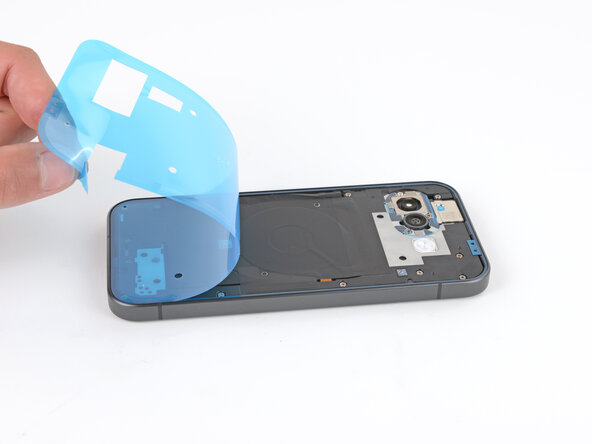
      • Voordat je de lijm voor het achterpaneel aanbrengt, moet je weten hoe deze op de omlijsting komt te zitten. Als je de lijm verkeerd aanbrengt, moet je opnieuw beginnen met nieuwe lijm.

      • Houd de lijm boven de omlijsting om de oriëntatie te bepalen. Gebruik de uitsparing voor de camera in de beschermfolie om te visualiseren hoe deze op de omlijsting komt te liggen.

      Vraag FixBot

      Voeg opmerking toe

    4. Google Pixel 9a Wide Camera Replacement, Trek de beschermfolie halverwege los: stap 54, afbeelding 1 van 1
      • Trek de bovenste helft van de grote, doorzichtige beschermfolie los om de lijm bloot te leggen—verwijder de folie nog niet volledig.

      Vraag FixBot

      Voeg opmerking toe

    5. Google Pixel 9a Wide Camera Replacement, Breng de lijm aan: stap 55, afbeelding 1 van 3 Google Pixel 9a Wide Camera Replacement, Breng de lijm aan: stap 55, afbeelding 2 van 3 Google Pixel 9a Wide Camera Replacement, Breng de lijm aan: stap 55, afbeelding 3 van 3
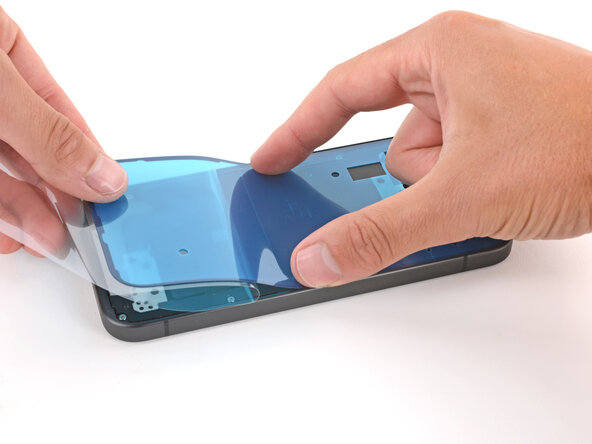
      • Neem de tijd om de lijm uit te lijnen met de omlijsting; deze is erg plakkerig en kan niet meer worden verplaatst zodra je hem hebt aangebracht.

      • Terwijl de grotere, doorzichtige beschermfolie naar de onderkant van de telefoon is gevouwen, leg je de blootliggende bovenrand van de lijm op de omlijsting.

      • Gebruik de rand van de omlijsting om de lijm uit te lijnen.

      • Zodra de bovenrand goed is uitgelijnd, druk je voorzichtig met je vingers op de bovenhoeken om de lijm vast te zetten.

      Vraag FixBot

      Voeg opmerking toe

    6. Google Pixel 9a Wide Camera Replacement: stap 56, afbeelding 1 van 3 Google Pixel 9a Wide Camera Replacement: stap 56, afbeelding 2 van 3 Google Pixel 9a Wide Camera Replacement: stap 56, afbeelding 3 van 3
      • Leg de rest van de lijm langzaam op de omlijsting, druk deze op zijn plek en pel tijdens het aanbrengen het grotere beschermfolie weg.

      Vraag FixBot

      Voeg opmerking toe

    7. Google Pixel 9a Wide Camera Replacement, De bovenste beschermfolie verwijderen: stap 57, afbeelding 1 van 3 Google Pixel 9a Wide Camera Replacement, De bovenste beschermfolie verwijderen: stap 57, afbeelding 2 van 3 Google Pixel 9a Wide Camera Replacement, De bovenste beschermfolie verwijderen: stap 57, afbeelding 3 van 3
      • Gebruik de treklip om de grote, gekleurde beschermfolie te verwijderen.

      Vraag FixBot

      Voeg opmerking toe

    8. Google Pixel 9a Wide Camera Replacement, Bevestig de lijm: stap 58, afbeelding 1 van 3 Google Pixel 9a Wide Camera Replacement, Bevestig de lijm: stap 58, afbeelding 2 van 3 Google Pixel 9a Wide Camera Replacement, Bevestig de lijm: stap 58, afbeelding 3 van 3
      • Gebruik een spudger om de lijm rondom de rand van je telefoon stevig aan te drukken zodat deze goed vastzit aan de omlijsting.

      Vraag FixBot

      Voeg opmerking toe

    1. Google Pixel 9a Wide Camera Replacement, Verwijder de oude lijm van het camera raamwerk: stap 59, afbeelding 1 van 2 Google Pixel 9a Wide Camera Replacement, Verwijder de oude lijm van het camera raamwerk: stap 59, afbeelding 2 van 2
      • Als het camera raamwerk loskwam bij het verwijderen van het achterpaneel, volg dan de volgende vijf stappen om het te installeren. Sla anders vijf stappen over.

      • Gebruik een spudger om de oude lijm van het camera raamwerk en de bijbehorende plek op het achterpaneel af te schrapen en te verwijderen.

      Vraag FixBot

      Voeg opmerking toe

    2. Google Pixel 9a Wide Camera Replacement, Verwijder de lijmresten: stap 60, afbeelding 1 van 2 Google Pixel 9a Wide Camera Replacement, Verwijder de lijmresten: stap 60, afbeelding 2 van 2
      • Gebruik isopropylalcohol met een hoge concentratie (>90%) en een pluisvrije doek (of koffiefilter) om eventuele lijmresten van het camera raamwerk en de bijbehorende plek op het achterpaneel schoon te maken en te verwijderen.

      Vraag FixBot

      Voeg opmerking toe

    3. Google Pixel 9a Wide Camera Replacement, Breng de lijm aan: stap 61, afbeelding 1 van 2 Google Pixel 9a Wide Camera Replacement, Breng de lijm aan: stap 61, afbeelding 2 van 2
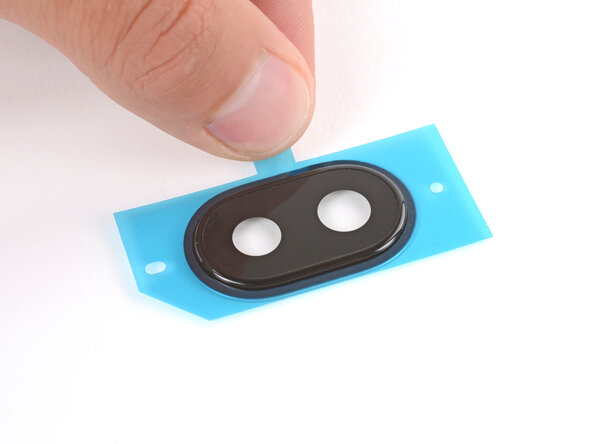
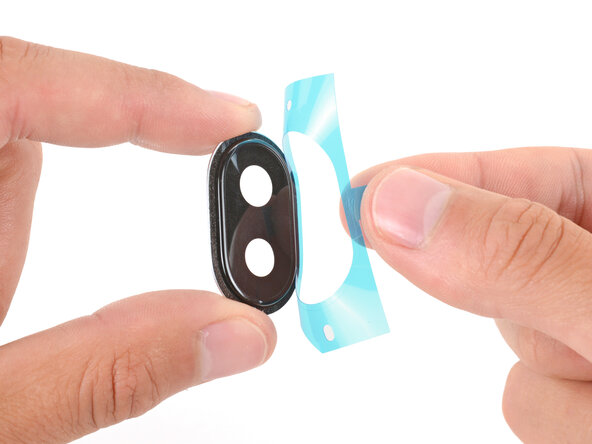
      • Verwijder de grote, doorzichtige beschermfolie van het camera raamwerk-lijm.

      • Plaats de lijm over de bovenkant van het camera raamwerk en druk deze op zijn plek.

      Vraag FixBot

      Voeg opmerking toe

    4. Google Pixel 9a Wide Camera Replacement: stap 62, afbeelding 1 van 3 Google Pixel 9a Wide Camera Replacement: stap 62, afbeelding 2 van 3 Google Pixel 9a Wide Camera Replacement: stap 62, afbeelding 3 van 3
      • Gebruik een spudger om stevig rond de omtrek van het camera raamwerk te drukken om de lijm te fixeren.

      • Verwijder de tweede, gekleurde beschermlaag van de lijm van het camera raamwerk.

      Vraag FixBot

      Voeg opmerking toe

    5. Google Pixel 9a Wide Camera Replacement, Het camera raamwerk plaatsen: stap 63, afbeelding 1 van 2 Google Pixel 9a Wide Camera Replacement, Het camera raamwerk plaatsen: stap 63, afbeelding 2 van 2
      • Lijn het camera raamwerk zo uit dat het vierkante schuimrubber zich zo dicht mogelijk bij de rand bevindt.

      • Druk het camera raamwerk met je vingers op zijn plaats op het achterpaneel en knijp stevig rond de omtrek om het vast te zetten met de plakstrip.

      Vraag FixBot

      Voeg opmerking toe

    1. Google Pixel 9a Wide Camera Replacement, Verwijder de oude lijm van de achterbehuizing: stap 64, afbeelding 1 van 2 Google Pixel 9a Wide Camera Replacement, Verwijder de oude lijm van de achterbehuizing: stap 64, afbeelding 2 van 2
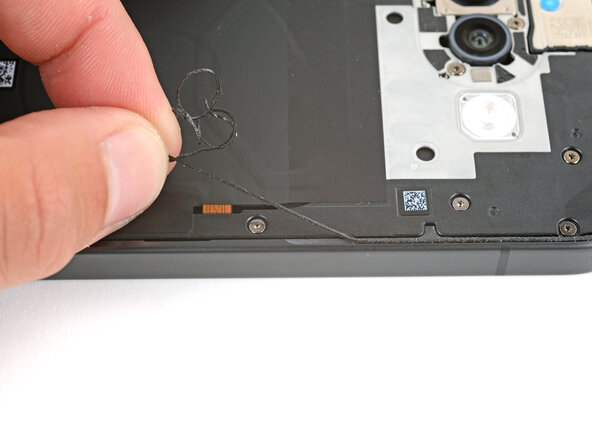
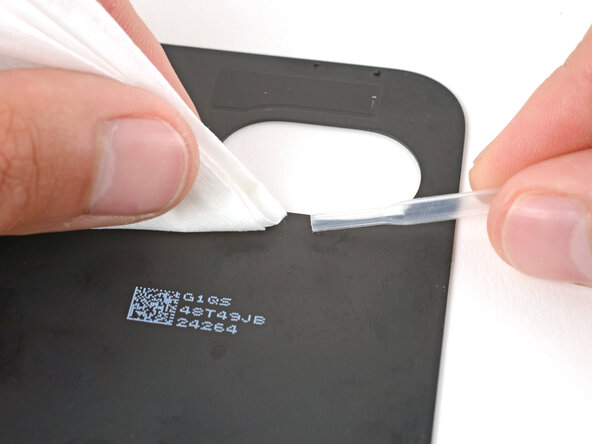
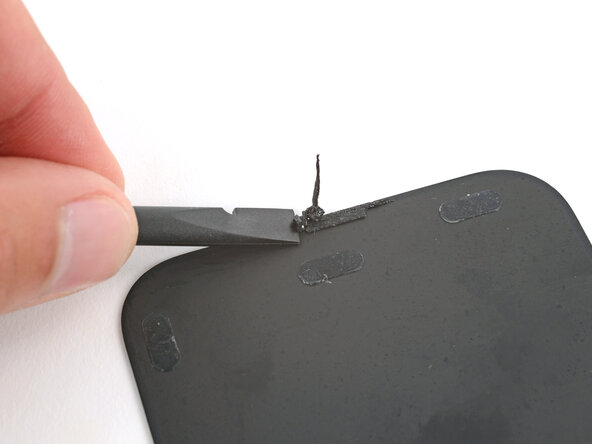
      • Gebruik de platte kant van een spudger om alle oude lijm die op de achterbehuizing is achtergebleven weg te schrapen en te verwijderen, inclusief de vijf stukjes kleine, ovale lijm.

      • Als je niet alle ovale lijmstukjes ziet, kunnen sommige aan de omlijsting van de telefoon zijn blijven plakken.

      Vraag FixBot

      Voeg opmerking toe

    2. Google Pixel 9a Wide Camera Replacement: stap 65, afbeelding 1 van 1
      • Gebruik isopropylalcohol met een hoge concentratie (>90%) en een pluisvrije doek (of koffiefilter) om resten van de verwijderde kleefmiddelen schoon te maken en te verwijderen.

      Vraag FixBot

      Voeg opmerking toe

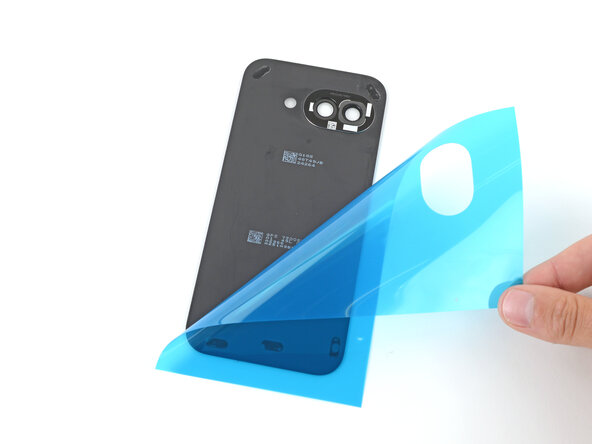
    3. Google Pixel 9a Wide Camera Replacement, Breng de lijm aan: stap 66, afbeelding 1 van 2 Google Pixel 9a Wide Camera Replacement, Breng de lijm aan: stap 66, afbeelding 2 van 2
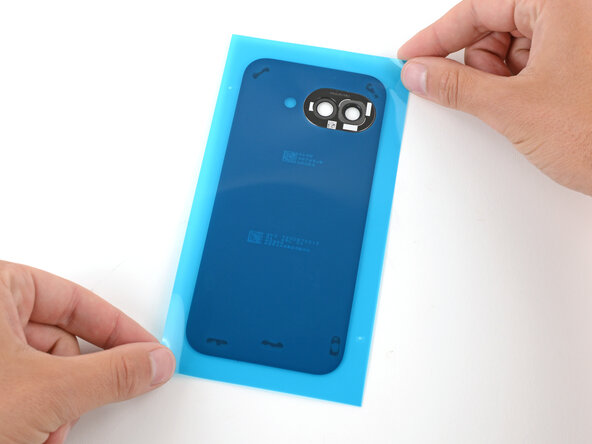
      • Verwijder de grotere, doorzichtige beschermfolie van de lijm aan de binnenkant van de achterbehuizing.

      • Leg de lijm op de onderkant van de achterbehuizing en zorg ervoor dat de uitsparing rondom het camera raamwerk valt.

      Vraag FixBot

      Voeg opmerking toe

    4. Google Pixel 9a Wide Camera Replacement, Bevestig de lijm: stap 67, afbeelding 1 van 2 Google Pixel 9a Wide Camera Replacement, Bevestig de lijm: stap 67, afbeelding 2 van 2
      • Gebruik je vingers of een spudger om de vijf kleine stickers stevig aan te drukken zodat ze goed op de achterbehuizing zitten.

      • Langzaam de resterende beschermfolie lostrekken en verwijderen.

      • Als de stickers mee loskomen met de beschermfolie, leg ze dan terug en gebruik je spudger om de lijm opnieuw aan te drukken.

      Vraag FixBot

      Voeg opmerking toe

    1. Google Pixel 9a Wide Camera Replacement, De lensdop verwijderen: stap 68, afbeelding 1 van 2 Google Pixel 9a Wide Camera Replacement, De lensdop verwijderen: stap 68, afbeelding 2 van 2
      • Verwijder eventuele lensdoppen of beschermfolie van de groothoekcamera.

      Vraag FixBot

      Voeg opmerking toe

    1. Google Pixel 9a Wide Camera Replacement, Verwijder de resterende beschermfolies: stap 69, afbeelding 1 van 3 Google Pixel 9a Wide Camera Replacement, Verwijder de resterende beschermfolies: stap 69, afbeelding 2 van 3 Google Pixel 9a Wide Camera Replacement, Verwijder de resterende beschermfolies: stap 69, afbeelding 3 van 3
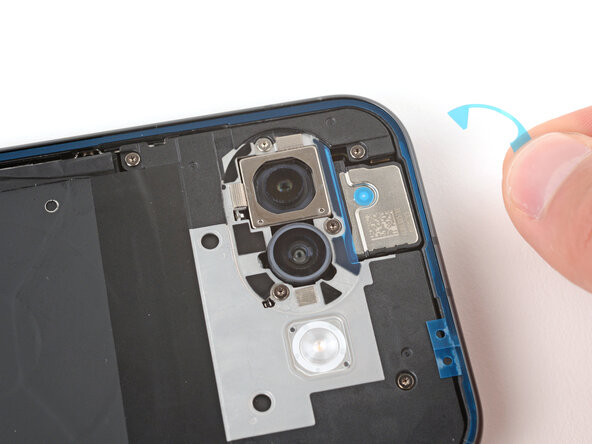
      • Gebruik de punt van een spudger om de plastic beschermfolies op te tillen en te verwijderen van de lijm rondom de camera achteraan.

      • Als de lijm mee omhoog komt met de beschermfolie, leg deze dan terug op zijn plek en gebruik je spudger om deze weer vast te duwen.

      Vraag FixBot

      Voeg opmerking toe

    2. Google Pixel 9a Wide Camera Replacement: stap 70, afbeelding 1 van 2 Google Pixel 9a Wide Camera Replacement: stap 70, afbeelding 2 van 2
      • Gebruik de treklipjes om de laatste beschermfolie van de lijm op het achterpaneel te verwijderen.

      Vraag FixBot

      Voeg opmerking toe

    3. Google Pixel 9a Wide Camera Replacement, Het achterpaneel plaatsen: stap 71, afbeelding 1 van 3 Google Pixel 9a Wide Camera Replacement, Het achterpaneel plaatsen: stap 71, afbeelding 2 van 3 Google Pixel 9a Wide Camera Replacement, Het achterpaneel plaatsen: stap 71, afbeelding 3 van 3
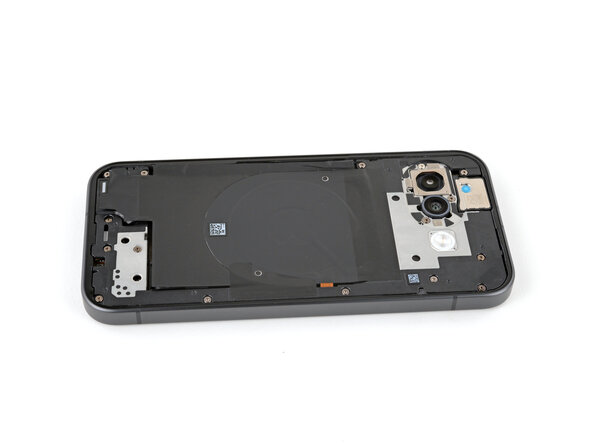
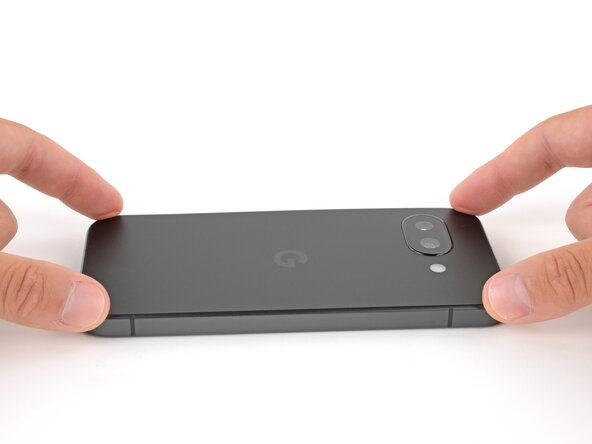
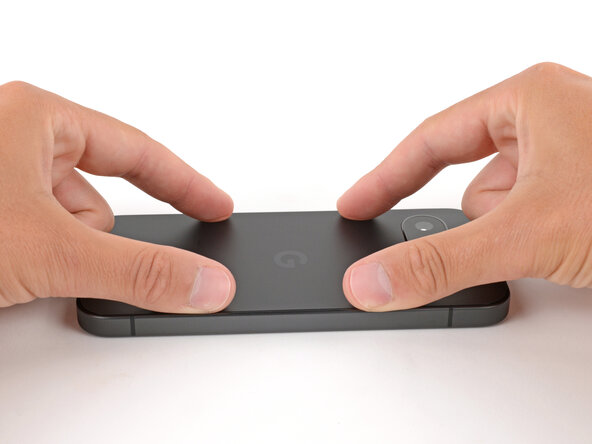
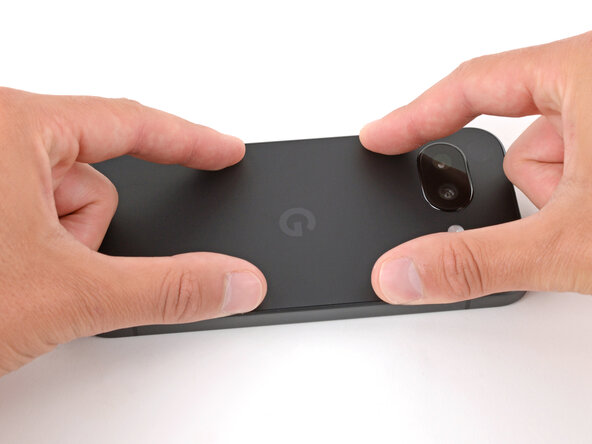
      • Lijn het achterpaneel uit over de omlijsting en druk het op zijn plek.

      Vraag FixBot

      Voeg opmerking toe

    4. Google Pixel 9a Wide Camera Replacement: stap 72, afbeelding 1 van 3 Google Pixel 9a Wide Camera Replacement: stap 72, afbeelding 2 van 3 Google Pixel 9a Wide Camera Replacement: stap 72, afbeelding 3 van 3
      Vraag FixBot

      Voeg opmerking toe

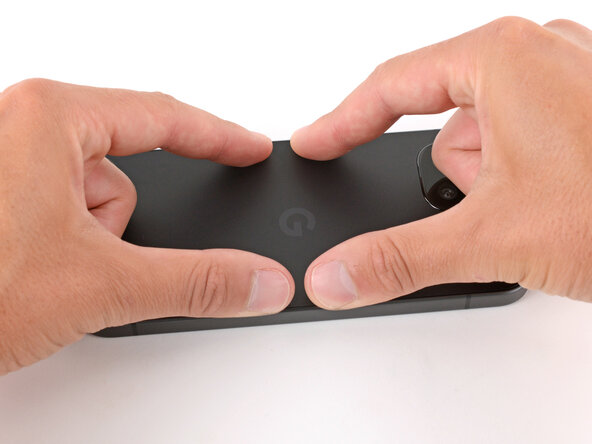
    1. Google Pixel 9a Wide Camera Replacement, De simkaarthouder plaatsen: stap 73, afbeelding 1 van 3 Google Pixel 9a Wide Camera Replacement, De simkaarthouder plaatsen: stap 73, afbeelding 2 van 3 Google Pixel 9a Wide Camera Replacement, De simkaarthouder plaatsen: stap 73, afbeelding 3 van 3
      • Duw de simkaarthouder volledig in de opening aan de onderkant van je telefoon.

      Vraag FixBot

      Voeg opmerking toe

Conclusie

Gefeliciteerd met het voltooien van je reparatie!

Breng je e-afval naar een R2- of e-Stewards-gecertificeerde recycler.

Om een diagnostische test uit te voeren met de ingebouwde Pixel Diagnostic-tool, klik hier.

Reparatie niet gegaan zoals gepland? Probeer wat basis probleemoplossing, of vraag onze antwoordenforum om hulp.


Annuleren: ik heb deze handleiding niet afgemaakt.

Spencer Day

Lid sinds: 09/14/22

200.358 Reputatie

1.243 handleidingen geschreven

Team

iFixit Lid van iFixit

Staff

123 Leden

85.566 handleidingen geschreven

0Gids Commentaar

Voeg opmerking toe

Weergavestatistieken:

Afgelopen 24 uren: 0

Afgelopen 7 dagen: 16

Afgelopen 30 dagen: 42

Altijd: 701