Ga door naar hoofdinhoud
Word lid van de reparatiegemeenschap - Account aanmaken

Deze vertaling is door een computer gegenereerd en is nog niet door iemand nagekeken. Spreek je deze taal? Bekijk het hier.

DualShock 4 (CUH-ZCT1U) Vervanging van de batterij

Wat je nodig hebt

    1. DualShock 4 (CUH-ZCT1U) Vervanging van de batterij, Controleer het model van je controller: stap 1, afbeelding 1 van 1
      • Controleer het modelnummer op de achterkant van je controller. Deze handleiding is geschreven voor model CUH-ZCT1U. Als je een ander model hebt, kunnen de procedure in deze handleiding en de vervangende onderdelen licht afwijken.

      • Als je de tweede generatie DualShock 4 hebt, model CUH-ZCT2U, gebruik dan deze handleidingen.

      Vraag FixBot

      Voeg opmerking toe

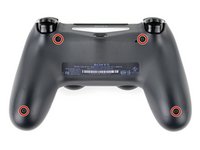
    2. DualShock 4 (CUH-ZCT1U) Vervanging van de batterij, Maak de achterkant los: stap 2, afbeelding 1 van 2 DualShock 4 (CUH-ZCT1U) Vervanging van de batterij, Maak de achterkant los: stap 2, afbeelding 2 van 2
      Gereedschap gebruikt in deze stap:
      Microfiber Cleaning Cloths
      $3.99
      • Als je de controller tijdens deze reparatie moet stabiliseren, leg hem dan op een zachte ondergrond, zoals een microvezeldoek.

      • Gebruik een kruiskopschroevendraaier om de vier 6,4 mm lange schroeven te verwijderen waarmee de achterkant is bevestigd.

      Vraag FixBot

      Voeg opmerking toe

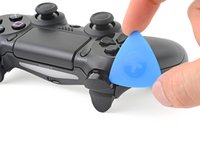
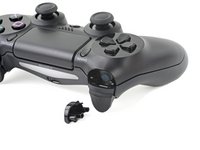
    3. DualShock 4 (CUH-ZCT1U) Vervanging van de batterij, De L1-knop verwijderen: stap 3, afbeelding 1 van 3 DualShock 4 (CUH-ZCT1U) Vervanging van de batterij, De L1-knop verwijderen: stap 3, afbeelding 2 van 3 DualShock 4 (CUH-ZCT1U) Vervanging van de batterij, De L1-knop verwijderen: stap 3, afbeelding 3 van 3
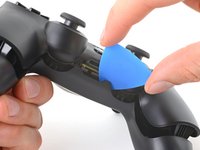
      • Gebruik een opening plectrum om elke hoek van de L1-knop uit de voorste behuizing te wrikken.

      • Dek de knop af om te voorkomen dat deze uit je werkruimte wegspringt.

      • Verwijder de knop.

      Vraag FixBot

      Voeg opmerking toe

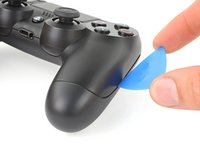
    4. DualShock 4 (CUH-ZCT1U) Vervanging van de batterij, De R1-knop verwijderen: stap 4, afbeelding 1 van 1
      • Gebruik je opening plectrum om de R1-knop los te wrikken en te verwijderen, net zoals je deed bij de L1-knop.

      Vraag FixBot

      Voeg opmerking toe

    5. DualShock 4 (CUH-ZCT1U) Vervanging van de batterij, De achterkant losklikken: stap 5, afbeelding 1 van 3 DualShock 4 (CUH-ZCT1U) Vervanging van de batterij, De achterkant losklikken: stap 5, afbeelding 2 van 3 DualShock 4 (CUH-ZCT1U) Vervanging van de batterij, De achterkant losklikken: stap 5, afbeelding 3 van 3
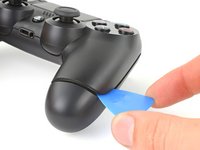
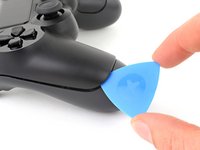
      • Zes plastic klemmetjes bevestigen de achterkant aan de voorkant. De volgende vier stappen laten zien hoe je deze klemmetjes losmaakt voordat je de controller kunt openen.

      • Steek je opening plectrum onder een neerwaartse hoek tussen de voorkant en de achterkant, halverwege tussen de handgreep en de actieknoppen.

      • Schuif je plectrum richting de handgreep en wrik omhoog om het eerste klemmetje los te maken.

      • Herhaal deze procedure aan de andere kant van de controller om het tweede klemmetje los te maken.

      Vraag FixBot

      Voeg opmerking toe

    6. DualShock 4 (CUH-ZCT1U) Vervanging van de batterij: stap 6, afbeelding 1 van 3 DualShock 4 (CUH-ZCT1U) Vervanging van de batterij: stap 6, afbeelding 2 van 3 DualShock 4 (CUH-ZCT1U) Vervanging van de batterij: stap 6, afbeelding 3 van 3
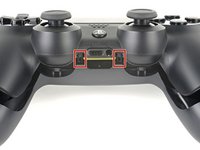
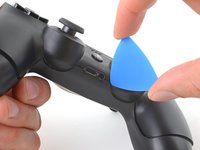
      • Twee extra clips houden de achterkant vast in de buurt van de uitbreidingspoort en de aansluiting koptelefoon.

      • Steek je opening plectrum tussen de voorkant en de achterkant aan weerszijden van de poorten.

      • Draai het plectrum om dit gedeelte van de achterkant los te klikken van de voorkant.

      • Als de achterkant vast lijkt te zitten, steek dan je plectrum vanuit verschillende hoeken naar binnen en draai.

      • Open de controller nog niet, want hij wordt nog bij elkaar gehouden door twee zeer kwetsbare clips bij de triggers.

      Vraag FixBot

      Voeg opmerking toe

    7. DualShock 4 (CUH-ZCT1U) Vervanging van de batterij: stap 7, afbeelding 1 van 1
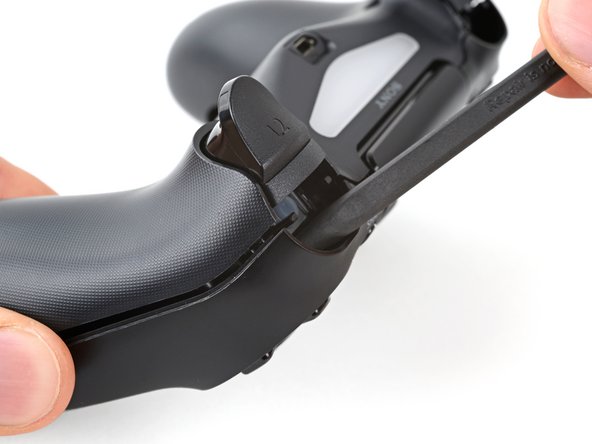
      • De laatste twee clips zijn erg kwetsbaar en moeten van binnenuit de controller worden losgemaakt. Maak je geen zorgen als ze afbreken; dit heeft geen invloed op deze reparatie of de werking van je controller.

      • Zoek de clips door door de opening boven de R2- of L2-knoppen te kijken.

      Vraag FixBot

      Voeg opmerking toe

    8. DualShock 4 (CUH-ZCT1U) Vervanging van de batterij: stap 8, afbeelding 1 van 3 DualShock 4 (CUH-ZCT1U) Vervanging van de batterij: stap 8, afbeelding 2 van 3 DualShock 4 (CUH-ZCT1U) Vervanging van de batterij: stap 8, afbeelding 3 van 3
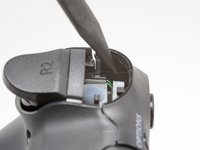
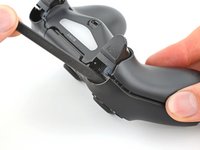
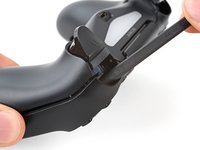
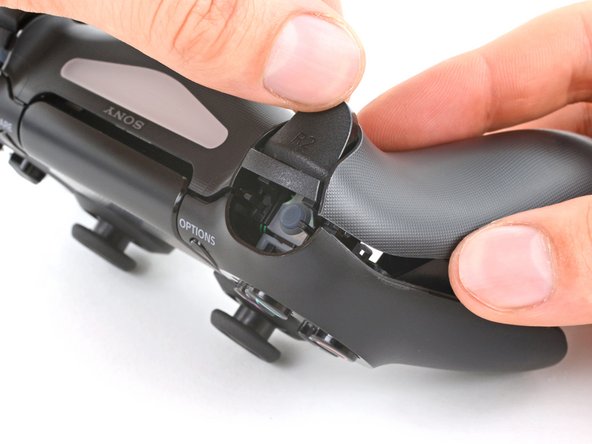
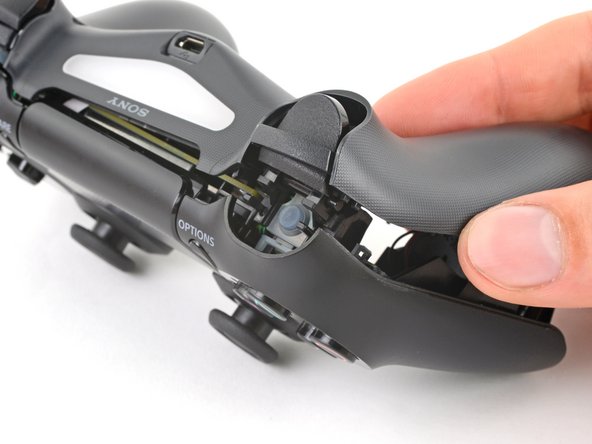
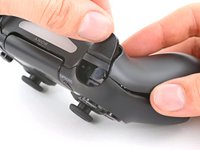
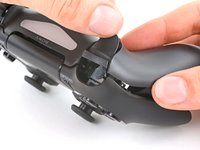
      • Steek de punt van een spudger door de opening boven de R2-knop en duw de bevestigingsclip naar buiten.

      • Terwijl je de clip naar buiten duwt, trek je de achterkant van de behuizing langzaam weg van de voorkant totdat je voelt dat ze loskomen.

      • Open de controller niet volledig totdat de clips van zowel de R2- als de L2-knop zijn losgekoppeld.

      • Herhaal deze procedure voor de clip bij de L2-knop.

      Vraag FixBot

      Voeg opmerking toe

    9. DualShock 4 (CUH-ZCT1U) Vervanging van de batterij, De achterkant verwijderen: stap 9, afbeelding 1 van 3 DualShock 4 (CUH-ZCT1U) Vervanging van de batterij, De achterkant verwijderen: stap 9, afbeelding 2 van 3 DualShock 4 (CUH-ZCT1U) Vervanging van de batterij, De achterkant verwijderen: stap 9, afbeelding 3 van 3
      • Druk op de R2-knop en schuif de achterkant eroverheen.

      Vraag FixBot

      Voeg opmerking toe

    10. DualShock 4 (CUH-ZCT1U) Vervanging van de batterij: stap 10, afbeelding 1 van 1
      • Druk op de L2-knop en schuif de achterbehuizing eroverheen.

      Vraag FixBot

      Voeg opmerking toe

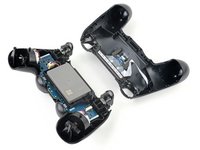
    11. DualShock 4 (CUH-ZCT1U) Vervanging van de batterij: stap 11, afbeelding 1 van 3 DualShock 4 (CUH-ZCT1U) Vervanging van de batterij: stap 11, afbeelding 2 van 3 DualShock 4 (CUH-ZCT1U) Vervanging van de batterij: stap 11, afbeelding 3 van 3
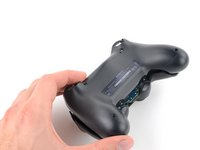
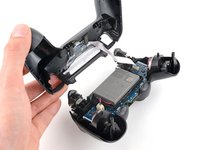
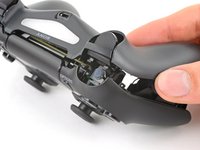
      • Klap de achterbehuizing over de bovenkant van de controller en leg deze neer; let hierbij op dat de verbindingskabel niet onder spanning komt te staan.

      Vraag FixBot

      Voeg opmerking toe

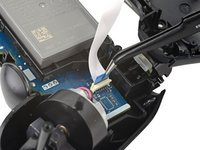
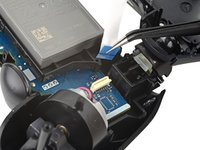
    12. DualShock 4 (CUH-ZCT1U) Vervanging van de batterij, De verbindingskabel loskoppelen: stap 12, afbeelding 1 van 3 DualShock 4 (CUH-ZCT1U) Vervanging van de batterij, De verbindingskabel loskoppelen: stap 12, afbeelding 2 van 3 DualShock 4 (CUH-ZCT1U) Vervanging van de batterij, De verbindingskabel loskoppelen: stap 12, afbeelding 3 van 3
      Gereedschap gebruikt in deze stap:
      Tweezers
      $4.99
      • Gebruik een pincet of je vingers om de verbindingskabel te verwijderen door het blauwe treklipje recht uit het stopcontact te trekken.

      • Sluit tijdens de hermontage de kabel weer aan met het blauwe treklipje naar de buitenkant van de controller gericht.

      Vraag FixBot

      Voeg opmerking toe

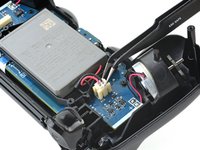
    1. DualShock 4 (CUH-ZCT1U) Vervanging van de batterij, De accu loskoppelen: stap 13, afbeelding 1 van 2 DualShock 4 (CUH-ZCT1U) Vervanging van de batterij, De accu loskoppelen: stap 13, afbeelding 2 van 2
      Gereedschap gebruikt in deze stap:
      Tweezers
      $4.99
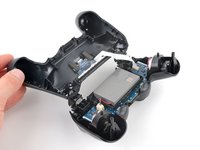
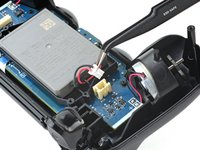
      • Gebruik een pincet of je vingers om de kop van de accukabel vast te pakken en los te koppelen van het moederbord.

      • Trek alleen aan de kop van de (kabel)aansluiting — trek niet aan de kabel zelf.

      Vraag FixBot

      Voeg opmerking toe

    2. DualShock 4 (CUH-ZCT1U) Vervanging van de batterij, De accu verwijderen: stap 14, afbeelding 1 van 1
      • Verwijder de accu.

      Vraag FixBot

      Voeg opmerking toe

Conclusie

Volg deze instructies in omgekeerde volgorde om je apparaat weer in elkaar te zetten.

Breng je e-afval naar een R2- of e-Stewards-gecertificeerde recycler.

Is de reparatie niet volgens plan verlopen? Probeer wat basisprobleemoplossing, of vraag ons antwoordenforum om hulp.

Annuleren: ik heb deze handleiding niet afgemaakt.

231 andere personen hebben deze handleiding voltooid.

Met dank aan deze vertalers:

en nl

100%

Deze vertalers helpen ons de wereld te repareren! Doe je mee?
Begin met vertalen ›

Clay Eickemeyer

Lid sinds: 09/19/22

106.001 Reputatie

472 handleidingen geschreven

32Gids Commentaar

My Dualshock 4 wont turn on after the battery replacement.

Any idea on why this happened?

Alexander - Antwoord Deel
have you tried to charge it?

Mohamed Aden - Antwoord Deel

I had a problem with my console but with your guide it is possible to solve this one I think.

Praska - Antwoord Deel

I found a replacement battery here, you have to mod the tray a little, but it works like a champ and doubles the life.

http://www.ebay.com/itm/PS4-Controller-B...

binazriel - Antwoord Deel

The x button on my controller want working properly so I ordered new rubber mounts. I followed the guide, taking my time to make sure I didn't damage anything.

With the new rubber in place I put everything back together and the controller was working fine but now I've realised it doesn't charge. The battery goes completely dead and switches off. If I then connect it with usb cable it doesn't charge but will turn on the controller for maybe 10 seconds before switching off again.

Anyone any idea what is going on? Thanks.

Kenny - Antwoord Deel

Voeg opmerking toe

Weergavestatistieken:

Afgelopen 24 uren: 81

Afgelopen 7 dagen: 613

Afgelopen 30 dagen: 2,723

Altijd: 454,577