Ga door naar hoofdinhoud
Word lid van de reparatiegemeenschap - Account aanmaken

Deze vertaling is door een computer gegenereerd en is nog niet door iemand nagekeken. Spreek je deze taal? Bekijk het hier.

DualSense moederbord vervangen

Wat je nodig hebt

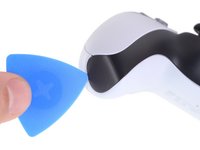
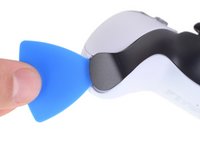
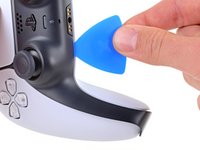
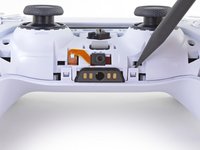
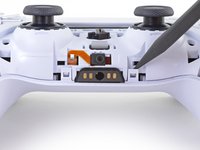
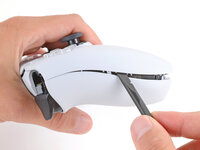
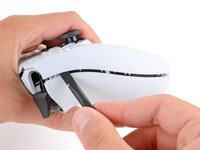
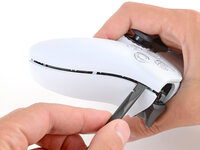
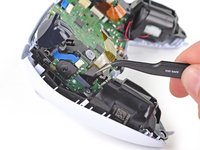
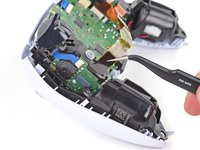
    1. DualSense moederbord vervangen, Haal de rechterkant van het middendeel van de behuizing los: stap 1, afbeelding 1 van 2 DualSense moederbord vervangen, Haal de rechterkant van het middendeel van de behuizing los: stap 1, afbeelding 2 van 2
      • Koppel de controller los en schakel deze uit voordat je met deze reparatie begint.

      • Steek je openingsplectrum in de rechter onderzijde van het toestel onder het middendeel van de behuizing. Zorg dat dit deel loskomt uit de klemmen die zich aan de rest van de behuizing bevestigen.

      Vraag FixBot

      Voeg opmerking toe

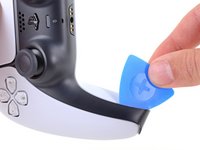
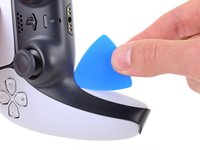
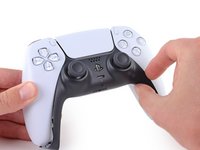
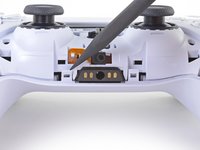
    2. DualSense moederbord vervangen, Maak de rechter onderkant van het middendeel los: stap 2, afbeelding 1 van 3 DualSense moederbord vervangen, Maak de rechter onderkant van het middendeel los: stap 2, afbeelding 2 van 3 DualSense moederbord vervangen, Maak de rechter onderkant van het middendeel los: stap 2, afbeelding 3 van 3
      • Schuif je openingsplectrum langs de rechter onderkant van het middendeel van de behuizing om deze uit de klemmen, die het aan de rest van de behuizing bevestigen, los te maken.

      Vraag FixBot

      Voeg opmerking toe

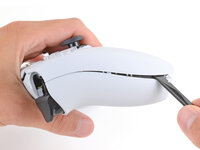
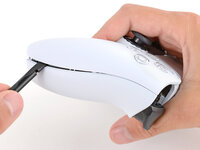
    3. DualSense moederbord vervangen, Maak de linkerkant van het middendeel van de behuizing los: stap 3, afbeelding 1 van 2 DualSense moederbord vervangen, Maak de linkerkant van het middendeel van de behuizing los: stap 3, afbeelding 2 van 2
      • Steek een openingsplectrum linksonderin de controller onder het middendeel van de behuizing. Zorg dat ook de linkerkant loskomt uit de klemmen die het aan de rest van de behuizing bevestigen.

      Vraag FixBot

      Voeg opmerking toe

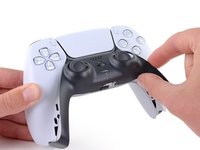
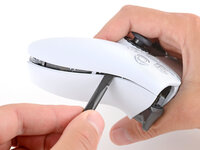
    4. DualSense moederbord vervangen, Maak de linker onderkant van het middendeel los: stap 4, afbeelding 1 van 3 DualSense moederbord vervangen, Maak de linker onderkant van het middendeel los: stap 4, afbeelding 2 van 3 DualSense moederbord vervangen, Maak de linker onderkant van het middendeel los: stap 4, afbeelding 3 van 3
      • Schuif je openingsplectrum langs de linker onderkant van het middendeel van de behuizing om deze zijde los te maken uit de klemmen die het aan de rest van de behuizing bevestigen.

      Vraag FixBot

      Voeg opmerking toe

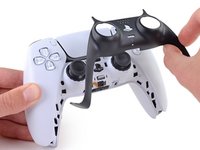
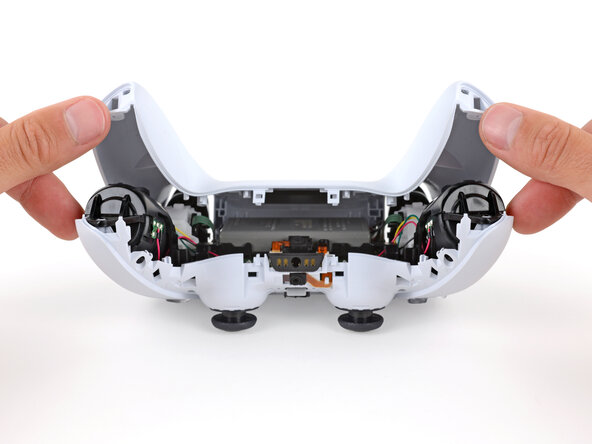
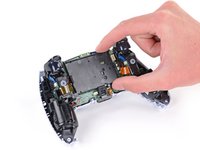
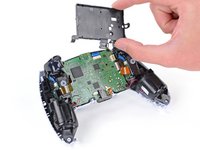
    5. DualSense moederbord vervangen, Verwijder het middendeel van de behuizing: stap 5, afbeelding 1 van 3 DualSense moederbord vervangen, Verwijder het middendeel van de behuizing: stap 5, afbeelding 2 van 3 DualSense moederbord vervangen, Verwijder het middendeel van de behuizing: stap 5, afbeelding 3 van 3
      • Gebruik je vingers om de onderkant van het middendeel van de behuizing op te tillen en deze uit de resterende klemmen los te maken.

      • Til het middendeel van de behuizing over de joysticks heen om deze te verwijderen.

      Vraag FixBot

      Voeg opmerking toe

    1. DualSense moederbord vervangen, Verwijder de L1-knop: stap 6, afbeelding 1 van 3 DualSense moederbord vervangen, Verwijder de L1-knop: stap 6, afbeelding 2 van 3 DualSense moederbord vervangen, Verwijder de L1-knop: stap 6, afbeelding 3 van 3
      • Pak de controller met één hand vast en gebruik jew duim om de linker trigger ingedrukt te houden.

      • Steek met je vrije hand het platte uiteinde van een spudger tussen de L1- en L2-knoppen.

      • Gebruik de spudger om de L1-knop voorzichtig los te wrikken van de controller. Houd je vinger op de knop zodat deze niet uit de controller schiet.

      Vraag FixBot

      Voeg opmerking toe

    2. DualSense moederbord vervangen, Verwijder de R1-knop: stap 7, afbeelding 1 van 3 DualSense moederbord vervangen, Verwijder de R1-knop: stap 7, afbeelding 2 van 3 DualSense moederbord vervangen, Verwijder de R1-knop: stap 7, afbeelding 3 van 3
      • Herhaal de vorige stap om de R1-knop te verwijderen.

      Vraag FixBot

      Voeg opmerking toe

    1. DualSense moederbord vervangen, Verwijder de schroeven van de achterste behuizing: stap 8, afbeelding 1 van 2 DualSense moederbord vervangen, Verwijder de schroeven van de achterste behuizing: stap 8, afbeelding 2 van 2
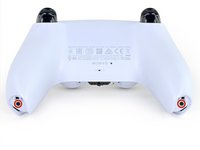
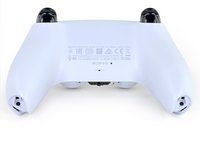
      • Gebruik een kruiskopschroevendraaier om de twee 6,4 mm schroeven te verwijderen waarmee de onderste hoeken van de onderste behuizing vastzitten.

      Vraag FixBot

      Voeg opmerking toe

    2. DualSense moederbord vervangen: stap 9, afbeelding 1 van 2 DualSense moederbord vervangen: stap 9, afbeelding 2 van 2
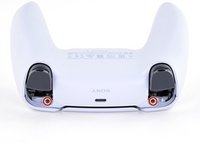
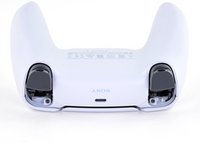
      • Gebruik een kruiskopschroevendraaier om de twee 6,4 mm schroeven achter de L1- en R1-knoppen te verwijderen.

      Vraag FixBot

      Voeg opmerking toe

    3. DualSense moederbord vervangen, Scheid de achterkant van de behuizing: stap 10, afbeelding 1 van 3 DualSense moederbord vervangen, Scheid de achterkant van de behuizing: stap 10, afbeelding 2 van 3 DualSense moederbord vervangen, Scheid de achterkant van de behuizing: stap 10, afbeelding 3 van 3
      • Wees voorzichtig bij het losmaken van de clips aan de achterkant; ze zijn kwetsbaar en kunnen gemakkelijk breken.

      • Gebruik de punt van een spudger om de twee clips aan beide zijden van de hoofdtelefoon aansluiting los te maken.

      Vraag FixBot

      Voeg opmerking toe

    4. DualSense moederbord vervangen: stap 11, afbeelding 1 van 3 DualSense moederbord vervangen: stap 11, afbeelding 2 van 3 DualSense moederbord vervangen: stap 11, afbeelding 3 van 3
      • Stevige plastic clips houden de linker- en rechterranden van de achterkant van de behuizing vast.

      • Steek het platte uiteinde van een spudger tussen de voorste en achterste behuizing, vlak bij de onderkant van de linkerrand.

      • Schuif de spudger langs de linkerrand en wrik de helften voorzichtig uit elkaar om de clips los te maken.

      Vraag FixBot

      Voeg opmerking toe

    5. DualSense moederbord vervangen: stap 12, afbeelding 1 van 3 DualSense moederbord vervangen: stap 12, afbeelding 2 van 3 DualSense moederbord vervangen: stap 12, afbeelding 3 van 3
      • Herhaal de vorige stap aan de rechterrand om de clips los te maken.

      Vraag FixBot

      Voeg opmerking toe

    6. DualSense moederbord vervangen: stap 13, afbeelding 1 van 2 DualSense moederbord vervangen: stap 13, afbeelding 2 van 2
      • Leg de controller ondersteboven, zodat de joysticks op je werkoppervlak liggen.

      • Houd de controller met je vingers vast en gebruik je duimen om de achterkant van de controller omhoog te tillen en deze volledig los te maken.

      Vraag FixBot

      Voeg opmerking toe

    1. DualSense moederbord vervangen, Verwijder de achterste behuizing: stap 14, afbeelding 1 van 1
      • Verwijder de achterste behuizing.

      Vraag FixBot

      Voeg opmerking toe

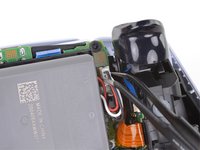
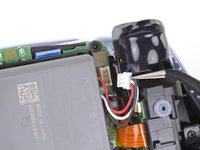
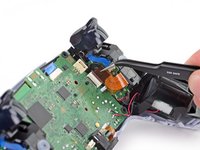
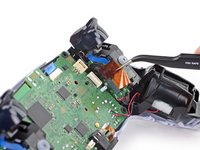
    1. DualSense moederbord vervangen, Koppel de batterij los: stap 15, afbeelding 1 van 2 DualSense moederbord vervangen, Koppel de batterij los: stap 15, afbeelding 2 van 2
      • Gebruik een pincet of je vingers om de batterij van het moederbord los te koppelen.

      • Trek de batterijkabels altijd aan de aansluitingen en niet aan de kabels uit het contact weg.

      Vraag FixBot

      Voeg opmerking toe

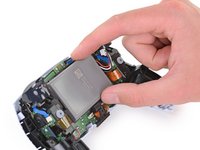
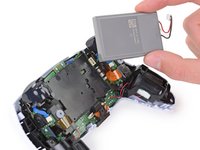
    2. DualSense moederbord vervangen, Verwijder de batterij: stap 16, afbeelding 1 van 2 DualSense moederbord vervangen, Verwijder de batterij: stap 16, afbeelding 2 van 2
      • Til de batterij recht uit de batterijbeugel omhoog.

      Vraag FixBot

      Voeg opmerking toe

    1. DualSense moederbord vervangen, Verwijder de onderste microfoon: stap 17, afbeelding 1 van 2 DualSense moederbord vervangen, Verwijder de onderste microfoon: stap 17, afbeelding 2 van 2
      • Pak de treklip op de lintkabel van de onderste microfoon met je vingers of een pincet vast en koppel deze los van het moederbord.

      Vraag FixBot

      Voeg opmerking toe

    2. DualSense moederbord vervangen, Verwijder de batterijbeugel: stap 18, afbeelding 1 van 2 DualSense moederbord vervangen, Verwijder de batterijbeugel: stap 18, afbeelding 2 van 2
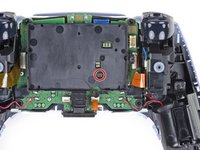
      • Gebruik een Phillips-schroevendraaier om de 6.4 mm lange schroef, die de batterijbeugel op z'n plek houdt, te verwijderen.

      Vraag FixBot

      Voeg opmerking toe

    3. DualSense moederbord vervangen: stap 19, afbeelding 1 van 2 DualSense moederbord vervangen: stap 19, afbeelding 2 van 2
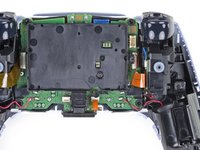
      • Til de batterijbeugel uit het moederbord.

      Vraag FixBot

      Voeg opmerking toe

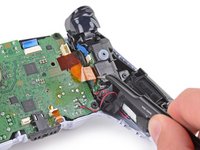
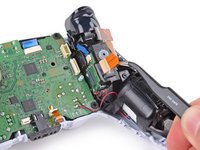
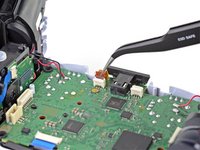
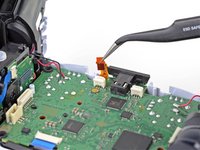
    4. DualSense moederbord vervangen, Ontkoppel de rechter triggermodule: stap 20, afbeelding 1 van 2 DualSense moederbord vervangen, Ontkoppel de rechter triggermodule: stap 20, afbeelding 2 van 2
      • Pak de treklip op de lintkabel van de rechter triggermodule met je vingers of een pincet vast en trek deze omhoog om deze van het moederbord los te koppelen.

      • Verwijder de platte kabel nog niet volledig.

      Vraag FixBot

      Voeg opmerking toe

    5. DualSense moederbord vervangen: stap 21, afbeelding 1 van 2 DualSense moederbord vervangen: stap 21, afbeelding 2 van 2
      • Pak de treklip op de lintkabel van de rechter triggermodule met je vingers of een pincet vast en trek deze omhoog om de kabel van de triggermodule los te koppelen.

      • Verwijder de lintkabel.

      Vraag FixBot

      Voeg opmerking toe

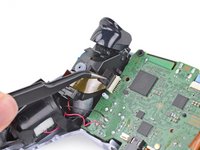
    6. DualSense moederbord vervangen, Koppel de linker triggermodule los: stap 22, afbeelding 1 van 2 DualSense moederbord vervangen, Koppel de linker triggermodule los: stap 22, afbeelding 2 van 2
      • Pak de treklip op de lintkabel van de linker triggermodule met je vingers of een pincet vast en trek deze omhoog om van het moederbord los te koppelen.

      • Verwijder de platte kabel nog niet volledig.

      Vraag FixBot

      Voeg opmerking toe

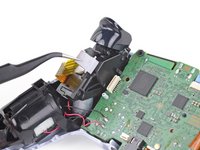
    7. DualSense moederbord vervangen: stap 23, afbeelding 1 van 2 DualSense moederbord vervangen: stap 23, afbeelding 2 van 2
      • Pak de treklip op de lintkabel van de linker triggermodule met je vingers of een pincet vast om deze van de triggermodule los te koppelen.

      • Verwijder de lintkabel.

      Vraag FixBot

      Voeg opmerking toe

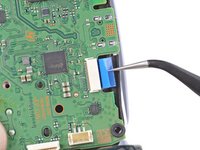
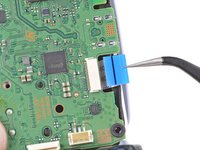
    8. DualSense moederbord vervangen, Koppel de bovenste microfoon los: stap 24, afbeelding 1 van 2 DualSense moederbord vervangen, Koppel de bovenste microfoon los: stap 24, afbeelding 2 van 2
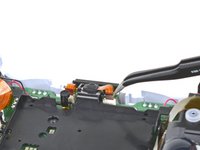
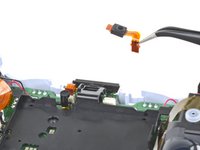
      • Gebruik een pincet of je vingers om de treklip op de lintkabel van de bovenste microfoon vast te pakken. Trek deze vervolgens recht omhoog om deze van het moederbord los te koppelen.

      Vraag FixBot

      Voeg opmerking toe

    9. DualSense moederbord vervangen, Koppel het touchpad los: stap 25, afbeelding 1 van 2 DualSense moederbord vervangen, Koppel het touchpad los: stap 25, afbeelding 2 van 2
      • Gebruik een pincet of je vingers om de treklip op de lintkabel van het touchpad vast te pakken. Trek deze vervolgens recht omhoog om uit het contact op het moederbord los te koppelen.

      Vraag FixBot

      Voeg opmerking toe

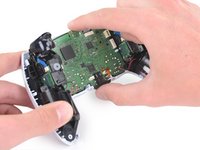
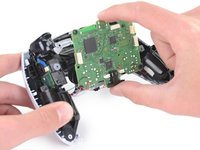
    10. DualSense moederbord vervangen, Til het moederbord uit de controller: stap 26, afbeelding 1 van 3 DualSense moederbord vervangen, Til het moederbord uit de controller: stap 26, afbeelding 2 van 3 DualSense moederbord vervangen, Til het moederbord uit de controller: stap 26, afbeelding 3 van 3
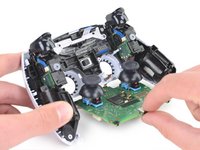
      • Begeleid de joysticks op voorzichtige wijze door de gaten in de voorste behuizing en til het moederbord uit de controller.

      • Het moederbord wordt vastgehouden door twee klemmen. Eén tussen het moederbord zelf en de rechter triggerunit, en één tussen het moederbord zelf en de linker triggerunit. Duw voorzichtig op een van de klemmen om het moederbord los te maken.

      • Verwijder het moederbord niet volledig. Er zijn vier gesoldeerde draden die het moederbord met de trilmotoren verbinden.

      Vraag FixBot

      Voeg opmerking toe

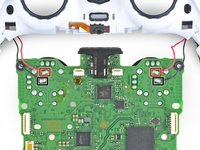
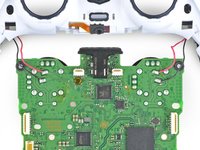
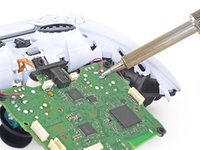
    1. DualSense moederbord vervangen, De trilmotoren los solderen: stap 27, afbeelding 1 van 3 DualSense moederbord vervangen, De trilmotoren los solderen: stap 27, afbeelding 2 van 3 DualSense moederbord vervangen, De trilmotoren los solderen: stap 27, afbeelding 3 van 3
      Gereedschap gebruikt in deze stap:
      FixHub Smart Soldering Iron
      $79.95
      • De volgende paar stappen vereisen het los solderen en vast solderen van verbindingen. Om te leren hoe je moet solderen, kun je onze soldeerhandleiding bekijken—als je al vaker hebt gesoldeerd, vind je in deze handleiding misschien nog steeds handige tips en trucs!

      • Draai de controller en het moederbord om.

      • Gebruik een soldeerbout om de draden van de trilmotor los te solderen van het moederbord:

      • Twee rode draden

      • Twee zwarte draden

      • Vergeet tijdens de hermontage niet om de draden weer op dezelfde plek vast te solderen. De rode draden horen het dichtst bij de rand en naast de R's op het moederbord.

      Vraag FixBot

      Voeg opmerking toe

    2. DualSense moederbord vervangen: stap 28, afbeelding 1 van 1
      • Koppel de controller los van het moederbord.

      Vraag FixBot

      Voeg opmerking toe

    1. DualSense moederbord vervangen, Verwijder de joystickbehuizingen: stap 29, afbeelding 1 van 3 DualSense moederbord vervangen, Verwijder de joystickbehuizingen: stap 29, afbeelding 2 van 3 DualSense moederbord vervangen, Verwijder de joystickbehuizingen: stap 29, afbeelding 3 van 3
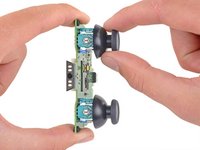
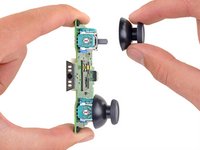
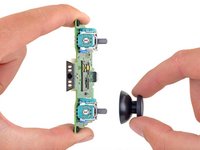
      • Trek de joystickbehuizingen recht van de joystickmodules af.

      • Alleen het moederbord is nog over.

      Vraag FixBot

      Voeg opmerking toe

Conclusie

Volg de bovenstaande stappen in omgekeerde volgorde om je apparaat weer in elkaar te zetten.

Breng je e-afval naar een R2- of e-Stewards-gecertificeerde recycler.

Is de reparatie niet volgens plan verlopen? Probeer wat basisprobleemoplossing, of vraag onze antwoordenforum om hulp.

Annuleren: ik heb deze handleiding niet afgemaakt.

18 andere personen hebben deze handleiding voltooid.

Met dank aan deze vertalers:

en nl

100%

Toon Konings helpt ons de wereld te repareren! Doe je mee?
Begin met vertalen ›

Sam Omiotek

Lid sinds: 02/25/19

100.304 Reputatie

289 handleidingen geschreven

4Gids Commentaar

Where can you buy a new motherboard in the UK?

adam.williams.95 - Antwoord Deel

Cool tutorial, all we need now is to know which chip slows the input 5v current to only push 1.5A then we would be able to get a service which can enable fast charge. Karl brook.

karl brook - Antwoord Deel

what size capacitors are used near the toggle controller, there is one near the right joystick and another by the left joystick at the bottom right.

any help would be apreciated.

bill beddow - Antwoord Deel

Donde compro la tarjeta base?

Anahí España - Antwoord Deel

Voeg opmerking toe

Weergavestatistieken:

Afgelopen 24 uren: 70

Afgelopen 7 dagen: 420

Afgelopen 30 dagen: 1,886

Altijd: 71,073