Ga door naar hoofdinhoud
Word lid van de reparatiegemeenschap - Account aanmaken

Deze vertaling is door een computer gegenereerd en is nog niet door iemand nagekeken. Spreek je deze taal? Bekijk het hier.

DualSense Controller V5 microfoon vervangen

Wat je nodig hebt

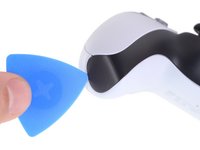
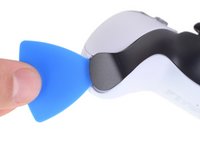
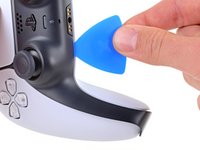
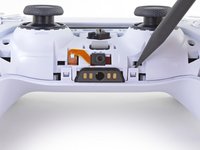
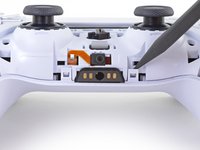
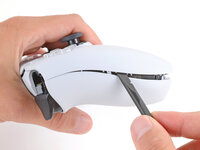
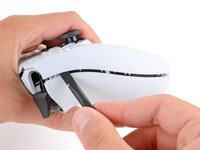
    1. DualSense Controller V5 microfoon vervangen, Haal de rechterkant van het middendeel van de behuizing los: stap 1, afbeelding 1 van 2 DualSense Controller V5 microfoon vervangen, Haal de rechterkant van het middendeel van de behuizing los: stap 1, afbeelding 2 van 2
      • Koppel de controller los en schakel deze uit voordat je met deze reparatie begint.

      • Steek je openingsplectrum in de rechter onderzijde van het toestel onder het middendeel van de behuizing. Zorg dat dit deel loskomt uit de klemmen die zich aan de rest van de behuizing bevestigen.

      Vraag FixBot

      Voeg opmerking toe

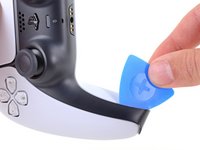
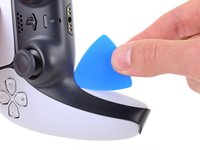
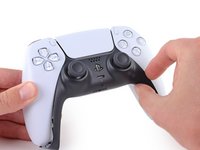
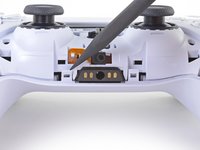
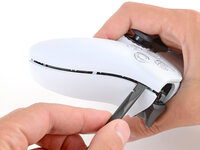
    2. DualSense Controller V5 microfoon vervangen, Maak de rechter onderkant van het middendeel los: stap 2, afbeelding 1 van 3 DualSense Controller V5 microfoon vervangen, Maak de rechter onderkant van het middendeel los: stap 2, afbeelding 2 van 3 DualSense Controller V5 microfoon vervangen, Maak de rechter onderkant van het middendeel los: stap 2, afbeelding 3 van 3
      • Schuif je openingsplectrum langs de rechter onderkant van het middendeel van de behuizing om deze uit de klemmen, die het aan de rest van de behuizing bevestigen, los te maken.

      Vraag FixBot

      Voeg opmerking toe

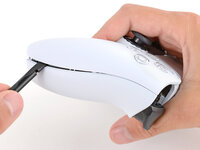
    3. DualSense Controller V5 microfoon vervangen, Maak de linkerkant van het middendeel van de behuizing los: stap 3, afbeelding 1 van 2 DualSense Controller V5 microfoon vervangen, Maak de linkerkant van het middendeel van de behuizing los: stap 3, afbeelding 2 van 2
      • Steek een openingsplectrum linksonderin de controller onder het middendeel van de behuizing. Zorg dat ook de linkerkant loskomt uit de klemmen die het aan de rest van de behuizing bevestigen.

      Vraag FixBot

      Voeg opmerking toe

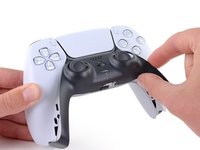
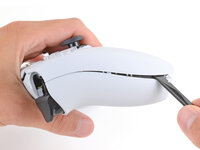
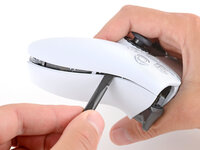
    4. DualSense Controller V5 microfoon vervangen, Maak de linker onderkant van het middendeel los: stap 4, afbeelding 1 van 3 DualSense Controller V5 microfoon vervangen, Maak de linker onderkant van het middendeel los: stap 4, afbeelding 2 van 3 DualSense Controller V5 microfoon vervangen, Maak de linker onderkant van het middendeel los: stap 4, afbeelding 3 van 3
      • Schuif je openingsplectrum langs de linker onderkant van het middendeel van de behuizing om deze zijde los te maken uit de klemmen die het aan de rest van de behuizing bevestigen.

      Vraag FixBot

      Voeg opmerking toe

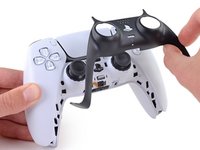
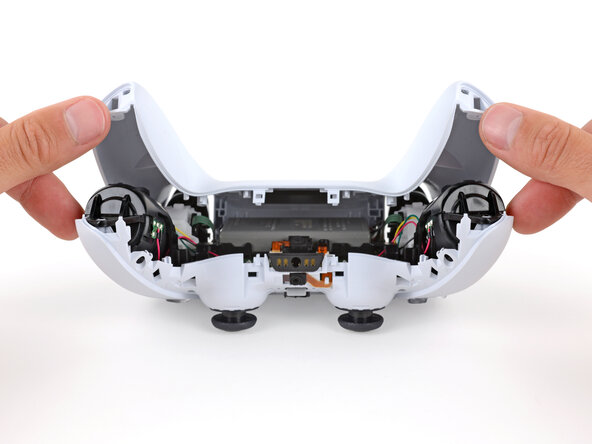
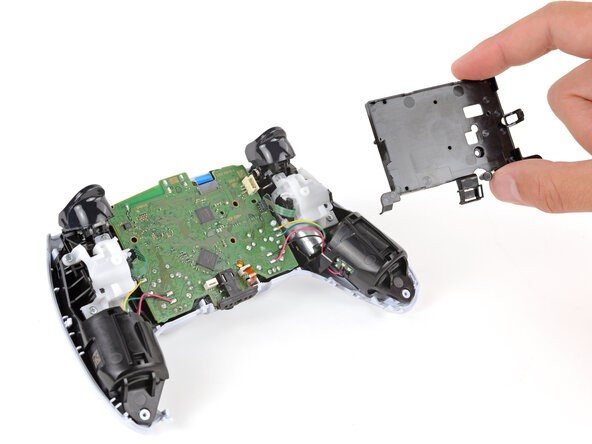
    5. DualSense Controller V5 microfoon vervangen, Verwijder het middendeel van de behuizing: stap 5, afbeelding 1 van 3 DualSense Controller V5 microfoon vervangen, Verwijder het middendeel van de behuizing: stap 5, afbeelding 2 van 3 DualSense Controller V5 microfoon vervangen, Verwijder het middendeel van de behuizing: stap 5, afbeelding 3 van 3
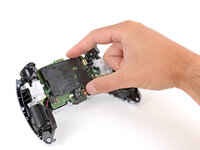
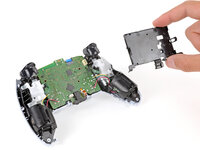
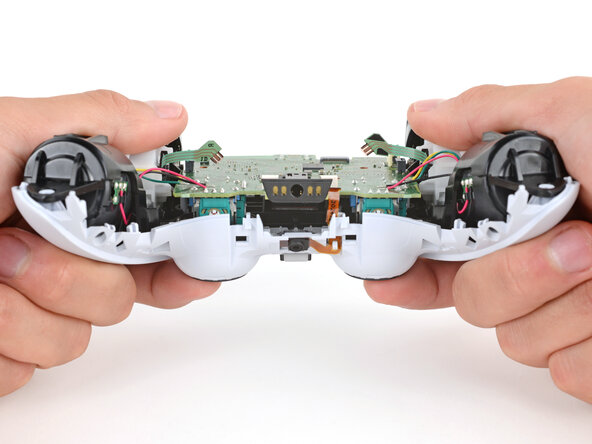
      • Gebruik je vingers om de onderkant van het middendeel van de behuizing op te tillen en deze uit de resterende klemmen los te maken.

      • Til het middendeel van de behuizing over de joysticks heen om deze te verwijderen.

      Vraag FixBot

      Voeg opmerking toe

    1. DualSense Controller V5 microfoon vervangen, Verwijder de L1-knop: stap 6, afbeelding 1 van 3 DualSense Controller V5 microfoon vervangen, Verwijder de L1-knop: stap 6, afbeelding 2 van 3 DualSense Controller V5 microfoon vervangen, Verwijder de L1-knop: stap 6, afbeelding 3 van 3
      • Pak de controller met één hand vast en gebruik jew duim om de linker trigger ingedrukt te houden.

      • Steek met je vrije hand het platte uiteinde van een spudger tussen de L1- en L2-knoppen.

      • Gebruik de spudger om de L1-knop voorzichtig los te wrikken van de controller. Houd je vinger op de knop zodat deze niet uit de controller schiet.

      Vraag FixBot

      Voeg opmerking toe

    2. DualSense Controller V5 microfoon vervangen, Verwijder de R1-knop: stap 7, afbeelding 1 van 3 DualSense Controller V5 microfoon vervangen, Verwijder de R1-knop: stap 7, afbeelding 2 van 3 DualSense Controller V5 microfoon vervangen, Verwijder de R1-knop: stap 7, afbeelding 3 van 3
      • Herhaal de vorige stap om de R1-knop te verwijderen.

      Vraag FixBot

      Voeg opmerking toe

    1. DualSense Controller V5 microfoon vervangen, Verwijder de schroeven van de achterste behuizing: stap 8, afbeelding 1 van 2 DualSense Controller V5 microfoon vervangen, Verwijder de schroeven van de achterste behuizing: stap 8, afbeelding 2 van 2
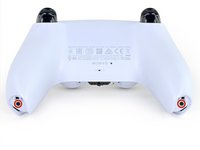
      • Gebruik een kruiskopschroevendraaier om de twee 6,4 mm schroeven te verwijderen waarmee de onderste hoeken van de onderste behuizing vastzitten.

      Vraag FixBot

      Voeg opmerking toe

    2. DualSense Controller V5 microfoon vervangen: stap 9, afbeelding 1 van 2 DualSense Controller V5 microfoon vervangen: stap 9, afbeelding 2 van 2
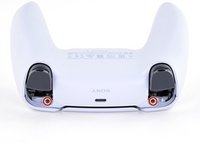
      • Gebruik een kruiskopschroevendraaier om de twee 6,4 mm schroeven achter de L1- en R1-knoppen te verwijderen.
      Vraag FixBot

      Voeg opmerking toe

    3. DualSense Controller V5 microfoon vervangen, Scheid de achterkant van de behuizing: stap 10, afbeelding 1 van 3 DualSense Controller V5 microfoon vervangen, Scheid de achterkant van de behuizing: stap 10, afbeelding 2 van 3 DualSense Controller V5 microfoon vervangen, Scheid de achterkant van de behuizing: stap 10, afbeelding 3 van 3
      • Wees voorzichtig bij het losmaken van de clips aan de achterkant; ze zijn kwetsbaar en kunnen gemakkelijk breken.

      • Gebruik de punt van een spudger om de twee clips aan beide zijden van de hoofdtelefoon aansluiting los te maken.

      Vraag FixBot

      Voeg opmerking toe

    4. DualSense Controller V5 microfoon vervangen: stap 11, afbeelding 1 van 3 DualSense Controller V5 microfoon vervangen: stap 11, afbeelding 2 van 3 DualSense Controller V5 microfoon vervangen: stap 11, afbeelding 3 van 3
      • Stevige plastic clips houden de linker- en rechterranden van de achterkant van de behuizing vast.

      • Steek het platte uiteinde van een spudger tussen de voorste en achterste behuizing, vlak bij de onderkant van de linkerrand.

      • Schuif de spudger langs de linkerrand en wrik de helften voorzichtig uit elkaar om de clips los te maken.

      Vraag FixBot

      Voeg opmerking toe

    5. DualSense Controller V5 microfoon vervangen: stap 12, afbeelding 1 van 3 DualSense Controller V5 microfoon vervangen: stap 12, afbeelding 2 van 3 DualSense Controller V5 microfoon vervangen: stap 12, afbeelding 3 van 3
      • Herhaal de vorige stap aan de rechterrand om de clips los te maken.

      Vraag FixBot

      Voeg opmerking toe

    6. DualSense Controller V5 microfoon vervangen: stap 13, afbeelding 1 van 2 DualSense Controller V5 microfoon vervangen: stap 13, afbeelding 2 van 2
      • Leg de controller ondersteboven, zodat de joysticks op je werkoppervlak liggen.

      • Houd de controller met je vingers vast en gebruik je duimen om de achterkant van de controller omhoog te tillen en deze volledig los te maken.

      Vraag FixBot

      Voeg opmerking toe

    1. DualSense Controller V5 microfoon vervangen, De achterbehuizing verwijderen: stap 14, afbeelding 1 van 1
      • Verwijder de achterbehuizing.

      Vraag FixBot

      Voeg opmerking toe

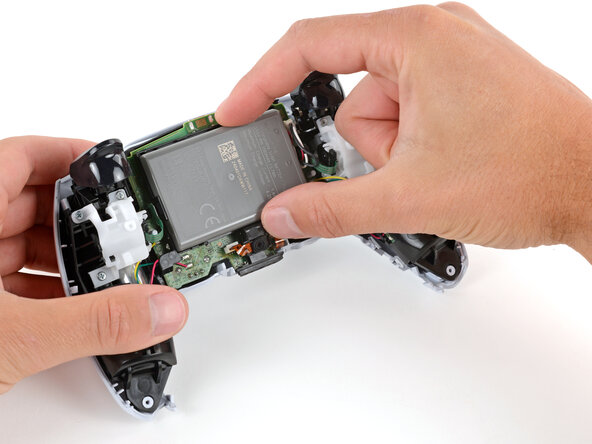
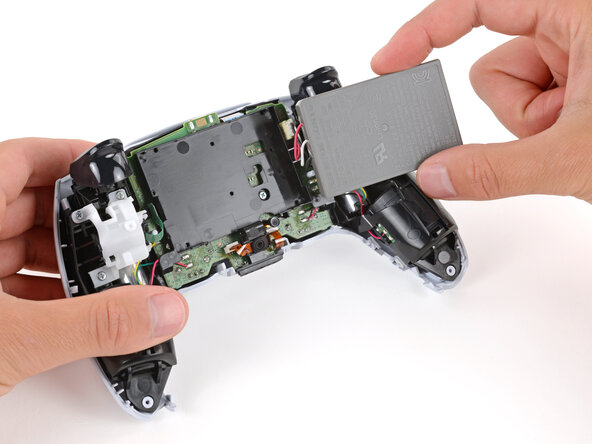
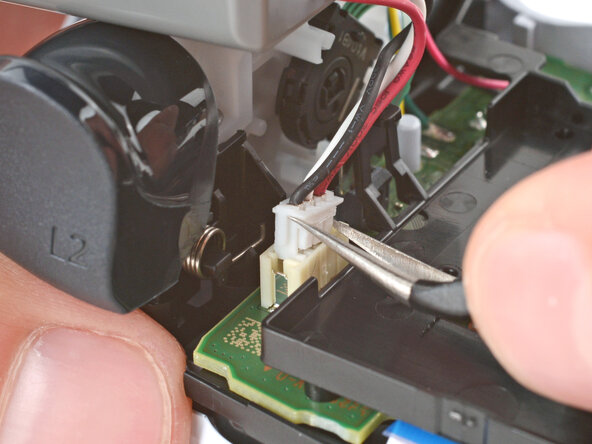
    1. DualSense Controller V5 microfoon vervangen, De batterij loskoppelen: stap 15, afbeelding 1 van 2 DualSense Controller V5 microfoon vervangen, De batterij loskoppelen: stap 15, afbeelding 2 van 2
      • Probeer de batterij niet volledig te verwijderen, aangezien deze nog steeds met kwetsbare kabels aan de controller is verbonden.

      • Draai de batterij uit de uitsparing zodat je bij de (kabel)aansluiting kunt, en zorg ervoor dat de kabels niet onder spanning komen te staan.

      • Houd de batterij vast zodat deze niet valt tijdens de volgende stap.

      Vraag FixBot

      Voeg opmerking toe

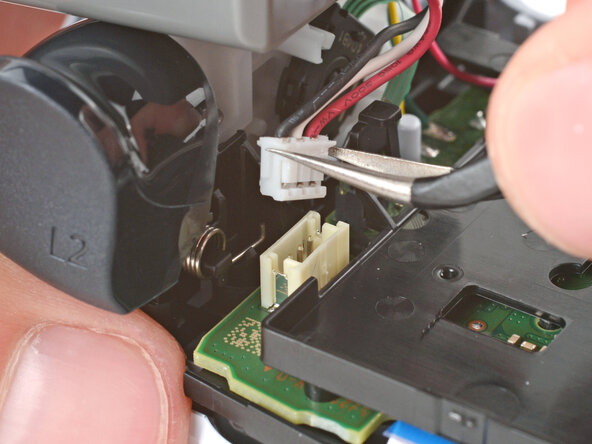
    2. DualSense Controller V5 microfoon vervangen: stap 16, afbeelding 1 van 3 DualSense Controller V5 microfoon vervangen: stap 16, afbeelding 2 van 3 DualSense Controller V5 microfoon vervangen: stap 16, afbeelding 3 van 3
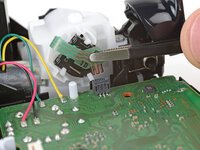
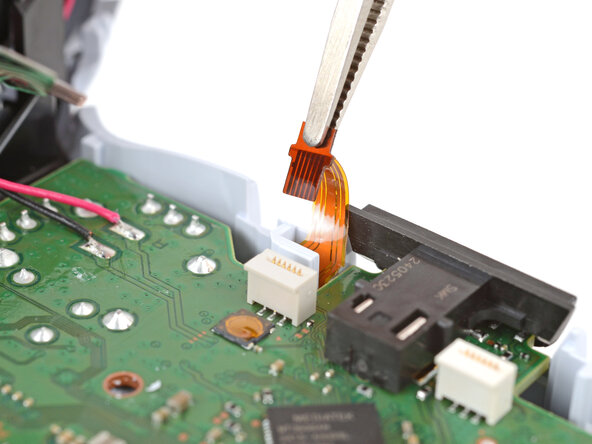
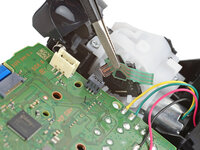
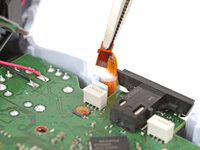
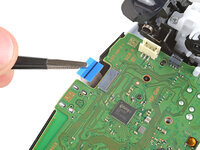
      • Gebruik een gebogen pincet om de korte zijden van de kabelaansluiting stevig vast te pakken.

      • Om meer grip op de kabelaansluiting te krijgen, pakt u de pincet zo dicht mogelijk bij de kabelaansluiting vast.

      • Beweeg de kabelaansluiting heen en weer om deze uit het stopcontact te wrikken en los te koppelen.

      Vraag FixBot

      Voeg opmerking toe

    3. DualSense Controller V5 microfoon vervangen, De batterij verwijderen: stap 17, afbeelding 1 van 1
      • Verwijder de batterij.

      Vraag FixBot

      Voeg opmerking toe

    1. DualSense Controller V5 microfoon vervangen, De onderste microfoon verwijderen: stap 18, afbeelding 1 van 2 DualSense Controller V5 microfoon vervangen, De onderste microfoon verwijderen: stap 18, afbeelding 2 van 2
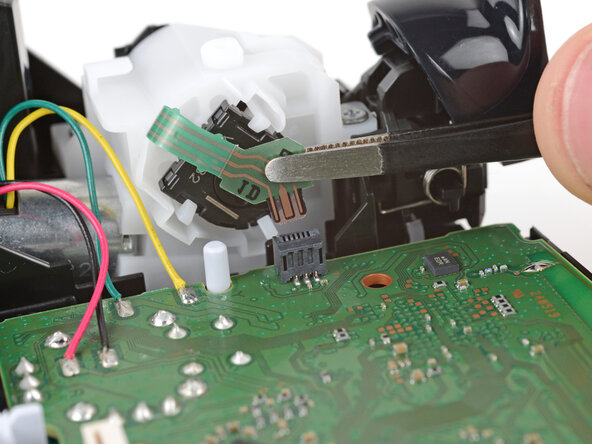
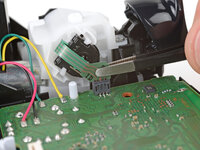
      • Gebruik een pincet om het plastic lipje van de kabel van de onderste microfoon vast te pakken en trek deze recht uit het stopcontact om de microfoon te verwijderen.

      • Zorg er bij de hermontage voor dat de microfoon zijn rubberen afdichting heeft en dat het uitlijnlipje in zijn uitsparing valt.

      Vraag FixBot

      Voeg opmerking toe

    2. DualSense Controller V5 microfoon vervangen, De batterijbeugel verwijderen: stap 19, afbeelding 1 van 2 DualSense Controller V5 microfoon vervangen, De batterijbeugel verwijderen: stap 19, afbeelding 2 van 2
      • Gebruik een kruiskopschroevendraaier om de 6,5 mm lange schroef te verwijderen waarmee de batterijbeugel is bevestigd.

      Vraag FixBot

      Voeg opmerking toe

    3. DualSense Controller V5 microfoon vervangen: stap 20, afbeelding 1 van 2 DualSense Controller V5 microfoon vervangen: stap 20, afbeelding 2 van 2
      • Verwijder de accubeugel.

      Vraag FixBot

      Voeg opmerking toe

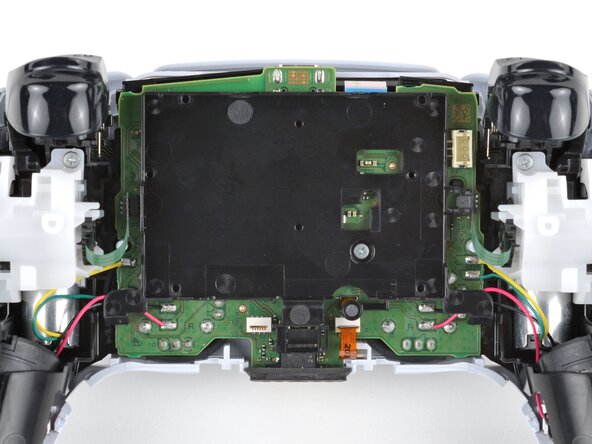
    4. DualSense Controller V5 microfoon vervangen, Het moederbord loskoppelen: stap 21, afbeelding 1 van 2 DualSense Controller V5 microfoon vervangen, Het moederbord loskoppelen: stap 21, afbeelding 2 van 2
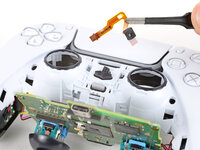
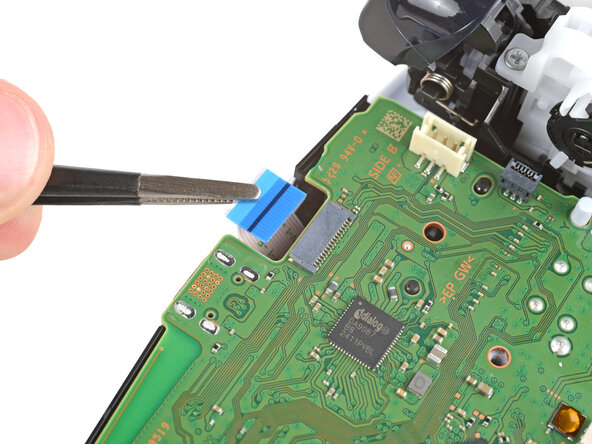
      • Gebruik een pincet om het harde plastic gedeelte van de lintkabel van de rechtertrigger vast te pakken en trek de kabel recht uit het stopcontact om deze los te koppelen.

      • Als dit niet lukt, probeer het pincet dan zo dicht mogelijk bij de kabel vast te pakken voor een betere grip.

      Vraag FixBot

      Voeg opmerking toe

    5. DualSense Controller V5 microfoon vervangen: stap 22, afbeelding 1 van 3 DualSense Controller V5 microfoon vervangen: stap 22, afbeelding 2 van 3 DualSense Controller V5 microfoon vervangen: stap 22, afbeelding 3 van 3
      Vraag FixBot

      Voeg opmerking toe

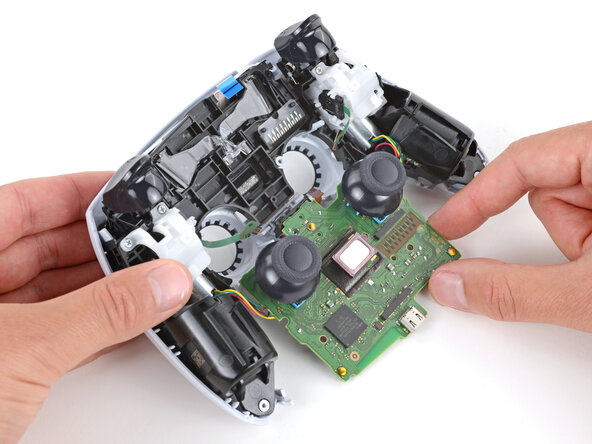
    6. DualSense Controller V5 microfoon vervangen, Het moederbord verplaatsen: stap 23, afbeelding 1 van 2 DualSense Controller V5 microfoon vervangen, Het moederbord verplaatsen: stap 23, afbeelding 2 van 2
      • Wees gedurende de rest van uw reparatie erg voorzichtig dat u de fragiele bedrading die aan de onderrand van het bord bevestigd is niet overbelast. Deze kan gemakkelijk scheuren, waardoor solderen vereist is om deze te repareren.

      • Gebruik uw vingers om de joysticks voorzichtig door hun uitsparingen in de behuizing te duwen om het moederbord los te maken.

      Vraag FixBot

      Voeg opmerking toe

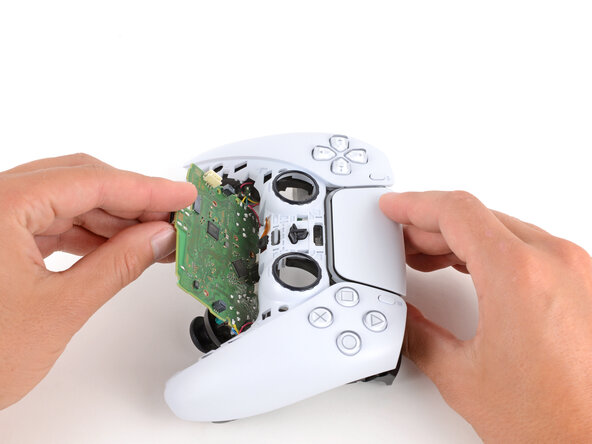
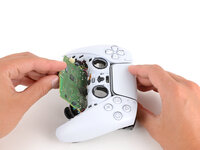
    7. DualSense Controller V5 microfoon vervangen: stap 24, afbeelding 1 van 2 DualSense Controller V5 microfoon vervangen: stap 24, afbeelding 2 van 2
      • Klap het moederbord voorzichtig naar beneden zodat de joysticks naar boven wijzen.

      Vraag FixBot

      Voeg opmerking toe

    1. DualSense Controller V5 microfoon vervangen, Opmerking over de luidspreker: stap 25, afbeelding 1 van 2 DualSense Controller V5 microfoon vervangen, Opmerking over de luidspreker: stap 25, afbeelding 2 van 2
      • De luidspreker kan eruit zijn gevallen tijdens het verplaatsen van het moederbord. Als dit is gebeurd, leg deze dan apart voor de hermontage. Als deze op het moederbord is blijven zitten of in de uitsparing in de voorste behuizing ligt, kun je hem laten zitten.

      • Plaats de luidspreker tijdens de hermontage in de uitsparing, zodat het schuimrubberen kussentje zich aan de linkerkant bevindt en de veercontacten zich aan de rechterkant bevinden.

      Vraag FixBot

      Voeg opmerking toe

    1. DualSense Controller V5 microfoon vervangen, Draai de controller om: stap 26, afbeelding 1 van 2 DualSense Controller V5 microfoon vervangen, Draai de controller om: stap 26, afbeelding 2 van 2
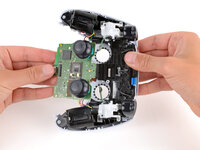
      • Houd de controller in één hand en het moederbord in de andere en draai ze voorzichtig om.

      Vraag FixBot

      Voeg opmerking toe

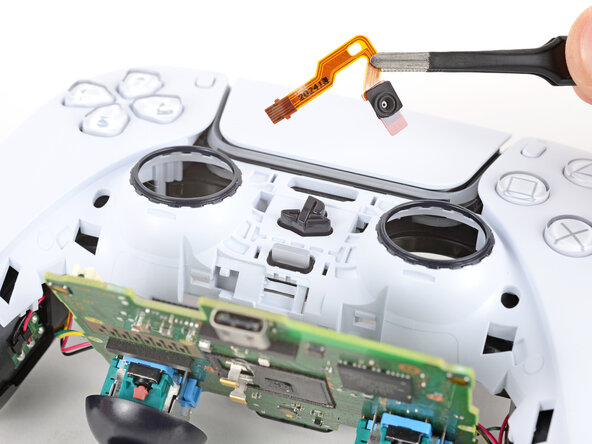
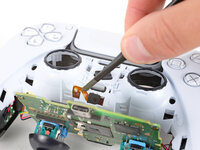
    2. DualSense Controller V5 microfoon vervangen, De bovenste microfoon verwijderen: stap 27, afbeelding 1 van 2 DualSense Controller V5 microfoon vervangen, De bovenste microfoon verwijderen: stap 27, afbeelding 2 van 2
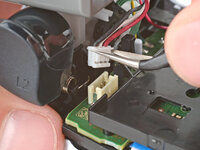
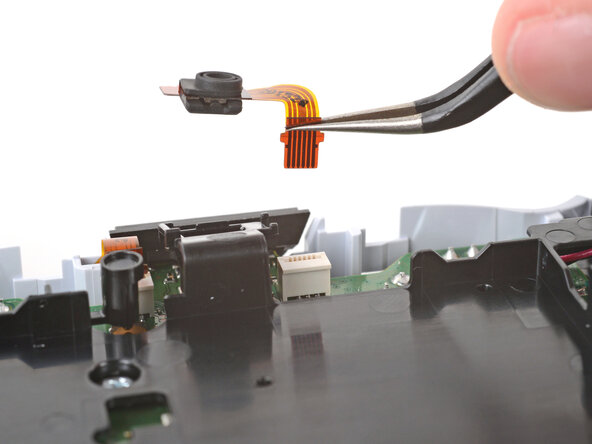
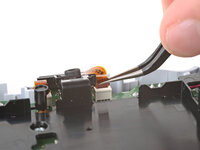
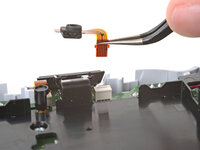
      • Gebruik een pincet om de bovenste microfoon te verwijderen en haal de kabel door de uitsparing in de behuizing.

      • Zorg er bij de hermontage voor dat de microfoon zijn rubberen afdichting heeft en dat de uitlijningslip in de uitsparing valt.

      Vraag FixBot

      Voeg opmerking toe

Conclusie

Volg deze instructies in omgekeerde volgorde om je apparaat weer in elkaar te zetten.

Breng je e-afval naar een R2- of e-Stewards-gecertificeerde recycler.

Is de reparatie niet verlopen zoals gepland? Probeer wat Probleemoplossing, of vraag ons antwoordenforum om hulp.


Annuleren: ik heb deze handleiding niet afgemaakt.

Met dank aan deze vertalers:

en nl

100%

Translation Bot helpt ons de wereld te repareren! Doe je mee?
Begin met vertalen ›

Spencer Day

Lid sinds: 09/14/22

197.661 Reputatie

1.243 handleidingen geschreven

Team

iFixit Lid van iFixit

Staff

123 Leden

41.947 handleidingen geschreven

0Gids Commentaar

Voeg opmerking toe

Weergavestatistieken:

Afgelopen 24 uren: 5

Afgelopen 7 dagen: 38

Afgelopen 30 dagen: 142

Altijd: 1,274