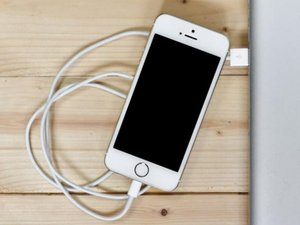
Het geeft een zekere onrust om te weten dat je telefoon bijna leeg is. Dit wordt alleen maar erger als je iPhone er een eeuwigheid over doet om op te laden. Batterijduur en opladen lijken misschien eenvoudig, maar de keten heeft veel schakels en een daarvan kan het probleem veroorzaken. Gelukkig heb je voor de meeste redenen voor langzaam opladen geen toolkit nodig, alleen een beetje onderzoek.
De basis
Voordat je aan een van de tijdrovendere oplossingen hieronder begint, zijn dit een paar basispunten om je op weg te helpen.
- Probeer een andere oplader. Dit kan zo simpel zijn als een defecte kabel of lichtnetadapter.
- Start je iPhone opnieuw op. Dit kan kleine softwareproblemen oplossen.
- Wordt je telefoon ook heet? Zelfs als hij niet oplaadt? Dit kan een softwareprobleem zijn.
- Als je telefoon moeite heeft om voorbij de 80% op te laden, controleer dan Instellingen > Batterij > Batterijconditie en opladen om te zien of 'Geoptimaliseerd opladen' is ingeschakeld. Deze instelling voorkomt dat de telefoon tot de volledige capaciteit oplaadt. Dit kan de levensduur van je batterij verlengen.
Wattage van stroombron te laag
Is het je wel eens opgevallen hoeveel tekst er op bijna elke lichtnetadapter in je huis staat? De informatie hier is niet alleen het modelnummer en fabrikantspecifieke gegevens; het bevat ook de specificaties van de adapter. De hoeveelheid stroom die de oplader kan leveren, is sterk gerelateerd aan de snelheid waarmee een apparaat kan opladen.
- Zoek naar tekst op het deel van je oplader dat in het stopcontact gaat. Het zou verschillende belangrijke gegevens moeten bevatten.
- Uitgangsspanning en stroomsterkte (Ampère): Deze staan samen vermeld. De adapter kan mogelijk meerdere voltages leveren, waaronder 5V, het typische voltage voor opladen via USB. Hogere voltages kunnen worden gebruikt bij grotere apparaten of om snellaadstandaarden te ondersteunen.
- Wattage: Sommige fabrikanten, zoals Apple, vermelden dit op de adapter. Zo niet, dan kun je het zelf berekenen! Wattage is Volt vermenigvuldigd met Ampère. In het geval van een standaard Apple iPhone-oplader is de USB-adapter geschikt voor 5V en 1A. Daarom zou het een 5 Watt oplader zijn (5x1=5).
- Bespaar wat denkkracht en gebruik een wattagecalculator als je getallen niet zo eenvoudig zijn.

Hoe hoger het wattage van de oplader, hoe sneller je iPhone potentieel kan opladen. Als je de oude Apple 5W-oplader gebruikt, kan overstappen op de 20W-oplader een verschil maken.
Niet alle opladers van derden zijn gelijkwaardig. Zoek naar het "Made for iPhone"-logo voor betrouwbaardere merken. Langdurig gebruik van ondermaatse opladers kan het oplaadmechanisme van je telefoon beschadigen.
Vuil in oplaadpoort
Oplossing: De oplaadpoort reinigen
Denk eens aan hoe vaak je je telefoon dagelijks in een broekzak of tas stopt. Wat zit er nog meer in die zak of tas? Als de speakergrill en de microfoon aan de onderkant van je telefoon verstopt zitten met stof, dan geldt dat ook voor je oplaadpoort.

- Inspecteer de poort met een zaklamp. Het is gebruikelijk dat er pluisjes of vuil in vast komen te zitten. Ze worden bij het herhaaldelijk opladen in de achterkant van de poort samengeperst.
- Controleer de pasvorm van je kabel. Zit de Lightning-stekker vlak tegen de onderkant van de telefoon? Dat hoort wel. Als hij scheef zit, of als er een opening is waar je het metaal van de oplader nog kunt zien, dan is een goede schoonmaakbeurt nodig.
- Als je oplaadpoort tekenen van verbranding of corrosie vertoont, ga dan direct naar de sectie Defecte Lightning-poort.
- Als er vuil in de poort zit, maak hem dan grondig schoon. De "aangepaste wattenstaafje"-methode krijgt gegarandeerd alles uit de hoekjes.
- Vermijd het inbrengen van metalen voorwerpen in de poort. De pinnen raken gemakkelijk beschadigd. Bovendien kan het onbedoeld kortsluiten van pinnen elektrische schade veroorzaken.
Buggy software
Slecht geoptimaliseerde of buggy software kan de batterij snel leegtrekken. Als je batterijprobleem plotseling is ontstaan, kan het zijn dat een app is geüpdatet of dat je telefoon een patch heeft geïnstalleerd. De nieuwere versie kan meer hulpbronintensieve functies bevatten of een bug die onbedoeld je batterij leegtrekt. Als je telefoon veel energie verbruikt, lijkt het alsof hij langzaam oplaadt omdat het stroomverbruik bijna gelijk is aan de oplaadsnelheid. Mogelijk merk je in dit geval ook dat je telefoon heet wordt.
- Zijn er onlangs apps geüpdatet? Selecteer in de App Store je profiel door rechtsboven op je profielavatar te tikken (dit zijn je initialen als je nooit een afbeelding hebt ingesteld). Apps die moeten worden geüpdatet, worden hier getoond onder de instellingen voor "Gepersonaliseerde aanbevelingen". Recent bijgewerkte apps worden daaronder vermeld.
- Controleer het batterijgebruik in het batterijmenu binnen Instellingen. Onder Batterijconditie en eventuele gebruiksdiagrammen vind je een overzicht van alle energieverslindende apps of functies.
- Sluit elke app die de boosdoener lijkt te zijn en kijk of dit invloed heeft op de batterijduur. Verwijder apps die zowel recent zijn bijgewerkt als grote hoeveelheden batterij verbruiken. Als de batterijduur verbetert, probeer de app dan opnieuw te installeren.
- Een nieuwe installatie van het besturingssysteem is een drastische maatregel om de batterijduur aan te pakken, maar het kan nog steeds aanzienlijk helpen als een corruptiebestand bijdraagt aan het probleem.
- Zorg ervoor dat je een back-up van je apparaat hebt en maak verbinding met iTunes om het herstel uit te voeren voor de meest betrouwbare resultaten.
Defecte Lightning-poort
Als je al het vuil uit de poort hebt gehaald of als alles er vanaf het begin schoon uitzag, is de poort mogelijk defect.
- Als je kabel los lijkt te zitten wanneer je hem aansluit of als je hem in een bepaalde positie moet houden, kan de poort zelf losse verbindingen hebben. Je beste optie is hier om de oplaadpoort te vervangen.
- Voer een visuele inspectie uit van de interne onderdelen van het apparaat. Zoek naar tekenen van schade.
- Defecten in de Lightning-poort kunnen vaak worden toegeschreven aan het binnendringen van vloeistof. Ondanks de waterbestendigheid bevinden veel potentiële toegangspunten zich langs de onderkant van de telefoon.
- Zorg ervoor dat je reserve- oplaadpoorten van gerenommeerde leveranciers haalt of investeer in onderdelen van hogere kwaliteit. Ondermaatse vervangingsonderdelen van derden komen veel voor.
Batterijdefect
In tegenstelling tot de alkalinebatterijen die je in je afstandsbediening plaatst, is de batterij in je iPhone wat complexer. Naast de batterijcellen, waar de chemie die energie opwekt plaatsvindt, bevat de batterij ook een beheerprintplaat. Bepaalde typen defecten in deze printplaat kunnen leiden tot langzaam opladen.
- Controleer je batterijconditie. Navigeer in Instellingen naar het batterijmenu. iPhones hebben hier een optie genaamd "Batterijconditie". Staat er 'Service'? Dan is batterijvervanging een goed begin.
- Dat dit aangeeft dat je batterij naar verwachting presteert, garandeert niet de betrouwbaarheid van de batterij. Zoals bij de meeste elektronische diagnoses geldt: vertrouw nooit blindelings op een melding dat alles in orde is.
- Als je er niet van overtuigd bent dat je batterij in goede staat verkeert, vraag dan een second opinion. Al jarenlang wordt Coconut Battery gebruikt door iFixit-forumgebruikers om meer batterij-informatie te krijgen. Je hebt een Mac nodig om het uit te voeren, maar het geeft veel meer details.
Beschadigde Tristar
De Tristar-chip (of Hydra in de iPhone 8 en nieuwer) op een iPhone-moederbord is primair verantwoordelijk voor USB-gerelateerde functies. Maar het is ook integraal onderdeel van het oplaadproces. Het detecteert items die via de Lightning-poort zijn aangesloten en heeft elektrische communicatielijnen met de oplaadchip. Het is ook de chip die het vaakst beschadigd raakt op de printplaat.
- Tristar-problemen manifesteren zich op vele manieren; snelle batterijontlading is er slechts een van. Je kunt een digitale multimeter gebruiken om gemakkelijk enkele functies van Tristar te testen.
- Deze reparatie vereist het solderen van kleine surface mount-componenten op een printplaat. Tenzij dit een vaardigheid is die je beheerst, kun je dit het beste aan de professionals overlaten. Elke goede winkel die reparaties op printplaatniveau uitvoert, zou dit moeten kunnen. Vraag rond om een specialist op dit gebied bij jou in de buurt te vinden. Zelfs winkels die niet aan printplaten werken, kunnen je misschien doorverwijzen naar iemand die dat wel doet!
- Dit probleem komt zo vaak voor dat er tools bestaan die uitsluitend zijn ontworpen om de functionaliteit van deze chip te testen. Ze zijn wat prijzig voor eenmalig gebruik, maar handig als je een seriematige reparateur bent.
Defect moederbord
Het moederbord is het middelpunt voor het grootste deel van de functionaliteit van een iPhone. Elk van de kleine componenten op de printplaat kan defect of beschadigd zijn, en het is een veilige aanname van de oorzaak als niets anders op deze pagina heeft gewerkt.
- Controleer op tekenen van een probleem met de printplaat: verbrande of gebarsten componenten, vloeistofresten, corrosie of verbuiging. Als er tekenen van vloeistof zijn, kan de iPhone-handleiding voor vloeistofschade helpen.
- Het vervangen van het moederbord is vaak de meest praktische oplossing voor een doe-het-zelver wiens moederbord het heeft begeven.
- In tegenstelling tot wat vaak wordt gedacht, kan de printplaat zelf worden gerepareerd. Dit vereist echter gespecialiseerd gereedschap en kennis van microsolderen. Als je nieuwsgierig bent en meer wilt weten over microsolderen, is hier wat goede leesvoer en wat goede kijktips om je op weg te helpen.


1 Opmerking
Sarji taktığım yer toz dolmuştu bende iğneyle uğraştım bıraz sonrada kabloyu takınca şarj bi oluyor bi olmuyor birde çok ileriye doğru kablonun ucunu zorla takıyorum
Gökhan Odabas - Antwoord Deel