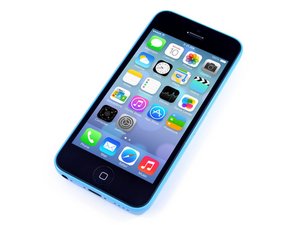
Het scherm van de iPhone 5c is verbrijzeld
Oh nee! Je iPhone 5c-glas heeft je onvrijwillige valtest niet overleefd!
Gebroken voorpaneel
Haal diep adem en kijk of je iPhone aan gaat en normaal werkt. In de meeste gevallen is de iPhone nog functioneel, maar nu een cosmetische ramp. Helaas zijn het glas en het beeldscherm van de iPhone 5c aan elkaar versmolten en moeten ze als één geheel worden vervangen.
De iPhone 5c-beeldschermen veranderen niet op basis van het model of de kleur; een reservescherm kan hier worden gekocht.
De iPhone 5c-schermreparatiehandleiding is hier te vinden.
iPhone is bevroren of reageert niet
Zelfs na verwoed drukken op knoppen en tikken op het scherm reageert je iPhone 5c niet.
iPhone herstarten
Soms is een herstart voldoende om de iPhone weer te laten reageren. Om je iPhone geforceerd te herstarten, bekijk onze iPhone 5c geforceerd herstarten-handleiding, houd de aan-uitknop en de thuisknop ingedrukt totdat het Apple-logo verschijnt (~10 seconden).
Zeer lage batterij
Het is mogelijk dat een iPhone niet meer reageert als de batterij tot een extreem laag niveau zakt. Sluit de iPhone aan op je computer of wandlader en laat hem ten minste 20 minuten opladen voordat je hem weer gebruikt.
iPhone 5c laadt niet op
Je iPhone 5c aansluiten brengt hem niet tot leven.
Slechte kabelverbinding
Controleer de USB-kabel op schade en vuil, vooral bij de uiteinden. Probeer vervolgens de wandlader te gebruiken, aangezien deze meer stroom levert dan de computer/USB.
Kapotte oplader of USB-kabel
Probeer andere opladers om te zien of je een probleem hebt met je oplader of kabel.
Geblokkeerde/slechte dock connector
Inspecteer de Lightning-poort aan de onderkant van de iPhone op vuil, pluisjes en beschadigde pinnen. Reinig de poort heel voorzichtig met een tandenstoker of een zachte tandenborstel. Als de dock connector te versleten is, zul je deze moeten vervangen. Je kunt de dock connector-kabel hier vinden en je kunt de Lightning-poort assemblage-vervangingshandleiding hier volgen.
iPhone gaat niet aan
Het lukt je niet om je geliefde iPhone 5c aan te zetten.
Lege/dode batterij
Sluit je iPhone aan op je computer of wandadapter om op te laden. Als hij niet oplaadt wanneer hij op een van deze is aangesloten, heb je waarschijnlijk een dode batterij. De batterij moet worden vervangen, je kunt hier een nieuwe batterij kopen en de iPhone 5c-batterijvervangingshandleiding hier volgen.
Defect beeldscherm
Het is mogelijk dat het lijkt alsof er niets gebeurt omdat het beeldscherm defect is. Als de iPhone klinkt alsof hij goed werkt maar niets zichtbaar is, is het mogelijk dat het beeldscherm defect is en vervangen moet worden. Helaas zijn de lcd en het glaspaneel aan elkaar versmolten en moeten ze als één eenheid worden vervangen. De iPhone 5c-beeldschermen veranderen niet op basis van het model of de kleur; een reservescherm kan hier worden gekocht. Als je iPhone bij het aansluiten op een stroombron eindeloos trilt of herhaaldelijk het "verbonden met stroom"-geluid maakt terwijl het beeldscherm leeg blijft, heb je een schermprobleem dat mogelijk verdere probleemoplossing vereist.
De iPhone 5c-schermreparatiehandleiding is hier te vinden.
Defect logic board
Als niets anders werkt, is je logic board waarschijnlijk defect en moet het worden vervangen. Je kunt deze vervangingshandleiding voor het logic board gebruiken en je kunt het onderdeel hier kopen.
"Dit accessoire is niet geoptimaliseerd voor deze iPhone" of "Dit accessoire wordt mogelijk niet ondersteund"-bericht
Er verschijnt een foutmelding alsof je een niet-ondersteund accessoire op je iPhone hebt aangesloten
Geblokkeerde/slechte dock connector
Controleer de dock connector aan de onderkant van de iPhone op vuil, pluisjes en beschadigde pinnen. Reinig de dock connector heel voorzichtig met een tandenstoker of zachte tandenborstel. Isopropylalcohol met een hoge concentratie (minimaal 90%) en een wattenstaafje moeten worden gebruikt om vuil te verwijderen dat niet loskomt met een tandenstoker of zachte tandenborstel. Als de dock connector kapot is, zul je deze moeten vervangen. Je kunt de dock connector-kabel hier vinden en je kunt de Lightning-poort assemblage-vervangingshandleiding hier volgen.
Vuile of gecorrodeerde logic board-aansluitingen
Nadat een iPhone ondergedompeld is geweest in een vloeistof, kan er wat corrosie of vuil op de logic board-aansluitingen zitten die deze foutmelding veroorzaken. Volg de Lightning-poort assemblage-vervangingshandleiding om het logic board te verwijderen en maak alle contactpunten schoon met een zacht wattenstaafje en isopropylalcohol met een hoge concentratie (minimaal 90%).
Zwakke of verloren draadloze verbindingen
Je hebt problemen met het verbinden met een draadloos netwerk of je gesprekken worden plotseling verbroken.
Vuile antenne-aardingspunten
Als je iPhone al eens eerder uit elkaar is gehaald, is het mogelijk dat er huidvetten zijn achtergebleven op de aardingslocaties voor de wifi- of Bluetooth-antennes. Deze vetten veroorzaken aardingsproblemen voor de antennes, wat kan leiden tot een zwak signaal of helemaal geen verbinding. Zorg ervoor dat je alle aardingspunten schoonmaakt met een reinigingsmiddel voor elektronica voordat je je iPhone weer in elkaar zet om aardingsproblemen te voorkomen. Volg de schermmodule-handleiding om de telefoon te openen en toegang te krijgen tot de meeste contactpunten van de telefoon.
Geen audio of vervormde audio via luidsprekers of koptelefoon
Je iPhone 5c gaat aan en lijkt te werken, maar wanneer je een koptelefoon of luidsprekers aansluit, wordt de audio niet goed afgespeeld.
Defecte koptelefoon/luidsprekers
Het is onwaarschijnlijk dat je koptelefoon of luidsprekers defect zijn, maar het is de moeite waard om deze in het begin uit te sluiten als bron van je probleem. Probeer je iPhone met een andere set koptelefoons of luidsprekers om er zeker van te zijn dat het probleem bij de iPhone ligt.
Geblokkeerde/slechte dock connector
Inspecteer de hulpingang aan de onderkant van de iPhone op vuil, pluisjes en beschadigde pinnen. Reinig de poort heel voorzichtig met een tandenstoker of zachte tandenborstel. Isopropylalcohol met een hoge concentratie (minimaal 90%) en een wattenstaafje moeten worden gebruikt om vuil te verwijderen dat niet loskomt met een tandenstoker of zachte tandenborstel. Als de dock connector te versleten is, zul je deze moeten vervangen. Je kunt de dock connector-kabel hier vinden en je kunt de Lightning-poort assemblage-vervangingshandleiding hier volgen.
Defecte aansluiting koptelefoon
De meest waarschijnlijke oorzaak van problemen met de audio-uitvoer op de iPhone 5c is een defecte audio-uitgang. Helaas maakt de aansluiting koptelefoon deel uit van de Lightning-connector-kabelmodule, dus je zult de hele eenheid moeten vervangen. Als je hebt vastgesteld dat het probleem niet bij je externe luidsprekers ligt, moet je de koptelefoonaansluitingsmodule vervangen. Je kunt de dock connector-kabel hier vinden en je kunt de Lightning-poort assemblage-vervangingshandleiding hier volgen.
iPhone reageert niet of toont een Herstel iPhone 5c-waarschuwing
Je iPhone gedraagt zich onvoorspelbaar of toont de tekst "Gebruik iTunes om te herstellen" bij het opstarten
Corrupte software
Het gebeurt niet vaak dat Apple specifieke aanwijzingen geeft over hoe je je probleem kunt oplossen! Het herstellen van de iPhone 5c zal alles wissen wat erop staat, dus zorg ervoor dat alles op de iPhone 5c elders is opgeslagen voordat je gaat herstellen. Om te herstellen, verbind je je iPhone 5c met een computer waarop iTunes is geïnstalleerd. Klik op "Herstel" op de iPhone 5c-overzichtspagina (klik op je iPhone-icoon in het linkermenu om deze pagina te vinden). Volg de instructies om te herstellen. Als je iPhone 5c de tekst "Even geduld. Zeer lage batterij" weergeeft, laat hem dan aangesloten. Dit laadt de iPhone 5c genoeg op om te kunnen herstellen. Als de iPhone 5c voor langere tijd op dit scherm blijft hangen, heb je mogelijk een nieuwe batterij nodig. Je kunt hier een nieuwe batterij kopen en de iPhone 5c-batterijvervangingshandleiding hier volgen.
Geforceerde herstelmodus
Als je iPhone 5c blijft hangen op een Apple-logo, of een ander softwareprobleem vertoont waardoor iTunes hem niet herkent, kun je hem dwingen naar de herstelmodus en vervolgens iTunes gebruiken om de software te herstellen.
Als het apparaat uitgeschakeld is, plug je een uiteinde van je USB-kabel in de iPhone 5c en laat je het andere uiteinde losgekoppeld. Druk op de thuisknop en houd deze ingedrukt terwijl je de USB-kabel op je computer aansluit. Na 5-10 seconden zou je een "Verbind met iTunes"-afbeelding op de iPhone 5c moeten zien en iTunes zou je moeten vragen de software te herstellen; volg de aanwijzingen en de instructies hierboven.
Als het apparaat ingeschakeld is, houd je zowel de aan-uitknop als de thuisknop ingedrukt totdat het apparaat opnieuw opstart en de "Verbind met iTunes"-afbeelding toont (doorgaans 5-15 seconden).
iPhone heeft waterschade of vloeistofschade
Na een per ongeluk omgestoten vloeistof of een val in de gootsteen werkt je iPhone niet meer correct.
Beperking van vloeistofschade vereist
Zo snel mogelijk moet je het volgende doen:
- Haal de iPhone onmiddellijk uit de vloeistof (indien veilig om te doen). Minimaliseer de tijd dat je apparaat in contact komt met vloeistof om corrosieschade te voorkomen.
- Zet de iPhone uit. (Als deze al uitstond, zet hem dan niet aan.)
- Sla de rijst over. In tegenstelling tot wat je misschien hebt gehoord, is rijst geen effectieve of blijvende oplossing voor elektronica met waterschade.
- Open de iPhone en koppel de batterij los. (Zie de batterijvervangingshandleiding van je iPhone voor de juiste procedure. Je hoeft de batterij niet volledig te verwijderen; koppel simpelweg de batterijconnector los van het logic board.)
- Vloeistofschade kan het demonteren bemoeilijken. Pas op voor kabels en connectoren die op onverwachte manieren "vastgeplakt" kunnen zijn aan andere onderdelen.
Inspecteer op dit punt de binnenkant van je iPhone en probeer de omvang van de vloeistofschade te bepalen.
- Als de binnenkant van je iPhone er volledig droog uitziet:
- Pfieuw! Misschien ben je aan een ramp ontsnapt. Controleer de waterschade-indicatoren, kijk rond de poorten en de simkaartlade, en inspecteer de batterijconnector zorgvuldig op tekenen van vloeistof of corrosie.
- Als je enig teken van vloeistof binnendringing opmerkt, ga dan direct door naar de volgende sectie hieronder.
- Als alles kurkdroog lijkt, hoef je misschien niets verder te doen. Geef je telefoon een paar uur om te luchten, sluit de batterij weer aan, zet hem aan en test alle functies. Als je problemen opmerkt, ga dan door naar de volgende sectie hieronder.
- Als je slechts een beetje vloeistof in de telefoon ziet:
- Volg de achterpaneel-vervangingshandleiding om te beginnen met het verwijderen van onderdelen.
- Controleer elk onderdeel zorgvuldig op tekenen van vloeistof- of corrosieschade terwijl je het verwijdert. Veeg vloeistof en/of corrosie voorzichtig weg met isopropylalcohol en een schone, zachte nylon borstel, zoals een tandenborstel, en laat het aan de lucht drogen.
- Ga door met demonteren totdat je geen tekenen meer ziet van vloeistof binnendringing.
- Wanneer alle onderdelen schoon en droog zijn, zet je je iPhone weer in elkaar met een nieuwe batterij.
- Probeer niet een batterij opnieuw te gebruiken die in contact is geweest met enige vloeistof.
- Zet je iPhone aan en test alle functies. Als je problemen opmerkt, ga dan door naar de volgende sectie hieronder.
- Als de interne onderdelen grotendeels (of volledig) bedekt zijn met vloeistof:
- Volg de achterpaneel-vervangingshandleiding om je iPhone volledig uit elkaar te halen.
- Reinig elk onderdeel, kabelconnector en stopcontact zorgvuldig met isopropylalcohol en een schone tandenborstel.
- Dompel het logic board onder in isopropylalcohol (of gebruik een ultrasoonreiniger, indien beschikbaar). Laat het lang genoeg weken om uitgeharde resten los te maken en eventueel resterend water of andere vloeistof te verdringen.
- Gebruik de tandenborstel om zichtbare corrosie en resten van het logic board te schrobben. Reinig alle connectoren, chips en zekeringen.
- Herhaal de reiniging indien nodig, of als er nog sporen van resten zichtbaar zijn.
- Wanneer alle onderdelen schoon en droog zijn, zet je je iPhone weer in elkaar met een nieuwe batterij.
- Probeer niet een batterij opnieuw te gebruiken die in contact is geweest met enige vloeistof.
- Zet je iPhone aan en test alle functies.
- Vervang voor elke functie die faalt het bijbehorende onderdeel door een nieuw onderdeel, en test daarna opnieuw.
- Als problemen aanhouden, is een reparatie op bordniveau mogelijk noodzakelijk. We hebben nog geen uitgebreide handleidingen voor reparaties op bordniveau, dus je kunt een microsolderen-specialist raadplegen voor meer opties.



6 opmerkingen
What is error 4013
Tom Swanner - Antwoord Deel
The screen fades from sharpe to a purple haze; phone still works though difficult to view. Any suggestions?
bergmooser - Antwoord Deel
what is error -1, it shows while updating software. Service center of iphone has told motherboard is dead so nothing can be done.
Sarika Kamble - Antwoord Deel
Why my phone is restarting every time? If I'm watching a video or I want to make a call my phone turn off and on and continue over and over. Any clue on what's wrong with my phone?
Rosario Godinez - Antwoord Deel
After changing screen on 5c which I have done hundreds of times phone boots up with apple logo slowly then computer program software jargon appears on screen and boot goes no further ? Has it been jail broken? Any suggestions welcome
Findlay Valler - Antwoord Deel