Ga door naar hoofdinhoud
Word lid van de reparatiegemeenschap - Account aanmaken

Deze vertaling is door een computer gegenereerd en is nog niet door iemand nagekeken. Spreek je deze taal? Bekijk het hier.

iPhone 5c LCD- en digitizervervanging

Wat je nodig hebt

Video overzicht

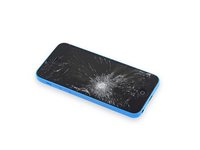
    1. iPhone 5c LCD- en digitizervervanging, Het displayglas afplakken: stap 1, afbeelding 1 van 3 iPhone 5c LCD- en digitizervervanging, Het displayglas afplakken: stap 1, afbeelding 2 van 3 iPhone 5c LCD- en digitizervervanging, Het displayglas afplakken: stap 1, afbeelding 3 van 3
      • Als je displayglas gebarsten is, kun je verdere breuk beperken en lichamelijk letsel tijdens de reparatie voorkomen door het glas af te plakken.

      • Breng overlappende stroken transparante verpakkingstape aan over het display van de iPhone totdat de gehele voorzijde is bedekt.

      • Dit houdt glasscherven op hun plaats en zorgt voor structurele integriteit bij het loswrikken en optillen van het display.

      • Draag een veiligheidsbril om je ogen te beschermen tegen eventueel losgekomen glas tijdens de reparatie.

      Vraag FixBot

      Voeg opmerking toe

    2. iPhone 5c LCD- en digitizervervanging, De Pentalobe-schroeven verwijderen: stap 2, afbeelding 1 van 1
      • Ontlaad de batterij van je iPhone tot onder de 25% voordat je begint. Een opgeladen lithium-ionbatterij kan vlam vatten en/of exploderen als deze per ongeluk wordt doorboord.

      • Schakel je iPhone uit voordat je begint met demonteren.

      • Verwijder de twee 3,8 mm P2 Pentalobe-schroeven aan weerszijden van de Lightning-aansluiting.

      Vraag FixBot

      Voeg opmerking toe

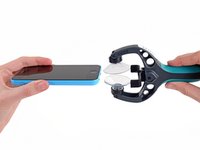
    3. iPhone 5c LCD- en digitizervervanging, Het openingsproces met de iSclack starten: stap 3, afbeelding 1 van 3 iPhone 5c LCD- en digitizervervanging, Het openingsproces met de iSclack starten: stap 3, afbeelding 2 van 3 iPhone 5c LCD- en digitizervervanging, Het openingsproces met de iSclack starten: stap 3, afbeelding 3 van 3
      • De volgende twee stappen laten zien hoe je de iSclack gebruikt, een uitstekend hulpmiddel voor het veilig openen van de iPhone 5c dat we aanraden aan iedereen die meer dan één reparatie uitvoert aan een iPhone 5, 5s of 5c. Als je de iSclack niet gebruikt, ga dan door naar Stap 5.

      • Sluit de handgreep van de iSclack om de bek met zuignappen te openen.

      • Plaats de onderkant van je iPhone tussen de zuignappen, tegen de plastic dieptemeter aan.

      • De bovenste zuignap moet net boven de thuisknop rusten.

      • Open de handgrepen om de bek van de iSclack te sluiten. Centreer de zuignappen en druk ze stevig op de boven- en onderkant van de iPhone.

      Vraag FixBot

      Voeg opmerking toe

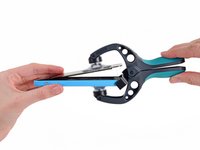
    4. iPhone 5c LCD- en digitizervervanging, Het iSclack-openingsproces afronden: stap 4, afbeelding 1 van 2 iPhone 5c LCD- en digitizervervanging, Het iSclack-openingsproces afronden: stap 4, afbeelding 2 van 2
      • Houd je iPhone stevig vast en knijp in de handgreep van de iSclack om de zuignappen uit elkaar te halen en het voorpaneel omhoog te trekken uit de achterbehuizing.

      • De iSclack is ontworpen om je iPhone veilig net genoeg te openen om de onderdelen te scheiden, maar niet genoeg om kabels te beschadigen.

      • Haal de twee zuignappen van je iPhone.

      • Sla de volgende drie stappen over en ga door naar Stap 8.

      Vraag FixBot

      Voeg opmerking toe

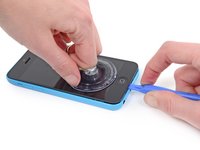
    5. iPhone 5c LCD- en digitizervervanging, Handmatige openingsprocedure: stap 5, afbeelding 1 van 1
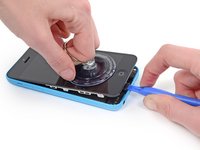
      • Druk een zuignap op het scherm, net boven de thuisknop.

      • Zorg dat de zuignap volledig op het scherm rust voor een goede afdichting.

      Vraag FixBot

      Voeg opmerking toe

    6. iPhone 5c LCD- en digitizervervanging, Begin met het optillen van de voorpaneel assemblage: stap 6, afbeelding 1 van 2 iPhone 5c LCD- en digitizervervanging, Begin met het optillen van de voorpaneel assemblage: stap 6, afbeelding 2 van 2
      • Zorg ervoor dat de zuignap stevig is bevestigd aan de voorpaneel assemblage.

      • Terwijl je de iPhone met één hand naar beneden houdt, trek je aan de zuignap om de voorpaneel assemblage iets los te maken van de achterbehuizing.

      • Neem de tijd en oefen stevige, constante kracht uit. De schermmodule zit veel strakker vast dan bij de meeste apparaten.

      • Gebruik een plastic openingsgereedschap om de achterbehuizing voorzichtig naar beneden te wrikken, weg van de schermmodule, terwijl je aan de zuignap trekt.

      • Er zijn verschillende clips die de voorpaneel assemblage aan de achterbehuizing bevestigen, dus het kan nodig zijn om een combinatie van de zuignap en het plastic openingsgereedschap te gebruiken om de voorpaneel assemblage los te maken.

      Vraag FixBot

      Voeg opmerking toe

    7. iPhone 5c LCD- en digitizervervanging: stap 7, afbeelding 1 van 1
      • Trek aan het plastic lipje om het vacuüm van de zuignap op te heffen.

      • Verwijder de zuignap van de schermmodule.

      Vraag FixBot

      Voeg opmerking toe

    8. iPhone 5c LCD- en digitizervervanging, De telefoon openen: stap 8, afbeelding 1 van 2 iPhone 5c LCD- en digitizervervanging, De telefoon openen: stap 8, afbeelding 2 van 2
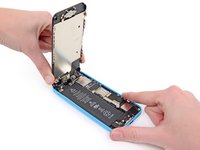
      • Til de kant van de thuisknop van het beeldscherm op om toegang te krijgen tot de (kabel)aansluitingen bij de bovenkant van de telefoon.

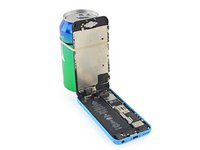
      • Open het beeldscherm tot een hoek van ongeveer 90º en laat het ergens tegenaan leunen om het overeind te houden terwijl je aan de telefoon werkt.

      • Als je geen andere optie hebt, kun je een ongeopend blikje drank gebruiken om het beeldscherm vast te houden.

      • Gebruik een elastiekje om het beeldscherm stevig op zijn plek te houden terwijl je werkt. Dit voorkomt onnodige spanning op de schermkabelaansluitingen.

      Vraag FixBot

      Voeg opmerking toe

    9. iPhone 5c LCD- en digitizervervanging: stap 9, afbeelding 1 van 1
      • Verwijder de twee 1,6 mm kruiskopschroeven (#000) waarmee de metalen accuaansluiting-beugel aan het moederbord is bevestigd.

      Vraag FixBot

      Voeg opmerking toe

    10. iPhone 5c LCD- en digitizervervanging: stap 10, afbeelding 1 van 1
      • Verwijder de metalen accuaansluitbeugel uit de iPhone.

      Vraag FixBot

      Voeg opmerking toe

    11. iPhone 5c LCD- en digitizervervanging, De batterijaansluiting loskoppelen: stap 11, afbeelding 1 van 1
      • Gebruik een spudger of een schone vingernagel om de batterijaansluiting voorzichtig uit het stopcontact op het logic board te wippen.

      • Wees zeer voorzichtig dat u alleen de batterijaansluiting zelf omhoog wipt en niet het stopcontact op het logic board. Als u het stopcontact op het logic board of het bord zelf omhoog wipt, kunt u het stopcontact vernielen of nabijgelegen componenten op het bord beschadigen.

      Vraag FixBot

      Voeg opmerking toe

    12. iPhone 5c LCD- en digitizervervanging: stap 12, afbeelding 1 van 1
      • Verwijder de volgende Phillips #000-schroeven waarmee de kabelbeugel van de voorpaneel assemblage aan het logic board is bevestigd:

      • Twee 1,3 mm schroeven

      • Eén 1,7 mm schroef

      • Eén 3,25 mm schroef

      • Het is bij deze stap extra belangrijk om je schroeven goed bij te houden voor de hermontage. Het per ongeluk gebruiken van de 3,25 mm schroef of de 1,7 mm schroef in het rechtsonder gat zal leiden tot aanzienlijke schade aan het logic board, waardoor de telefoon niet meer goed opstart.

      • Pas op dat je de schroeven niet te vast draait. Als ze niet gemakkelijk passen wanneer je ze vastzet, hebben ze mogelijk de verkeerde maat—forceer ze niet.

      Vraag FixBot

      Voeg opmerking toe

    13. iPhone 5c LCD- en digitizervervanging: stap 13, afbeelding 1 van 1
      • Verwijder de kabelbeugel van de voorpaneel assemblage van het logic board.

      Vraag FixBot

      Voeg opmerking toe

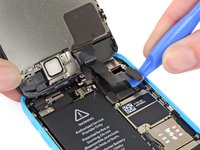
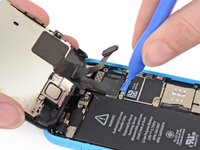
    14. iPhone 5c LCD- en digitizervervanging, De kabels van de voorpaneel assemblage loskoppelen: stap 14, afbeelding 1 van 2 iPhone 5c LCD- en digitizervervanging, De kabels van de voorpaneel assemblage loskoppelen: stap 14, afbeelding 2 van 2
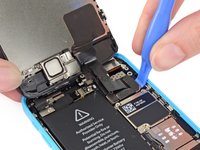
      • Gebruik een Openingsgereedschap van plastic of een vingernagel om de kabelaansluiting van de camera vooraan en de sensor los te koppelen.

      • Zorg ervoor dat je alleen de aansluiting omhoog wipt, en niet het stopcontact op het logic board.

      Vraag FixBot

      Voeg opmerking toe

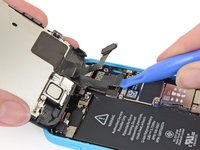
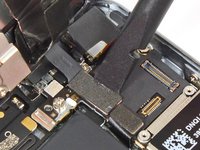
    15. iPhone 5c LCD- en digitizervervanging: stap 15, afbeelding 1 van 3 iPhone 5c LCD- en digitizervervanging: stap 15, afbeelding 2 van 3 iPhone 5c LCD- en digitizervervanging: stap 15, afbeelding 3 van 3
      • Zorg ervoor dat de accu is losgekoppeld voordat je de kabels in deze stap loskoppelt of opnieuw aansluit.

      • Gebruik een openingsgereedschap van plastic of een vingernagel om de (kabel)aansluiting van het LCD-scherm los te koppelen.

      • De (kabel)aansluitingen van het LCD-scherm en de digitizer bevinden zich op dezelfde kabelmodule, dus het omhoog wippen van de LCD-(kabel)aansluiting zou beide (kabel)aansluitingen moeten loskoppelen. Controleer dubbel of de twee kabels volledig zijn losgekoppeld voordat je het scherm verwijdert.

      • Bij het in elkaar zetten van je telefoon kan de LCD-kabel van de (kabel)aansluiting schieten. Een leeg scherm of witte lijnen op het scherm kunnen worden veroorzaakt door een loszittende verbinding. Mocht dit gebeuren, sluit de kabel dan opnieuw aan en start je telefoon opnieuw op. De beste manier om je telefoon opnieuw op te starten, is door de accu los te koppelen en weer aan te sluiten.

      Vraag FixBot

      Voeg opmerking toe

    16. iPhone 5c LCD- en digitizervervanging, Het voorpaneel assemblage en de achterkant scheiden: stap 16, afbeelding 1 van 1
      • Verwijder het voorpaneel assemblage van de achterkant.

      Vraag FixBot

      Voeg opmerking toe

    1. iPhone 5c LCD- en digitizervervanging, Datakabel van de thuisknop: stap 17, afbeelding 1 van 1
      • Verwijder de twee 1,3 mm kruiskopschroeven (Phillips #000) waarmee de thuisknopbeugel aan de schermmodule vastzit.

      Vraag FixBot

      Voeg opmerking toe

    2. iPhone 5c LCD- en digitizervervanging: stap 18, afbeelding 1 van 2 iPhone 5c LCD- en digitizervervanging: stap 18, afbeelding 2 van 2
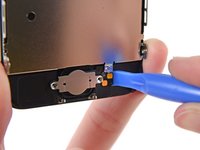
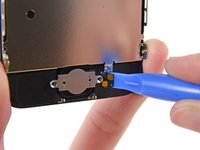
      • Gebruik een plastic openingsgereedschap om de rand van de datakabel van de thuisknop omhoog te wippen van de schermmodule.

      • Begin onder de contactpunten aan de rechterkant en werk naar links.

      • Beginnen aan de linkerkant en naar rechts gaan kan je lintkabel scheuren. De contactpunten zitten stevig vast aan het voorpaneel en moeten eerst worden losgepeld.

      • Als je moeite hebt om het plastic openingsgereedschap onder de contactpunten te schuiven, draai het gereedschap dan om en duw voorzichtig tegen de rechterkant van de contactkabel om de lijm los te maken, en probeer het dan opnieuw.

      Vraag FixBot

      Voeg opmerking toe

    3. iPhone 5c LCD- en digitizervervanging: stap 19, afbeelding 1 van 1
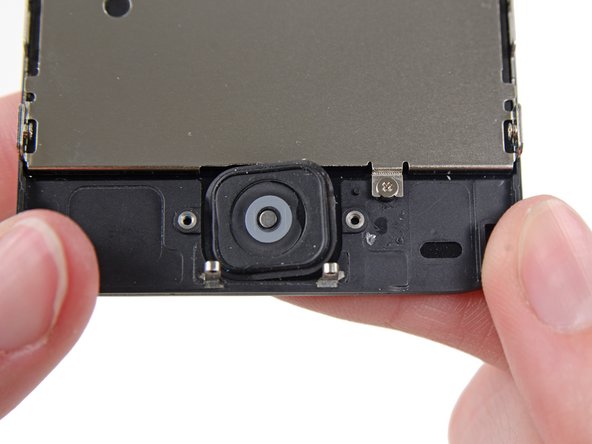
      • Verwijder de datakabel van de thuisknop uit de schermmodule.

      • Als je een nieuwe datakabel van de thuisknop installeert, vergeet dan niet de metalen beugel te bewaren en deze tijdens de hermontage op je nieuwe datakabel over te zetten.

      Vraag FixBot

      Voeg opmerking toe

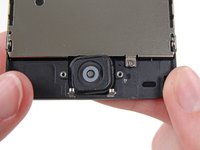
    1. iPhone 5c LCD- en digitizervervanging, Thuisknop: stap 20, afbeelding 1 van 2 iPhone 5c LCD- en digitizervervanging, Thuisknop: stap 20, afbeelding 2 van 2
      • Duw voorzichtig de rechterbovenhoek van de thuisknop omhoog, weg van het voorpaneel.

      • Duw de thuisknop niet helemaal door; je hoeft alleen een hoekje vrij te maken zodat je deze met een spudger eruit kunt wippen.

      • Dit membraan is erg dun. Als je het gevoel hebt dat je de knop gaat scheuren, breng dan warmte aan en probeer het opnieuw.

      Vraag FixBot

      Voeg opmerking toe

    2. iPhone 5c LCD- en digitizervervanging: stap 21, afbeelding 1 van 1
      • Pel de thuisknop verder van het scherm af door voorzichtig met een spudger te wrikken.

      Vraag FixBot

      Voeg opmerking toe

    3. iPhone 5c LCD- en digitizervervanging: stap 22, afbeelding 1 van 1
      • Verwijder de thuisknopmodule van het voorpaneel.

      Vraag FixBot

      Voeg opmerking toe

    1. iPhone 5c LCD- en digitizervervanging, Oorstuk luidspreker: stap 23, afbeelding 1 van 1
      • Verwijder twee kruiskopschroeven (Phillips #000) waarmee de bovenste componentbeugel aan de schermmodule vastzit.

      • Eén schroef van 4,2 mm

      • Eén schroef van 2,3 mm

      Vraag FixBot

      Voeg opmerking toe

    2. iPhone 5c LCD- en digitizervervanging: stap 24, afbeelding 1 van 2 iPhone 5c LCD- en digitizervervanging: stap 24, afbeelding 2 van 2
      • Gebruik de platte kant van een spudger om de beugel van de oorstuk luidspreker van de schermmodule te duwen.

      Vraag FixBot

      Voeg opmerking toe

    3. iPhone 5c LCD- en digitizervervanging: stap 25, afbeelding 1 van 1
      • Verwijder de oorstuk luidspreker uit de iPhone.

      Vraag FixBot

      Voeg opmerking toe

    1. iPhone 5c LCD- en digitizervervanging, Camera vooraan en sensorkabel: stap 26, afbeelding 1 van 1
      Gereedschap gebruikt in deze stap:
      iOpener
      $24.95
      • De camera vooraan en sensorkabel zitten met milde lijm vast aan de schermmodule.

      • Het gebruik van een iOpener om de lijm te verzachten helpt om deze veilig te verwijderen. Volg onze iOpener-instructies om deze te gebruiken.

      • Hoewel deze stap niet vereist is, verkleint het de kans op beschadiging van de delicate kabelconstructie.

      Vraag FixBot

      Voeg opmerking toe

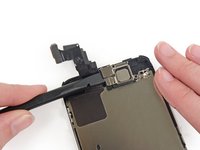
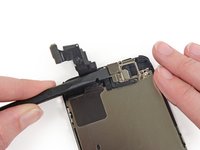
    2. iPhone 5c LCD- en digitizervervanging: stap 27, afbeelding 1 van 2 iPhone 5c LCD- en digitizervervanging: stap 27, afbeelding 2 van 2
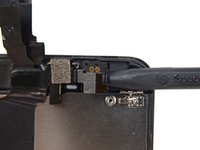
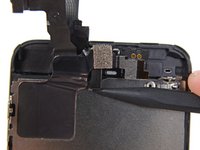
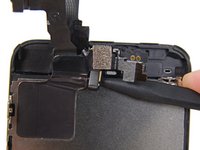
      • Wrik met de puntige kant van een spudger voorzichtig de contactkabel van de oorstuk luidspreker omhoog om dit deel van de camera- en sensorkabel los te maken van de daaronder zittende lijm.

      • Er zit een kleine, vierkante houder van plastic en metaal voor de nabijheidssensor. Deze houder is essentieel voor de juiste werking van de nabijheidssensor.

      • Als je de nabijheidssensor vervangt, zorg er dan voor dat de houder aan de achterkant van het display vast blijft zitten. Als deze met de oude nabijheidssensor meekomt, verwijder hem dan van de oude sensor en gebruik een klein beetje lijm om hem weer aan de achterkant van het display te bevestigen.

      Vraag FixBot

      Voeg opmerking toe

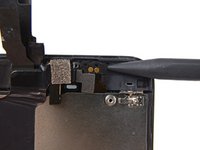
    3. iPhone 5c LCD- en digitizervervanging: stap 28, afbeelding 1 van 2 iPhone 5c LCD- en digitizervervanging: stap 28, afbeelding 2 van 2
      • Schuif de punt van een spudger onder de microfoon om deze uit de uitsparing in de schermmodule te tillen.

      Vraag FixBot

      Voeg opmerking toe

    1. iPhone 5c LCD- en digitizervervanging, LCD en digitizer: stap 29, afbeelding 1 van 2 iPhone 5c LCD- en digitizervervanging, LCD en digitizer: stap 29, afbeelding 2 van 2
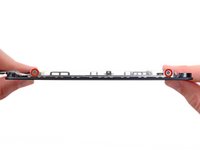
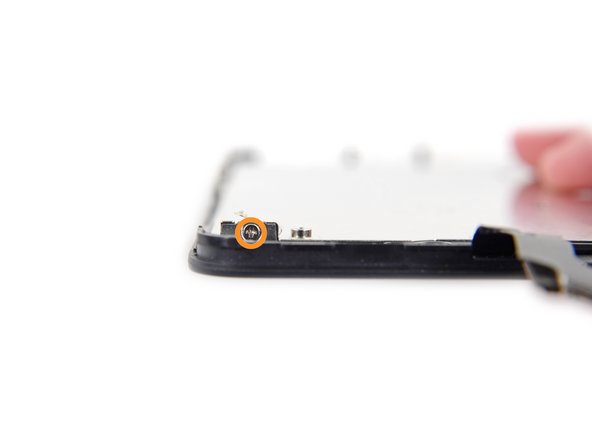
      • Verwijder twee 1,2 mm Phillips #000-schroeven aan elke kant van de lcd-omlijsting (vier in totaal).

      Vraag FixBot

      Voeg opmerking toe

    2. iPhone 5c LCD- en digitizervervanging: stap 30, afbeelding 1 van 2 iPhone 5c LCD- en digitizervervanging: stap 30, afbeelding 2 van 2
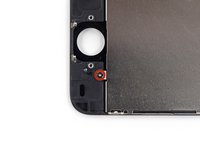
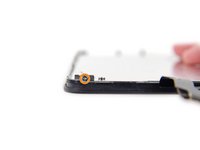
      • Verwijder de 1,6 mm Phillips #000-schroeven van de LCD-beschermplaat.

      • Eén aan de onderkant van de schermmodule bij de opening van de thuisknop

      • Eén aan de bovenkant van het scherm bij de kabels

      Vraag FixBot

      Voeg opmerking toe

    3. iPhone 5c LCD- en digitizervervanging: stap 31, afbeelding 1 van 1
      • Verwijder de LCD-beschermplaat van de schermmodule.

      Vraag FixBot

      Voeg opmerking toe

    4. iPhone 5c LCD- en digitizervervanging: stap 32, afbeelding 1 van 1
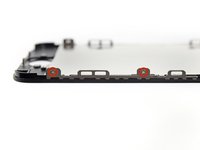
      • De schermmodule blijft over.

      Vraag FixBot

      Voeg opmerking toe

Conclusie

Volg deze instructies in omgekeerde volgorde om je apparaat weer in elkaar te zetten.

Annuleren: ik heb deze handleiding niet afgemaakt.

740 andere personen hebben deze handleiding voltooid.

Sam Goldheart

Lid sinds: 10/18/12

477.842 Reputatie

538 handleidingen geschreven

Team

iFixit Lid van iFixit

Staff

123 Leden

49.018 handleidingen geschreven

43Gids Commentaar

I found that I also needed some very fine pointed tweezers for handling those tiny screws.

slrbriggler - Antwoord Deel

Yes,but be careful,if you squeeze too hard that tiny screw will launch itself god knows where and you may not find it.

John P - Antwoord Deel

Help! I followed this guide to replace a screen. When the lcd/digitizer cables are folded to close the phone again, the screen stops working. When I unfold it, it works again. How can I fix this?

philbar - Antwoord Deel

I've repaired two 5C's and the screen pops off both of them. Never had this happen with any other model. Anyone know what's going on here and if there's a fix?

brandon - Antwoord Deel

Possibly a twisted frame?

LukeTR - Antwoord Deel

Voeg opmerking toe

Weergavestatistieken:

Afgelopen 24 uren: 5

Afgelopen 7 dagen: 30

Afgelopen 30 dagen: 124

Altijd: 479,706