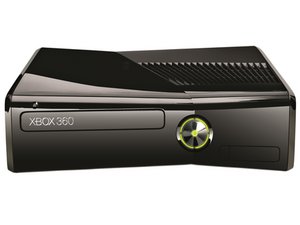
Voordat je begint met het oplossen van je problemen zet je je spelcomputer eerst uit en weer aan en controleer je of stroom- en A/V-kabels goed zijn aangesloten.
De Xbox 360 S gaat niet aan
Geen USB gedetecteerd
Controleer de USB-poorten aan de voorkant (2) en achterkant (1). Als de pinnen gebogen zijn en de behuizing raken, kan dit kortsluiting veroorzaken waardoor de Xbox niet meer opstart.
Defecte voeding
Als je toestel goed is aangesloten, maar de voedig is te heet, koppel je alle aansluitingen los en laat je alles voor minimaal een uur afkoelen. Als het probleem zich voor blijft doen nadat de voeding afgekoeld is, is het een goed idee om de voeding te vervangen of repareren.
Gebarsten RF-module
Als de voedig in orde is, bevindt het probleem zich mogelijk in de printplaat van de RF-module. Als deze beschadigd is, kun je 'm met behulp van deze handleiding vervangen.
Het moederbord is defect
Als je bovenstaande problemen hebt gecontroleerd en het probleem doet zich nog steeds voor, is het mogelijk dat je moederbord het probleem veroorzaaakt. Het komt vaker voor dat de soldeerverbindingen op het moederbord scheuren of barsten. Als dit het geval is, zul je de verbindingen opnieuw moeten solderen.
Het schijfstation opent of sluit niet
Er zit vuil in het schijfstation
Als het schijfstation vastzit en niet meer open of dicht gaat, zul je de schijf er met de hand uit moeten halen. Volg deze instructies om de voorste plaat te verwijderen en de lade er met de hand uit te trekken. Verwijder eventuele obstakels uit de lade en sluit de spelcomputer weer aan. Als de uitwerpknop nog steeds niet werkt, neem je contact op met Xbox of vervang je het schijfstation.
De Xbox 360 S leest de cd's niet
De cd is beschadigd
Als je cd veel of grove krassen bevat, kan je Xbox ze waarschijnlijk niet lezen. Plaats een schone, krasvrije cd in de lade en kijk of je Xbox werkt. Als je Xbox prima werkt, lag het aan de cd.
Stof of vuil op de laserlens
Als de cd niet het probleem was, is het mogelijk dat er stof op de lens van de optische schijf zit die voorkomt dat je Xbox de cd kan lezen. Verwijder de optische schijf uit de spelcomputer en maak deze grondig schoon.
Neem contact op met Xbox om de optische schijf te laten repareren
Als je de optische schijf hebt schoongemaakt, maar je Xbox nog steeds niet in staat is de cd te lezen, dan is de optische schijf waarschijnlijk kapot. Neem contact op met de klantenondersteuning van Xbox om een reparatie te regelen. Het vervangen van de optische schijf heeft niet zo veel zin, aangezien de nieuwe schijf een andere sleutel heeft die je spelcomputer niet accepteert.
Het moederbord is defect
Als je alle bovenstaande oplossingen hebt geprobeerd, maar niets werkt, is het mogelijk dat het moederbord kapot is. Het komt vaker voor dat de soldeerverbindingen op het moederbord scheuren of barsten. Als dit het geval is, moet je de verbindingen opnieuw solderen.
Het lukt niet op speldata op te slaan
Wat je ook probeert, je Xbox 360 S slaat je spelvoortgang niet op.
De harde schijf is vastgelopen
Als je Xbox 360 S je spelvoortgang niet opslaat, is het goed mogelijk dat je harde schijf vol is of vastgelopen is. Zorg dat je harde schijf goed aangesloten is, controleer of er voldoende beschikbare ruimte op de schijf aanwezig is en probeer je spel dan nog eens op te slan. Als dit niet werkt, kun je de vastgelopen harde schijf vervangen.
Het moederbord is defect
Als je alle bovenstaande oplossingen hebt geprobeerd, maar niets werkt, is het mogelijk dat het moederbord kapot is. Het komt vaker voor dat de soldeerverbindingen op het moederbord scheuren of barsten. Als dit het geval is, moet je de verbindingen opnieuw solderen.
Rode foutlampjes
Om vast te stellen welk onderdeel van je Xbox 360 kapot is, is het belangrijk om te weten hoeveel lampjes om de aan-uitknop knipperen.
Eén rood lampje
Als het rode lampje aan de rechteronderkant van de aan-uitknop knippert, dan heeft je spelcomputer een probleem met de hardware. Je spelcomputer gaat waarschijnlijk nog wel aan en er moet een foutmelding op het aangesloten scherm verschijnen. De code begint met een E, waarna twee cijfers staan. Op deze pagina vind je een aantal van de veelvoorkomende foutmeldingen, maar voor meer gedetailleerde informatie moet je de Xbox-Experts database met foutmeldingen bezoeken.
Twee rode lampjes
Als de twee rode lampjes aan de linkerzijde van de aan-uitknop knipperen, betekent dit dat er een onderdeel oververhit is. Waarschijnlijk hoor je de ventilator hard werken. Schakel de spelcomputer uit en laat deze een paar uur afkoelen. Om te voorkomen dat dit in de toekomst weer gebeurt, moet je ervoor zorgen dat je Xbox 360 in een goed geventileerde ruimte staat en er voldoende ruimte om de Xbox heen is, dus niet tegen een muur of bij een verwarming of andere apparaten staat.
Drie rode lampjes (ook bekend als de rode ring des doods; RROD)
De rode ring des doods als alle lampjes, behalve het lampje rechtsbovenin, knipperen. Iets in de hardware is defect, waardoor een of meerdere onderdelen niet werken. De foutmelding wordt niet direct weergegeven, aangezien de spelcomputer niet aan gaat, maar het is mogelijk om de secundaire foutmelding van de Xbox te krijgen.
De meeste, zo niet alle foutmeldingen met drie knipperende lampjes hebben te maken met oververhitting. Het meestvoorkomende probleem is een gescheurde of koude soldeerverbinding onder de GPU op het moederbord. Door een fout in het ontwerp van het koellichaam kan het moederbord door de hitte verbuigen, waardoor de chip het contact met het moederbord verliest. Er zijn verschillende oplossingen voor de rode ring des doods, waaronder het vervangen van de x-klem voor hoge spanning, het opnieuw verbinden van de soldeerverbindingen van de GPU en, in oudere modellen, het vervangen van het koellichaam met Microsofts geüpdatete Zephyr-koellichaam.
Om te voorkomen dat de rode ring des doods niet meer voorkomt in de toekomst, moet je de spelcomputer in een goed geventileerde ruimte plaatsen en ervoor zorgen dat de ventilatie-openingen altijd vrij zijn. Als je Xbox oververhit raakt, schakel je 'm uit en laat je 'm minimaal een uur afkoelen voordat je verdergaat. Je kunt er ook voor kiezen om een externe ventilator aan te sluiten om de spelcomputer te blijven koelen.
Als je met de rode ring des doods geconfronteerd wordt en je Xbox valt niet meer binnen de garantie, dan is er nog steeds hoop. Hoewel de Xbox niet meer aan gaat, kun je een secundaire foutmelding vinden om vervolgens met die melding aan de slag te gaan en het probleem op te lossen. Rode ringen die worden veroorzaakt door problemen met de CPU of GPU zijn normaal gesproken te repareren met de Red Ring of Death-reparatieset.
Mogelijk is er een probleem met het moederbord. Het komt vaker voor dat de soldeerverbindingen op het moederbord scheuren of barsten. Als dit het geval is, kun je de soldeerverbindingen opnieuw leggen.
Vier rode lampjes
Als alle vier de lampjes knipperen, dan is de A/V-kabel niet goed aangesloten. Zorg dat de kabel goed is aangesloten op zowel de Xbox als op het scherm dat je gebruikt.
Mogelijk is er een probleem met het moederbord. Het komt vaker voor dat de soldeerverbindingen op het moederbord scheuren of barsten. Als dit het geval is, kun je de soldeerverbindingen opnieuw leggen.
Veelvoorkomende foutcodes
Een deel van deze informatie komt van Xbox-gebruikers op forums. Het volledige draadje bevat meer informatie op het diagnosticeren en oplossen van foutmeldingen.
E64: Fout in het schijfstation – Station timeout of onjuiste firmware. Er zijn meerdere mogelijke oorzaken voor deze foutmelding, maar de meest voorkomende is het veelvuldige gebruik van gekraste cd's.
E65: Fout in het schijfstation – Dit wordt vaak veroorzaakt door een lade die niet volledig is gesloten.
E65: Fout in het schijfstation – De versie van het schijfstation komt niet overeen met de versie die de spelcomputer verwacht. Zorg dat het schijfstation dezelfde versie heeft als die origineel op de spelcomputer zat en dat het gebruikmaakt van originele firmware of de nieuwste firmware. Als het station cd's kan uitwerpen, lezen en overschrijven in Windows, maar een foutmelding veroorzaakt op de spelcomputer zou het probleem op te lossen moeten zijn door de originele firmware te installeren.
***E67: Fout met de harde schijf – De harde schijf time-out tijdens een reset. De fout wordt waarschijnlijk veroorzaakt door een kapotte harde schijf. Verwijder de schijf uit de spelcomputer en probeer in te loggen. Als je Xbox 360 geen foutmeldingen krijgt als de schijf verwijderd is, kun je ervan uitgaan dat er iets mis is met de harde schijf.
E68: Spanningsfout – De aangesloten accessoires trekken te veel spanning. Verwijder eerst alle onnodige accessoires en verwijder dan de benodigde accessoires, zoals de harde schijf en met usb aangesloten apparaten. Dit probleem kan ook worden veroorzaakt door aanpassingen aan de Xbox-behuizing. In sommige gevallen wordt dit probleem veroorzaakt door een harde schijf die niet DMA-geconfigureerd is.
E69: Fout in de harde schijf – Het lezen van de veiligheidssectie van de harde schijf is mislukt. Dit kan worden veroorzaakt door een kapotte harde schijf of -aansluiting. Verwijder de harde schijf en gebruik de Xbox zonder de schijf om te zien of het aan de harde schijf ligt.
E70: Fout in de harde schijf – De harde schijf kan niet worden gevonden door de spelcomputer. Zorg dat de harde schijf op de juiste wijze is geplaatst en aangesloten is.
E71: Fout in het dashboard – Waarschijnlijk een fout bij het updaten van het dashboard. Probeer het dashboard schoon te maken door de sync-knop in te houden terwijl je de Xbox opstart. Alle mislukte updates zouden hierbij moeten worden verwijderd. Als dit het probleem niet oplost, moet de spelcomputer door Microsoft worden gerepareerd.
E72: Fout in het dashboard – Dit wordt meestal veroorzaakt door een losse pin in de aansluiting of een ontbrekende NAND-chip. De meest gebruikte oplossing is het reflow-solderen van de Southbridge.
E73: Fout in de I/O-hardware – Veroorzaakt door een koude soldeerverbinding op de Southbridge of de ethernetchip. Vaak is dit op te lossen door de ethernetchip of Southbridge te reflow-solderen.
E74: Fout in de I/O-hardware – Vaak veroorzaakt door een koude of gescheurde soldeerverbinding onder de GPU. Het reflow-solderen van de GPU los deze foutmelding vaak op. In sommige gevallen kun je het probleem oplossing door de X-klem en de koelpasta op de GPU te vervangen.
E75: Ethernetfout – Je Xbox 360 bevat een kapotte netwerkchip. Deze kan kapot gaan door een hoge voltagepiek en moet in dat geval worden vervangen.
E77: Ethernetfout – Net als bij de E76 wordt dit probleem veroorzaakt door een kapotte netwerkchip. Het kan ook worden veroorzaakt door kortsluiting tussen het koellichaam en de weerstanden of door een serieus probleem met de RAM. Probeer het gebied rondom de chip te reflow-solderen.
E78: Fout in het dashboard – ASICID check mislukt. Er zijn geen mogelijke oplossingen voor dit probleem.
E79: Fout in het dashboard – Niet in staat xam.xex te starten door een fout in de harde schijf. Probeer de spelcomputer opnieuw op te starten zonder de harde schijf om te zien of die het probleem veroorzaakt.
E80: Fout in het dashboard – Deze foutmelding verschijnt als het dashboard van je Xbox 360 een update heeft gehad maar de R3T6-weerstand ontbreekt. Dit probleem is het best op te lossen door het oude dashboard terug te zetten, de weerstand te solderen en de Xbox dan weer te updaten.
Je kunt een volledige lijst met foutmeldingen en hun oorzaken vinden door naar de website van Xbox-Experts te gaan.
Secundaire foutcodes (bij RROD)
Schakel de spelcomputer in, zodat de drie rode lampjes knipperen. Houd de sync-knop aan de voorkant van de spelcomputer ingedrukt en druk de schijfuitwerpknop in. De lampjes gaan als het goed is anders knipperen. Het aantal knipperende lampjes staat voor het eerste getal in de secundaire foutmeldingscode en varieert van 0-3, waarbij de 0 wordt aangegeven door vier knipperende lampjes. Houd de sync-knop ingedrukt en druk de schijfuitwerpknop nog drie keer in om het tweede, derde en vierde getal van de secondaire foutmeldingscode te verkrijgen. Als je de uitwerpknop voor de vijfde keer indrukt, zouden de lampjes weer moeten gaan knipperen zoals ze dat altijd door bij de rode ring des doods. Nu heb je de viercijferige code van de foutmelding verkregen.
Corresponderende foutmeldingen
Om te bepalen welke foutmelding er bij je secondaire code pas, gebruik je de database met foutmeldingscodes van Xbox-Experts.
Voedingskleurcodes
Geen licht: Geen stroom – De voeding krijgt geen stroom van het stopcontact (is niet aangesloten).
Groen licht: Werkt en Xbox staan aan – De voeding krijgt stroom en werkt naar behoren; de Xbox staat aan.
Oranje licht: Standby – De voeding krijgt stroom en de Xbox staat uit.
Rood licht: Fout in de voeding – De voeding krijgt stroom maar geeft het niet door aan de Xbox. Dit zijn de mogelijke oorzaken:
- Onjuist voltage: Als de voeding aangesloten is op een stroombron met een andere voeding dan waarvoor de Xbox geschikt is (220-240 VAC or 110-127 VAC), zal de Xbox niet goed werken en mogelijk ook stuk gaan. Dit probleem kan zich ook voordoen als je stroombron problemen heeft.
- Oververhitting: Dit wordt meestal veroorzaakt door een gebrek aan ventilatie en kan worden vastgesteld door te voelen hoe heet de voedig is. Zorg dat er voldoende open ruimte om de voeding heen is, dat de temperatuur in de ruimte niet te hoog is en dat de ventilatoren van de voeding stof- en vuilvrij zijn. Als de Xbox in een goed geventileerde ruimte staat en vrij is van stof en vuil moet je controleren of de ventilator het wel doen.
- Xbox trekt te veel stroom: Dit betekent dat de Xbox te veel stroom van de voeding eist. Dit is vaak het geval bij gemodificeerde Xbox'en die hardwaretoevoegingen bevatten (zoals LED's die veel stroom trekken, ventilatoren et cetera) en/of niet juist aangesloten modificaties. Als de Xbox niet gemodificeerd is, wordt dit probleem waarschijnlijk veroorzaakt door een kortsluiting ergens in de Xbox. De meestvoorkomende kortsluiting is als de USB-poorten beschadigd zijn en de pinnen in de poort elkaar raken en zo kortsluiting veroorzaken.
Met dank aan deze vertalers:
100%


Deze vertalers helpen ons de wereld te repareren! Doe je mee?
Begin met vertalen ›

9 opmerkingen
Still looking for a reason or solution or some troubleshooting advice to check my disc reader is seems to want to work but it doesn't go through the process
Sean Theriault - Antwoord Deel
My xbox 360 will power on for a a few seconds then turn off what could be causing it?
Willard Stark - Antwoord Deel
The "Orange Light" thing will really help me on turning on my XBOX after 3 years. Thanks!
Ethan Sellers - Antwoord Deel
Hello, I had a problem with my xbox 360 slim So that one red light was on and I took the device to the rigor center and fixed it Then I played with it for a few days, then one day it stopped working. I restarted several times and fought all possible ways, but when it works, the screen does not appear at all, Although I checked the wires, the TV and everything, although the screen does not show anything And it does not show me any error and does not show any red color for what is the reason. Knowing that the problem is not in the charger connection or USB connection
jean Luc - Antwoord Deel
my xbox 360 runs for some time and turns off by it self I've repasted, I've checked power, I've cleaned the xbox but still the same what could be causing it? and how can I fix it?
Simon Okolonma - Antwoord Deel