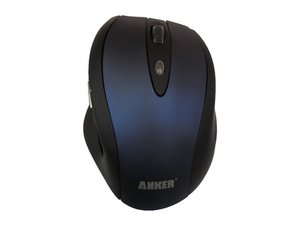
De muis gaat niet aan
Mijn muis reageert niet op het computerscherm of toont geen rood lampje aan de bovenkant van de muis.
Het lampje aan de bovenkant van de muis brandt niet
Er hoort een rood lampje te branden vanuit een doorzichtige knop aan de bovenkant van de muis. Als dit niet brandt, staat je muis niet aan. Dit wordt meestal verholpen door je computer opnieuw op te starten. Als het opnieuw opstarten van je computer niet helpt, is de batterij mogelijk leeg.
Lege batterij
De meest waarschijnlijke reden waarom de muis niet aangaat, is omdat de AA-batterij in de muis leeg is. Raadpleeg de reparatiehandleiding Batterij vervangen om de batterij te vervangen.
De muis werkt met de computer, maar het rode lampje brandt of knippert niet
Mijn muis kan succesvol verbinding maken met een computer en reageren op de pictogrammen op het scherm, maar het rode lampje in de doorzichtige knop aan de bovenkant van de muis brandt niet.
Computer opnieuw opstarten
De meeste problemen kunnen worden opgelost door je computer opnieuw op te starten. Omdat de computer en de muis via de USB-poort zijn verbonden, wordt de muis ook opnieuw opgestart als de computer opnieuw wordt opgestart. Ga naar de volgende stap als het rode lampje na het opnieuw opstarten van de computer nog steeds niet brandt.
De LED vervangen
Soms moet de lichtbron zelf worden vervangen. Het lampje dat de rode gloed geeft, wordt een LED genoemd. Raadpleeg de handleiding LED vervangen voor meer informatie.
De muis werkt met de computer, maar de knop aan de bovenkant van de muis werkt niet
Het rode lampje verlicht de DPI-knop (Dots Per Inch). De functie van deze knop is het wijzigen van de gevoeligheid van de muis met betrekking tot de beweging op het scherm. Deze heeft drie instellingen: langzaam, gemiddeld en snel. Als je erop klikt en de muis op het scherm niet sneller of langzamer beweegt, is je DPI-knop mogelijk defect.
Computer opnieuw opstarten
De meeste problemen kunnen worden opgelost door je computer opnieuw op te starten. Omdat de computer en de muis via de USB-poort zijn verbonden, wordt de muis ook opnieuw opgestart als de computer opnieuw wordt opgestart. Ga naar de volgende stap als de DPI-knop na het opnieuw opstarten van de computer nog steeds niet werkt.
DPI-knop vervangen
Als de DPI-knop na het opnieuw opstarten van je computer nog steeds niet werkt, dan heb je een defecte of kapotte DPI-knop. Geen zorgen, raadpleeg de handleiding DPI-knop vervangen om deze te vervangen. Dit zou je probleem moeten oplossen!
De muis reageert niet op de computer
Mijn muis beweegt niet op het scherm wanneer ik de muis fysiek verplaats.
Zorg ervoor dat de muis aan staat
Raadpleeg de stap voor probleemoplossing De muis gaat niet aan om te controleren of de muis aan staat of niet.
Computer opnieuw opstarten
De meeste problemen kunnen worden opgelost door je computer opnieuw op te starten. Omdat de computer en de muis via de USB-poort zijn verbonden, wordt de muis ook opnieuw opgestart als de computer opnieuw wordt opgestart. Ga naar de volgende stap als de muis na het opnieuw opstarten van de computer nog steeds niet op het computerscherm beweegt.
De onderkant van de muis reinigen
Soms is het probleem met de muis dat deze vuil is. Het vuil dat tijdens het gebruik wordt opgepikt, kan de sensor aan de onderkant van de muis blokkeren. Het kan er ook voor zorgen dat de muis moeilijk te verplaatsen is. Om je muis schoon te maken, gebruik je een wattenstaafje om over de onderkant van de muis te wrijven totdat deze vrij is van vuil.
De sensor is mogelijk kapot
Een ander groot probleem is dat de sensor kapot kan zijn. Geen zorgen, deze kan worden vervangen! Raadpleeg Muissensor vervangen om dit te repareren.
De USB-aansluiting is defect
Tot slot is je USB-aansluiting mogelijk defect. Een USB (Universal Serial Bus) verbindt je muis draadloos met de computer. Alle muizen hebben verschillende identiteiten die 'stuurprogramma's' worden genoemd. Wanneer je de USB in je computer steekt, downloadt de computer snel het stuurprogramma dat specifiek is voor jouw muis. Soms is het enige wat je hoeft te doen het opnieuw downloaden van het stuurprogramma, wat kan worden gedaan door deze link te volgen: Stuurprogramma opnieuw downloaden en op 'Driver' te klikken onder downloads. Als dat niet werkt, probeer dan de USB-poorten schoon te maken. Wrijf hiervoor lichtjes met een wattenstaafje rond de ingang van de chip. Als het dan nog steeds niet werkt, is de eigenlijke USB-poort kapot. Deze kan ook worden vervangen door een nieuwe chip te kopen.
Het scrolwiel werkt niet
Ik gebruik het scrolwiel, maar de tekst scrolt niet mee.
Zorg ervoor dat de muis aan staat
Raadpleeg De muis gaat niet aan om te controleren of de muis aan staat of niet.
Computer opnieuw opstarten
De meeste problemen kunnen worden opgelost door je computer opnieuw op te starten. Omdat de computer en de muis via de USB-poort zijn verbonden, wordt de muis ook opnieuw opgestart als de computer opnieuw wordt opgestart. Ga naar de volgende stap als het scrolwiel na het opnieuw opstarten van de computer nog steeds niet werkt.
Het scrolwiel reinigen
Soms kan het scrolwiel vuil zijn! Maak je geen zorgen, want dit is gemakkelijk op te lossen. Raadpleeg Hoe het scrolwiel te reinigen om het schoon te maken.
Het scrolwiel is mogelijk kapot
Als na het volgen van alle bovenstaande stappen onder 'Het scrolwiel werkt niet' het scrolwiel nog steeds niet werkt, moet je het scrolwiel vervangen om het weer aan de praat te krijgen. Raadpleeg de handleiding Hoe het scrolwiel te vervangen om het te vervangen.
De muisknoppen werken niet
Soms kunnen de muisknoppen niet worden ingedrukt of zijn ze moeilijk in te drukken. Dit maakt de interactie tussen de muis en de computer erg lastig.
Zorg ervoor dat de muis aan staat
Raadpleeg De muis gaat niet aan om te controleren of de muis aan staat of niet.
Computer opnieuw opstarten
De meeste problemen kunnen worden opgelost door je computer opnieuw op te starten. Omdat de computer en de muis via de USB-poort zijn verbonden, wordt de muis ook opnieuw opgestart als de computer opnieuw wordt opgestart. Ga naar de volgende stap als de muisknoppen na het opnieuw opstarten van de computer niet efficiënt klikken.
De muisknoppen zijn kapot
De daadwerkelijke muisknoppen zijn meestal het probleem. Na veelvuldig gebruik verliezen de muisknoppen vaak hun vermogen om goed te werken. Maak je geen zorgen, ze kunnen worden vervangen! Raadpleeg de handleiding Muisknoppen vervangen om je probleem op te lossen.

Team

Cal Poly, Team 1-39, Maness Winter 2014 Lid van Cal Poly, Team 1-39, Maness Winter 2014
CPSU-MANESS-W14S1G39
4 Leden
96 handleidingen geschreven

33 opmerkingen
My Anker mouse was somehow randomly re-assigned to a different Tecknet mouse that I use on a different computer. Now, both the Tecknet mouse and the Anker mouse are both connected to the same receiver. I cannot find any information on how to undo this assignment and re-assign the Anker mouse to the Anker usb receiver. How can I do this?
Dhruv Vishwakarma - Antwoord Deel
Plase models mouse tecknet and anker ?
Gilberto Marulanda - Antwoord Deel
I have the same problem, did you find the solution?
gabrielecaramia - Antwoord Deel
Removing the battery for at least 5 seconds resolved this issue for me.
Jonathan Kemery - Antwoord Deel
Sometimes my mouse,a Nexxtech/Liberty Wireless Mouse,will not respond at all. I have found removing the batteries and putting them back in fixes the problem.
Michael - Antwoord Deel