Wiki met studentenbijdrage
Een geweldig team van studenten van ons onderwijsprogramma heeft deze wiki gemaakt.
Scherm gaat niet aan
Het horloge reageert niet of gaat niet aan.
Defecte lader
Als het apparaat niet aangaat en het scherm zwart blijft, is een mogelijke onderliggende oorzaak van het niet aangaan van het scherm dat je een defecte lader hebt. Om te controleren of het een defecte lader is, moet je het horloge op de lader aansluiten. Zodra het horloge aangaat, laat je het horloge verder opladen. Als het horloge op de lader is aangesloten en het scherm zwart blijft, overweeg dan om een vervangende lader te kopen.
Gebroken behuizing
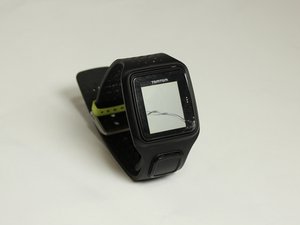
Als het buitenscherm gebarsten of ernstig bekrast is, beslagen lijkt, of als er water onder zit, dan is een mogelijke onderliggende oorzaak van het niet aangaan van het scherm dat de behuizing fysiek kapot is. Je zou moeten overwegen om een vervangende horlogebehuizing te kopen. Vervang het buitenscherm, ook wel de voorbehuizing genoemd, met behulp van deze gids.
Niet reagerend scherm
Als het scherm er aan de buitenkant goed uitziet, maar het scherm toch niet reageert op het opladen of het indrukken van de knoppen, dan is een mogelijke onderliggende oorzaak van het niet aangaan van het scherm dat het scherm niet reageert. Daarom moet het scherm mogelijk worden vervangen. Gebruik deze gids om te leren hoe je het scherm vervangt.
Lege batterij
Als het scherm niet gebarsten is of geen tekenen van schade vertoont, dan is een mogelijke onderliggende oorzaak van het niet aangaan van het scherm dat de batterij zelf leeg is. Dit betekent dat het horloge niet aangaat of opgeladen blijft, ongeacht hoe lang je het oplaadt. Je zult de batterij moeten vervangen door deze gids te gebruiken.
GPS-signaalverstoring
De GPS maakt geen verbinding met je locatie.
Onjuiste positionering van het horloge
Als de GPS-functie herhaaldelijk signaal oppikt maar dit snel weer verliest, dan is een mogelijke onderliggende oorzaak van de GPS-signaalverstoring dat het horloge verkeerd om je pols zit. Zorg ervoor dat het horloge stevig om je pols zit met het scherm naar boven gericht en dat de gesp goed vastzit aan de onderkant van je pols. Als het horloge los om je pols blijft zitten omdat het versleten is, overweeg dan om een vervangende band te kopen. Gebruik deze gids om te leren hoe je de band vervangt zodra je deze hebt.
Geblokkeerde locatie
Als je constant "Even geduld" ziet of er een GPS-icoon knippert linksonder in je scherm, dan is een mogelijke onderliggende oorzaak van de GPS-signaalverstoring dat je locatie wordt geblokkeerd door bijvoorbeeld gebouwen of bomen. Daardoor kan je GPS je locatie niet vinden. Om dit op te lossen, probeer naar een open gebied te gaan waar weinig hoge gebouwen of bomen om je heen staan. Blijf stilstaan en wacht ongeveer 45 seconden. Als de GPS nog steeds je locatie niet vindt, overweeg dan om de GPS-component te vervangen met behulp van deze gids.
Defect GPS-component
Als de GPS-functie niet reageert wanneer je deze selecteert of je locatie niet vindt nadat je naar een open gebied bent gegaan, dan is een mogelijke onderliggende oorzaak van de GPS-signaalverstoring dat het GPS-component defect is. Dit betekent dat het onderdeel zelf niet naar behoren functioneert en vervangen moet worden. Zie deze gids voor hoe je het GPS-component vervangt.
Horloge maakt geen verbinding met telefoon-app/MySports
Als je problemen hebt met het bijhouden van je voortgang op het horloge zelf, of als je telefoon-app/MySports-account de prestaties van je dag niet downloadt.
Niet verbonden met dock/USB-poort
Een andere mogelijke onderliggende oorzaak waarom je horloge geen verbinding maakt met de MySports-app is dat het niet verbonden is met het dock of de USB-poort. Dit betekent dat het horloge niet correct in het oplaadstation is geplaatst en niet wordt opgeladen. Controleer of alle verbindingen voor het horloge en de lader, inclusief de USB-poortaansluiting voor de computer en de positie van het horloge in het dock, correct zijn.
App/MySports of horloge heeft een update nodig
Een mogelijke onderliggende oorzaak waarom je geen verbinding kunt maken met de telefoon-app of MySports is dat zowel het horloge als je MySports-account een update nodig hebben. Zorg ervoor dat je je account op MySports en de MySports-app bijwerkt, want dit houdt het horloge up-to-date en in staat om je opgeslagen voortgang naar je online profiel te downloaden. Zonder het updaten van het horloge zal het geen verbinding maken met de app/MySports en zal het traag werken. Let op: voordat je de MySports-app op je smartphone gebruikt, moet je je horloge aan je MySports-account koppelen met behulp van een computer. Dit hoeft maar één keer te gebeuren.
Zoek naar updates in de app op je telefoon of op de MySports-pagina op je computer terwijl het horloge op de lader is aangesloten. Om je horloge bij te werken, sluit je het aan op het oplaadstation terwijl je bent aangemeld bij je MySports-account en klik je vervolgens op eventuele updates die worden weergegeven.
Een andere manier om je horloge bij te werken is door vanaf het klokscherm op je horloge naar beneden te gaan om het instellingenscherm te openen, vervolgens Phone (Telefoon) te selecteren en naar rechts te gaan. Selecteer Sync. Als automatisch uploaden momenteel is uitgeschakeld, ga dan omhoog of omlaag om automatisch uploaden in te schakelen.
Constant lege batterij
Het horloge verliest snel lading of laadt niet op.
Korte batterijduur
Als je batterij goed oplaadt, maar snel leegloopt, dan is een mogelijke onderliggende oorzaak van de constant lege batterij dat je batterij een korte levensduur heeft door extra functies die de batterij leegtrekken. Overweeg om extra onnodige functies uit te schakelen die extra batterijvermogen verbruiken, zoals de achtergrondverlichting, nachtmodus en extra sensoren tijdens het sporten, om de batterijduur van je horloge te herstellen.
Defecte lader
Als het horloge of scherm niet aangaat, is een mogelijke onderliggende oorzaak van de constant lege batterij dat je een defecte lader hebt. Om dit te controleren, sluit je het horloge aan op het oplaadstation. Het scherm zou dan moeten oplichten en een symbool voor een lege batterij moeten weergeven. Als het scherm niet aangaat wanneer je het horloge aansluit, dan moet het scherm worden vervangen. Raadpleeg de sectie "Scherm gaat niet aan" of ga naar de gids voor schermvervanging.
Het is volledig opgeladen wanneer de batterij-animatie stopt met bewegen en een pictogram van een volledig opgeladen batterij toont. Als het horloge na langdurig opladen nog steeds een pictogram van een lege batterij weergeeft, overweeg dan om een vervangende lader te kopen.
Lege batterij na continu opladen
Als je al hebt geprobeerd het horloge op te laden en de lader hebt vervangen, dan is een mogelijke onderliggende oorzaak van je constant lege batterij dat de batterij dood is. Soms moet een dode batterij worden opgestart om weer aan de gang te krijgen, dus probeer een harde fabrieksreset. De harde fabrieksreset wist alle persoonlijke gegevens en deze moeten na de reset opnieuw worden ingevoerd.
- Sluit eerst je horloge aan op je computer en wacht tot MySports Connect alle updates heeft voltooid.
- Vouw de instellingen uit in MySports Connect.
- Klik op "Factory Reset" (Fabrieksreset) onderaan het computerscherm. Houd je horloge aangesloten terwijl het MySports Connect-venster sluit en de software op je horloge installeert. Houd je horloge aangesloten terwijl er opnieuw een venster opent en volg dan de instructies op het scherm.
Nadat je deze instructies op het scherm hebt gevolgd, is de fabrieksreset voltooid. Als de batterij lading blijft verliezen, overweeg dan om de batterij te vervangen met deze gids.
Knoppen zitten vast/reageren niet
De knoppen op het horloge kunnen helemaal niet worden ingedrukt, of ze kunnen worden ingedrukt maar het scherm reageert niet.
Knoppen/scherm reageren niet
Als de knoppen niet reageren wanneer je ze indrukt of het scherm niet reageert wanneer je de knoppen indrukt, dan is een mogelijke onderliggende oorzaak van het vastzitten van de knoppen (waardoor het scherm niet werkt) dat de knoppen/het scherm niet reageren. Misschien moet je je horloge simpelweg resetten om het scherm/de knoppen weer aan de praat te krijgen. Een reset via de herstelmodus zal het horloge resetten zonder je profielgegevens te verwijderen.
Om een reset op je horloge uit te voeren via de herstelmodus:
- Sluit eerst je horloge aan op je computer en wacht tot MySports Connect klaar is met het bijwerken van je horloge. Ga daarna op je horloge OMLAAG, maar houd de knop ingedrukt.
- Vervolgens moet je de USB-kabel loskoppelen van je computer, maar blijf de knop ingedrukt houden totdat je horloge aangeeft dat het verbonden is met een computer en tomtom.com/reset toont.
- Laat daarna de knop los en sluit de USB-kabel aan op je computer. Klik op "Update in MySports Connect". Met deze laatste stap is de reset in de herstelmodus voltooid.
Let op: als de USB-poort op je computer niet gemakkelijk toegankelijk is, sluit het dock dan aan op de computer zonder het horloge. Ga daarna vanaf het klokscherm omlaag terwijl je het horloge in het dock schuift.
Kapotte verbinding met knoppen
Als de knoppen kapot/vastzitten, aan de buitenkant afgebroken, gebarsten of ontbrekend zijn, of als de interne bedrading los zit terwijl de knoppen zelf nog intact zijn maar het scherm niet reageert, dan is een mogelijke onderliggende oorzaak van het vastzitten van de knoppen en het niet reageren van het scherm de verbinding van de knoppen met het horloge. Om dit op te lossen kun je de knoppen demonteren en vervolgens weer in elkaar zetten of de knoppen volledig vervangen. Klik hier om te leren hoe je de knoppen vervangt.

Team

Texas Tech, Team S8-G6, Bennett Spring 2017 Lid van Texas Tech, Team S8-G6, Bennett Spring 2017
TTU-BENNETT-S17S8G6
4 Leden
72 handleidingen geschreven

11 opmerkingen
where to buy new buttons for tomtom multi sport cardio
Gopi Annapantula - Antwoord Deel
Has someone found a reference for the SMD push buttons? I need to replace the left one on my tomtom runner cardio, it is stuck. probably rusted.
Anthony Le merrer - Antwoord Deel
Why does my Tom Tom keep displaying features list until I touch the screen? I need it to remain on directions screen.
ligginsanthony - Antwoord Deel
my Tomtom app on my iphone shows different daily steps and weekly totals to what is on the watch ?
richardkingsky - Antwoord Deel
My GO Basic will not work it is showing a black screen with a picture of a computer and a tom tom with the lead not connecting to the computer ( red X showing at end of lead)
It’s the same in both the car and attached to my computer - Can you help please
Brian Sheppard - Antwoord Deel