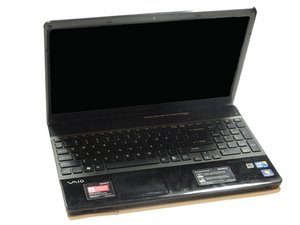
Laptop start niet volledig op
Uw computer laadt niet volledig door.
Defect RAM-geheugen
Als uw computer niet opstart, kan dit door defect RAM-geheugen komen. Om te bepalen of uw RAM defect is, raadpleegt u de RAM Installation guide om het RAM-geheugen correct te verwijderen en opnieuw te installeren. Als de computer nog steeds niet aangaat, moet het RAM-geheugen mogelijk worden vervangen.
Defecte harde schijf
Een defecte harde schijf kan ertoe leiden dat uw computer het bureaublad niet laadt. Om te controleren of de harde schijf het probleem is, verwijdert u alle schijven en media uit de optische schijf- of mediastations en start u de computer opnieuw op. Voer een formattering en herstel uit van de harde schijf. Voor instructies over het formatteren en herstellen van de harde schijf, zie Additional Information. Als het probleem niet wordt opgelost via deze processen, moet de harde schijf worden vervangen. Om de harde schijf te vervangen, zie de Hard Drive Installation guide.
Laptop gaat niet aan
Uw computer start niet op.
Defecte stroomadapter
Als uw computer niet aangaat, kan dit liggen aan een probleem met uw stroomadapter. Controleer eerst of u de juiste stroomadapter gebruikt. Zie de Technische Specificaties op de apparaatpagina. Om te bevestigen dat het probleem bij de stroomadapter ligt, steekt u de adapter in een stopcontact. Als het groene status LED-lampje brandt, ontvangt uw adapter stroom. Als er geen status LED-lampje brandt, ontvangt uw adapter geen stroom of is de batterij volledig opgeladen. Als de computer niet aangaat terwijl de adapter is aangesloten, moet de adapter worden vervangen.
Lege of defecte batterij
Als uw batterij niet oplaadt met de stroomadapter, heeft u mogelijk een defecte batterij. Verwijder de batterij en sluit de adapter aan op de computer. Als uw computer aangaat zonder dat de batterij is geïnstalleerd, is de batterij defect en moet deze worden vervangen. Om de batterij te vervangen, zie de Battery Installation guide.
Laptop loopt vast/crasht
Uw computer loopt vast of crasht tijdens gebruik.
Onvoldoende RAM-geheugen
Als uw computer niet over voldoende RAM-geheugen beschikt, kan deze vastlopen of crashen. Een ander teken van een crash van de computer is het verschijnen van een blauw scherm, wat kan komen door een tekort aan RAM. Dit kan worden verholpen door meer RAM-geheugen in de computer te installeren. Om RAM te installeren, zie de RAM Installation guide.
Defecte processor
Als de processor oververhit raakt of beschadigd is, kan de computer vastlopen of crashen. Wanneer de processor tijdens de demontage wordt gevonden, controleer dan of de pinnen verbogen zijn of niet goed in het stopcontact passen. De computer zal niet functioneren als de pinnen defect zijn. Als dit niet het geval is, controleer dan het BIOS op de juiste processorinstellingen. Verkeerde BIOS-instellingen kunnen ertoe leiden dat de processor oververhit raakt. Voor instructies over hoe u de BIOS-instellingen bereikt, zie Additional Information. Als er een reserveprocessor beschikbaar is die compatibel is met de computer, test deze dan en als deze werkt, vervang de originele processor door de reserveprocessor.
Beeldscherm is donker
Uw computer werkt, maar het scherm is donker.
Actieve stand-bymodus
Zorg ervoor dat de laptop niet in de stand-bymodus staat. Druk op een willekeurige toets op het toetsenbord om het scherm te activeren.
Gewijzigde helderheidsinstellingen
Als het scherm aan staat maar de weergave is vaag, pas dan de helderheid aan. Houd de ‘Fn’-toets ingedrukt en druk herhaaldelijk op de ‘F6’-toets totdat het scherm zichtbaar is en de gewenste helderheid is bereikt.
Stroomfout
Een zwart scherm kan worden veroorzaakt door statische elektriciteit die zich heeft opgebouwd op het moederbord van de computer. De elektriciteit moet worden afgevoerd. Om de elektriciteit af te voeren:
1. Verwijder de batterij en haal de stroomadapter uit het stopcontact.
2. Houd de aan-/uitknop 30 seconden ingedrukt om de computer uit te schakelen.
3. Plaats de batterij terug en start de computer op.
Storing door toegevoegde apparaten
Als er externe beeldschermen, externe apparaten of pc-kaarten in gebruik zijn, kunnen deze een storing in het laptopbeeldscherm veroorzaken. Koppel alle apparaten los en start de laptop opnieuw op.
Beeldscherm is vervormd
Uw scherm vertoont zichtbare lijnen, flikkert of heeft slechts één kleur.
Gebroken scherm
Als er enige vorm van vervorming op het Beeldscherm zichtbaar is wanneer de laptop uit staat, dan is er fysieke schade opgetreden en zal het Beeldscherm moeten worden vervangen. Om het Beeldscherm te vervangen, zie de Display Installation guide.
Defecte achter(grond)verlichting of inverter
Als het laptopscherm flikkert, verticale lijnen zichtbaar zijn of het beeld geleidelijk dimt, dan raakt de achter(grond)verlichting of de inverter tussen de scharnieren defect. Om te controleren of dit het probleem is, sluit u uw laptop aan op een extern scherm. Als er geen normaal beeld verschijnt, moeten de inverter of de achter(grond)verlichting worden vervangen.
Slechte verbinding
Als het Beeldscherm één egale kleur weergeeft, sluit het scherm dan en open het opnieuw. Als de beelden terugkeren wanneer het Beeldscherm wordt aangepast, is de verbinding met het scherm bij het scharnier beschadigd. De videokabel moet worden onderhouden. Als het scherm flikkert, is de verbinding los en moet deze worden afgesteld.
Defecte grafische kaart
Een defecte grafische kaart/videokaart kan leiden tot een vervormd scherm. Dit kan kleurafwijkingen, beeldvervormingen inhouden, of het scherm kan helemaal niet werken. Als dit het geval is, is de driver van de grafische kaart mogelijk verouderd en moet de nieuwste driver worden geïnstalleerd. Als dit het probleem niet verhelpt, moet de grafische kaart mogelijk worden vervangen.
Problemen met toetsenbord/touchpad
Uw toetsenbord en/of touchpad hebben problemen of reageren niet.
Defect toetsenbord
Als het toetsenbord fysieke problemen lijkt te hebben, zet de computer dan uit en koppel alle kabels los die op de computer zijn aangesloten. Als sommige toetsen vastzitten, probeer dan opgehoopt vuil te verwijderen door het toetsenbord ondersteboven te houden en er voorzichtig mee te schudden. Als er vloeistof op het toetsenbord is gemorst, draai de computer dan onmiddellijk om en schud ermee om zoveel mogelijk vloeistof te verwijderen. Een föhn kan helpen bij het drogen van de resterende vloeistoffen. Als het toetsenbord nog steeds niet werkt, moet het worden vervangen en moet de schade in de computer worden onderzocht. Om het toetsenbord te vervangen, gaat u naar de Keyboard Installation guide.
Muiscursor beweegt te snel of te langzaam
Om de muisinstellingen te bereiken:
1. Klik op de ‘Start-knop’.
2. Klik vervolgens op ‘Configuratiescherm’.
3. Klik vervolgens op ‘Hardware en geluiden’.
4. Klik onder ‘Apparaten en printers’ op ‘Muis’.
5. Klik in het venster ‘Muis’ op ‘Aanwijzeropties’.
6. Klik en sleep in het vak ‘Beweging’ de schuifregelaar om de snelheid van de aanwijzer te verhogen of te verlagen.
7. Klik op ‘OK’ om af te sluiten.
Niet-reagerend touchpad
Als het touchpad van de computer niet reageert, kan dit verschillende redenen hebben. Verwijder eventuele externe USB-muizen en schakel het touchpad opnieuw in. Om dit te doen, drukt u op ‘fn+F1’ op het toetsenbord om het touchpad uit te schakelen en drukt u nogmaals op ‘fn+F1’ om het opnieuw in te schakelen. Als dit het probleem niet oplost, probeer dan de computer opnieuw op te starten en druk tijdens het opnieuw opstarten op de ‘F10’-toets om de VAIO Recovery-toepassing te starten. Daar is het touchpad-programma toegankelijk. Als het touchpad niet reageert in de VAIO Recovery-toepassing, dan is het probleem hardwarematig en is service vereist. Voor servicecontacten, zie Additional Information (De link vereist het modelnummer van uw laptop en de datum van aankoop).
Ventilatorproblemen
Uw ventilator maakt harde geluiden of functioneert niet naar behoren.
Stof in ventilatieopeningen
Er kan stof verstopt zitten in de externe ventilatieopeningen van uw computer. Probeer de ventilatieopeningen schoon te maken met een schone, zachte doek of wattenstaafje. Als het geluid aanhoudt, zuig de ventilatieopeningen dan uit met een handstofzuiger of een opzetstuk voor een huishoudelijke stofzuiger. Probeer tot slot stof uit de ventilatieopeningen te blazen met perslucht; dit zou het meeste stof dat de ventilator belemmert moeten verwijderen.
Defecte ventilator
Als uw ventilator nog steeds niet goed werkt, is de ventilator waarschijnlijk kapot. Om de ventilator te vervangen, zie de Fan Installation guide.
Laptop speelt geen cd's/dvd's af
De optische schijf leest geen schijven.
Station wordt niet herkend
Er kan een foutmelding verschijnen dat het optische schijfstation niet is gevonden. Dit kan komen door:
1. Upgraden naar een nieuwere versie van Windows
2. Het installeren van een Windows servicepack
3. Het installeren of verwijderen van een cd- of dvd-opnameprogramma
4. Het verwijderen van Microsoft Digital Image
Om dit op te lossen, gaat u naar Apparaatbeheer en klikt u op het station. Verwijder het station en klik op 'Zoeken naar gewijzigde apparaten' om het opnieuw te laden. Start de computer opnieuw op.
Defecte optische schijf
In de optische schijf van uw computer kan zich stof hebben opgehoopt. Het station kan worden schoongemaakt door er met korte stoten lucht in te spuiten. Een speciale reinigingsschijf kan ook worden gebruikt om de optische schijf te reinigen. Als dit het probleem niet oplost, is uw optische schijf mogelijk defect en moet deze worden vervangen.
Laptop schakelt uit wanneer losgekoppeld
Wanneer de stroomadapter wordt losgekoppeld, gaat uw computer onmiddellijk uit.
Defecte batterij
Als uw laptop uitschakelt wanneer u de stekker uit het stopcontact haalt, heeft u waarschijnlijk een defecte batterij. Als er een status LED-lampje op de stroomadapter zit, betekent dit dat de computer van stroom wordt voorzien. Als er geen lampje brandt, betekent dit dat de batterij volledig is opgeladen of niet goed oplaadt. U kunt de gezondheidsstatus van de batterij controleren met de batterijstatus-toepassing. Om de batterijstatus te bekijken, zie Additional Information. Als de toepassing zegt dat er geen batterij is gedetecteerd of dat de batterij in slechte gezondheid verkeert, moet uw batterij worden vervangen. Om de batterij te vervangen, zie de Battery Installation guide.
Harde geluiden
Uw computer maakt harde geluiden tijdens gebruik.
Tikkende harde schijf
Als u een abnormaal tikkend geluid hoort dat niet van audio-apparaten afkomstig is, kan dit van uw harde schijf komen. Volg de stappen om te controleren of dit van de harde schijf afkomstig is:
1. Klik op de Start-knop en vervolgens op ‘Computer’.
2. Klik met de rechtermuisknop op de ‘Harde schijf’. (Het pictogram met ‘(D:)’ is de harde schijf)
3. Selecteer ‘Eigenschappen’.
4. Klik op het tabblad ‘Extra’.
5. Klik op ‘Nu controleren’ onder het vak ‘Foutcontrole’.
Als er foutmeldingen verschijnen en het tikkende geluid nog steeds aanwezig is, moet u waarschijnlijk contact opnemen met een reparatiedienst of uw harde schijf laten vervangen. Om de harde schijf te vervangen, zie de Hard Drive Installation guide.
Stoffige ventilator
Harde geluiden kunnen mogelijk worden veroorzaakt door een te stoffige ventilator. Zie de Sectie Ventilatorproblemen voor instructies over het reinigen van de ventilator. Om de ventilator te vervangen, zie de Fan Installation guide.

Team

Cal Poly, Team 18-39, Regan Winter 2013 Lid van Cal Poly, Team 18-39, Regan Winter 2013
CPSU-REGAN-W13S18G39
5 Leden
72 handleidingen geschreven

3 opmerkingen
My laptop starts making a loud buzzing sound when moved. After a reboot, it will have no sound ("no speakers or headphones connected" says the message); usually after another reboot it will get sound again, until I move the laptop again. I disassembled the laptop to check the ribbon cables, and found nothing. Any ideas?
Hernan Gajardo - Antwoord Deel
I have the same problem as "Hernan Gajardo"
. It's comes from the right of the laptop where the SATA input is. The sound starts when I'm not using the laptop (It's just turn on with no application running).
Can you guys help me. I had the same problem on my old Toshiba laptop.
Mehdieft95 - Antwoord Deel
I've purchase a new Sony battery and put it into the laptop. It worked for 5 minutes, then the screen just went blank. Tried the adaptor with the battery out still won't work. Then unplugged it with no battery in. Still nothing. I did notice the new battery said at 25%. Why was this.
david - Antwoord Deel