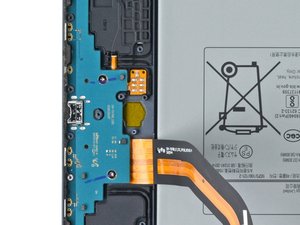
Hoewel klachten over de batterijduur gebruikelijker zijn, kan een apparaat dat er eeuwen over doet om op te laden net zo frustrerend zijn. Gelukkig is dit meestal een simpel probleem om op te lossen.
Eerste stappen
Voordat je begint aan een van de meer tijdrovende oplossingen hieronder, zijn dit een paar basiszaken om je op weg te helpen.
- Probeer een andere lader. Dit kan zo simpel zijn als een defecte kabel of stroomadapter.
- Start je tablet opnieuw op. Dit kan kleine softwareproblemen verhelpen.
- Wordt je tablet ook erg heet? Zelfs als deze niet oplaadt? Dit kan een probleem zijn met een foutieve app.
Wattage van stroombron te laag
Is het je wel eens opgevallen hoeveel tekst er op stroomadapters staat gedrukt? De informatie hier is niet alleen het modelnummer en fabrikantgegevens; het bevat ook de specificaties van de adapter: naar welke voltages kan deze schakelen? De hoeveelheid stroom die de lader kan leveren is sterk gerelateerd aan de snelheid waarmee een apparaat kan opladen.
- Zoek naar deze tekst op het onderdeel van je lader dat in het stopcontact gaat. Het zou verschillende belangrijke stukjes informatie moeten bevatten.
- Input voltage: Niet specifiek belangrijk in dit geval, maar het is meestal het eerste item in de reeks gegevens waar je naar zoekt. Er zal waarschijnlijk 100-240V AC staan.
- Output voltage en ampèrage: Deze worden samen vermeld. De adapter kan mogelijk meerdere voltages leveren, waaronder 5V DC, wat het typische voltage is voor opladen via USB. Hogere voltages kunnen worden gebruikt op grotere apparaten of om standaarden voor snelladen te ondersteunen. Elk afzonderlijk voltage moet een corresponderende Ampère-waarde hebben.
- Wattage: Sommige fabrikanten, zoals Apple, vermelden dit direct op de adapter. Zo niet, bereken het dan zelf! Wattage is simpelweg Volt vermenigvuldigd met Ampère. In het geval van een standaard Apple iPhone-lader is de USB-adapter geclassificeerd voor 5V en 1A. Het zou dus een lader van 5 Watt zijn (5x1=5).
- Bespaar wat hersencellen en gebruik een wattagecalculator als de getallen niet zo makkelijk zijn.

Hoe hoger het wattage van de lader, hoe sneller je tablet potentieel kan opladen. Tablets hebben over het algemeen een hoger wattage nodig om effectief op te laden vanwege het hogere stroomverbruik.
- Tablets vereisen inherent meer stroom dan een Galaxy-telefoon vanwege de grootte van de onderdelen. Ze vereisen in de meeste gevallen minimaal een lader van 10 Watt. Minder dan dit aansluiten kan resulteren in een melding "Niet aan het opladen" of "Traag opladen".
- Dit betekent dat de tablet weet dat er een lader aanwezig is, maar dat deze niet genoeg stroom kan leveren om de batterij op te laden. De batterij kan zelfs leeglopen, afhankelijk van de werklast.
Vuil in de oplaadpoort
Hoewel iPhones hier aanzienlijk gevoeliger voor zijn, verzamelen Galaxy Tabs en andere Samsung-tablets ook vuil in hun oplaadpoort. Het is een verwacht bijeffect van dagelijks gebruik. Als een speakergrill of microfoon verstopt zit met stof, is de kans groot dat je oplaadpoort dat ook is.
- Controleer of de oplaadpoort schoon is. Zit een kabel vlak tegen de onderrand? Als deze onder een hoek zit of losjes aanvoelt, kan de poort zelf verstopt zitten. Gebruik een zaklamp voor inspectie.
- Het verwijderen van vuil uit poorten kan wat lastig zijn vanwege de nauwe ruimte. Gebruik een luchtspray en een tandenstoker die zo is bijgesneden dat deze past, om schade te voorkomen. Andere niet-geleidende hulpmiddelen kunnen in plaats van een tandenstoker worden gebruikt, maar vermijd het inbrengen van metalen voorwerpen in de poort.
- Als je tijdens het reinigen schade aan de poort opmerkt, is de poort zelf waarschijnlijk het probleem.
Foutieve software
Slecht geoptimaliseerde of foutieve software kan een batterijsloper zijn. Als het begin van je batterijprobleem plotseling is, kan het zijn dat een app is geüpdatet of dat je tablet een patch heeft geïnstalleerd. De nieuwere versie kan meer hulpbronintensieve functies bevatten of een bug die onbedoeld je batterij leegtrekt.
- Zijn er onlangs apps geüpdatet? Open in de Play Store het menu door op je avatar (of initialen) te tikken. App-beheer heeft een eigen submenu waarin recente updates worden vermeld.
- Controleer het batterijverbruik in het batterijmenu binnen Instellingen. Galaxy Tabs hebben een overzicht van het stroomverbruik sinds de laatste oplaadbeurt. Alles wat duidelijk stroom verbruikt, staat bovenaan of in de buurt daarvan.
- Sluit elke app die een waarschijnlijke boosdoener lijkt en kijk of het de batterijduur beïnvloedt.
- Als dat niet helpt, verwijder dan apps die de oorzaak zouden kunnen zijn. Als de batterijduur verbetert, probeer de app dan opnieuw te installeren.
- Een nieuwe OS-installatie is een drastische maatregel om batterijduurproblemen aan te pakken, maar het kan nuttig zijn, vooral als corruptie bijdraagt aan het probleem.
- Dit zal alle gegevens op je tablet verwijderen. Zorg ervoor dat je een back-up van je apparaat hebt voordat je verdergaat. Een reset kan worden uitgevoerd via de instellingen, maar de exacte locatie verschilt per model. Zoek binnen de instellingen als je het niet direct kunt vinden.
Defecte oplaadpoort
Als je al het vuil uit de poort hebt verwijderd, of als alles er vanaf het begin schoon uitzag, maar het opladen nog steeds eeuwen duurt, kan de poort defect zijn.
- Werkt je kabel alleen als je deze in de juiste positie houdt? Blijft dit probleem bestaan bij andere kabels die wel goed werken? De kans is groot dat de poort versleten of beschadigd is. Je beste optie is om de oplaadpoort-module te vervangen.
- Voer een visuele inspectie van de interne onderdelen van het apparaat uit. Zoek naar tekenen van schade. Scheuren zijn ongebruikelijk als het apparaat nog nooit is gerepareerd, maar het is mogelijk.
- Defecten in de oplaadpoort kunnen vaak worden toegeschreven aan binnengedrongen vloeistof. Galaxy-tablets zijn doorgaans niet waterbestendig. Vooral de onderrand heeft voldoende plekken waar water naar binnen kan komen.
- Vervang het onderdeel voor jouw specifieke model als je vaststelt dat je poort aan vervanging toe is. De meeste maken deel uit van een dochterbord of kabelmodule.
Batterijdefect
In tegenstelling tot de AA-alkalinebatterijen die je in je afstandsbediening stopt, is de batterij in je Galaxy Tab iets complexer. Naast de batterijcellen, waar de chemische energie wordt opgewekt, bevat de batterij ook een beheerbord. Bepaalde soorten defecten in dit bord kunnen leiden tot traag opladen.
- Galaxy-tablets krijgen niet dezelfde "batterijconditie"-gegevens die iPhones nu ingebouwd hebben, dus je hebt hulp van een hulpmiddel van derden nodig om gegevens over de status van je batterij te krijgen.
- Als je niet overtuigd bent van de goede gezondheid van je batterij, vraag dan een second opinion. Er zijn veel apps beschikbaar in de Play Store om de batterijstatus te meten. Hoewel ze niet altijd 100% nauwkeurig zijn, kunnen ze je wel wat cijfers geven om de situatie beter in te schatten.
- Controleer op tekenen van een opzwellende batterij. Bolt het scherm naar buiten of laat het los van de behuizing? Zijn er verkleuringen op het scherm? Dit kan aangeven dat je batterij het einde van zijn levensduur heeft bereikt of plotseling defect is geraakt.
- Als een van de bovenstaande punten wijst op een batterijdefect, installeer dan een nieuwe en test opnieuw.
Defect moederbord
Het moederbord is het hart van de meeste functionaliteit van een Galaxy Tab. Een aantal kleine onderdelen op het bord kan defect of beschadigd zijn geraakt. Het is een veilige aanname als niets anders op deze pagina heeft gewerkt.
- Controleer op duidelijke tekenen van een moederbordprobleem: verbrande of gebarsten onderdelen, vloeistofresten, corrosie of buigingen. Als er tekenen van vloeistof zijn, kan de iPhone vloeistofschadehandleiding helpen.
- Het vervangen van het logic board is vaak de meest praktische oplossing voor een doe-het-zelver wiens moederbord defect is geraakt.
- In tegenstelling tot wat vaak wordt gedacht, kan het moederbord zelf worden gerepareerd. Dit vereist echter gespecialiseerd gereedschap en kennis van microsolderen. Als je nieuwsgierig bent en meer wilt weten over het beginnen met microsolderen, zijn hier wat goede leesartikelen en wat goede video's om je op weg te helpen.


0 opmerkingen