
Preventief onderhoud van de computer
De beste manier om problemen aan te pakken is ze in de eerste plaats te voorkomen. Dat is waar preventief onderhoud om de hoek komt kijken.
Een goed preventief onderhoudsprogramma bevat een uitgebreid back-upplan, maatregelen om het systeem te beveiligen tegen kwaadaardige exploits, periodiek onderhoud van hardware en software, en stappen om het systeem in het algemeen opgeruimd te houden. De doelen van preventief onderhoud zijn het verkleinen van de kans op hardwarestoringen, het verlengen van de nuttige levensduur van het systeem, het minimaliseren van systeemcrashes veroorzaakt door verouderde drivers en andere softwareproblemen, het beveiligen van het systeem tegen virussen en andere malware, en het voorkomen van gegevensverlies.
De volgende secties schetsen een basisprogramma voor preventief onderhoud dat u kunt gebruiken als basis voor het ontwikkelen van een programma dat past bij uw behoeften en die van uw systeem.
Een back-up maken van het systeem
Het bijhouden van een goede set back-ups is een essentieel onderdeel van preventief onderhoud.
De beschikbaarheid van goedkope harde schijven en moederborden die RAID 1-spiegeling ondersteunen, heeft ertoe geleid dat veel mensen uitsluitend op RAID 1 vertrouwen om hun gegevens te beschermen. Dat is een heel slecht idee. RAID 1 beschermt alleen tegen het falen van een harde schijf, wat in het beste geval een gedeeltelijke bescherming is. RAID 1 doet niets om te beschermen tegen:
- Gegevens die beschadigd raken door virussen of hardwareproblemen
- Het per ongeluk verwijderen, overschrijven of wijzigen van belangrijke bestanden
- Catastrofaal gegevensverlies, zoals door brand of diefstal van uw apparatuur
Om u tegen deze en andere bedreigingen te beschermen, is de enige betrouwbare oplossing om periodiek back-ups van uw gegevens te maken op een vorm van verwisselbare media, zoals tapes, optische schijven of verwisselbare harde schijven.
Backup-hardware
In het verleden waren er geen echt goede hardwarekeuzes voor het maken van back-ups van thuis- en SOHO-systemen. Tapestations waren duur, complex om te installeren en te configureren, gebruikten breekbare en dure media, en waren pijnlijk traag. Cd-schrijvers waren, hoewel redelijk snel en goedkoop, in staat om zo'n kleine hoeveelheid gegevens op te slaan dat veel mensen die ze gebruikten voor back-ups herinnerd werden aan de "slechte oude tijd" van het wisselen van diskettes. Externe harde schijven waren duur en van twijfelachtige betrouwbaarheid.
De dingen zijn veranderd. Tapestations voor consumenten zijn nog steeds duur en traag, hoewel het makkelijker is om een modern ATAPI-tapestation te installeren dan in de tijd dat tapestations SCSI- of propriëtaire interfaces gebruikten. Cd-schrijvers zijn nog steeds redelijk snel en goedkoop, en zijn een goede oplossing als uw gegevens op een of twee cd's passen. De belangrijkste verandering in backup-hardware voor consumenten is de introductie van goedkope dvd-schrijvers en externe of verwisselbare harde schijven. Tabel 3-1 somt de belangrijkste kenmerken op van de typen backup-hardware die worden gebruikt voor back-ups thuis en op kantoor (SOHO).

Tabel 3-1: Belangrijke kenmerken van backup-hardware
Naast kostenoverwegingen krijgt u te maken met twee problemen bij het kiezen van backup-hardware: capaciteit en snelheid. Idealiter zou de hardware die u kiest ruim genoeg moeten zijn om de volledige inhoud van uw harde schijf of ten minste al uw gebruikersgegevens op één schijf of tape op te slaan. Minstens zo belangrijk is dat de backup-hardware snel genoeg moet zijn om een volledige back-up en verificatie te voltooien binnen de tijd die u beschikbaar hebt voor back-ups. Het is gemakkelijk om aan beide eisen te voldoen als u een onbeperkt budget hebt, maar de meesten van ons moeten een compromis sluiten tussen de een of de ander om niet failliet te gaan.
Voor de meeste thuis- en SOHO-gebruikers is een dvd-schrijver het beste compromis. Voor $ 100 of minder (mogelijk veel minder), kunt u een interne dvd-schrijver en een voorraad schijven kopen die voldoende zijn om een uitgebreid back-upplan te implementeren. Als u meerdere niet-netwerkgekoppelde systemen of notebooks hebt waarvan u een back-up wilt maken, kunt u een externe USB/FireWire dvd-schrijver gebruiken om ze allemaal afzonderlijk van een back-up te voorzien.
De capaciteit van een beschrijfbare dvd (4,4 GB voor enkelvoudige laag en 8,5 GB voor dubbele laag) is voldoende voor veel systemen (we leggen binnenkort uit waarom). Het schrijven en verifiëren van een volledige schijf duurt slechts een paar minuten, wat het praktisch maakt om vaak back-ups te maken, zelfs meerdere keren tijdens een werkdag. Het enige nadeel van beschrijfbare dvd's is dat optische schijven een veel minder robuuste foutcorrectie hebben dan tapes, wat betekent dat er een kleine kans is dat een bestand niet herstelbaar is van een backup-dvd. Dat is echter een makkelijk probleem om op te lossen. Maak eenvoudigweg vaker back-ups en bewaar uw oudere back-upschijven. Als u het bestand niet van de huidige schijf kunt herstellen, kunt u het herstellen van de schijf die er direct aan voorafging.
SCHIJF VERSUS TAPE
Wij zijn van het type "dubbel verzekerd" als het gaat om het beschermen van onze gegevens. Voordat betaalbare dvd-schrijvers beschikbaar kwamen, maakten we elke dag back-ups van onze eigen systemen met Travan- en DDS-tapestations. En we geven toe dat de minder robuuste foutcorrectie van optische schijven ons aanvankelijk deed aarzelen. Maar we zijn een paar jaar geleden overgestapt op het gebruik van DVD+R en DVD+RW voor back-ups, en we hebben er geen spijt van. We gebruiken schijven van topkwaliteit (Verbatim premium) en hebben nog nooit een probleem gehad bij het herstellen van een bestand. Tape heeft nog steeds zijn plaats in zakelijke datacenters, maar wat ons betreft is het verouderd voor thuis- en SOHO-gebruikers.
Als dvd niet ruim genoeg is, overweeg dan het gebruik van externe of verwisselbare harde schijven, die 80 GB tot 500+ GB opslaan. Denk in beide gevallen aan de harde schijf als de media in plaats van als een station. Met andere woorden, een externe of verwisselbare harde schijf is eigenlijk gewoon een grappig uitziende tape of schijf, die u precies zo behandelt als elk ander verwisselbaar backup-medium. Net zoals u verschillende schijven of tapes nodig hebt voor een goede backup-rotatie, hebt u ook verschillende externe of verwisselbare harde schijven nodig. Wat betrouwbaarheid betreft, liggen harde schijven tussen tapes en optische schijven in. Harde schijven hebben een robuustere foutdetectie en -correctie dan optische schijven, maar minder robuust dan tape. Nogmaals, dit hoeft geen zorg te zijn als u back-ups maakt naar meerdere externe/verwisselbare harde schijven. Als u een bestand niet van de ene schijf kunt herstellen, kunt u het van de andere herstellen.
ADVIES VAN RON MORSE OVER BACK-UPS
Zorg ervoor dat uw nieuwste hardware- en software-upgrades uw gearchiveerde gegevens niet achterlaten. Op een gegeven moment maakte ik het merendeel van mijn back-ups naar een externe CDC SCSI harde schijf. Met 80 MB kon het niet de systeem- of applicatiebestanden bevatten (ik had de originele installatiemedia daarvoor), maar het was groot genoeg om mijn persoonlijke gegevens te bewaren totdat het punt werd bereikt waarop dat niet meer het geval was. De schijf werd gedegradeerd tot archiefstatus en viel uit de reguliere service. Niet te veel bij stilgestaan.
Op een dag bouwde ik een nieuwe machine die geen SCSI-adapter had omdat de nieuwe machine geen SCSI-apparaten had. De oude machine werd verkocht aan een nietsvermoedende partij. Toen moest ik op een dag het archief openen. Ik moest echt het archief openen. Dom. Dure les. Dit geldt ook voor software. Als u veel belangrijke gegevens hebt in een eigen bestandsindeling, is het bezit van de bestanden zelf slechts de helft van de uitdaging. U moet ze ook kunnen lezen. (Voeg hier reclame in voor open bestandsstandaarden.)
Uw gegevensdirectorystructuur organiseren
Als u back-ups maakt naar harde schijven, kunt u elke keer een volledige back-up van uw hele schijf maken. Als u een dvd-schrijver gebruikt, zult u waarschijnlijk zelden volledige back-ups maken, met routinematige back-ups alleen van uw gegevensbestanden. In dat geval is het belangrijk om uw gegevensdirectories zo te organiseren dat het zo gemakkelijk mogelijk is om alleen van uw gegevens een back-up te maken, terwijl u er tegelijkertijd voor zorgt dat u een back-up van al uw gegevens hebt. De truc hier is om uw gegevens te scheiden in groepen die met verschillende frequenties kunnen worden geback-upt.
Onze gegevens, exclusief audio- en videobestanden, bedragen bijvoorbeeld in totaal ongeveer 30 GB. Het is uiteraard onpraktisch om routinematig zoveel gegevens naar dvd's te back-uppen. Gelukkig is het niet nodig om elke keer een back-up van alles te maken. Veel van die gegevens zijn historische zaken boeken die we jaren geleden hebben geschreven (en die we misschien ooit nog eens bijwerken), oude e-mails, enzovoort. Van alles moet een back-up worden gemaakt, maar het is niet nodig om daar elke dag of zelfs elke maand een back-up van te maken. Dus scheiden we onze gegevens in subdirectories van drie directories op het hoogste niveau:
data
Deze directory op het hoogste niveau bevat onze huidige werkgegevens e-mail, huidige boekprojecten, recente digitale camera-afbeeldingen, enzovoort. Van deze directory wordt elke dag een back-up gemaakt naar dvd, en vaak gedurende de dag naar mirror-directories op andere systemen in ons netwerk. We laten deze directory nooit groter worden dan wat op één dvd past.
archive
Deze directory op het hoogste niveau bevat al onze oude gegevens: bestanden die we misschien niet van de ene op de andere maand, of zelfs van het ene op het andere jaar nodig hebben. Van deze directory wordt een back-up gemaakt naar meerdere redundante sets dvd's, waarvan er twee buiten de locatie worden bewaard. Elke backupset vereist momenteel zes dvd's. Elke keer dat we gegevens toevoegen aan de archiefdirectories, wat niet vaak gebeurt, branden we verschillende nieuwe sets backup-dvd's. (We bewaren ook de oude schijven, maar dan zijn we verzamelaars.)
holding
Deze directory op het hoogste niveau ligt tussen onze werkgegevensdirectories en onze archiefdirectories in. Wanneer de grootte van onze werkgegevensdirectories nadert wat op één dvd past, meestal om de twee of drie maanden, verplaatsen we oudere bestanden naar de holding-directory en branden we nieuwe kopieën van de holding-directory naar dvd. Hierdoor kunnen we onze werkgegevensdirectory op een beheersbare grootte houden, zonder dat we de back-ups van de archiefdirectory heel vaak opnieuw hoeven te doen. We houden ook de grootte van deze directory op wat op één dvd past. Wanneer de grootte die limiet nadert, verplaatsen we alles in de holding-directory naar de archiefdirectory en branden we een nieuwe set archief-dvd's.
Wanneer u uw gegevensdirectorystructuur plant, is het ook belangrijk om rekening te houden met deze aspecten:
- Het belang van de gegevens
- Hoe moeilijk het zou zijn om de gegevens te reconstrueren
- Hoe vaak de gegevens veranderen
In combinatie bepalen deze drie factoren hoe vaak er een back-up van gegevens moet worden gemaakt, hoeveel generaties back-upkopieën u wilt behouden, en waar de gegevens daarom in uw directorystructuur thuishoren. Uw financiële administratie en digitale foto's zijn bijvoorbeeld waarschijnlijk van cruciaal belang voor u, moeilijk of onmogelijk te reconstrueren als ze verloren gaan, en veranderen regelmatig. Van die bestanden moet vaak een back-up worden gemaakt, en u zult waarschijnlijk verschillende generaties back-upkopieën willen behouden. Die bestanden horen thuis in uw werkgegevensdirectories.
Omgekeerd, als u uw cd-collectie naar mp3's hebt geript, zijn die bestanden noch belangrijk, noch moeilijk te reconstrueren, omdat u de cd's indien nodig eenvoudig opnieuw kunt rippen. Hoewel deze bestanden redelijkerwijs als gegevens kunnen worden geclassificeerd, is de kans groot dat u ze categoriseert als gegevens waarvan nooit een back-up hoeft te worden gemaakt en ze daarom ergens in uw directorystructuur plaatst buiten de directories waarvan routinematig een back-up wordt gemaakt.
Een backup-rotatieschema ontwikkelen
Welke backup-hardware u ook gebruikt, het is belangrijk om een geschikt backup-rotatieschema te ontwikkelen. Een goed rotatieschema vereist een half dozijn of meer schijven, tapes of schijven, en stelt u in staat om:
- Eenvoudig en snel een recent exemplaar van elk bestand te herstellen
- Meerdere generaties van een bestand te herstellen
- Meerdere kopieën van uw gegevens te behouden voor redundantie en historische granulariteit
- Ten minste één kopie van uw gegevens buiten de locatie op te slaan om te beschermen tegen catastrofaal gegevensverlies
Het meest populaire backup-rotatieschema, en het meest geschikt voor back-ups naar DVD+RW-schijven, heet Grootvader-Vader-Zoon (GFS). Gebruik de volgende labels voor de schijven om deze backup-rotatie toe te passen:
- Vijf (of zes) dagelijkse schijven, gelabeld van maandag tot en met vrijdag (of zaterdag).
- Vijf wekelijkse schijven, gelabeld van week 1 tot en met week 5.
- Twaalf maandelijkse schijven, gelabeld van januari tot en met december.
Maak elke werkdag een back-up naar de betreffende dagelijkse schijf. Maak op zondag een back-up naar de genummerde wekelijkse schijf die overeenkomt met het nummer van die zondag in de maand. Maak op de eerste (of laatste) van elke maand een back-up naar de maandelijkse schijf. Deze methode geeft u dagelijkse granulariteit voor de voorgaande week, wekelijkse granulariteit voor de voorgaande maand en maandelijkse granulariteit voor het voorgaande jaar. Voor de meeste thuis- en SOHO-gebruikers is dat schema meer dan voldoende.
U kunt de standaard GFS-rotatie natuurlijk op elke voor u geschikte manier aanpassen. In plaats van uw wekelijkse of maandelijkse back-ups naar een DVD+RW-schijf te schrijven die uiteindelijk zal worden overschreven, kunt u die back-ups bijvoorbeeld naar DVD+R (eenmalig beschrijfbare) schijven schrijven en archiveren. Evenzo is er niets dat u ervan weerhoudt om elke week of elke maand een tweede back-upschijf te maken en deze buiten de locatie te archiveren.
Als u back-ups maakt naar externe of verwisselbare harde schijven, zult u waarschijnlijk niet de standaard GFS-rotatie willen gebruiken, waarvoor 22 harde schijven nodig zouden zijn. Gelukkig kunt u met minder schijven werken zonder de betrouwbaarheid van uw back-upsysteem aanzienlijk in gevaar te brengen. De meeste verwisselbare harde schijven hebben ruimte voor ten minste twee of drie volledige back-ups, als u een back-up maakt van uw gehele harde schijf, of een dozijn of meer back-ups van alleen gegevens.
U wilt nog steeds niet al uw eieren in één mand leggen, maar het is redelijk om het aantal manden te beperken tot slechts twee of drie. De truc is om ervoor te zorgen dat u het gebruik van de schijven afwisselt, zodat u niet eindigt met al uw recente back-ups op één schijf en alleen oudere back-ups op een andere. Als u bijvoorbeeld besluit slechts twee externe of verwisselbare harde schijven voor back-ups te gebruiken, label er dan een met M-W-V en de andere met Di-Do-Z, en wissel uw dagelijkse back-ups af tussen de twee schijven. Label op dezelfde manier een van de schijven 1-3-5 en de andere 2-4 voor uw wekelijkse back-ups, en een schijf J-M-M-J-S-N en de andere F-A-J-A-O-D voor uw maandelijkse back-ups.
Backup-software kiezen
Er zijn vier brede categorieën software die kunnen worden gebruikt voor het maken van back-ups. Elk heeft voor- en nadelen, en welke voor u het beste is, hangt af van uw behoeften en voorkeuren.
Systeemhulpprogramma's
Systeemhulpprogramma's zoals xcopy zijn gratis, flexibel, gebruiksvriendelijk, kunnen worden gescript en maken back-ups die direct leesbaar zijn zonder herstelbewerking. Ze bieden echter doorgaans geen compressie of een gemakkelijke manier om een binaire vergelijking uit te voeren op elk bestand dat is gekopieerd, en ze kunnen alleen schrijven naar een gekoppeld apparaat dat voor het besturingssysteem zichtbaar is als een station. (Met andere woorden, u kunt ze niet gebruiken om naar een optische schijf te schrijven tenzij u pakketschrijfsoftware gebruikt waardoor die schijf voor het besturingssysteem als een station verschijnt.)
Cd/dvd-brandtoepassingen
Cd/dvd-brandtoepassingen, zoals Nero Burning ROM (http://www.nero.com) en K3b (http://www.k3b.org), zijn snel, kunnen direct leesbare back-upkopieën maken en bieden over het algemeen robuuste binaire verificatiefuncties, maar bieden mogelijk geen compressie. De meeste hebben ook weinig of geen mogelijkheid om te filteren op bestandsselectiecriteria, zoals "maak alleen een back-up van bestanden die vandaag zijn gewijzigd." Natuurlijk hebben cd/dvd-brandtoepassingen andere toepassingen, zoals het dupliceren van audio-cd's en video-dvd's, en de kans is groot dat u al een brandtoepassing hebt geïnstalleerd. Zo ja, en als de brandtoepassing aan uw eisen voldoet, kunt u deze gebruiken in plaats van een andere toepassing te kopen die alleen voor back-ups is bedoeld.
Traditionele backup-toepassingen
Traditionele backup-toepassingen zoals BackUp MyPC (http://www.stompsoft.com) doen maar één ding, maar ze doen het erg goed. Ze zijn snel, flexibel, hebben robuuste compressie- en verificatieopties, ondersteunen bijna elk type backup-media en stellen u in staat om standaard backup-procedures te definiëren met behulp van scripting, gedetailleerde bestandsselectiecriteria en opgeslagen backupsets. Als uw behoeften eenvoudig zijn, kan de meegeleverde Windows-backup-applet, wat een uitgeklede versie is van Veritas Backup Exec (sinds verkocht en hernoemd naar BackUp MyPC), volstaan. Anders denken we dat de commerciële BackUp MyPC de beste optie is voor Windows-gebruikers.
Schijf-imaging-toepassingen
Schijf-imaging-toepassingen, zoals Acronis True Image (http://www.acronis.com), produceren een gecomprimeerde image van uw harde schijf, die kan worden geschreven naar een harde schijf, optische schijf of tape. Hoewel ze minder flexibel zijn dan een traditionele backup-toepassing, hebben schijf-imaging-toepassingen het onschatbare voordeel dat ze rampenherstelfuncties bieden. Als uw harde schijf bijvoorbeeld uitvalt en u hebt een actuele schijf-image, hoeft u Windows en al uw toepassingen (inclusief de backup-toepassing) niet opnieuw te installeren en vervolgens uw gegevens te herstellen. In plaats daarvan start u eenvoudig de herstelschijf op en laat u het zijn werk doen. Uw systeem is binnen enkele minuten in plaats van uren weer in de oorspronkelijke staat.
Het systeem beveiligen
De belangrijkste stap die u kunt ondernemen om uw systeem te beveiligen tegen wormen en andere kwaadaardige indringers is het installeren van een hardwarematige router/firewall tussen uw systeem en het internet. Een correct geconfigureerde router/firewall blokkeert kwaadaardige scans en probes, en maakt uw systeem in feite onzichtbaar voor de miljoenen geïnfecteerde systemen op het openbare internet die voortdurend proberen het te infecteren. Hardwarematige router/firewall-apparaten worden doorgaans verkocht voor slechts $ 30 tot $ 50, dus ze zijn een goedkope verzekering tegen het gecompromitteerd raken van uw systeem door kwaadaardige indringers.
We geven de voorkeur aan kabel/DSL-routers van D-Link, zoals de DI-604 (alleen bedraad) of de DI-624 (bedraad/draadloos), maar vergelijkbare breedbandrouters van NETGEAR en Linksys zijn ook populair. Alle huidige modellen die we kennen, gebruiken standaardinstellingen die adequate beveiliging bieden, maar het is nog steeds de moeite waard om een paar minuten de tijd te nemen om de handleiding te bestuderen om er zeker van te zijn dat uw router is geconfigureerd om een beveiligingsniveau te bieden dat voor u acceptabel is.
Installeer Firefox.
Een van de belangrijkste stappen die u kunt ondernemen om een Windows-systeem te beveiligen, is het vervangen van de buggy, onveilige Internet Explorer door een andere standaardbrowser. De meest populaire alternatieve browser is Firefox (http://www.mozilla.org). We raden u aan Firefox onmiddellijk te installeren en het te gaan gebruiken als uw standaardbrowser. Negeer de door Microsoft geïnspireerde FUD die stelt dat Internet Explorer net zo veilig is als Firefox. Dat is niet zo. Firefox is een ordegrootte veiliger.
Installeer advertentieblokkeringssoftware.
Hoewel de meeste banneradvertenties en pop-ups niet kwaadaardig zijn, zijn ze wel irritant. En sommige advertenties bevatten koppelingen naar kwaadaardige sites waar simpelweg klikken op een koppeling of zelfs alleen het bekijken van de pagina malware op uw systeem kan installeren via een "drive-by download". Het gebruik van advertentieblokkeringssoftware minimaliseert het probleem. Wij gebruiken Ad Block (http://extensionroom.mozdev.org), maar er zijn veel alternatieven, waaronder Privoxy (http://www.privoxy.org), WebWasher (http://www.cyberguard.com) en AdSubtract (http://www.intermute.com).
Beveilig Internet Explorer.
Helaas is het onmogelijk om Internet Explorer volledig van een Windows-systeem te verwijderen. En IE is gevaarlijk als het gewoon op uw harde schijf staat, zelfs als u het nooit uitvoert. U kunt het gevaar minimaliseren door IE zo veilig mogelijk te configureren. Voer daarvoor IE uit, kies Extra -> Opties -> tabblad Beveiliging. Selecteer elke beveiligingszone, klik op de knop Aangepast niveau, kies "Hoge beveiliging" in de vervolgkeuzelijst en klik op de knop Opnieuw instellen. Herhaal het proces voor elke beveiligingszone. Als u dat hebt gedaan, is Internet Explorer zo goed als onbruikbaar, maar het is tenminste zo veilig als mogelijk is.
Schakel Windows Scripting Host uit.
Zelfs als u Internet Explorer beveiligt, blijft Windows Scripting Host (WSH) geïnstalleerd en gevaarlijk. Voor de beste beveiliging tegen VBS-virussen raden we aan WSH volledig te verwijderen, hoewel dit betekent dat Windows geen enkel .vbs-script meer kan uitvoeren. Afhankelijk van de versie van Windows die u gebruikt, kunt u WSH mogelijk verwijderen via het onderdeel Software in het Configuratiescherm.
Als er geen optie is om WSH via het Configuratiescherm te verwijderen, kunt u WSH handmatig verwijderen door de bestanden cscript.exe en wscript.exe te verwijderen, maar u moet dit in de juiste volgorde doen. Windows slaat twee kopieën van deze bestanden op: de actieve kopieën in WINDOWS\system32 en backup-kopieën in WINDOWS\system32\dllcache. Verwijder eerst de backup-kopieën en daarna de actieve kopieën. Als u eerst de actieve kopieën verwijdert, detecteert Windows onmiddellijk hun afwezigheid en herstelt ze automatisch vanaf de backup-kopieën. Nadat u beide kopieën hebt verwijderd, verschijnt er in Windows een waarschuwingsdialoogvenster dat u gewoon kunt sluiten.
WSH EENVOUDIG VERWIJDEREN
U kunt ook Noscript.exe van Symantec (http://www.symantec.com/avcenter/noscrip...) gebruiken, dat WSH automatisch verwijdert.
Vervang Outlook.
Hoewel recente versies veiliger zijn dan oudere versies, is Outlook nog steeds een magneet voor virussen. Indien mogelijk raden we aan het te vervangen door Mozilla Thunderbird of een ander alternatief e-mailprogramma.
De maatregelen die we tot nu toe hebben beschreven, beschermen uw systeem tegen infectie door wormen en andere exploits waarvoor geen tussenkomst van de gebruiker is vereist. Helaas zijn dergelijke geautomatiseerde exploits niet de enige veiligheidsgevaren. Uw systeem loopt ook risico op exploits die uw actieve (al dan niet onwetende) deelname vereisen. De twee grootste bedreigingen zijn virussen, die gewoonlijk als bijlagen bij e-mailberichten binnenkomen, en spyware, die vaak meelift op "gratis" software, zoals P2P-clients, die u vrijwillig installeert.
Er worden voortdurend nieuwe virussen geschreven en in het wild losgelaten, dus het is belangrijk om regelmatig een virusscanner uit te voeren en deze up-to-date te houden met de nieuwste virusdefinities. Hoewel Norton AntiVirus (http://www.symantec.com) en McAfee VirusScan (http://www.mcafee.com) twee van de populairste antivirusscanners zijn, gebruiken wij geen van beide. In plaats daarvan raden we aan om Grisoft AVG Anti-Virus (http://www.grisoft.com) te installeren, zoals weergegeven in Figuur 3-18. AVG is even effectief als elk concurrerend product dat we hebben gebruikt, stelt weinig eisen aan systeembronnen en is gratis voor persoonlijk gebruik.

Figuur 3-18: Grisoft AVG Anti-Virus Free Edition
Tot een paar jaar geleden waren virussen de grootste bedreiging voor de beveiliging. Tegenwoordig is malware minstens zo'n grote bedreiging. De minst kwaadaardige vorm van malware is adware, die pop-upadvertenties weergeeft tijdens browsersessies en uw webbrowse-gewoonten kan terugrapporteren aan een centrale server meestal anoniem en zonder persoonlijke informatie te rapporteren die u individueel identificeert om de adware te helpen advertenties weer te geven die volgens haar van belang voor u zijn. Kwaadaardigere vormen van adware, over het algemeen spyware genoemd, verzamelen en rapporteren informatie over u die van nut kan zijn voor identiteitsdieven en andere kwaadwillenden. De meest kwaadaardige vormen van spyware gaan veel verder en gebruiken toetsaanslagloggers (keyloggers) en vergelijkbare technieken om wachtwoorden, creditcard- en bankrekeningnummers en andere kritiek gevoelige informatie te verzamelen.
Zelfs als u nooit software installeert die niet van een vertrouwde bron komt, kunt u het slachtoffer worden van spyware. Soms is een bezoek aan een kwaadaardige webpagina die onzichtbaar spyware op uw systeem downloadt en installeert al genoeg. De enige manier om uzelf tegen dergelijke kwaadaardige software te beschermen, is door een malwarescanner te installeren, deze up-to-date te houden en regelmatig uit te voeren. Er zijn talloze malwarescanners beschikbaar, vele zonder kosten. Helaas zijn sommige ervan eigenlijk spyware-trojans. Als u een van die installeert, zal het inderdaad uw systeem scannen en rapporteren over eventuele "vreemde" malware die het detecteert. Het is misschien zelfs zo vriendelijk om die malware te verwijderen, waardoor uw systeem vrij is om de spyware uit te voeren die het zelf installeert.
Gelukkig zijn er twee betrouwbare malwarescanners die we kunnen aanbevelen, die beide gratis zijn voor persoonlijk gebruik. Spybot Search & Destroy (http://www.safer-networking.org), weergegeven in Figuur 3-19, is donatie-ware. Spybot is snel en uiterst effectief, en we gebruiken het als onze eerste verdedigingslinie. (Als u het installeert, stuur die persoon dan een paar euro; software die zo goed is, moet worden aangemoedigd.) We voeren Spybot dagelijks uit op onze Windows-systemen. Hoe goed het ook is, zelfs Spybot mist soms iets. Als back-up voeren we wekelijks AdAware (http://www.lavasoftusa.com) uit. Wat Spybot niet vangt, vangt AdAware wel. (De betaalde versie van AdAware bevat een realtime advertentieblokkerings- en pop-upblokkeringsprogramma dat goed werkt.)

Figuur 3-19: Gebruik SpyBot Search & Destroy om malware te detecteren en te verwijderen
Windows voert standaard veel onnodige achtergrondservices uit. Het uitschakelen van onnodige services heeft het dubbele voordeel van het verminderen van het verbruik van systeembronnen en het elimineren van potentiële toegangspunten voor beveiligingsexploits. U kunt het opstartgedrag van Windows XP-services configureren met behulp van de editor voor servicebeleid. Klik daarvoor op Start -> Uitvoeren, typ services.msc in het dialoogvenster Uitvoeren en druk op Enter. De editor voor servicebeleid verschijnt, zoals weergegeven in Figuur 3-20.

Figuur 3-20: Windows XP-editor voor servicebeleid
Dubbelklik op de naam van een service om het eigenschappenvenster voor die service weer te geven, zoals weergegeven in Figuur 3-21. Gebruik de vervolgkeuzelijst "Opstarttype" om het opstarttype in te stellen op Automatisch, Handmatig of Uitgeschakeld, indien van toepassing. Als de service momenteel wordt uitgevoerd, klikt u op de knop Stoppen om deze te stoppen. Als andere services afhankelijk zijn van die service, geeft Windows een waarschuwingsdialoogvenster weer om u te vertellen dat het stoppen van die service ook de afhankelijke services zal stoppen. Nadat u de opstartinstellingen voor alle services opnieuw hebt geconfigureerd, start u het systeem opnieuw op om uw wijzigingen door te voeren.

Figuur 3-21: Eigenschappenvenster voor de Alerter-service
Voor een typisch Windows XP-systeem dat routinematig wordt gebruikt in een woon- of SOHO-omgeving, raden we aan de volgende Microsoft-services in te schakelen:
- Automatische updates
- Cryptografische services
- DHCP-client
- Gebeurtenislogboek
- Help en ondersteuning
- HID-invoerservice
- Plug en Play
- Afdrukspooler
- Beveiligde opslag
- Auto-verbindingsbeheer voor RAS
- Verbindingsbeheer voor RAS
- Remote Procedure Call (RPC)
- Remote Procedure Call (RPC) Locator
- Scriptblokkeringsservice
- Beveiligingscentrum
- Shell-hardware-detectie
- Windows Audio
- Windows Image Acquisition (WIA)
- Windows Installer
- Windows Management Instrumentation
- Stuurprogramma-extensies voor Windows Management Instrumentation
- Workstation
Schakel alle andere Microsoft-services uit, behalve mogelijk de services die worden vermeld in Tabel 3-2. Sommige van deze services, met name Systeemherstel en Thema's, gebruiken aanzienlijke systeembronnen en kunnen het beste worden uitgeschakeld tenzij u de functionaliteit nodig hebt die ze bieden.

Tabel 3-2: Aanbevolen opstartinstellingen voor Windows XP-services
Naast de talloze services die Microsoft bij Windows XP levert, voeren veel systemen services van derden uit. Bepalen welke services niet van Microsoft zijn, is moeilijk met de editor voor servicebeleid. Gelukkig is er een ander alternatief genaamd het Systeemconfiguratieprogramma. Klik om het uit te voeren op Start -> Uitvoeren, typ msconfig in het dialoogvenster Uitvoeren en druk op Enter. Klik op het tabblad Services om geïnstalleerde services weer te geven. Schakel het selectievakje Alle Microsoft-services verbergen in om alleen services van derden weer te geven, zoals weergegeven in Figuur 3-22.
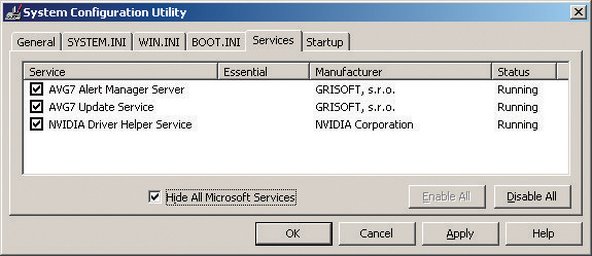
Figuur 3-22: Windows XP Systeemconfiguratieprogramma met services van derden
In Figuur 3-22 worden drie services van derden uitgevoerd. Twee ervan maken deel uit van de AVG-antivirussoftware die we op dit systeem gebruiken en een wordt gebruikt door de NVIDIA-videoadapter. Geen van deze is verdacht, dus actie is niet nodig. Er zijn echter veel andere services van derden die kwaadaardig kunnen zijn, waaronder die welke door spyware zijn geïnstalleerd. Als u een service van derden ziet die wordt uitgevoerd en u herkent het doel niet, onderzoek dit dan verder. Als u twijfelt, schakelt u het selectievakje uit om de service uit te schakelen en test u het systeem om te zien of het uitschakelen van die service iets kapot maakt.
U kunt ook de opstartpagina van het Systeemconfiguratieprogramma bekijken om de uitvoerbare programma's weer te geven die Windows bij het opstarten uitvoert, zoals weergegeven in Figuur 3-23.

Figuur 3-23: Windows XP Systeemconfiguratieprogramma met programma's die bij het opstarten worden uitgevoerd
In dit geval zijn vier van de vijf uitvoerbare programma's die Windows bij het opstarten op dit systeem uitvoert duidelijk onschuldig. NvCpl is het NVIDIA-configuratieschermhulpprogramma. nwiz is het uitvoerbare bestand voor WhizFolders Organizer Pro, een bestandsbeheerprogramma dat we gebruiken. NvCpl en avgemc zijn de twee uitvoerbare bestanden voor onze AVG Anti-Virus-software. Maar het gemarkeerde item in het midden van de lijst baarde ons zorgen omdat er geen uitvoerbare programmanaam voor wordt getoond. Dat is op zichzelf al verdacht gedrag dat men zou kunnen verwachten van een uitvoerbaar opstartbestand dat door een virus, worm of spyware is geïnstalleerd dus het is de moeite waard om dit nader te bekijken.
Start hiervoor de Register-editor door op Start -> Uitvoeren te klikken, regedt32 (of regedit, als u de voorkeur geeft aan een eenvoudigere editor) in het dialoogvenster te typen en op Enter te drukken. Navigeer door de registerstructuur om de sleutel te bekijken: HKEY_LOCAL_MACHINE\SOFTWARE\Microsoft\Windows\CurrentVersion\Run waar uitvoerbare opstartbestanden worden vermeld. Figuur 3-24 toont de inhoud van die sleutel, die duidelijk was geïnstalleerd door het programma Registry Mechanic, en geen reden tot bezorgdheid is. Als het uitvoerbare opstartbestand duidelijk een kwaadaardig programma is, verwijdert u het eenvoudig met de Register-editor. Als u twijfelt, gebruik dan Google om naar de naam van het uitvoerbare bestand te zoeken in plaats van het simpelweg te verwijderen.

Figuur 3-24: Opstartprogramma's bekijken in de Register-editor
HET IS OKÉ OM TE EXPERIMENTEREN
Aarzel niet om te experimenteren met uw opstartconfiguratie. Er is niets dat u hier kunt uitschakelen dat het systeem zal schaden. In het ergste geval werkt een programma niet goed als een uitvoerbaar opstartbestand is uitgeschakeld. Tenzij u zeker weet dat u een bepaald opstartprogramma moet uitvoeren zoals uw antivirus- en malwarescanners en uw PIM ga uw gang en schakel het uit. Start het systeem opnieuw op en kijk of er iets kapot is. Zo ja, schakel dan opnieuw in wat u had uitgeschakeld en experimenteer nog wat verder.
Ten slotte raden we aan om periodiek een registeropschoner uit te voeren, zoals CleanMyPC (http://www.registry-cleaner.net) of Registry Mechanic (http://www.pctools.com), weergegeven in Figuur 3-25. We voegen registeronderhoud toe als onderdeel van het beveiligen van het systeem, omdat registerexploits steeds vaker voorkomen. Zelfs als uw systeem nooit door kwaadaardige software wordt geïnfecteerd, is het toch de moeite waard om het register periodiek te snoeien en te comprimeren om de prestaties en betrouwbaarheid van het systeem te verbeteren.

Figuur 3-25: Gebruik Registry Mechanic of een vergelijkbaar product om het register te scannen en op te schonen
Er zijn talloze registerhulpprogramma's beschikbaar. De meeste zijn commerciële producten of shareware, hoewel veel beschikbaar zijn als beperkte demo's voor gratis downloaden. Sommige voeren slechts één aspect van registeronderhoud uit, zoals verbeterde registerbewerking, het verwijderen van ongebruikte vermeldingen of het defragmenteren van de register-heaps. Anderen combineren veel registergerelateerde functies in één product. We raden u aan een of beide van de twee producten die we als eerste noemen te downloaden en te proberen. Als geen van beide volstaat, levert een Google-zoekopdracht naar "registry cleaner" tientallen andere mogelijkheden op.
Huishouding van de harde schijf
Toen we begonnen met het schrijven van deze sectie, controleerden we een van onze harde schijven. Het bevatte 185.503 bestanden in 11.607 mappen. Het is voor iedereen gissen wat het allemaal is. Sommige zijn uiteraard programma's en systeembestanden. We weten dat er honderden documenten en spreadsheets zijn, en duizenden audiobestanden, afbeeldingen, enzovoort. Maar het merendeel van die 185.503 bestanden zijn waarschijnlijk tijdelijke en backup-bestanden, duplicaten en oudere versies van huidige gegevensbestanden, browsercachebestanden en vergelijkbare rommel. Het enige wat ze doen is de harde schijf volmaken, ruimte verspillen en de schijfprestaties schaden. Ze moeten van tijd tot tijd worden gesnoeid, al is het maar om te voorkomen dat ze alles opslokken.
UW TIJDELIJKE BESTANDEN ORGANISEREN
U kunt een paar omgevingsvariabelen instellen waardoor TIJDELIJKE (TEMP) bestanden op één locatie worden opgeslagen in plaats van begraven in een verborgen map onder uw map Documents and Settings. Maak hiervoor de map C:\TEMP en doe het volgende:
- Klik met de rechtermuisknop op Deze computer -> Eigenschappen -> tabblad Geavanceerd.
- Klik op de knop Omgevingsvariabelen en wijzig de TEMP- en TMP-waarden in C:\TEMP door ze te markeren, op de knop Bewerken te kiezen en het belachelijk lange pad te vervangen door C:\TEMP.
- Gebruik de knop Nieuw om nog een waarde toe te voegen met de naam TMPDIR en stel het pad daarvan ook in op C:\TEMP.
- Doe hetzelfde in de Systeemvariabele in het vak onder de Gebruikersvariabele, opnieuw door een variabele met de naam TMPDIR toe te voegen en de waarde in te stellen op C:\TEMP.
Ongeacht waar u deze omgevingsvariabelen op hebt ingesteld, kunt u er snel naar navigeren door Windows Verkenner te openen, de naam omringd door procenttekens (zoals %TEMP%) in het adresveld te typen en op Enter of Return te drukken. U moet deze directory periodiek bezoeken en alle bestanden en mappen die meer dan een paar weken oud zijn, verwijderen. Windows-installatieprogramma's staan erom bekend dat ze grote tijdelijke bestanden achterlaten.
Het wissen van de cache van uw browser is een goede eerste stap. Daarna merkt u misschien dat uw bestandstelling met duizenden bestanden is gedaald en, afhankelijk van de grootte van uw browsercache, kunt u een gigabyte of meer schijfruimte terugwinnen. U zou dan naar een opdrachtprompt kunnen gaan en opdrachten geven zoals:
del *.bak /s
del *.bk! /s
del *.tmp /s
enzovoort. Deze brute-force aanpak kan duizenden onnodige bestanden elimineren en gigabytes aan schijfruimte terugwinnen, maar het is in het beste geval een onvolmaakte oplossing. Ten eerste zult u waarschijnlijk veel onnodige bestanden op de schijf achterlaten omdat u er niet aan dacht om naar elke extensie te zoeken. Ten tweede kunt u per ongeluk enkele bestanden verwijderen die u liever had willen bewaren, en u bent zich er misschien niet eens van bewust totdat u later vruchteloos naar ze zoekt. Ten derde, als u niet oplet, kan een uitschieter van de vinger rampzalige gevolgen hebben.
Het is beter om een hulpprogramma te gebruiken dat is ontworpen voor het snoeien van bestanden. Microsoft bevat een applet voor dit doel, maar zoals meestal het geval is bij Microsoft-applets, is deze functies arm. De Windows-schijfopruiming-applet, weergegeven in Figuur 3-26, doet niets wat u niet zelf handmatig in ongeveer 30 seconden plat kunt doen.

Figuur 3-26: Het Windows XP-schijfopruimingshulpprogramma
Gelukkig zijn er betere alternatieven beschikbaar als commerciële hulpprogramma's. Onze favoriet is ShowSize (http://www.showsize.com), weergegeven in Figuur 3-27, dat alle tools biedt die u nodig hebt om uw harde schijf schoon en georganiseerd te houden.

Figuur 3-27: ShowSize-schijfopruimingshulpprogramma
Nadat u onnodige bestanden van uw harde schijf hebt gesnoeid, is het tijd om een schijfdefragmentatieprogramma uit te voeren. Terwijl u bestanden op uw harde schijf schrijft, wijzigt en verwijdert, probeert Windows elk bestand aaneengesloten op de schijf op te slaan. Helaas is Windows niet erg goed in die taak, dus eindigen stukjes van verschillende bestanden hier, daar en overal verspreid over de schijf, een fenomeen dat bekend staat als bestandsfragmentatie of schijffragmentatie.
Fragmentatie heeft verschillende ongewenste effecten. Omdat de schijfkoppen voortdurend moeten worden verplaatst om bestanden te lezen en te schrijven, lijden de prestaties van de harde schijf. De lees- en schrijfprestaties op een zwaar gefragmenteerde schijf zijn veel trager dan op een vers gedefragmenteerde schijf, vooral als de schijf bijna vol is. Die extra hoofdbeweging draagt ook bij aan hogere geluidsniveaus en kan ertoe leiden dat de schijf sneller faalt dan anders het geval zou zijn. Ten slotte, wanneer een schijf faalt, is het veel gemakkelijker (en minder kostbaar) om gegevens te herstellen als die schijf onlangs was gedefragmenteerd.
NTFS en fragmentatie
Jarenlang beweerde Microsoft dat NTFS niet onderhevig was aan fragmentatie. Zoals Figuur 3-28 laat zien, is dat niet waar, zelfs niet op een dunbevolkte schijf. Met slechts 13% van deze schijf in gebruik, heeft Windows nog steeds het grootste deel van de bezette ruimte gefragmenteerd. Zelfs nadat het Windows-hulpprogramma voor schijfdefragmentatie is voltooid, blijft er enige fragmentatie bestaan. De dunne groene balken zijn systeembestanden de Master File Table en het wisselbestand die altijd open zijn wanneer Windows wordt uitgevoerd en dus niet kunnen worden gedefragmenteerd door het meegeleverde Windows-hulpprogramma. Wat betreft de blauwe balk die ergens in het niets achterblijft na het defragmenteren: we hebben geen idee waarom Windows dit doet, maar het lijkt altijd ten minste een paar bestanden op zichzelf te laten staan in plaats van alle bestanden samen te voegen.
De oplossing voor schijffragmentatie is om periodiek een defragmentatiehulpprogramma uit te voeren. Een defragmentatiehulpprogramma leest elk bestand en herschrijft het aaneengesloten, waardoor bestandstoegang veel sneller gaat. Het hulpprogramma voor schijfdefragmentatie dat bij Windows is gebundeld, weergegeven in Figuur 3-28, is traag, inefficiënt en heeft weinig functies. Maar ach, het is gratis en het is (meestal) goed genoeg om het werk te doen.

Figuur 3-28: Het Windows XP-hulpprogramma voor schijfdefragmentatie
Als u een defragmentatieprogramma met meer functies en betere prestaties nodig hebt, overweeg dan om een commercieel defragmentatiehulpprogramma te kopen. De twee bekendste commerciële defragmentatieprogramma's zijn Vopt (http://www.vopt.com) en Diskeeper (http://www.diskeeper.com). We gebruiken beide al jaren en hebben met geen van beide ooit een probleem gehad.
Een groot tekortkoming van het Windows XP-hulpprogramma voor schijfdefragmentatie is dat het het wisselbestand niet kan defragmenteren, althans niet tenzij u bereid bent om door hoepels te springen om dat te doen. Windows gebruikt het wisselbestand om toepassingen en gegevens op te slaan waarvoor geen ruimte is in het hoofdgeheugen. Als u veel toepassingen tegelijk uitvoert of grote gegevenssets gebruikt, raakt het hoofdgeheugen onvermijdelijk vol. Wanneer dat gebeurt, wisselt Windows tijdelijk inactieve toepassingen en gegevens uit naar het wisselbestand. Omdat het wisselbestand veel "churn" ondergaat, raakt het onvermijdelijk zwaar gefragmenteerd, wat op zijn beurt leidt tot verhoogde fragmentatie van gebruikersprogramma's en gegevens.

Figuur 3-29: Het dialoogvenster Virtueel geheugen van Windows XP
Helaas maakt het ontwerp van Windows het onmogelijk om het wisselbestand te defragmenteren terwijl Windows wordt uitgevoerd. Maar er zijn twee manieren om het wisselbestand te defragmenteren. Gebruik eerst een commercieel defragmentatieprogramma zoals Diskeeper of het gratis pagedefrag (http://www.sysinternals.com/Utilities/Pa...) dat een defragmentatiehulpprogramma voor het opstarten biedt dat wordt uitgevoerd voordat Windows wordt geladen. U kunt ook het Windows XP-hulpprogramma voor schijfdefragmentatie gebruiken om het wisselbestand te defragmenteren door de volgende stappen uit te voeren:
- Klik met de rechtermuisknop op Deze computer en kies Eigenschappen om het dialoogvenster Systeemeigenschappen weer te geven.
- Klik op het tabblad Geavanceerd.
- Klik in het deelvenster Prestaties op de knop Instellingen om het dialoogvenster Prestatieopties weer te geven.
- Klik op het tabblad Geavanceerd.
- Klik in het deelvenster Virtueel geheugen op de knop Wijzigen om het dialoogvenster Virtueel geheugen weer te geven, weergegeven in Figuur 3-29.
- Noteer of onthoud de huidige grootte van het wisselbestand, die u later zult gebruiken wanneer u het wisselbestand herstelt.
- Markeer het keuzerondje "Geen wisselbestand" en klik op de knop Instellen om het systeem voor het wisselbestand te wijzigen in nul.
- Start de computer opnieuw op, die nu zal werken zonder wisselbestand.
- Voer het Windows XP-hulpprogramma voor schijfdefragmentatie uit om de harde schijf te defragmenteren.
- Wanneer het defragmenteren is voltooid, herhaalt u stap 1 tot en met 5 om het dialoogvenster Virtueel geheugen weer te geven.
- Stel de grootte van het wisselbestand opnieuw in op de oorspronkelijke waarde.
- Start het systeem opnieuw op, dat nu zal werken met een gedefragmenteerd wisselbestand van de oorspronkelijke grootte.
Uw systeem bijgewerkt houden
Hardware- en softwarebedrijven brengen periodiek bijgewerkte software, apparaatstuurprogramma's en firmware uit. Deze updates kunnen beveiligingsgerelateerd zijn, of ze kunnen ondersteuning toevoegen voor nieuwe functies of compatibiliteit met nieuwe apparaten. We raden u aan uzelf op de hoogte te houden van dergelijke updates, maar de Gouden Regel als het gaat om het installeren van updates is: "Als het niet kapot is, repareer het dan niet."
Beveiliging door onveiligheid
Ironisch genoeg moet u om Microsoft's automatische updatediensten te gebruiken, Internet Explorer gebruiken de minst veilige browser op de planeet.
Evalueer elke update voordat u deze installeert. De meeste updates bevatten opmerkingen bij de release of een vergelijkbaar document dat precies beschrijft wat de update doet en welke problemen deze oplost. Als een bepaalde update een probleem oplost dat u ervaart of ondersteuning toevoegt voor iets dat u nodig hebt, installeer dan de update. Wees anders erg achterdochtig. We hebben meer dan eens zonder goede reden een update geïnstalleerd en ontdekt dat de update iets kapot maakte dat voorheen werkte. Het is vaak mogelijk om te herstellen van een mislukte update door de update te verwijderen en terug te keren naar de oorspronkelijke versie, maar soms is de enige oplossing om de schijf te formatteren en alles vanaf nul opnieuw te installeren.
Updates voor besturingssysteem en toepassingssoftware
Updates voor besturingssystemen en toepassingssoftware zijn één uitzondering op onze algemene regel van voorzichtigheid. Windows in het bijzonder wordt voortdurend aangevallen door wormen en andere kwaadaardige software, dus het is over het algemeen een goed idee om kritieke Windows-patches zo snel mogelijk toe te passen.
Microsoft biedt de Microsoft Update-service (http://update.microsoft.com/microsoftupd...) om het proces van het gepatcht houden van Windows en Office te automatiseren. Als u Microsoft Update wilt configureren om patches automatisch te downloaden en te installeren, geeft u het Configuratiescherm weer en kiest u Beveiligingscentrum. Klik onderaan het dialoogvenster Beveiligingscentrum, in het deelvenster "Beveiligingsinstellingen beheren voor:", op de koppeling Automatische updates om het dialoogvenster Automatische updates weer te geven, weergegeven in Figuur 3-30.

Figuur 3-30: Het configuratiedialoogvenster Automatische updates van Windows XP
De aanbevolen (en standaard) instelling is Automatisch, waardoor Windows updates downloadt en installeert zonder tussenkomst van de gebruiker. Dat is een beetje te goedgelovig voor onze smaak. We zijn vele malen verbrand door Microsoft-patches die we achteraf gezien liever nooit hadden geïnstalleerd. We raden aan de tweede optie te kiezen, waardoor updates automatisch op de achtergrond worden gedownload, maar niet worden geïnstalleerd totdat u ze goedkeurt, of de derde optie, die u alleen meldt wanneer er updates beschikbaar zijn.
Het beheren van toepassingssoftware is problematischer, omdat er, tenminste voor Windows, geen centrale locatie is waar u kunt controleren op beschikbare updates. (Linux is in dit opzicht veel superieur. De meeste moderne Linux-distributies kunnen automatisch één centrale repository controleren op beschikbare updates voor het besturingssysteem en de meeste of alle geïnstalleerde toepassingen.) Bij Windows moet u zelf op zoek naar updates voor elke toepassing.
Gelukkig controleren de meeste grote toepassingen tegenwoordig, en vele kleinere, automatisch periodiek op updates, of vragen u in ieder geval om dit te doen. We raden aan om toepassingen die veel gebruikmaken van internet nauwlettend in de gaten te houden; bijvoorbeeld browsers, e-mailprogramma's en P2P-pakketten. Exploits tegen dergelijke toepassingen komen relatief vaak voor en hebben potentieel ernstige gevolgen. Andere toepassingen zijn, hoewel niet zonder risico, niet zo nauwkeurig toezicht vereist. Het is bijvoorbeeld minder waarschijnlijk dat uw cd-brandtoepassing of een bestandsviewer een ernstig beveiligingslek zal vertonen. (Het is echter niet ongehoord; Adobe's Acrobat Reader is meerdere keren gepatcht om ernstige beveiligingslekken te verhelpen.)
Updates voor apparaatstuurprogramma's
Windows, Linux en alle andere moderne besturingssystemen gebruiken een uitbreidbare architectuur die laadbare apparaatstuurprogramma's toestaat ondersteuning toe te voegen voor apparaten die niet direct door de OS-kernel worden ondersteund. Uw systeem gebruikt apparaatstuurprogramma's om uw videoadapter, geluidskaart, netwerkadapter en andere randapparatuur te ondersteunen.
Naast BIOS- en andere firmwarecode is apparaatstuurprogrammacode de meest zorgvuldig gedebugde software die op uw pc wordt uitgevoerd, dus zelfs oude stuurprogramma's hebben waarschijnlijk geen significante bugs. Het is echter nog steeds een goed idee om uit te kijken naar bijgewerkte apparaatstuurprogramma's, omdat bijgewerkte stuurprogramma's de prestaties kunnen verbeteren, ondersteuning voor extra functies kunnen toevoegen, enzovoort. Over het algemeen raden we aan uw apparaatstuurprogramma's bij te werken wanneer u nieuwe hardware installeert.
Videoadapterstuurprogramma's (en, tot op zekere hoogte, stuurprogramma's voor geluidskaarten) zijn een speciaal geval, vooral als u 3D-games op uw pc speelt. Fabrikanten van videoadapters werken hun stuurprogramma's regelmatig bij om ondersteuning voor nieuwe games toe te voegen en prestaties voor bestaande games aan te passen. In veel gevallen kunnen de prestatieverbeteringen aanzienlijk zijn, zelfs als u een ouder model videoadapter gebruikt. Als u games speelt, controleer dan elke maand op updates van videoadapters. Anders is elke drie tot zes maanden voldoende.
Firmware-updates
Firmware zit halverwege hardware en software. Firmware is software die semi-permanent is opgeslagen op niet-vluchtige geheugenchips in uw pc. Het hoofd-BIOS van het systeem is bijvoorbeeld firmware. Maar het hoofd-BIOS van het systeem is geenszins de enige firmware op uw systeem. Bijna elk randapparaat, van video- en geluidsadapters tot netwerkkaarten tot RAID-controllers tot harde schijven en optische schijven, heeft zijn eigen firmware.
We raden aan om uit te kijken naar updates voor uw moederbord-BIOS en andere firmware, maar wees voorzichtig bij het beslissen of u die updates wilt toepassen. Nogmaals, in het algemeen: als het niet kapot is, repareer het dan niet. Tot op zekere hoogte hangt de beslissing af van hoe oud het apparaat is. Het is heel gebruikelijk dat voor nieuw geïntroduceerde componenten aan het begin van hun levenscyclus verschillende firmware-updates beschikbaar worden gesteld. Naarmate de tijd verstrijkt, worden firmware-updates doorgaans minder frequent en neigen ze naar kleine fixes of functie-toevoegingen in plaats van significante updates.
De belangrijkste uitzondering zijn optische schrijvers. De firmware in cd- en dvd-branders bevat schrijfschema's waarmee de schijf de optimale schrijfstrategieën kan gebruiken voor verschillende merken en typen media. Naarmate er nieuwe merken media worden geïntroduceerd, werken optische schijffabrikanten hun firmware bij om de nieuwe typen media te ondersteunen. We raden aan om elke keer dat u een nieuwe partij schijven koopt, te controleren op firmware-updates voor uw optische schrijver.
UW SCHEPEN ACHTER U VERBRANDEN
Het is meestal gemakkelijk om te herstellen van een mislukte firmware-update. Als u bijvoorbeeld de firmware in uw dvd-schrijver bijwerkt en deze niet meer goed werkt, kunt u de schijf meestal gewoon opnieuw bijwerken met de oudere firmwareversie en bent u weer terug waar u begon. Wanneer u uw moederbord-BIOS bijwerkt, is dat een ander verhaal. Een mislukte BIOS-upgrade kan het bord onbruikbaar maken, waardoor het voor reparatie naar de fabriek moet worden teruggestuurd. De meest voorkomende oorzaak van mislukte moederbord-BIOS-upgrades is een stroomstoring tijdens het updateproces. Verbind uw systeem indien mogelijk met een UPS voordat u het moederbord-BIOS bijwerkt.
Betere moederborden vermijden dit probleem op een van de twee manieren. Sommige hebben twee BIOS'en geïnstalleerd. Als u er tijdens een mislukte update een beschadigt, kunt u het systeem starten met behulp van het backup-BIOS en vervolgens het primaire BIOS herstellen. Intel gebruikt een andere maar even effectieve methode. Als het BIOS-updateproces mislukt op een Intel-moederbord, zet u eenvoudig een jumper in de BIOS-herstelsepositie. Zelfs na een mislukte update is een Intel-BIOS slim genoeg om te proberen op te starten vanaf het diskettestation. U kunt eenvoudig het BIOS-gegevensbestand naar een diskette kopiëren, de jumper in de herstelpositie zetten, het systeem opnieuw opstarten en de BIOS-update automatisch laten installeren.
Windows-rot genezen
Microsoft heeft twee zeer slechte ontwerpbeslissingen genomen voor Windows. Nou ja, eigenlijk hebben ze veel meer dan twee slechte beslissingen genomen, maar twee zijn van primair belang.
Het concept van het gebruik van DLL's (dynamically linked libraries of dynamische koppelingsbibliotheken) was vanaf het begin gebrekkig, zoals miljoenen Windows-gebruikers kunnen getuigen. Oude en nieuwe versies van dezelfde DLL met dezelfde naam kunnen naast elkaar bestaan op een systeem, en Windows biedt geen rigoureus beheer van deze uiteenlopende versies. Een nieuwere versie van een toepassing werkt vaak niet met een oudere versie van een DLL die deze vereist, wat erg genoeg is, maar oudere versies van een toepassing werken mogelijk niet met nieuwere versies van de DLL. Dat betekent dat zoiets eenvoudigs als het installeren van een update voor één programma een ander kan kapot maken. Welkom in DLL-hel.
Het Windows-register, blijkbaar gemodelleerd naar de bindery die werd gebruikt in antieke versies van Novell NetWare, is het tweede deel van de dubbele klap. Met de introductie van Windows NT gaf Microsoft het gebruik van eenvoudige, platte tekstconfiguratiebestanden op voor de twijfelachtige voordelen van een centraal register. Hoewel het registerconcept had kunnen werken als het correct was geïmplementeerd, met rigoureuze controles en krachtige beheertools, deed Microsoft niets van dat alles. In plaats daarvan is het register een gigantische berg spaghetti die zelfs experts nauwelijks kunnen ontcijferen. Het register op een typische Windows-doos groeit als kool, met verouderde gegevens die de boel verstoppen en nieuwe gegevens die lukraak worden toegevoegd zonder rekening te houden met conflicten of achterwaartse compatibiliteit. Microsoft biedt alleen de meest basale hulpprogramma's voor het onderhouden van het register, en zelfs de beste commerciële software voor registeronderhoud kan slechts tot op zekere hoogte de puinhoop elimineren.
Het resultaat is dat elk Windows-systeem de kiem van zijn eigen vernietiging in zich draagt. In de loop van de maanden en jaren, naarmate er nieuwe software wordt geïnstalleerd en oude software wordt verwijderd, wordt Windows geleidelijk steeds instabieler. DLL-conflicten komen steeds vaker voor en de prestaties vertragen. Dit fenomeen staat algemeen bekend als Windows-rot. Zorgvuldige installatiepraktijken en periodieke registeropschoning kunnen Windows-rot vertragen, maar naar onze ervaring kan niets het volledig stoppen.
Microsoft beweert dat Vista het Windows-rot-probleem zal oplossen, dit keer zeker. Ze hebben misschien gelijk, maar we betwijfelen het. Helaas is de enige zekere remedie die we kennen voor Windows-rot, afgezien van Microsoft dat Windows vanaf de basis herschrijft of u dat overstapt op een ander besturingssysteem, om de harde schijf volledig leeg te maken, Windows en alle toepassingen opnieuw te installeren en uw gegevens te herstellen. De meeste powerusers doen dit elke zes maanden tot een jaar, maar zelfs casual gebruikers zullen waarschijnlijk profiteren van een nieuwe installatie om de een of twee jaar.
Een zekere indicatie dat het tijd is voor een schone installatie is dat uw systeem vreemd gedrag gaat vertonen op manieren die niet toe te schrijven zijn aan een virus of een hardwareprobleem, vooral als dat gebeurt direct nadat u nieuwe software hebt geïnstalleerd, stuurprogramma's hebt bijgewerkt of andere belangrijke wijzigingen in uw systeem hebt aangebracht. Maar Windows-rot kan zich op veel subtielere manieren manifesteren. Als u uw Windows-systeem al een of twee jaar gebruikt zonder opnieuw te installeren en het lijkt veel trager dan voorheen, dan is dat waarschijnlijk niet uw verbeelding. Naast trage prestaties kan Windows-rot een verscheidenheid aan problemen veroorzaken, van ernstige geheugenlekken tot willekeurige herstarts.
Omdat het zo moeilijk is om de details van Windows-rot vast te pinnen, of zelfs maar te weten in hoeverre een bepaald systeem eraan lijdt, raden we aan om elk jaar een nieuwe installatie uit te voeren, of u nu denkt dat u het nodig hebt of niet.
Een checklist voor periodiek onderhoud
Tabel 3-3 vat de procedures samen die we aanbevelen voor periodiek onderhoud.

Tabel 3-3: Checklist voor periodiek onderhoud



1 Opmerking
Very comprehensive, best I’ve seen so far but unfortunately too dated. Any chance of getting it updated?
Michael Menzies - Antwoord Deel