
De basis
Voordat je begint aan een van de tijdrovendere oplossingen hieronder, zijn dit een paar basisstappen om je op weg te helpen.
- Voer een harde herstart uit van je Switch om mogelijke softwareproblemen uit te sluiten. Houd de aan-/uitknop van je Switch 12 seconden ingedrukt en druk vervolgens eenmaal op de knop om de console in te schakelen.
- Controleer of wifi is ingeschakeld en vliegtuigmodus is uitgeschakeld, vooral als je onlangs in een situatie bent geweest waarin je dit mogelijk bewust hebt beperkt.
- Controleer of je netwerkinformatie klopt: Een van de eerste dingen die je moet controleren bij verbindingsproblemen met wifi, is of je de juiste gegevens invoert. Zorg ervoor dat je verbinding probeert te maken met het juiste draadloze netwerk met het juiste wachtwoord. Raadpleeg het gedeelte Handmatige netwerkconfiguratie als je je netwerkinstellingen handmatig invoert.
- Test je draadloze router: Krijg toegang tot internet vanaf een ander apparaat en kijk of je het probleem kunt reproduceren. Als andere apparaten ook problemen hebben, probeer dan je router opnieuw op te starten of bekijk iFixit's pagina over draadloze routers.
Zwak signaal
Als je signaal zwak is, kun je last hebben van wegvallende verbindingen of:
- Ga dichter bij je draadloze router staan: Als je te ver van je router verwijderd bent, zal je Switch problemen hebben met de wifiverbinding. Probeer dichterbij te gaan staan om de signaalsterkte te verbeteren. Muren en andere obstakels kunnen, naast de afstand, wifisignalen verzwakken.
- Verminder draadloze interferentie: Plaats je Nintendo Switch niet in de buurt van elektronische apparaten die draadloze interferentie kunnen veroorzaken, zoals magnetrons, draadloze telefoons of bluetooth-apparaten. Deze apparaten kunnen wifisignalen verstoren en de verbindingsmogelijkheden van je Switch beïnvloeden.
Onjuiste netwerkconfiguratie
Je Nintendo Switch regelt netwerkinstellingen standaard automatisch. Als je je netwerkgegevens echter handmatig moet configureren, kun je de ingevoerde informatie controleren om er zeker van te zijn dat deze correct is.
- IP-adresinstellingen: IP-adressen zijn unieke numerieke labels die worden toegewezen aan apparaten die met een netwerk zijn verbonden, waardoor ze kunnen communiceren en elkaar kunnen identificeren. Standaard staat dit op Automatisch en dit wordt aanbevolen voor de meeste thuisnetwerken, maar als deze instelling op Handmatig staat, zorg er dan voor dat een ander apparaat niet al het IP-adres gebruikt dat jij gebruikt.
- DNS-instellingen (Domain Name System): DNS-instellingen bepalen welke DNS-servers een apparaat moet gebruiken om voor mensen leesbare domeinnamen (zoals example.com) te vertalen naar IP-adressen. Zorg ervoor dat je de juiste primaire en secundaire DNS-instellingen gebruikt, of gebruik de openbare DNS van Google zoals hieronder vermeld.
- Primaire openbare Google DNS: 8.8.8.8
- Secundaire openbare Google DNS: 8.8.4.4
Beschadigde of losgekoppelde antenne
Een antenne is verantwoordelijk voor het opvangen van signaal. Zonder een (volledige) antenne kun je mogelijk geen verbinding maken met een netwerk, zelfs als je het wel ziet. Dit komt doordat het signaal niet sterk genoeg is.
- De wifi-antenne loopt langs de bovenkant van de Switch, door hetzelfde gebied als de vinnen van het koellichaam. Als je Switch onlangs is gerepareerd, is een grondige inspectie gerechtvaardigd.
- Het is een vrij stevige kabel, dus het is onwaarschijnlijk dat er iets mee is gebeurd zonder een reparatiepoging of aanzienlijke schade.
- Controleer of de antenne goed is aangesloten. Hij moet op de aansluiting op de printplaat vastklikken.
- Vervang je antenne als je schade opmerkt.

Defect aan wificontroller
Oranje scherm (Orange Screen of Death)
Alle draadloze communicatie van het moederbord van de Nintendo Switch wordt aangestuurd door een specifieke chip. Deze is ook verantwoordelijk voor de bluetoothcommunicatie die je Switch mogelijk gebruikt. Als je Switch periodiek vastloopt of opstart met een oranje scherm, kan dit duiden op een hardwaredefect van de wificontroller.
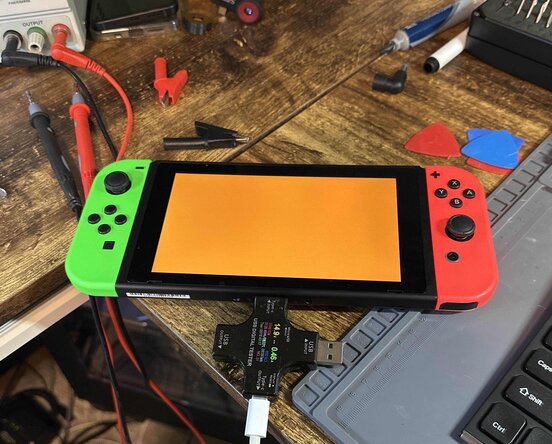
- Dit gebeurt vaak willekeurig – soms bij het opstarten, of soms midden in iets dat er niets mee te maken heeft. De enige manier om dit op te lossen is door het apparaat geforceerd uit te schakelen (houd de aan-/uitknop 12 seconden ingedrukt).
Als dit vaak gebeurt, vooral in combinatie met verbindingsproblemen, is een bezoek aan een specialist in reparatie van printplaten aan de orde.
- De onderliggende oorzaak is meestal een losse verbinding (gescheurde soldeerverbinding) tussen de wificontroller en de printplaat door een val of buiging. Of de controller zelf is defect. Hoe dan ook, je hebt microsoldeerkennis nodig om dit probleem op te lossen, of je moet het moederbord vervangen.
Defect aan moederbord
Het moederbord is het middelpunt voor het overgrote deel van de functionaliteit van de console. Een willekeurig aantal kleine componenten op de printplaat kan defect of beschadigd zijn geraakt. Het is veilig om aan te nemen dat een defect aan het moederbord de oorzaak is als niets anders op deze pagina heeft gewerkt.
- Controleer op duidelijke tekenen van een probleem met de printplaat: verbrande of gebarsten componenten, vloeistofresten, corrosie of buigingen. Bij tekenen van vloeistof kan de iPhone-handleiding voor vloeistofschade helpen (deze methode is van toepassing op de meeste printplaten, niet alleen op iPhones).
- Je kunt deze handleiding voor het vervangen van het moederbord gebruiken om het apparaat te openen.
- Het moederbord vervangen door een nieuwe is vaak de meest praktische oplossing voor een doe-het-zelver. Als je tekenen van vloeistofschade ziet, is dit wellicht de beste optie.
- In tegenstelling tot wat vaak wordt gedacht, kan het moederbord zelf worden gerepareerd. Dit vereist gespecialiseerd gereedschap en microsoldeerkennis. Dit is geen klus die de meeste mensen zelf kunnen doen, maar veel onafhankelijke reparatiewerkplaatsen kunnen dit wel! Bel je plaatselijke elektronicareparatiewerkplaats en bespreek hoe zij je kunnen helpen.


0 opmerkingen