Wiki met studentenbijdrage
Een geweldig team van studenten van ons onderwijsprogramma heeft deze wiki gemaakt.
Headset wordt niet herkend door computer
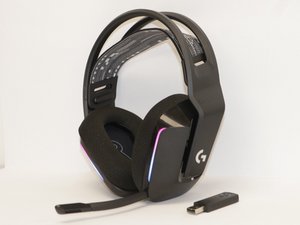
De G733 headset maakt geen verbinding, ook al is het apparaat volledig opgeladen.
USB niet goed aangesloten
Koppel de ontvanger los en sluit deze opnieuw aan.
Zorg ervoor dat het product of de ontvanger rechtstreeks op de computer is aangesloten. Verplaats het apparaat bovendien dichter naar de USB-ontvanger om te voorkomen dat het signaal wordt geblokkeerd, wat vertraging kan veroorzaken. Houd ook andere draadloze apparaten uit de buurt van de USB-ontvanger om interferentie te voorkomen.
Als dat niet werkt:
Verwijder het linker oorkussentje door het eraf te trekken en gebruik een veiligheidsspeld om de resetknop 5-10 seconden in te drukken. Begin aan de bovenkant om het oorkussentje weer terug te plaatsen.
Vuile/verstopte USB
Verwijder de USB-ontvanger en maak alle contactpunten van de aansluiting schoon voordat je de USB opnieuw plaatst.
Krakende microfoon
Je microfoon vervormt je stem met een constant krakend geluid.
Niet volledig aangesloten
Verwijder je microfoon en probeer deze opnieuw aan te sluiten. Zorg ervoor dat de microfoon volledig in de aansluiting koptelefoon zit en dat deze op zijn plek klikt.
Vuile aansluiting koptelefoon
Probeer de microfoon van de headset te verwijderen om de metalen plug af te vegen en probeer deze vervolgens weer in de aansluiting koptelefoon te steken, waarbij je ervoor zorgt dat je deze er helemaal in steekt.
Moet opnieuw worden geconfigureerd
Terwijl je koptelefoon op je computer is aangesloten, ga je naar de Windows-instellingen, druk je op systeem, klik je vervolgens op "Geluid" aan de linkerkant van het scherm en klik je daarna op "Geluidsconfiguratiescherm" aan de rechterkant van het scherm. Zodra je in het geluidsconfiguratiescherm bent, klik je op het tabblad Opnemen en dubbelklik je op "Microfoon". Schakel de microfoon ten slotte uit en weer in onder "apparaatgebruik" en vergeet niet elke instelling toe te passen.
Moet worden vervangen
Als niets anders helpt en je denkt dat je de aansluiting koptelefoon moet vervangen, kun je deze gids volgen om je aansluiting koptelefoon te vervangen.
Vervormde audio
Klinkt alles krakend alsof je een slechte telefoonverbinding hebt tijdens een telefoongesprek?
Vochtschade
Zoals bij de meeste elektronica gaan vloeistoffen en vocht niet goed samen. Voor dit probleem heb je isopropylalcohol en wat silicagel nodig. Bevochtig een doek met de alcohol en breng dit aan op de gebieden die met de vloeistof in contact zijn gekomen. Plaats de koptelefoon vervolgens ongeveer 12 uur of langer in een luchtdichte container met silicagel om ze te laten drogen. Voer ten slotte, wanneer de koptelefoon droog is, een snelle audiotest uit.
Vreemde voorwerpen
Net als elk ander apparaat kan een koptelefoon stof en vuil ophopen. Dit probleem kan ook de oorzaak zijn van vervormde audio uit het apparaat. Gebruik isopropylalcohol en een doek om de verstopping en vreemde voorwerpen te verwijderen.
Problemen met draadloze verbinding
Dit kan worden veroorzaakt door niet-overeenkomende codecs. Je koptelefoon verzendt audio via codecs die de audio comprimeren en decomprimeren voor transmissie. Een lager niveau codec kan worden gebruikt als het audioapparaat niet dezelfde codec heeft als de koptelefoon. Als gevolg van de verschillende gebruikte codecs kan de prestatie onvoorspelbaar zijn. Naast een codec die niet aan de specificatie voldoet, kan het ook gewoon het gevolg zijn van een laag batterijniveau. Dit zorgt ervoor dat de koptelefoon inconsistent presteert op verschillende niveaus en kan de geluidskwaliteit beïnvloeden. Om dit probleem op te lossen, reset je de koptelefoon en/of het verbonden apparaat.
Gaat niet aan
Na het indrukken van de aan-/uitknop gaat het apparaat nog steeds niet aan.
Niet opgeladen
Probeer het apparaat een paar uur aan de oplader te laten liggen en probeer het dan in te schakelen. Probeer een andere oplaadkabel om er zeker van te zijn dat het niet aan de kabel ligt.
Moet worden gereset
Als de oplaadkabel niet het probleem is, kun je proberen de headset te resetten. Er zit een klein gaatje in het linker oorkussentje waar je een kleine speld in kunt steken om het te resetten. Als alternatief kun je het rechter oorkussentje verwijderen en de resetknop indrukken.
Moet worden vervangen
Als de plastic knop zelf kapot is en je deze moet vervangen, kun je deze gids volgen om je aan-/uitknop te vervangen.
Headset laadt niet op
Het apparaat weigert op te laden.
Oplaadkabel is niet goed aangesloten.
Zorg ervoor dat de kabel is aangesloten op je laptop of stopcontact. Koppel de kabel los en controleer visueel of er geen vuil de connectiviteit met de koptelefoon blokkeert. Zorg ervoor dat de oplader correct in de sleuf is geplaatst tot je een hoorbare klik hoort. Controleer dit nogmaals door voorzichtig aan de kabel te trekken om te zien of deze loskomt. De koptelefoon moet een visuele indicatie geven door op te lichten tijdens het opladen. Sluit daarna het uiteinde van de oplader opnieuw aan op de laptop of het stopcontact. De koptelefoon moet oplichten als visuele indicatie dat deze oplaadt. Als je vermoedt dat de oplaadpoort zelf kapot is, gebruik dan deze gids om je oplaadpoort te vervangen.
Kapotte oplader
Als je weet dat het apparaat goed is aangesloten, maar je krijgt geen indicatie dat het oplaadt, dan moet je overwegen of de oplader kapot is. Verhelp dit door een andere kabel te gebruiken om het apparaat op te laden. Als het met een andere kabel nog steeds niet oplaadt, dan weet je dat het niet aan de oplaadkabel ligt.
Problemen met batterijaansluiting
Als de koptelefoon geen licht geeft, kan er een probleem zijn met de batterij. Verwijder het rechter oorkussentje gemarkeerd met een "R". Draai vervolgens de vier schroeven uit de koptelefoon. Verwijder daarna het plastic onderdeel en leg dit apart. Pak daarna de batterij, een kleine grijze rechthoek, en vervang of reinig de batterij. Sluit de batterij aan en bevestig de plastic kap opnieuw. Draai ten slotte de vier schroeven vast en bevestig het oorkussentje.
Lege batterij
Je kunt testen of de batterij leeg is door deze eruit te halen en te controleren met een multimeter. Als je deze moet vervangen, kun je deze gids volgen om je batterij te vervangen.

Team

Western Carolina University, Team 1-5, Virtue Spring 2023 Lid van Western Carolina University, Team 1-5, Virtue Spring 2023
WCU-VIRTUE-S23S1G5
4 Leden
60 handleidingen geschreven

8 opmerkingen
Wow no way you have to see if it's plugged in
Alex L - Antwoord Deel
hola. conseguí estos audífonos sin el receptor usb. Ya lo conseguí, pero no emparejan con los audífonos. Ya hice toooodos los pasos anteriores pero nada, Alguna otra solución?
Maox Gonzalez - Antwoord Deel
x2 tampoco lo logro
juancarlos.jsx - Antwoord Deel
buenas se me baja sola la ganancia del micro como lo soluciono
adriademara - Antwoord Deel
Logitech G733 como puedo activar los audífonos descargué el software y la leyenda me dice el dispositivo no se reactiva apagado activado
Carlosmontoya - Antwoord Deel