Wiki met studentenbijdrage
Een geweldig team van studenten van ons onderwijsprogramma heeft deze wiki gemaakt.
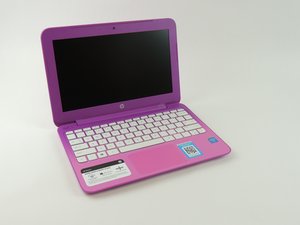
HP Stream wil niet inschakelen
De laptop reageert niet wanneer op de aan-/uitknop wordt gedrukt.
De laptop is niet opgeladen
Hoewel de HP Stream wordt geprezen om zijn lange batterijduur, moet hij nog steeds worden opgeladen. Sluit de laptop aan op de meegeleverde lader en u zou de computer direct moeten kunnen inschakelen terwijl deze oplaadt.
De lader is defect
Als u uw HP Stream aansluit en de laptop nog steeds niet kunt inschakelen, is uw lader mogelijk defect. Indien mogelijk, sluit de lader aan op een ander apparaat dat dit type lader gebruikt om te testen of de lader goed werkt.
Batterij is beschadigd
Sluit uw laptop aan op een lader waarvan u weet dat deze werkt. Als uw computer nog steeds niet inschakelt, ligt het probleem mogelijk bij de batterij. Deze laptop wordt niet meer gemaakt, dus u zult geen onderdelen meer bij HP kunnen kopen. Reservebatterijen zijn echter online te vinden op plaatsen zoals hier.
Klik hier om naar de handleiding voor het vervangen van de batterij te gaan.
Beeldscherm is donker
Het beeldscherm van de laptop is donker, maar werkt verder wel.
Helderheidsniveau is te laag
Deze laptop is niet uitgerust met automatische helderheidsaanpassing. Als u de laptop buiten of op andere helder verlichte locaties gebruikt, moet u mogelijk het helderheidsniveau verhogen door op de F3-toets aan de bovenkant van het toetsenbord te drukken om de helderheid naar het gewenste niveau in te stellen.
F3-toets werkt niet
Sommige functietoetsen hebben meerdere doeleinden. Om te controleren of de functietoets die verantwoordelijk is voor het verhogen van de schermhelderheid goed werkt, drukt u op de Fn-toets terwijl u ook op F3 drukt. Als er een zoekscherm op het scherm verschijnt, werkt de toets naar behoren. Zo niet, dan moet u wellicht uw toetsenbord vervangen.
Beeldscherm is defect
Als u heeft gecontroleerd of de F3-toets naar behoren werkt en u de helderheid nog steeds niet kunt verhogen, is uw beeldscherm waarschijnlijk defect en moet dit worden vervangen. Controleer uw garantie van de fabrikant om te zien of de fabrikant het scherm zal vervangen.
Klik hier om naar de handleiding voor het vervangen van het beeldscherm te gaan.
Plakkende toetsen
De toetsen op het toetsenbord komen niet omhoog nadat ze zijn ingedrukt.
Toetsenbord is vuil
Soms kunnen er zonder dat u het merkt etensresten of andere kleine deeltjes in uw toetsenbord terechtkomen, wat de werking van het toetsenbord kan belemmeren. Maak uw toetsenbord schoon met perslucht om deeltjes die onder de toetsen vastzitten los te blazen. Een wattenstaafje kan ook nuttig zijn om tussen de toetsen schoon te maken.
Toetsenbordveer is gebroken of ontbreekt
Als de toets na het schoonmaken niet omhoog komt, is de veer die ervoor zorgt dat de toets terugveert mogelijk gebroken of eruit gevallen. Als dit het geval is, moet u uw toetsenbord verwijderen en de veer vervangen. Het is niet nodig om het hele toetsenbord te vervangen als het slechts om één toets gaat.
Klik hier om naar de handleiding voor het vervangen van het toetsenbord te gaan.
ClickPad reageert niet
De muiscursor beweegt niet wanneer de touchpad wordt aangeraakt.
De ClickPad is nat
Als uw handen nat zijn, kan dit het goed functioneren van de ClickPad belemmeren. Zorg ervoor dat uw handen en de ClickPad droog en schoon zijn wanneer u deze gebruikt.
De ClickPad staat mogelijk uitgeschakeld
Er is een functie op uw laptop waarmee de ClickPad kan worden uitgeschakeld. Om deze weer in te schakelen, zoekt u een andere muis en sluit u deze aan op de USB-poort van uw laptop. Open het Configuratiescherm door de computerinstellingen te openen en Configuratiescherm te selecteren, kies vervolgens Hardware en geluiden > Apparaatbeheer > Muizen en andere aanwijsapparaten. Ga naar het tabblad Stuurprogramma en selecteer "Inschakelen" om de ClickPad weer in te schakelen.
Als u geen muis heeft, drukt u op de Windows-toets en gebruikt u de pijltjestoetsen om "Deze pc" te selecteren en drukt u op Enter. Zodra het venster opent, drukt u op de Backspace-toets en gebruikt u de pijltjestoetsen om "Configuratiescherm" te selecteren en drukt u op Enter. Gebruik vervolgens de pijltjestoetsen om "Hardware en geluiden" te selecteren. Selecteer daarna, onder "Apparaten en printers", met de pijltjestoetsen de optie "Muis". Controleer in het venster dat opent of uw ClickPad is ingeschakeld. Zo niet, selecteer dan de knop met de tekst "ClickPad inschakelen".
ClickPad is defect
Als u nog steeds problemen ondervindt, is uw ClickPad mogelijk defect en moet deze worden vervangen.
Klik hier om naar de handleiding voor het vervangen van de ClickPad te gaan.
Webcam werkt niet of is wazig
De webcam schakelt niet in of het beeld is wazig.
Webcam is mogelijk vuil
Telkens wanneer u uw laptop opent, kunt u per ongeluk vlekken op de cameralens maken. Pak een zachte doek en veeg de lens en het gebied rond de webcam schoon, dit zou het beeld moeten verhelderen.
Webcam is beschadigd
Als u nog steeds een wazig beeld heeft of de camera helemaal niet kunt inschakelen, is uw webcam mogelijk defect en moet deze worden vervangen.
Klik hier om naar de handleiding voor het vervangen van de webcam te gaan.

Team

USF Tampa, Team 3-5, Wollert Spring 2016 Lid van USF Tampa, Team 3-5, Wollert Spring 2016
USFT-WOLLERT-S16S3G5
5 Leden
84 handleidingen geschreven

1 Opmerking
Power button will not work
ginarena12 - Antwoord Deel