Dit is een machinevertaling, die nog niet door iemand is nagekeken. Spreek je deze taal? Controleer het hier.

iPhone SE LCD en digitizer vervangen

Sam Goldheart en 7 andere bijdragers
Voor het laatst geüpdatet op 5 aug 2026
Bekeken: 193K
Statistieken weergeven:
- Afgelopen 24 uur:
- 15
- Afgelopen 7 dagen:
- 141
- Afgelopen 30 dagen:
- 483
- Altijd:
- 192.689
Commentaar: 586
579 opmerkingen over de stappen, 7 opmerkingen op de handleiding.
Bekijk de opmerkingen bij de handleidingVoltooid: 125 126
125 mensen hebben deze handleiding als "voltooid" gemarkeerd. Ben jij de volgende?
126 personen hebben deze handleiding als "voltooid" gemarkeerd. Een daarvan ben jij—lekker bezig!
Favorieten: 20 21
20 mensen hebben deze handleiding als favoriet gemarkeerd en volgen deze. Ben jij de volgende?
21 personen hebben deze handleiding als favoriet gemarkeerd (en blijven daarmee op de hoogte van meldingen)—een daarvan ben jij!
Inleiding
Ga naar stap 1 ↓Voor een eenvoudigere reparatie gebruikt u onze fix kit en volgt u deze kortere handleiding om het volledige scherm van uw iPhone te vervangen.
Voor de meer ervaren reparateur helpt deze handleiding u bij het vervangen van alleen de LCD en digitizer van de iPhone SE (ook wel het “voorpaneel” genoemd). Hiervoor moet u verschillende onderdelen van uw originele scherm overzetten naar het nieuwe scherm voordat u het installeert—waaronder de camera vooraan, de oorstuk luidspreker, de LCD-beschermplaat en de thuisknopmodule.
In beide gevallen is het belangrijk om de originele thuisknop over te zetten naar het nieuwe scherm, zodat Touch ID (vingerafdrukscanner) blijft werken.
Dit onderdeel is ook compatibel met de iPhone 5s.
U kunt deze handleiding ook gebruiken voor het vervangen van de volgende onderdelen:
Wat je nodig hebt


-
-
-
Zet je iPhone volledig uit voordat je hem uit elkaar gaat halen.
-
Verwijder de twee 3.9 mm lange pentalobe schroefjes aan beide zijden van de Lightning-aansluiting.
 Vraag FixBot
-
-
-
Als het scherm van je telefoon is gebroken, gebruik dan tape om de scherven aan elkaar te plakken. Zo voorkom je extra beschadigingen en letsel.
-
Gebruik lagen helder plakband om het scherm weer tot één geheel te maken.
-
-
-
Ongeacht welke tool je gebruikt, zul je de complete schermmodule uit de telefoon moeten krijgen.
-
Als het glazen scherm los begint te komen van het plasticen frame, zoals je op de eerste foto kunt zien, schuif je een plastic openingstool tussen het plastic frame en de metalen telefoon om de metalen klemmen uit de behuizing te klikken.
-
-
Gereedschap gebruikt in deze stap:Clampy - Anti-Clamp$24.95
-
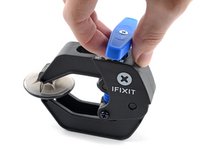
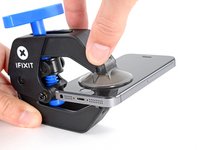
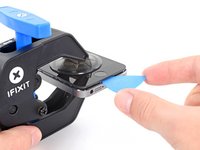
Trek het blauwe handvat naar achteren om de armen van de anti-klem te ontgrendelen.
-
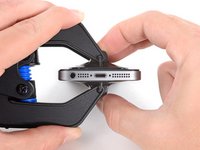
Schuif de armen over de linker- of rechterzijde van de iPhone heen.
-
Positioneer de zuignappen in de buurt van de onderkant van de iPhone en net boven de thuisknop. De ene zuignap komt aan de voorkant en de andere zuignap komt aan de achterkant te zitten.
-
Druk beide zuignappen aan zodat ze zich stevig vastzuigen.
-
-
-
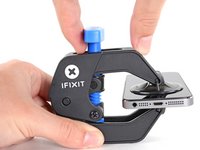
Trek het blauwe handvat naar voren om de armen te vergrendelen.
-
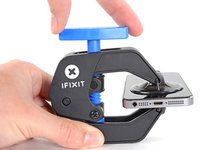
Draai het handvat 360 graden met de klok mee, of totdat de zuignappen uit beginnen te rekken.
-
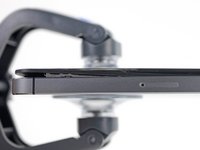
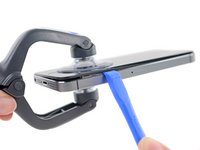
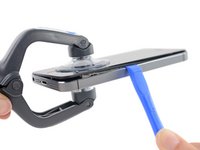
Steek een opening plectrum onder het scherm wanneer de Anti-Clamp een opening heeft gecreëerd die groot genoeg is.
-
Sla de volgende twee stappen over.
-
-
-
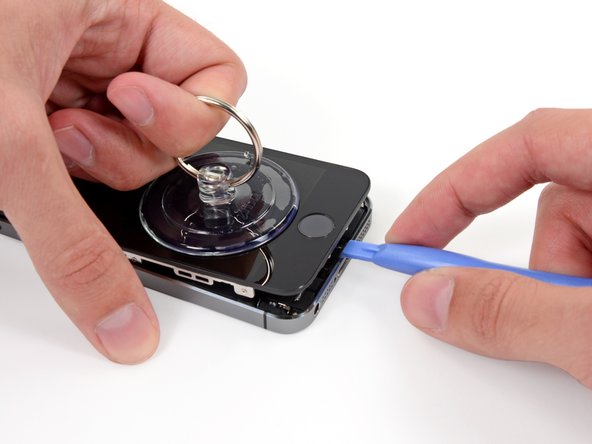
Als je geen anti-klem hebt, kun je een enkele zuignap gebruiken om het scherm uit de behuizing los te krijgen:
-
Plaats de zuignap net boven de thuisknop.
-
-
-
Terwijl je de behuizing naar beneden drukt, trek je aan de zuignap om het scherm los te trekken uit de behuizing.
-
Gebruik een plastic openingstool om de behuizing langs de rand naar beneden los te drukken terwijl je blijft trekken aan de zuignap.
-
-
-
Trek aan het kleine nopje om de zuignap los te maken van het scherm.
-
Verwijder de zuignap voorzichtig van het scherm.
-
-
Gereedschap gebruikt in deze stap:Tweezers$4.99
-
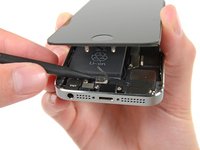
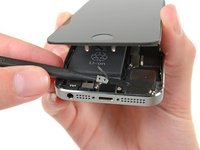
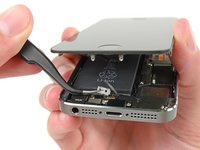
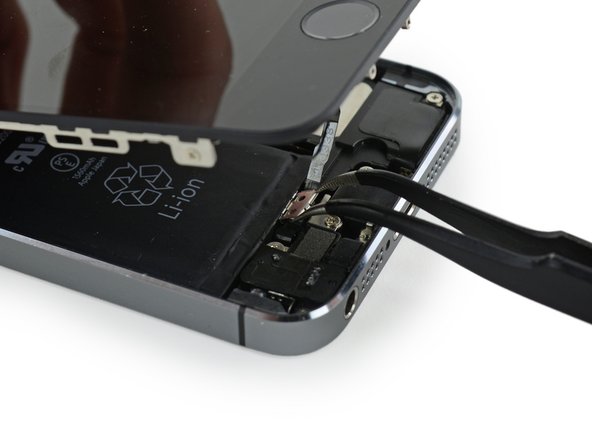
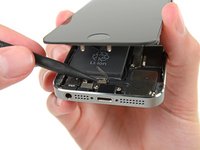
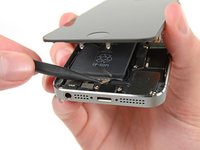
Open de telefoon nét genoeg om toegang te krijgen tot het metalen plaatje dat over de thuisknopkabel is geplaatst.
-
Alleen de originele thuisknopmodule kan gebruik maken van de Touch ID-functie. Als je de kabel kapot trekt en een nieuwe thuisknop moet installeren, heb je alleen een 'gewone' thuisknop, zonder de Touch ID-functies.
-
Gebruik de punt van een spudger om het plaatje los te werken en gebruik vervolgens een pincet om deze voorzichtig weg te halen.
-
-
-
Gebruik de punt van een spudger om de thuisknopkabel los te maken van de aansluiting.
-
-
-
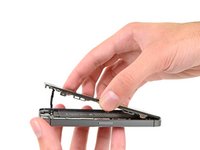
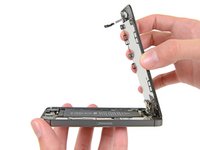
Als je de connector eenmaal los hebt gemaakt, klap het scherm dan voorzichtig omhoog vanaf de kant waar de thuisknop zit, waarbij je de bovenkant van de telefoon als een scharnier gebruikt.
-
Open de telefoon totdat het scherm ongeveer een hoek van 90º beschrijft en laat deze dan tegen een object leunen zodat deze blijft staan terwijl je verder werkt aan de telefoon.
-
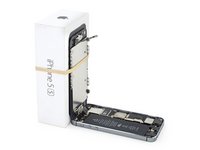
Plaats eventueel een elastiek om het scherm en het object heen, zodat deze blijft staan terwijl je eraan werkt. Dit voorkomt ook dat er onnodige druk op de schermkabels komt te staan.
-
Eventueel kun je ook een niet-geopend blikje drinken gebruiken om het scherm omhoog te houden.
-
-
-
Verwijder de twee 1.6 mm lange Phillips #000 schroeven die het metalen plaatje over de batterijaansluiting aan het logic board bevestigen.
-
-
-
Verwijder het metalen plaatje over de batterijaansluiting uit de iPhone.
-
-
-
-
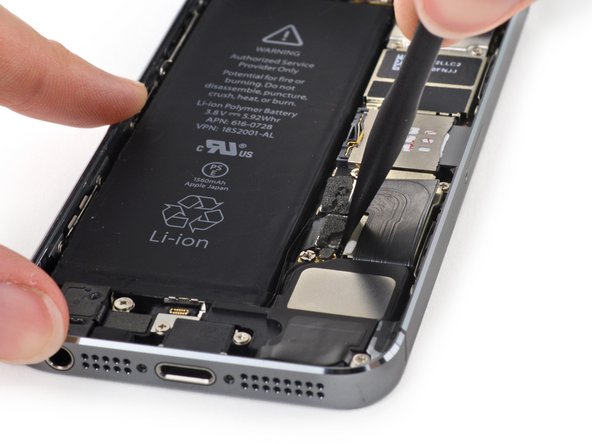
Gebruik het platte einde van een spudger om de batterijaansluiting uit het contact op het logic board op voorzichtige wijze omhoog te duwen.
-
-
-
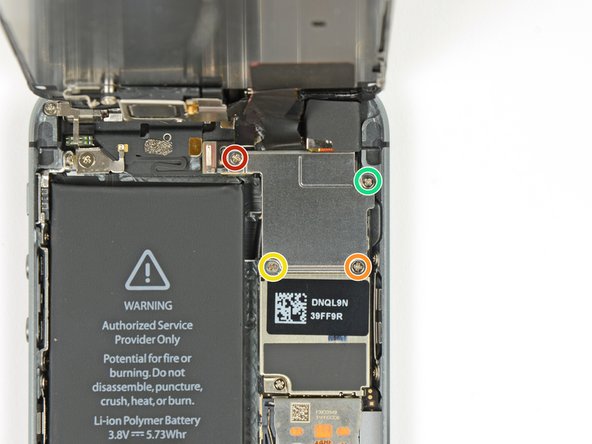
Verwijder de volgende schroeven om de beschermingsplaat los te maken van de behuizing:
-
Eén 1.7 mm lange Phillips #000 schroef
-
Eén 1.2 mm lange Phillips #000 schroef
-
Eén 1.3 mm lange Phillips #000 schroef
-
Nog één 1.7 mm lange Phillips #000 schroef
-
-
-
Verwijder het metalen plaatje over de kabel van de voorste paneelmodule van het logic board.
-
-
-
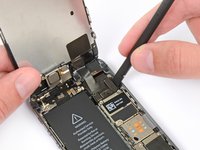
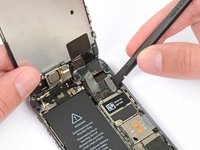
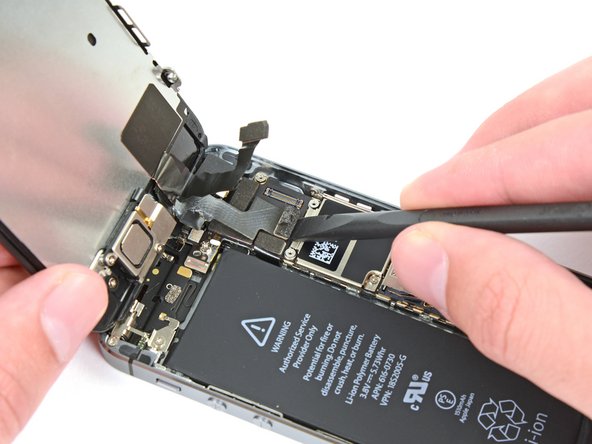
Gebruik een spudger of je nagel om de naar voren gerichte camera- en sensorkabel los te koppelen.
-
-
-
-
-
Verwijder de twee schroeven die de luidspreker op zijn plaats houden:
-
4,0 mm. kruiskopschroef
-
2,3 mm. kruiskopschroef
-
-
Gereedschap gebruikt in deze stap:Tweezers$4.99
-
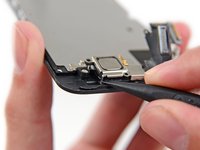
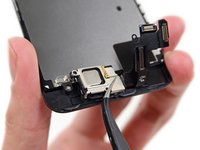
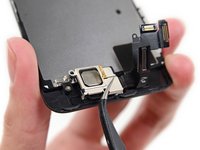
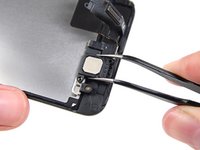
Gebruik de punt van een plastic priem om het pootje van de beugel iets opzij te duwen.
-
Gebruik een pincet om de beugel naar links te schuiven en los te klikken.
-
-
-
Plaats de beugel van de oorstuk luidspreker over de luidspreker zodat deze goed in de behuizing past.
-
Schuif de linkerhaak van de beugel in de inkeping boven de linkerbovenhoek van de camera vooraan.
-
Draai de beugel zodat deze plat op de achterbehuizing ligt en lijn de twee schroefgaten uit. Druk de beugel op zijn plek en zorg ervoor dat de haak aan de rechterkant van de metalen beugel vastklikt op het display.
-
-
-
-
-
Onze iOpener, die je opwarmt in de magnetron kan helpen om de lijm wat zachter te maken.
-
-
Gereedschap gebruikt in deze stap:Tweezers$4.99
-
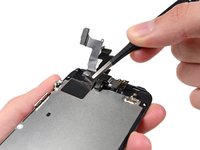
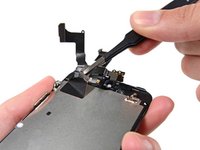
Gebruik de rand van een pincet of een metalen spudger om de kabel van de oorstuk luidspreker contacten voorzichtig omhoog te wrikken, om dit deel van de camera- en sensorkabel los te maken van de lijm eronder.
-
-
-
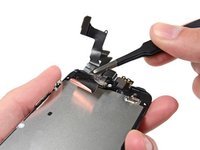
Gebruik de punt van je plastic priem om de lichtsensor op te tillen uit het 'vakje' in je schermbehuizing.
-
-
-
Gebruik de platte kant van je gereedschap om het gedeelte met de camera voorzichtig los en omhoog te werken.
-
-
-
Verwijder de kabel voorzichtig van het grote LCD-beschermplaat, waardoor hij helemaal loskomt van het scherm.
-
-
-
-
-
Verwijder de losse kruiskopschroef die de kabel van de thuisknop op zijn plaats houdt.
-
Als je vervangende onderdeel deze schroef en dit veercontact niet bevat, zul je deze over moeten zetten van de oude naar de nieuwe kabel.
-
-
-
Vouw de kabel van de thuisknop open, weg van de beugel die de thuisknop vasthoudt.
-
-
-
Verwijder twee 1,4 mm. kruiskopschroeven die de beugel van de thuisknop op zijn plaats houden.
-
-
-
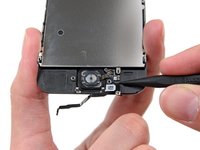
Gebruik de punt van een plastic priem om de kabel los te werken van de behuizing.
-
Werk je plastic priem zachtjes onder de kabel, zodat je de kabel los kan maken van de behuizing.
-
-
-
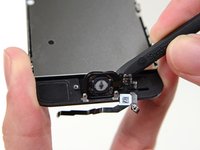
Druk voorzichtig op de thuisknop om hem aan de linkerbovenkant los te maken van het scherm. De knop zit vast met een soort heel dunne rubberen sticker.
-
-
-
-
-
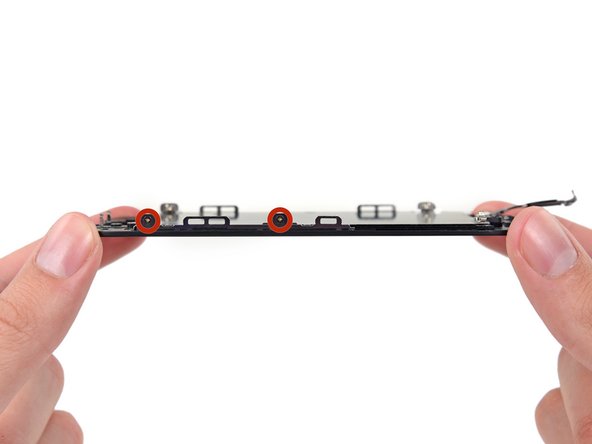
Verwijder de 2,7 mm. kruiskopschroef aan de achterkant van de schermbehuizing.
-
-
-
Verwijder twee kruiskopschroeven aan elke kant van het scherm (vier in totaal).
-
-
-
Verwijder de metalen plaat van de schermbehuizing.
-
Plaats de beschermingsplaat, de homeknop, de camera/sensor-kabel en de luidspreker terug op je nieuwe LCD.
-
-












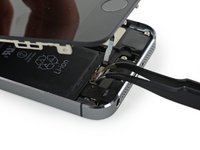
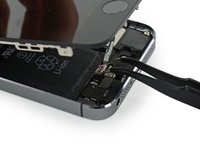


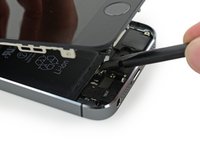
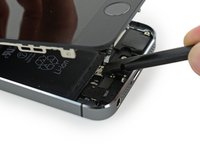










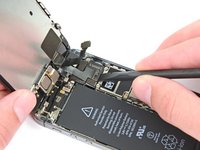
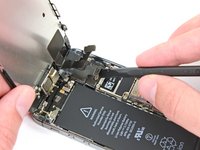


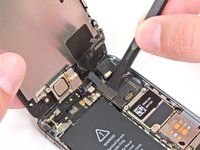
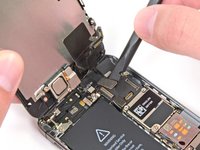




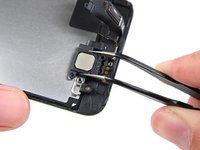


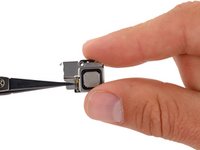
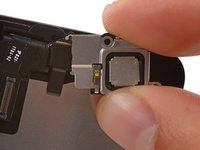
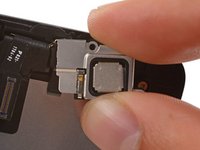


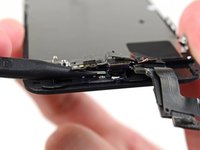
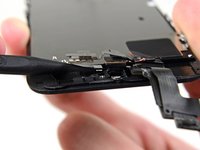


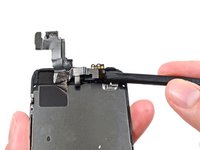
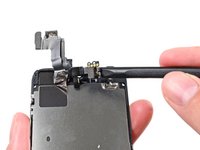




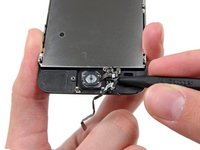


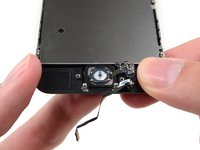
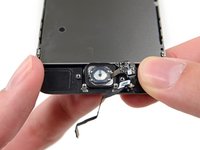


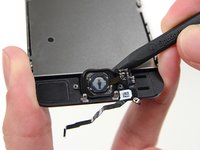



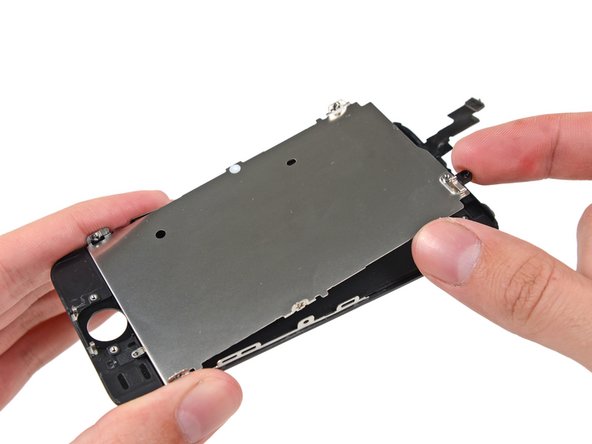
Volg deze instructies in omgekeerde volgorde om uw apparaat weer in elkaar te zetten.
Annuleren: ik heb deze handleiding niet afgemaakt.
125 andere personen hebben deze handleiding voltooid.


7 opmerkingen onder de handleiding
Have issues after a couple days. I replaced the screen according to instructions and started up well. Screen started having issues and within a few minutes screen showed likes and faded to black.
Hi, thanks in advance for your support! I managed to detach the digitizer from the LCD after a small drop, thus I bought a replacement screen from ifixit… unfortunately resulting in a very bad quality aftermarket piece. Dimmed luminosity, changes in temperature(color), and affected by polarized glass, which I wear. I already reclaimed this to Ifixit and I`m waiting for support, but I thought to pick up my broken original display and glue back the digitizer, is that possible, or is this shown in any guide here around??
Thanks again!
STEPS 9-12 need a re-working - Re-assembly instructions should be put just under the disassembly instructions so that when you scroll back up the page, you’re re-assembling in step order ;)
