Deze vertaling is door een computer gegenereerd en is nog niet door iemand nagekeken. Spreek je deze taal? Bekijk het hier.

iPhone 6s Plus Scherm vervangen

Jeff Suovanen en 10 andere bijdragers
Voor het laatst geüpdatet op 5 aug 2026
Bekeken: 455K
Statistieken weergeven:
- Afgelopen 24 uur:
- 10
- Afgelopen 7 dagen:
- 136
- Afgelopen 30 dagen:
- 646
- Altijd:
- 454.844
Commentaar: 206
133 comments on steps, 73 guide comments.
Go to guide commentsVoltooid: 596 597
596 mensen hebben deze handleiding als "voltooid" gemarkeerd. Ben jij de volgende?
597 personen hebben deze handleiding als "voltooid" gemarkeerd. Een daarvan ben jij—lekker bezig!
Favorieten: 85 86
85 mensen hebben deze handleiding als favoriet gemarkeerd en volgen deze. Ben jij de volgende?
86 personen hebben deze handleiding als favoriet gemarkeerd (en blijven daarmee op de hoogte van meldingen)—een daarvan ben jij!
Uitgelichte handleiding
De iFixit-werknemers vonden deze handleiding uitzonderlijk cool.
Inleiding
Ga naar stap 1 ↓Leer hoe je het scherm van je iPhone 6s Plus vervangt. Dit onderdeel wordt geleverd met de camera vooraan, de sensormodule en de EMI afscherming al geïnstalleerd, wat de reparatie vergemakkelijkt.
Het enige wat je hoeft te doen is het oude scherm verwijderen en de thuisknop overzetten naar het nieuwe scherm, zodat Touch ID blijft werken.
Je kunt deze handleiding ook gebruiken om de display cable bracket te vervangen.
Wat je nodig hebt
Reparatieset
Deze set bevat alle onderdelen en tools om deze handleiding te voltooien.

Onderdelen


Gereedschap
-
-
-
-
Spudger4.9
-


Video overzicht
-
-
-
Schakel je iPhone uit voordat je begint deze uit elkaar te halen.
-
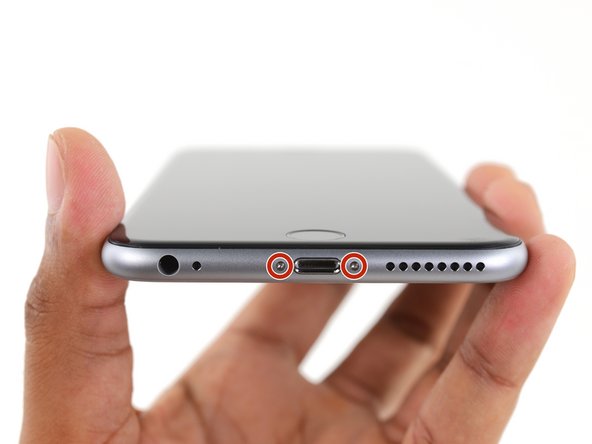
Verwijder de twee 3.4 mm lange Pentalobe schroeven aan beide kanten van de Lightning-poort.
 Vraag FixBot
-
-
-
-
-
Als het glas van je scherm gebroken is, kun je het verder breken van het glas en lichamelijke schade tijdens de reparatie voorkomen door het glas te beplakken met tape.
-
Leg overlappende stukken doorzichtige tape over het scherm van de iPhone totdat het volledig is beplakt.
-
Als het gebroken scherm het onmogelijk maakt om een zuignap vast te laten zuigen op het scherm, kun je proberen een sterk stuk tape (zoals ducttape) dubbel te vouwen in een handvat, dit op het scherm te plakken en zo het scherm omhoog te tillen.
-
-
-
-
Gereedschap gebruikt in deze stap:Clampy - Anti-Clamp$24.95
-
Trek de blauwe hendel naar achteren zodat de anti-klem vrij kan bewegen. (Op deze manier deactiveer je de openingsstand van de anti-klem.)
-
Schuif de armen over de linker- of rechterzijde van je iPhone.
-
Plaats de zuignappen dichtbij de onderkant van de telefoon—één op de voorkant en één aan de achterkant.
-
Druk beide zuignappen aan, om zuigkracht uit te oefenen op de gewenste plek.
-
-
-
Trek het blauwe handvat naar voren om de armen van de anti-klem te vergrendelen.
-
Draai het handvat 360 graden met de klok mee of tot de zuignappen uit beginnen te rekken.
-
Zodra de anti-klem een opening heeft weten te creëren die groot genoeg is, steek je een openingsplectrum in de opening.
-
Sla de volgende drie stappen over.
-
-
-
-
Gereedschap gebruikt in deze stap:Clampy - Anti-Clamp$24.95
-
Als je geen Anti-Clamp hebt, volg dan de volgende drie handleidingsstappen om een handgreep van de zuignap te gebruiken.
-
Het is een optie om de onderkant van de iPhone gedurende een minuut te verwarmen met het gebruik van een iOpener of een föhn.
-
-
-
Trek de zuignap omhoog met een stevige, constante kracht om zo een kleine opening tussen het voorste paneel en de achterste behuizing te creëren.
-
-
-
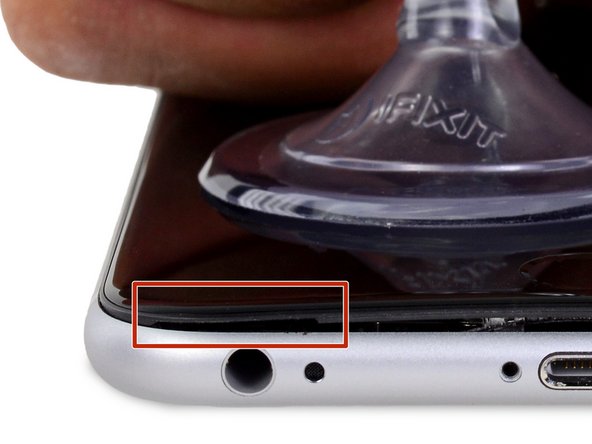
De beste en meest veilige plek om te wrikken is de inkeping in het voorste paneel, net boven de hoofdtelefoonjack.
-
Steek het platte einde van een spudger, terwijl je druk op de zuignap houdt, in de gecreëerde opening, direct boven de hoofdtelefoonjack.
-
-
-
Kantel je spudger lichtjes terwijl deze in de opening zit om zo de opening tussen de schermmodule en de rest van de telefoon te vergroten.
-
-
-
Schuif de zijkant van de spudger, terwijl je stevig aan de zuignap trekt, onder de linker onderhoek van het scherm.
-
-
-
Schuif de punt van je spudger langs de linkerkant van de telefoon omhoog, tussen de schermmodule en de achterste behuizing.
-
-
-
Steek het platte einde van je spudger onder de rechterkant van het scherm.
-
Schuif de spudger langs de rechterzijde omhoog.
-
-
-
Gebruik een plasticen openingstool om de achterste behuizing vast te houden terwijl je de zuignap naar boven trekt om de telefoon te openen.
-
-
-
Trek aan het kleine lipje op de zuignap om deze van het scherm te verwijderen.
-
-
-
Pak de schermmodule voorzichtig vast en til deze op om de telefoon te openen. Gebruik de klemmen aan de bovenkant van het scherm als een scharnier om de telefoon te openen.
-
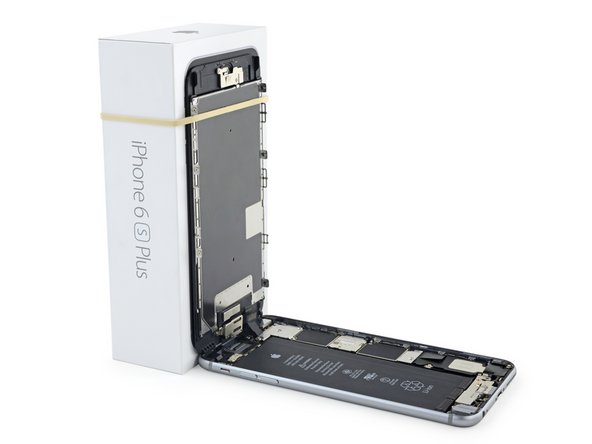
Open het scherm totdat deze ongeveer een hoek van 90º beschrijft en laat het scherm vervolgens leunen op een voorwerp, zodat je aan de telefoon kunt werken.
-
Je kunt bijvoorbeeld een elastiek gebruiken om de schermmodule te verbinden aan een voorwerp, waardoor deze rechtop blijft staan. Dit voorkomt ook dat je de kabels onbedoeld en te veel belast.
-
-
-
-
Gereedschap gebruikt in deze stap:Magnetic Project Mat$19.95
-
Verwijder de twee Phillips schroeven die het plaatje op de batterijaansluiting aan het logic board bevestigen, met de volgende lengtes:
-
Eén 2.9 mm lange schroef
-
Eén 2.3 mm lange schroef
-
-
-
Gebruik de punt van een spudger om de batterijaansluiting los te koppelen door deze in een rechte beweging omhoog te duwen van het logic board.
-
-
-
Duw de batterijaansluiting weg van het contact om zo te voorkomen dat deze tijdens de reparatie per ongeluk contact maakt en de telefoon mogelijk inschakelt.
-
-
-
-
-
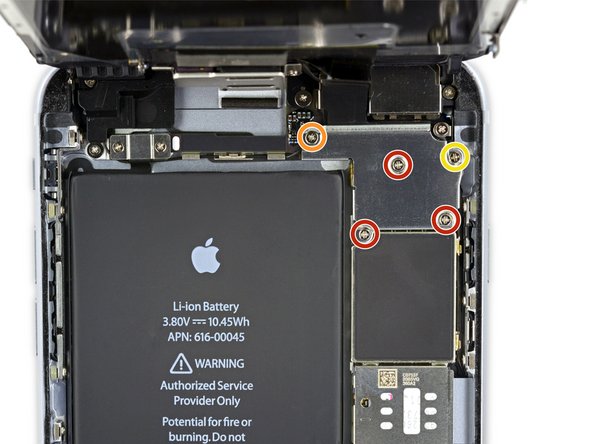
Verwijder de volgende Phillips schroeven:
-
Drie 1.3 mm lange schroeven
-
Eén 1.6 mm lange schroef
-
Eén 3.0 mm lange schroef
-
-
-
-
Gebruik een plasticen openingstool om de naar voren gerichte camera en de sensorkabelaansluiting los te koppelen.
-
-
-
Gebruik een plasticen openingstool om de digitizerkabel los te koppelen door ook deze in een rechte beweging uit het contact op het logic board omhoog te duwen.
-
-
-
Koppel de thuisknop/vingerafdruksensorkabel los door deze in een rechte beweging uit het contact op het logic board omhoog te duwen.
-
-
-
-
-
Verwijder de twee 1.9 mm lange Phillips schroeven die het plaatje over de thuisknop bevestigen.
-
-
-
Gebruik de punt van je spudger om de thuisknopkabel los te koppelen van de aansluiting op de schermmodule.
-
-
Gereedschap gebruikt in deze stap:iOpener$24.95
-
Dien wat warmte toe (met een iOpener, warmtepistool of een föhn) om de lijm die de pakking van de thuisknop bevestigt, te verzachten.
-
Druk, met behulp van je vingertopje, voorzichtig op de thuisknop vanaf de voorkant van de schermmodule. Gebruik een stevige, constante druk om de rubberen pakking van de thuisknop los te duwen van het voorste paneel en zo de thuisknop los te maken.
-
-
-
Gebruik de punt van een spudger om de licht vastgemaakte flexkabel van de thuisknop van de schermmodule los te wrikken.
-
-








Volg deze instructies in omgekeerde volgorde om je apparaat weer in elkaar te zetten.
Annuleren: ik heb deze handleiding niet afgemaakt.
596 andere personen hebben deze handleiding voltooid.


73Gids Commentaar
What do you do about the 3D touch?
The 3D Touch sensor should be integrated into the replacement part that you buy. If you check out our display teardown you can see that it's embedded two layers deep in the display assembly, so there are no discrete parts you need to worry about.
And if you replace the home button with a new one the finger sensor usually don't work again
This is because the home button that originally comes with the phone is "married" is married to the phone. This connection can never be returned if home button is broken or replaced. That in turn makes touch id not work because its not coded to the phone. Apple can not remarry phones in case anybody was wondering. Take good care of your home button
