Ga door naar hoofdinhoud
Word lid van de reparatiegemeenschap - Account aanmaken

Deze vertaling is door een computer gegenereerd en is nog niet door iemand nagekeken. Spreek je deze taal? Bekijk het hier.

iPhone 6 Plus scherm vervangen

Wat je nodig hebt

Video overzicht

    1. iPhone 6 Plus scherm vervangen, Pentalobe schroeven: stap 1, afbeelding 1 van 1
      • Ontlaad, voordat je je iPhone uit elkaar begint te halen, je batterij tot onder de 25%. Een geladen lithium-ion batterij kan in brand vliegen en/of ontploffen als deze per ongeluk wordt doorboord.

      • Schakel je iPhone uit voordat je deze uit elkaar gaat halen.

      • Verwijder de twee 3.6 mm lange Pentalobe schroeven aan beide kanten van de Lightning-connector.

      Vraag FixBot

      Voeg opmerking toe

    1. iPhone 6 Plus scherm vervangen, Het tapen van het scherm: stap 2, afbeelding 1 van 3 iPhone 6 Plus scherm vervangen, Het tapen van het scherm: stap 2, afbeelding 2 van 3 iPhone 6 Plus scherm vervangen, Het tapen van het scherm: stap 2, afbeelding 3 van 3
      • Als het glas van je scherm gebroken is, kun je het verder breken van het glas en lichamelijke schade tijdens de reparatie voorkomen door het glas te beplakken met tape.

      • Leg overlappende stukken doorzichtige tape over het scherm van de iPhone totdat het volledig is beplakt.

      • Dit zal ervoor zorgen dat de glasscherven bij elkaar blijven en dat er een structuur wordt geboden bij het eruit duwen en tillen van het scherm.

      • Draag tijdens de reparatie een veiligheidsbril om je ogen te beschermen tegen mogelijk vrijkomende glasscherven.

      • Als het gebroken scherm het onmogelijk maakt om een zuignap vast te laten zuigen op het scherm, kun je proberen een sterk stuk tape (zoals ducttape) dubbel te vouwen in een handvat, dit op het scherm te plakken en zo het scherm omhoog te tillen.

      Vraag FixBot

      Voeg opmerking toe

    1. iPhone 6 Plus scherm vervangen, Instructies voor de anti-klem: stap 3, afbeelding 1 van 3 iPhone 6 Plus scherm vervangen, Instructies voor de anti-klem: stap 3, afbeelding 2 van 3 iPhone 6 Plus scherm vervangen, Instructies voor de anti-klem: stap 3, afbeelding 3 van 3
      Gereedschap gebruikt in deze stap:
      Clampy - Anti-Clamp
      $24.95
      • De volgende twee stappen demonstreren het gebruik van de anti-klem, een handige tool die je helpt bij het openen van je toestel. Als je de anti-klem niet gebruikt, sla je drie stappen over voor een alternatieve methode.

      • Raadpleeg deze handleiding voor meer gedetailleerde instructies over het gebruik van de anti-klem.

      • Trek het blauwe handvat naar achteren om de armen van de anti-klem te ontgrendelen.

      • Schuif de armen over de linker- of rechterzijde van de iPhone heen.

      • Positioneer de zuignappen in de buurt van de onderkant van de iPhone en net boven de thuisknop. De ene zuignap komt aan de voorkant en de andere zuignap komt aan de achterkant te zitten.

      • Druk beide zuignappen aan zodat ze zich stevig vastzuigen.

      • Als het oppervlak van je iPhone te glad is voor de anti-klem, waardoor deze geen goede grip heeft, kun je wat tape gebruiken om het oppervlak wat meer textuur en grip te geven.

      Vraag FixBot

      Voeg opmerking toe

    2. iPhone 6 Plus scherm vervangen: stap 4, afbeelding 1 van 3 iPhone 6 Plus scherm vervangen: stap 4, afbeelding 2 van 3 iPhone 6 Plus scherm vervangen: stap 4, afbeelding 3 van 3
      • Trek het blauwe handvat naar voren om de armen te vergrendelen.

      • Draai het handvat 360 graden met de klok mee, of totdat de zuignappen uit beginnen te rekken.

      • Zorg dat de zuignappen op één lijn zitten met elkaar. Als ze beginnen te schuiven, maak je ze weer los en zorg je dat ze weer op één lijn komen te zitten.

      • Als de anti-klem een opening heeft weten te creëren die groot genoeg is, breng je een openingsplectrum in de opening onder het scherm aan.

      • Als de anti-klem moeite heeft met het creëren van de opening draai je het handvat een kwartslag met de klok mee.

      • Draai het handvat nooit meer dan een kwartslag per keer, en wacht altijd een aantal seconden voordat je weer besluit te draaien. Laat de anti-klem het werk voor je doen.

      • Sla de volgende drie stappen over.

      Vraag FixBot

      Voeg opmerking toe

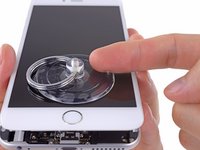
    1. iPhone 6 Plus scherm vervangen, Voorste paneelmodule: stap 5, afbeelding 1 van 1
      • Gebruik een enkele zuignap om het voorste paneel uit de telefoon te tillen:

      • Druk een zuignap op het scherm, net boven de thuisknop.

      • Zorg dat de zuignap goed op het scherm gedrukt is om een sterke trekkracht te creëren.

      • Als je scherm gebarsten is, kun je het beplakken met een laag doorzichtige tape, waardoor de zuignap zich weer vast kan zuigen. Als alternatief kun je sterke tape gebruiken in plaats van de zuignap. Als niets daarvan lukt, kun je de zuignap aan je kapotte scherm vastlijmen met secondelijm.

      Vraag FixBot

      Voeg opmerking toe

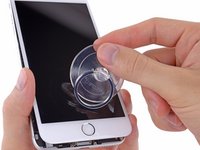
    2. iPhone 6 Plus scherm vervangen: stap 6, afbeelding 1 van 1
      • Trek, terwijl je de iPhone met een hand stevig vasthoudt, aan de zuignap om de voorste paneelmodule een stukje van de achterste behuizing te scheiden.

      • Neem je tijd en gebruik een stevige, constante kracht. De schermmodule zit steviger vast dan in de meeste toestellen.

      • Maak gebruik van een plasticen openingstool om de achterste behuizing naar beneden te duwen, weg van de schermmodule, terwijl je aan de zuignap blijft trekken.

      • Er is een aantal klemmen dat de schermmodule aan de achterste behuizing bevestigt. Het kan dus zijn dat je een combinatie van de zuignap en de plastic openingstool nodig hebt om de schermmodule los te krijgen.

      Vraag FixBot

      Voeg opmerking toe

    3. iPhone 6 Plus scherm vervangen: stap 7, afbeelding 1 van 2 iPhone 6 Plus scherm vervangen: stap 7, afbeelding 2 van 2
      • Trek aan het kleine lipje op de zuignap om de vacuüm op te heffen.

      • Verwijder de zuignap van de schermmodule.

      Vraag FixBot

      Voeg opmerking toe

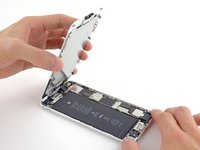
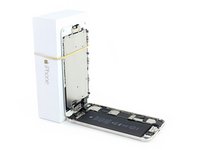
    4. iPhone 6 Plus scherm vervangen: stap 8, afbeelding 1 van 3 iPhone 6 Plus scherm vervangen: stap 8, afbeelding 2 van 3 iPhone 6 Plus scherm vervangen: stap 8, afbeelding 3 van 3
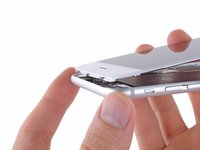
      • Trek de voorste paneelmodule, aan de kant van de thuisknop, weg van de achterste behuizing en maak daarbij gebruik van de bovenkant van de telefoon als scharnier.

      • Open het scherm in een hoek van ongeveer 90º en laat deze tegen iets leunen waardoor het rechtop blijft staan terwijl jij aan de telefoon werkt.

      • Gebruik indien nodig ook een elastiek om het scherm vast te maken aan het object waar het tegenaan leunt. Dit voorkomt ook dat er teveel druk op de schermkabels komt te staan.

      • Je kunt zelfs gebruik maken van een ongeopend blikje drinken om de telefoon tegenaan te laten leunen.

      Vraag FixBot

      Voeg opmerking toe

    5. iPhone 6 Plus scherm vervangen: stap 9, afbeelding 1 van 2 iPhone 6 Plus scherm vervangen: stap 9, afbeelding 2 van 2
      • Een aantal klemmen aan de bovenkant van de telefoon functioneert gedeeltelijk als scharnier, waardoor je de schermmodule kunt openslaan als een boek.

      • Positioneer de klemmen, tijdens het weer in elkaar zetten van je telefoon, net onder de bovenkant van de achterste behuizing. Schuif het voorste paneel vervolgens naar boven tot de bovenkant van dit paneel op een lijn is gebracht met de achterste behuizing.

      Vraag FixBot

      Voeg opmerking toe

    6. iPhone 6 Plus scherm vervangen: stap 10, afbeelding 1 van 1
      • Verwijder de volgende Phillips schroeven uit het plaatje over de batterijaansluiting:

      • Eén 2.3 mm lange schroef

      • Eén 3.1 mm lange schroef

      Vraag FixBot

      Voeg opmerking toe

    7. iPhone 6 Plus scherm vervangen: stap 11, afbeelding 1 van 1
      • Verwijder het metalen plaatje over de batterijaansluiting uit de iPhone.

      Vraag FixBot

      Voeg opmerking toe

    8. iPhone 6 Plus scherm vervangen: stap 12, afbeelding 1 van 1
      • Gebruik je nagel of de zijkant van een openingstool om de batterijaansluiting op subtiele wijze uit het contact op het logic board omhoog te duwen.

      • Zorg ervoor dat je enkel de batterijaansluiting en niet het contact op het logic board omhoog duwt. Als je het contact op het logic board omhoog probeert te duwen, loop je het risico de volledige aansluiting te beschadigen.

      Vraag FixBot

      Voeg opmerking toe

    9. iPhone 6 Plus scherm vervangen: stap 13, afbeelding 1 van 1
      • Verwijder de volgende Phillips schroeven die het plaatje over de kabel van de schermmodule bevestigen:

      • Drie 1.2 mm lange schroeven

      • Eén 1.5 mm lange schroef

      • Eén 2.9 mm lange schroef

      • Probeer geen langere schroeven in de met rood gemarkeerde schroefgaten te draaien. Doe je dit wel, dan kan dit permanente schade aan het logic board veroorzaken.

      Vraag FixBot

      Voeg opmerking toe

    10. iPhone 6 Plus scherm vervangen: stap 14, afbeelding 1 van 1
      • Verwijder het plaatje over de kabel van de voorste paneelmodule op het logic board.

      Vraag FixBot

      Voeg opmerking toe

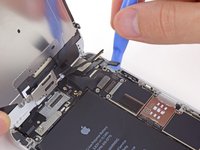
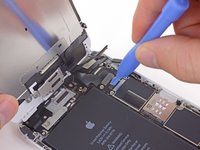
    11. iPhone 6 Plus scherm vervangen: stap 15, afbeelding 1 van 2 iPhone 6 Plus scherm vervangen: stap 15, afbeelding 2 van 2
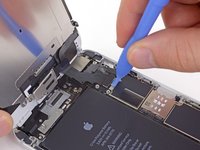
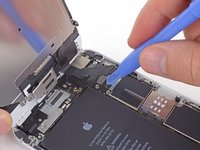
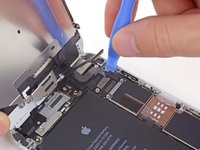
      • Zorg dat je, in de volgende vier stappen, enkel en alleen de kabelaansluitingen en niet de contacten op het logic board omhoog duwt.

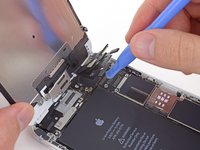
      • Gebruik, terwijl je het voorste paneel ondersteunt, een nagel of de zijkant van een openingstool om de kabelaansluiting van de naar voren gerichte camera en de oorstukspeaker los te koppelen.

      Vraag FixBot

      Voeg opmerking toe

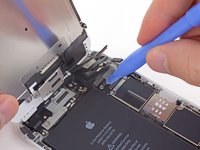
    12. iPhone 6 Plus scherm vervangen: stap 16, afbeelding 1 van 2 iPhone 6 Plus scherm vervangen: stap 16, afbeelding 2 van 2
      • Koppel de kabelaansluiting van de thuisknop los.

      Vraag FixBot

      Voeg opmerking toe

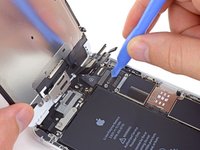
    13. iPhone 6 Plus scherm vervangen: stap 17, afbeelding 1 van 2 iPhone 6 Plus scherm vervangen: stap 17, afbeelding 2 van 2
      • Zorg dat de batterij los is gekoppeld voordat je begint met het loskoppelen of weer aansluiten van de kabel in deze stap.

      • Gebruik een plastic openingstool om de aansluiting van de schermdatakabel los te koppelen.

      • Bij het hermonteren van je telefoon kan het zijn dat de schermdatakabel loskomt van de aansluiting. Dit kan leiden tot witte lijnen of een zwart scherm bij het inschakelen van je iPhone. In dat geval moet je de kabel weer aansluiten en je iPhone "power cyclen", wat je kunt doen door de batterijaansluiting los te koppelen en weer aan te sluiten.

      Vraag FixBot

      Voeg opmerking toe

    14. iPhone 6 Plus scherm vervangen: stap 18, afbeelding 1 van 2 iPhone 6 Plus scherm vervangen: stap 18, afbeelding 2 van 2
      • Koppel ten slotte de kabelaansluiting van de digitizer los.

      • Druk, bij het weer aansluiten van de digitizerkabel, niet op het midden van de aansluiting. Druk in plaats daarvan eerst op een kant van de aansluiting en druk dan op de andere kant. Druk in het midden van de aansluiting kan ervoor zorgen dat de pinnetjes buigen en er permanente schade wordt veroorzaakt.

      Vraag FixBot

      Voeg opmerking toe

    15. iPhone 6 Plus scherm vervangen: stap 19, afbeelding 1 van 1
      • Verwijder de voorste paneelmodule van de achterste behuizing.

      Vraag FixBot

      Voeg opmerking toe

    1. iPhone 6 Plus scherm vervangen, Thuisknopmodule: stap 20, afbeelding 1 van 1
      • Verwijder de twee 1.8 mm lange Phillips schroeven die het plaatje over de thuisknop aan het voorste paneel bevestigen.

      Vraag FixBot

      Voeg opmerking toe

    2. iPhone 6 Plus scherm vervangen: stap 21, afbeelding 1 van 1
      • Verwijder het plaatje over de thuisknop uit de module van het voorste paneel.

      Vraag FixBot

      Voeg opmerking toe

    3. iPhone 6 Plus scherm vervangen: stap 22, afbeelding 1 van 2 iPhone 6 Plus scherm vervangen: stap 22, afbeelding 2 van 2
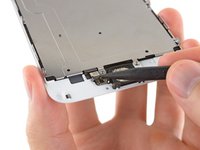
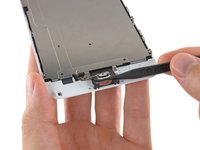
      • Gebruik de punt van een spudger om de thuisknopaansluiting los te koppelen van het contact op de thuisknopkabel.

      Vraag FixBot

      Voeg opmerking toe

    4. iPhone 6 Plus scherm vervangen: stap 23, afbeelding 1 van 1
      Gereedschap gebruikt in deze stap:
      iOpener
      $14.95
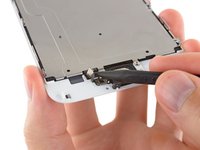
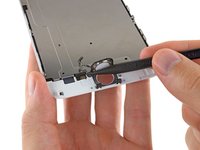
      • Beweeg de punt van je spudger voorzichtig onder de aansluitkabel van de thuisknop.

      • Beweeg je spudger vervolgens met zorg onder de thuisknopkabel door om deze te scheiden van de lijm die 'm aan de voorste paneel module bevestigt.

      • Als de kabel niet gemakkelijk loskomt, kun je wat warmte gebruiken door middel van een iOpener of een föhn om zo de lijm te verzachten. Probeer het vervolgens opnieuw. Wees wel voorzichtig dat je de kabel niet beschadigt.

      Vraag FixBot

      Voeg opmerking toe

    5. iPhone 6 Plus scherm vervangen: stap 24, afbeelding 1 van 2 iPhone 6 Plus scherm vervangen: stap 24, afbeelding 2 van 2
      Gereedschap gebruikt in deze stap:
      iOpener
      $24.95
      • De rubberen pakking die om de thuisknop heen zit is erg dun en scheurt dus gemakkelijk.

      • Gebruik wat milde warmte (met een iOpener, warmtepistool of föhn) om de lijm, die de pakking om de thuisknop heen bevestigt, te verzachten.

      • Druk, met het topje van je vinger, voorzichtig op de thuisknop vanaf de voorkant van de voorste paneel module. Gebruik een stevige, constante druk om de pakking van de thuisknop zo langzaam van het voorste paneel te scheiden.

      Vraag FixBot

      Voeg opmerking toe

    6. iPhone 6 Plus scherm vervangen: stap 25, afbeelding 1 van 2 iPhone 6 Plus scherm vervangen: stap 25, afbeelding 2 van 2
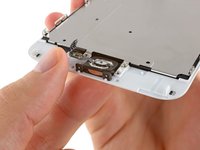
      • Gebruik de punt van een spudger om de thuisknop voorzichtig definitief van het voorste paneel te scheiden.

      Vraag FixBot

      Voeg opmerking toe

    7. iPhone 6 Plus scherm vervangen: stap 26, afbeelding 1 van 1
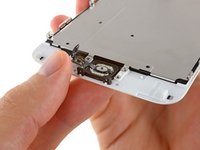
      • Til de thuisknopmodule op en verwijder deze uit de module van het voorste paneel.

      Vraag FixBot

      Voeg opmerking toe

    1. iPhone 6 Plus scherm vervangen, Scherm: stap 27, afbeelding 1 van 1
      • Het scherm blijft over.

      • Vergelijk uw reservescherm met het originele onderdeel. Mogelijk moet u resterende onderdelen (zoals de twee rubberen ringen aan de onderkant van het scherm) overzetten voordat u het installeert.

      • De Touch ID-functie werkt ALLEEN met de originele thuisknopmodule van uw telefoon, dus u zult de thuisknopmodule van uw oude scherm naar uw nieuwe scherm moeten overzetten om Touch ID te behouden.

      • Uw reservescherm kan geleverd worden met een extra kruiskopschroef die al links van de thuisknop is geïnstalleerd. Verwijder de onnodige schroef zodat u de beugel van de thuisknop opnieuw kunt installeren.

      • Reinig na de hermontage het oppervlak van het touch screen met een alcoholdoekje voordat u de iPhone weer inschakelt. De alcohol helpt eventuele resterende statische elektriciteit te laten afvloeien, wat problemen met het scherm kan veroorzaken.

      • Sluit na de hermontage de iPhone aan op een lichtnetadapter voordat u deze voor de eerste keer inschakelt. Zodra de iPhone succesvol is opgestart, kunt u de stroomtoevoer loskoppelen.

      Vraag FixBot

      Voeg opmerking toe

Conclusie

Volg deze instructies in omgekeerde volgorde om je apparaat weer in elkaar te zetten.

Annuleren: ik heb deze handleiding niet afgemaakt.

753 andere personen hebben deze handleiding voltooid.

96Gids Commentaar

I have original home screen button, but the panel and home button cable was part of what was damaged on the phone. With that in mind will it still work with original home screen button, but replacement panel?

Pot Kerwin - Antwoord Deel

This is a tough one. I do not know that you'll be able to salvage the Touch ID functionality of the home button with the connector being damaged. You may need to purchase iPhone 6 and 6 Plus Home Button Assembly and iPhone 6 and 6 Plus Home Button Gasket. This will no longer retain the Touch ID functionality though.

Jeffrey Carpenter - Antwoord Deel

I will be testing this out myself as soon a I get a new touchID cable/along with the LCD Panel. I did a screen replacement, all went well and works great, however I punctured the TouchID cable when prying it off of the old display.

I ordered a new cable with the panel, as I understand it as long as you have the ORIGINAL TouchID assembly which I do, after replacing the cable it should work!

Cody Crosby - Antwoord Deel

Instructions are incomplete ! You also have to remove the aluminum plate and the rear camera/speaker assembly.

Also, my touch ID does not work anymore :/ nothing was damaged and plug is connected. Resetting the phone made no difference.

Why would it not work if I used the same Home Button and logic board?

michael8nuts - Antwoord Deel

hey having the same problem with my touch id.. did you ever find a solution?

bRIZZZZZZZZ - Antwoord Deel

Voeg opmerking toe

Weergavestatistieken:

Afgelopen 24 uren: 20

Afgelopen 7 dagen: 189

Afgelopen 30 dagen: 675

Altijd: 768,087