Deze vertaling is door een computer gegenereerd en is nog niet door iemand nagekeken. Spreek je deze taal? Bekijk het hier.

iPhone 6 Thuisknop Vervangen

Sam Goldheart en 12 andere bijdragers
Voor het laatst geüpdatet op 5 aug 2026
Bekeken: 629K
Statistieken weergeven:
- Afgelopen 24 uur:
- 7
- Afgelopen 7 dagen:
- 59
- Afgelopen 30 dagen:
- 325
- Altijd:
- 628.761
Commentaar: 421
352 comments on steps, 69 guide comments.
Go to guide commentsVoltooid: 395 396
395 mensen hebben deze handleiding als "voltooid" gemarkeerd. Ben jij de volgende?
396 personen hebben deze handleiding als "voltooid" gemarkeerd. Een daarvan ben jij—lekker bezig!
Favorieten: 88 89
88 mensen hebben deze handleiding als favoriet gemarkeerd en volgen deze. Ben jij de volgende?
89 personen hebben deze handleiding als favoriet gemarkeerd (en blijven daarmee op de hoogte van meldingen)—een daarvan ben jij!
Inleiding
Ga naar stap 1 ↓Gebruik deze handleiding om de thuisknop in je iPhone 6 te verwijderen of te vervangen.
Let op: alleen de originele thuisknopmodule van de telefoon zal in staat zijn om de Touch ID-functionaliteit te gebruiken. Het installeren van een nieuwe thuisknop zal alleen de normale functies van de thuisknop herstellen, niet de Touch ID-functies.
Je kunt deze handleiding ook gebruiken om de volgende onderdelen te vervangen:
Wat je nodig hebt
Reparatieset
Deze set bevat alle onderdelen en tools om deze handleiding te voltooien.

Onderdelen


Gereedschap
-
-
-
-
Spudger4.9


Video overzicht
-
-
-
Schakel je iPhone uit voordat je deze uit elkaar gaat halen.
-
Verwijder de twee 3.6 mm lange P2 Pentalobe schroeven aan beide kanten van de Lightning-connector.
 Vraag FixBot
-
-
-
-
Gereedschap gebruikt in deze stap:Clampy - Anti-Clamp$24.95
-
Trek de blauwe hendel naar achteren zodat de anti-klem vrij kan bewegen. (Op deze manier deactiveer je de openingsstand van de anti-klem.)
-
Schuif de armen over de linker- of rechterzijde van je iPhone.
-
Plaats de zuignappen dichtbij de onderkant van de telefoon—één op de voorkant en één aan de achterkant.
-
Druk beide zuignappen aan, om zuigkracht uit te oefenen op de gewenste plek.
-
-
-
Trek het blauwe handvat naar voren om de armen van de anti-klem te vergrendelen.
-
Draai het handvat 360 graden met de klok mee of tot de zuignappen uit beginnen te rekken.
-
Zodra de anti-klem een opening heeft weten te creëren die groot genoeg is, steek je een openingsplectrum in de opening.
-
Sla de volgende drie stappen over.
-
-
-
-
Gereedschap gebruikt in deze stap:Clampy - Anti-Clamp$24.95
-
Als je geen Anti-Clamp hebt, kun je een enkele zuignap gebruiken om het voorste paneel uit de telefoon te tillen:
-
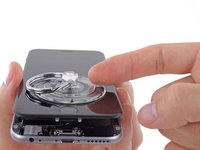
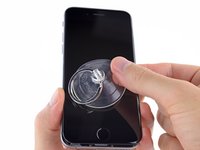
Druk een zuignap op het scherm, net boven de thuisknop.
-
-
-
Trek, terwijl je de iPhone met een hand stevig vasthoudt, aan de zuignap om de voorste paneelmodule een stukje van de achterste behuizing te scheiden.
-
Maak gebruik van een plasticen openingstool om de achterste behuizing naar beneden te duwen, weg van de schermmodule, terwijl je aan de zuignap blijft trekken.
-
-
-
Trek aan het kleine lipje op de zuignap om de vacuüm op te heffen.
-
Verwijder de zuignap van de schermmodule.
-
-
-
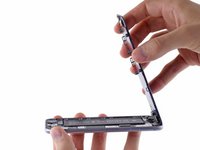
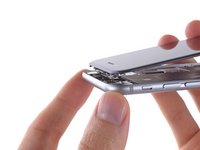
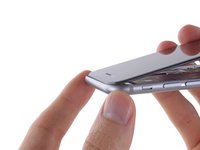
Open de iPhone door de onderkant van de schermmodule (waar de thuisknop zich bevindt) naar boven en weg van de achterste behuizing te kantelen, waarbij je de bovenkant van de telefoon als scharnier gebruikt.
-
-
-
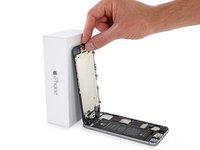
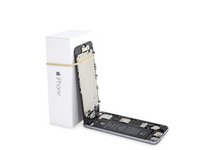
Open het scherm in een hoek van ongeveer 90º en laat deze tegen iets leunen waardoor het rechtop blijft staan terwijl jij aan de telefoon werkt.
-
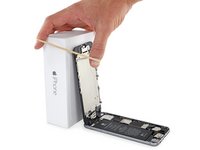
Gebruik indien nodig ook een elastiek om het scherm vast te maken aan het object waar het tegenaan leunt. Dit voorkomt ook dat er teveel druk op de schermkabels komt te staan.
-
-
Gereedschap gebruikt in deze stap:Magnetic Project Mat$19.95
-
Verwijder de volgende Phillips schroeven van het plaatje op de batterijaansluiting:
-
Eén 2.2 mm lange schroef
-
Eén 3.2 mm lange schroef
-
-
-
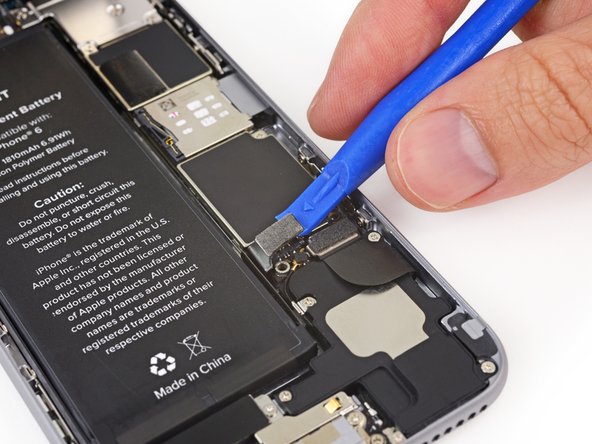
Gebruik een plastic openingstool om de batterijaansluiting op subtiele wijze uit het contact op het logic board omhoog te duwen.
-
-
-
Verwijder de volgende vijf Phillips schroeven die het plaatje over de voorste paneelmodulekabel bevestigen:
-
Drie 1.2 mm lange schroeven
-
Eén 1.7 mm lange schroef
-
Eén 3.1 mm lange schroef
-
-
-
Verwijder het plaatje over de kabel van de voorste paneelmodule op het logic board.
-
-
-
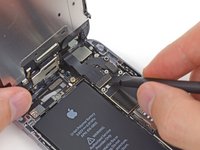
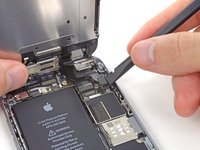
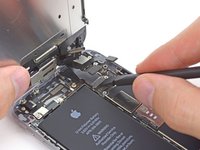
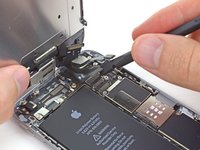
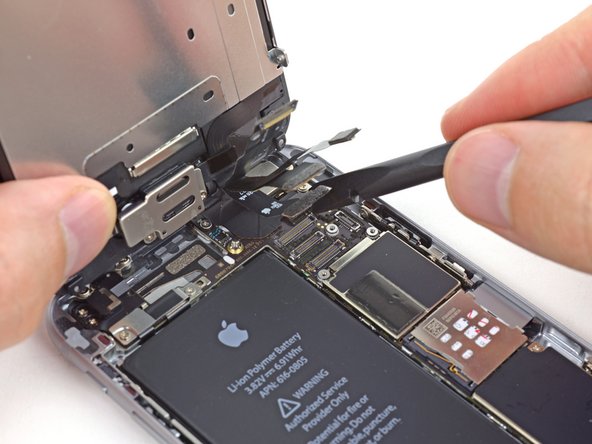
Gebruik een spudger of een nagel om de kabelaansluiting van de naar voren gerichte camera en de sensor los te koppelen.
-
-
-
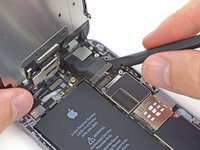
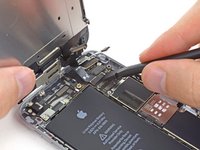
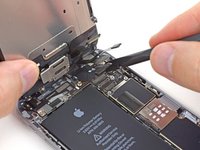
Gebruik een spudger of een nagel om de kabelaansluiting van de thuisknop los te koppelen.
-
-
-
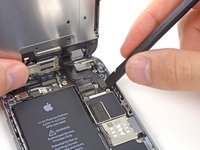
Gebruik een spudger of een nagel om de aansluiting van de schermdatakabel los te koppelen.
-
-
-
Gebruik het platte einde van een spudger om de kabelaansluiting van de digitizer los te koppelen.
-
-
-
Verwijder de voorste paneelmodule van de achterste behuizing.
-
-
-
-
-
-
Verwijder de twee 1.9 mm lange Phillips schroeven die het plaatje over de thuisknop bevestigen.
-
-
-
Gebruik de punt van een spudger om de kabelaansluiting van de thuisknop los te koppelen door deze van de thuisknop omhoog en weg te duwen.
-
-
Gereedschap gebruikt in deze stap:iOpener$24.95
-
Dien wat milde warmte toe (met een iOpener, warmtepistool of föhn) om de lijm die het membraan van de thuisknop vasthoudt, te verzachten.
-
Zet, met behulp van het topje van je vinger, een stevige, constante druk, vanaf de voorkant van het scherm, op de thuisknop, totdat het membraan loskomt van het voorste paneel.
-
-
-
Duw de rest van de thuisknop ook los van het scherm door deze met een spudger langzaam omhoog te duwen.
-
-
Gereedschap gebruikt in deze stap:iOpener$14.95
-
Gebruik de punt van een spudger om de thuisknopkabel voorzichtig los te duwen van de lijm die het aan het voorste paneel bevestigt.
-
-
-
Als alle lijm eenmaal los is gemaakt, kun je de thuisknop van het voorste paneel verwijderen.
-
-
-
-
Gereedschap gebruikt in deze stap:Tweezers$4.99
-
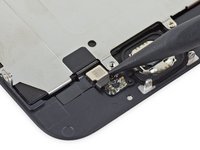
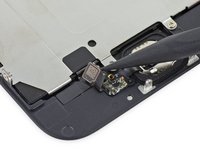
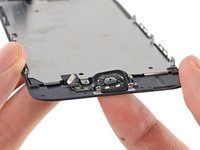
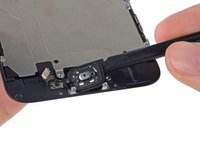
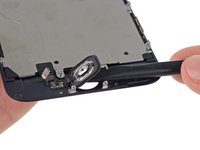
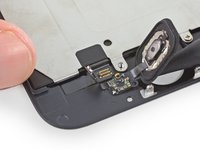
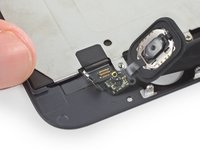
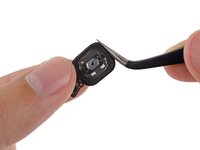
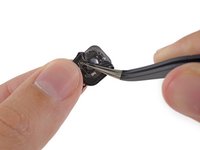
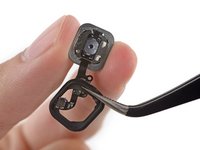
Afhankelijk van je vervangende onderdeel moet je mogelijk de rubberen afdichting rondom je thuisknop verwijderen.
-
Gebruik een pincet om de afdichting voorzichtig van de thuisknop af te trekken.
-
Wees voorzichtig dat je niet met de afdichting blijft haken achter de kabel van de thuisknop.
-
-

























Volg deze instructies in omgekeerde volgorde om je apparaat weer in elkaar te zetten.
Annuleren: ik heb deze handleiding niet afgemaakt.
395 andere personen hebben deze handleiding voltooid.


69Gids Commentaar
is this the original home button?
My home button doesnt working while my touch id is working fine. I ask this repair shop he said , if u get this phone repaired, ur touch id wont working. How can i settle this down with free risk
جهاز أيفون 6 البصمة تخرب بسرعة
You can't update your phone when you don't have the original home button, any solutions?
I work at an Apple repair centre in based in the UK and we have recently encountered MAJOR issues with replacement home buttons. It turns out that home buttons are linked too the logic board on each handset due to the method in which Apple stores you biometric data. Due to this, to the greatest extent of our knowledge, any update (through setting on the phone, updating on the phone, updating through iTunes or resting on iTunes) will cause an ERROR 53 to occur. As of yet we have not be able to rescue a handset from this state. If any body has any further knowledge it would be massively appreciated, as a community we need to get to the bottom of this before anybody had any major disasters.
