Ga door naar hoofdinhoud
Word lid van de reparatiegemeenschap - Account aanmaken

Deze vertaling is door een computer gegenereerd en is nog niet door iemand nagekeken. Spreek je deze taal? Bekijk het hier.

iPhone 5 camera achteraan vervangen

Wat je nodig hebt

Video overzicht

    1. iPhone 5 camera achteraan vervangen, Het tapen van een gebarsten scherm: stap 1, afbeelding 1 van 3 iPhone 5 camera achteraan vervangen, Het tapen van een gebarsten scherm: stap 1, afbeelding 2 van 3 iPhone 5 camera achteraan vervangen, Het tapen van een gebarsten scherm: stap 1, afbeelding 3 van 3
      • Als het scherm van je telefoon gebarsten is, kun je de scherven bij elkaar houden door het glas met lagen tape te bedekken. Op die manier verklein je ook het risico op fysieke schade.

      • Plak daarvoor overlappende stukken tape op het scherm van je telefoon, tot je de hele oppervlakte hebt bedekt.

      • Draag een beschermende bril, zodat je geen scherfjes in je ogen krijgt.

      Vraag FixBot

      Voeg opmerking toe

    2. iPhone 5 camera achteraan vervangen, Verwijder de pentalobe schroeven: stap 2, afbeelding 1 van 1
      • Ontlaad je batterij, voordat je verdergaat, tot onder de 25%. Een geladen lithium-ion batterij kan in brand vliegen en/of exploderen als je deze per ongeluk doorboort.

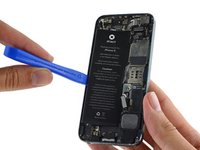
      • Schakel je iPhone uit voordat je begint met de demontage.

      • Verwijder de twee 3.6 mm lange Pentalobe schroeven aan beide zijden van de Lightning-aansluiting.

      Vraag FixBot

      Voeg opmerking toe

    3. iPhone 5 camera achteraan vervangen, Het voorkomen dat het scherm splijt: stap 3, afbeelding 1 van 3 iPhone 5 camera achteraan vervangen, Het voorkomen dat het scherm splijt: stap 3, afbeelding 2 van 3 iPhone 5 camera achteraan vervangen, Het voorkomen dat het scherm splijt: stap 3, afbeelding 3 van 3
      • In de volgende stappen zul je het scherm uit de telefoon halen. Het scherm bestaat uit een glazen scherm en een plasticen frame met metalen klemmen.

      • Ongeacht welke tool je gebruikt moet je ervoor zorgen dat je het gehele scherm uit de telefoon tilt.

      • Als het glas zich scheidt van het plastic, zoals je kunt zien op de eerste foto, schuif je een plasticen openingstool tussen het plasticen frame en de metalen behuizing van de telefoon om de metalen klemmen los te krijgen uit de behuizing.

      • Als je je telefoon weer in elkaar zet met een schermframe dat gescheiden is van het glas, kan het handig zijn om een dunne strip lijm tussen het frame en het glas aan te brengen om de telefoon dicht te houden.

      Vraag FixBot

      Voeg opmerking toe

    4. iPhone 5 camera achteraan vervangen, Instructies voor de anti-klem: stap 4, afbeelding 1 van 3 iPhone 5 camera achteraan vervangen, Instructies voor de anti-klem: stap 4, afbeelding 2 van 3 iPhone 5 camera achteraan vervangen, Instructies voor de anti-klem: stap 4, afbeelding 3 van 3
      Gereedschap gebruikt in deze stap:
      Clampy - Anti-Clamp
      $24.95
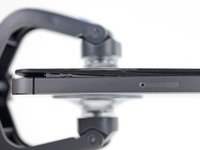
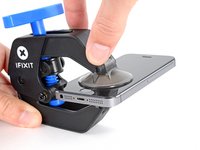
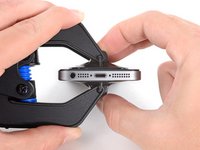
      • De volgende twee stappen introduceren de Anti-Clamp, een handige tool die de openingsprocedure vergemakkelijkt. Als je de anti-klem niet gebruikt, sla dan de volgende twee stappen over voor een alternatieve methode.

      • Voor uitgebreider instructies voor het gebruik van de Anti-Klem, lees je deze handleiding door.

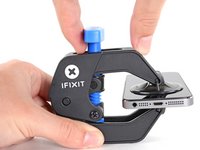
      • Trek de blauwe hendel naar achteren om de armen te ontgrendelen.

      • Schuif de armen over de linker- of rechterzijde van je iPhone.

      • Plaats de zuignappen dichtbij de onderkant van de telefoon—één op de voorkant en één aan de achterkant.

      • Druk beide zuignappen aan, om zuigkracht uit te oefenen op de gewenste plek.

      • Als het oppervlak waarop de zuignappen zich moeten vastzuigen te glad is, kun je wat tape gebruiken voor meer grip.

      Vraag FixBot

      Voeg opmerking toe

    5. iPhone 5 camera achteraan vervangen: stap 5, afbeelding 1 van 3 iPhone 5 camera achteraan vervangen: stap 5, afbeelding 2 van 3 iPhone 5 camera achteraan vervangen: stap 5, afbeelding 3 van 3
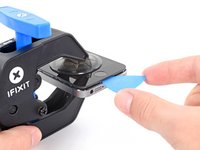
      • Trek het blauwe handvat naar voren om de armen van de anti-klem te vergrendelen.

      • Draai het handvat 360 graden met de klok mee of tot de zuignappen uit beginnen te rekken.

      • Zorg dat de zuignappen op één lijn met elkaar zitten voordat je begint met het openen van het toestel. Als je ziet dat de zuignappen niet meer op één lijn zitten, maak je ze los en breng je ze weer op de juiste positie aan.

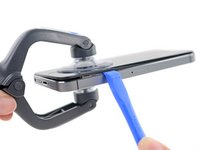
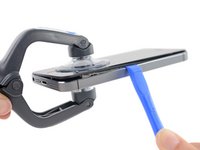
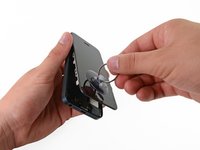
      • Zodra de Anti-Clamp een opening heeft weten te creëren die groot genoeg is, steek je een opening plectrum in de opening.

      • Als de anti-klem er niet in slaagt een opening te creëren die groot genoeg is voor je plectrum gebruik je meer warmte en draai je het blauwe handvat een kwartslag met de klok mee.

      • Draai het handvat nooit verder dan een kwartslag per keer en wacht een minuut voordat je de anti-klem weer besluit aan te draaien. Laat de anti-klem het werk voor je doen.

      • Sla de volgende twee stappen over.

      Vraag FixBot

      Voeg opmerking toe

    6. iPhone 5 camera achteraan vervangen, Handmatige openingsprocedure: stap 6, afbeelding 1 van 1
      • Druk een kleine zuignap net boven de thuisknop op het scherm van je iPhone.

      • Zorg ervoor dat de zuignap helemaal op het scherm aansluit voor een dichte verbinding.

      • Als je een iPhone openmaakt waarvan het scherm is gebroken, zorg dan voor een nette laag tape op het scherm, zonder luchtbelletjes. Op die manier voorkom je dat het glas verder versplintert en heeft de zuignap voldoende oppervlakte om krachtig vast te kunnen zuigen.

      Vraag FixBot

      Voeg opmerking toe

    7. iPhone 5 camera achteraan vervangen, Het optillen van het voorste paneel: stap 7, afbeelding 1 van 1
      • Zorg ervoor dat de zuignap stevig op het scherm vastzit.

      • Houd de iPhone met één hand naar beneden terwijl je trekt aan de zuignap, tot het scherm een beetje loskomt van de behuizing.

      • Neem je tijd en oefen een constante, flinke kracht uit. Het scherm zit een stuk steviger dan bij de meeste andere apparaten.

      • Gebruik een plastic openingsgereedschap om het scherm verder los te werken van de behuizing, terwijl je kracht blijft houden op de zuignap.

      • Het scherm wordt vastgehouden door verschillende klemmen in de behuizing, dus je zult een combinatie van je gereedschap, handen en zuignap moeten gebruiken om het scherm los te maken van de behuizing.

      Vraag FixBot

      Voeg opmerking toe

    8. iPhone 5 camera achteraan vervangen, Het losmaken van de klemmen in het voorste paneel: stap 8, afbeelding 1 van 1
      • Ga verder met het omhoogwrikken van het voorste paneel langs beide zijkanten. Zorg hierbij dat je de klemmen aan de rechter- en linkerzijde losmaakt.

      Vraag FixBot

      Voeg opmerking toe

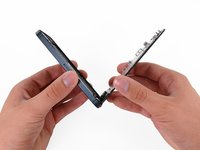
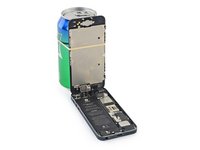
    9. iPhone 5 camera achteraan vervangen, Het openen van de telefoon: stap 9, afbeelding 1 van 3 iPhone 5 camera achteraan vervangen, Het openen van de telefoon: stap 9, afbeelding 2 van 3 iPhone 5 camera achteraan vervangen, Het openen van de telefoon: stap 9, afbeelding 3 van 3
      • Verwijder niet direct het hele scherm van de behuizing: er zitten nog verschillende lintkabels vast aan de bovenkant van het scherm!

      • Als de klemmen aan de onder- en zijkanten van het voorste paneel eenmaal zijn losgemaakt, kun je de onderkant van de module wegtrekken van de achterste behuizing.

      • Til het scherm voorzichtig op tot een hoek van niet meer dan 90 graden en laat het vervolgens tegen een object aanleunen terwijl je verder werkt aan de telefoon.

      • Plaats eventueel een elastiek om het scherm en het object om ervoor te zorgen dat het scherm stevig blijft staan. Dit kan ook voorkomen dat er plotseling onnodige druk op de schermkabels komt te staan.

      Vraag FixBot

      Voeg opmerking toe

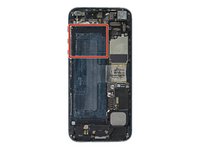
    10. iPhone 5 camera achteraan vervangen, Verwijder de schroeven in het plaatje over de batterijaansluiting: stap 10, afbeelding 1 van 1
      • Verwijder de volgende twee schroeven die het metalen plaatje over de batterijaansluiting aan het logic board bevestigen:

      • Eén 1.8 mm lange Phillips schroef

      • Eén 1.6 mm lange Phillips schroef

      Vraag FixBot

      Voeg opmerking toe

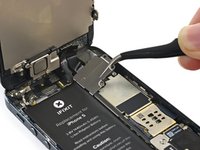
    11. iPhone 5 camera achteraan vervangen, Verwijder het plaatje over de batterijaansluiting: stap 11, afbeelding 1 van 1
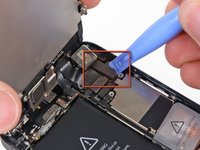
      • Verwijder het metalen plaatje over de batterijaansluiting uit de iPhone.

      Vraag FixBot

      Voeg opmerking toe

    12. iPhone 5 camera achteraan vervangen, Het loskoppelen van de batterijaansluiting: stap 12, afbeelding 1 van 1
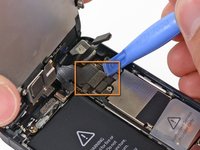
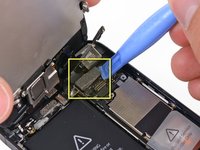
      • Gebruik een plasticen openingstool om de batterijaansluiting op voorzichtige wijze uit het contact op het logic board omhoog te duwen.

      • Wees hierbij voorzichtig en zorg dat je de onderdelen rondom het contact niet beschadigt of loswrikt.

      • Wees tevens voorzichtig bij het omhoogwrikken van de batterijaansluiting dat je niet het contact zelf omhoog wrikt. Als je dit wel doet, zul je het logic board, het contact of omliggende onderdelen beschadigen.

      Vraag FixBot

      Voeg opmerking toe

    13. iPhone 5 camera achteraan vervangen, Verwijder de schroeven in het plaatje over de schermmodulekabel: stap 13, afbeelding 1 van 1
      • Verwijder de volgende schroeven waarmee het metalen plaatje over de schermmodulekabel aan het logic board is bevestigd:

      • Twee 1.2 mm lange Phillips schroeven

      • Eén 1.6 mm lange Phillips schroef

      • Deze schroef lijkt niet te worden aangetrokken door een magnetische schroevendraaier. Verlies hem niet tijdens het uitdraaien en zorg ervoor dat hij op de juiste plek terugkomt. Een magnetische schroef op die plek zorgt voor problemen met het kompas.

      Vraag FixBot

      Voeg opmerking toe

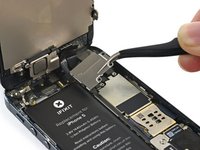
    14. iPhone 5 camera achteraan vervangen, Verwijder het plaatje over de schermmodulekabel: stap 14, afbeelding 1 van 2 iPhone 5 camera achteraan vervangen, Verwijder het plaatje over de schermmodulekabel: stap 14, afbeelding 2 van 2
      • Verwijder het plaatje over de schermkabel uit de behuizing door deze in de richting van de batterij te tillen en deze vervolgens los te halen.

      • Let er, bij het weer installeren van dit onderdeel, op dat je de klemmen aan de linkerkant onder het logic board vastklemt en je het plaatje richting de buitenkant van de telefoon omlaag duwt.

      Vraag FixBot

      Voeg opmerking toe

    15. iPhone 5 camera achteraan vervangen, Het loskoppelen van de schermkabels: stap 15, afbeelding 1 van 3 iPhone 5 camera achteraan vervangen, Het loskoppelen van de schermkabels: stap 15, afbeelding 2 van 3 iPhone 5 camera achteraan vervangen, Het loskoppelen van de schermkabels: stap 15, afbeelding 3 van 3
      • Zorg dat de batterij losgekoppeld is voordat je de kabels in deze stap loskoppelt of weer aansluit.

      • Gebruik een plasticen openingstool of je nagel om de volgende drie schermkabels los te koppelen:

      • De naar voren gerichte camera- en sensorkabel

      • LCD-kabel

      • Digitizerkabel

      • Tijdens het in elkaar zetten kan het gebeuren dat de LCD-kabel van de verbinding loskomt. Dit kan zorgen voor witte lijnen in je scherm of een compleet zwart scherm. Maak in dat geval de kabel opnieuw vast en haal de spanning even van de telefoon. Dat kan het beste door de batterij even los en weer vast te maken.

      Vraag FixBot

      Voeg opmerking toe

    16. iPhone 5 camera achteraan vervangen, Het scheiden van de voorste paneelmodule en de achterste behuizing: stap 16, afbeelding 1 van 1
      • Verwijder de voorste paneelmodule uit de achterste behuizing.

      Vraag FixBot

      Voeg opmerking toe

    1. iPhone 5 camera achteraan vervangen, Het optillen van de batterij: stap 17, afbeelding 1 van 1
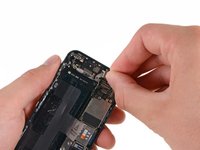
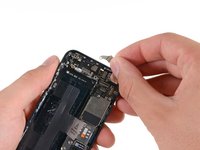
      • Gebruik de uitstekende, doorzichtige plastic treklip om de batterij los te trekken van de lijm die het aan de iPhone bevestigt.

      • Als je moeite hebt met het loskrijgen van de treklip, of als de treklip afbreekt, kun je wat druppels isopropylalcohol (>90%) onder de rand van de batterij toedienen.

      • Geef de alcohol een minuutje de tijd om in de lijm te trekken en deze te verzwakken. Gebruik vervolgens een openingstool om de batterij vanaf de rand waar je de alcohol hebt toegediend omhoog te wrikken.

      • Probeer de batterij er nooit met botte kracht uit te wrikken. Als het veel moeite kost, dien je wat meer druppels isopropylalcohol toe om de batterij verder te verzwakken. Probeer te voorkomen dat je de batterij vervormt of doorboort.

      • Als er nog alcohol in de iPhone bevindt, veeg je dit nu schoon of geef je het de tijd om te drogen alvorens je je nieuwe batterij plaatst.

      • Als je nog steeds moeite hebt met het losmaken van de batterij gebruik je een iOpener of een föhn om de achterste behuizing direct achter de batterij te verwarmen en de lijm onder de batterij verder te verzwakken.

      • Als je iPhone oververhit raakt, kan de batterij ontploffen of in brand vliegen. Wees dus extra voorzichtig.

      Vraag FixBot

      Voeg opmerking toe

    2. iPhone 5 camera achteraan vervangen, Het loswrikken van de batterij: stap 18, afbeelding 1 van 2 iPhone 5 camera achteraan vervangen, Het loswrikken van de batterij: stap 18, afbeelding 2 van 2
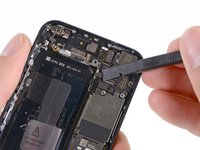
      • Gebruik het plastic gereedschap om de batterij op voorzichtige wijze los te wrikken, maar alleen aan de buitenkant van de telefoon. Wrikken op een andere plaats, zeker in de buurt van het logic board, kan het moederbord beschadigen.

      • Als de batterij niet met gemak uit de behuizing loskomt, dien je wat meer druppels isopropylalcohol toe.

      • Wrik de batterij altijd voorzichtig omhoog en voorkom dat je de batterij op welke manier dan ook vervormt. Een gebogen of beschadigde batterij kan in brand vliegen of zelfs ontploffen.

      • Wrik niet onder het bovenste gedeelte van de batterij, aangezien je in dat geval het risico loopt om de kabels van de volumeknoppen te beschadigen.

      Vraag FixBot

      Voeg opmerking toe

    3. iPhone 5 camera achteraan vervangen, Het verwijderen van de batterij: stap 19, afbeelding 1 van 1
      • Verwijder de batterij.

      • Als je vervangende batterij is geleverd in een plasticen beschermlaag, verwijder deze dan voor de installatie door deze weg te trekken van de lintkabel.

      • Sluit je nieuwe batterij eerst tijdelijk op het contact op het logic board aan alvorens je de batterij bevestigt. Dit helpt bij het op de juiste positie plaatsen van de batterij.

      • Bevestig de batterij, koppel de aansluiting van de batterij weer los en ga verder met het weer in elkaar zetten van je toestel.

      • Let er bij het in elkaar zetten op dat de (nieuwe) batterij stevig en volledig in de behuizing zit. Dit voorkomt dat componenten beschadigen bij het installeren van het scherm.

      • Voer, na het weer in elkaar zetten van je telefoon, een "harde reset" uit. Dit kan een aantal problemen voorkomen en mogelijke probleemoplossing vergemakkelijken.

      Vraag FixBot

      Voeg opmerking toe

    1. iPhone 5 camera achteraan vervangen, Moederbord-assemblage: stap 20, afbeelding 1 van 1
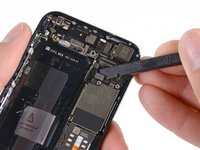
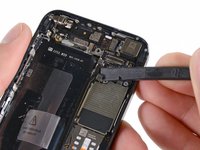
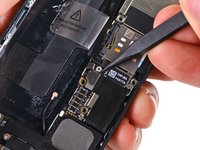
      • Gebruik de punt van een spudger om de kabelaansluiting van de mobiele-data-antenne uit het stopcontact op het logic board te wrikken, net boven de luidsprekerbehuizing.

      Vraag FixBot

      Voeg opmerking toe

    2. iPhone 5 camera achteraan vervangen: stap 21, afbeelding 1 van 1
      • Verwijder de volgende twee schroeven waarmee de bovenste beugel van het moederbord aan de achterbehuizing vastzit:

      • Eén 1,5 mm kruiskopschroef

      • Eén 2,3 mm kruiskopschroef

      Vraag FixBot

      Voeg opmerking toe

    3. iPhone 5 camera achteraan vervangen: stap 22, afbeelding 1 van 2 iPhone 5 camera achteraan vervangen: stap 22, afbeelding 2 van 2
      • Verwijder de beugel van de bovenkant van het logic board.

      • Zorg ervoor dat het kleine aardingslipje dat uit de beugel naast de camera achteraan steekt, niet afbreekt.

      • Bij nieuwere modellen kan de beugel aan de camerabehuizing bevestigd zijn en zal deze er niet volledig uitkomen.

      Vraag FixBot

      Voeg opmerking toe

    4. iPhone 5 camera achteraan vervangen: stap 23, afbeelding 1 van 3 iPhone 5 camera achteraan vervangen: stap 23, afbeelding 2 van 3 iPhone 5 camera achteraan vervangen: stap 23, afbeelding 3 van 3
      • Gebruik de platte kant van een spudger om de volgende drie kabels los te koppelen van het logic board:

      • Bovenste verbindingskabel

      • Knoppenprintplaat-kabel

      • Onderste verbindingskabel

      Vraag FixBot

      Voeg opmerking toe

    5. iPhone 5 camera achteraan vervangen: stap 24, afbeelding 1 van 1
      • Verwijder de twee 1,3 mm kruiskopschroeven uit de binnenkant aan de bovenkant van de achterbehuizing.

      Vraag FixBot

      Voeg opmerking toe

    6. iPhone 5 camera achteraan vervangen: stap 25, afbeelding 1 van 1
      • Verwijder de resterende kruiskopschroef van 1,2 mm uit de beugel van het moederbord in het midden.

      Vraag FixBot

      Voeg opmerking toe

    7. iPhone 5 camera achteraan vervangen: stap 26, afbeelding 1 van 2 iPhone 5 camera achteraan vervangen: stap 26, afbeelding 2 van 2
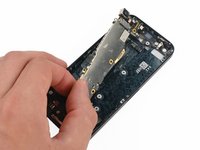
      • Verwijder de bracket van het middenstuk van het logic board.

      Vraag FixBot

      Voeg opmerking toe

    8. iPhone 5 camera achteraan vervangen: stap 27, afbeelding 1 van 2 iPhone 5 camera achteraan vervangen: stap 27, afbeelding 2 van 2
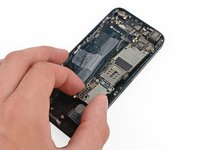
      • Gebruik een spudger om de (kabel)aansluiting van de Lightning-kabel uit het stopcontact op het logic board te wippen.

      • Pel de kabel voorzichtig terug en leg deze uit de weg van het logic board.

      Vraag FixBot

      Voeg opmerking toe

    9. iPhone 5 camera achteraan vervangen: stap 28, afbeelding 1 van 3 iPhone 5 camera achteraan vervangen: stap 28, afbeelding 2 van 3 iPhone 5 camera achteraan vervangen: stap 28, afbeelding 3 van 3
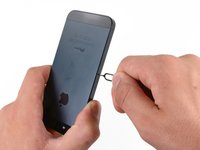
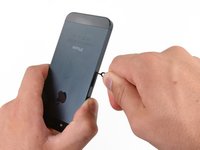
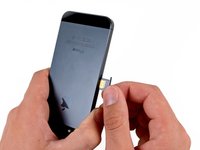
      • Druk op de simkaartontgrendeling aan de rechterkant van de iPhone met een simkaart-uitwerptool of een uitgebogen paperclip om de simkaarthouder uit te werpen.

      • Je kunt ook de simkaart-uitwerphendel van binnenuit indrukken met het platte uiteinde van een spudger.

      • Verwijder de simkaarthouder uit de iPhone.

      Vraag FixBot

      Voeg opmerking toe

    10. iPhone 5 camera achteraan vervangen: stap 29, afbeelding 1 van 1
      Gereedschap gebruikt in deze stap:
      Standoff Screwdriver for iPhones
      $5.49
      • Verwijder de volgende schroeven waarmee het logic board aan de achterbehuizing vastzit:

      • Twee 2,3 mm kruiskopschroeven

      • Twee 2,7 mm standoff schroeven

      • Standoff schroeven kunnen het beste worden verwijderd met een afstandsschroevendraaier of bit.

      • In noodgevallen volstaat een kleine platte schroevendraaier—maar wees extra voorzichtig dat deze niet wegglijdt en omliggende onderdelen beschadigt.

      • Eén niet-magnetische 2,7 mm standoff schroef

      • Zorg ervoor dat je deze schroef terugplaatst op de oorspronkelijke positie bovenaan het logic board. Een magnetische schroef kan het digitaal kompas storen.

      Vraag FixBot

      Voeg opmerking toe

    11. iPhone 5 camera achteraan vervangen: stap 30, afbeelding 1 van 3 iPhone 5 camera achteraan vervangen: stap 30, afbeelding 2 van 3 iPhone 5 camera achteraan vervangen: stap 30, afbeelding 3 van 3
      Gereedschap gebruikt in deze stap:
      Tweezers
      $4.99
      • Draai de logic board-assemblage richting de batterijzijde van de achterbehuizing.

      • Probeer de logic board-assemblage nog niet volledig uit de achterbehuizing te verwijderen; er is nog steeds één kabel verbonden met de onderkant van het logic board.

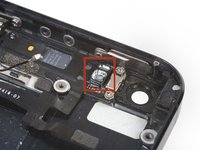
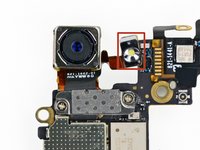
      • De omlijsting van de flitser zit vastgelijmd aan de flitsmodule en de achterbehuizing. Als deze op de achterbehuizing blijft zitten, verwijder deze dan met een pincet en bevestig deze weer op de flitsmodule.

      • Let op: zorg er bij het opnieuw in elkaar zetten van je apparaat voor dat de onderste verbindingskabel niet onder het logic board is geklemd.

      Vraag FixBot

      Voeg opmerking toe

    12. iPhone 5 camera achteraan vervangen: stap 31, afbeelding 1 van 2 iPhone 5 camera achteraan vervangen: stap 31, afbeelding 2 van 2
      • Gebruik de punt van een spudger om de kabelaansluiting van de wifi-antenne uit het stopcontact aan de onderzijde van het logic board te wippen.

      Vraag FixBot

      Voeg opmerking toe

    13. iPhone 5 camera achteraan vervangen: stap 32, afbeelding 1 van 1
      • Verwijder de logic board uit de achterkant van de behuizing.

      • Terwijl het logic board uit je telefoon is, moet je het op een geaarde antistatische mat bewaren om schade aan de circuits te voorkomen.

      Vraag FixBot

      Voeg opmerking toe

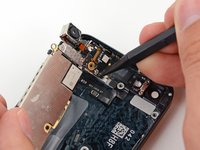
    1. iPhone 5 camera achteraan vervangen, Camera achteraan: stap 33, afbeelding 1 van 1
      • Verwijder de twee kruiskopschroeven van 1,1 mm die de beugel van de camera achteraan aan het logic board bevestigen.

      Vraag FixBot

      Voeg opmerking toe

    2. iPhone 5 camera achteraan vervangen: stap 34, afbeelding 1 van 2 iPhone 5 camera achteraan vervangen: stap 34, afbeelding 2 van 2
      • Verwijder de beugel van de camera achteraan van het moederbord.

      Vraag FixBot

      Voeg opmerking toe

    3. iPhone 5 camera achteraan vervangen: stap 35, afbeelding 1 van 1
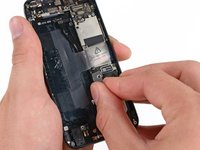
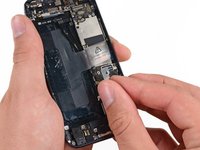
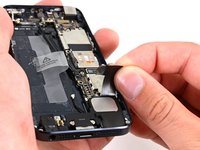
      • Gebruik de platte kant van een spudger om de kabel van de camera achteraan uit het stopcontact op het moederbord te halen.

      Vraag FixBot

      Voeg opmerking toe

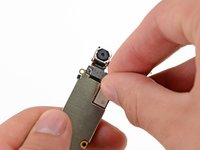
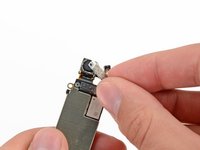
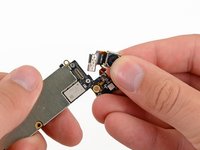
    4. iPhone 5 camera achteraan vervangen: stap 36, afbeelding 1 van 2 iPhone 5 camera achteraan vervangen: stap 36, afbeelding 2 van 2
      • Verwijder de camera achteraan van het moederbord.

      • Je vervangende onderdeel wordt mogelijk niet geleverd met de flitseromlijsting; als dit het geval is, verwijder deze dan van de oude camera en plaats deze over op je vervangende onderdeel.

      Vraag FixBot

      Voeg opmerking toe

Conclusie

Volg deze instructies in omgekeerde volgorde om je apparaat weer in elkaar te zetten.

Annuleren: ik heb deze handleiding niet afgemaakt.

304 andere personen hebben deze handleiding voltooid.

Andrew Optimus Goldheart

Lid sinds: 10/17/09

515.692 Reputatie

406 handleidingen geschreven

Team

iFixit Lid van iFixit

Staff

123 Leden

86.241 handleidingen geschreven

27Gids Commentaar

after i replace the rear camera, my iPhone doesn't reboot without itunes... It always in restore mod! Anyone can help me? Plz!!

Shawn Ely - Antwoord Deel

You have probably Pry-damaged your iPhone by removing battery tho

arsimfacebook - Antwoord Deel

Be meticulous and patient and this is a very easy repair. The hardest part was getting the flash set in the case after installing the new camera. The new flash unit does not have any glue on it so the flash lens would not stay seated. A dab of super glue did the trick. It's as good as new! Here's a couple helpful ideas: silicone baking pads make a great anti-static mat, ice cube trays are great to put tiny screws and plates as they are removed from the phone. Number them by step so you can easily reverse the instructions!

stewball00 - Antwoord Deel

The tiny cover/bracket seems to hold this in place securely, so no glue should be necessary. Did you forget to replace the cover in step 16?

Doug - Antwoord Deel

Has anyone else had an issue of the flash not working after this repair? Any ideas of why?

mark - Antwoord Deel

Voeg opmerking toe

Weergavestatistieken:

Afgelopen 24 uren: 7

Afgelopen 7 dagen: 49

Afgelopen 30 dagen: 138

Altijd: 374,364