Ga door naar hoofdinhoud
Word lid van de reparatiegemeenschap - Account aanmaken

Deze vertaling geeft mogelijk niet de meest recente updates van de bronhandleiding weer. Help ons met het updaten van de vertaling of bekijk de bronhandleiding.

Vervang de glazen achterkant van je iPhone 14

Wat je nodig hebt

  1. Vervang de glazen achterkant van je iPhone 14, Verwijder de pentalobe-schroeven: stap 1, afbeelding 1 van 2 Vervang de glazen achterkant van je iPhone 14, Verwijder de pentalobe-schroeven: stap 1, afbeelding 2 van 2
    • Schakel je iPhone uit voordat je met de demontage begint.

    • Verwijder de twee 6.8 mm lange pentalobe P2-schroeven aan de onderkant van de iPhone.

  2. Vervang de glazen achterkant van je iPhone 14, Markeer je plectrums: stap 2, afbeelding 1 van 3 Vervang de glazen achterkant van je iPhone 14, Markeer je plectrums: stap 2, afbeelding 2 van 3 Vervang de glazen achterkant van je iPhone 14, Markeer je plectrums: stap 2, afbeelding 3 van 3
    • Je kunt de onderdelen in je telefoon gemakkelijk beschadigen met het te diep inbrengen van je openingsplectrum. Volg deze stap om je plectrum te markeren en schade aan je toestel te voorkomen.

    • Plaats op 3 mm van de punt van je plectrum een markering met een stift.

    • Je kunt op iedere punt voor een andere markering kiezen.

    • Als alternatief kun je ook een munt als markering gebruiken in plaats van een stift. Plak hierbij de munt op de plectrum zodat de munt tegen je telefoon aandrukt zodra deze een bepaalde diepte bereikt.

  3. Vervang de glazen achterkant van je iPhone 14, Plak tape over eventuele barsten in het scherm: stap 3, afbeelding 1 van 2 Vervang de glazen achterkant van je iPhone 14, Plak tape over eventuele barsten in het scherm: stap 3, afbeelding 2 van 2
    • Als je iPhone een gebarsten glazen achterkant heeft, kun je wat tape over de barsten plakken om te voorkomen dat de achterkant verder beschadigd raakt tijdens dit proces. Zo verklein je ook het risico op fysieke schade.

    • Plak een aantal lagen tape over elkaar op de achterkant van de iPhone.

    • We raden je ten sterkste aan om tijdens deze stap een veiligheidsbril te dragen zodat je je ogen beschermt tegen eventueel loskomende glasscherven.

    • Als het je in de volgende stappen niet lukt om de zuignap op de achterkant te bevestigen, kun je ervoor kiezen om een stuk duct tape in een handvatvorm op de achterkant te plakken.

    • Als alternatief kun je er ook voor kiezen om de zuignap met secondelijm op de achterkant vast te plakken.

  4. Vervang de glazen achterkant van je iPhone 14, Verwarm de onderkant: stap 4, afbeelding 1 van 1
    • Verwarm de onderkant van de iPhone 90 seconden lang met een föhn of een heteluchtpistool, totdat het glas aan de achterkant te heet is om aan te raken.

    • Zorg dat je een plek niet te lang verhit met je föhn om schade te voorkomen.

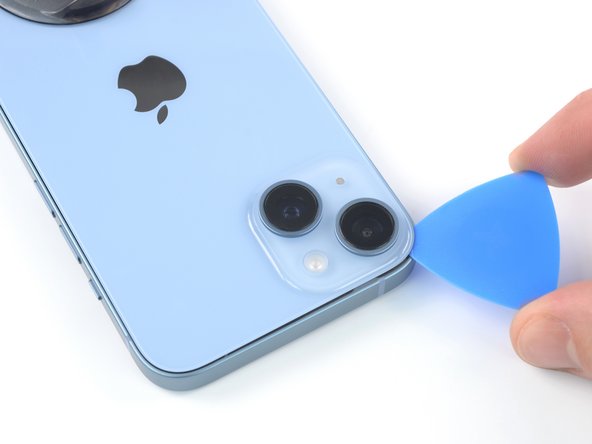
  5. Vervang de glazen achterkant van je iPhone 14, Steek een openingsplectrum in de opening: stap 5, afbeelding 1 van 3 Vervang de glazen achterkant van je iPhone 14, Steek een openingsplectrum in de opening: stap 5, afbeelding 2 van 3 Vervang de glazen achterkant van je iPhone 14, Steek een openingsplectrum in de opening: stap 5, afbeelding 3 van 3
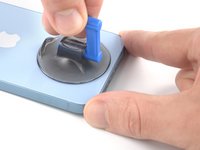
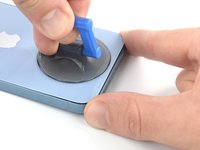
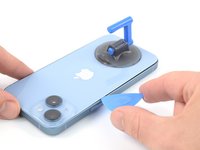
    • Druk een zuignap op de onderkant van de glazen achterkant, zo dicht mogelijk bij de rand.

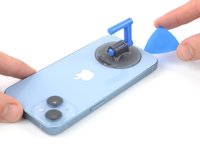
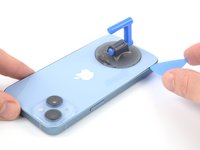
    • Trek de zuignap met een stevige, constante kracht omhoog om zo een kleine opening te creëren tussen de glazen achterkant en de rest van de telefoon.

    • Steek een openingsplectrum in de opening.

    • De lijm die de glazen achterkant op z'n plek houdt is erg sterk; het creëren van deze opening kan daarom ook aardig wat kracht vereisen. Als je veel moeite hebt met het creëren van de opening, kun je meer warmte gebruiken en het daarna nog eens proberen. Je kunt ook in intervallen trekken om de lijm los te wiebelen.

  6. Vervang de glazen achterkant van je iPhone 14, Verwarm de linkerzijde van de iPhone: stap 6, afbeelding 1 van 1
    • Gebruik een föhn om de linkerzijde van de telefoon gedurende minimaal twee minuten te verwarmen en de lijm eronder te verzwakken. De glazen achterkant zou net iets te warm moeten zijn om comfortabel aan te kunnen raken.

  7. Vervang de glazen achterkant van je iPhone 14, Snijd de lijm aan de linkerzijde door: stap 7, afbeelding 1 van 3 Vervang de glazen achterkant van je iPhone 14, Snijd de lijm aan de linkerzijde door: stap 7, afbeelding 2 van 3 Vervang de glazen achterkant van je iPhone 14, Snijd de lijm aan de linkerzijde door: stap 7, afbeelding 3 van 3
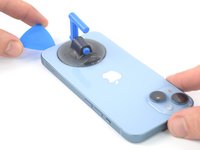
    • Schuif je plectrum om de linker benedenhoek heen en langs de linkerzijde van de achterkant omhoog om de lijm onder het glas door te snijden.

    • Steek je plectrum niet verder dan 3 mm in de opening om te voorkomen dat je de onderdelen aan de binnenkant van de telefoon beschadigt.

  8. Vervang de glazen achterkant van je iPhone 14, Informatie over de glazen achterkant: stap 8, afbeelding 1 van 1
    • Er loopt een kwetsbaar kabeltje langs de rechterrand, naast de volumeknop. Steek je plectrum hier niet in, want dan kun je de kabel beschadigen.

  9. Vervang de glazen achterkant van je iPhone 14, Verwarm de rechterzijde van de iPhone: stap 9, afbeelding 1 van 1
    • Gebruik een föhn om de rechterzijde van de iPhone (de zijde met de volumeknoppen) minimaal twee minuten te verwarmen om de lijm eronder te verzwakken. De glazen achterkant zou net iets te warm moeten zijn om comfortabel aan te raken.

  10. Vervang de glazen achterkant van je iPhone 14, Snijd de lijm onder de rechterzijde door: stap 10, afbeelding 1 van 3 Vervang de glazen achterkant van je iPhone 14, Snijd de lijm onder de rechterzijde door: stap 10, afbeelding 2 van 3 Vervang de glazen achterkant van je iPhone 14, Snijd de lijm onder de rechterzijde door: stap 10, afbeelding 3 van 3
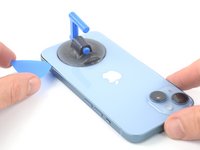
    • Steek je plectrum opnieuw in de opening, dit keer aan de onderkant van de iPhone, en schuif deze om de rechter benedenhoek heen en langs de rechterzijde van de achterkant omhoog om de lijm door te snijden.

    • Steek je plectrum niet dieper dan 3 mm in de opening. Zo vermijd je de kabel van de draadloze oplaadspoel.

  11. Vervang de glazen achterkant van je iPhone 14, Verwarm de bovenkant: stap 11, afbeelding 1 van 1
    • Gebruik een föhn om de bovenkant van de iPhone gedurende 90 seconden te verwarmen. De glazen achterkant zou iets te warm moeten zijn om comfortabel aan te kunnen raken.

  12. Vervang de glazen achterkant van je iPhone 14, Snijd de lijm aan de bovenkant van de achterkant door: stap 12, afbeelding 1 van 3 Vervang de glazen achterkant van je iPhone 14, Snijd de lijm aan de bovenkant van de achterkant door: stap 12, afbeelding 2 van 3 Vervang de glazen achterkant van je iPhone 14, Snijd de lijm aan de bovenkant van de achterkant door: stap 12, afbeelding 3 van 3
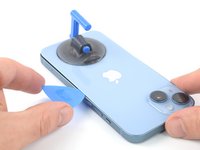
    • Steek je plectrum in de opening bij de rechter bovenhoek van de telefoon. Schuif je plectrum om de hoek heen en tot halverwege de bovenkant van het toestel.

  13. Vervang de glazen achterkant van je iPhone 14: stap 13, afbeelding 1 van 3 Vervang de glazen achterkant van je iPhone 14: stap 13, afbeelding 2 van 3 Vervang de glazen achterkant van je iPhone 14: stap 13, afbeelding 3 van 3
    • Steek je plectrum in de opening bij de linker bovenhoek van de telefoon. Schuif je plectrum vervolgens om de hoek heen en tot halverwege de bovenkant van het toestel.

    • Steek je plectrum niet verder dan 3 mm in de opening om te voorkomen dat je de cameramodule beschadigt.

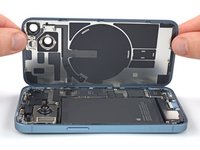
    • Probeer de glazen achterkant nog niet volledig te verwijderen, aangezien deze nog steeds met een kwetsbare lintkabel aan het logic board van de iPhone verbonden is.

  14. Vervang de glazen achterkant van je iPhone 14, Open de iPhone: stap 14, afbeelding 1 van 3 Vervang de glazen achterkant van je iPhone 14, Open de iPhone: stap 14, afbeelding 2 van 3 Vervang de glazen achterkant van je iPhone 14, Open de iPhone: stap 14, afbeelding 3 van 3
    • Verwijder de zuignap van de glazen achterkant.

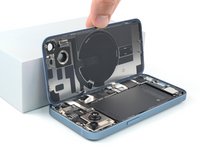
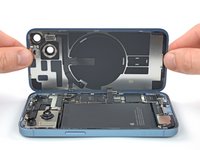
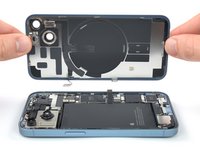
    • Open langzaam je iPhone door de glazen achterkant op voorzichtige wijze van de linkerzijde omhoog te tillen, zoals je ook de achterste kaft van een boek zou openen.

    • Zorg dat je de korte flexkabel van de oplaadspoel niet beschadigt.

    • Laat de glazen achterkant tegen een object rusten zodat deze omhoog blijft staan terwijl je in de telefoon verder werkt.

    • Als je niets ter handen hebt om de glazen achterkant tegen aan te laten leunen, kun je je zuignap hiervoor gebruiken.

    • Leg de glazen achterkant bij het weer in elkaar zetten van je toestel eerst in de juiste positie en druk de klemmen aan de bovenkant weer vast. Als deze niet vastklikken, check je de staat van de klemmen rondom de achterkant: als ze verbogen zijn, zul je ze terug moeten buigen.

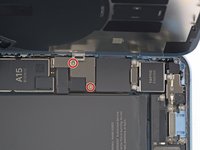
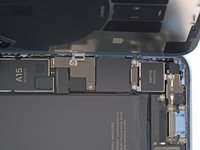
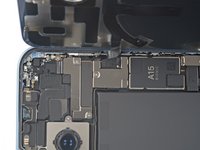
  15. Vervang de glazen achterkant van je iPhone 14, Verwijder de schroeven uit het plaatje op de batterijaansluiting: stap 15, afbeelding 1 van 2 Vervang de glazen achterkant van je iPhone 14, Verwijder de schroeven uit het plaatje op de batterijaansluiting: stap 15, afbeelding 2 van 2
    • Gebruik een Y000-schroevendraaier of -bitje om de twee 1.3 mm lange schroeven, waarmee het plaatje op de batterijaansluiting bevestigd is, te verwijderen.

    • Zorg dat je tijdens deze reparatie goed bijhoudt welke schroeven waar vandaan komen, zodat je zeker weet dat je de juiste schroef op de juiste plek terugplaatst. Zo voorkom je schade aan je toestel.

    • Tijdens het weer in elkaar zetten van je toestel is dit een goed moment om je iPhone aan te zetten en alle functies te testen voordat je het scherm weer bevestigt en je toestel weer sluit. Zorg dat je je iPhone weer uitschakelt voordat je verder gaat.

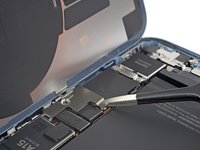
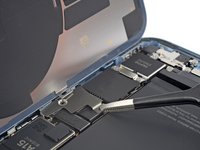
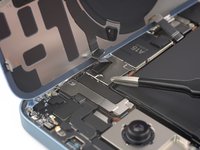
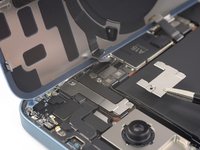
  16. Vervang de glazen achterkant van je iPhone 14, Verwijder het plaatje van de batterijaansluiting: stap 16, afbeelding 1 van 3 Vervang de glazen achterkant van je iPhone 14, Verwijder het plaatje van de batterijaansluiting: stap 16, afbeelding 2 van 3 Vervang de glazen achterkant van je iPhone 14, Verwijder het plaatje van de batterijaansluiting: stap 16, afbeelding 3 van 3
    Gereedschap gebruikt in deze stap:
    Tweezers
    $4.99
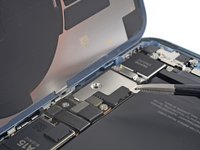
    • Pak het plaatje op de batterijaansluiting met een pincet vast en schuif deze omhoog (richting de chip met A15 erop) om de bovenste haak los te maken.

    • Verwijder het plaatje van de batterijaansluiting.

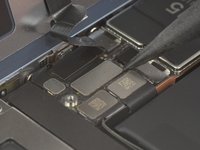
  17. Vervang de glazen achterkant van je iPhone 14, Koppel de batterij los: stap 17, afbeelding 1 van 2 Vervang de glazen achterkant van je iPhone 14, Koppel de batterij los: stap 17, afbeelding 2 van 2
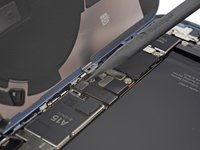
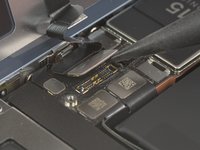
    • Gebruik de punt van je spudger om de aansluiting van de batterijkabel in een rechte beweging van het contact omhoog te wrikken en zo los te koppelen.

    • Probeer te voorkomen dat je de zwarte siliconen zegel om deze en andere aansluitingen heen beschadigt. Deze zegel biedt extra bescherming tegen water- en stofintrusie.

    • Buig de aansluiting een stukje van het logic board weg om te voorkomen dat de aansluiting per ongeluk contact maakt met het contact en de telefoon tijdens de reparatie inschakelt.

  18. Vervang de glazen achterkant van je iPhone 14, Verwijder de schroef uit het plaatje op de aansluiting van de oplaadspoel: stap 18, afbeelding 1 van 2 Vervang de glazen achterkant van je iPhone 14, Verwijder de schroef uit het plaatje op de aansluiting van de oplaadspoel: stap 18, afbeelding 2 van 2
    • Gebruik een Y000-schroevendraaier of -bitje om de enkele 1 mm lange schroef die het plaatje bevestigt te verwijderen.

  19. Vervang de glazen achterkant van je iPhone 14, Verwijder het plaatje op de aansluiting van de oplaadspoel: stap 19, afbeelding 1 van 2 Vervang de glazen achterkant van je iPhone 14, Verwijder het plaatje op de aansluiting van de oplaadspoel: stap 19, afbeelding 2 van 2
    • Gebruik een pincet om het plaatje op de aansluiting van de oplaadspoel te verwijderen.

  20. Vervang de glazen achterkant van je iPhone 14, Koppel de oplaadspoel los: stap 20, afbeelding 1 van 2 Vervang de glazen achterkant van je iPhone 14, Koppel de oplaadspoel los: stap 20, afbeelding 2 van 2
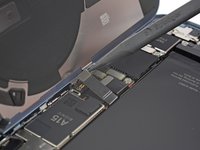
    • Gebruik de punt van je spudger om de aansluiting van de oplaadspoel uit het contact omhoog te wrikken en deze zo los te koppelen.

  21. Vervang de glazen achterkant van je iPhone 14, Verwijder de module van de glazen achterkant: stap 21, afbeelding 1 van 2 Vervang de glazen achterkant van je iPhone 14, Verwijder de module van de glazen achterkant: stap 21, afbeelding 2 van 2
    • Verwijder de volledige module van de glazen achterkant.

    • Breng nieuwe lijm of kleefstrips aan waar nodig nadat je de voorheen gelijmde gebieden schoon hebt gemaakt met wat isopropylalcohol (>90%).

    • Tijdens het weer in elkaar zetten van je toestel is dit een goed moment om de kleefstrips voor de glazen achterkant te vervangen.

Conclusie

Vergelijk het nieuwe onderdeel met het originele onderdeel. Mogelijk moet je meer onderdelen overzetten of de kleeflaag van het nieuwe onderdeel verwijderen voordat je het installeert.

Volg bovenstaande stappen in omgekeerde volgorde om je toestel weer in elkaar te zetten.

Na de reparatie kun je, afhankelijk van welk onderdeel je hebt vervangen, het mogelijk kalibreren met de Reparatieassistent van Apple, die vanaf iOS 18 beschikbaar is. Werk je apparaat bij, ga naar Instellingen Algemeen Info Onderdelen- en servicegeschiedenis, tik op 'Herstart en voltooi reparatie' en volg de instructies op het scherm.

Breng je e-waste naar een door R2- of e-Stewards-gecertificeerd recyclepunt.

Verliep de reparatie niet zoals gepland? Bezoek onze probleemoplossingspagina, of stel je vraag op ons antwoordenforum voor hulp bij het oplossen van je probleem.

41 andere personen hebben deze handleiding voltooid.

Met dank aan deze vertalers:

en nl

92%

Deze vertalers helpen ons de wereld te repareren! Doe je mee?
Begin met vertalen ›

Tobias Isakeit

Lid sinds: 03/31/14

132.781 Reputatie

189 handleidingen geschreven

16Gids Commentaar

Does Ifixit currently offer this part?

Mark Schulze - Antwoord Deel

Dear Mark Schulze, unfortunately not.

Manuel Haeussermann - Deel

After completing this repair, my camera doesn't save flash photos anymore, even though the flash fires and it saves normal photos. Flash photos still save with the original back glass. Anyone else run into this issue?

Rich - Antwoord Deel

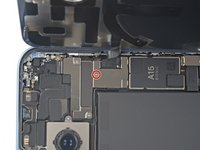
Hi Rich, the issue could be caused by a damaged IC (see marked in this image)

Tobias Isakeit - Deel

You need to transfer the charging coil and any parts adhered to the back glass as they are paired.

Sean - Lua Tech - Deel

Voeg opmerking toe

Weergavestatistieken:

Afgelopen 24 uren: 180

Afgelopen 7 dagen: 1,188

Afgelopen 30 dagen: 5,310

Altijd: 260,963