Ga door naar hoofdinhoud
Word lid van de reparatiegemeenschap - Account aanmaken

Deze vertaling is door een computer gegenereerd en is nog niet door iemand nagekeken. Spreek je deze taal? Bekijk het hier.

iPad mini 6 luidsprekermodule vervangen

Wat je nodig hebt

    1. iPad mini 6 luidsprekermodule vervangen, Breng tape aan op een gebarsten scherm: stap 1, afbeelding 1 van 3 iPad mini 6 luidsprekermodule vervangen, Breng tape aan op een gebarsten scherm: stap 1, afbeelding 2 van 3 iPad mini 6 luidsprekermodule vervangen, Breng tape aan op een gebarsten scherm: stap 1, afbeelding 3 van 3
      • Als het glas van je scherm gebarsten is, voorkom dan verdere breuk en lichamelijk letsel tijdens je reparatie door het glas af te plakken.

      • Plak overlappende stroken transparante verpakkingstape over het scherm van de iPad totdat de hele voorkant bedekt is.

      • Dit houdt glasscherven bij elkaar en zorgt voor structurele integriteit bij het wrikken en optillen van het scherm.

      • Doe je best om de rest van de handleiding te volgen zoals beschreven. Echter, zodra het glas gebroken is, zal het waarschijnlijk verder barsten terwijl je werkt, en moet je mogelijk een metalen wrikgereedschap gebruiken om het glas eruit te scheppen.

      • Draag een veiligheidsbril om je ogen te beschermen en pas op dat je het lcd-scherm niet beschadigt.

      Vraag FixBot

      Voeg opmerking toe

    1. iPad mini 6 luidsprekermodule vervangen, Verwarm de onderrand: stap 2, afbeelding 1 van 1
      • Schakel je apparaat volledig uit voordat je begint.

      • Plaats een verwarmde iOpener gedurende 90 seconden op de onderrand van het apparaat om de lijm eronder los te maken.

      • Een föhn, heteluchtpistool of kookplaat kan ook worden gebruikt, maar pas op dat je het apparaat niet oververhit.

      Vraag FixBot

      Voeg opmerking toe

    2. iPad mini 6 luidsprekermodule vervangen, Informatie over het verwijderen van het scherm: stap 3, afbeelding 1 van 3 iPad mini 6 luidsprekermodule vervangen, Informatie over het verwijderen van het scherm: stap 3, afbeelding 2 van 3 iPad mini 6 luidsprekermodule vervangen, Informatie over het verwijderen van het scherm: stap 3, afbeelding 3 van 3
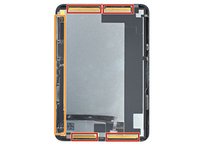
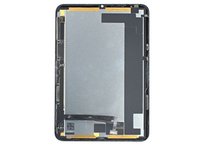
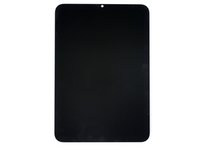
      • Terwijl je wacht tot de lijm loslaat, let op het volgende:

      • De gebieden aan de boven- en onderkant van het scherm zijn gevoelig voor wrikken.

      • Steek een openingstool niet verder dan 3 mm naar binnen om beschadiging van het scherm te voorkomen.

      • Er zit een lange Printplaat aan het scherm bevestigd die parallel loopt aan de linkerrand.

      • Steek een openingstool niet verder dan 1,5 mm naar binnen om beschadiging van de Printplaat te voorkomen.

      • De eerste twee afbeeldingen zijn gespiegeld voor demonstratiedoeleinden.

      Vraag FixBot

      Voeg opmerking toe

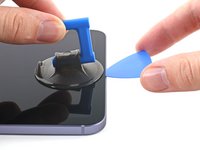
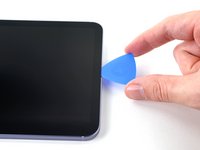
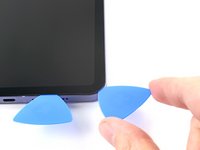
    3. iPad mini 6 luidsprekermodule vervangen, Plaats een opening plectrum: stap 4, afbeelding 1 van 3 iPad mini 6 luidsprekermodule vervangen, Plaats een opening plectrum: stap 4, afbeelding 2 van 3 iPad mini 6 luidsprekermodule vervangen, Plaats een opening plectrum: stap 4, afbeelding 3 van 3
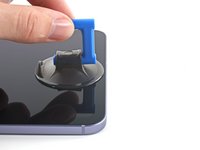
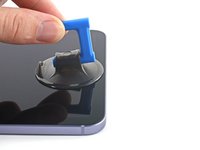
      • Zodra het scherm warm aanvoelt, bevestig je een handgreep van de zuignap aan de onderrand van het scherm en zo dicht mogelijk bij de rand.

      • Til het scherm op met de handgreep van de zuignap om een kleine opening te creëren tussen het scherm en de omlijsting.

      • Plaats een opening plectrum in de opening tussen de omlijsting en het scherm.

      • Steek het plectrum niet verder dan 1,5 mm naar binnen om beschadiging van de printplaat te voorkomen.

      • Laat het opening plectrum op zijn plek zitten om te voorkomen dat de lijm weer hecht.

      Vraag FixBot

      Voeg opmerking toe

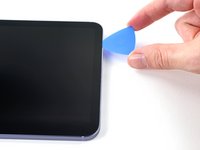
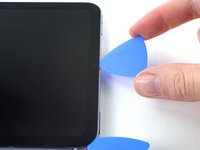
    4. iPad mini 6 luidsprekermodule vervangen, Maak de onderste lijm los: stap 5, afbeelding 1 van 3 iPad mini 6 luidsprekermodule vervangen, Maak de onderste lijm los: stap 5, afbeelding 2 van 3 iPad mini 6 luidsprekermodule vervangen, Maak de onderste lijm los: stap 5, afbeelding 3 van 3
      • Schuif de openingstool langs de onderrand van het apparaat richting de rechterbenedenhoek.

      • Laat de openingstool zitten om te voorkomen dat de lijm weer hecht.

      Vraag FixBot

      Voeg opmerking toe

    5. iPad mini 6 luidsprekermodule vervangen, Verwarm de rechterrand: stap 6, afbeelding 1 van 1
      • Plaats een verwarmde iOpener 90 seconden lang op de rechterrand van het apparaat om de lijm eronder zacht te maken.

      Vraag FixBot

      Voeg opmerking toe

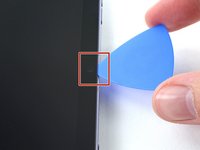
    6. iPad mini 6 luidsprekermodule vervangen, Maak de lijm in de rechterbenedenhoek los: stap 7, afbeelding 1 van 3 iPad mini 6 luidsprekermodule vervangen, Maak de lijm in de rechterbenedenhoek los: stap 7, afbeelding 2 van 3 iPad mini 6 luidsprekermodule vervangen, Maak de lijm in de rechterbenedenhoek los: stap 7, afbeelding 3 van 3
      • Beweeg de opening plectrum rond de rechterbenedenhoek van het apparaat.

      Vraag FixBot

      Voeg opmerking toe

    7. iPad mini 6 luidsprekermodule vervangen, Maak de resterende lijm los: stap 8, afbeelding 1 van 2 iPad mini 6 luidsprekermodule vervangen, Maak de resterende lijm los: stap 8, afbeelding 2 van 2
      • Herhaal het verwarmen, snijden en het laten zitten van de opening plectrums voor de resterende randen van het apparaat.

      • Wanneer je snijdt in de buurt van de camera vooraan, steek de plectrum dan niet meer dan 1,5 mm naar binnen om te voorkomen dat je de camera beschadigt of besmeurt.

      Vraag FixBot

      Voeg opmerking toe

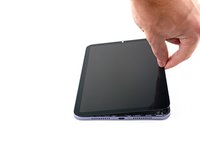
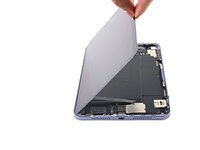
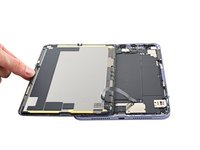
    8. iPad mini 6 luidsprekermodule vervangen, Het scherm verplaatsen: stap 9, afbeelding 1 van 3 iPad mini 6 luidsprekermodule vervangen, Het scherm verplaatsen: stap 9, afbeelding 2 van 3 iPad mini 6 luidsprekermodule vervangen, Het scherm verplaatsen: stap 9, afbeelding 3 van 3
      • Als er nog weerstand is rond de randen van het scherm, gebruik dan een opening plectrum om de lijm nogmaals door te snijden.

      • Probeer het scherm nog niet volledig te verwijderen; het zit nog steeds vast aan de omlijsting via een flexkabel.

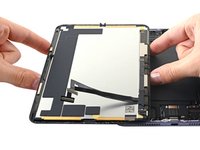
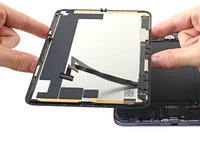
      • Met de onderkant van het apparaat naar je toe gericht, trek je de rechterrand van het scherm omhoog en richting de linkerkant van het apparaat.

      • Leg het scherm ondersteboven en parallel aan de omlijsting voordat je doorgaat.

      • Draai het scherm niet en beweeg het niet te ver van de omlijsting om beschadiging van de flexkabel te voorkomen.

      Vraag FixBot

      Voeg opmerking toe

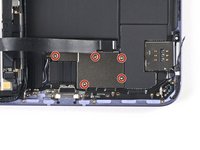
    9. iPad mini 6 luidsprekermodule vervangen, Maak de beugel van de displaykabel los: stap 10, afbeelding 1 van 2 iPad mini 6 luidsprekermodule vervangen, Maak de beugel van de displaykabel los: stap 10, afbeelding 2 van 2
      • Gebruik een Phillips #000-schroevendraaier om de vijf 1,2 mm lange schroeven te verwijderen die de beugel van de omlijsting aan de omlijsting bevestigen.

      Vraag FixBot

      Voeg opmerking toe

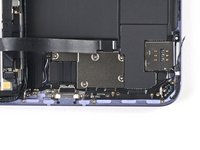
    10. iPad mini 6 luidsprekermodule vervangen, De beugel van de displaykabel verwijderen: stap 11, afbeelding 1 van 2 iPad mini 6 luidsprekermodule vervangen, De beugel van de displaykabel verwijderen: stap 11, afbeelding 2 van 2
      Gereedschap gebruikt in deze stap:
      Tweezers
      $4.99
      • Gebruik een pincet, of je vingers, om de beugel van de displaykabel uit de omlijsting te verwijderen.

      Vraag FixBot

      Voeg opmerking toe

    11. iPad mini 6 luidsprekermodule vervangen, Koppel het scherm los: stap 12, afbeelding 1 van 3 iPad mini 6 luidsprekermodule vervangen, Koppel het scherm los: stap 12, afbeelding 2 van 3 iPad mini 6 luidsprekermodule vervangen, Koppel het scherm los: stap 12, afbeelding 3 van 3
      • Gebruik de platte kant van een spudger om de twee drukaansluitingen van de schermkabel die aan de omlijsting zijn bevestigd, los te wippen.

      Vraag FixBot

      Voeg opmerking toe

    12. iPad mini 6 luidsprekermodule vervangen, Het scherm verwijderen: stap 13, afbeelding 1 van 2 iPad mini 6 luidsprekermodule vervangen, Het scherm verwijderen: stap 13, afbeelding 2 van 2
      • Verwijder het scherm uit de omlijsting.

      Vraag FixBot

      Voeg opmerking toe

    1. iPad mini 6 luidsprekermodule vervangen, De batterij loskoppelen: stap 14, afbeelding 1 van 2 iPad mini 6 luidsprekermodule vervangen, De batterij loskoppelen: stap 14, afbeelding 2 van 2
      • Gebruik de platte kant van een spudger om de drukaansluiting van de batterij, die aan de omlijsting is bevestigd, omhoog te wippen en los te koppelen.

      • Om drukaansluitingen zoals deze weer vast te maken, lijn je ze voorzichtig uit en druk je op één kant totdat deze vastklikt; herhaal dit daarna aan de andere kant. Druk niet op het midden. Als de aansluiting niet goed uitgelijnd is, kunnen de pinnen verbuigen, wat blijvende schade veroorzaakt.

      Vraag FixBot

      Voeg opmerking toe

    1. Voorzichtig: stap 15 komt van een handleiding die in bewerking is.

      iPad mini 6 luidsprekermodule vervangen, Informatie over de luidspreker: stap 15, afbeelding 1 van 2 iPad mini 6 luidsprekermodule vervangen, Informatie over de luidspreker: stap 15, afbeelding 2 van 2
      Vraag FixBot

      Voeg opmerking toe

    1. Voorzichtig: stappen 16-26 komen van een handleiding die in bewerking is.

      iPad mini 6 luidsprekermodule vervangen, Maak de afdekplaat van de camera vooraan los: stap 16, afbeelding 1 van 2 iPad mini 6 luidsprekermodule vervangen, Maak de afdekplaat van de camera vooraan los: stap 16, afbeelding 2 van 2
      • De komende 11 stappen laten zien hoe je de oorspeaker verwijdert.

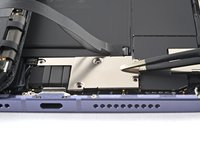
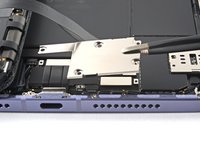
      • Gebruik een Phillips #000-schroevendraaier om de twee 1,2 mm schroeven te verwijderen waarmee de afdekplaat van de camera vooraan aan de omlijsting is bevestigd.

      Vraag FixBot

      Voeg opmerking toe

    2. iPad mini 6 luidsprekermodule vervangen, De afscherming van de camera vooraan verwijderen: stap 17, afbeelding 1 van 2 iPad mini 6 luidsprekermodule vervangen, De afscherming van de camera vooraan verwijderen: stap 17, afbeelding 2 van 2
      Gereedschap gebruikt in deze stap:
      Tweezers
      $4.99
      • Gebruik pincet, of je vingers, om de afscherming van de camera vooraan te verwijderen.

      Vraag FixBot

      Voeg opmerking toe

    3. iPad mini 6 luidsprekermodule vervangen, De volumeknoppenprintplaat loskoppelen: stap 18, afbeelding 1 van 2 iPad mini 6 luidsprekermodule vervangen, De volumeknoppenprintplaat loskoppelen: stap 18, afbeelding 2 van 2
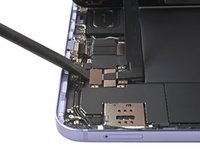
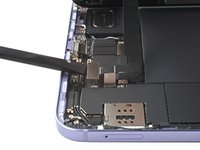
      • Gebruik een spudger om de drukaansluiting van de volumeknoppenprintplaat, die aan de omlijsting is bevestigd, los te wrikken en te ontkoppelen.

      Vraag FixBot

      Voeg opmerking toe

    4. iPad mini 6 luidsprekermodule vervangen, De kabel van de volumeknop-knoppenprintplaat verplaatsen: stap 19, afbeelding 1 van 2 iPad mini 6 luidsprekermodule vervangen, De kabel van de volumeknop-knoppenprintplaat verplaatsen: stap 19, afbeelding 2 van 2
      • Gebruik een pincet, of je vingers, om de kabel van de volumeknop-knoppenprintplaat van de bovenste luidspreker af te pellen.

      Vraag FixBot

      Voeg opmerking toe

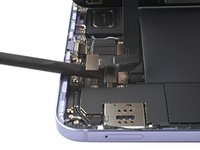
    5. iPad mini 6 luidsprekermodule vervangen, De bovenspeaker loskoppelen: stap 20, afbeelding 1 van 2 iPad mini 6 luidsprekermodule vervangen, De bovenspeaker loskoppelen: stap 20, afbeelding 2 van 2
      • Gebruik de punt van de spudger om de kabel van de bovenspeaker omhoog te wippen en los te koppelen.

      • Wees zeer voorzichtig bij het uitvoeren van deze stap; oefen gelijkmatige kracht uit op beide snoeren om schade aan de (kabel)aansluiting te voorkomen.

      Vraag FixBot

      Voeg opmerking toe

    6. iPad mini 6 luidsprekermodule vervangen, De kabel van de oorspeaker verplaatsen: stap 21, afbeelding 1 van 2 iPad mini 6 luidsprekermodule vervangen, De kabel van de oorspeaker verplaatsen: stap 21, afbeelding 2 van 2
      • De kabel van de oorspeaker zit licht vastgeplakt aan de omlijsting.

      • Pel de kabel voorzichtig los om deze van de omlijsting te scheiden.

      Vraag FixBot

      Voeg opmerking toe

    7. iPad mini 6 luidsprekermodule vervangen, Verwarm de bovenspeaker: stap 22, afbeelding 1 van 1
      • Plaats gedurende 90 seconden een verwarmde iOpener op de linkerbovenrand van het apparaat om de lijm van de bovenspeaker los te maken.

      Vraag FixBot

      Voeg opmerking toe

    8. iPad mini 6 luidsprekermodule vervangen, Informatie over de oorspeaker: stap 23, afbeelding 1 van 2 iPad mini 6 luidsprekermodule vervangen, Informatie over de oorspeaker: stap 23, afbeelding 2 van 2
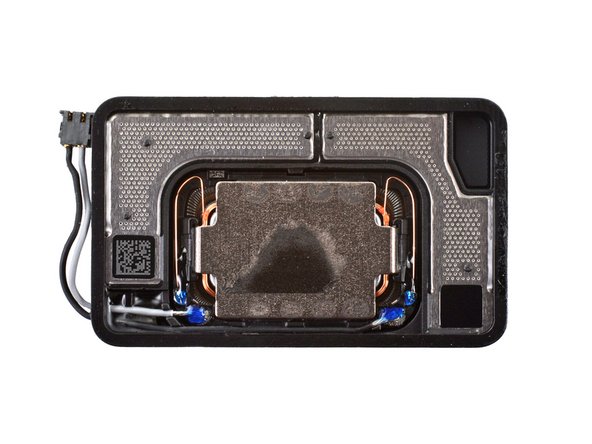
      • Terwijl je wacht tot de lijm loslaat, moet je op het volgende letten:

      • De lijm bevindt zich rondom de rand van de speaker.

      • Steek een pick 2 mm naar binnen om deze lijm los te maken.

      • Er bevindt zich ook lijm in het midden van de speaker.

      • Steek een pick 7 mm naar binnen om deze lijm los te maken.

      Vraag FixBot

      Voeg opmerking toe

    9. iPad mini 6 luidsprekermodule vervangen, Maak de lijm van de oorspeaker los: stap 24, afbeelding 1 van 3 iPad mini 6 luidsprekermodule vervangen, Maak de lijm van de oorspeaker los: stap 24, afbeelding 2 van 3 iPad mini 6 luidsprekermodule vervangen, Maak de lijm van de oorspeaker los: stap 24, afbeelding 3 van 3
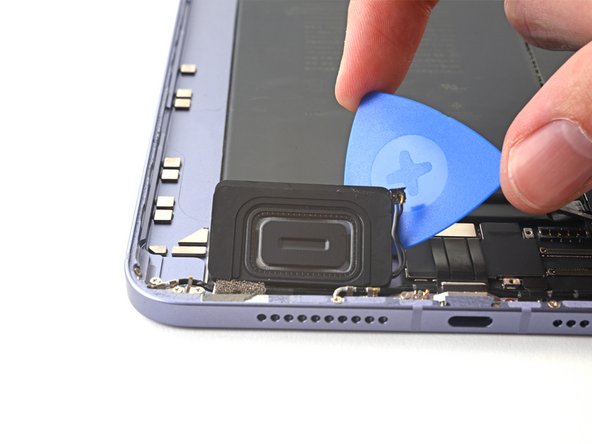
      • Steek een opening plectrum tussen de oorspeaker en de omlijsting.

      • Steek het plectrum ten minste 7 mm naar binnen om de lijm in het midden los te maken.

      Vraag FixBot

      Voeg opmerking toe

    10. iPad mini 6 luidsprekermodule vervangen: stap 25, afbeelding 1 van 3 iPad mini 6 luidsprekermodule vervangen: stap 25, afbeelding 2 van 3 iPad mini 6 luidsprekermodule vervangen: stap 25, afbeelding 3 van 3
      • Snijd langs de rand van de oorspeaker om de lijm los te maken.

      Vraag FixBot

      Voeg opmerking toe

    11. iPad mini 6 luidsprekermodule vervangen, De bovenspeaker verwijderen: stap 26, afbeelding 1 van 3 iPad mini 6 luidsprekermodule vervangen, De bovenspeaker verwijderen: stap 26, afbeelding 2 van 3 iPad mini 6 luidsprekermodule vervangen, De bovenspeaker verwijderen: stap 26, afbeelding 3 van 3
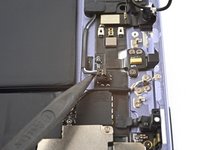
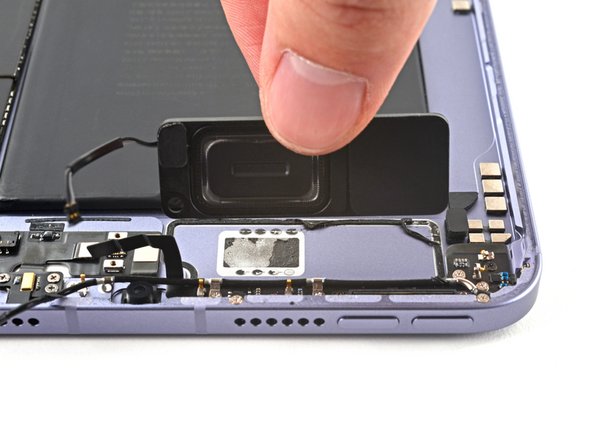
      • Op dit punt zou de omtrek van de speaker los moeten zijn van de omlijsting. Als er nog steeds weerstand is rond de randen van de speaker, gebruik dan een opening plectrum om de lijm opnieuw door te snijden.

      • Wrik met het opening plectrum om de bovenspeaker volledig van de omlijsting te scheiden.

      • Verwijder de bovenspeaker.

      Vraag FixBot

      Voeg opmerking toe

    1. Voorzichtig: stappen 27-32 komen van een handleiding die in bewerking is.

      iPad mini 6 luidsprekermodule vervangen, De onderste luidspreker loskoppelen: stap 27, afbeelding 1 van 2 iPad mini 6 luidsprekermodule vervangen, De onderste luidspreker loskoppelen: stap 27, afbeelding 2 van 2
      • De volgende zes stappen laten zien hoe je de onderste luidspreker verwijdert.

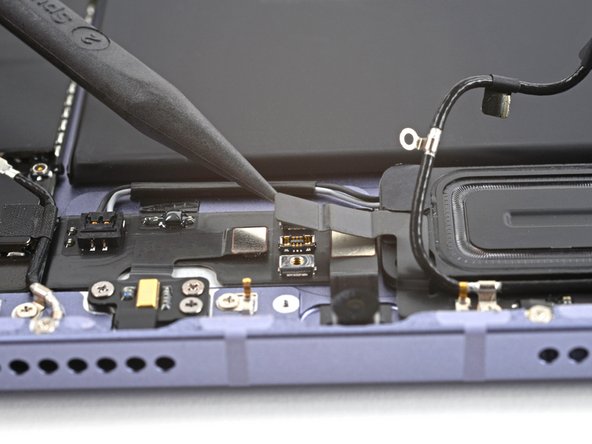
      • Gebruik de punt van de spudger om de kabel van de onderste luidspreker omhoog te wippen en los te koppelen.

      • Wees zeer voorzichtig bij het uitvoeren van deze stap; oefen gelijke kracht uit op beide snoeren om schade aan de (kabel)aansluiting te voorkomen.

      Vraag FixBot

      Voeg opmerking toe

    2. iPad mini 6 luidsprekermodule vervangen, Verwarm de onderste luidspreker: stap 28, afbeelding 1 van 1
      • Gebruik een verwarmde iOpener op de linksonderkant van het apparaat om de lijm van de onderste luidspreker los te maken.

      Vraag FixBot

      Voeg opmerking toe

    3. iPad mini 6 luidsprekermodule vervangen, Informatie over de onderste luidspreker: stap 29, afbeelding 1 van 2 iPad mini 6 luidsprekermodule vervangen, Informatie over de onderste luidspreker: stap 29, afbeelding 2 van 2
      • Terwijl je wacht tot de lijm loslaat, moet je rekening houden met het volgende:

      • Lijm bevindt zich rondom de omtrek van de luidspreker.

      • Steek een opening-pick 2 mm naar binnen om deze lijm los te maken.

      • Lijm bevindt zich ook in het midden van de luidspreker.

      • Steek een opening-pick 9 mm naar binnen om deze lijm los te maken.

      Vraag FixBot

      Voeg opmerking toe

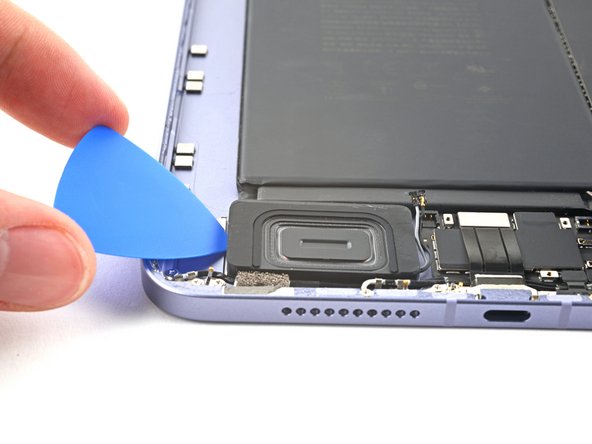
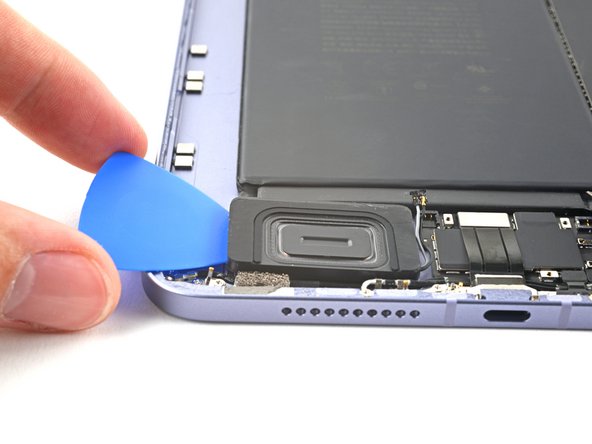
    4. iPad mini 6 luidsprekermodule vervangen, Maak de lijm van de onderste luidspreker los: stap 30, afbeelding 1 van 3 iPad mini 6 luidsprekermodule vervangen, Maak de lijm van de onderste luidspreker los: stap 30, afbeelding 2 van 3 iPad mini 6 luidsprekermodule vervangen, Maak de lijm van de onderste luidspreker los: stap 30, afbeelding 3 van 3
      • Steek een opening plectrum tussen de onderste luidspreker en de omlijsting.

      • Steek het plectrum ten minste 9 mm diep om de lijm in het midden los te maken.

      Vraag FixBot

      Voeg opmerking toe

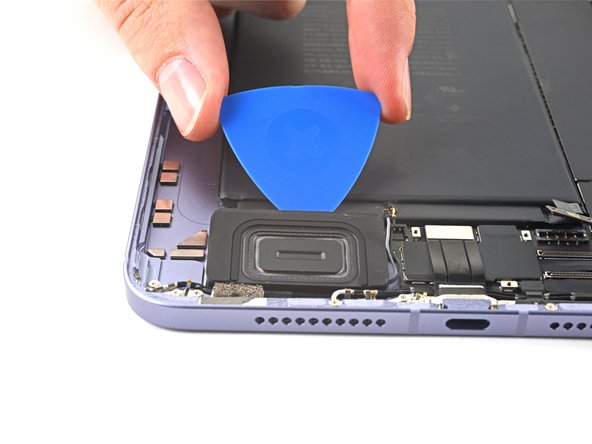
    5. iPad mini 6 luidsprekermodule vervangen: stap 31, afbeelding 1 van 3 iPad mini 6 luidsprekermodule vervangen: stap 31, afbeelding 2 van 3 iPad mini 6 luidsprekermodule vervangen: stap 31, afbeelding 3 van 3
      • Snijd langs de omtrek van de onderste luidspreker om de lijm los te maken.

      Vraag FixBot

      Voeg opmerking toe

    6. iPad mini 6 luidsprekermodule vervangen, De onderste luidspreker verwijderen: stap 32, afbeelding 1 van 3 iPad mini 6 luidsprekermodule vervangen, De onderste luidspreker verwijderen: stap 32, afbeelding 2 van 3 iPad mini 6 luidsprekermodule vervangen, De onderste luidspreker verwijderen: stap 32, afbeelding 3 van 3
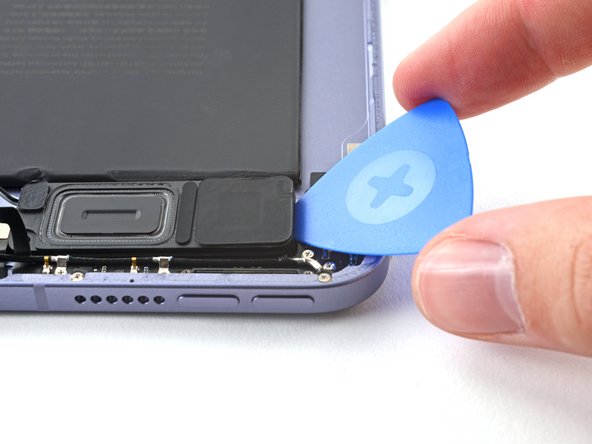
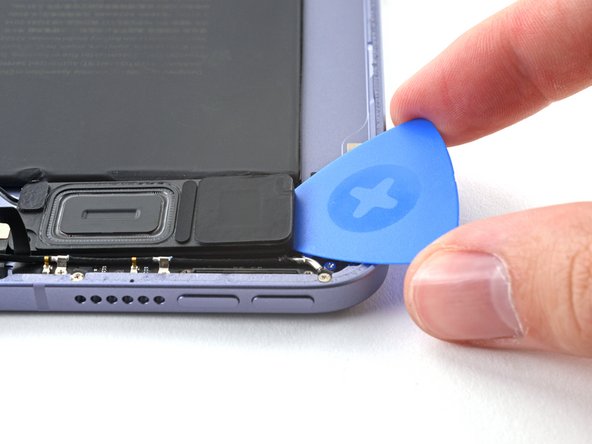
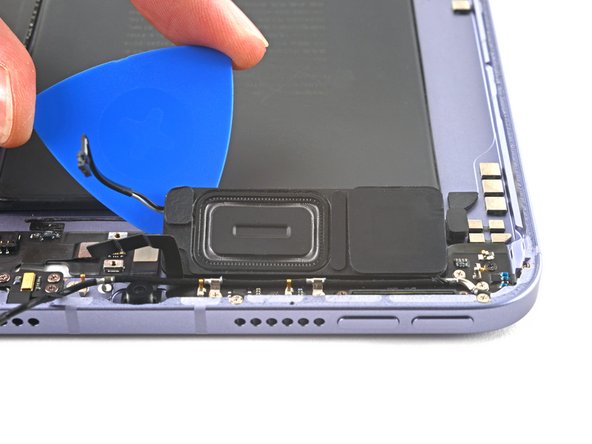
      • Op dit punt zou de omtrek van de luidspreker los moeten zijn van de omlijsting. Als er nog steeds weerstand is rond de randen van de luidspreker, gebruik dan een opening plectrum om de lijm nogmaals door te snijden.

      • Wrik met het opening plectrum om de onderste luidspreker volledig van de omlijsting te scheiden.

      • Verwijder de onderste luidspreker.

      Vraag FixBot

      Voeg opmerking toe

Conclusie

Volg deze instructies in omgekeerde volgorde om je apparaat weer in elkaar te zetten.

Vergelijk je nieuwe vervangende onderdeel met het originele onderdeel; mogelijk moet je resterende onderdelen overzetten of de beschermfolie van de lijm op het nieuwe onderdeel verwijderen voordat je het plaatst.

Is de reparatie niet volgens plan verlopen? Probeer wat basisprobleemoplossing, of vraag hulp aan onze iPad mini 6-antwoordenforum.

Annuleren: ik heb deze handleiding niet afgemaakt.

Één andere persoon heeft deze handleiding voltooid.

Alex Diaz-Kokaisl

Lid sinds: 01/16/22

247.638 Reputatie

1.203 handleidingen geschreven

Team

iFixit Lid van iFixit

Staff

123 Leden

84.333 handleidingen geschreven

0Gids Commentaar

Voeg opmerking toe

Weergavestatistieken:

Afgelopen 24 uren: 3

Afgelopen 7 dagen: 11

Afgelopen 30 dagen: 56

Altijd: 3,033