Deze vertaling is door een computer gegenereerd en is nog niet door iemand nagekeken. Spreek je deze taal? Bekijk het hier.
Inleiding
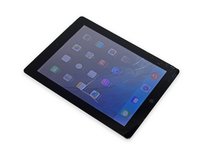
Gebruik deze handleiding om je iPad Mini Wi-Fi te openen en het beeldscherm te vervangen.
Wat je nodig hebt
-
-
-
Plaats de iOpener in het midden van de magnetron.
 Vraag FixBot
-
-
-
Verwarm de iOpener gedurende dertig seconden.
-
Afhankelijk van het wattage van je magnetron kan dit langer of korter duren. De iOpener is warm genoeg als deze net iets te warm is om comfortabel aan te kunnen raken.
-
Tijdens de reparatieprocedure, en terwijl de iOpener afkoelt, kun je deze opnieuw verwarmen in fases van dertig seconden.
-
-
-
Verwijder de iOpener uit de magnetron door deze bij een van de twee platte eindes te pakken en het midden te vermijden.
-
-
-
Vul een pan met genoeg water om de iOpener volledig in onder te dompelen.
-
Verwarm het water tot het kookt. Zet het vuur uit.
-
Leg je iOpener gedurende 2-3 minuten in het hete water. Zorg dat de iOpener volledig in het water ligt.
-
Gebruik een tang om de iOpener uit de pan te halen.
-
Droog je iOpener grondig met een handdoek.
-
Je iOpener is gereed om te worden gebruikt! als je je iOpener opnieuw op wilt warmen, verwarm je het water weer tot het kookt, zet je het vuur uit en plaats je de iOpener gedurende 2-3 minuten in het water.
-
-
-
-
-
Als het displayglas gebarsten is, voorkom dan verdere breuk en lichamelijk letsel tijdens de reparatie door het glas af te plakken.
-
Breng overlappende stroken doorzichtige verpakkingstape aan over het display van de iPad totdat de hele voorzijde bedekt is.
-
Doe je best om de rest van de handleiding te volgen zoals beschreven. Echter, zodra het glas gebroken is, zal het waarschijnlijk verder barsten terwijl je werkt, en moet je wellicht een metalen wriktuig gebruiken om het glas eruit te scheppen.
-
-
-
Pak de verwarmde iOpener vast aan het lipje en plaats deze op de zijkant van de iPad, links van de thuisknopmodule.
-
Laat de iOpener ongeveer vijf minuten liggen om de lijm onder het glas zacht te maken.
-
-
-
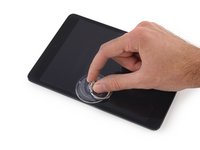
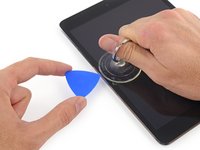
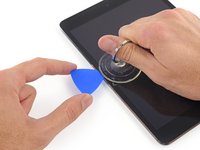
Plaats voorzichtig een zuignap halverwege de verwarmde zijde.
-
Zorg ervoor dat de zuignap volledig plat op het scherm ligt voor een goede afdichting.
-
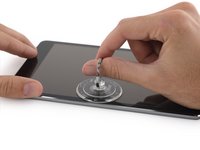
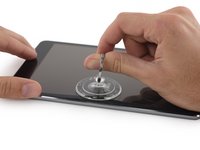
Terwijl je de iPad met één hand naar beneden houdt, trek je aan de zuignap om het glas van het voorpaneel een klein stukje los te maken van de behuizing aan de achterkant.
-
-
-
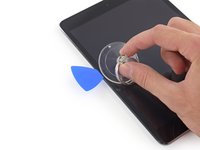
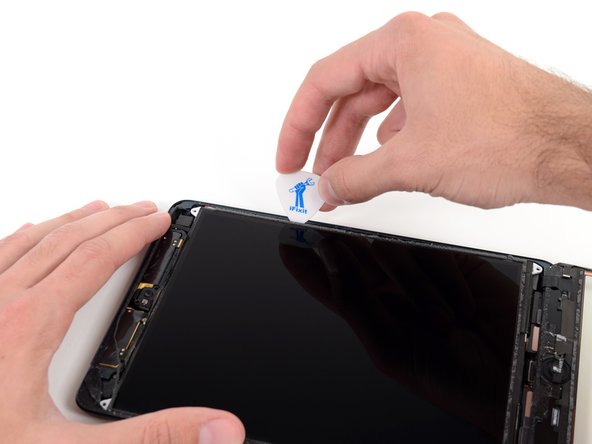
Terwijl je het glas omhoog houdt met de zuignap, schuif je de punt van een opening plectrum in de opening tussen het glas en de behuizing van de iPad.
-
Trek aan het plastic lipje van de zuignap om het vacuüm te verbreken en verwijder de zuignap van de schermmodule.
-
-
-
Verwarm de iOpener opnieuw en breng deze weer aan.
-
Laat het een paar minuten rusten om de linkerrand van de iPad opnieuw te verwarmen.
-
-
-
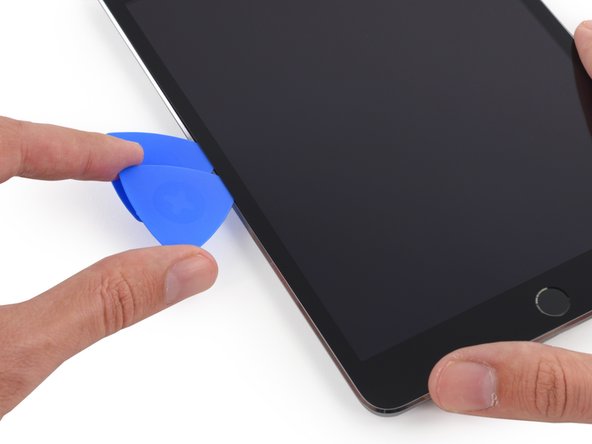
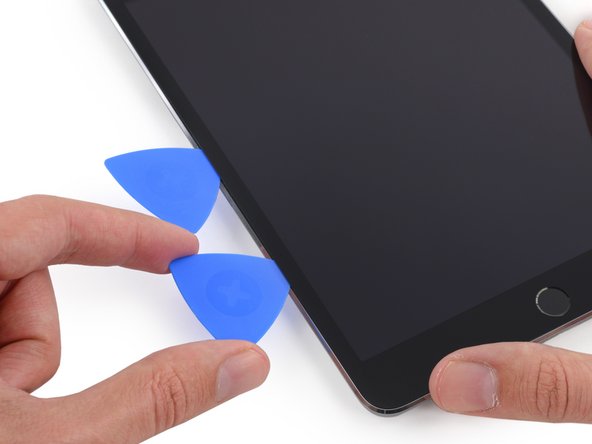
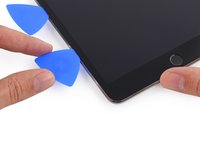
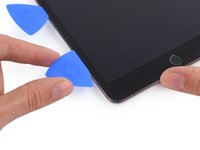
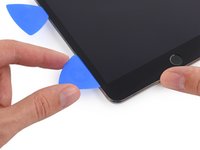
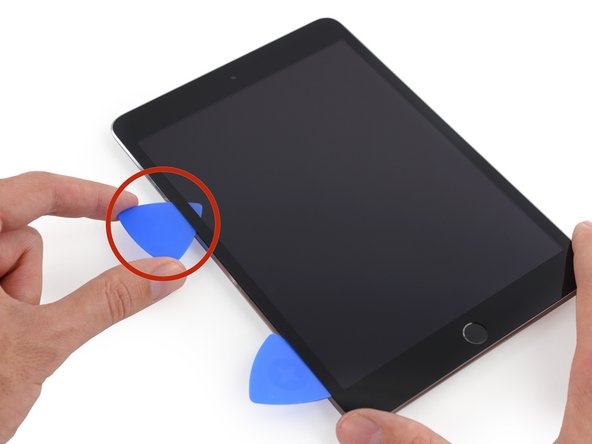
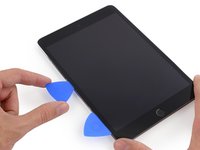
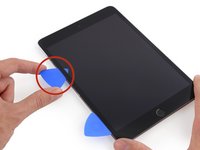
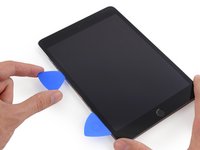
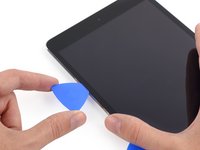
Plaats een tweede opening plectrum naast de eerste en schuif het plectrum langs de rand van de iPad om de lijm geleidelijk los te maken.
-
-
-
Blijf het opening plectrum langs de zijkant van het display bewegen om de schermlijm los te maken.
-
Als het opening plectrum vast komt te zitten in de schermlijm, "rol" het plectrum dan langs de zijkant van de iPad terwijl u doorgaat met het losmaken van de schermlijm.
-
-
-
Neem het eerste opening plectrum dat je hebt geplaatst en schuif het omhoog naar de bovenhoek van de iPad.
-
Als je de punt van het opening plectrum door het glas aan de voorkant kunt zien, raak dan niet in paniek—trek het plectrum gewoon een klein stukje terug. Hoogstwaarschijnlijk is alles in orde, maar probeer dit te vermijden omdat er anders lijmresten op de voorkant van het LCD-scherm kunnen achterblijven die lastig te verwijderen zijn.
-
-
-
Verwarm de iOpener opnieuw en plaats deze op de bovenrand van de iPad, boven de camera vooraan.
-
-
-
Schuif de opening plectrum rond de linkerbovenhoek van de iPad om de lijm los te maken.
-
-
-
Schuif het opening plectrum langs de bovenrand van de iPad en stop vlak voordat je de camera bereikt.
-
-
-
Trek de pick iets naar buiten en schuif de punt voorzichtig langs de bovenkant van het gedeelte van de camera vooraan aan de bovenrand.
-
-
-
Laat het opening plectrum in de iPad zitten, net voorbij de camera vooraan.
-
Laat het tweede plectrum op zijn plaats zitten om te voorkomen dat de kleefafdichting in de hoek opnieuw vasthecht terwijl deze afkoelt.
-
-
-
Steek de vorige openingstool dieper in de iPad en schuif deze vanaf de camera richting de hoek.
-
-
-
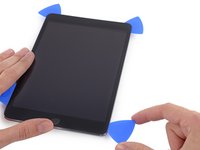
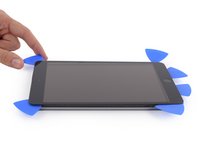
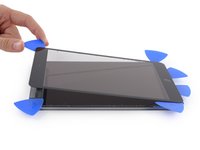
Laat de drie opening-picks in de hoeken van de iPad zitten om te voorkomen dat de lijm van het voorpaneel opnieuw hecht.
-
Verwarm de iOpener opnieuw en plaats deze op de resterende lange zijde van de iPad—langs de volumeknop en de vergrendelingsknop.
-
-
-
Schuif het opening plectrum rechtsboven om de hoek heen om de bovenrand van het glas volledig los te maken.
-
Laat dit plectrum zitten om te voorkomen dat de kleefafdichting zich opnieuw hecht, en pak een nieuw plectrum voor de volgende stap.
-
-
-
-
Steek een nieuwe opening plectrum in en schuif deze naar het midden van de rechterkant van de iPad, terwijl je de lijm losmaakt.
-
-
-
Blijf het plectrum langs de rechterrand van de iPad schuiven om de lijm los te maken.
-
-
-
Laat de opening plectrums op hun plek zitten en warm de iOpener opnieuw op.
-
Leg de opgewarmde iOpener op de kant van de thuisknop van de iPad en laat deze een paar minuten liggen om de lijm onder het glas te verzachten.
-
-
-
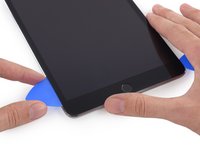
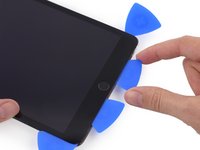
Schuif de linkeronder-pick naar de linkeronderhoek om de lijm in die hoek los te snijden.
-
Laat de pick in de hoek zitten. Wrik niet verder en verwijder de pick niet uit de iPad.
-
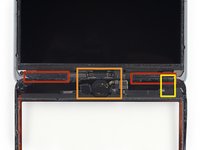
Antennes
-
Thuisknop-uitsparing
-
Digitizer-kabel
-
De volgende stappen leiden je waar je moet wrikken om schade aan deze onderdelen te voorkomen. Pas alleen warmte toe en wrik alleen waar aangegeven.
-
-
-
Snijd voorzichtig met een nieuw openingsmiddel over de linkerantenne en stop voor de thuisknop.
-
Laat het openingsmiddel op zijn plek zitten voordat je verdergaat.
-
-
-
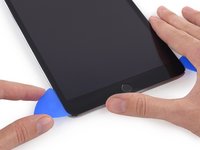
Steek de punt van een laatste opening pick naast de pick uit de vorige stap en schuif deze onder de thuisknop.
-
Steek de opening pick iets dieper in en werk deze terug richting de thuisknop.
-
-
-
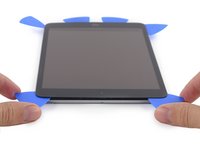
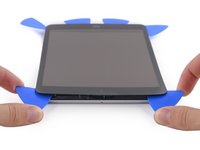
Aan de bovenkant van de iPad, tegenover de thuisknop, moet je in elke hoek een plectrum hebben zitten. Draai de plectrums om het glas een klein beetje op te tillen, waardoor de laatste lijm langs alle vier de randen loskomt.
-
-
-
Til langzaam en voorzichtig op om de lijm langs de onderrand verder los te maken.
-
-
-
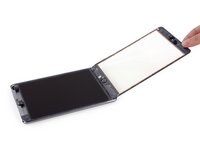
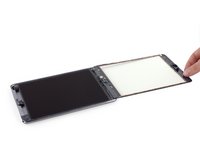
Zodra alle lijm is losgemaakt, open je het voorpaneel als een bladzijde in een boek en leg je het op je werkplek neer.
-
-
-
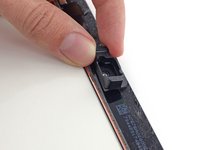
De behuizing van de camera vooraan kan aan het voorpaneel blijven kleven; pel de behuizing los en plaats deze terug over de camera om deze te beschermen.
-
Wip de behuizing van de camera aan één kant omhoog om deze los te maken van de lijm en verwijder de behuizing van het voorpaneel.
-
Plaats de behuizing van de camera vooraan terug in de uitsparing in de behuizing aan de achterkant.
-
-
-
-
Gereedschap gebruikt in deze stap:Tweezers$4.99
-
Gebruik een pincet om het rechthoekige stukje schuimtape dat de LCD-schroef rechtsboven bedekt los te pellen en te verwijderen.
-
Verwijder de driehoekige tape die de LCD-schroef rechtsonder bedekt.
-
-
-
Als het plakband aanwezig is, gebruik dan de platte kant van een spudger om het plakband omhoog en weg te wrikken, zodat de LCD-schroef eronder zichtbaar wordt.
-
-
-
Verwijder de vier 3,9 mm Phillips #000 kruiskopschroeven die het lcd-scherm aan de achterbehuizing bevestigen.
-
-
-
Gebruik een pincet om het kleine stukje tape los te pellen dat de lcd-omlijsting met de rechterluidspreker verbindt.
-
-
-
Gebruik een pincet om de bovenkant van de schuimtape rondom het Beeldscherm omhoog te trekken.
-
Gebruik de pincet om de schuimtape los te trekken en de bovenkant van het Beeldscherm bloot te leggen.
-
-
-
Steek de punt van een spudger tussen de LCD-omlijsting en de tape aan de bovenkant van het LCD.
-
Schuif de spudger langs de ruimte tussen de LCD-omlijsting en de tape om de tape los te maken van de LCD-omlijsting.
-
-
-
Steek een plectrum in de opening tussen het LCD-scherm en de achterbehuizing, bij de bovenkant van de linkerkant van het LCD-scherm.
-
Buig het plectrum een klein beetje van de iPad af, net genoeg om de opening tussen het LCD-scherm en de achterbehuizing te vergroten.
-
-
-
Steek het gitaarplectrum op nog drie plaatsen langs de linkerkant van het lcd-scherm en buig het op elke plek om, zodat het lcd-scherm naar de rechterkant van de achterbehuizing schuift.
-
-
-
Schakel nu over naar de rechterkant van het lcd-scherm en wrik op verschillende plekken langs de zijkant met de gitaarpick om het lcd-scherm terug naar links te verschuiven.
-
-
-
Steek het platte uiteinde van een spudger tussen de omlijsting van het lcd-scherm en de metalen achterplaat.
-
-
-
Begin rechtsboven op het apparaat en schuif de spudger tussen de LCD-omlijsting en de metalen achterplaat; dit zal de lijm scheiden terwijl je duwt.
-
-
-
Herhaal de vorige procedure langs de bovenkant van het LCD.
-
Steek de platte kant van de spudger tussen de LCD-omlijsting en de metalen achterplaat en duw de spudger voorzichtig over de bovenkant van het apparaat om de lijm los te maken.
-
-
-
Ga verder met de linkerkant van het LCD: steek het platte uiteinde van de spudger tussen het LCD en de LCD-beschermplaat en breng de spudger zo ver mogelijk naar binnen.
-
-
-
Til het lcd-scherm een paar centimeter op van de achterbehuizing om te zorgen dat het los is van de lijm.
-
-
-
Houd het lcd-scherm met één hand vast en steek het platte uiteinde van een spudger in de opening tussen deze plakstrip en de linkerluidspreker.
-
Trek het lcd-scherm voorzichtig weg van de luidsprekers terwijl u de spudger naar buiten draait om de plakstrip van de luidspreker los te maken.
-
-
-
Steek het platte uiteinde van de spudger in de opening tussen de rechterluidspreker en de LCD-tape.
-
Terwijl u het LCD-scherm van de luidsprekers af trekt, draait u de spudger naar buiten om de opening te vergroten en de tape van de luidspreker los te maken.
-
-
-
Draai het LCD-scherm om en leg het boven op het glas van het voorpaneel.
-
-
-
-
-
Verwijder de volgende schroeven waarmee de LCD-beschermplaat aan de achterbehuizing van de iPad is bevestigd:
-
Twee 2,6 mm Phillips #00
-
Dertien 1,7 mm Phillips #00
-
Eén extra 1,7 mm Phillips #00 op sommige apparaten.
-
-
-
Steek het platte uiteinde van een spudger onder het midden van de LCD-beschermplaat vanaf de onderkant van de iPad.
-
Wip de spudger omhoog om de plaat los te maken van de zijkanten van de achterbehuizing.
-
-
-
-
-
Verwijder de drie 1,3 mm Phillips #00-schroeven waarmee de (kabel)aansluiting-afdekplaat aan het logic board is bevestigd.
-
-
Gereedschap gebruikt in deze stap:Tweezers$4.99
-
Gebruik een pincet om de (kabel)aansluitingsafscherming vast te pakken en uit de iPad te verwijderen.
-
-
-
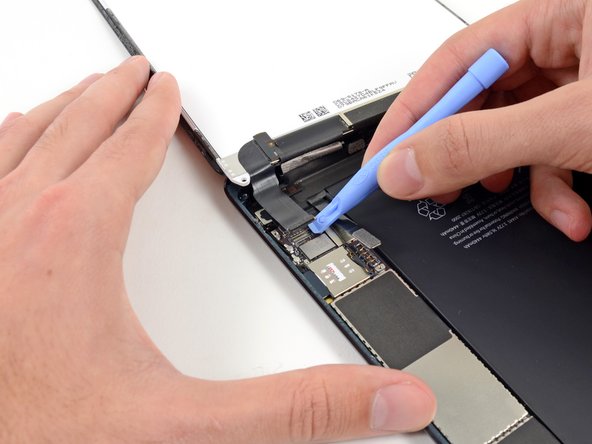
Gebruik een plastic Openingsgereedschap om de (kabel)aansluiting van de accu voorzichtig uit het stopcontact op het logic board te wippen.
-
-
-
-
-
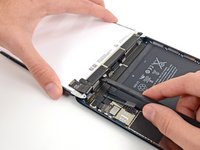
Gebruik een kunststof openingsgereedschap om de LCD-(kabel)aansluiting uit het stopcontact op het logic board te wippen.
-
-
-
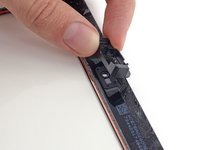
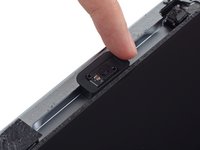
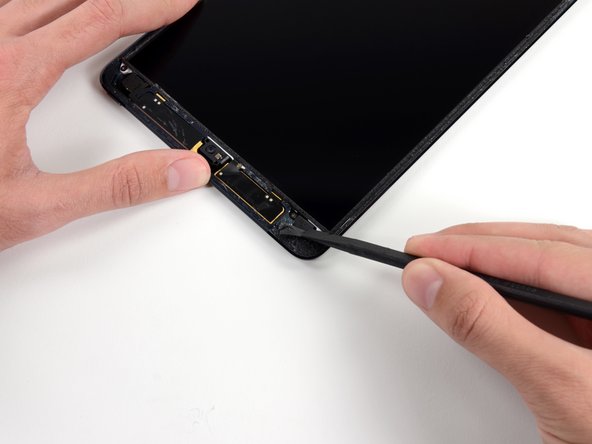
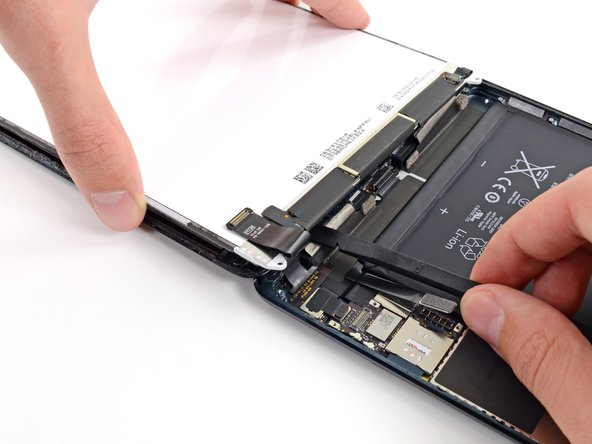
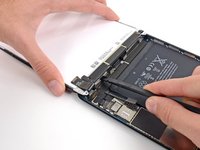
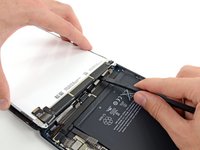
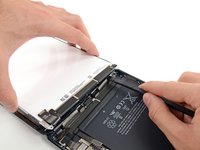
Houd het LCD met één hand vast en steek het platte uiteinde van een spudger tussen het LCD en de strip aan de rechterkant van de iPad.
-
Schuif de spudger naar buiten om de strip los te maken, terwijl je het LCD voorzichtig optilt om het van de strip weg te trekken.
-
-
-
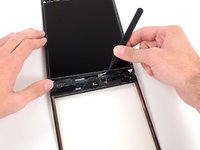
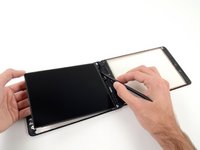
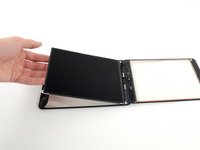
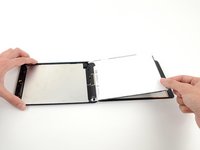
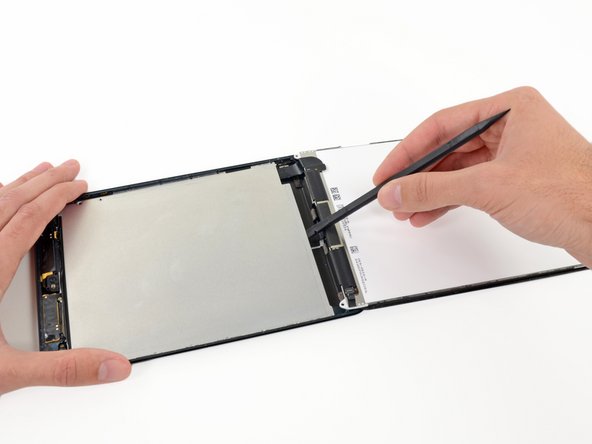
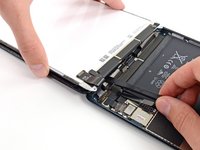
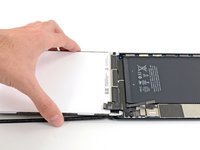
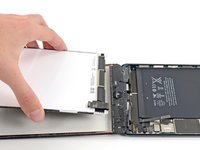
Houd het LCD-scherm met één hand omhoog, verplaats je naar de linkerkant van de iPad en herhaal de procedure van de vorige stap om het tweede stuk tape los te maken.
-
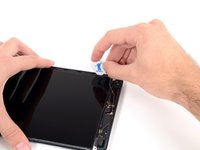
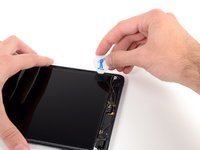
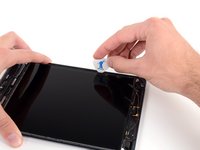
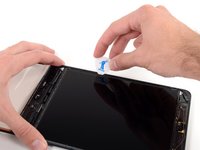
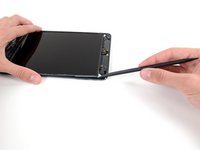
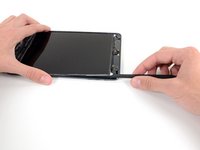
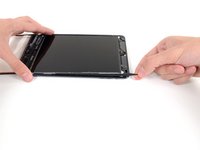
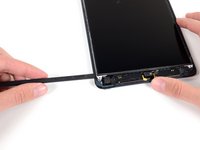
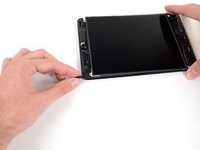
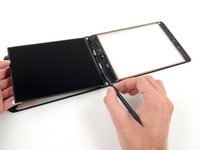
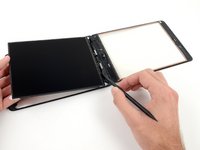
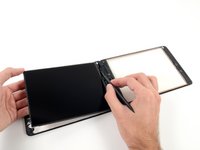
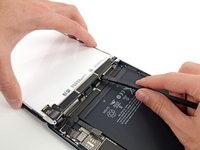
Steek de platte kant van een spudger tussen de omlijsting van het LCD-scherm en de tape, en schuif deze naar buiten terwijl je het LCD-scherm voorzichtig omhoog tilt.
-
-






















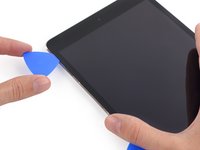
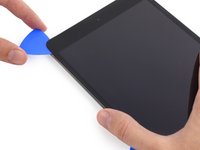


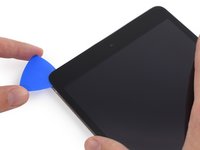
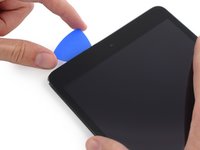
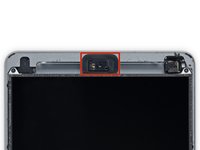


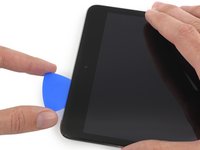

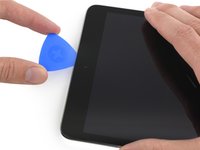







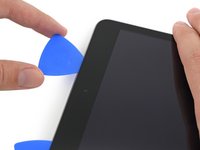

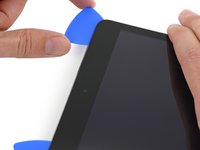


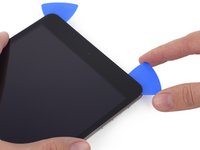
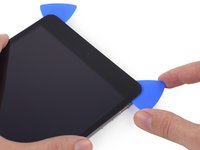


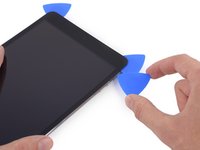
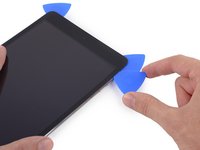
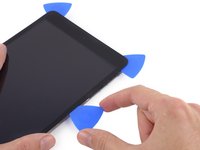


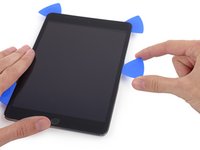
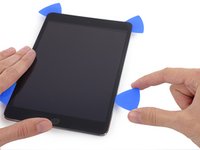




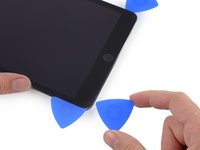
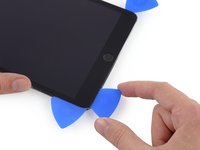
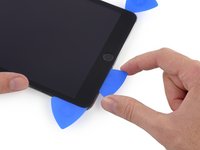


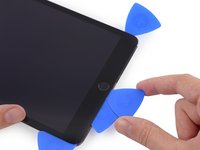













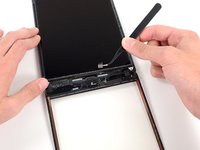


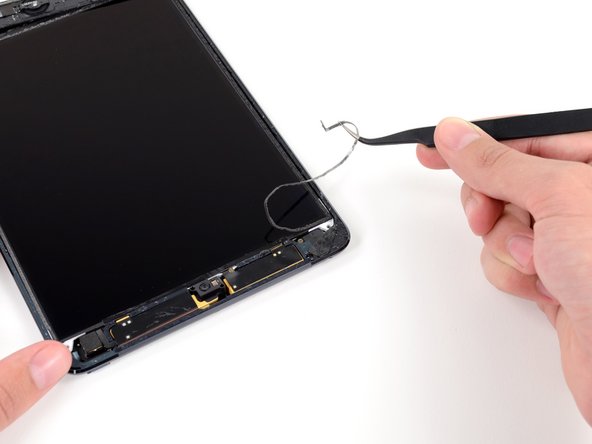
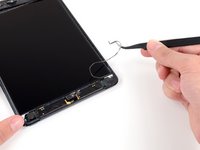


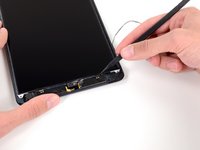
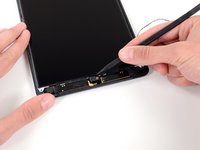
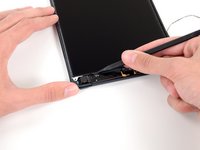






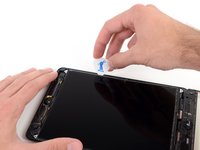


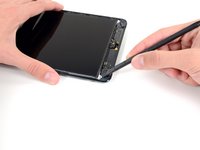
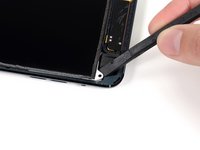
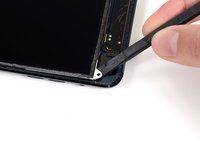




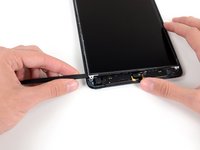
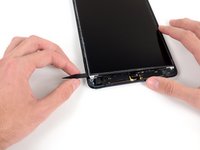


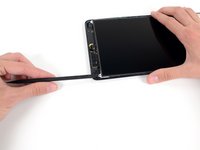
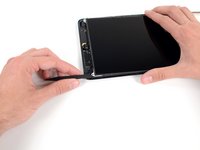








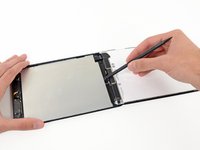
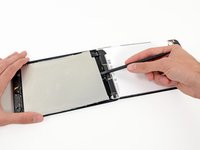


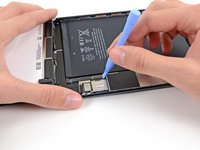
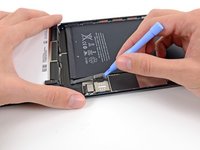







Volg deze instructies in omgekeerde volgorde om je apparaat weer in elkaar te zetten.
Annuleren: ik heb deze handleiding niet afgemaakt.
107 andere personen hebben deze handleiding voltooid.


7Gids Commentaar
You need to be really careful when lifting the LCD up. The adhesive is strong in places and I destroyed a couple of LCD's before perfecting it.
I'm all late to this comment, but to those replacing their ipad mini ' for the first time. Here's a tip:to remove the LCD use floss or sewing spring. Feed to one corner then to the other one, then just slide it to the top and back down then lift up.
Follow the directions and its not hard at all. Took about 90 minutes from start to finish. Make sure you read each direction at a time and don't skip any.
If you get your LCD from iFixit, be SURE you remove the plastic film that is on top of the LCD. I didn't and had to completely take my iPad afterward. Otherwise, just follow this guide and you'll be good to go!
I broke my LCD :(
