Ga door naar hoofdinhoud
Word lid van de reparatiegemeenschap - Account aanmaken

Deze vertaling is door een computer gegenereerd en is nog niet door iemand nagekeken. Spreek je deze taal? Bekijk het hier.

iPad 4 CDMA-voorpaneel vervangen

Wat je nodig hebt

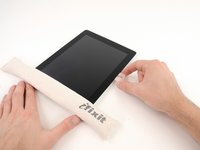
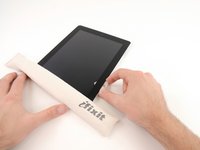
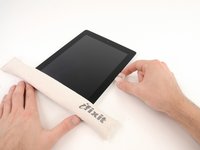
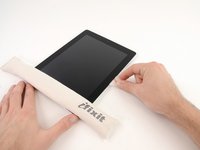
    1. iPad 4 CDMA-voorpaneel vervangen, Het verwarmen van de iOpener: stap 1, afbeelding 1 van 2 iPad 4 CDMA-voorpaneel vervangen, Het verwarmen van de iOpener: stap 1, afbeelding 2 van 2
      • We raden je aan je magnetron schoon te maken voordat je verdergaat, zodat je voorkomt dat er viezigheid op je iOpener komt en eraan blijft hangen.

      • Plaats de iOpener in het midden van de magnetron.

      • Voor carousel-magnetrons: zorg dat de schijf vrij kan draaien. Als je iOpener klem komt te zitten, kan deze oververhit raken en verbranden.

      Vraag FixBot

      Voeg opmerking toe

    2. iPad 4 CDMA-voorpaneel vervangen: stap 2, afbeelding 1 van 1
      • Verwarm de iOpener gedurende dertig seconden.

      • Afhankelijk van het wattage van je magnetron kan dit langer of korter duren. De iOpener is warm genoeg als deze net iets te warm is om comfortabel aan te kunnen raken.

      • Tijdens de reparatieprocedure, en terwijl de iOpener afkoelt, kun je deze opnieuw verwarmen in fases van dertig seconden.

      • Let erop dat je de iOpener niet oververhit tijdens de reparatie. Oververhitting kan ervoor zorgen dat de iOpener barst. Verwarm nooit boven de 100°C (212°F)

      • Raak de iOpener nooit aan als deze gezwollen lijkt.

      • Als de iOpener in het midden nog steeds te heet is om aan te raken, kun je het nog steeds gebruiken, maar moet je wachten tot deze iets is afgekoeld voordat je deze opnieuw opwarmt. Een goed opgewarmde iOpener zou ongeveer 10 minuten warm moeten blijven.

      Vraag FixBot

      Voeg opmerking toe

    3. iPad 4 CDMA-voorpaneel vervangen: stap 3, afbeelding 1 van 1
      • Verwijder de iOpener uit de magnetron door deze bij een van de twee platte eindes te pakken en het midden te vermijden.

      • De iOpener zal erg heet zijn dus wees voorzichtig bij het vastpakken ervan. Gebruik, indien nodig, een overhandschoen.

      Vraag FixBot

      Voeg opmerking toe

    4. iPad 4 CDMA-voorpaneel vervangen, Alternatieve methode voor het opwarmen van je iOpener: stap 4, afbeelding 1 van 2 iPad 4 CDMA-voorpaneel vervangen, Alternatieve methode voor het opwarmen van je iOpener: stap 4, afbeelding 2 van 2
      • Als je geen magnetron hebt, kun je deze stappen gebruiken om je iOpener in kokend water te verwarmen.

      • Vul een pan met genoeg water om de iOpener volledig in onder te dompelen.

      • Verwarm het water tot het kookt. Zet het vuur uit.

      • Leg je iOpener gedurende 2-3 minuten in het hete water. Zorg dat de iOpener volledig in het water ligt.

      • Gebruik een tang om de iOpener uit de pan te halen.

      • Droog je iOpener grondig met een handdoek.

      • De iOpener zal erg heet zijn, dus zorg dat je deze enkel bij de uiteindes vastpakt.

      • Je iOpener is gereed om te worden gebruikt! als je je iOpener opnieuw op wilt warmen, verwarm je het water weer tot het kookt, zet je het vuur uit en plaats je de iOpener gedurende 2-3 minuten in het water.

      Vraag FixBot

      Voeg opmerking toe

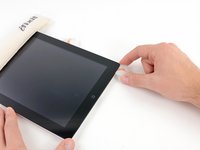
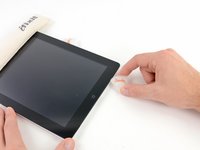
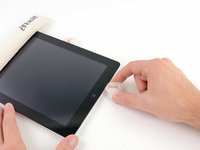
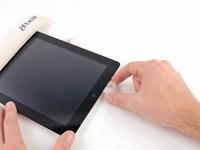
    1. iPad 4 CDMA-voorpaneel vervangen, Voorpaneel: stap 5, afbeelding 1 van 3 iPad 4 CDMA-voorpaneel vervangen, Voorpaneel: stap 5, afbeelding 2 van 3 iPad 4 CDMA-voorpaneel vervangen, Voorpaneel: stap 5, afbeelding 3 van 3
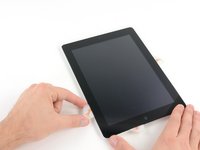
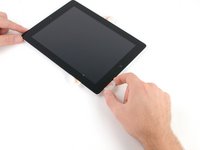
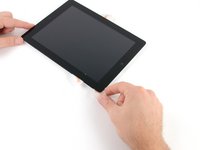
      • Als het displayglas gebarsten is, voorkom dan verdere versplintering en lichamelijk letsel tijdens je reparatie door het glas af te plakken.

      • Breng overlappende stroken doorzichtige verpakkingstape aan over het display van de iPad totdat de hele voorkant bedekt is.

      • Dit houdt glassplinters bij elkaar en biedt structurele stevigheid bij het loswrikken en optillen van het display.

      • Doe je best om de rest van de handleiding te volgen zoals beschreven. Echter, zodra het glas gebroken is, zal het waarschijnlijk verder barsten terwijl je werkt, en moet je wellicht een metalen wriktuig gebruiken om het glas eruit te scheppen.

      • Draag een veiligheidsbril om je ogen te beschermen en pas op dat je het LCD-scherm niet beschadigt.

      Vraag FixBot

      Voeg opmerking toe

    2. iPad 4 CDMA-voorpaneel vervangen: stap 6, afbeelding 1 van 1
      • Nogmaals, aangezien je tijdens deze procedure met gebroken glas kunt werken, raden we sterk aan om een veiligheidsbril te dragen ter bescherming tegen rondvliegende scherven.

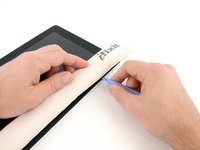
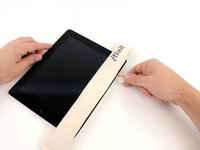
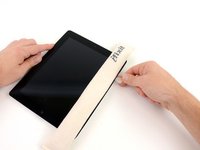
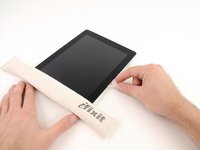
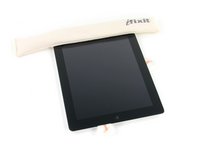
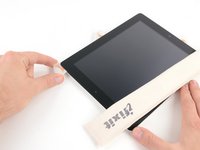
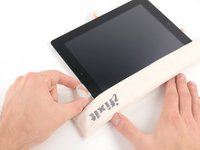
      • Leg de iOpener plat op de rechterrand van de iPad en strijk deze glad zodat er goed contact is tussen het oppervlak van de iPad en de iOpener.

      • Laat de zak ongeveer 90 seconden op de iPad liggen voordat je probeert het voorpaneel te openen.

      Vraag FixBot

      Voeg opmerking toe

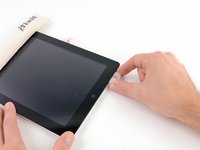
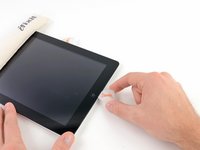
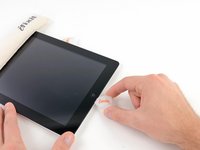
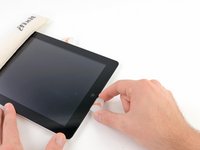
    3. iPad 4 CDMA-voorpaneel vervangen: stap 7, afbeelding 1 van 3 iPad 4 CDMA-voorpaneel vervangen: stap 7, afbeelding 2 van 3 iPad 4 CDMA-voorpaneel vervangen: stap 7, afbeelding 3 van 3
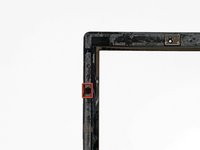
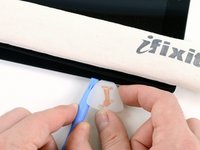
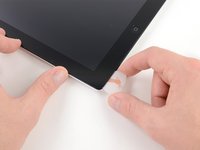
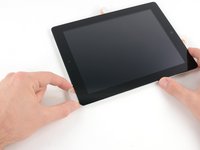
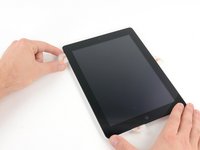
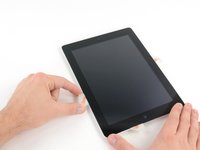
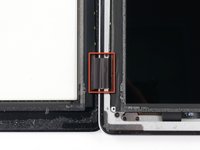
      • Er zit een kleine opening in de lijmring van de iPad in de rechterbovenhoek, op ongeveer 5 cm (2,0 inch) van de bovenkant van de iPad. Je gaat dit zwakke punt gebruiken.

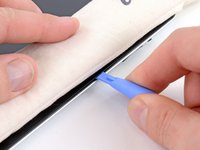
      • Lijn het gereedschap uit met de mute-knop. Steek de punt van een plastic Openingsgereedschap in de opening tussen het voorste glas en het plastic raam. Steek alleen het uiterste puntje van het Openingsgereedschap erin, net genoeg om de spleet te vergroten.

      • Het kan wat kracht kosten om de punt van het Openingsgereedschap tussen het glas en het plastic te krijgen. Werk geduldig en voorzichtig en beweeg het plastic Openingsgereedschap indien nodig heen en weer.

      Vraag FixBot

      Voeg opmerking toe

    4. iPad 4 CDMA-voorpaneel vervangen: stap 8, afbeelding 1 van 1
      • Zorg ervoor dat je het gereedschap op de juiste plek plaatst—tussen de plastic raam van het beeldscherm en het glas van het voorpaneel.

      Vraag FixBot

      Voeg opmerking toe

    5. iPad 4 CDMA-voorpaneel vervangen: stap 9, afbeelding 1 van 2 iPad 4 CDMA-voorpaneel vervangen: stap 9, afbeelding 2 van 2
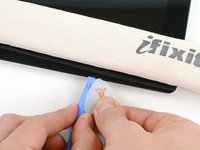
      • Houd de punt van het Openingsgereedschap tussen het voorglas en het plastic raam geklemd en schuif een opening plectrum in de opening, vlak naast het Openingsgereedschap.

      Vraag FixBot

      Voeg opmerking toe

    6. iPad 4 CDMA-voorpaneel vervangen: stap 10, afbeelding 1 van 2 iPad 4 CDMA-voorpaneel vervangen: stap 10, afbeelding 2 van 2
      • Verwijder het Openingsgereedschap van de iPad en duw het opening plectrum verder onder het glas aan de voorkant tot een diepte van ongeveer 1,3 cm.

      Vraag FixBot

      Voeg opmerking toe

    7. iPad 4 CDMA-voorpaneel vervangen: stap 11, afbeelding 1 van 1
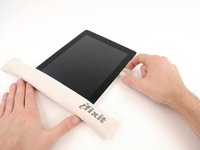
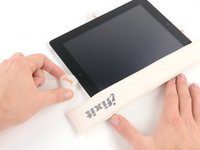
      • Terwijl je bezig bent met het losmaken van de lijm aan de rechterkant van de iPad, moet je de iOpener opnieuw opwarmen en deze op de onderrand van de iPad plaatsen.

      Vraag FixBot

      Voeg opmerking toe

    8. iPad 4 CDMA-voorpaneel vervangen: stap 12, afbeelding 1 van 3 iPad 4 CDMA-voorpaneel vervangen: stap 12, afbeelding 2 van 3 iPad 4 CDMA-voorpaneel vervangen: stap 12, afbeelding 3 van 3
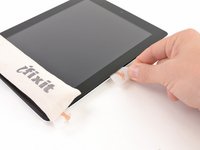
      • Terwijl de onderrand wordt verwarmd door de iOpener, begin je met het losmaken van de lijm aan de rechterrand van de iPad.

      • Schuif het opening plectrum langs de rand van de iPad en maak de lijm los terwijl je verdergaat.

      • De lijm is erg sterk en er kan aanzienlijke kracht nodig zijn. Werk voorzichtig.

      • Als je de punt van het opening plectrum onder het glas aan de voorzijde kunt zien, trek het plectrum dan een klein beetje terug. Hoewel het opening plectrum zo diep gebruiken niets zal beschadigen, kan het er wel voor zorgen dat er lijmresten over het hele LCD-scherm komen.

      Vraag FixBot

      Voeg opmerking toe

    9. iPad 4 CDMA-voorpaneel vervangen: stap 13, afbeelding 1 van 3 iPad 4 CDMA-voorpaneel vervangen: stap 13, afbeelding 2 van 3 iPad 4 CDMA-voorpaneel vervangen: stap 13, afbeelding 3 van 3
      • Het kan nodig zijn om de verwarmde iOpener terug op de rechterrand van de iPad te plaatsen terwijl je de lijm losmaakt. Dit hangt af van hoe lang de iPad heeft kunnen afkoelen terwijl je ermee bezig was.

      • Als het opening plectrum vast komt te zitten in de lijm, "rol" het plectrum dan langs de zijkant van de iPad om door te gaan met het losmaken van de lijm.

      Vraag FixBot

      Voeg opmerking toe

    10. iPad 4 CDMA-voorpaneel vervangen: stap 14, afbeelding 1 van 2 iPad 4 CDMA-voorpaneel vervangen: stap 14, afbeelding 2 van 2
      • Voordat je het eerste opening plectrum uit de onderste hoek van de iPad verwijdert, steek je een tweede plectrum onder de rechterkant van het glas aan de voorzijde om te voorkomen dat de lijm weer hecht.

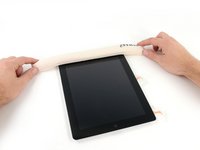
      • Verwarm de iOpener opnieuw en verplaats deze naar de bovenkant van de iPad.

      Vraag FixBot

      Voeg opmerking toe

    11. iPad 4 CDMA-voorpaneel vervangen: stap 15, afbeelding 1 van 1
      • De volgende stappen vereisen uiterste voorzichtigheid.

      • De wifi-antenne is bevestigd aan de rechteronderkant van de achterbehuizing van de iPad met schroeven en een kabel. Vanwege de oriëntatie van de wifi-antenne is het noodzakelijk om voorzichtig te werk te gaan, anders kan er onherstelbare schade aan de wifi-antenne ontstaan.

      • Je zult de lijm die de antenne aan het voorpaneel bevestigt moeten losmaken zonder de delicate onderdelen te beschadigen waarmee de antenne aan de onderkant van de iPad is bevestigd. Volg de volgende stappen zorgvuldig.

      Vraag FixBot

      Voeg opmerking toe

    12. iPad 4 CDMA-voorpaneel vervangen: stap 16, afbeelding 1 van 2 iPad 4 CDMA-voorpaneel vervangen: stap 16, afbeelding 2 van 2
      • Schuif het opening plectrum langs de rechterbenedenhoek van de iPad om de lijm daar los te maken.

      • Schuif het plectrum niet verder dan de rechterbenedenhoek. Je kunt hiermee de wifi-antenne beschadigen.

      Vraag FixBot

      Voeg opmerking toe

    13. iPad 4 CDMA-voorpaneel vervangen: stap 17, afbeelding 1 van 2 iPad 4 CDMA-voorpaneel vervangen: stap 17, afbeelding 2 van 2
      • In deze stap moet je het opening plectrum langs de rechteronderkant van het voorpaneel bewegen. De wifi-antenne bevindt zich heel dicht bij de hoek en kan gemakkelijk doorgesneden worden als de lijm niet op de juiste manier wordt losgemaakt.

      • Haal het plectrum niet volledig onder het voorpaneel vandaan, maar trek het slechts een klein stukje terug zodat ongeveer 3 mm van de punt nog onder het voorpaneel zit.

      • Schuif de punt van het opening plectrum langs de onderkant van de iPad om de lijm over de wifi-antenne los te maken.

      Vraag FixBot

      Voeg opmerking toe

    14. iPad 4 CDMA-voorpaneel vervangen: stap 18, afbeelding 1 van 2 iPad 4 CDMA-voorpaneel vervangen: stap 18, afbeelding 2 van 2
      • Zodra je voorbij de wifi-antenne bent (ongeveer 75 mm vanaf de rechterrand, of direct naast de thuisknop), steek je het opening plectrum er weer volledig in.

      • Schuif het plectrum naar rechts om de lijm los te maken die de wifi-antenne aan het voorglas bevestigt.

      • De antenne zit aan de onderkant van de iPad bevestigd met schroeven en een kabel. Deze stap maakt de antenne los van het voorpaneel, zodat de antenne niet beschadigd raakt wanneer je het paneel verwijdert.

      Vraag FixBot

      Voeg opmerking toe

    15. iPad 4 CDMA-voorpaneel vervangen: stap 19, afbeelding 1 van 3 iPad 4 CDMA-voorpaneel vervangen: stap 19, afbeelding 2 van 3 iPad 4 CDMA-voorpaneel vervangen: stap 19, afbeelding 3 van 3
      • Ga door met het losmaken van de lijm langs de onderkant van de iPad door het opening plectrum ver genoeg naar buiten te trekken om om de thuisknop heen te gaan en het vervolgens weer tot een diepte van 1/2 inch (10 mm) in te brengen zodra het plectrum de thuisknop voorbij is.

      • Als de lijm langs de onderrand te ver is afgekoeld, verwarm de iOpener dan opnieuw om de lijm op de plek waar je werkt op te warmen.

      • Verwarm de iOpener niet langer dan een minuut per keer en wacht altijd minstens twee minuten voordat je hem opnieuw opwarmt.

      Vraag FixBot

      Voeg opmerking toe

    16. iPad 4 CDMA-voorpaneel vervangen: stap 20, afbeelding 1 van 2 iPad 4 CDMA-voorpaneel vervangen: stap 20, afbeelding 2 van 2
      • Ga door met het losmaken van de lijm langs de gehele onderrand van de iPad.

      • Steek bij iPad 4-modellen het opening plectrum tot een maximale diepte van 10 mm in dit gebied om te voorkomen dat de datakabel van de thuisknop beschadigd raakt.

      • Laat het opening plectrum vastgeklemd zitten onder het voorste glas bij de thuisknop.

      Vraag FixBot

      Voeg opmerking toe

    17. iPad 4 CDMA-voorpaneel vervangen: stap 21, afbeelding 1 van 1
      • Verwarm de iOpener in de magnetron en leg deze op de linkerrand van de iPad om de lijm in dat gedeelte op te warmen.

      Vraag FixBot

      Voeg opmerking toe

    18. iPad 4 CDMA-voorpaneel vervangen: stap 22, afbeelding 1 van 3 iPad 4 CDMA-voorpaneel vervangen: stap 22, afbeelding 2 van 3 iPad 4 CDMA-voorpaneel vervangen: stap 22, afbeelding 3 van 3
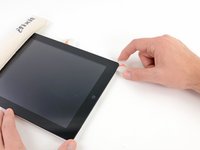
      • Schuif het opening plectrum langs de bovenrand van de iPad en trek het iets naar buiten om om de beugel van de camera vooraan heen te komen.

      • De lijm langs dit gedeelte is erg dik en er kan een behoorlijke hoeveelheid kracht nodig zijn. Werk voorzichtig en langzaam en zorg ervoor dat je niet uitschiet en jezelf of je iPad beschadigt.

      • Als de lijm te veel is afgekoeld, plaats je de iOpener opnieuw langs de bovenrand en ga je verder met werken. Als de iOpener te veel is afgekoeld, verwarm deze dan opnieuw.

      • Als het opening plectrum vast komt te zitten in de lijm, "rol" het plectrum dan zoals getoond in stap 9.

      Vraag FixBot

      Voeg opmerking toe

    19. iPad 4 CDMA-voorpaneel vervangen: stap 23, afbeelding 1 van 2 iPad 4 CDMA-voorpaneel vervangen: stap 23, afbeelding 2 van 2
      • Ga door met het losmaken van de lijm langs de bovenrand van de iPad en schuif het opening plectrum om de linkerbovenhoek.

      • Als de lijm warm genoeg is, verwijder je de iOpener voor het gemak van de iPad. Als de lijm echter nog erg plakt, verwarm de iOpener dan opnieuw en leg deze op de linkerrand terwijl je verdergaat.

      Vraag FixBot

      Voeg opmerking toe

    20. iPad 4 CDMA-voorpaneel vervangen: stap 24, afbeelding 1 van 3 iPad 4 CDMA-voorpaneel vervangen: stap 24, afbeelding 2 van 3 iPad 4 CDMA-voorpaneel vervangen: stap 24, afbeelding 3 van 3
      • Schuif de opening plectrum langs de linkerzijde van de iPad en maak onderweg de lijm los. De lijm is hier dun vanwege de digitizer langs de gehele linkerzijde. Zorg dat de plectrum niet te diep (max. 10 mm) gaat om schade aan de digitizer te voorkomen.

      • De kabel van de digitizer bevindt zich op ongeveer 50 mm vanaf de onderkant van de iPad. Stop met het schuiven van de plectrum wanneer je op ongeveer 60 mm van de onderkant van de iPad bent.

      Vraag FixBot

      Voeg opmerking toe

    21. iPad 4 CDMA-voorpaneel vervangen: stap 25, afbeelding 1 van 2 iPad 4 CDMA-voorpaneel vervangen: stap 25, afbeelding 2 van 2
      • Gebruik de opening plectrum die zich nog onder de onderrand van de iPad bevindt om de lijm langs de linkerbenedenhoek los te maken.

      • De onderkant van de digitizer-kabel bevindt zich op slechts ~25 mm van de onderkant van de iPad. Werk voorzichtig en langzaam en zorg ervoor dat u deze kabel niet doorsnijdt.

      Vraag FixBot

      Voeg opmerking toe

    22. iPad 4 CDMA-voorpaneel vervangen: stap 26, afbeelding 1 van 2 iPad 4 CDMA-voorpaneel vervangen: stap 26, afbeelding 2 van 2
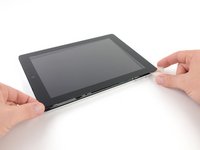
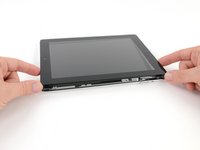
      • Gebruik een van de opening plectrums om de rechteronderhoek van de iPad omhoog te wrikken en pak deze vast met je vingers.

      • Het kan zijn dat de lijm langs de rand van de iPad weer vast is gaan zitten. Als dit het geval is, schuif dan een plectrum onder de rand van de iPad waar het voorglas nog vastzit en "snijd" de lijm door.

      Vraag FixBot

      Voeg opmerking toe

    23. iPad 4 CDMA-voorpaneel vervangen: stap 27, afbeelding 1 van 2 iPad 4 CDMA-voorpaneel vervangen: stap 27, afbeelding 2 van 2
      Gereedschap gebruikt in deze stap:
      Microfiber Cleaning Cloths
      $3.99
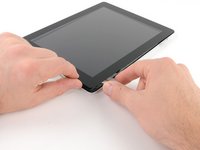
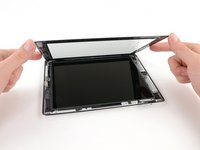
      • Houd de iPad bij de bovenste en de rechteronderhoek vast en draai het voorste glas weg van de iPad.

      • Pas op voor eventuele lijmresten die nog vastzitten en gebruik een opening plectrum om de lijm door te snijden die het voorpaneel mogelijk nog op zijn plek houdt.

      • Gebruik tijdens de hermontage een microvezeldoek en perslucht om stof of vingerafdrukken van het lcd-scherm te verwijderen voordat je het glas terugplaatst.

      Vraag FixBot

      Voeg opmerking toe

    1. iPad 4 CDMA-voorpaneel vervangen, voorpaneel assemblage: stap 28, afbeelding 1 van 2 iPad 4 CDMA-voorpaneel vervangen, voorpaneel assemblage: stap 28, afbeelding 2 van 2
      • Verwijder de vier 2 mm Phillips #00-schroeven waarmee het lcd aan de aluminium omlijsting is bevestigd.

      • De schroef linksonder wordt bedekt door de (kabel)aansluiting van de datakabel van de thuisknop. Verplaats de datakabel van de thuisknop voorzichtig om de schroef linksonder te kunnen verwijderen.

      Vraag FixBot

      Voeg opmerking toe

    2. iPad 4 CDMA-voorpaneel vervangen: stap 29, afbeelding 1 van 3 iPad 4 CDMA-voorpaneel vervangen: stap 29, afbeelding 2 van 3 iPad 4 CDMA-voorpaneel vervangen: stap 29, afbeelding 3 van 3
      • Gebruik een openingsgereedschap van plastic of een spudger om de rechterkant van het LCD uit de iPad te tillen.

      • Draai het LCD langs de linkerkant om en leg het op het voorpaneel van glas.

      • Wees voorzichtig bij het verplaatsen van het LCD. De lintkabel is kwetsbaar en kan breken als deze te ver wordt gebogen.

      Vraag FixBot

      Voeg opmerking toe

    1. iPad 4 CDMA-voorpaneel vervangen, LCD: stap 30, afbeelding 1 van 1
      • Gebruik de punt van een spudger om het stukje tape dat de LCD-lintkabelaansluiting bedekt los te pellen.

      Vraag FixBot

      Voeg opmerking toe

    2. iPad 4 CDMA-voorpaneel vervangen: stap 31, afbeelding 1 van 3 iPad 4 CDMA-voorpaneel vervangen: stap 31, afbeelding 2 van 3 iPad 4 CDMA-voorpaneel vervangen: stap 31, afbeelding 3 van 3
      Gereedschap gebruikt in deze stap:
      Tweezers
      $4.99
      • Klap de vasthoudflap op de ZIF-aansluiting van de lintkabel van het lcd omhoog.

      • Gebruik je vingers of een pincet om de lintkabel van het lcd uit de aansluiting op het logic board te trekken.

      • Mogelijk moet je de iPad geforceerd herstarten door de aan-/uitknop en de thuisknop minstens tien seconden ingedrukt te houden totdat je het Apple-logo ziet als het lcd-scherm niet aangaat nadat je de ZIF-aansluiting voor het lcd-scherm hebt aangesloten bij het weer in elkaar zetten.

      Vraag FixBot

      Voeg opmerking toe

    3. iPad 4 CDMA-voorpaneel vervangen: stap 32, afbeelding 1 van 1
      • Til het lcd-scherm van het voorpaneel zonder de voorkant van het lcd-scherm aan te raken.

      Vraag FixBot

      Voeg opmerking toe

    1. iPad 4 CDMA-voorpaneel vervangen, Voorpaneel assemblage: stap 33, afbeelding 1 van 2 iPad 4 CDMA-voorpaneel vervangen, Voorpaneel assemblage: stap 33, afbeelding 2 van 2
      • Verwijder de elektrische tape die over de wifi-antenne, de luidsprekerkabel en de datakabel van de thuisknop zit, indien aanwezig.

      Vraag FixBot

      Voeg opmerking toe

    2. iPad 4 CDMA-voorpaneel vervangen: stap 34, afbeelding 1 van 2 iPad 4 CDMA-voorpaneel vervangen: stap 34, afbeelding 2 van 2
      • Klap de vasthoudflap op de ZIF-aansluiting van de datakabel van de thuisknop omhoog.

      Vraag FixBot

      Voeg opmerking toe

    3. iPad 4 CDMA-voorpaneel vervangen: stap 35, afbeelding 1 van 2 iPad 4 CDMA-voorpaneel vervangen: stap 35, afbeelding 2 van 2
      Gereedschap gebruikt in deze stap:
      Tweezers
      $4.99
      • Gebruik een pincet om de datakabel van de thuisknop recht uit het stopcontact op het logic board te trekken.

      Vraag FixBot

      Voeg opmerking toe

    4. iPad 4 CDMA-voorpaneel vervangen: stap 36, afbeelding 1 van 1
      • Haal de datakabel van de thuisknop uit de uitsparing in de achterbehuizing.

      Vraag FixBot

      Voeg opmerking toe

    5. iPad 4 CDMA-voorpaneel vervangen: stap 37, afbeelding 1 van 1
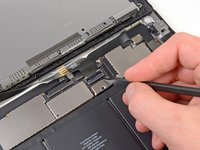
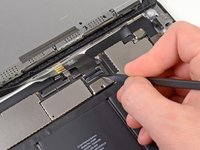
      • Gebruik de punt van een spudger om het stukje tape dat de lintkabel van de digitizer aan het logic board bevestigt, los te trekken.

      Vraag FixBot

      Voeg opmerking toe

    6. iPad 4 CDMA-voorpaneel vervangen: stap 38, afbeelding 1 van 3 iPad 4 CDMA-voorpaneel vervangen: stap 38, afbeelding 2 van 3 iPad 4 CDMA-voorpaneel vervangen: stap 38, afbeelding 3 van 3
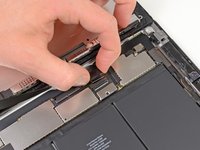
      • Klap de vasthoudflap van beide ZIF-aansluitingen van de lintkabel van de digitizer omhoog.

      Vraag FixBot

      Voeg opmerking toe

    7. iPad 4 CDMA-voorpaneel vervangen: stap 39, afbeelding 1 van 2 iPad 4 CDMA-voorpaneel vervangen: stap 39, afbeelding 2 van 2
      • Gebruik de platte kant van een spudger om de lijm onder de lintkabel van de digitizer los te maken.

      • Trek de lintkabel van de digitizer recht uit de stopcontacten op het logic board.

      Vraag FixBot

      Voeg opmerking toe

    8. iPad 4 CDMA-voorpaneel vervangen: stap 40, afbeelding 1 van 2 iPad 4 CDMA-voorpaneel vervangen: stap 40, afbeelding 2 van 2
      • Trek de lintkabel van de digitizer los en gebruik de platte kant van een spudger om de lijm los te maken waarmee de kabel aan de achterste aluminium behuizing is bevestigd.

      Vraag FixBot

      Voeg opmerking toe

    9. iPad 4 CDMA-voorpaneel vervangen: stap 41, afbeelding 1 van 1
      • Trek met je vingers de lintkabel van de digitizer uit de uitsparing in de aluminium omlijsting.

      • Verwijder het voorpaneel van de iPad.

      Vraag FixBot

      Voeg opmerking toe

    1. iPad 4 CDMA-voorpaneel vervangen, thuisknopmodule: stap 42, afbeelding 1 van 1
      • De thuisknopmodule zit met wat lijm vast aan het voorpaneel. Het gebruik van een iOpener om de lijm zachter te maken wordt sterk aanbevolen.

      • Plaats de iOpener in de magnetron en verwarm deze gedurende één minuut op de hoogste stand (of slechts dertig seconden als je de nieuwere gel-gevulde iOpener gebruikt).

      • Let op dat je de iOpener niet oververhit tijdens de reparatieprocedure. We raden aan om ten minste twee minuten te wachten voordat je de iOpener opnieuw verwarmt.

      • Plaats de iOpener over de thuisknop op de voorrand van het beeldscherm.

      Vraag FixBot

      Voeg opmerking toe

    2. iPad 4 CDMA-voorpaneel vervangen: stap 43, afbeelding 1 van 1
      • Maak de datakabel van de thuisknop voorzichtig los van het voorpaneel.

      Vraag FixBot

      Voeg opmerking toe

    3. iPad 4 CDMA-voorpaneel vervangen: stap 44, afbeelding 1 van 2 iPad 4 CDMA-voorpaneel vervangen: stap 44, afbeelding 2 van 2
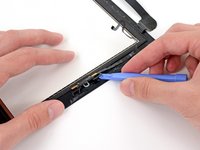
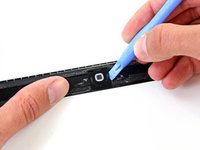
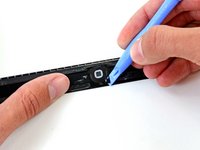
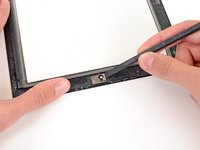
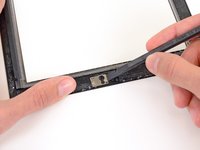
      • Wrik het plastic Openingsgereedschap onder de rechterkant van de thuisknopmodule en wrik omhoog om de lijm aan die kant los te maken.

      • Gebruik dezelfde techniek om de lijm aan de linkerkant van de thuisknop los te maken.

      • Til de houder van de thuisknop van de voorpaneel assemblage af.

      Vraag FixBot

      Voeg opmerking toe

    4. iPad 4 CDMA-voorpaneel vervangen: stap 45, afbeelding 1 van 3 iPad 4 CDMA-voorpaneel vervangen: stap 45, afbeelding 2 van 3 iPad 4 CDMA-voorpaneel vervangen: stap 45, afbeelding 3 van 3
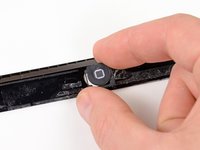
      • Steek de rand van het plastic openingsgereedschap onder de rand van de montagebeugel van de thuisknop.

      • Schuif het plastic openingsgereedschap langs de bevestigingsveerbeugel om de lijm los te maken.

      • Verwijder de thuisknop met montagebeugel van het voorpaneel.

      Vraag FixBot

      Voeg opmerking toe

    1. iPad 4 CDMA-voorpaneel vervangen, Camerabeugel: stap 46, afbeelding 1 van 1
      • De camerabeugel is met lijm aan het voorpaneel bevestigd. Het gebruik van een iOpener om de lijm zachter te maken wordt sterk aanbevolen.

      • Volg de instructies voor het verwarmen van de iOpener zoals beschreven in het gedeelte over het verwarmen van de iOpener aan het begin van deze reparatiehandleiding.

      • Pas op dat de iOpener niet oververhit raakt tijdens de reparatieprocedure. We raden aan om ten minste twee minuten te wachten voordat je de iOpener opnieuw opwarmt.

      • Plaats de iOpener over de camera vooraan aan de voorste rand van de bovenkant van het Beeldscherm.

      Vraag FixBot

      Voeg opmerking toe

    2. iPad 4 CDMA-voorpaneel vervangen: stap 47, afbeelding 1 van 2 iPad 4 CDMA-voorpaneel vervangen: stap 47, afbeelding 2 van 2
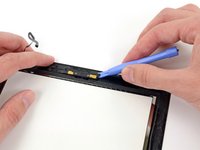
      • Gebruik de platte kant van een spudger om de camerabeugel los te duwen van de lijm waarmee deze op het voorpaneel is bevestigd.

      • De camerabeugel zal ongeveer 2 mm naar rechts of links verschuiven, afhankelijk van de richting waarin u de camerabeugel duwt.

      Vraag FixBot

      Voeg opmerking toe

    3. iPad 4 CDMA-voorpaneel vervangen: stap 48, afbeelding 1 van 1
      • Til de camerabeugel op en verwijder deze van het voorpaneel.

      Vraag FixBot

      Voeg opmerking toe

    1. iPad 4 CDMA-voorpaneel vervangen, Voorpaneel: stap 49, afbeelding 1 van 1
      • Het voorpaneel blijft zitten.

      Vraag FixBot

      Voeg opmerking toe

Conclusie

Volg deze aanwijzingen in omgekeerde volgorde om uw apparaat weer in elkaar te zetten en gebruik onze iPad 4 CDMA-voorpaneel kleefstrips-handleiding om het voorpaneel weer vast te maken.

Annuleren: ik heb deze handleiding niet afgemaakt.

93 andere personen hebben deze handleiding voltooid.

0Gids Commentaar

Voeg opmerking toe

Weergavestatistieken:

Afgelopen 24 uren: 3

Afgelopen 7 dagen: 15

Afgelopen 30 dagen: 61

Altijd: 31,360