Ga door naar hoofdinhoud
Sluit je aan bij de reparatiegemeenschap! Maak een account aan

Dit is een machinevertaling, die nog niet door iemand is nagekeken. Spreek je deze taal? Controleer het hier.

iPad 4 CDMA kleefstrip vervangen (nieuw paneel)

Bekeken: 4,1K

Statistieken weergeven:

Afgelopen 24 uur:
4
Afgelopen 7 dagen:
37
Afgelopen 30 dagen:
98
Altijd:
4.084
Commentaar: 2

2 opmerkingen over de stappen.

Voltooid: 6

6 mensen hebben deze handleiding als "voltooid" gemarkeerd. Ben jij de volgende?

Favorieten: 10

10 mensen hebben deze handleiding als favoriet gemarkeerd en volgen deze. Ben jij de volgende?

Tijd vereist: Geen schatting
Moeilijkheid: Gemiddeld
iPad 4 CDMA kleefstrip vervangen (nieuw paneel)

Gebruik deze handleiding om kleefstrips aan te brengen op een vervangend voorpaneel.

Alleen voor gebruik met NIEUWE voorpaneel assemblages.

Wat je nodig hebt

Onderdelen

Gereedschap

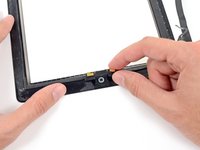
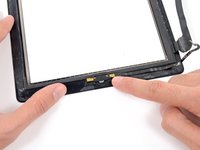
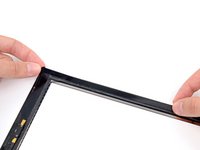
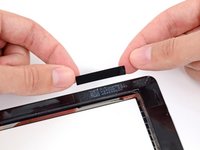
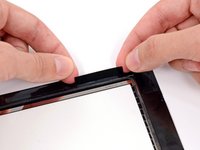
    1. iPad 4 CDMA kleefstrip vervangen (nieuw paneel), Controlebord van de thuisknop: stap 1, afbeelding 1 van 2 iPad 4 CDMA kleefstrip vervangen (nieuw paneel), Controlebord van de thuisknop: stap 1, afbeelding 2 van 2
      Gereedschap gebruikt in deze stap:
      Tweezers
      $4.99
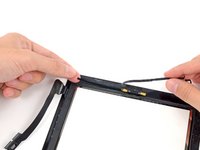
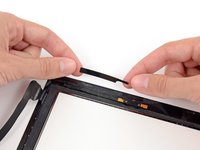
      • De twee kleine ingekeepte trapeziumvormige stroken worden gebruikt om de beugel van de thuisknop aan het voorpaneel te bevestigen.

      • Pel voorzichtig de eerste trapeziumvormige kleefstrip af met een pincet.

      • Plaats met een pincet de eerste trapeziumvormige kleefstrip (let op de juiste oriëntatie) op de bijbehorende kant van de montagebeugel van de thuisknop.

      • Zorg ervoor dat het profiel van de strip uitgelijnd is met de rand van de montagebeugel.

      • Herhaal de procedure voor de tweede trapeziumvormige kleefstrip.

      Vraag FixBot

      Voeg opmerking toe

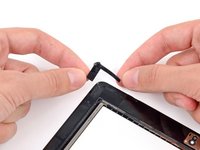
    2. iPad 4 CDMA kleefstrip vervangen (nieuw paneel): stap 2, afbeelding 1 van 1
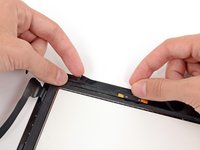
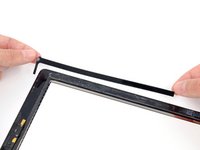
      • Gebruik een pincet om de hoek van een van de kleefstrips op de montagebeugel vast te pakken.

      • Til de doorzichtige beschermfolie op en trek deze van de kleefstrip af, zodat de zwarte kleefstrip zichtbaar wordt.

      • Herhaal de procedure voor de tweede kleefstrip.

      Vraag FixBot

      Voeg opmerking toe

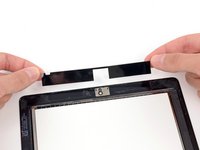
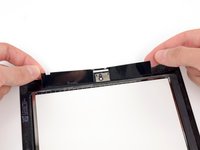
    3. iPad 4 CDMA kleefstrip vervangen (nieuw paneel): stap 3, afbeelding 1 van 2 iPad 4 CDMA kleefstrip vervangen (nieuw paneel): stap 3, afbeelding 2 van 2
      • Plaats de montagebeugel van de thuisknop voorzichtig boven op de thuisknop.

      • Zorg ervoor dat de montagebeugel van de thuisknop is uitgelijnd met de onderkant van de digitizer.

      Vraag FixBot

      Voeg opmerking toe

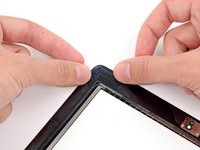
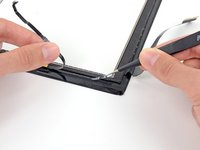
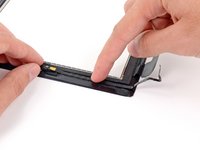
    1. iPad 4 CDMA kleefstrip vervangen (nieuw paneel), Kleefstrips (bestaand paneel): stap 4, afbeelding 1 van 3 iPad 4 CDMA kleefstrip vervangen (nieuw paneel), Kleefstrips (bestaand paneel): stap 4, afbeelding 2 van 3 iPad 4 CDMA kleefstrip vervangen (nieuw paneel), Kleefstrips (bestaand paneel): stap 4, afbeelding 3 van 3
      • In de volgende stappen breng je de resterende kleefstrips aan op het voorpaneel.

      • Verwijder de doorzichtige beschermfolie nog niet van de strips.

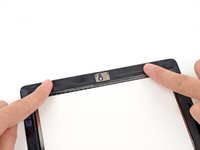
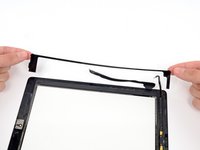
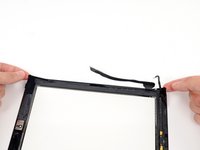
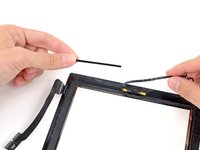
      • Plaats de brugvormige kleefstrip tussen de bovenrand van de omlijsting van het voorpaneel en de camerabevestigingsbeugel.

      • Strijk de strip vanuit het midden glad naar buiten en zorg ervoor dat er geen luchtbellen tussen de strip en het voorpaneel komen.

      Vraag FixBot

      Voeg opmerking toe

    2. iPad 4 CDMA kleefstrip vervangen (nieuw paneel): stap 5, afbeelding 1 van 2 iPad 4 CDMA kleefstrip vervangen (nieuw paneel): stap 5, afbeelding 2 van 2
      • Plaats de langwerpige, C-vormige kleefstrip aan de rechterkant van het voorpaneel.

      Vraag FixBot

      Voeg opmerking toe

    3. iPad 4 CDMA kleefstrip vervangen (nieuw paneel): stap 6, afbeelding 1 van 2 iPad 4 CDMA kleefstrip vervangen (nieuw paneel): stap 6, afbeelding 2 van 2
      • Het wordt aanbevolen om de datakabel van de thuisknop opzij te houden terwijl u de volgende kleefstrip plaatst.

      • Plaats de rechte, middelgrote kleefstrip aan de rechteronderkant van het voorpaneel, onder de datakabel van de thuisknop.

      Vraag FixBot

      Voeg opmerking toe

    4. iPad 4 CDMA kleefstrip vervangen (nieuw paneel): stap 7, afbeelding 1 van 2 iPad 4 CDMA kleefstrip vervangen (nieuw paneel): stap 7, afbeelding 2 van 2
      • Plaats de rechthoekige kleefstrip met het lipje aan de rechteronderkant van het voorpaneel.

      Vraag FixBot

      Voeg opmerking toe

    5. iPad 4 CDMA kleefstrip vervangen (nieuw paneel): stap 8, afbeelding 1 van 2 iPad 4 CDMA kleefstrip vervangen (nieuw paneel): stap 8, afbeelding 2 van 2
      • Plaats de lange L-vormige kleefstrip op de linkerbenedenhoek van het voorpaneel.

      Vraag FixBot

      Voeg opmerking toe

    6. iPad 4 CDMA kleefstrip vervangen (nieuw paneel): stap 9, afbeelding 1 van 2 iPad 4 CDMA kleefstrip vervangen (nieuw paneel): stap 9, afbeelding 2 van 2
      • Plaats de korte, rechthoekige kleefstrip op de linkerbovenkant van het voorpaneel.

      Vraag FixBot

      Voeg opmerking toe

    7. iPad 4 CDMA kleefstrip vervangen (nieuw paneel): stap 10, afbeelding 1 van 2 iPad 4 CDMA kleefstrip vervangen (nieuw paneel): stap 10, afbeelding 2 van 2
      • Plaats de laatste, korte L-vormige kleefstrip op de linkerbovenhoek van het voorpaneel.

      Vraag FixBot

      Voeg opmerking toe

    8. iPad 4 CDMA kleefstrip vervangen (nieuw paneel): stap 11, afbeelding 1 van 2 iPad 4 CDMA kleefstrip vervangen (nieuw paneel): stap 11, afbeelding 2 van 2
      Gereedschap gebruikt in deze stap:
      Tweezers
      $4.99
      • Gebruik een pincet om de doorzichtige beschermfolie van de kleefstrip direct onder de datakabel van de thuisknop af te pellen.

      • Leg de datakabel van de thuisknop op de kleefstrip en strijk de kabel vanuit het midden naar buiten toe glad, waarbij je erop let dat er geen luchtbellen tussen de strip en het voorpaneel komen.

      • Verwijder de doorzichtige beschermfolie nog niet van de strips.

      Vraag FixBot

      Voeg opmerking toe

    9. iPad 4 CDMA kleefstrip vervangen (nieuw paneel): stap 12, afbeelding 1 van 1
      • Gebruik een droge microvezeldoek om het lcd-scherm en de binnenkant van het glas van het voorpaneel schoon te maken. Je kunt eventueel perslucht uit een spuitbus of een compressor gebruiken om stof weg te blazen.

      • Gebruik een pincet om de doorzichtige beschermfolie van elke kleefstrip af te pellen.

      • Sluit het voorpaneel op de iPad. Zorg er hierbij voor dat het netjes binnen het raam valt en dat er geen vuil of vingerafdrukken tussen het glas en het lcd-scherm komen.

      • Om voor een goede afdichting te zorgen, leg je de iPad met het scherm naar beneden op een gevoerde envelop of doek en leg je er een paar boeken op om het scherm aan te drukken. Laat dit een paar uur zo liggen voordat je het apparaat weer gebruikt.

      Vraag FixBot

      Voeg opmerking toe

Conclusie

Volg deze instructies in omgekeerde volgorde om uw apparaat weer in elkaar te zetten.

Annuleren: ik heb deze handleiding niet afgemaakt.

6 andere personen hebben deze handleiding voltooid.

Auteur

met

Walter Galan

711.819 Reputatie

1.203 handleidingen geschreven

0 opmerkingen onder de handleiding

Voeg opmerking toe

Weergavestatistieken:

Afgelopen 24 uren: 4

Afgelopen 7 dagen: 37

Afgelopen 30 dagen: 98

Altijd: 4,084