Deze vertaling is door een computer gegenereerd en is nog niet door iemand nagekeken. Spreek je deze taal? Bekijk het hier.
Inleiding
Gebruik deze reparatiehandleiding om het RAM te vervangen.
Wat je nodig hebt
-
-
-
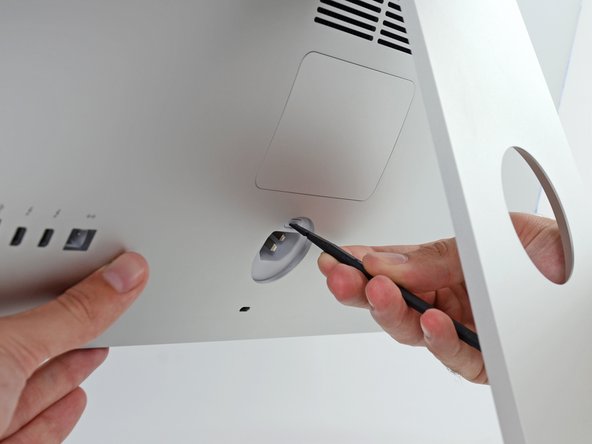
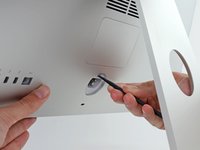
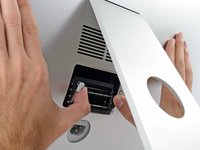
Houd het display stabiel vast en gebruik de platte kant van een spudger om op de ontgrendelingsknop van het RAM-klepje te drukken, die zich net boven de voedingspoort bevindt.
 Vraag FixBot
-
-
-
Trek het RAM-toegangsklepje van de achterkant van de iMac.
-
-
-
-
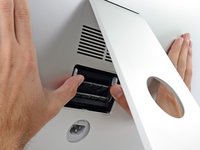
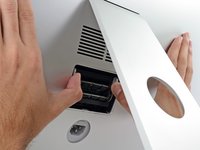
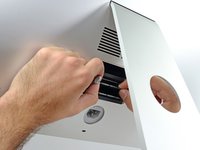
Gebruik uw duimen of wijsvingers om de lade te ontgrendelen door de vergrendellipjes naar buiten te duwen, weg van het RAM-geheugen.
-
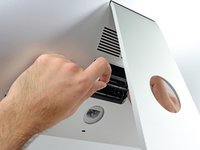
Trek de vergrendellipjes naar buiten en naar beneden en laat de RAM-lade naar beneden kantelen tot deze bijna horizontaal staat.
-
-
-
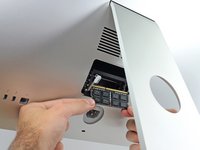
Verwijder een RAM-schijf door deze met twee handen vast te pakken en recht uit de RAM-houder te trekken.
-
Om een nieuwe module te installeren, plaatst u de module in de gewenste sleuf in de houder en drukt u deze stevig vast. Duw de houder terug totdat deze op zijn plek vastklikt.
-
Plaats het toegangsklepje voor het RAM-geheugen terug op zijn plek.
-
-





Volg deze instructies in omgekeerde volgorde om je apparaat weer in elkaar te zetten.
Breng je e-afval naar een R2- of e-Stewards-gecertificeerde recycleaar.
Is de reparatie niet volgens plan verlopen? Probeer wat basisprobleemoplossing, of vraag ons antwoordenforum om hulp.
Annuleren: ik heb deze handleiding niet afgemaakt.
72 andere personen hebben deze handleiding voltooid.

14Gids Commentaar
I just purchased RAM and this guide was very accurate. Thank you.
Hi guys! I have to slot full with the basic amount of RAM (2 x 4 GB), can I install 2 x 8 GB in the other two slots available? I want to upgrade to 24 GB of RAM, but I don't know if there are any problem putting together 4 GB modules with 8 GB ones. I remember an old story about possible issues... Thanks for your replies! :-)
You should be fine with pairs of equal capacity. 2 X 4 GB and 2 X 8 GB
Usually best to install in pairs of similar sizes
P
I just upgraded mine from 16GB to 32GB. The only problem with this guide is that it says the difficulty is moderate. What could be easier? It took me less than five minutes, and most of that was unplugging/replugging stuff before and after the actual RAM upgrade.
I used a screwdriver to push on the little button that opens the door, as I didn't have a spudger handy.
