Deze vertaling is door een computer gegenereerd en is nog niet door iemand nagekeken. Spreek je deze taal? Bekijk het hier.
Inleiding
Voor een eenvoudige prestatieverbetering vervang je het RAM-geheugen—de enige upgrade waarvoor je de schermlijm achter het beeldscherm niet hoeft door te snijden.
Wat je nodig hebt
-
-
-
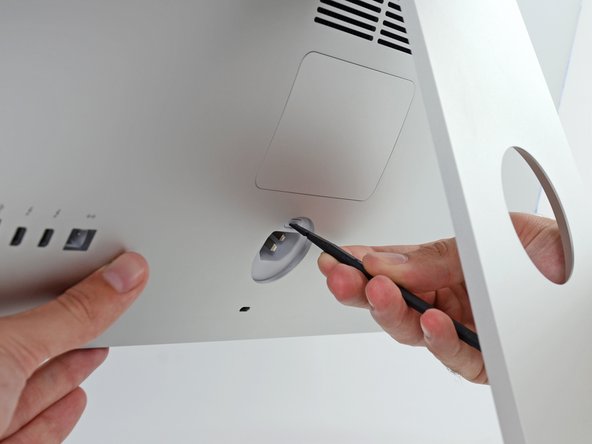
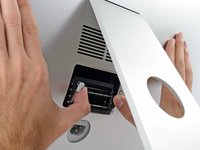
Houd het display stabiel vast en gebruik de platte kant van een spudger om op de ontgrendelingsknop van het RAM-klepje te drukken, die zich net boven de voedingspoort bevindt.
 Vraag FixBot
-
-
-
Trek het RAM-toegangsklepje van de achterkant van de iMac.
-
-
-
-
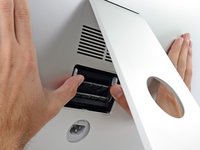
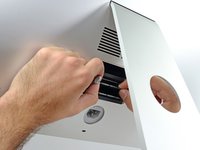
Gebruik uw duimen of wijsvingers om de lade te ontgrendelen door de vergrendellipjes naar buiten te duwen, weg van het RAM-geheugen.
-
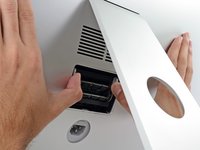
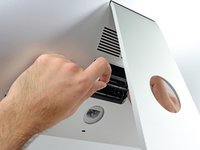
Trek de vergrendellipjes naar buiten en naar beneden en laat de RAM-lade naar beneden kantelen tot deze bijna horizontaal staat.
-
-
-
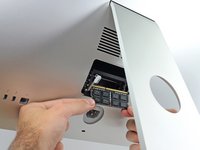
Verwijder een RAM-schijf door deze met twee handen vast te pakken en recht uit de RAM-houder te trekken.
-
Om een nieuwe module te installeren, plaatst u de module in de gewenste sleuf in de houder en drukt u deze stevig vast. Duw de houder terug totdat deze op zijn plek vastklikt.
-
Plaats het toegangsklepje voor het RAM-geheugen terug op zijn plek.
-
-





Breng je e-afval naar een R2- of e-Stewards-gecertificeerde recycleaar.
Is de reparatie niet volgens plan verlopen? Probeer wat basisprobleemoplossing, of vraag onze antwoordenforum om hulp.
Annuleren: ik heb deze handleiding niet afgemaakt.
62 andere personen hebben deze handleiding voltooid.


4Gids Commentaar
Ich habe diese Anleitung genutzt bei meinem 27“ late 2013 Mac. Zu den vorhandenen Speichern von 2x4GB habe ich in die leeren Slots je einen 8GB Speicher eingesetzt. Das ging problemlos so wie beschrieben. Habe kein Werkzeug gebraucht. Die Taste zum Öffnen konnte ich mit dem Daumennagel hineindrücken. Der gesamte Speicher wird mit 24GB angezeigt. Vielen Dank für diese Hilfe!
Hello. My Imac (27-inch, Late 2012) has the original memory (2x4GB Elpida) in slots 1 and 2. When trying to install in slots 1+3, 1+4, 2+3, 2+4 it beeps three times and the Mac does not start. Replacing the original memory in slots 1+2 with new memory (2x8GB) is successful. Can not add memory to slots 3 and 4 (old memory or new). Please advise where to look for the problem.
First, check if the memory slot pins are faulty. Place your iMac on a soft surface and use a flashlight to check for any signs of bending. If not, double-check that all memory modules have the same frequency (e.g., the memory card for an iMac 2012-27'' has a frequency of 1867MHz).
